Скачать видео с Telegram по ссылке
Как скачать видео по ссылке с Телеграмма? При загрузке со сторонних сервисов воспользуйтесь ботами Gozilla Downloader, SaveAsBot, AnyVideoDownloadBot и другими. При наличии видео в чате загрузите его с помощью встроенных возможностей с помощью инструмента «Сохранить …». Ниже подробно рассмотрим, как выполнить работу для разных ситуаций, и какой инструкции следовать.
Как скачать видео из чата
Для начала разберемся, как скачать видео из Telegram по ссылке, когда ролик был прислан другим пользователем. Алгоритм действий немного отличается в зависимости от применяемого устройства.
На Айфоне
- Войдите в аккаунт в Телеграмме.
- Перейдите к интересующему чату и найдите ролик.
- Задержите палец на нем до появления меню.
- Кликните «Выбрать».
- Затем на иконку внизу в виде квадратика со стрелочкой.
- Выберите «Сохранить».
- Убедитесь, что файл сохранился в галерее.
Как вариант, можно скинуть ссылку на контент в Телеграмме в электронный ящик или поделиться в социальной сети, а после этого открыть и скачать.
На Андроид
- Авторизуйтесь в Телеграмме.
- Перейдите к интересующему файлу в диалоге.
- Откройте его и найдите справа вверху три точки.
- Войдите в меню.
- Кликните на пункт «Сохранить в галерею».
Альтернативный вариант — поделиться ссылкой на контент в Телеграмме через Вайбер, Блютуз, почту или другими доступными способами, а после скачать его на другом устройстве.
На компьютере
- Найдите нужный ролик, который вы хотите скачать.
- Откройте его на весь экран и жмите по нему правой кнопкой мыши.
- Выберите пункт «Сохранить как…» в появившемся меню.

- Укажите путь для хранения файлов.
- По желанию поменяйте название в специальном поле (по желанию) и кликните на клавишу «Готово».
С других сервисов
Бывают ситуации, когда вам в Телеграмме присылают ссылку на видео. Чтобы его загрузить, можно воспользоваться одним из многочисленных ботов. Рассмотрим основные варианты:
- @Gozilla_bot — мощный бот, с помощью которого можно скачать видео по ссылке онлайн с разных сервисов. Он работает со многими платформами, среди которых Фейсбук, Инстаграм, Твиттер, Тик Ток, ВК и другие. Принцип действия очень прост. Чтобы скачать видео, отправьте его боту, после чего начинается загрузка контента в Телеграмме. Раз в день приходит реклама, но ее можно отключить.

- @AnyVideoDownloadBot — универсальный бот, с помощью которого можно скачать видео по ссылкам с 700 разных сайтов в максимальном качестве. В их число также входят площадки ВК и Ютуб.
- @SaveAsBot — универсальный помощник для загрузки фотографий, видео и даже прикрепленного текста с разных платформ (в том числе Тик Ток, Пинтерест и IGTV). Все, что необходимо — дать боту ссылку и дождаться загрузки файла.
- @YTAudio_Bot — помощник, предназначенный для загрузки видео с Ютуб. Для получения нужного файла достаточно «скормить» боту URL, после чего получить информацию о продолжительности, размере. На этом же этапе появляется кнопку для загрузки.

Как видно, в вашем распоряжении достаточно способов, позволяющих скачать видео на телефон или ПК / ноутбук. При наличии контента в самом Телеграмме сделайте работу с помощью встроенных возможностей. Если имеется только ссылка на сторонний ресурс, лучше использовать одного из ботов. При этом выбирайте универсальных помощников, позволяющих получить нужный ролик со многих сервисов.
В комментариях расскажите, какой вариант вам подошел больше всего, и какие еще способы существуют для достижения необходимых результатов.
Как сохранить видео из Телеграмма

В Телеграмме пользователи могут общаться друг с другом не только при помощи текстовых и голосовых сообщений. Есть еще возможность отсылать друг другу фотографии или видео, а также записывать свои собственные видео в круге. Именно про способы взаимодействия с видео мы и поговорим в этой статье. Приведем подробные инструкции, как сохранить видео из Телеграмма — обычное или видео в круге, которое вам прислали в один из чатов.
Обратите внимание:
Ниже будут приведены инструкции по сохранению видео из Телеграмм на iPhone, Android и PC.
Как сохранить видео из Телеграмма в галерею
Интересные видео найти в Телеграмме очень просто, ведь мессенджер уже давно стал чем-то похожим на полноценную социальную сеть. В нем есть сотни тысяч каналов, в которых публикуют интересный контент авторы каждый день. Среди этого контента могут быть и видео. Рассмотрим, как сохранить видео из Телеграмма в галерею.
На iPhone
Зайдите в чат, где представлено видео, которое вы хотели бы сохранить к себе на телефон. Нажмите на это видео, чтобы начать его воспроизведение в полноэкранном режиме, а не в виде превью.
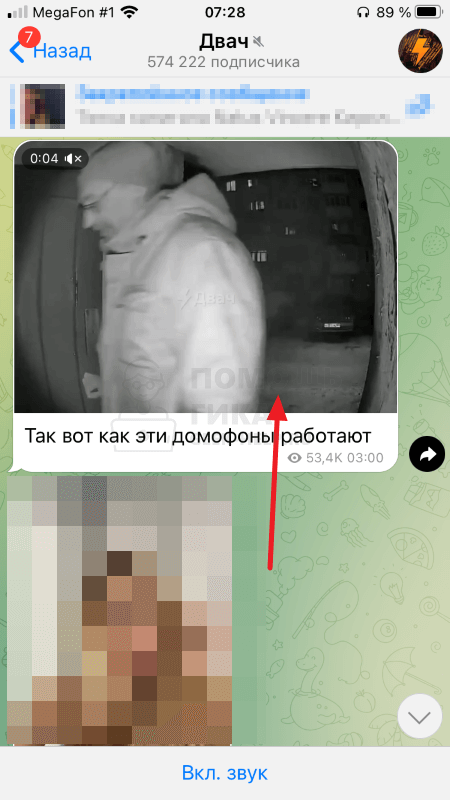
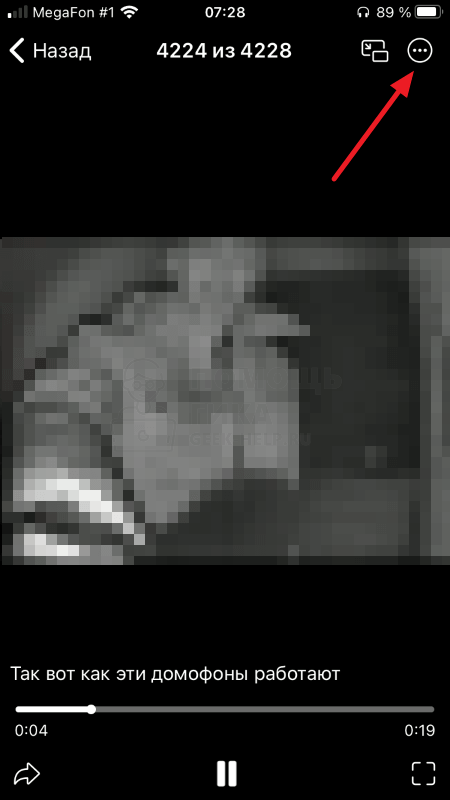
В правом верхнем углу нажмите на три точки в круге.
Появится контекстное меню — выберите пункт “Сохранить видео”.
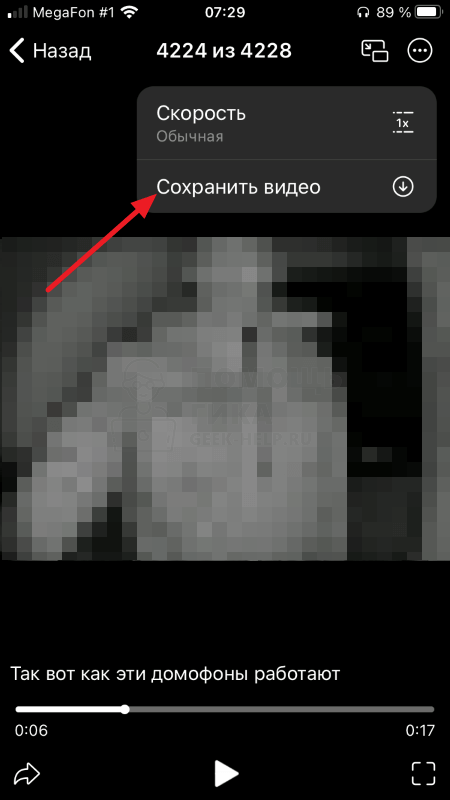
Теперь видеоролик сохранен, он будет доступен на iPhone в разделе галерее фото.
На Android
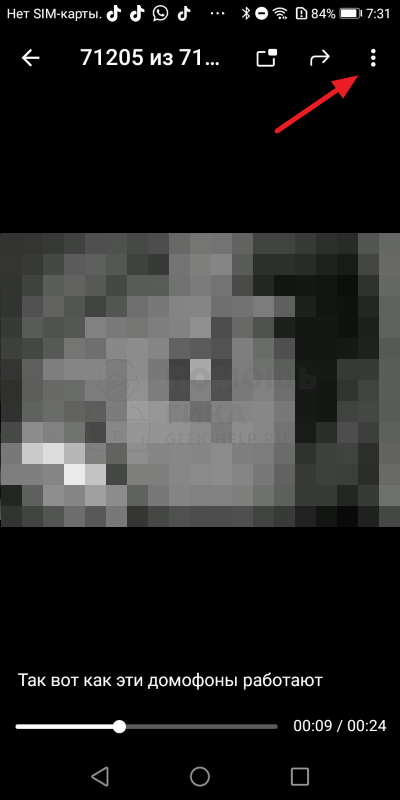
Практически аналогично можно сохранить нужное видео из Телеграмм на Android. Откройте чат, где вы нашли интересное для себя видео, после чего воспроизведите само это видео в полноэкранном режиме.
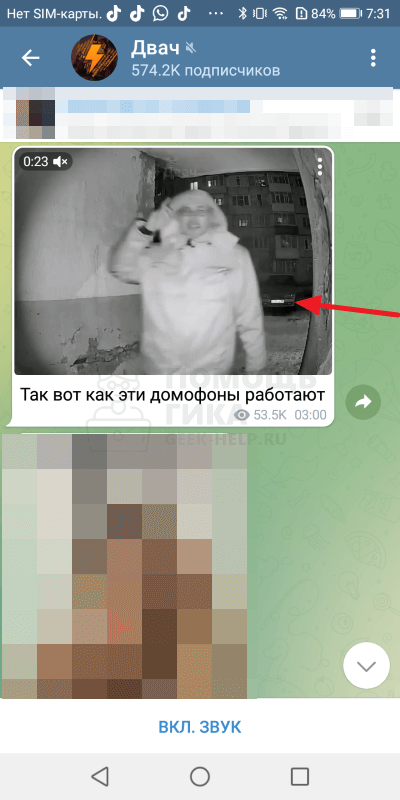
Далее в правом верхнем углу нажмите на три точки.
Появится меню, где нужно выбрать пункт “Сохранить в галерею”.
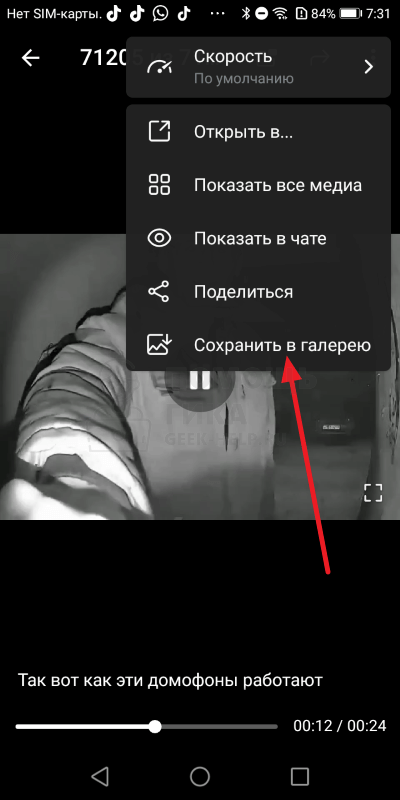
Видео будет сохранено в раздел загрузок на вашем Android устройстве.
На PC
Обратите внимание:
Инструкция приведена для официального приложения Телеграмм на компьютере.
На компьютере еще проще сохранить любой ролик из Телеграмм, который приглянулся. Для этого достаточно зайти в чат, где находится нужное видео, после чего нажать на ролик правой кнопкой мыши.
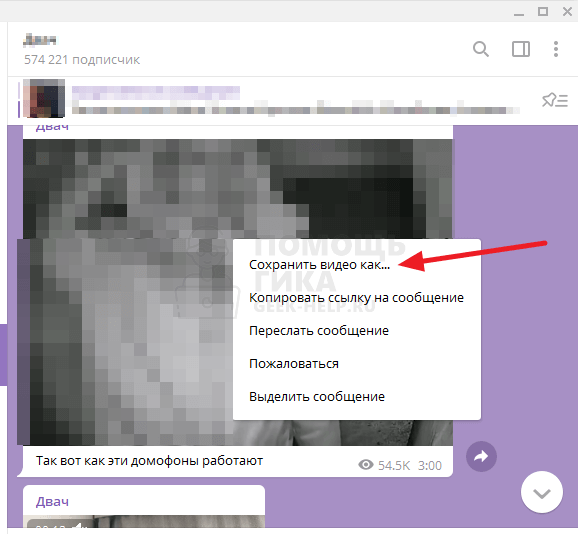
Далее останется указать место для сохранения видео на компьютере, и ролик будет сохранен.
Как сохранить видео в круге из Телеграмм в галерею
Видео в круге — удобный формат общения между пользователями Телеграмм, когда нужно не только что-то сказать, но и показать. Видео в круге, как и любое другое видео из Телеграмм, можно сохранить.
На iPhone
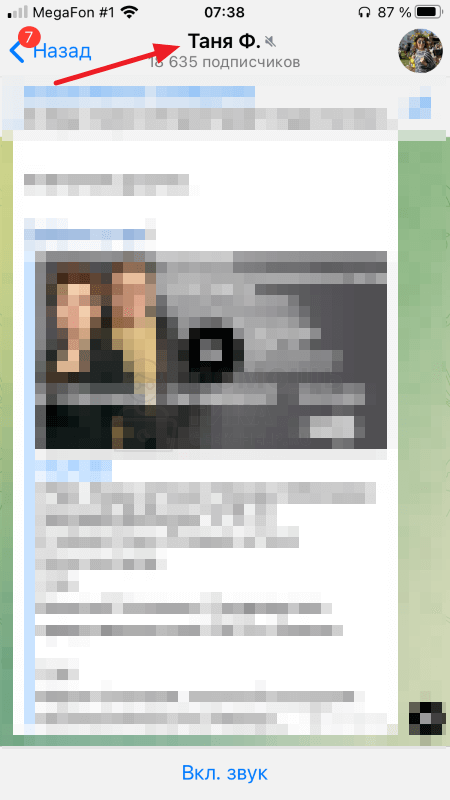
Откройте чат с человеком, который отправил вам видео в круге в Телеграмм. И нажмите сверху на имя этого человека, чтобы перейти в его профиль.
Обратите внимание:
Сохранить видео в круге можно и из каналов.
Нажмите на раздел “Голос” в списке доступного медиа контента. Именно голосовым сообщение считается видео в круге в Телеграмм.
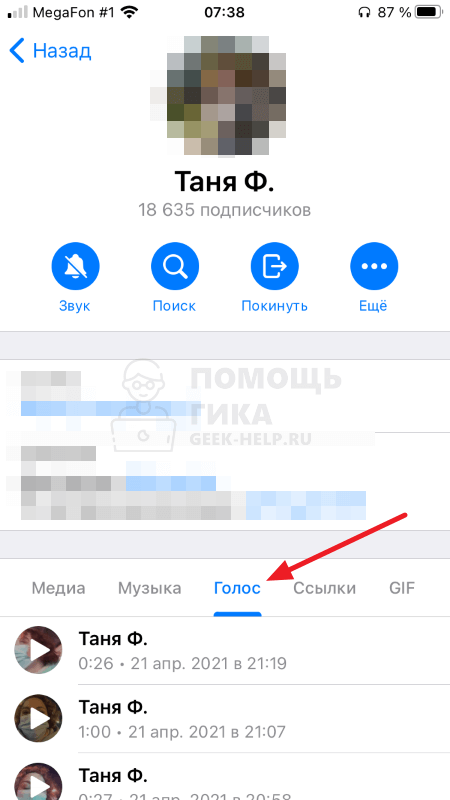
Далее зажмите палец на одном из этих видео, чтобы появилось контекстное меню.
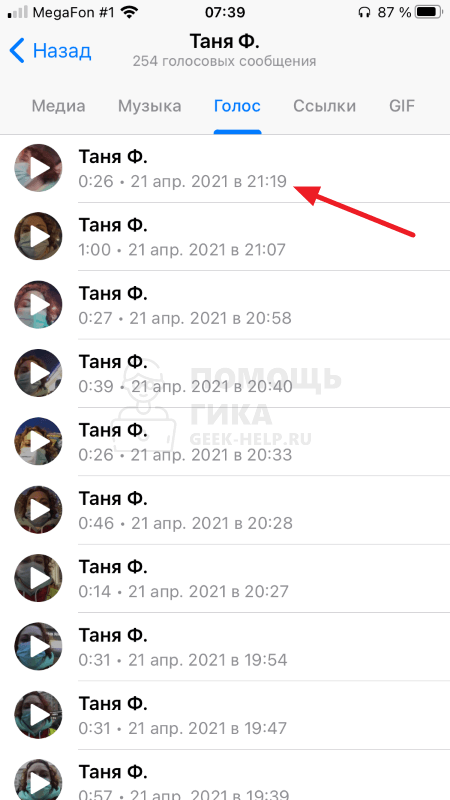
Когда меню появится, нажмите “Выбрать”.
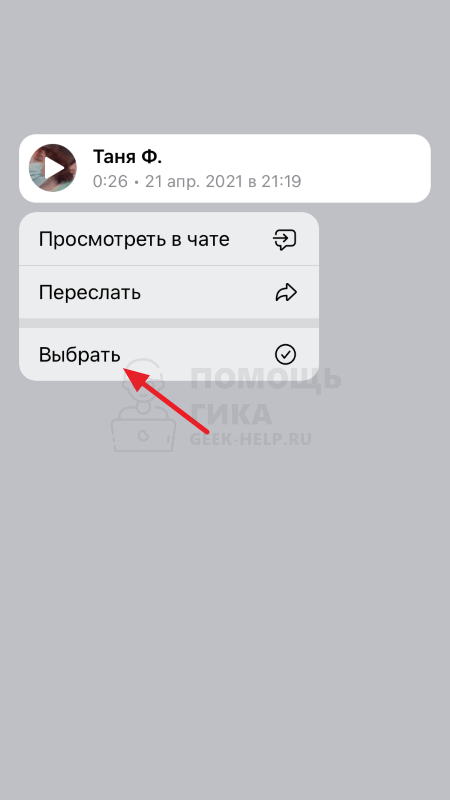
Тем самым вы отметили один из роликов в круге. Если нужно сохранить несколько, можно отметить еще и другие — у отмечаемых видео слева устанавливается соответствующая пометка. Внизу нажмите на кнопку “Поделиться”.
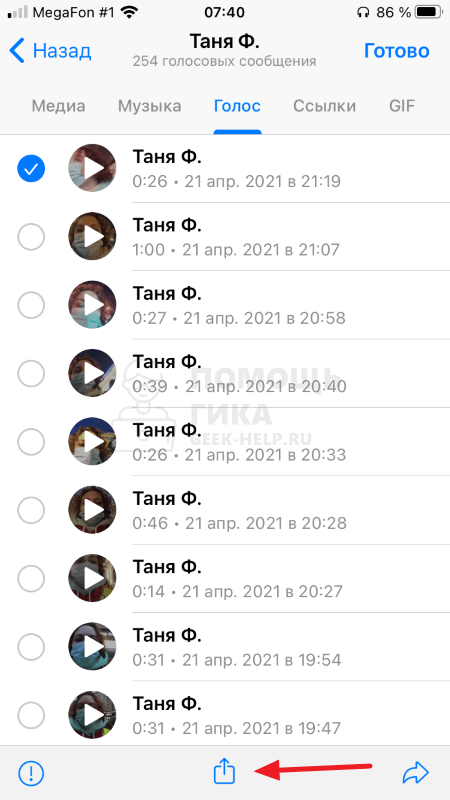
Здесь, среди прочих пунктов, будет вариант “Сохранить видео” — нажмите на него.
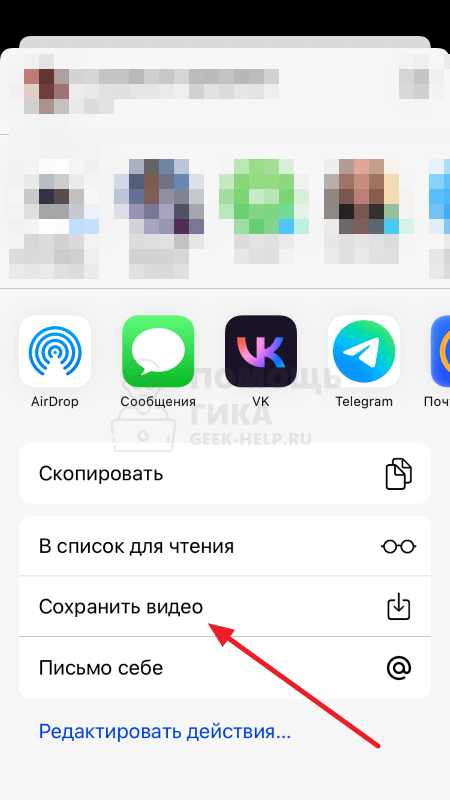
Теперь видео сохранено в галерею на вашем iPhone, его можно просматривать без подключения к интернету.
На Android
На Android рассмотрим немного другой способ сохранения видео из кругов в Телеграмм. В ленте чата нажмите на видео в круге, чтобы раскрыть его.
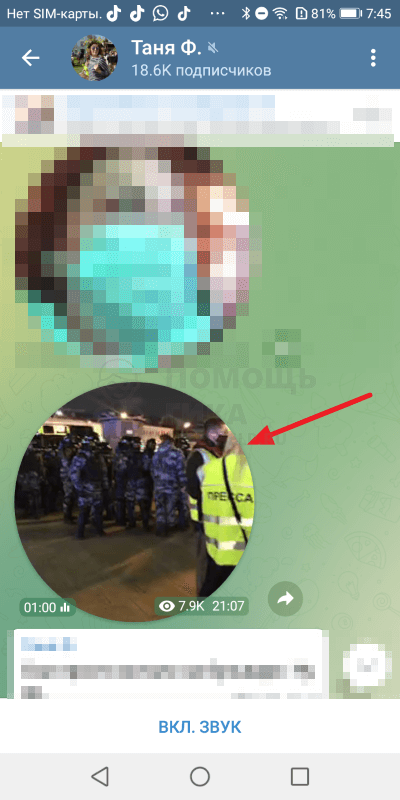
Когда видео будет раскрыто в широкоформатный режим для чата, зажмите на нем палец.
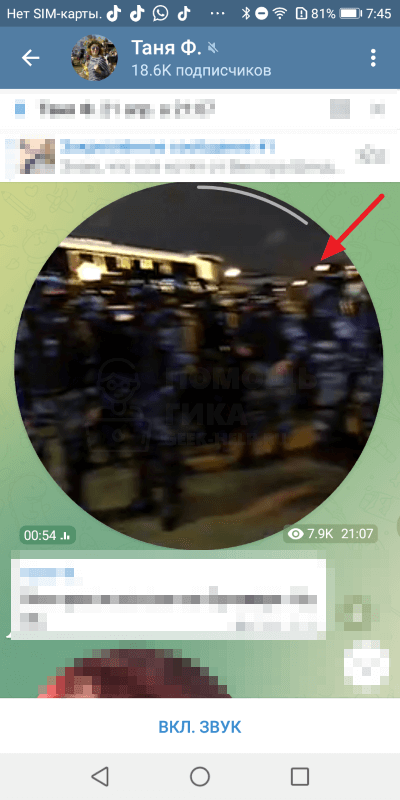
Видео будет выделено, а в правом верхнем углу появится значок загрузки. Нажмите на него.
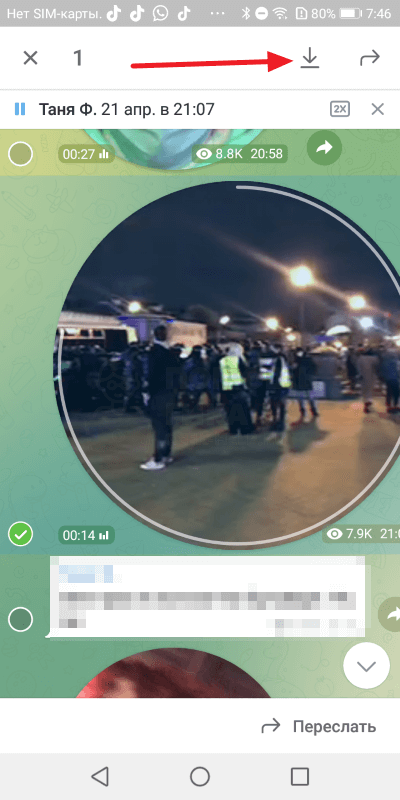
Видео скачается на ваше мобильное устройство.
На PC
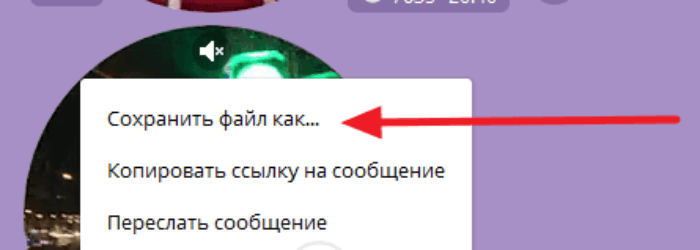
На PC сохраняется видео в круге из Телеграмм точно таким же способом, каким можно сохранить любое другое видео. Просто нажмите на нужном ролике правой кнопкой мыши и выберите пункт “Сохранить файл как”.
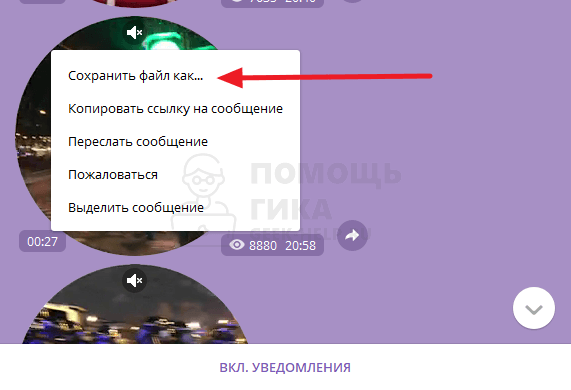
Далее остается указать место, куда сохранить видео, и подтвердить его загрузку на компьютер.
Как можно скачать видео в кружке из Телеграма – пошаговая инструкция

Телеграм – это один из самых инновационных проектов 21 века. В нем впервые появились функции, которые впоследствии были интегрированы в других мессенджерах и социальных сетях. Например, одна из коронных фишек описываемого мессенджера – это функция мгновенной записи видео, которое после отправки помещается в красивый кружок. Об этой функции, а точнее о том, как скачать отправленное или полученное видео в кружке из мессенджера Телеграм, и пойдет речь в материале.
Видео в «кружке» – описание функции
Сходу трудно понять, что это за возможность и в чем ее преимущество перед отправкой обычного медиа. Думаем, каждый пользователь Телеграм видел в переписках, групповых чатах или каналах большой круг с видео, которое запускается автоматически при его касании. Если нажать на этот круг, то он увеличивался, и включался звук. Кроме того, пока видео не заканчивалось, оно отображалось даже в главном меню. В общем, эти кружочки сильно отличаются от обычных видео. Они предназначены для отправки коротких обращений и видеосообщений, сделанных прямо в приложении. Проще говоря, «кружок» – это своего рода улучшенная версия голосовых сообщений. Для записи кружочка достаточно ввести кликнуть по микрофону возле строки ввода сообщения, чтобы он превратился в квадрат с точкой по центру. После зажмите этот квадрат для начала записи и отпустите его для отправки сообщения. Если видео не удалось, то его можно мгновенно удалить, как и любое другое сообщение.
Как скачать кружок из чата

Иногда возникает необходимость извлечь записанный видеофрагмент из мессенджера и сохранить его в отдельном файле. Оказывается, такая возможность предусмотрена в современном мессенджере. В зависимости от ОС алгоритм действий может незначительно меняться. Потому мы рассмотрели алгоритм скачивания для разных ОС.
Инструкция для iOS
- Откройте Телеграм.
- Перейдите в нужный диалог.

- Кликните по его названию в верхней части экрана.
- Перейдите во вкладку «Голос».
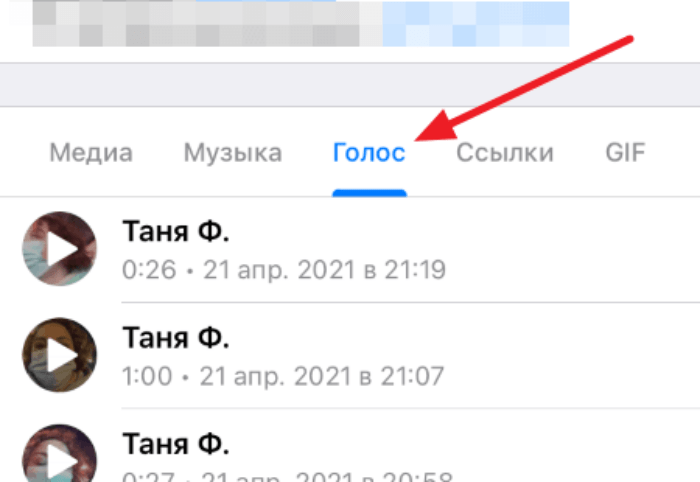
- Выделите нужное сообщение. Они отсортированы по дате публикации от самого свежего до самого старого. Для выделения держите палец на пункте несколько секунд.

- Нажмите на значок «Отправить», который появится в нижней части экрана. Он выглядит как стрелка, выходящая из квадрата.

- В открывшемся меню нажмите на пункт «Сохранить видео».
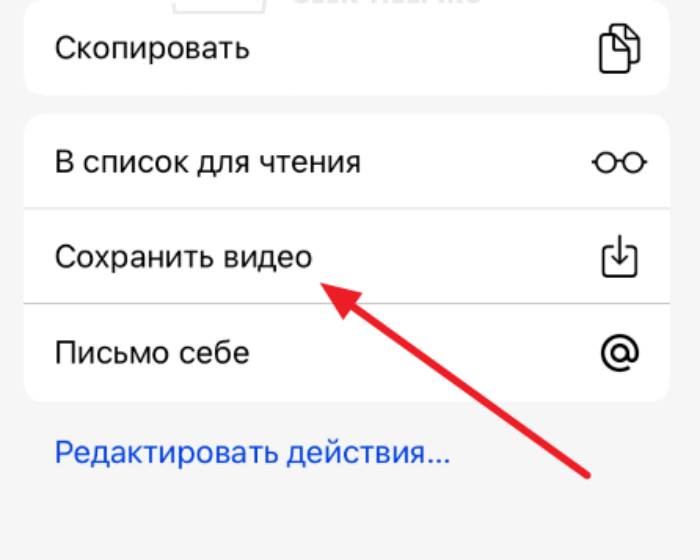
Этот алгоритм подойдет не только для чатов, но и для каналов.
К слову, на седьмом пункте можно сразу выбрать мессенджер или сервис, через который нужно отправить видео.
Android
Для пользователей Андроида инструкция немного проще. Им не нужно открывать свойства чата, вместо этого они могут напрямую искать нужно сообщение. Пошаговая инструкция:
- Откройте Телеграм.
- Кликните по чату, в котором находится видео.
- В диалоге найдите «кружочек» и несколько секунд держите его, чтобы выделить.
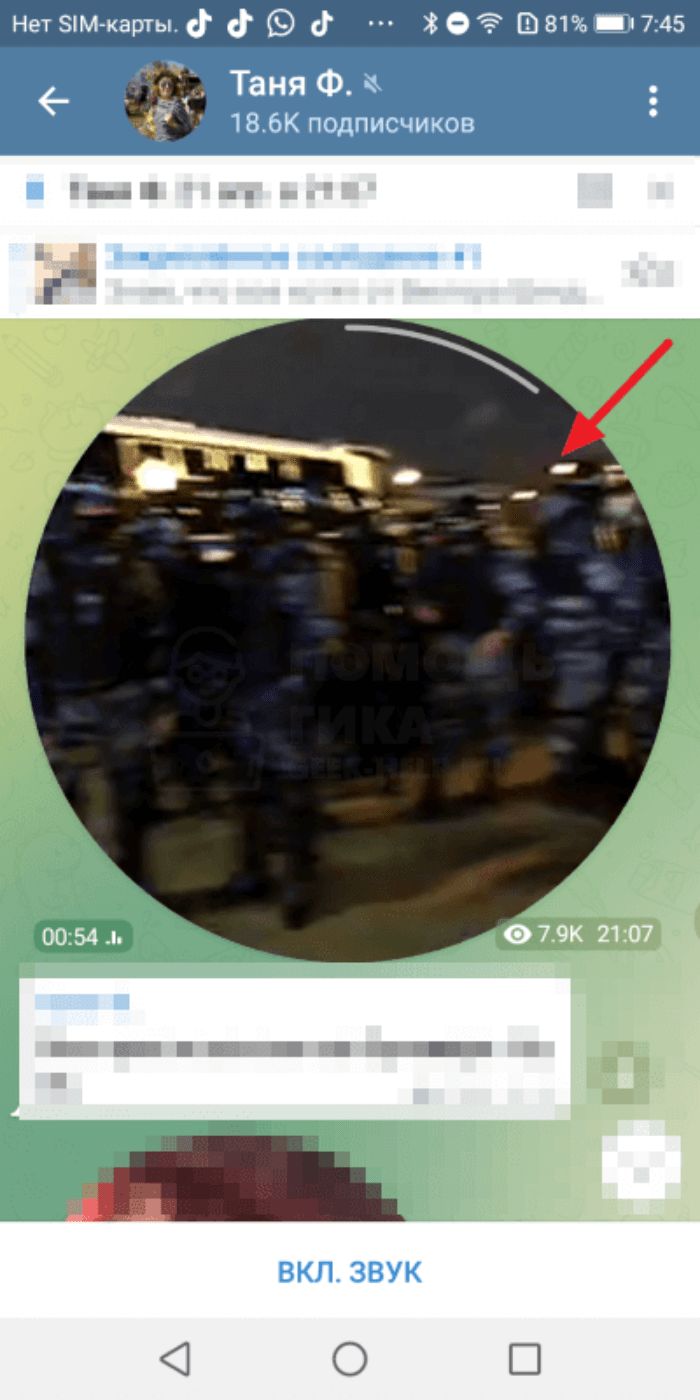
- Нажмите на значок загрузки, который появится в правом верхнем углу.

Все, после этих действий видео загрузится в память телефона. Заметим, что для Андроида подойдет и инструкция, описанная для ОС iOS. Просто она состоит из большего количества шагов, а потому не пользуется особой популярностью среди пользователей.
PC
У Телеграма есть две версии, которые можно использовать на компьютере – это Telegram Web и Telegram Desktop. Для обеих версий подойдет следующий алгоритм загрузки видео из кружочка:
- Запустите клиент мессенджера и перейдите в диалог с кружком.
- Кликните по нему правой кнопкой мыши.
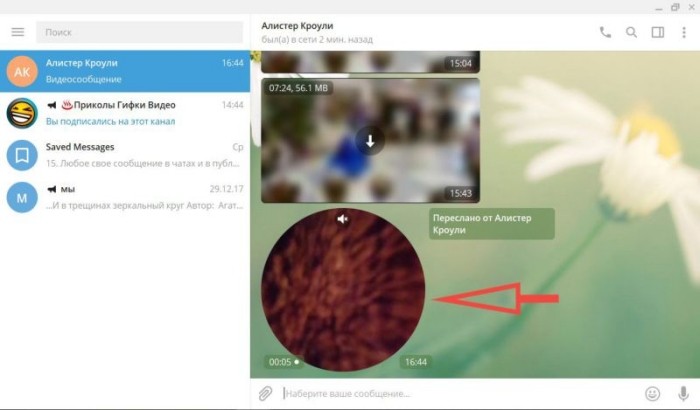
- Выберите пункт «Сохранить как» в появившемся контекстном меню.
- Укажите место для сохранения в памяти компьютера.
- Нажмите на кнопку «Сохранить» для завершения операции.
Инструкция проверялась в программе Telegram Desktop на ОС Windows 11. Предполагаем, что она также запустится и в других средах, в том числе и в Telegram Web. Если не открылось контекстное окно выбора места сохранения, то значит, видео сохранилось в папку «Telegram Downloads», которая находится в загрузках. Также выбор места загрузки можно изменить через настройки программы.
Как скачать обычное видео
Предполагаем, что перечисленные выше способы помогли вам скачать видеосообщение из Телеграма. Однако как быть с простыми видео, которые отправляются в качестве файла? Хорошие новости – простые медиафайлы скачиваются так же, как и обращения в «кружке». Это значит, что для загрузки видео на компьютере достаточно кликнуть по нему правой кнопкой мыши и выбрать пункт «Save as» в контекстном меню.
На Андроиде и iOS ситуация еще проще. Там нужно просто выделить сообщение с медиа и нажать на значок загрузки (стрелочка вниз).
На этом наш материал подходит к концу. Будем рады услышать любую конструктивную критику в наш адрес в комментариях.
Куда сохраняются файлы из Телеграмма
Часто обмениваетесь информацией в Telegram, где хранятся файлы при этом не знаете? В этой статье мы разберемся, как скачивать документы, фото и видео с приложения и куда оно их сохраняет.
Как качать с различных устройств?
Чтобы загрузить просмотренные фотографии или видео в Телеграмм на своё устройство, нужно:
- В настройках установить автозагрузку медиа. В том случае просмотренные ролики будут храниться в кэше — папке памяти устройства.
- Чтобы не тратить внутреннюю память устройства, можно пересылать ролики и фотки самому себе, тогда они будут храниться в облачном хранилище.
С ПК
Сперва разберемся, как скачать файлы с Телеграмма на компьютер.

Проще всего вручную указать путь для сохранения, тогда вы точно будете в курсе, где все хранится. Делаем это так: щелкаем ПКМ по нужному объекту и выбираем: «Сохранить как» .
Можно и не указывать путь, а просто нажать Сохранить. Тогда потребуется знать, куда Телеграм сохраняет файлы на Windows. По умолчанию место, где хранится содержимое чатов — папка «Загрузки», в которой находится «Telegram Desktop» . Найти последнюю папку можно двумя способами:
- Вручную: Этот компьютер, далее Диск С, Пользователи и ваш ПК, теперь Загрузки, где находится искомая папка, в которой нужный объект;
- С помощью поиска: в строке поиска пишем название вышеобозначенной папки.

Если вас не устраивает, куда скачиваются файлы с Телеграмма на ПК, то можно изменить путь:
- Открываем меню мессенджера — иконка с тремя полосками;

- Заходим в Настройки, выбираем Продвинутые;

- Под заголовком Данные и память выбираем пункт Экспорт данных;
- В самом конце окошка задаем Путь — указываем нужную папку;


Чтобы приложение всегда спрашивало, куда отправить загрузку, активируем «Спрашивать путь для сохранения». Тогда вы точно будете знать, где хранится.
Для IPhone
Узнаем, куда сохраняются файлы из Телеграмма на Айфоне. Здесь они хранятся в кэше приложения. Найти его можно так:
- Открываем Проводник, в его Меню — иконка, где три черточки, выбираем пункт Накопители;
- Указываем внутреннюю память — MicroSD;
- Находим одноименную с приложением папку, а в ней разделы Видео, Аудио и Фото.
Для Android
Не можете найти, куда сохраняются файлы из Телеграмма на Андройд? А хранятся они всё в том же кэше программы, в который можно попасть так:
- Открываем проводник и на внутреннем накопителе находим папку с названием приложения.
Где хранится медиа в версии X?
Заметили, что в версии Х приложения в корневом каталоге нет одноименной папки? Возникает вопрос: где Telegram X хранит файлы? Здесь путь будет таким:
- Для IPhone: storage/emulated/0 ;
- Для Android: data/org.thunderdog.challegram/files ;
Популярные вопросы по приложению

Как открыть файл в Телеграмме .rar?
С ПК : чтобы открыть архив, скачиваем его и разархивируем — нажимаем по архиву ПКМ и выбираем «Извлечь» .
Со смартфона : и тут нужно скачать архив. А чтобы извлечь из него содержимое, понадобится специальное приложение в том случае, если встроенный проводник не поддерживает распаковку. Такую программу можно бесплатно скачать с магазина приложений — набираем в поиске RAR и выбираем понравившееся.
После установки, открываем программу и через неё находим закачанный архив. Долгим нажатием на объект открываем меню и выбираем «Извлечь в… ».
Как через Telegram bot отправить файл? Можно использовать специальный бот, например, @filesbot . Он подходит для того, чтобы хранить документы или отправлять их другим с помощью создаваемой ботом ссылкой:
- Нажимаем Start, чтобы начать;
- Жмем Upload, чтобы отправить документ и создать ссылку.
Почему не загружаются файлы в Телеграм?
- Не хватает места на карте памяти устройства. Чистим кэш, освобождаем память устройства;
- Слишком большой размер. Объекты, больше 1.5 Гб загрузить в чат напрямую не получится. Но можно конфиденциально загрузить его на YouTube, а в приложение отправить ссылку;
- Плохое интернет-соединение. Для загрузки можно подключиться к сети через провод или wi-fi.
Оказывается, есть несколько вариантов, где хранится содержимое чатов. И зависит это от вида операционной системы, настроек пользователя и особенностей версии.