Как вывести экран Айфона на Макбук
За столько лет работы над своими операционными системами Apple довела их совместную работу практически до идеала. Например, все, что вы фотографируете на iPhone, сразу появляется на iPad и Mac. Или документ, созданный на Mac, можно просмотреть на смартфоне или планшете и внести какие-то правки. Без проводов и лишних телодвижений. Достаточно только при первоначальной настройке ввести на всех устройства один Apple ID.
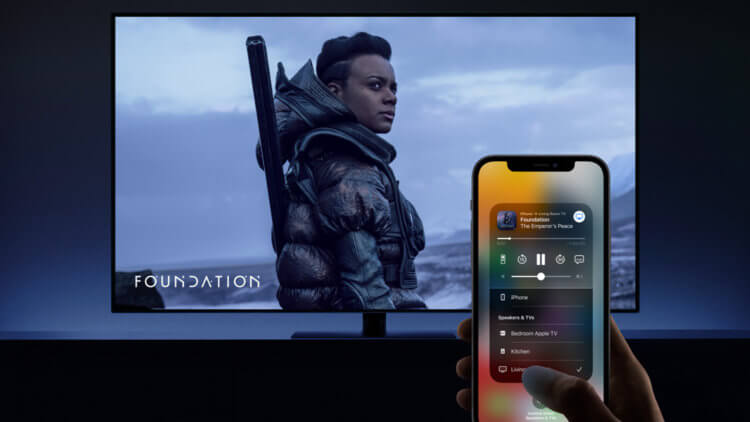
Все действия в этом материале актуальны и для работы с Apple TV.
❗️ПОДПИШИСЬ НА НАШ ЯНДЕКС.ДЗЕН. ТАМ КАЖДЫЙ ДЕНЬ ВЫХОДЯТ ЭКСКЛЮЗИВНЫЕ СТАТЬИ, КОТОРЫЕ НЕ ВЫХОДЯТ БОЛЬШЕ НИГДЕ
Но бывают моменты, когда зайти под своей учетной записью на компьютере не получается, а провести демонстрацию каких-либо фото, документов или видео необходимо. Здесь на помощь придет возможность вывести экран вашего iPhone или iPad на Mac. Давайте посмотрим, как это работает.
Демонстрация экрана на Макбуке
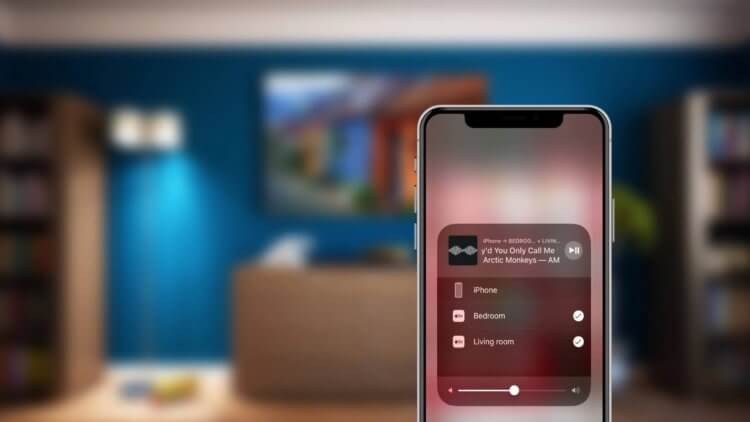
Демонстрировать можно любые приложения и их содержимое. В том числе выводить только звук.
Иногда, смотря на обновления, которые показывает Apple, складывается ощущение, что компания пытается догнать список желаний своих пользователей, но у нее это никак не получается. Прообраз AirPlay 2, благодаря которому сейчас можно передавать звук и изображение между разными устройствами Apple, появился еще в 2004 году под названием AirTunes. После выхода в свет первого iPhone и до iOS 15 вы не могли штатными средствами транслировать видео или проводить демонстрацию экрана вашего смартфона на Mac.
Сказать, что это достаточно странно — это не сказать ничего. Ведь делать эти же действия на Apple TV можно уже достаточно давно. Что мешало добавить их на компьютеры, совершенно непонятно. Но все хорошо, что хорошо кончается. И наконец-то эта возможность у нас появилась. Для того чтобы ей воспользоваться, вам необходим смартфон на iOS 15 или планшет на iPadOS 15 и компьютер на macOS Monterey. Не важно, будет это Макбук или настольный компьютер. Важна версия операционной системы.
Чтобы транслировать экран своего Айфона на Mac, необходимо:
- Убедиться, что устройства подключены к одной сети Wi-Fi.
- Открыть пункт управления на Айфоне.
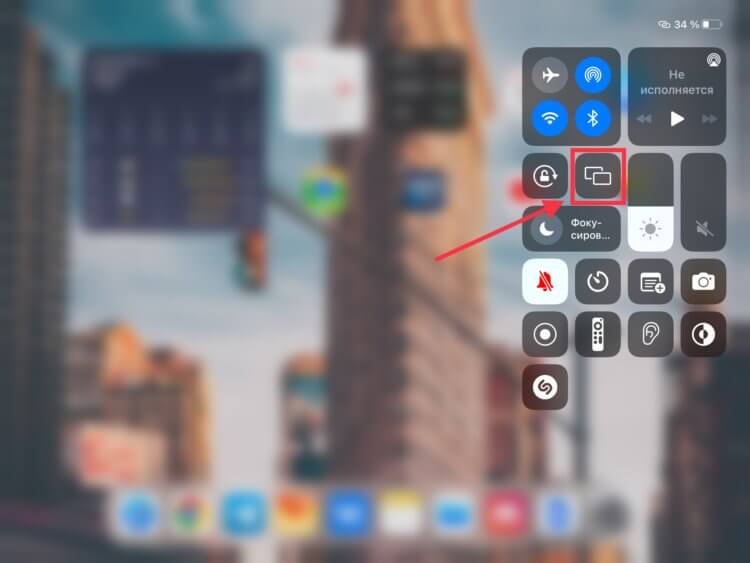
Кнопка зеркального отображения никак не подписана.
❗️ПОДПИШИСЬ НА ТЕЛЕГРАМ-КАНАЛ СУНДУК АЛИБАБЫ, ЧТОБЫ ПОКУПАТЬ ТОЛЬКО ЛУЧШИЕ ТОВАРЫ С АЛИЭКСПРЕСС
После этого вы сможете увидеть на экране Mac рабочий стол вашего Айфона. Имейте в виду, что все действия, который вы будете осуществлять на смартфоне, будут дублироваться на экран компьютера. Это же касается и уведомлений. Все, кто будут смотреть трансляцию, увидят их содержимое также, как и вы. Это очень важно иметь в виду, чтобы не попасть в неловкую ситуацию.
Как транслировать видео с Айфона на Макбук
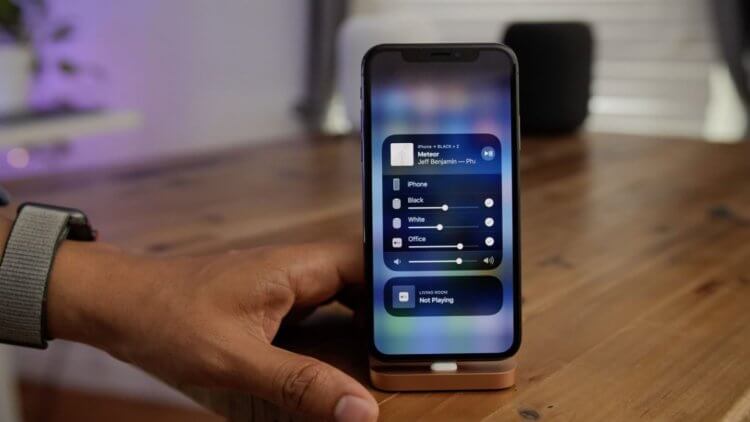
Если вы переживаете за приватность ваших уведомлений, выводите на компьютер только конкретное содержимое.
Но не обязательно включать полное дублирование экрана Айфона или Айпада, если вы хотите вывести на компьютер только какое-то видео или музыку. Можно ограничиться только звуком или конкретным видеороликом. Это позволит сохранить приватность ваших действий и уведомлений. Для вывода музыки на экран Mac потребуется:
- Открыть приложение, в котором вы слушаете музыку.
- Развернуть центр уведомлений.
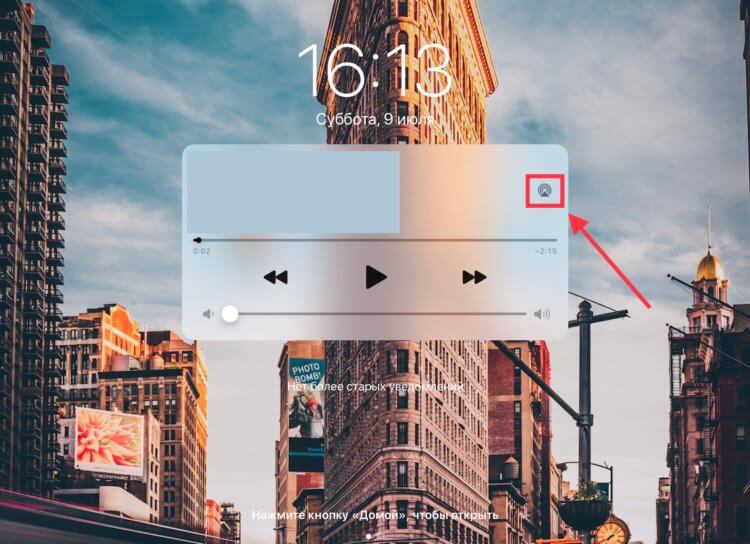
Такая же иконка будет отображаться на плеере в пункте управления.
Теперь ваши треки будут воспроизводиться через Мак. При этом можно спокойно продолжать использовать смартфон или планшет в ваших целях. Мак будет выступать, по сути, как внешние колонки. Для вывода только видео необходимо:
- Открыть приложение, в котором находится видео.
- Если это стандартное приложение «Фото», то развернуть ролик на весь экран.
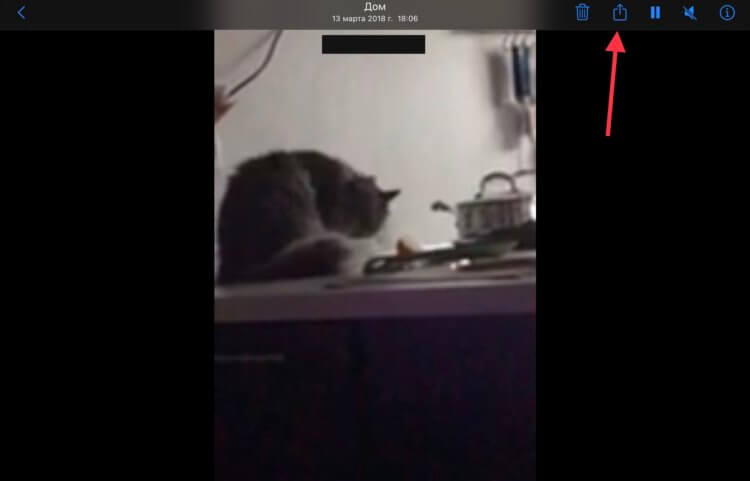
Вывод видео из стандартного приложения «Фото» немного неочевиден.
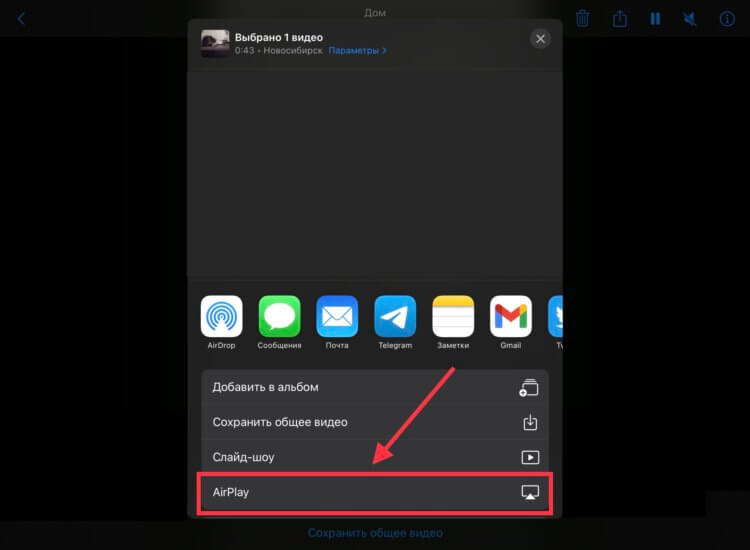
Радует то, что он может работать в отрыве от демонстрации экрана.
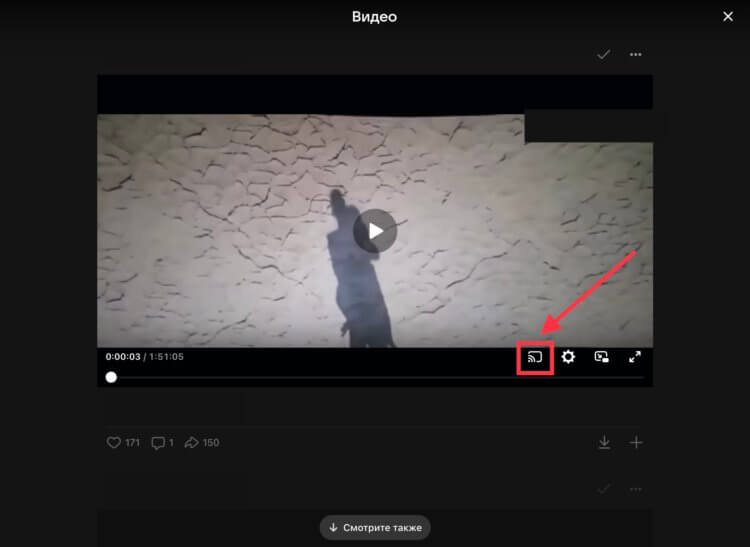
Не везде есть возможность трансляции на другие устройства. Но таких плееров осталось очень мало.
❗️ПОДПИШИСЬ НА НАШ ТЕЛЕГРАМ-ЧАТ И ЗАДАВАЙ ВОПРОСЫ НАШИМ АВТОРАМ, НА КОТОРЫЕ ОНИ ОБЯЗАТЕЛЬНО ОТВЕТЯТ
После этих действий на Маке будет отображаться только необходимое вам ролик. Все уведомления и экран Айфона или Айпада будут скрыты от посторонних глаз. Транслировать видео можно и из онлайн проигрывателей. Главное, чтобы качество интернета позволяло его прогружать. Apple наконец-то сделала то, что уже очень давно ждали многие пользователи ее устройств. Будем надеяться, что это не последнее наше желание, которое в Купертино удовлетворили.
Как отразить экран телефона Android на MacBook без рута
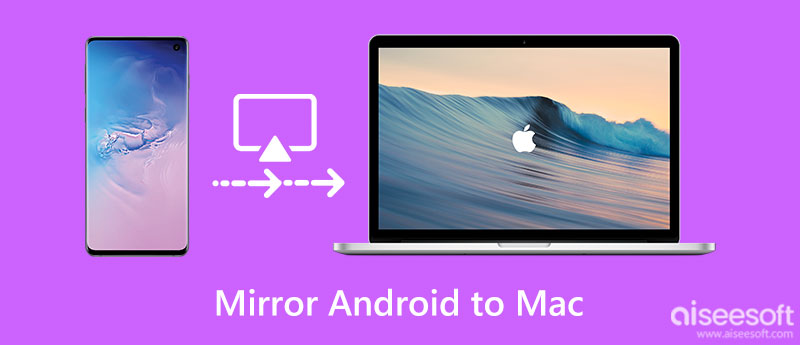
Согласно опросу, большинство пользователей Интернета имеют доступ к нескольким цифровым устройствам, включая смартфоны, планшеты и компьютеры. Большой проблемой является совместимость между различными операционными системами. К отразить экран Android на Mac, например, не так просто, как между устройствами Apple. Нет встроенной функции для прямого подключения двух систем. Это руководство познакомит вас с простыми способами и шагами для отображения экрана телефона Android на вашем Mac.
- Часть 1. Как зеркалировать Android на Mac по беспроводной сети
- Часть 2. Как отразить Android на Mac с помощью кабеля
- Часть 3. Часто задаваемые вопросы о зеркалировании Android на Mac
Часть 1. Как зеркалировать Android на Mac по беспроводной сети
Как упоминалось ранее, Mac требуется сторонний приемник для отображения экрана Android, если вы собираетесь зеркалировать экран Android на Mac по беспроводной сети. К счастью, есть несколько доступных инструментов, таких как Reflector, AirDroid Cast, X-Mirage и другие. Они работают одинаково, и мы используем Reflector в качестве примера, чтобы показать вам рабочий процесс.
Решение: Связка ключей связана с вашей учетной записью iCloud. Если вы изменили пароль для своей учетной записи iCloud на своем iPhone или других устройствах, вы столкнетесь с этой проблемой, и пароль связки ключей не будет работать. Сброс связки ключей может это исправить.
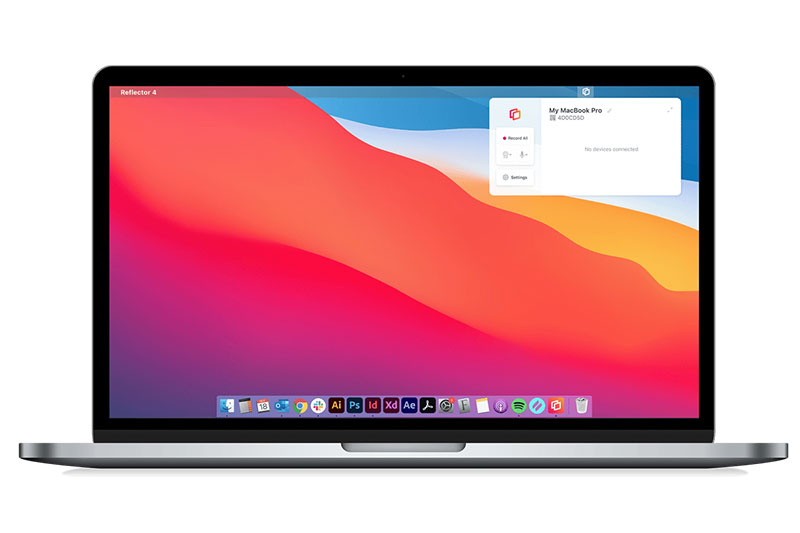
Обязательно установите Reflector на свой компьютер Mac. Подключите два устройства к одной и той же сети Wi-Fi. Затем запустите инструмент зеркалирования с Android на Mac.
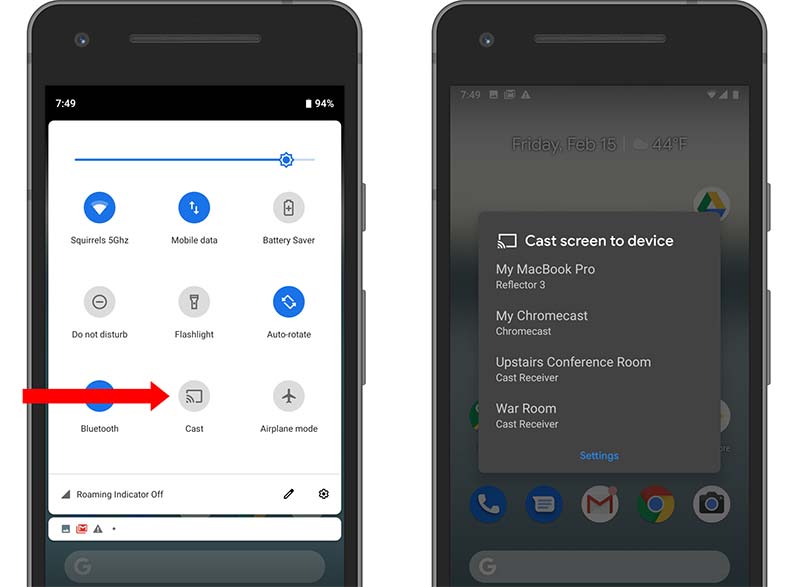
Включите телефон Android и потяните вниз верхнюю часть экрана, чтобы войти в Быстрые настройки панель.
Нажмите Трансляции or Скрининг вариант. Затем вам будет представлен диалог, отображающий все доступные приемники. Теперь вы должны увидеть свой компьютер Mac в списке. Выберите его, чтобы соединить два устройства.
Переключитесь на свой Mac, и экран вашего телефона Android должен появиться в Reflector.
Примечание: Если вы хотите остановить зеркальное отображение экрана, выполните описанные выше шаги и нажмите Отключить .
Часть 2. Как отразить Android на Mac с помощью кабеля
Еще один способ отразить экран Android на Mac — это USB-кабель. Тем не менее, вам все еще нужно приложение-приемник для отображения экрана телефона. Vysor — это расширение Chrome. Это один из приемников экрана как для ПК, так и для компьютеров Mac. Мы демонстрируем рабочий процесс ниже.
Запустите приложение «Настройки» на своем телефоне, прокрутите вниз, найдите и коснитесь О телефонов . Затем выберите Номер сборки , и коснитесь его 7 раз. Когда вы получите Вы теперь разработчик сообщение, вернитесь к экрану настроек.
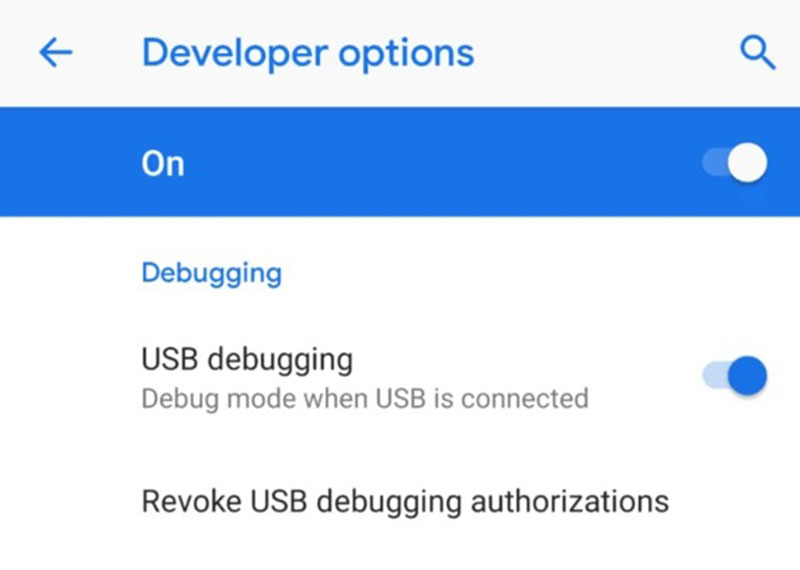
Найти и нажать Опции для разработчиков и включите USB Debugging Режим.
Переключитесь на свой Mac и откройте Google Chrome. Зайдите в Google Play Store, найдите Vysor и нажмите Добавить в Chrome .
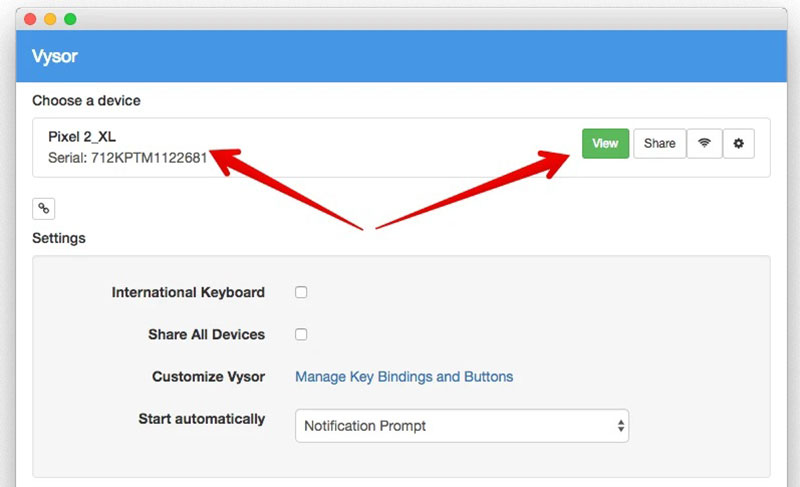
Затем подключите телефон Android к компьютеру Mac с помощью надежного USB-кабеля.
Наконечник: Компьютер Mac и устройство Android имеют разные типы портов. Поэтому вам может понадобиться сторонний адаптер.
Откройте Vysor в браузере Chrome, и вы увидите свой телефон Android под Выберите устройство раздел. Нажмите Вид кнопка на нем
Теперь Vysor установит свое приложение на ваш телефон Android и автоматически отразит ваш экран Android на вашем Mac.
Рекомендовать: Лучший инструмент для зеркалирования с Android на ПК
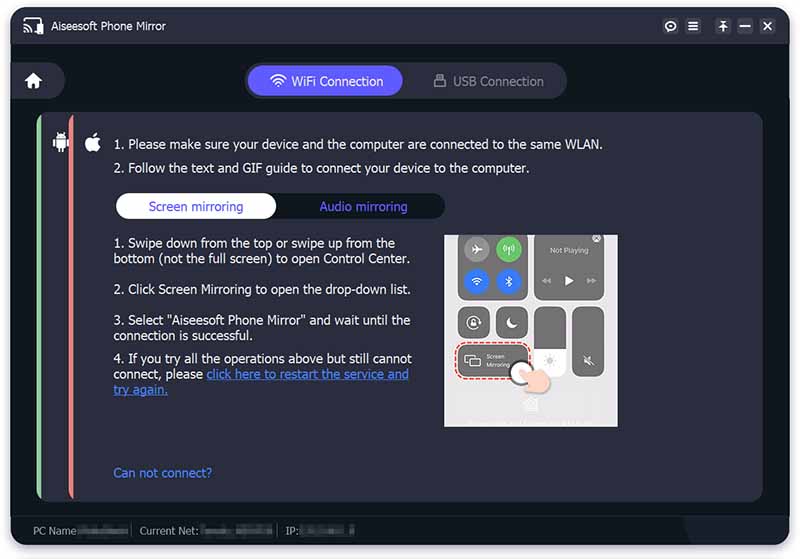
По сравнению с зеркалированием экрана Android на Mac, кажется, что есть больше возможностей для просмотра телефонов Android на ПК. Тем не менее, Windows также не поставляется с приемником. Другими словами, вам все равно нужно установить приложение Android Screen Receiver на свой компьютер, чтобы выполнить работу. С этого момента мы рекомендуем Зеркало телефона Aiseesoft. Это универсальное решение, которое поможет вам отразить экран Android или iPhone на ПК с помощью кабеля или беспроводной связи.

- Отразите экран Android на ПК через сеть Wi-Fi или USB-кабель.
- Прост в использовании и предлагает экранные инструкции для начинающих.
- Сохраняйте исходное качество видео и фото при зеркальном отображении экрана.
- Поддержка практически всех устройств Android от Samsung, Google, LG и т. д.
Часть 3. Часто задаваемые вопросы о зеркалировании Android на Mac
Могу ли я подключить свой телефон Android к Mac?
Да, вы можете подключить телефон Android к Mac с помощью Android File Transfer с помощью USB-кабеля. Это приложение было разработано Google, чтобы сделать операционную систему Android совместимой с устройствами Apple.
Почему мой телефон Android не отображается на моем Mac?
Если вы просто подключите свой телефон Android с помощью USB-кабеля, Mac не распознает ваш телефон. Вам необходимо приложение-приемник, установленное на вашем Mac, для декодирования файловой системы или отображения экрана вашего телефона.
Могу ли я AirPlay Android на Mac?
По умолчанию Android не поддерживает AirPlay. Однако некоторые сторонние приложения могут помочь вам с AirPlay с Android на Mac, например AirDroid Cast, Local Cast и т. д.
Теперь вы должны понимать, как отразить экран Android на Mac с помощью USB-кабеля или по беспроводной сети. Иногда вы просто хотите просмотреть экран телефона Android на большом экране Mac. Вам будет полезно наше руководство. С другой стороны, Aiseesoft Phone Mirror — лучший вариант для зеркалирования iPhone или Android на ПК. Если у вас есть другие вопросы по этой теме, запишите их ниже.
Что вы думаете об этом посте.
Рейтинг: 4.9 / 5 (на основе голосов 496) Подпишитесь на нас в
Более Чтение

Оставьте свой комментарий и присоединяйтесь к нашему обсуждению

Зеркало телефона
Зеркало телефона может помочь вам транслировать экран телефона на компьютер для лучшего просмотра. Вы также можете записывать экран своего iPhone/Android или делать снимки по своему усмотрению во время зеркалирования.
Как отразить экран с iPhone на Mac с помощью USB-кабеля или по беспроводной сети
iPhone — популярный смарт-телефон во всем мире. Вы можете играть в видеоигры, смотреть новейшие фильмы в формате HD, слушать любимую музыку и многое другое на своем iPhone. Самой большой проблемой по-прежнему остается маленький экран, хотя Apple многое улучшила. Чтобы помочь пользователям просматривать экраны iPhone на большом мониторе, Apple добавила функцию дублирования экрана в iOS. В этом руководстве основное внимание уделяется тому, как зеркало экрана с iPhone на Mac должным образом.
- Часть 1: Как отразить iPhone на Mac с помощью QuickTime Player
- Часть 2: Как AirPlay iPhone на Mac
- Часть 3. Часто задаваемые вопросы о зеркалировании экрана iPhone на Mac
Часть 1: Как отразить iPhone на Mac с помощью QuickTime Player
QuickTime Player — это гораздо больше, чем медиаплеер на Mac. Он включает в себя широкий спектр бонусных функций, таких как зеркальное отображение экрана iPhone на MacBook с помощью USB-кабеля. Поскольку процесс установки немного сложен, мы подробно объясним шаги.
Подсоедините один конец кабеля Lightning к iPhone, а другой конец — к MacBook. Вам лучше использовать кабель, поставляемый с вашим iPhone, чтобы избежать потери данных.
Запустите QuickTime Player из панели Dock или из папки Applications.
Перейдите в Файл меню в верхней строке меню и выберите Запись нового фильма . Это вызовет экран записи фильма.
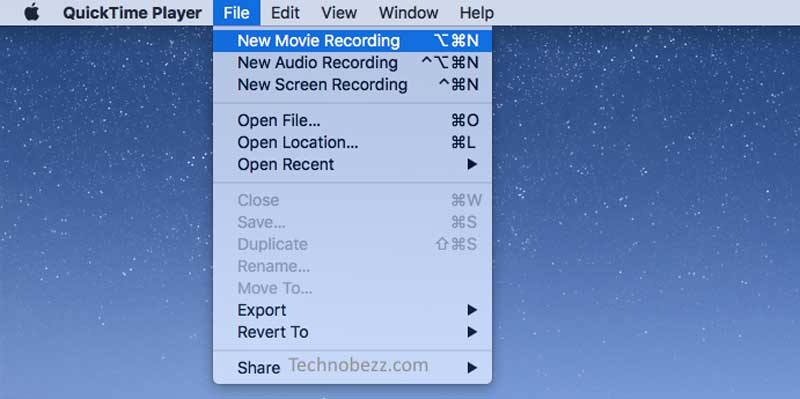
Нажмите вниз значок для входа в контекстное меню. Обязательно выберите свой iPhone под Камера и микрофон разделы соответственно.
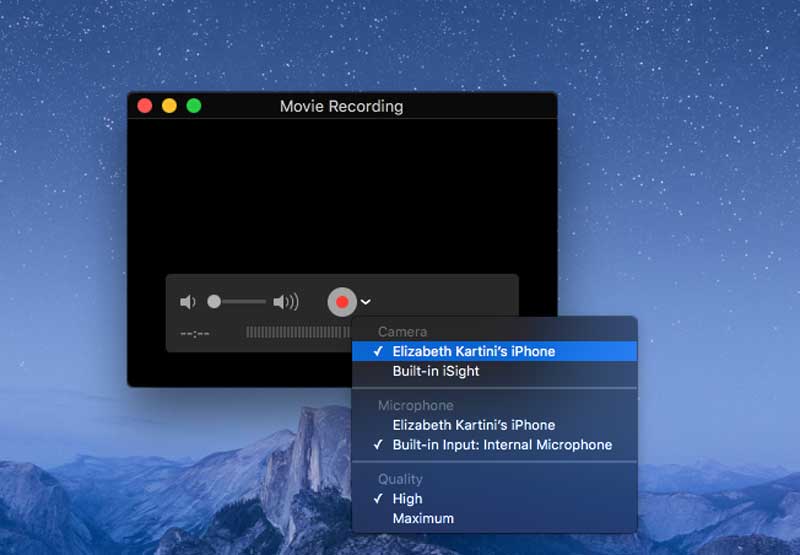
Теперь экран вашего iPhone отображается на Mac в QuickTime Player. Кроме того, вы можете записать экран iPhone на Mac, нажав Запись кнопку.
Примечание: Этот способ не требует никаких беспроводных сетей, но у вас должен быть USB-кабель.
Часть 2: Как AirPlay iPhone на Mac
AirPlay — это беспроводное соединение, позволяющее зеркально отображать экран iPhone на Mac. В отличие от QuickTime Player, этот способ не требует USB-кабеля. Хотя он просит вас включить Wi-Fi на вашем iPhone, вам не нужно настоящее подключение к Интернету.
Способ 1: Как отразить экран iPhone на Mac с помощью Reflector
Вы можете передавать файлы между iPhone и Mac напрямую через AirPlay. Когда дело доходит до зеркалирования экрана iPhone на Mac, вам нужно приложение-получатель. Мы используем Reflector 4 в качестве примера, чтобы показать вам процедуру.
Поместите свой iPhone и Mac в один и тот же Wi-Fi, который не должен подключаться к Интернету. Кроме того, установите приложение Reflector на свой Mac и запустите его. Последняя версия стоит не менее 17.99 долларов.
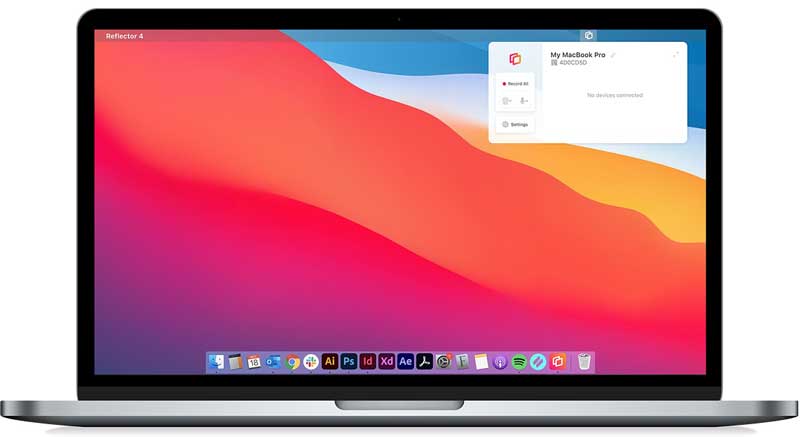
Включите свой iPhone и откройте Центр управления :
На iPhone 8 или более ранней версии: проведите вверх от нижнего края экрана.
На iPhone X или новее: проведите вниз от правого верхнего угла любого экрана.
Нажмите Экран Mirroring значок, и вы получите список устройств вокруг вашего iPhone, которые поддерживают AirPlay. Коснитесь своего Mac в списке.
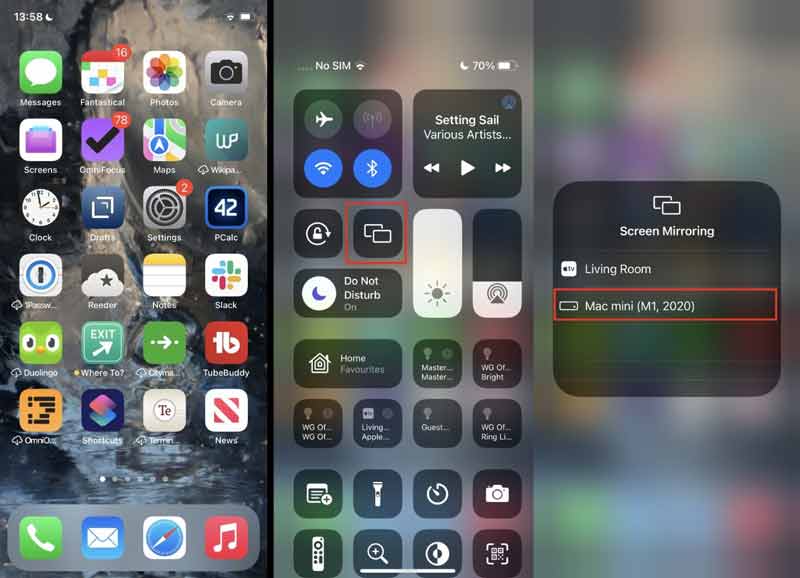
Теперь экран вашего iPhone появится на вашем MacBook.
Способ 2: как отразить экран iPhone на Mac на YouTube
Reflector — это специальное приложение для зеркального отображения экрана iPhone на MacBook. Фактически, большинство потоковых приложений имеют встроенные функции AirPlay, такие как Netflix, YouTube и другие. С ними вам не нужны дополнительные приложения для зеркального отображения экрана iPhone на большом дисплее. В этом руководстве в качестве примера используется YouTube.
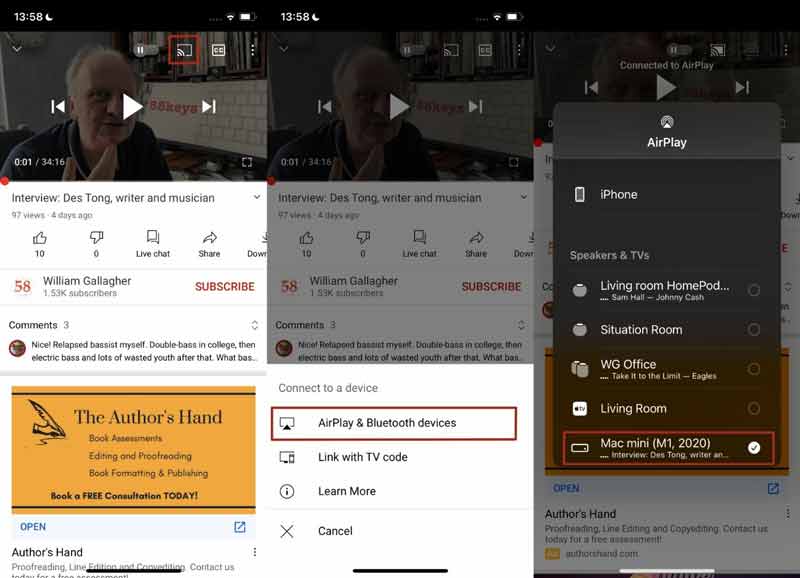
Подключите ваш iPhone и Mac к одной и той же сети Wi-Fi. Запустите приложение YouTube с главного экрана.
Найдите видео, которое вы хотите посмотреть на большом экране, запустите его и коснитесь видео, чтобы приостановить воспроизведение.
Нажмите потоковый значок в правом верхнем углу, чтобы открыть список устройств, выберите Устройства AirPlay и Bluetooth и выберите свой MacBook из списка AirPlay.
Затем коснитесь в любом месте списка AirPlay, чтобы закрыть его. Теперь коснитесь Play кнопку, чтобы начать зеркальное отображение экрана iPhone на MacBook. Здесь вы можете посмотреть его на своем компьютере.
Если вы хотите остановить зеркальное отображение экрана, коснитесь того же потоковый значок и коснитесь своего iPhone в списке AirPlay. Затем закройте список.
Примечание: Если вы не остановите зеркальное отображение экрана на YouTube, подключение продолжится. Это может прервать действия на вашем MacBook.
- Как отразить iPhone на компьютере
- Как экранировать зеркальное отображение телефона на телефон
Рекомендовать: лучший способ отразить экран iPhone на ПК
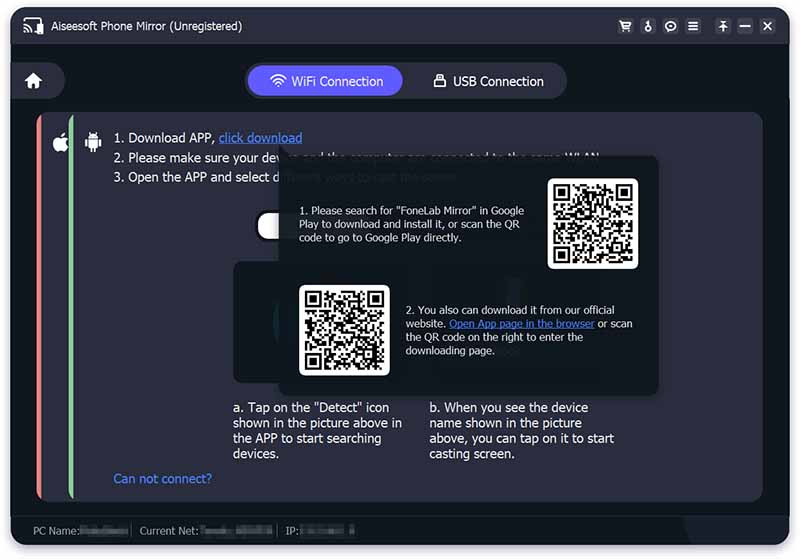
В большинстве случаев вы зеркалируете экран iPhone на ПК, чтобы записывать видео или игровой процесс на компьютере. Однако беспроводное соединение не предлагает такой возможности. Поэтому вам нужен инструмент для зеркалирования экрана iPhone с бонусными инструментами. Зеркало телефона Aiseesoft является одним из лучших инструментов на рынке.
154,940 Скачать
- Запишите экран iPhone после зеркалирования на ПК.
- Оптимизируйте качество видео и звука во время записи экрана iPhone.
- Поддержка нескольких источников записи, включая веб-камеру.
- Отразите экран iPhone на ПК с помощью USB-кабеля или Wi-Fi.
Часть 3. Часто задаваемые вопросы о зеркалировании экрана iPhone на Mac
1. Можно ли использовать AirPlay с iPhone на Mac?
Да, вы можете воспроизводить документы, музыку, файлы и многое другое через AirPlay с iPhone на Mac. Кроме того, он позволяет транслировать видео и презентации между iPhone и Mac.
2. Почему мой Mac не отображается при зеркальном отображении экрана?
Во-первых, вам нужно подключить iPhone и Mac к одной и той же сети Wi-Fi при использовании зеркального отображения экрана. Хотя это беспроводное соединение, вам нужно разместить два устройства как можно ближе. Кроме того, убедитесь, что ваше программное обеспечение обновлено до последней версии.
3. Есть ли на моем Mac AirPlay?
AirPlay доступен для моделей MacBook, MacBook Air или MacBook Pro, выпущенных в 2011 году и более поздних версий, работающих под управлением macOS 10.8 (Mountain Lion) или более поздней версии. Вы можете проверить полный список на официальном сайте Apple.
В этом руководстве рассказывается, как отразить экран iPhone на MacBook Pro/Air, iMac и других устройствах. QuickTime Player позволяет просматривать экран iPhone на Mac с помощью USB-кабеля. Если вы предпочитаете беспроводное соединение, доступна встроенная функция AirPlay. Теперь вы можете выбрать подходящий метод и следовать нашим инструкциям, чтобы быстро получить его. Больше вопросов? Пожалуйста, не стесняйтесь оставлять сообщение в области комментариев под этим постом.
Что вы думаете об этом посте.
Рейтинг: 4.5 / 5 (на основе голосов 180) Подпишитесь на нас в
Более Чтение
Оставьте свой комментарий и присоединяйтесь к нашему обсуждению
Зеркало телефона
Зеркало телефона может помочь вам транслировать экран телефона на компьютер для лучшего просмотра. Вы также можете записывать экран своего iPhone/Android или делать снимки по своему усмотрению во время зеркалирования.
Мощный, но простой способ зеркалирования и управления экранами
Удобная совместная работа за счет зеркального отображения экранов с устройств Android, iOS и компьютера, а также возможности удаленного управления в одном приложении.

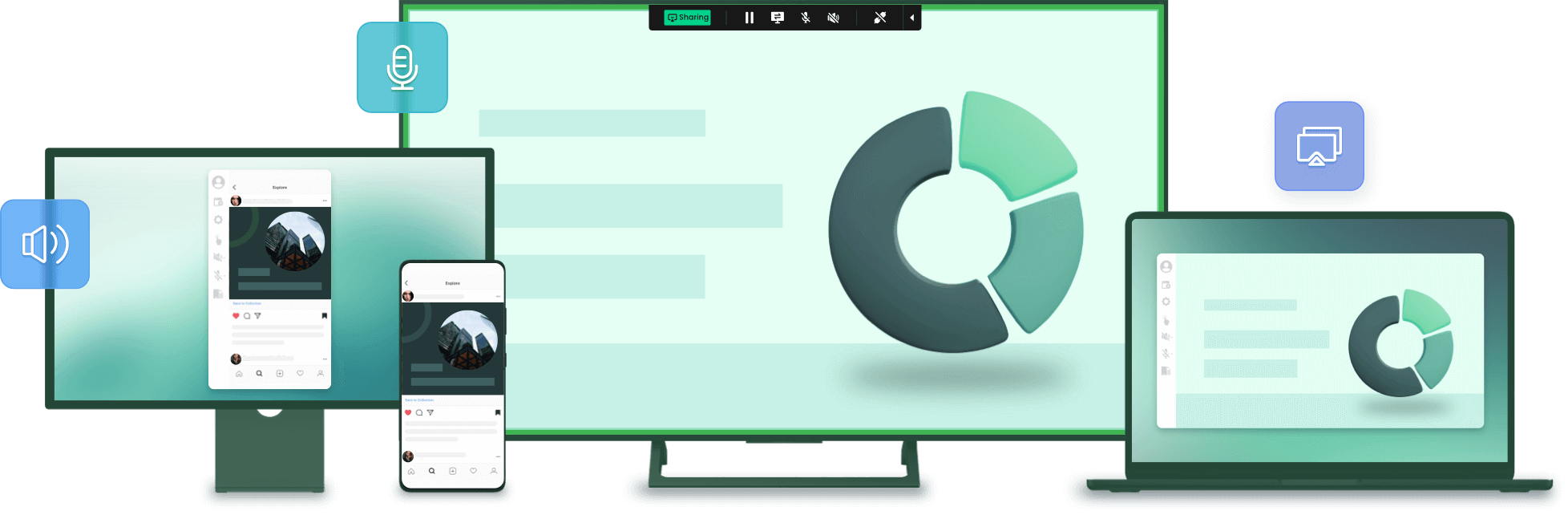
Полная кроссплатф. трансляция экрана для совмест. работы без проблем






*Нажмите и начните трансляцию в соответствии со своими потребностями
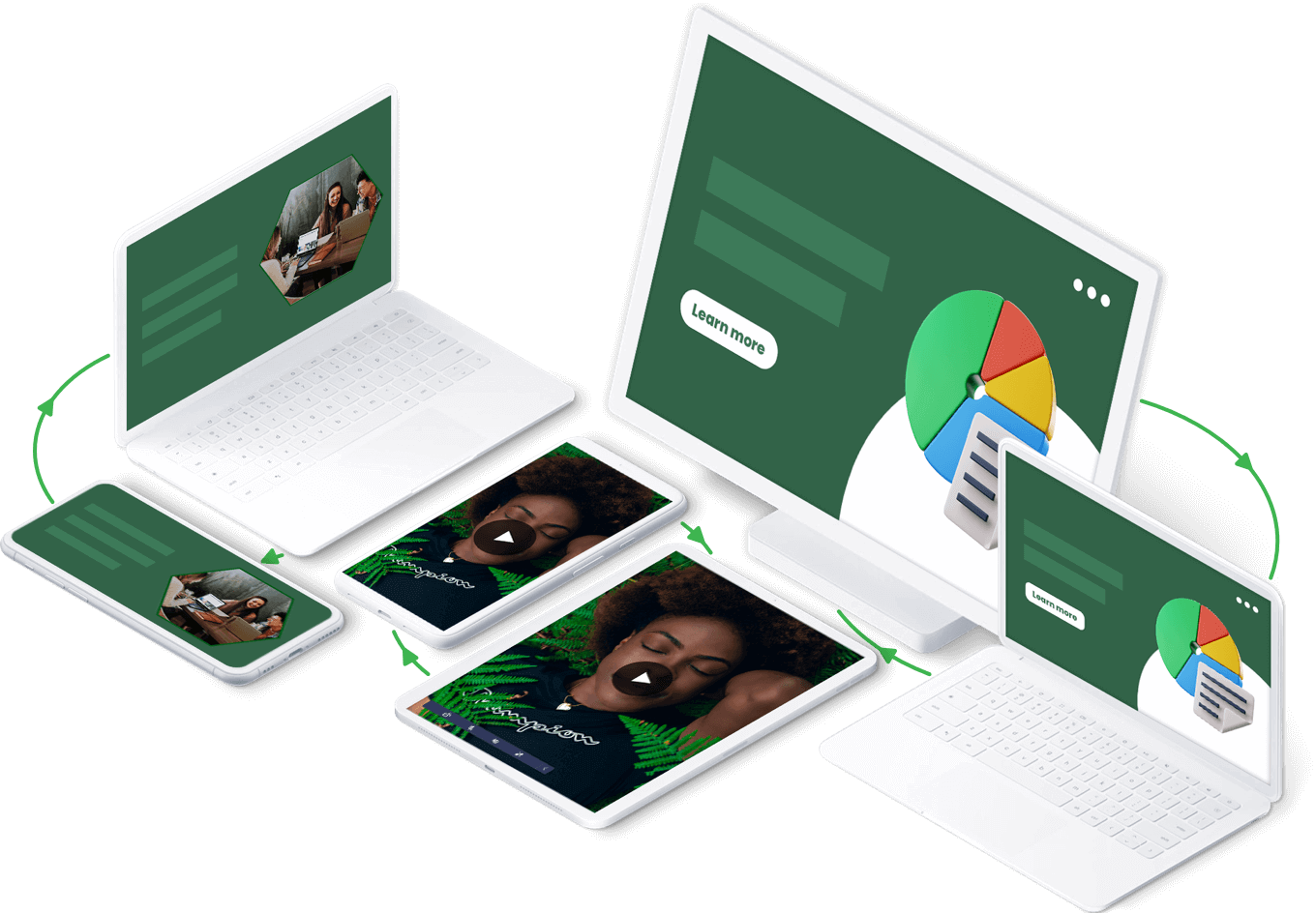
Раскройте всю мощь вашей совместной работы
Локальная и удаленная трансляция
В режиме реального времени через тот же/другой WiFi или Интернет
С помощью AirDroid Cast вы можете транслировать экран на Windows, Mac, Android, iOS и даже Android TV в любом состоянии сети — через Wi-Fi, локальную или сотовую сеть с низкой задержкой.
Трансляция на ТВ
Перенесите опыт трансляции на большой экран на следующий уровень при помощи AirDroid Cast TV
С помощью беспроводной связи с легкостью перенесите отображение экрана вашего телефона, планшета или компьютера на смарт-телевизор Android для лучшего визуального восприятия. Скажите пока надоедливым кабелям HDMI и другим настройкам!
Поддержка большинства смарт-телевизоров Android, таких как Sony, Hisense, TCL, Skyworth, Philips и др.
Доступно на устройствах Android 5.0 и выше.
Беспроводное и USB-подключение
Более интеллектуальный способ отображения
AirDroid Cast позволяет вам демонстрировать экран вашего устройства с полным звуком в любое время и в любой ситуации. Мы приложили усилия, чтобы упростить процесс отображения, сосредоточившись на удобстве использования!
Беспроводное соединение
QR-код/9-значный код/ресивер AirPlay
USB-соединение
Только для трансляции мобильных устройств на компьютеры
Удаленное управление
Полный контроль над Android и iOS без вашего пальца
AirDroid Cast позволяет удаленно управлять устройствами iPhone/iPad/Android на ПК с помощью только мыши или клавиатуры, с кабелем USB или без него. Вы можете наслаждаться мобильными развлечениями на большом экране, а также получать доступ к мобильным приложениям без использования каких-либо эмуляторов.
Экран выключен (Android)

Демонстрация экрана, когда он выключен (подключение через USB)
Подача звука в устройство

Совместное использование аудиовхода устройств Android и iOS
Поддержка нескольких экранов

Максимум 5 устройств для одновременной совместной работы
Нет ограничения по времени

Совместная работа без ограничения по времени
Двусторонний звук
Идеально подходит для совместной работы и развлечений
Увеличьте продуктивность любой совместной работы
Независимо от того, представляете ли вы новое мобильное приложение, демонстрируете новые функции или работаете между компьютером и мобильными устройствами, нашему приложению требуется всего одно быстрое нажатие для демонстрации различных экранов, что мгновенно повышает вашу производительность!
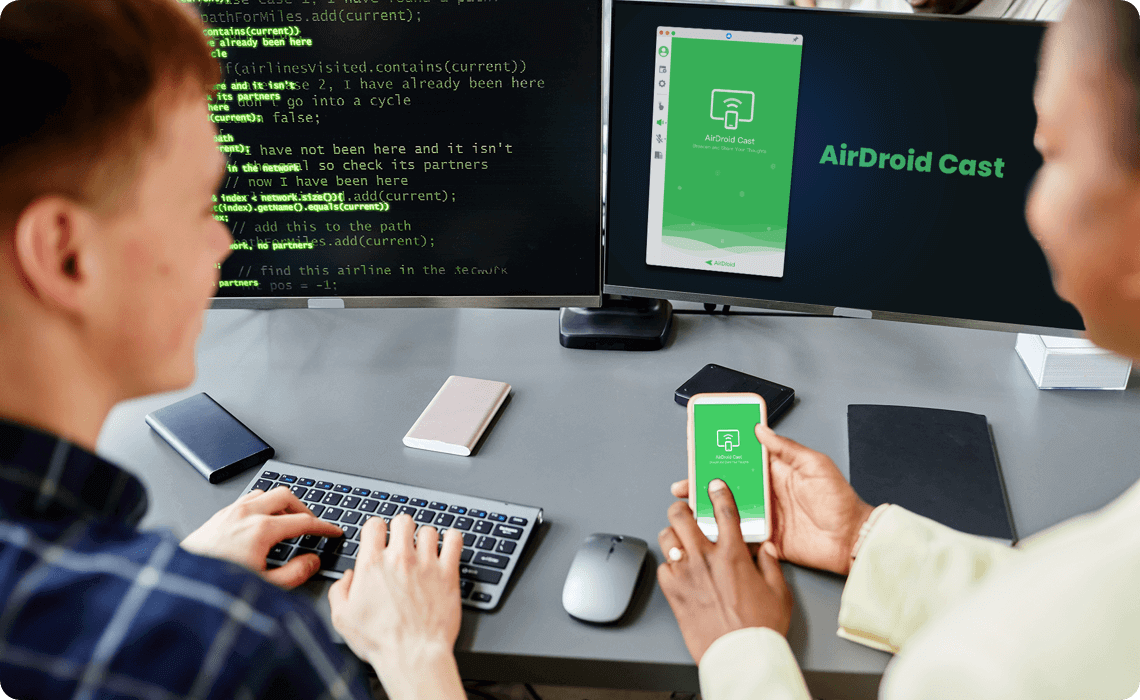
Обеспечьте эффективное общение на собраниях
Превратите свои экраны в удобный инструмент для совместной работы! Представьте проект, поделитесь идеями или пообщайтесь с коллегами, когда вы находитесь в одной комнате или в командировке, либо даже во время работы из дома. AirDroid Cast может помочь сделать общение/встречи более удобными и эффективными!

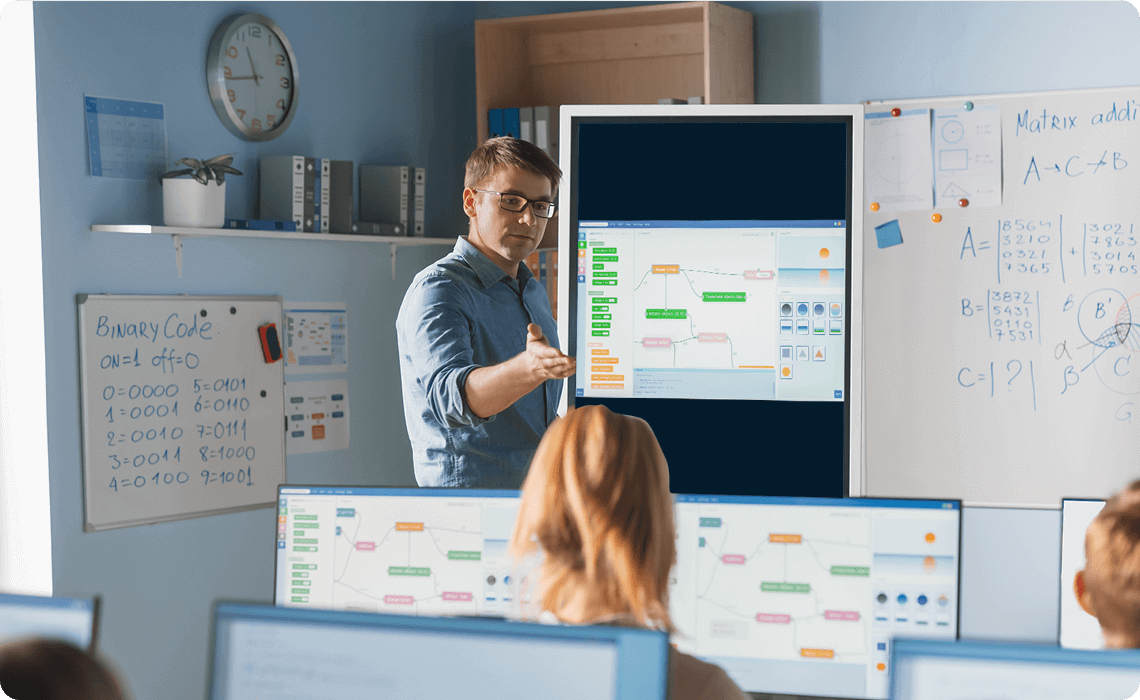
Улучшайте видимость для успешной учебы
Выводите на экран документ лекции, делайте заметки и легко делитесь работами учащихся. Превратите свой Android или iOS в удобную доску и транслируйте экран на большой экране. Сделайте учебный процесс продуктивным, приятным и интересным для учащихся.
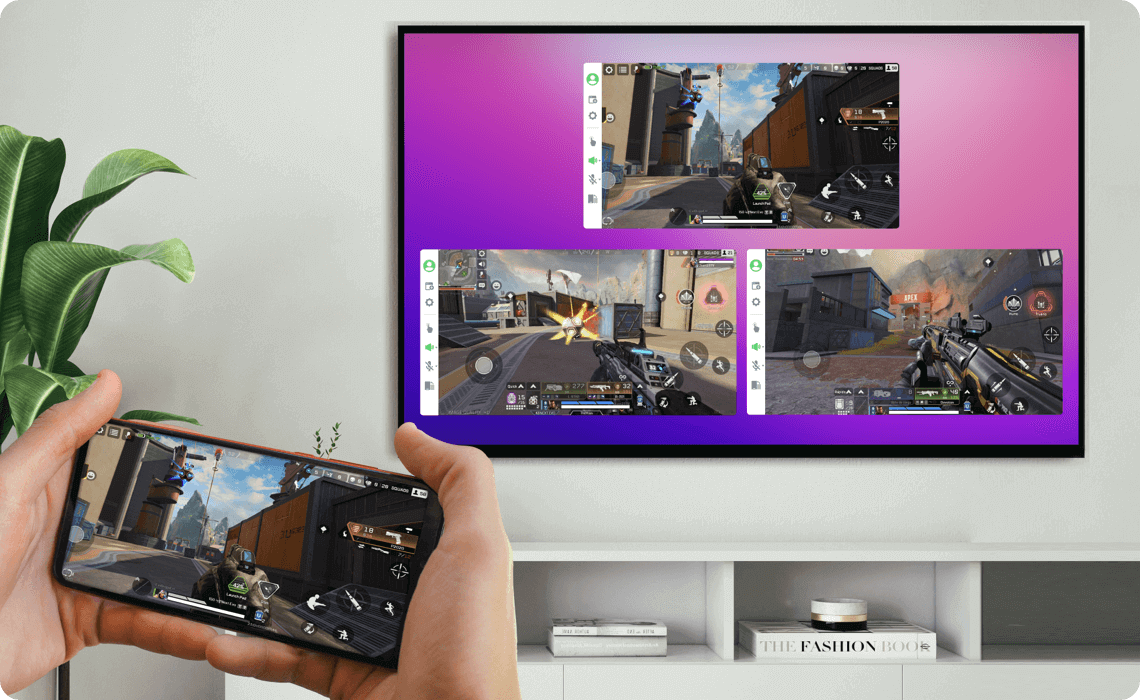
Наслаждайтесь медиатрансляцией на большом экране
Легко делитесь экраном устройства Android/iOS вместе со звуком на своем компьютере. Транслируйте видео, музыку, игры и т. д. с телефона/планшета на большой экран. Развлекайтесь вместе с друзьями и семьей на большом экране.
Простые шаги 1-2-3 для трансляции
Шаг 1: Установка
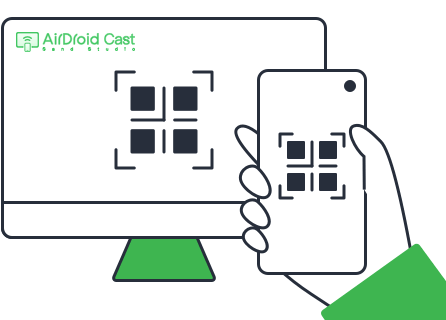
Загрузите и установите AirDroid Cast
Шаг 2: Подключение устройства
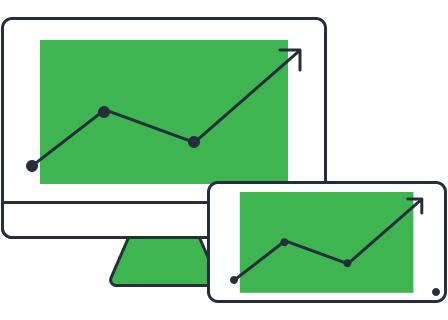
Отсканируйте или введите цифровой код для соединения двух устройств
Шаг 3: Начало трансляции
Нам доверяют и признают во всем мире
Транслируйте экраны Android или iOS на любые компьютеры через код трансляции, USB или службу AirPlay (только для iOS), управляя устройствами iOS и Android с любого персонального компьютера. Через рабочий стол можно нажимать, прокручивать и печатать на своем мобильном устройстве все, что требует непосредственного использования телефона, например просмотр клипов на TikTok, покупки на Amazon.
Позволяет транслировать экран своего устройства iOS или Android на свой ноутбук с помощью двух приложений: одного на вашем телефоне и одного на устройстве с Windows. Работает хорошо и предлагает функции, которые вы ожидаете. В зависимости от вашего телефона, демонстрация экрана должна быть довольно простой в использовании с этим конкретным приложением.
AirDroid Cast позволяет только базовое зеркалирование в бесплатной версии, но если вам нужно полное сенсорное управление через ПК с Windows или Mac, вы можете обновить его за 3,49 доллара США в месяц. Поскольку приложение отображает экран вашего телефона, вам нужно держать экран включенным, чтобы использовать его.
Для функции зеркального отображения экрана: Windows 7 и более поздние версии, 500 МБ и более свободного места
Для функции удаленного управления: Windows 10 (1803 и выше)

1. Support screencasting to browser.
2. Device names in the history now support notes.
3. Optimize the success rate of screencasting through USB connection of iOS devices.
macOS 10.11 и выше, 500 МБ и больше свободного места
1. Support screencasting to browser.
2. Device names in the history now support notes.
3. Optimize the success rate of screencasting through USB connection of iOS devices.
Андроид 5.0 или выше
1. New function of screencasting history note adding.
2. Support screencasting to the browser.
3. Other bug fixes and improvements.
iOS 11 или выше

1. iOS New function as receiving screen.
2. Other bug fixes and improvements.
Поддерживаемый веб-браузер: Safari, Chrome, Microsoft Edge, Яндекс.
Андроид 5.0 или выше
Поддержка беспроводного транслирования на ТВ
Частые Вопросы
Частые Вопросы Актуальные темы
Как зеркально отображать экран в другой сети Wi-Fi?
С учетной записью Премиум вы можете легко дублировать экран вашего устройства с помощью локальной сети на другом устройстве. Функция удаленного зеркального отображения экрана AirDroid позволит вам отображать дублировать экран устройств, которые не подключены к тому же Интернету.
На скольких устройствах я могу войти одновременно?
При наличии бесплатного аккаунта вы можете войти только на 1 устройстве. При наличии головой подписки на премиум-аккаунт вы можете входить с использованием этого аккаунта на 3 устройствах одновременно.
Могу ли я использовать удаленную сеть для демонстрации экрана с помощью бесплатной учетной записи?
С бесплатной учетной записью удаленная сеть для зеркального отображения экрана недоступна. Чтобы использовать эту функцию, вам необходимо обновить вашу учетную запись до Премиум.
У AirDroid Cast и Cast Web одинаковые функции?
Нет, они не совсем одинаковы. AirDroid Cast Web не поддерживает функцию управления для телефонов. Если вам нужно управлять телефоном, вы можете использовать клиент рабочего стола AirDroid Cast. Вы можете найти дополнительную информацию или ознакомиться с нашим введением в разделе Трансляция в браузер .
Безопасно ли использование AirDroid Cast?
Служба удаленного доступа AirDroid Cast использует технологию прямого подключения p2p (одноранговая сеть). Передача осуществляется исключительно между клиентами без прохождения через сервер ретрансляции. Передача проходит через сервер ретрансляции только тогда, когда клиент не может подключиться по каналу p2p из-за ограничений сети. Контент шифруется с использованием сквозного шифрования AES для обеспечения безопасности передачи. Для обеспечения конфиденциальности пользователей наш сервер не хранит переданные вами данные и контент.
Изучите наши решения повышения продуктивности
AirDroid Personal
Все в одном решении для управления Android-устройством Подробнее
AirDroid Parental Control
AirDroid Remote Support
Об AirDroid Cast
AirDroid Cast отправляет изображение экрана вашего устройства на более большой дисплей и даже позволяет напрямую управлять мобильными устройствами на компьютере. Идеальный инструмент для индивидуальных и бизнес-пользователей для повышения производительности при удаленных встречах, удаленной трансляции и многом другом.