Панель вкладок в Автокаде. Как убрать вкладку «Начало»
2014 версия программы от разработчиков Autodesk порадовала пользователей приятным нововведением: появились вкладки файлов AutoCAD. Закладки открытых документов позволили гораздо удобнее работать над проектами и ускорили переключение между файлами Автокада в формате*.dwg.
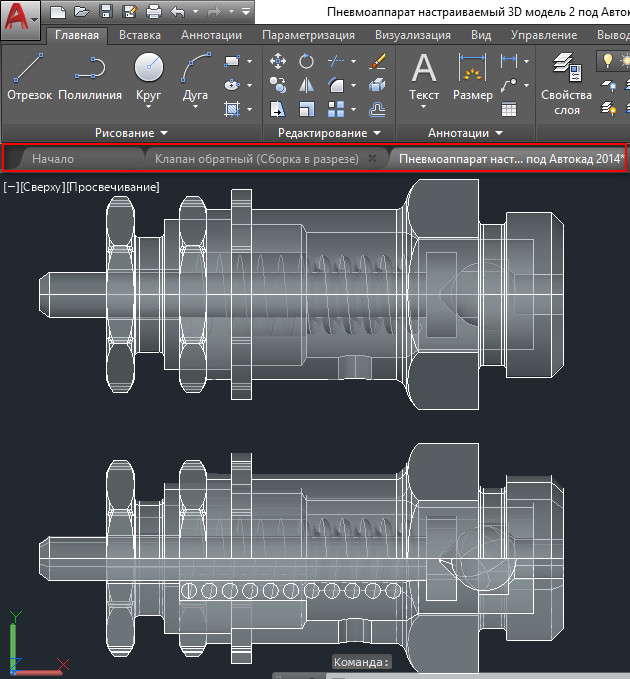
Вместе с этим многие пользователи сталкиваются с рядом вопросов:
- Как убрать вкладку «Начало» в Автокаде?
- Как включить вкладки в Автокаде?
- Можно ли подключить панель вкладок AutoCAD для более ранних версий программы: 2007-2013?
Об этом поговорим в данной статье.
Как убрать вкладку «Начало» в Автокаде?
При запуске программы в последних версиях по умолчанию запускается вкладка «Начало» и «Чертеж 1». В определенный момент работы это начинает мешать. Закрыть данную закладку привычным способом не получается.
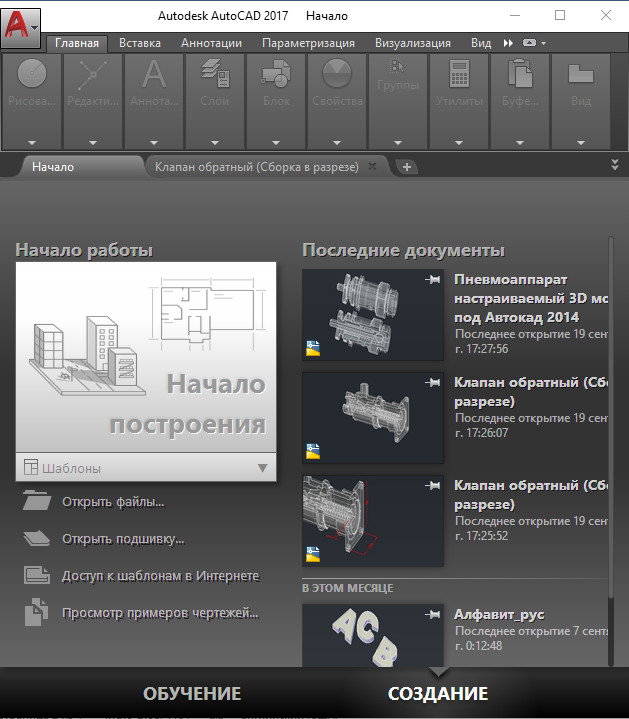
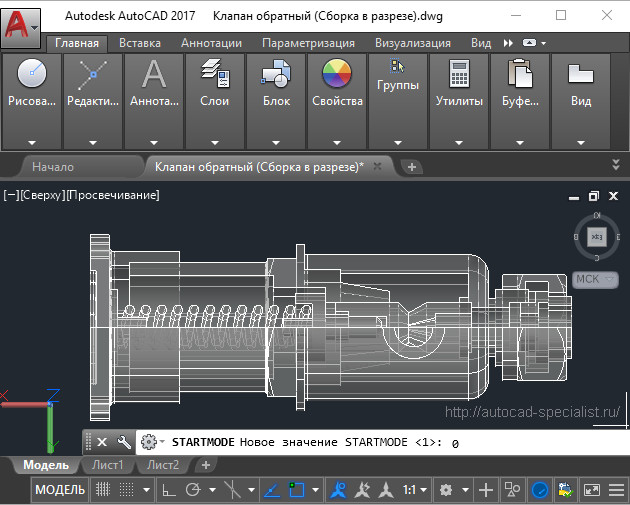
Чтобы убрать вкладку «Начало» в AutoCAD 2016 или 2017 версии, нужно воспользоваться системной переменной: STARTMODE =0. Если же задать значение «1», то вкладка будет присутствовать постоянно.
Для более ранних версий AutoCAD 2014-2015 действует другая системная переменная: NEWTABMODE. Для отключения вкладки «Начало работы» нужно присвоить значение «0».
Вкладки AutoCAD: как их включить?
Закладки Автокад – удобное дополнение интерфейса программы. Но иногда их можно случайно отключить. Многие новички сталкиваются с вопросом: «В Автокад пропали вкладки. Как их включить?»
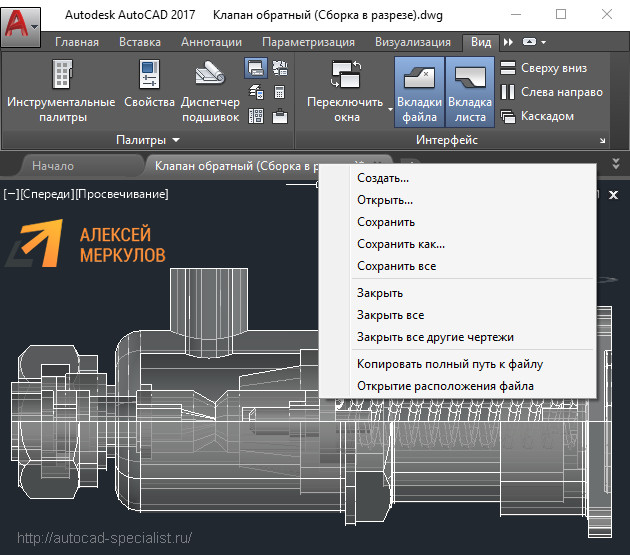
Чтобы подключить вкладки файлов AutoCAD, нужно перейти во вкладку «Вид» → панель «Интерфейс» → команда «Вкладки файла».
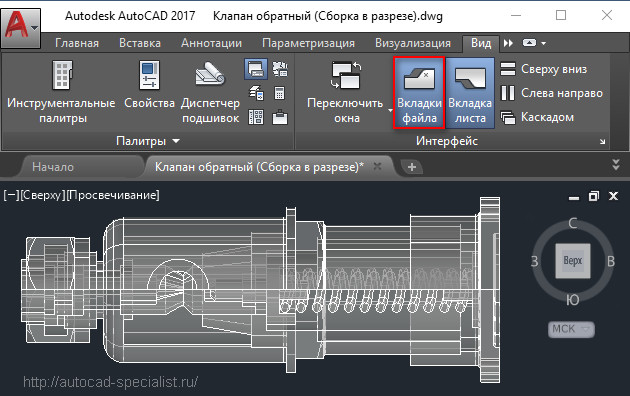
Также в командной строке можно прописать _FILETAB.
Если же требуется наоборот отключить эти закладки, чтобы расширить рабочее пространство, то используйте команду _FILETABCLOSE
Панель вкладок в Автокад: как с ней работать?
Помимо того, что у вас отображается сразу несколько рабочих документов, при нажатии правой кнопки мыши (ПКМ) по вкладке вам становятся доступны такие команды, как: создать, открыть, сохранить и т.д. (рис. 5)
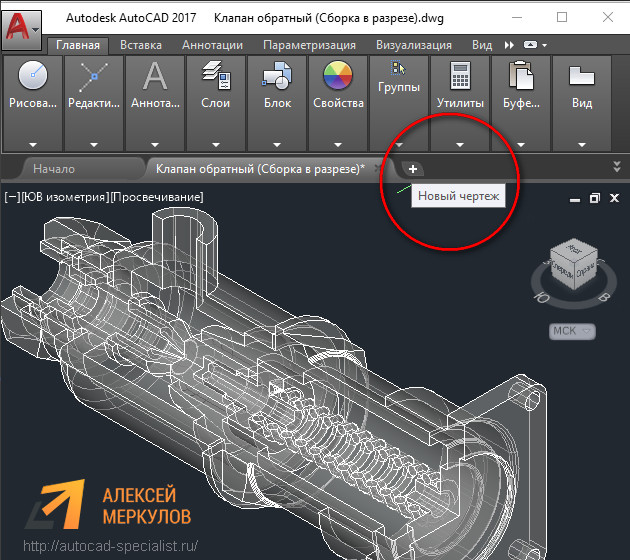
Так, к примеру, чтобы создать вкладку Автокад 2016, можно просто щелкнуть на знак плюс возле активной закладки. У вас автоматически будет создан новый чертеж.
Как включить вкладки чертежей в Автокаде 2013 и ниже?
Такое дополнение интерфейса Автокад появилось сравнительно недавно, начиная с 2014 версии. Как быть, если у вас AutoCAD 2013 или же вообще 2007?
Для Автокада 2013 на оф. сайте Autodesk есть бесплатное приложение Drawing Tabs. Это дополнение актуально только для AutoCAD 2013.
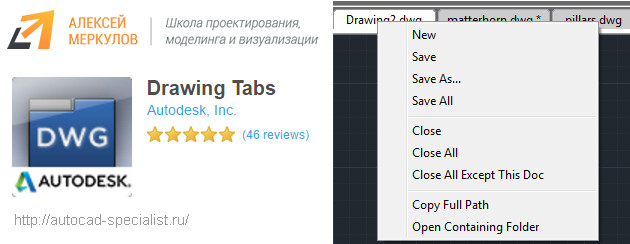
ПРИМЕЧАНИЕ: Плагины Autodesk доступны в виде файлов *.msi (исполняемых образов), а не обычных файлов установки *.exe. Это позволяет администраторам создать удаленную автоматизированную установку. Такой подход существенно облегчает задачу установки приложения на большое количество компьютеров.
Если у вас версия AutoCAD 2007-2013, то вам может пригодиться др. аналогичное приложение, разработанное Владимиром Даниловым: Drawing Tabs / Manager for ACAD 2007-2015. Это бесплатная утилита, которая позволяет добавить вкладки файлов Автокад в стандартный интерфейс программы.
Буквально пару слов о приложении Drawing Tabs / Manager for ACAD 2007-2015:
- Актуальные версии программы Автокад 2007 -2015.
- Совместимость с x86 и x64 для XP, Vista и Windows 7.
- После установки появляется Диспетчер чертежей в нижней части окна редактирования AutoCAD. Вкладки присутствуют всякий раз, когда у вас есть чертеж, открытый в программе.
- Для перехода от одного чертежа к другому, когда открыто несколько проектов, все, что вам нужно сделать — это выбрать соответствующую вкладку.
Инструкция по установке Drawing Tabs / Manager for ACAD 2007-2015
Если у вас запущен Автокад – закройте его. Скачайте файл DwgMan_2015.exe, затем запустите его. Ответьте на вопросы Мастера установки, после чего запустите Автокад. Система будет загружена, и на экране появится панель вкладок файлов AutoCAD.
Освойте профессию проектировщика
Научитесь быстрому черчению, освоите прикладное 3D, автоматизируете создание ведомостей и спецификаций.
Отключить отображение миниатюр на вкладках.
Autocad 2015. При наведении на вкладку файла отображаются миниатюры листов. Как это отключить? (Не вкладки, а именно показ миниатюр). Надоело уже, постоянно ни на тот лист попадаю. Или хотя бы поставить задержку отображения побольше.
Просмотров: 18373
Регистрация: 16.01.2011
Сообщений: 68
Можно попробовать этих команд:
FILETABPREVIEW — Управление типом предварительного просмотра (в виде списка или в виде миниатюр) при наведении курсора на вкладку файла.
FILETABSTATE — Указание статуса отображения вкладок файлов в верхней части области рисования.
FILETABTHUMBHOVER — Определение того, будут ли соответствующая модель или лист загружены в окне чертежа при наведении курсора на миниатюру вкладки файлов.
Или окончательное решение — ФАЙЛВКЛАДКАЗАКРЫТЬ.
__________________
инжынер-проктировчик
Регистрация: 14.02.2011
Сообщений: 66
alehtom спасибо. Хоть как то решило проблему сочетание FILETABPREVIEW + FILETABTHUMBHOVER
Регистрация: 10.01.2017
Сообщений: 1
Sart, alehtom спасибо большое, миниатюры эти сильно мешали.
Регистрация: 14.12.2015
Сообщений: 32
А как избавится и от етой выпадайки ? Чтоб не было ее при наведении, списка листов. на английской версии 2016
Последний раз редактировалось Lorexin, 21.07.2017 в 17:27 .
Регистрация: 09.12.2004
Сообщений: 14
Сообщение от Saipan
Sart, alehtom спасибо большое, миниатюры эти сильно мешали.
Присоединяюсь к благодарностям. Просто бесило, что загружается не то, что надо при попадании курсора на эти миниатюры. Некоторые улучшения интерфейса — только во вред работе.
| Vlad_black |
| Посмотреть профиль |
| Найти ещё сообщения от Vlad_black |
Регистрация: 30.11.2011
Сообщений: 53
Сообщение от alehtom
Можно попробовать этих команд:
FILETABPREVIEW — Управление типом предварительного просмотра (в виде списка или в виде миниатюр) при наведении курсора на вкладку файла.
FILETABSTATE — Указание статуса отображения вкладок файлов в верхней части области рисования.
FILETABTHUMBHOVER — Определение того, будут ли соответствующая модель или лист загружены в окне чертежа при наведении курсора на миниатюру вкладки файлов.
Или окончательное решение — ФАЙЛВКЛАДКАЗАКРЫТЬ.
Выбрала окончательное решение и пока всем довольна, спасибо
Регистрация: 23.09.2008
Сообщений: 810
Маст-хэв (must have).
Сильно упрощает жизнь при организации 1лист=1чертеж=1файл.
Пришлось вернуться к стандартным вкладкам.
mdi drawing tabs — без объявления войны стал отваливаться на лицензии Autocad2019,
причем получен был из https://apps.autodesk.com/ru
Он же 32 64 ( Express Document Tab = iDwgTab ) .Free.BIMsoft
__________________
tc71
Последний раз редактировалось perpetule, 19.09.2019 в 14:34 .
Регистрация: 23.06.2011
Сообщений: 627
Offtop: Когда в программу не могут добавить ничего полезного, то добавляют свистелки и перделки
| Форум DWG.RU > Программное обеспечение > AutoCAD > Отключить отображение миниатюр на вкладках. |
| Похожие темы | ||||
| Тема | Автор | Раздел | Ответов | Последнее сообщение |
| Как отключить отображение знака системы координат на теле? | bboysyndrom | AutoCAD | 1 | 29.10.2013 13:02 |
| Как отключить отображение типа привязки в окошке динамического ввода. | tweek_torf | Динамические блоки | 3 | 21.10.2013 02:22 |
Самоучитель AutoCAD 3D
В AutoCAD доступно еще одно средство навигации – Видовой куб, дополняющее набор уже существующих средств просмотра и навигации объектов.
Инструмент Видовой куб представляет собой постоянно присутствующий на экране интерфейс, позволяющий оперативно изменять точки обзора в пространстве, а также переопределять стиль проекций с изометрических на перспективные и наоборот.
На экране инструмент отображается в одном из двух состояний: неактивном и активном. Изначально видовой куб неактивен и отображается в одном из углов окна над моделью в полупрозрачном состоянии. При наведении курсора на видовой куб он становится активным, что открывает доступ к управлению видами модели.
Для изменения текущего вида объекта необходимо навести курсор на ребро, угол или грань куба, и подтвердить выбор нажатием ЛКн. При удержании ЛКн на компасе куба и перемещении курсора, текущий вид объекта можно наклонить. Компас отображается непосредственно под инструментом и определяет текущую ориентацию модели.
На рис. 2.14.а показан видовой куб с компасом в активном состоянии угла.
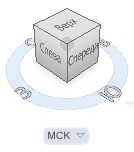
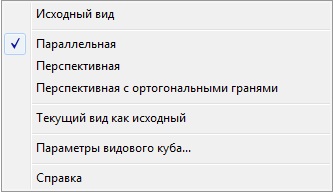
Рис. 2.14. Видовой куб и его контекстное меню
Нетрудно подсчитать по количеству граней, ребер и углов, что инструмент видовой куб расширяет число стандартных видов с 10 до 26. Щелчок ПКн в области куба вызывает КМн, рис. 2.14.б, с набором дополнительных опций.
Опция меню Параметры видового куба открывает одноименное ДО, рис. 2.15.
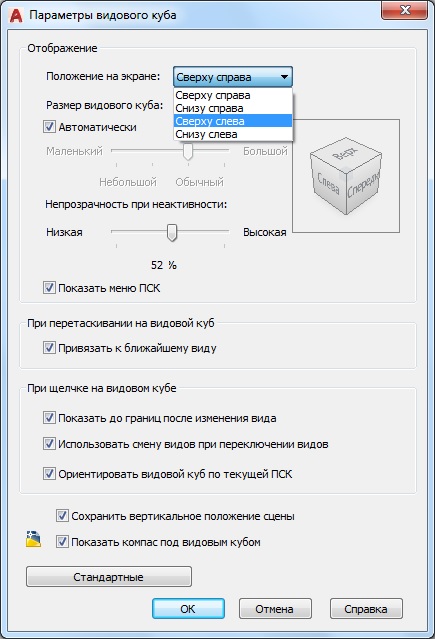
Рис. 2.15. ДО изменения параметров видового куба
В окне доступны для изменений следующие параметры видового куба:
- Положение на экране;
- Размер видового куба;
- Непрозрачность при неактивности;
- Показать меню ПСК;
- Привязать к ближайшему виду;
- Показать до границ после изменения вида;
- Использовать смену видов при переключении видов;
- Ориентировать видовой куб по текущей ПСК;
- Сохранять вертикальное положение сцены;
- Показать компас под видовым кубом;
- Восстановление параметров по умолчанию.
Опция КМн Перспективная с ортогональными гранями позволяет отображать виды в перспективных проекциях, если модель рассматривается в текущий момент в одном из ортогональных типовых видов: слева, справа, снизу и т.п.
Навигационные средства Штурвалы, так же, как и видовой куб – дополняющие способы навигации, объединяют в одном интерфейсе свойства многих навигационных инструментов и локализуют доступ к ним из одной точки рабочего пространства.
Ниже перечислены разновидности штурвалов, а на рис. 2.16 показан внешний вид каждого:


Штурвалы, общее обозначение;

Суперштурвал, рис. 2.16.а;

Мини-суперштурвал, рис. 2.16.б;

Мини-штурвал для объектов, рис. 2.16.в;

Мини-штурвал для заданий, рис. 2.16.г;

Основной штурвал для объектов, рис. 2.16.д;

Основной штурвал для заданий, рис. 2.16.е;
Настройка AutoCAD
Как в AutoCAD отключить всплывающее окно перехода по листам при наведении на вкладку файла?
(13 оценок, среднее: 4,38 из 5)
Загрузка.
Все сталкивались с проблемой когда, ты весь в работе, делаешь большой проект, и вдруг курсор случайно остановился на вкладке проекта. и началось! Все ресурсы компьютера направляются на то, чтобы показать тебе предпросмотр всех листов в проекте, которые тебе совершенно не нужны. Это займет 2-3 секунды, если компьютер мощный, а проект маленький, или минуту если наоборот, а если вы еще наведете курсор на предпросмотр листа, так вообще катастрофа.
Как отключить?
- Вводим в командную строку команду FILETABPREVIEW
- Вводим значение «0» вместо «1»
- Вводим в командную строку команду FILETABTHUMBHOVER
- Вводим значение «0» вместо «1»
- Сохраните Ваш профиль, чтобы настройки не сбивались
FILETABPREVIEW — Настройка типа предварительного просмотра при наведении курсора на вкладку с файлом чертежа.
FILETABTHUMBHOVER — Определение того, будут ли соответствующая модель или лист загружены в окне чертежа при наведении курсора на миниатюру вкладки файлов.
В результате получаем простой список листов без предпросмотра и автоматического переключения на эти листы при наведении курсора.