Как полностью удалить сообщение в Ватсапе. 3 лучших способа
Рано или поздно многим из нас приходится в экстренном порядке удалять сообщение из чата WhatsApp по той или иной причине. Зачастую оно не несет в себе никакого смысла — просто отправлено не в тот чат. Но в отдельных случаях оно может обидеть других людей или выставить в дурном свете самих отправителей. Для того, чтобы предотвратить это, разработчики добавили новую функцию, позволяющую отменить случайное удаление сообщения в Ватсапе. Предлагаю вспомнить о том, как правильно чистить переписку в мессенджере, чтобы этого никто не успел заметить.
Вот лучшие способы стереть сообщения в Ватсапе. Пользуйтесь!
Через сколько можно удалить сообщение в Ватсапе
Не так давно разработчики мессенджера сделали приятный подарок своим пользователям: теперь отправленные сообщения в WhatsApp можно удалить в течение 60 часов! То есть, у вас есть два с половиной дня на то, чтобы замести следы или стереть то, что вы написали сгоряча. Конечно же, это реально помогает при условии, что получатель так и не открыл его и по каким-то причинам даже не получил push-уведомление.
Правда, вовсе не факт, что сообщение удалится: оба пользователя должны иметь новейшую версию мессенджера на смартфоне — об этом говорит предупреждение на экране, когда вы попытаетесь стереть сообщение в Ватсапе. В остальном удалить сообщение до прочтения не так сложно.
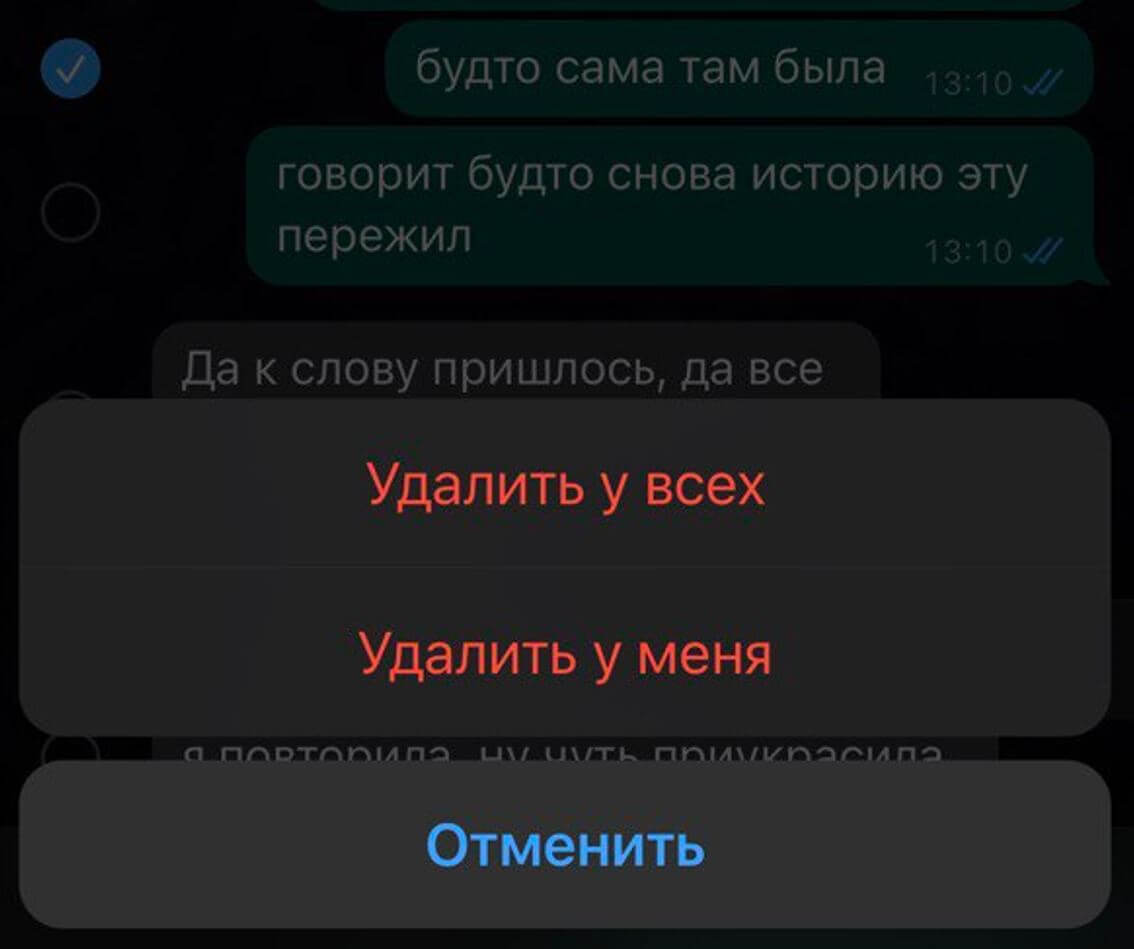
Теперь в Ватсапе можно удалить сообщение, отправленное не более 60 часов назад!
- Откройте WhatsApp на Айфоне.
- Выберите нужный чат и нажмите на интересующее вас сообщение.
- Выберите «Удалить», после чего нажмите «Удалить для всех».
Как включить исчезающие сообщения в Ватсапе
Выше описан самый простой способ быстро удалить сообщение. Но есть еще один, позволяющий почистить переписку в Ватсапе автоматически — это исчезающие сообщения. Дело в том, что они автоматически удаляются из переписки спустя 24 часа, 7 дней или 90 дней. Идеальный способ для тех, кто не особо доверяет своему собеседнику и не хочет, чтобы данные попали к третьим лицам. Включить автоудаление в Ватсапе очень просто.
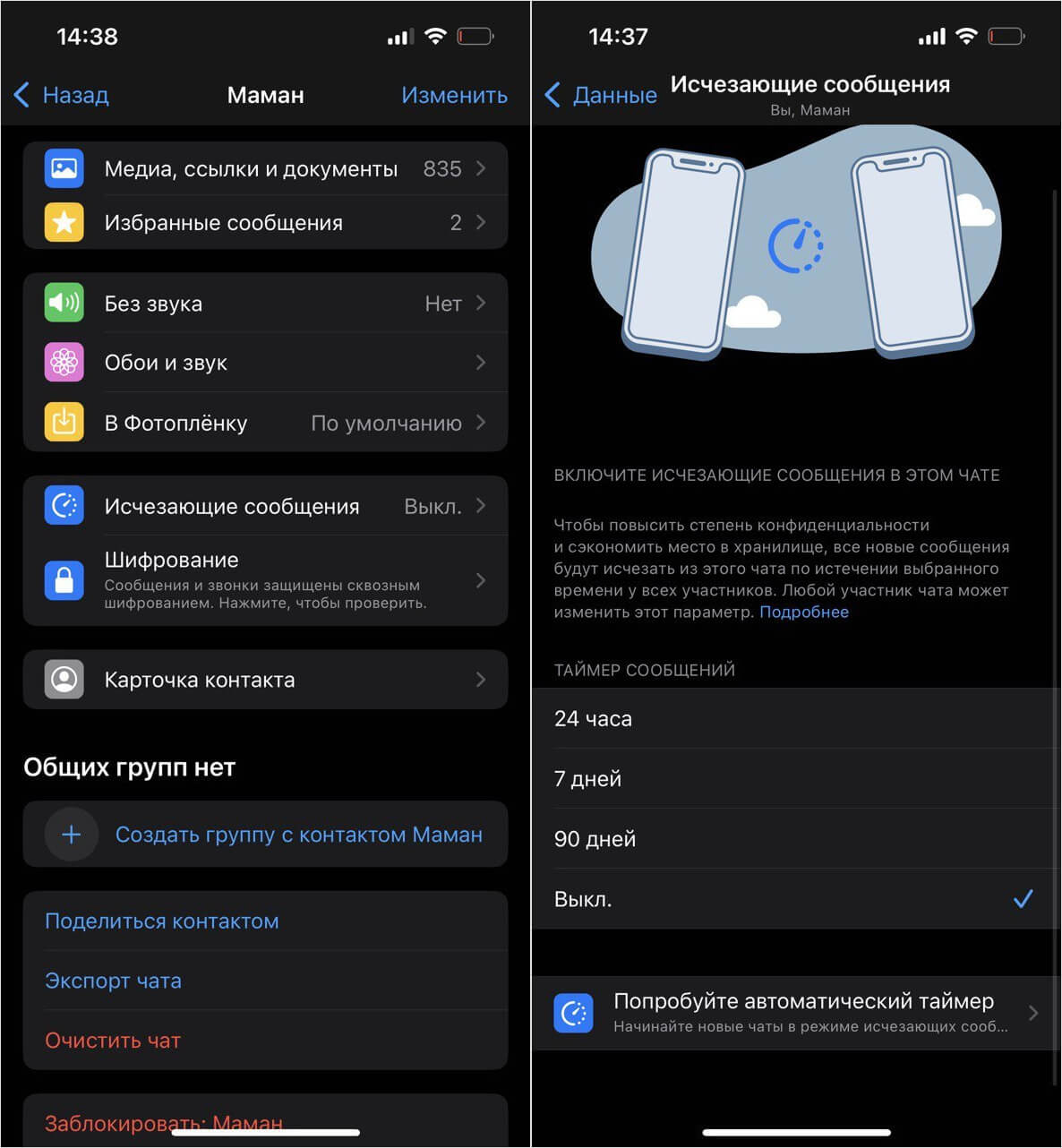
Исчезающие сообщение позволят автоматически очистить чат в Ватсапе, не оставив следов
- Откройте Ватсап на Айфоне и выберите интересующий вас чат.
- Кликните на имя собеседника вверху экрана и в самом низу списка выберите «Исчезающие сообщения».
- Нажмите на нужное время, после которого ваши сообщения автоматически удалятся из чата.
Как по мне — это прекрасный способ на все случаи жизни. И других не компрометируешь, и себя не подставляешь. Но как быть, если удалил сообщение в Ватсап только у себя, но хотел стереть у всех?
Как вернуть сообщение в Ватсапе, если удалил
Часто бывает и так, что в спешке мы нажимаем не на те кнопки: вместо того, чтобы удалить сообщение у всех, мы нажимаем «Удалить у меня». Вдвойне обидно, если оно улетает еще и в групповой чат на всеобщее обозрение! Как вы знаете, тут уже ничего не поделать — вернуть удаленное сообщение нельзя.
К счастью, в недавнем обновлении появилась функция, которая так и называется — «Случайно удаление»: это пятисекундный таймер, позволяющий отменить удаление сообщения в WhatsApp — прямо как в Телеграме при отписке от канала. Сделать это очень просто.
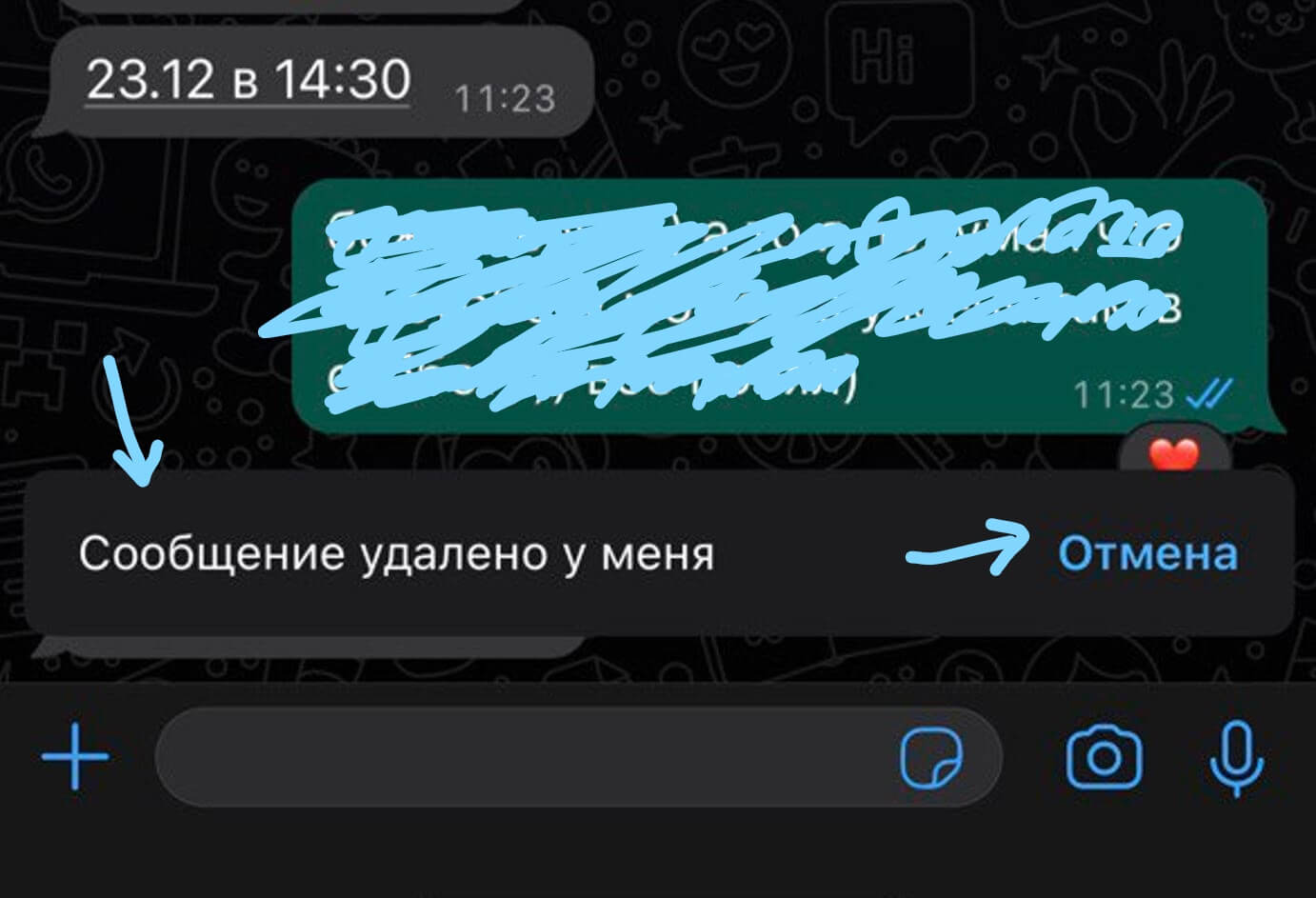
С помощью пятисекундного таймера можно быстро отменить удаление сообщения
- Откройте WhatsApp и выберите нужный чат.
- Напишите сообщение, нажмите «Отправить».
- После этого нажмите на него, выберите «Удалить», затем — «Удалить у меня».
- Сообщение удалится, но внизу экрана на некоторое время останется баннер «Сообщение удалено у меня». Вам остается лишь нажать на синюю кнопку «Отмена», чтобы вернуть его!
Интересно, что так можно удалить старое сообщение в Вотсапе, но при условии, что прошло менее 60 часов с момента его отправки. Функция работает вне зависимости от типа данных: это применимо к тексту, файлам, изображениям, аудио или видео.
Но помните, что время ограничено пятью секундами, иначе восстановить случайно удаленное сообщение в Вотсапе будет нельзя. Кстати, если отменить действие у себя, то собеседник об этом может не узнать: специального уведомления ему не придет, поэтому вся надежда лишь на то, успеет ли он вовремя достать Айфон из кармана.
ОСТАЛИСЬ ВОПРОСЫ? ЗАДАЙТЕ ИХ В НАШЕМ ТЕЛЕГРАМ-ЧАТЕ
В целом, получилась довольно полезная функция, которой нет аналога даже у Телеграма. Правда, она явно не имеет смысла в групповых чатах: как правило, кто-то да успеет прочесть присланное и передать другим. Тем не менее, у вас есть короткий отрезок времени, пока на сообщении не отобразятся две синих галочки, чтобы исправить досадное недоразумение.
Как в WhatsApp удалить сообщение у собеседника
Иногда у пользователей возникает необходимость в удалении неудачного контента из чата — обычно такая ситуация происходит, если сообщение содержит опечатки или отправлено не тому пользователю. Современные мессенджеры позволяют делать это c обеих сторон.
Как удалить сообщение WhatsApp после отправки
В « Ватсапе » переписка уничтожается без восстановления — какой-либо корзины по аналогии с электронной почтой не предусмотрено.
Удаление сообщения у отправителя
Чтобы убрать текст, нужно:
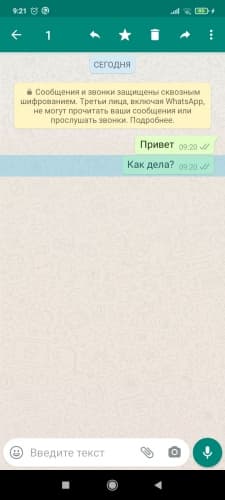
- Выбрать его нажатием и удерживанием. Эту процедуру можно повторить для множественного выбора.
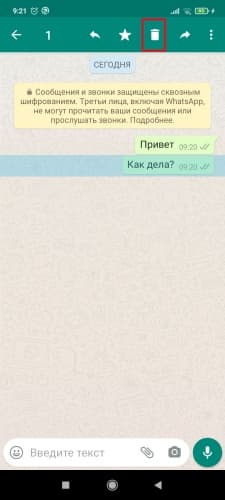
- Нажать на кнопку « Удалить » в верхнем правом углу экрана.
- Подтвердить действие.
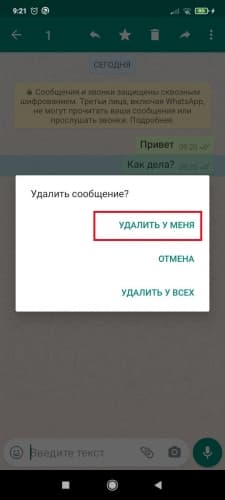
При удалении у самого себя следов от бывшей переписки не остается.
Удаление сообщения у всех
В отличие от Telegram и VK, « Ватсап » не предусматривает хранения контента в облаке, за исключением резервных копий — в ходе данной процедуры приложение отправляет всем участникам чата команду на удаление.
Чтобы удалить сообщение в WhatsApp у собеседника, необходимо:
- Выделить текст долгим нажатием на него. Сверху появится строка с различными знаками: стрелка , звезда и корзина .
- При нажатии на иконку мусорного бака появится выбор: Удалить у меня , Отмена и Удалить у всех .
- Нужно тапнуть на необходимый пункт .
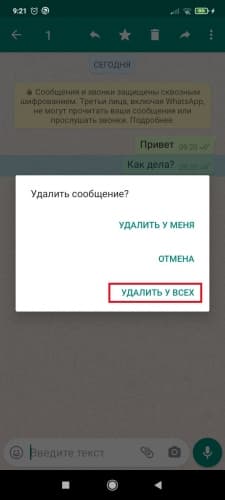
- Текст исчезнет из переписки.
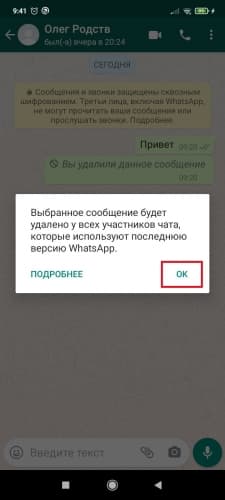
Это возможно, если с момента отправки не прошел заданный период (в старых версиях — 7 минут, в современных — чуть больше часа). После подтверждения действия у всех участников в переписке останется пометка.
Примечание: если уничтожить текст у себя, то его уже нельзя будет убрать у собеседника.
Как удалить сообщение из WhatsApp у собеседника, если прошло много времени
В WhatsApp нельзя удалить сообщение у обоих пользователей до или после прочтения, если вышеупомянутый период уже прошел. Для автоматизированной чистки устаревшего контента в последних версиях « Ватсапа » предусмотрены чаты с « автоочисткой », где тексты автоматически уничтожаются спустя неделю.
Попробовать убрать переписку после долгого времени можно методом « отката ». Для его использования нужно:
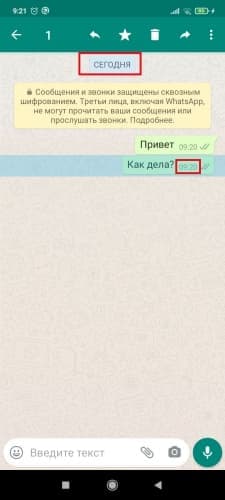
- запомнить или записать дату и время отправления ;
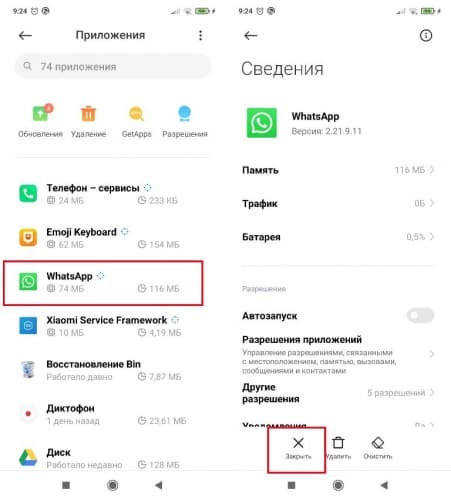
- принудительно закрыть « Ватсап »;
- перевести телефон в авиарежим ;
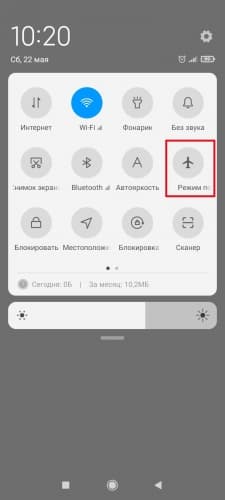
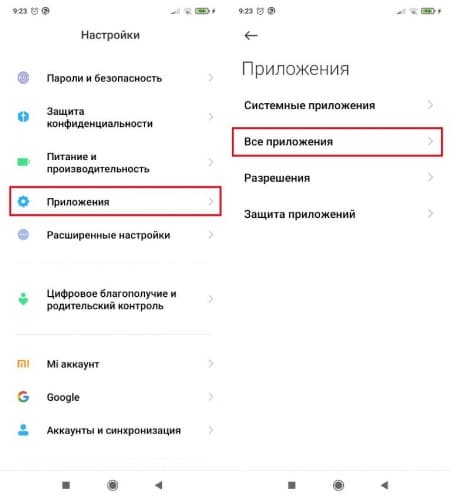
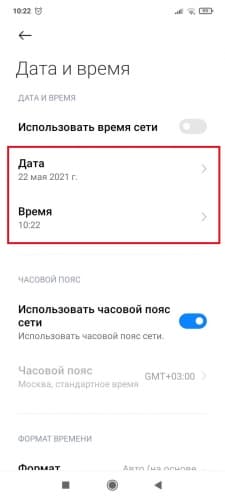
- вручную установить дату и время на несколько минут позднее момента отправления: в Андроид соответствующий пункт обычно расположен в самом меню настроек;
- открыть чат и найти нежеланное сообщение — теперь должна появиться опция « Удалить у всех »;
- вернуть текущие дату и время в настройках;
- выключать режим полета — в случае успеха « Ватсап » сразу отправит команду на удаление.
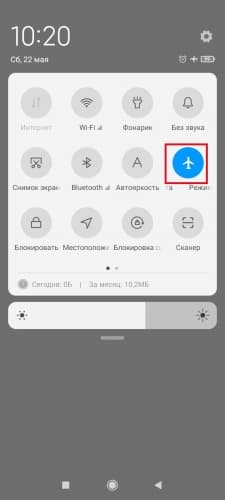
Метод действует далеко не всегда — его успешность зависит от используемых версий приложения и давности отправки. Также он чаще срабатывает, если текст не прочитан собеседником.
Найден простой способ удалить старые сообщения в WhatsApp
1000.jpg)
Популярный мессенджер WhatsApp позволяет удалять сообщения в течение 68 минут после отправки, а затем эта возможность исчезает. Однако простой лайфхак позволяет обойти запрет и удалить старое сообщение WhatsApp.
Фото: istock
Как рассказал один из пользователей популярного сайта Quora, для этого достаточно сделать пять вещей:
— Включить авиарежим на смартфоне или планшете.
— Закрыть приложение WhatsApp и удалить его из списка недавно запущенных.
— Открыть настройки времени и установить новые дату и время — такие, когда было отправлено сообщение, которое необходимо удалить.
— Запустить WhatsApp, найти нужное приложение и удалить его «для всех».
После этого можно отключить авиарежим — приложение подключится к серверу и удалит сообщение на стороне отправителя и получателя. Не исключено, однако, что разработчики мессенджера могут в скором времени прикрыть эту лазейку.
Как удалить переписку в WhatsApp у всех пользователей
Несмотря на многие преимущества мессенджера WhatsApp, у него есть существенный недостаток. Здесь нет возможности очистить отправленные сообщения у вашего собеседника, если выделенное на это время закончилось. По истечении временного отрезка эта функция сохранится только для удаления текста в отображении вашего чата. О том, как удалить переписку в Ватсапе у всех, и какой хитростью можно воспользоваться, чтобы почистить даже ранее отправленные тексты для всех без исключения.
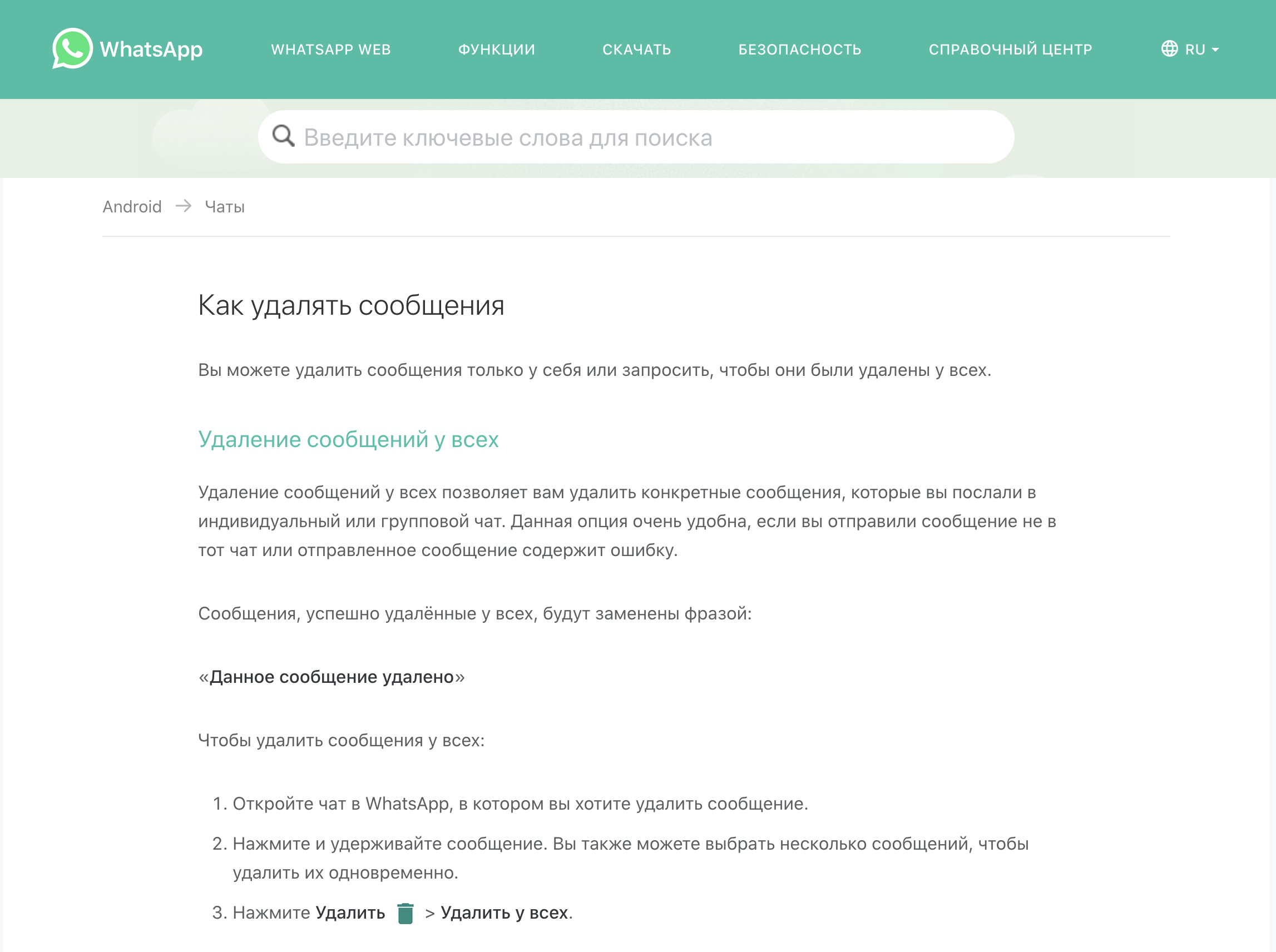
Как удалить переписку в Ватсапе у всех
Последние обновления приложения предоставили пользователям возможность удалять сообщения, которые отправляются в мессенджере. При этом сделать это можно как с непрочитанными. Так и прочитанными уже текстами.
Ограничение стоит только по времени, которое прошло со времени отправки. По разным данным это либо 9 минут, либо 68. Пока оно не истекло, у вас будет активна нужная кнопка. Чтобы удалить переписку в Ватсапе у всех, воспользуйтесь инструкцией, которую назовем «Первые 9 минут»:
Нажмите на мессендж, который требуется удалить, и удерживайте его, пока он не окрасится в сини цвет.
- В верхнем меню появятся дополнительные опции.
- Нажмите на значок «Корзина».
- Откроется дополнительное меню, в котором должен присутствовать пункт «Удалить для всех».
- Тапните на него, и сообщение будет удалено и у вас, и у получателя.
- В чате останется надпись «Данное сообщение было удалено».
Если время истекло, в меню останется только два пункта – «Отмена» и «Удалить у меня». Это говорить о том, что даже удалив текст в своем чате, он сохранится на стороне получателя. Что касается групповых чатов, процесс удаления в них работает точно по такой же схеме.
Обратите внимание! Сразу в момент получения сообщения в Ватсапе, даже при блокировке экрана, на нем появится уведомление с частью направленного собеседнику текст, и он может его прочитать, не открывая.
Лайфхак, как удалить переписку в WhatsApp у всех, когда нет кнопки
В теории у вас есть строго отведенное время, в течение которого сообщения вычищаются для обеих сторон. Однако правила на то и придуманы, чтобы их нарушать, и обойти данный запрет разработчиков пока еще можно.

Чтобы удалить переписку в Ватсап, когда истекли отведенные минуты, придется вернуться в прошлое. Сделать это можно переустановкой времени на вашем смартфоне. Пошагово выполните следующие действия:
- На телефоне в верхней панели меню активируйте режим полета.
- Откройте раздел «Настройки».
- Перейдите в раздел «Дата и время», для iOS его можно найти в разделе «Общие», в Андроиде они в главном меню.
- Бегунком отключите автоопределение времени.
- Вручную выставите дату и время отправки сообщения.
- Перейдите в WhatsApp.
- Удалите ненужные тексты способом описанным ранее.
- Теперь вернитесь в раздел времени, верните весь функционал обратно. Достаточно просто активировать автоопределение времени, и отключить режим полета.