Как добавить или удалить строку или столбец в таблице
После создания таблицы Excel на листе можно легко добавлять и удалять строки и столбцы.
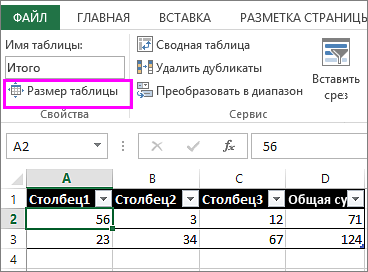
Чтобы добавить строки и столбцы в таблицу Excel, можно воспользоваться командой Размер таблицы.
- Щелкните в любом месте таблицы, чтобы отобразить вкладку Работа с таблицами.
- Выберите Конструктор >Размер таблицы.
- Выделите весь диапазон ячеек, который нужно включить в таблицу, начиная с верхней левой ячейки. В приведенном ниже примере исходная таблица охватывает диапазон A1:C5. После изменения размера с добавлением двух столбцов и трех строк таблица будет включать в себя диапазон A1:E8.
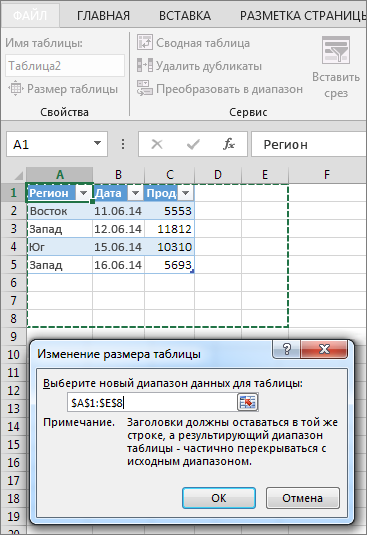
Совет: Вы также можете нажать кнопку Свернуть диалоговое , чтобы временно скрыть диалоговое окно «Избавьтесь от таблицы», выбрать диапазон на этом сайте, а затем нажать кнопку Развернуть .
Другие способы добавления строк и столбцов
Чтобы добавить строку или столбец в таблицу, введите данные в ячейку, расположенную под последней строкой или справа от последнего столбца, вставьте скопированное значение в ячейку или добавьте новые строки или столбцы между существующими.
Ввод данных
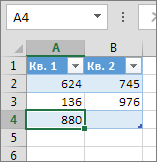
- Чтобы добавить строку внизу таблицы, начните вводить текст в ячейке под последней строкой. Таблица расширится, и в нее будет включена новая строка. Чтобы добавить столбец справа от таблицы, начните вводить текст в ячейку справа от последнего столбца.
В приведенном ниже примере добавления строки при вводе значения в ячейку A4 таблица расширяется за счет нее, а также смежной ячейки в столбце B.
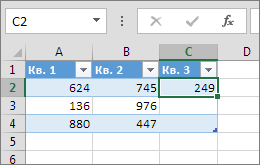
В приведенном ниже примере добавления столбца при вводе значения в ячейку C2 таблица расширяется за счет столбца C. Ему присваивается имя «Кв3», так как Excel выявляет закономерность присвоения имен по заголовкам «Кв1» и «Кв2».
Вставка данных
- Чтобы добавить строку таким способом, вставьте данные в крайнюю левую ячейку под последней строкой таблицы. Чтобы добавить столбец, вставьте данные в ячейку справа от крайнего правого столбца таблицы.
Если в новой строке данных больше или меньше столбцов, чем в таблице, таблица расширится, включив в нее все ячейки в диапазоне. Если в таблице больше столбцов, чем в данных, лишние столбцы не становятся частью таблицы— для их расширения необходимо использовать команду «Увеличить».
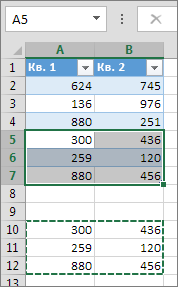
В приведенном ниже примере добавления строк при вставке значений из диапазона A10:B12 в первую строку под таблицей (строка 5) она расширяется за счет вставленных данных.
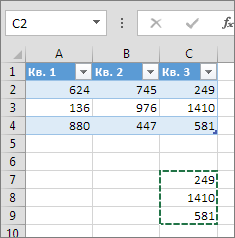
В приведенном ниже примере добавления столбцов при вставке значений из диапазона C7:C9 в первый столбец справа от таблицы (столбец C) она расширяется за счет вставленных данных, а столбцу присваивается заголовок «Кв3».
Добавление строки с помощью команды «Вставить»
- Чтобы вставить строку, выберите ячейку или строку (но не строку заголовков) и щелкните ее правой кнопкой мыши. Чтобы вставить столбец, выберите любую ячейку в таблице и щелкните ее правой кнопкой мыши.
- Наведите указатель мыши на пункт Вставить и выберите команду Строки таблицы выше или Столбцы таблицы слева, чтобы вставить новую строку или столбец соответственно.
Если активна ячейка в последней строке, можно выбрать команду Строки таблицы выше или Строки таблицы ниже.
В приведенном ниже примере новая строка будет вставлена над строкой 3.
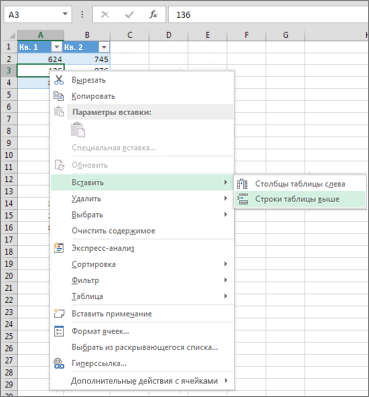
При добавлении столбцов, если выделена ячейка в крайнем правом столбце таблицы, можно выбрать команду Столбцы таблицы слева или Столбцы таблицы справа.
В приведенном ниже примере новый столбец будет вставлен слева от столбца 1.
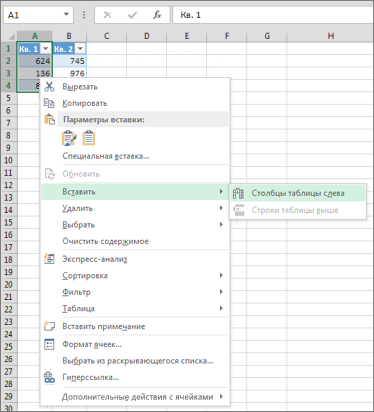
Удаление строк и столбцов таблицы
- Выделите строки или столбцы таблицы, которые требуется удалить. Можно просто выделить одну или несколько ячеек в строках или столбцах таблицы, которые требуется удалить.
- На вкладке Главная в группе Ячейки, щелкните стрелку рядом с кнопкой Удалить, а затем выберите команду Удалить строки таблицы или Удалить столбцы таблицы. Вы также можете щелкнуть правой кнопкой мыши одну или несколько строк или столбцов, в меню ярлыка нажать кнопку Удалить, а затем — Столбцы таблицы или Строки таблицы. Можно также щелкнуть правой кнопкой мыши одну или несколько ячеек в строке или столбце таблицы, нажать кнопку Удалить ищелкнуть Строки таблицы или Столбцы таблицы.
Удаление одинаковых строк из таблицы
Дубликаты удаляются из таблицы также легко, как и из любых выбранных данных в приложении Excel.
- Щелкните любое место таблицы. Откроется окно Работа с таблицами и вкладка Конструктор.
- На вкладке Конструктор в группе Сервис выберите команду Удалить дубликаты.
- В диалоговом окне Удалить дубликаты в группе Столбцы выберите столбцы, содержащие дубликаты, которые требуется удалить. Можно также нажать кнопку Снять выделение и выбрать нужные столбцы или нажать кнопку Выделить все, чтобы выделить все столбцы.
Примечание: Дубликаты удаляются с листа. Если вы случайно удалили данные, которые вы хотите сохранить, вы можете восстановить их, нажав или CTRL+Z. Вы также можете использовать условное форматирование для выделения повторяющихся значений, прежде чем удалять их. Дополнительные сведения см. в статье Добавление, изменение и отмена условного форматирования.
Удаление пустых строк из таблицы
- Убедитесь, что активная ячейка находится в столбце таблицы.
- Щелкните стрелку в заглавной области столбца.
- Чтобы выполнить отбор пустых ячеек, в меню «Автофильтр» в верхней части списка значений снимите флажок (Выделить все), а в нижней части установите флажок (Пустые).
Примечание: Флажок (Пустые ячейки) можно установить только в случае, если диапазон ячеек или столбец таблицы содержит хотя бы одну пустую ячейку.
Таким же образом можно отфильтровать и удалить пустые строки. Дополнительные сведения о том, как отфильтровать пустые строки на листе, см. в статье Фильтрация данных в диапазоне или таблице.
- Вы выберите таблицу, а затем выберите конструктор > Таблица.
- При необходимости настройли диапазон ячеек, который содержит таблица, и выберите ОК.
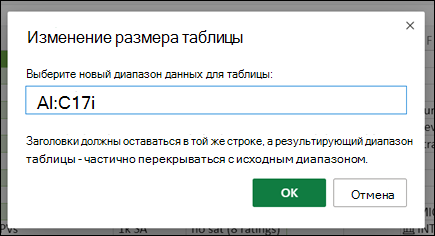
Важно: В другую строку нельзя перемещаться заглавные таблицы, и новый диапазон должен перекрывать исходный диапазон.
Дополнительные сведения
Вы всегда можете задать вопрос эксперту в Excel Tech Community или получить поддержку в сообществах.
Руководство по созданию и удалению строк, столбцов в Google Таблицах?
Google Таблицы – гибкий инструмент для совместной работы над проектами. Основное же действие для комфортного ведения отчетности заключается в создании новых строк или столбцов. Сервис позволяет на лету выполнять их добавление, а также удаление. Подробности и пошаговые руководства описаны ниже.
Как добавить строки или столбцы в Google Таблицы?
Чтобы читатель не запутался, все представлено в виде инструкции:
- Открыть любимый браузер и перейти на главную страницу Google Таблиц.
- Перейти по ссылке в любой из доступных документов, куда нужно добавить несколько строк или столбцов.
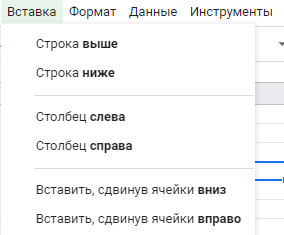
- Нажать на инструмент из верхней панели «Вставить».
- Отобразится несколько элементов выпадающего меню, среди которых есть пункты по добавлению строк и столбцов. Можно вставить строки выше или ниже, а также столбец – влево или вправо.
Важно! Если нужно вставить сразу несколько строк или столбцов за один раз, нужно выделить столько ячеек, сколько планируется получить новых элементов. Для примера, что создать 2 столбца, нужно выделить 2 строки по горизонтали.
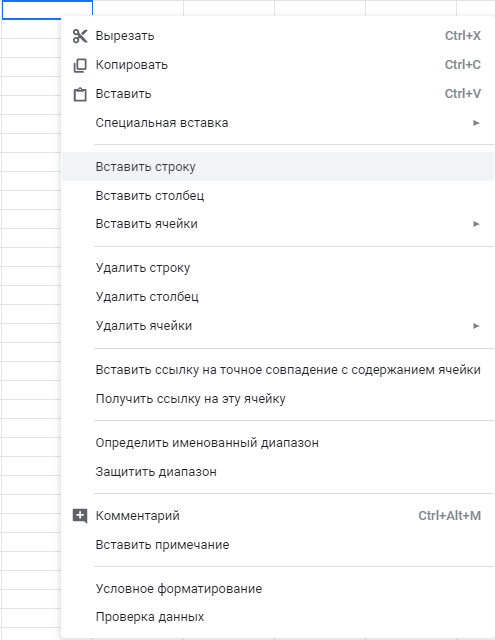
То же самое можно сделать без использования панели инструментов, а только при помощи контекстного меню, которое легко вызвать кликом правой кнопкой мыши (ПКМ). Достаточно выделить нужную ячейку или несколько, нажать ПКМ и выбрать «Вставить строки» или «Вставить столбцы». По умолчанию Google Таблицы вставляют строки выше, а столбцы – левее от выделения.
Google Таблицы поддерживают и ряд горячих клавиш для быстрого выполнения действий. С их помощью можно добавить строки и столбцы без отрывания рук от клавиатуры. Для этого нужно предварительно выбрать ячейку (навигацию можно выполнять стрелками возле цифрового блока).
У разных браузеров и операционных систем некоторые сочетания клавиш бывают заняты системными командами или действиями в веб-обозревателе. Эта сложность приводит к тому, что не всегда комбинации кнопок приводят к желанному результату. Правда, исключения встречаются редко.
Основные команды для вставки в Windows:
- Alt + I, затем R – вставка строк выше;
- Alt + I, затем W – добавление строк снизу;
- Alt + I, затем С – внесение столбцов слева;
- Alt + I, затем O – создание столбцов справа.
В MacOS комбинации несколько отличаются, поэтому их придется описать отдельно:
- Ctrl + Option + I, затем R – вставка строк выше;
- Ctrl + Option + I, затем W – добавление строк снизу;
- Ctrl + Option + I, затем С – внесение столбцов слева;
- Ctrl + Option + I, затем O – создание столбцов справа.
Как удалить строки или столбцы в Google Таблицах?
Смысл действий подобный, но инструкция несколько отличается:
- Открыть Google Таблицу, в которой нужно произвести редактирование данных, путем удаления столбцов или строк.
- Выделить нужный блок или одну ячейку в месте, подлежащем деинсталляции.
- Щелкнуть ПКМ и выбрать опцию «Удалить строку» или «Удалить столбец».
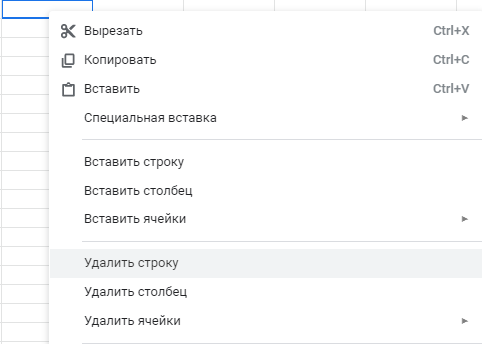
Если нужно удалить больше, чем один элемент, стоит выделить подходящее количество ячеек. Остальные действия остаются прежними.
При желании работать, не отрывая рук от клавиатуры, в том числе с Google Таблицами, стоит запомнить несколько полезных комбинаций. Их нажатие приводит к удалению строк и столбцов.
Горячие клавиши для операционных систем Windows, Linux:
- Alt + E, затем D – удаление строк;
- Alt + E, затем E – стирание столбцов.
Если на компьютере установлена macOS, предыдущие комбинации окажутся нерабочими. Стоит использовать другие сочетания:
- Ctrl + Option + E, затем D — удаление строк;
- Ctrl + Option + E, затем E — стирание столбцов.
Неважно, какой способ больше всего приглянулся читателю: через меню вставка, при помощи контекстного меню или сочетания клавиш, процедуры удаления и создания столбцов со строками в электронной таблице – это простой процесс, который можно выполнить за пару кликов.
Добавление и удаление строк и столбцов таблицы в Pages на iPad

Можно добавлять и удалять строки и столбцы в таблице, а также изменять их порядок. Существует три типа строк и столбцов.
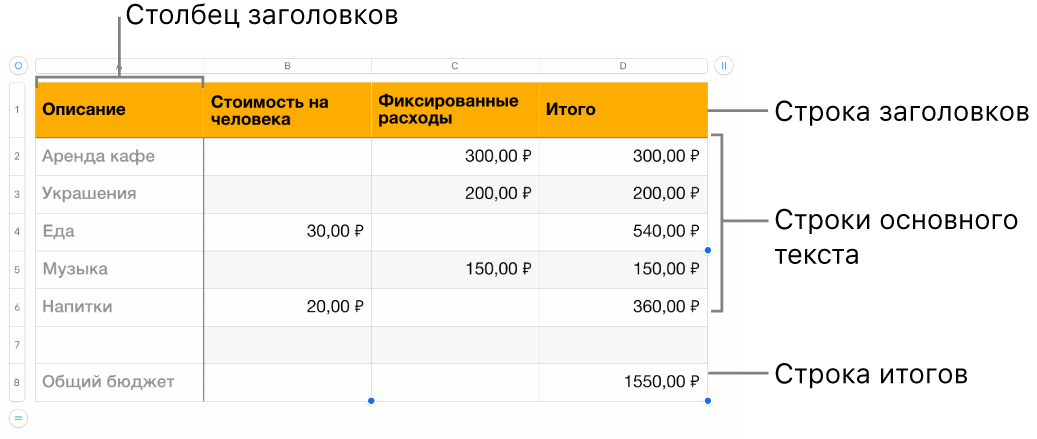
- Основные строки и столбцы содержат данные таблицы.
- Строки и столбцы заголовков (при их наличии) отображаются вдоль верхней и левой сторон таблицы. Обычно цвет их фона отличается от основных строк. В основном они используются для обозначения содержимого конкретных строк или столбцов.
- Строки итогов (при их наличии) отображаются внизу таблицы и могут иметь цвет фона, отличный от основных строк.
Примечание. Следующие задачи применяются к таблице, добавленной на страницу при помощи значка в панели инструментов. Они не применяются к странице, разделенной на колонки.
Добавление и удаление строк и столбцов таблицы
- Коснитесь таблицы.
- Выполните одно из указанных ниже действий.
- Добавление или удаление строк или столбцов у края таблицы. Коснитесь в левом нижнем углу таблицы, чтобы добавить или удалить строки. Коснитесь в правом верхнем углу таблицы, чтобы добавить или удалить столбцы.
- Изменение количества строк или столбцов в таблице.Выберите таблицу, коснитесь , коснитесь «Таблица», затем используйте или коснитесь количества строк или столбцов, чтобы ввести новое значение.
- Вставка и удаление строки или столбца внутри таблицы. Коснитесь номера строки или буквы столбца, затем коснитесь «Вставить» или «Удалить».
Возможно, Вам не удастся удалить строку или столбец, если не все ячейки строки или столбца пусты.
Можно также скопировать строки и столбцы из таблицы в другом документе или из приложения Keynote или Numbers.
Добавление и удаление столбцов или строк заголовков
При добавлении строк или столбцов заголовков либо строк итогов имеющиеся строки и столбцы преобразуются в строки или столбцы заголовков либо строки итогов. Например, если у Вас есть данные в первой строке таблицы, при добавлении строки заголовков первая строка преобразуется в строку заголовков, содержащую те же данные. Данные в ячейках заголовков не используются в формулах.
- Коснитесь таблицы, коснитесь , затем коснитесь «Заголовки строк и столбцов».
- Касайтесь рядом с категорией верхнего или нижнего колонтитула.
Как работать с Google Таблицами
Google Таблицы — удобный функциональный инструмент для работы с данными. Сфера применения Таблиц невероятно широка, а базовые возможности может освоить даже пользователь с минимальным опытом. В этой статье мы расскажем об устройстве Google Sheets, интересных лайфхаках и плюсах, которые вы получите от их использования.
Начало работы
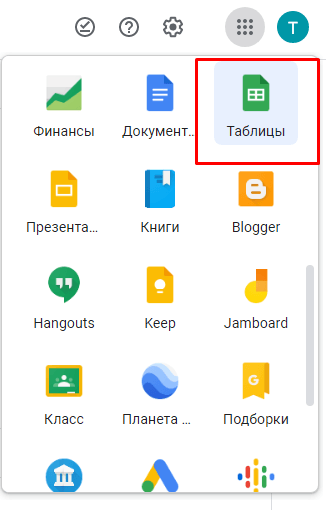
Для получения полного доступа к Таблицам необходимо иметь аккаунт в Google. Иконка сервиса расположена вместе с другими инструментами. Создание новых документов и редактирование старых возможно через главную страницу сервиса, а также через Google Диск.

Освойте профессию «Аналитик данных»
Аналитик данных
Аналитики влияют на рост бизнеса. Они выясняют, какой товар и в какое время больше покупают. Считают юнит-экономику. Оценивают окупаемость рекламной кампании. Поэтому компании ищут и переманивают таких специалистов.

Отображаться документы могут как списком, так и в виде превью. По умолчанию документы отсортированы по дате последнего просмотра. Можно настроить отображение по дате сохранения, названию в алфавитном порядке, дате собственных изменений. Также можно выбрать показ только своих документов или, наоборот, только чужих. Наконец, таблицы можно хранить в отдельных папках на Google Диске. 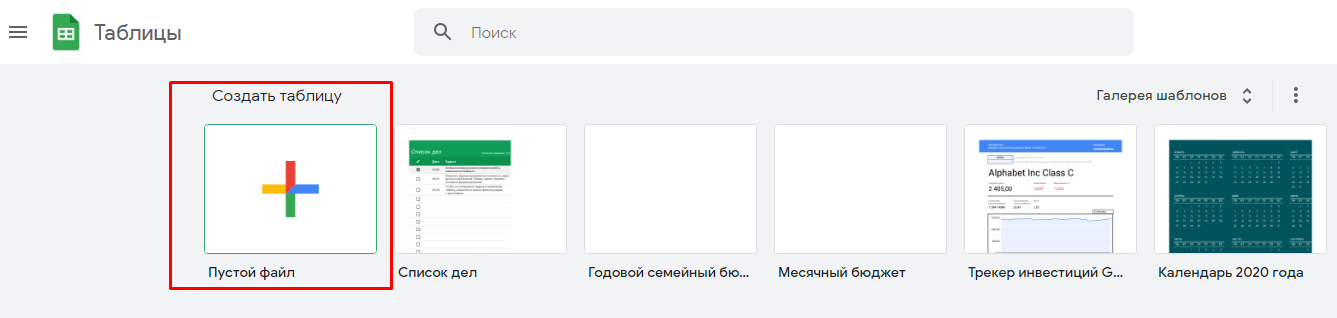 В верхней панели главной страницы находится меню создания нового документа, а также галерея тематических шаблонов:
- личное (список дел, бюджет, календарь и т.д.);
- работа (табель учета времени, бюджет компании, расписание смен и т.д.);
- управление проектами (планы проекта, диаграммы контроля сроков и т.д.);
- образование (посещаемость, журнал успеваемости).
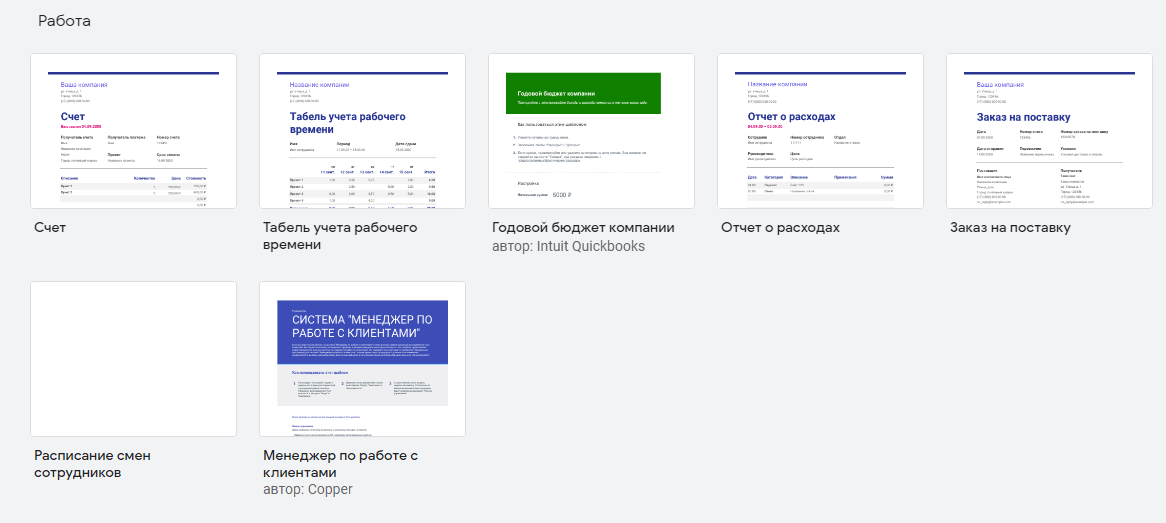
Открыть уже созданную таблицу или создать новую можно в один клик. При работе с документами не требуется дополнительно сохранять внесенные изменения — это происходит автоматически. По умолчанию все новые документы сохраняются в корневой папке на Google Диске. Если вы хотите перенести документ в конкретную папку, это можно сделать, кликнув по иконке возле названия таблицы и указав путь сохранения. На самом Диске также можно переносить таблицы из одной папки в другую — перетаскивая иконки или кликнув на название и выбрав пункт «Переместить в…». Но перед тем как переместить новую таблицу, нужно дать ей имя.
Ближайший аналог Google Таблиц — это Microsoft Excel, поскольку функционал их во многом перекликается. Открыть файл можно двумя способами:
- Загрузить его на Google Диск, а затем открыть через меню «Файл» в Таблицах.
- Через меню «Файл» — «Открыть» — «Загрузка» найти нужный файл на компьютере или перетащить вручную. Открыть это окно можно и с помощью горячих клавиш Ctrl+O.
Скачать созданные или измененные таблицы можно через соответствующий раздел во вкладке «Файл». Скачивание возможно в форматах .xlsx или .csv — они поддерживаются Microsoft Excel — или еще в нескольких форматах, для которых будет доступен только просмотр.
Важно учитывать, что иногда объемные файлы Excel с большим количеством сложных формул могут в Таблицах открываться некорректно. То же самое происходит и в обратную сторону: если на компьютере установлена устаревшая версия Excel, некоторые формулы могут быть посчитаны неверно.

Станьте аналитиком данных и получите востребованную специальность