Как полностью удалить Valorant
Не всегда игра требует удаления, если вы перехотели в неё играть. Как правило, некоторые ошибки в игре требуют полной переустановки Valorant и Riot Vanguard. Разберемся, это сделать.
Как удалить валорант
У некоторых проблем есть проблема с тем, чтобы полностью удалить валорант. Кого-то останавливает анти-чит, который не позволяют убрать игру без предварительного удаления Riot Vanguard. А кто-то удаляет игру, а она всё равно остается на компьютере.
Как удалить Valorant на Windows 10
Первое, что нужно сделать, это закрыть анти-чит (Riot Vanguard).

Во-первых, без отключенного анти-чита вы не сможете удалить игру, как бы не старались. Во-вторых, убедитесь в том, что все процессы Валоранта закрыты. Проверь это можно через диспетчер задач.
Далее мы ищем поисковую строку Windows 10 и вводим туда: «Установка и удаление программ».
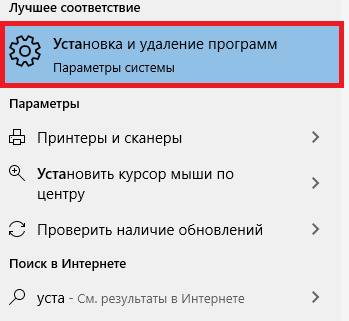
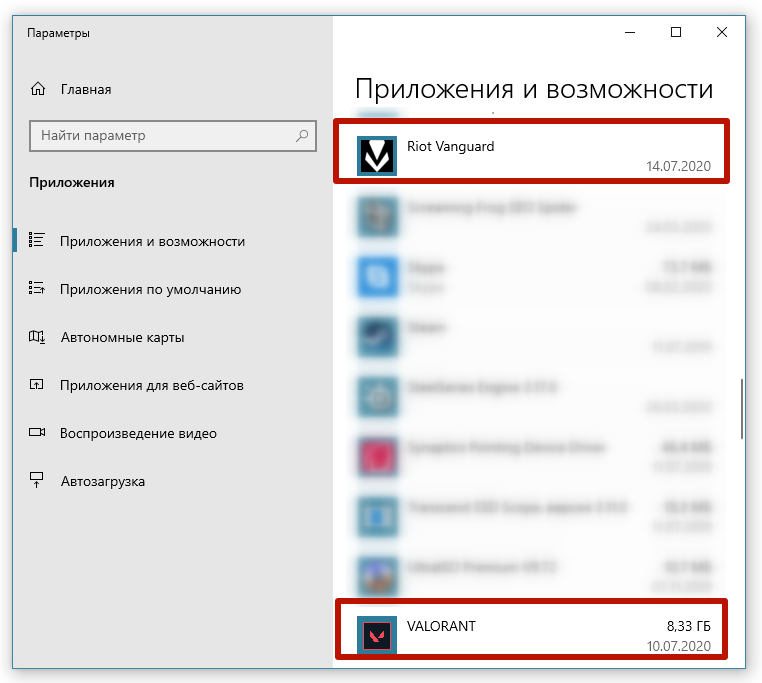
Среди множества программ первым делом находим Vanguard Riot.

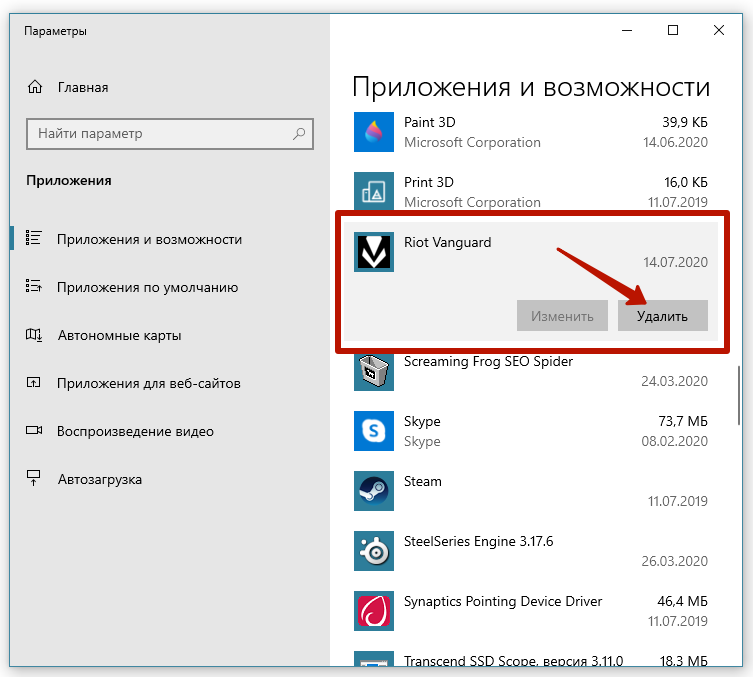
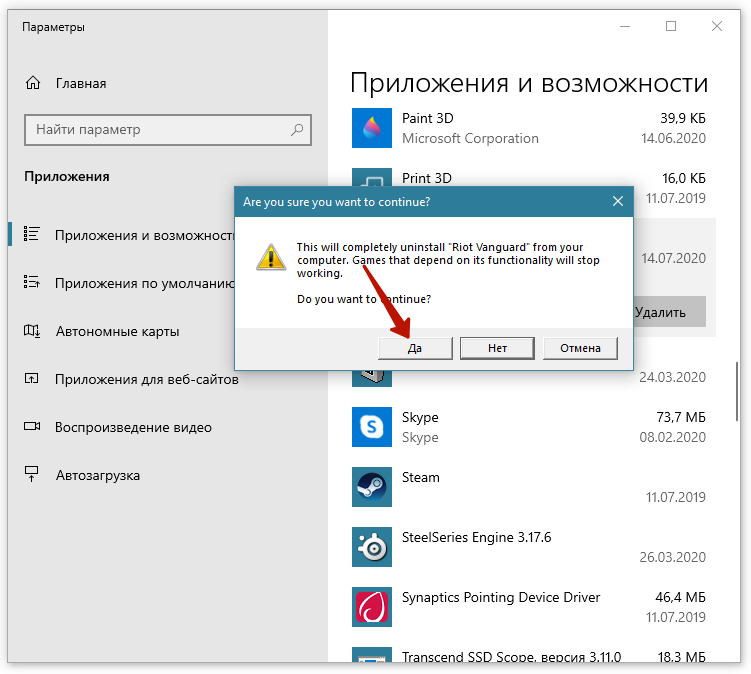
По всем ключевым действиям удаления нас проводит внутренний деинсталлятор.
Важно! Если вы уже удалили анти-чит и зашли в игру, то Valorant автоматически скачает его заново и установит. Если удаляете анти-чит и валорант, то больше не заходите в игру!
После удаления Vanguard переходим к самой игре. Она находится немного ниже по списку.

Через минуту-две игра будет полностью удалена с вашего компьютера, однако мы бы порекомендовали вам закрыть эту утилиту от Windows 10 и снова зайти в неё. Убедитесь, что анти-чит и игра удалены. В случае, если вы всё равно видите и игру и анти-чит, напишите в поддержку на официальном сайте.
Как удалить Valorant в других Windows
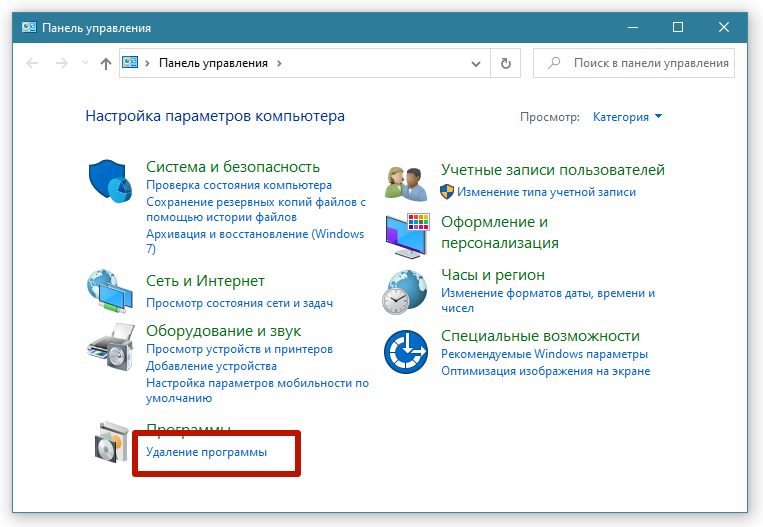
Процесс примерно такой же, как и в 10-ой версии операционной системы, только вместо поиска утилиты удаления, вам сперва нужно зайти в панель управления.

Внизу всех ключевых компонентов системы ищем «Программы». Кликаем на «Удаление программы».

Также в списке ищем сперва Riot Vanguard, а после его удаления ищем Valorant и удаляем его с корнем с компьютера.
Как удалить Valorant вручную
Некоторые игроки сталкиваются с проблемой, когда сама игра удаляется без проблем, а анти-чит почему-то сохраняется на компьютере. Чтобы не ждать ответа технической поддержки, вы можете удалить его самостоятельно с помощью двух команд в командной строке.

- Нажмите сочетание клавиш «Win + R».
- В открывшемся окне слева введите «cmd».
- В открывшемся черном окне вводим поочередно две команды:
sc delete vgc
sc delete vgk
Если анти-чит удалился успешно, то вы увидите надпись: «DeleteService SUCCESS».
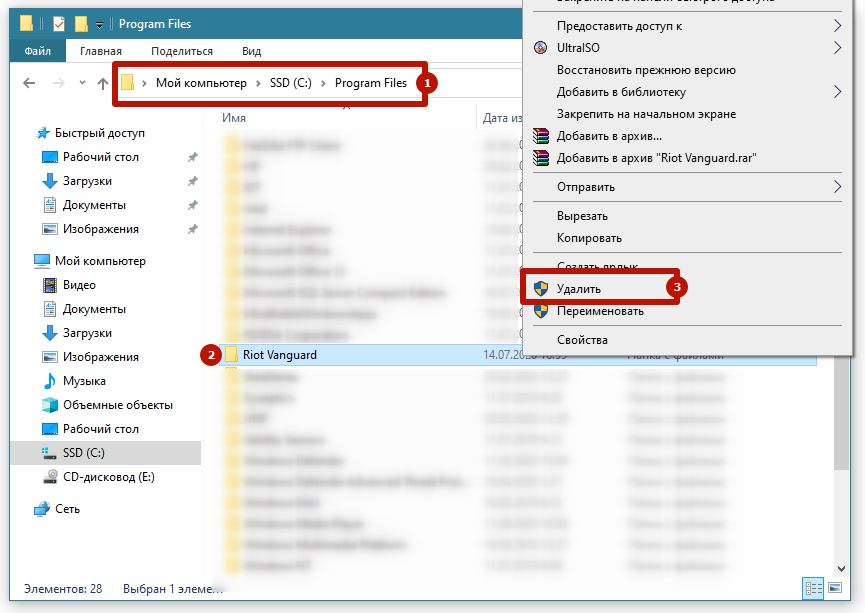
Далее перезагрузите ваш ПК, после чего зайдите в системный диск, Program Files и удалите оттуда папку «Riot Vanguard». После этого анти-чит должен полностью пропасть с компьютера.
В случае, если ни один из способов не помог, постарайтесь решить проблему через техническую поддержку. Хотя, после ввода двух команд выше анти-чит не может не удалиться.
Как удалить Valorant с вашего ПК —
Если у вас есть опыт работы с клиентом Riot, вы могли заметить, что в нем отсутствует кнопка удаления. Средство запуска игры имеет то, что некоторые могут назвать «поддельным кодированием», похожее на некоторые навязчивые рекламные объявления, где кнопка загрузки большая и кричащая, а кнопка закрытия почти прозрачная и отсутствует.
Мой личный опыт удаления Fortnite из панели запуска был не очень удачным, так как раньше для полного удаления требовалось загрузиться в безопасном режиме. Сколько времени мне понадобилось, чтобы избавиться от этой игры из моей системы, было стыдно, и воспоминания не дают мне покоя по сей день.
К счастью, люди из Riot Games сжалились над нами, и это& #8217; Гораздо проще получить дополнительное пространство для дисков, которого у геймеров всегда не хватает. Хотя кнопка удаления/удаления или деинсталляции по-прежнему отсутствует в клиенте Riot, вам не нужно прыгать через обручи, по крайней мере, не через многие из них.
Безопасный режим — ваш друг
Это не обязательно, но я настоятельно рекомендую загрузиться в безопасном режиме. Иногда удаление может завершиться ошибкой в самом конце из-за того, что клиент Riot все еще находится в состоянии ожидания после того, как вы его закрыли. Поэтому, чтобы не терять время, рекомендуется запускать в безопасном режиме.
В Windows 10 или 11 запуск в безопасном режиме так же прост, как нажатие клавиши Shift при выборе перезапуска окон в меню «Пуск».
Просто как 1, 2, 3
Независимо от того, находитесь ли вы в безопасном режиме или нет, вы можете попробовать выполнить следующие шаги, чтобы удалить Valorant с вашего ПК:
- Перейдите в панель управления, и вы найдете “Программу” ; икона. Это приведет вас к экрану “Удалить программу” значок.
- Среди списка программ выберите “Valorant” а затем нажмите кнопку «Удалить» (или вы можете щелкнуть правой кнопкой мыши Valorant и выбрать «Удалить» в раскрывающемся меню).
- Для полного удаления вам также следует удалить античит Riot’s Anti-cheat for доблестный. Это будет указано как “Riot Vanguard” среди списка программ. Обязательно удалите и это.
Кроме того, вы можете перейти в настройки и нажать значок приложений. Отсюда вы также сможете удалить Valorant. Некоторые пользователи сообщают о трудностях с удалением Riot Vanguard из раздела «Приложения», поэтому предпочтительнее использовать первый из перечисленных способов. В итоге вы можете освободить около 25–30 ГБ свободного места в системе, готового к новым играм.
Как полностью удалить Валорант вместе с античитом Vanguard

Чтобы полностью удалить Valorant с компьютера надо не только избавиться от игры, но и сделать удаление античита Vanguard.
Перед всеми действиями обязательно выйдите с игры и закройте античит.
Завершить работу последнего можно, нажав правой кнопкой мышки на иконку Vanguard на панели задач и выбрать пункт «Exit Vanguard».
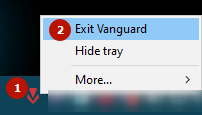
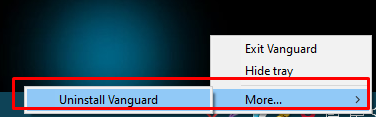
Разработчики внедрили в меню иконки также возможность удаления. Для этого кликните по значку в трее, закройте пункт «More», далее сделайте клик по «Unistall Vanguard».
Удаление на Windows 10
- В строку поиска начните вводить фразу «удаление». Система предложит список стандартных функций, среди которых будет «Установка и удаление программ».
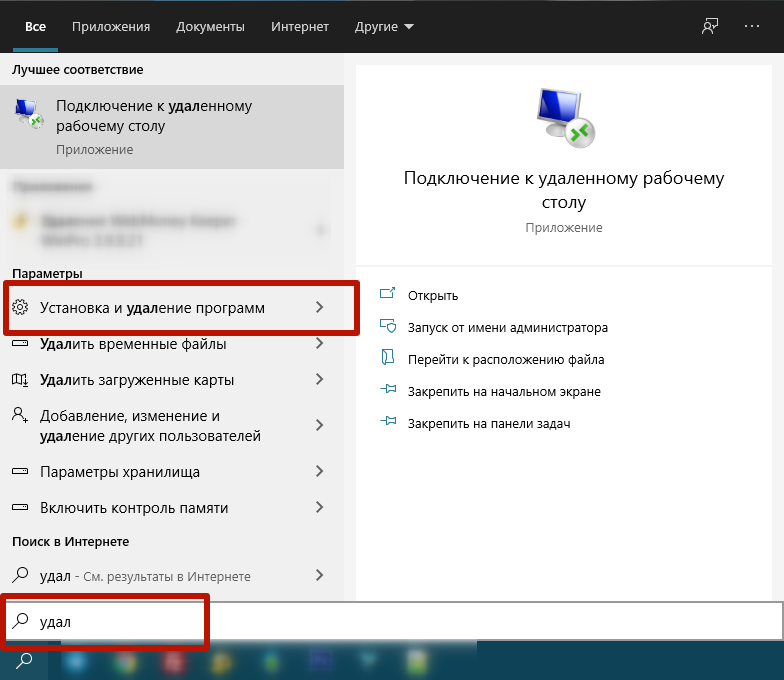
- Перейдите в нужный пункт и найдите в списке ниже игру и античит. Кликните один раз левой кнопкой мыши, далее нажмите на «Удалить». Согласитесь с Windows на внесение изменений и закончите удаление.
Инструкция для более старых Windows
На Windows 7 и 8 тоже есть стандартное средство удаления, только добраться до него надо через панель управления.
- Начните печатать слово «панель» в поиске.
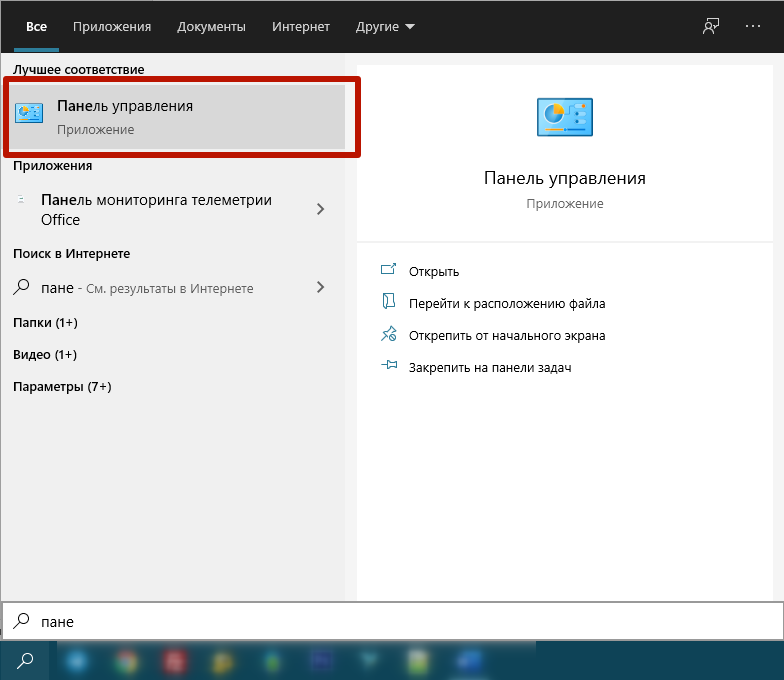
- Далее в разделе «Программы» кликните по ссылке «Удаление программ».
- Найдите среди всех установленных программ на ПК Valorant и Riot Vanguard. Поочередно кликните на каждый и вверху щелкните мышкой на «Удалить». При необходимости соглашаетесь с системой, чтобы закончить деинсталляцию.
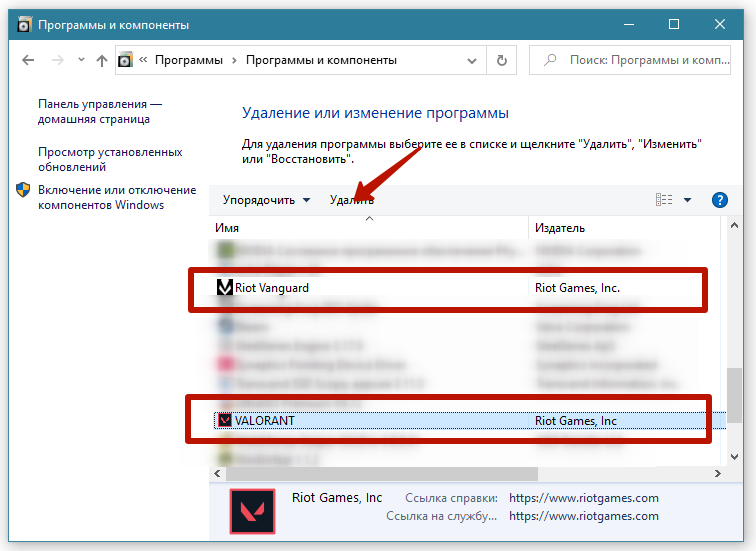
Способ также работает и на 10-й версии Windows. В дальнейшем сможете удалять любые приложения и игры с компьютера таким способом.
Ручное удаление
В большинстве случаев сработают вышеописанные способы, которыми и рекомендуется производить удаление. Сама игра точно должна исчезнуть, а вот с античитом могут возникнуть проблемы. Тогда удалить античит можно попробовать в ручном режиме через командную строку.
Нажмите одновременно кнопки на клавиатуре «Windows+R». В окне «Выполнить» введите команду «cmd».
В открывшемся окне строки надо запустить две команды (после каждой жмите «Enter»):
- sc delete vgc;
- sc delete vgk.
Успешное удаление будет сопровождаться уведомлением «DeleteService SUCCESS».
Обязательно перезагрузите компьютер. Далее зайдите в папку на системном диске «C:\Program files». Найдите папку «Riot Vanguard» и через контекстное меню выберите «Удалить».
Для достоверности результата запустите командную строку в качестве администратора. Начните набирать «командная» через поиск и, нажав ПКМ, выберите «Запуск от имени администратора». Затем следуйте шагам, описанным выше.
КАК УДАЛИТЬ ВАЛОРАНТ
ГДЕ КНОПКА УДАЛИ ВАЛОРАНТ НЕ МОГУ НАЙТИ В ЛАУНЧЕРЕЗ RIOT GAMES ПОМОГИТЕ.
Лучший ответ
удали валорант через программы и компоненты как обычно
Анастасия ДавариноваУченик (116) 1 год назад
а реально спасибо
Остальные ответы
оно уже въелось в твой пк, уже ничего не сделаешь. ОНО СОЖРЕТ ТЕБЯ
Обычным способом !
Ну или скачай unlocker и с его помощью можно удалить всё что угодно.
пкм на ярлык валоранта и там расположение файла, потом вычищаешь всю папку
Похожие вопросы
Ваш браузер устарел
Мы постоянно добавляем новый функционал в основной интерфейс проекта. К сожалению, старые браузеры не в состоянии качественно работать с современными программными продуктами. Для корректной работы используйте последние версии браузеров Chrome, Mozilla Firefox, Opera, Microsoft Edge или установите браузер Atom.