Установка и проверка шрифтов в приложении «Шрифты» на Mac

Для использования шрифтов в приложениях необходимо сначала установить их с помощью приложения «Шрифты». Во время установки шрифтов приложение «Шрифты» отображает все проблемы, найденные для данных шрифтов. Проверку шрифтов можно также выполнить позже.
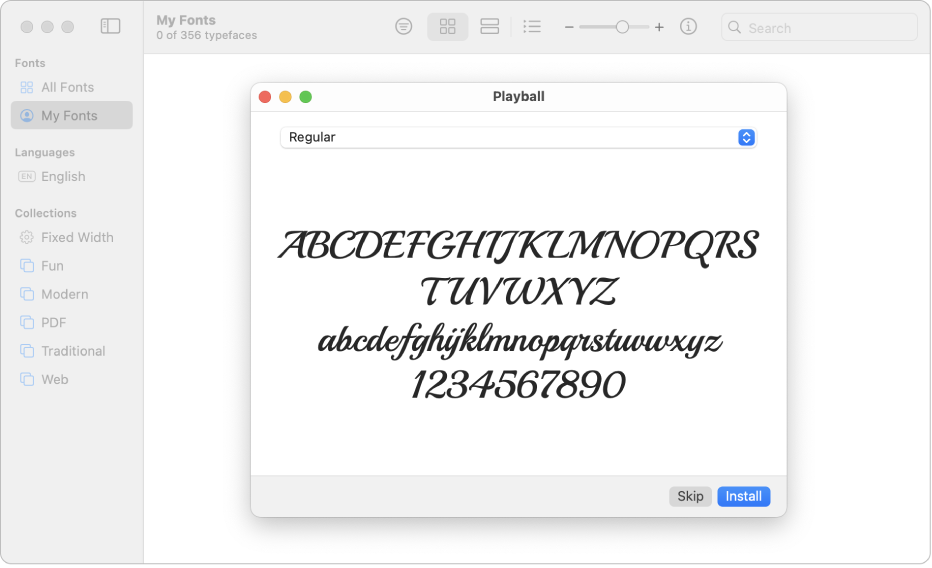
Установка шрифтов
- На Mac загрузите файл шрифта, предоставленный Apple или другим источником.
Примечание. В macOS поддерживаются шрифты TrueType (.ttf), Variable TrueType (.ttf), TrueType Collection (.ttc), OpenType и OpenType-SVG (.otf), а также OpenType Collection (.ttc). Устаревшие файлы шрифтов TrueType и PostScript Type 1 (LWFN) могут работать, однако их использование не рекомендуется.
- В приложении «Шрифты» выберите «Файл» > «Добавить шрифты в коллекцию «Текущий пользователь»». В появившемся окне дважды нажмите файл шрифта.
- Перетяните файл шрифта на значок приложения «Шрифты» в панели Dock, затем в появившемся диалоговом окне нажмите «Установить».
- Перетяните файл шрифта в окно приложения «Шрифты».
- Дважды нажмите файл шрифта в Finder, затем в появившемся диалоговом окне нажмите «Установить».
При установке шрифта приложение «Шрифты» автоматически проверяет его на наличие ошибок. Приложение «Шрифты» также выполняет проверку дубликатов шрифтов.
Установленные Вами шрифты могут быть доступны только Вам или любому пользователю компьютера в зависимости от размещения, заданного по умолчанию для установки шрифтов. См. раздел Изменение настроек приложения «Шрифты».
Загрузка системных шрифтов

На системных шрифтах, доступных для загрузки, отображается кнопка загрузки в окне приложения «Шрифты».
- В приложении «Шрифты» на Mac нажмите категорию в боковом меню. Если боковое меню не отображается, выберите «Вид» > «Показать боковое меню».
- Выполните одно из следующих действий.
- Нажмите кнопку загрузки рядом со шрифтом.
- Удерживая клавишу Control, нажмите шрифт, затем выберите «Загрузить».
- Выберите несколько шрифтов, нажмите их, удерживая клавишу Control, затем выберите «Загрузить».
- Выберите один или несколько шрифтов, затем выберите «Правка» > «Загрузить».
- Нажмите кнопку загрузки
Проверка шрифтов
Если шрифт отображается некорректно или документ не открывается из‑за поврежденного шрифта, проверьте шрифт на наличие ошибок и удалите этот шрифт.
- В приложении «Шрифты» на Mac выполните одно из указанных действий.
- Выберите шрифт, затем выберите «Файл» > «Проверить выбранный».
- Выберите «Файл» > «Проверить файл», затем укажите файл шрифта в Finder.
- В окне «Проверка шрифтов» нажмите стрелку
 рядом со шрифтом, чтобы просмотреть сведения о нем. Зеленый значок свидетельствует о том, что шрифт прошел проверку; желтый значок означает предупреждение, красный — что обнаружены проблемы.
 - Чтобы удалить шрифт, не прошедший проверку, установите флажок рядом с ним, затем нажмите «Удалить выбранные».
Совет. Чтобы найти предупреждения или ошибки в длинном списке шрифтов, нажмите всплывающее меню вверху окна «Проверка шрифтов», затем выберите «Предупреждения или ошибки».
Устранение дубликатов шрифтов
Приложение «Шрифты» во время установки шрифта автоматически проверяет наличие дубликата, а также отображает сообщение, если шрифт уже установлен. Можно сохранить обе версии, пропустить установку шрифта или заменить существующий шрифт новым.
Также можно проверить наличие дубликатов шрифтов вручную.
- В приложении «Шрифты» на Mac выберите «Файл» > «Устранить дубликаты».
- Выберите нужный параметр.
- Устранить автоматически. Приложение «Шрифты» деактивирует дубликаты или перемещает их в Корзину в зависимости от параметра, выбранного в настройках приложения «Шрифты».
- Устранить вручную. Перейти к следующему шагу для просмотра и устранения дубликатов шрифтов вручную.
- Просмотрите дубликаты и решите, какой из них сохранить. Копия, которую приложение «Шрифты» рекомендует использовать, выбрана, и шрифт отмечен как «Активен». Для просмотра других копий выбирайте их.
- Нажмите «Устранить этот дубликат». При наличии нескольких дубликатов нажмите «Устранить все дубликаты». Если нужно переместить неиспользуемые шрифты в Корзину, установите флажок «Устранять дубликаты перемещением файлов в Корзину, когда это возможно» в настройках приложения «Шрифты».
Для получения справки по работе со шрифтами в сторонних приложениях, например в Microsoft Word, обратитесь к их разработчику. См. статью службы поддержки Apple Обращение к стороннему поставщику.
Создание и изменение коллекций шрифтов на Mac

В окне «Шрифты» похожие шрифты сгруппированы в коллекции, например «Забавные» и «Современные». Можно добавлять шрифты в эти коллекции, удалять шрифты из них или создавать собственные коллекции.

- В приложении на Mac выберите пункт меню «Формат» > «Показать шрифты» или «Формат» > «Шрифт» > «Показать шрифты».
- Выполните любое из указанных ниже действий.
- Создание коллекции. В верхней части столбца «Коллекция» нажмите кнопку «Добавить»
 , введите название коллекции, затем нажмите клавишу Return.
 - Добавление шрифта в коллекцию. Перетяните семейство или гарнитуру шрифта в коллекцию.
- Удаление шрифта из коллекции. Перетяните шрифт за пределы окна «Шрифты». Этот шрифт останется на компьютере Mac и по-прежнему будет доступен в разделе «Все шрифты» и других коллекциях шрифтов, в которые он входит.
- Удаление коллекции. Выберите коллекцию в списке, затем нажмите кнопку«Удалить»
 в верхней части столбца «Коллекция». Некоторые коллекции (например, «Все шрифты» или «Использованные») удалить невозможно.
 - Пометка шрифта как избранного. Выберите шрифт, нажмите всплывающее меню действий
 , затем выберите «Добавить в Избранное».
- Создание коллекции. В верхней части столбца «Коллекция» нажмите кнопку «Добавить»
Установка шрифтов на Mac OS
Встроенных шрифтов Mac OS достаточно много, однако пользователи имеют право установить другие, скачанные варианты. Чтобы сделать это, не нарушив работу системы, необходимо соблюдать определенный порядок действий. Он напрямую зависит от выбранного способа установки, что стоит рассмотреть максимально подробно.
- 1 Добавление скачанного шрифта
- 1.1 При помощи Font Book
- 1.2 Ручная установка
Добавление скачанного шрифта
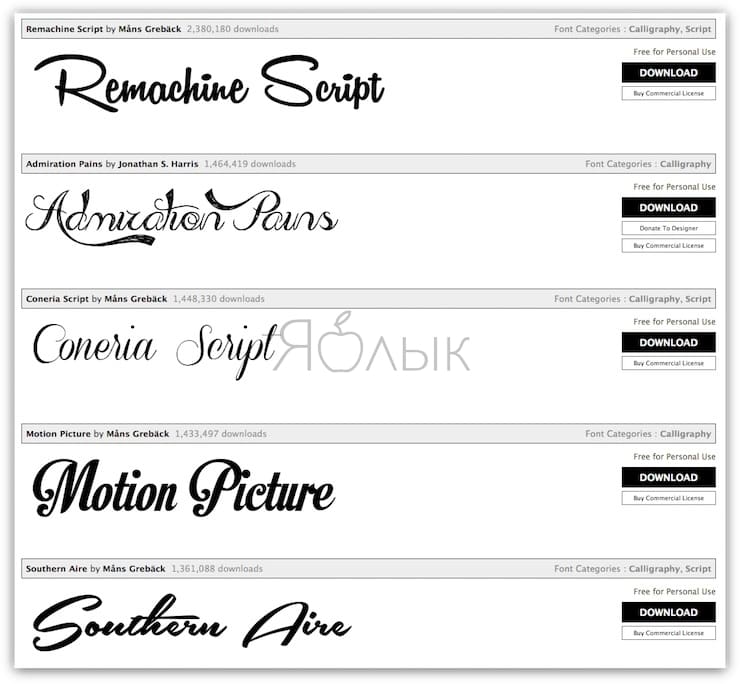
Прежде чем выяснить, как установить шрифт на Мак, нужно понять, что сначала его потребуется загрузить. Для этих целей существуют базы начертаний, например, как на этом сайте, где представлено достаточное количество разнообразных оформлений для текста.
Чтобы скачать шрифты для Mac OS следует:
- Ознакомится с доступными начертаниями и выбрать подходящее.
- Распаковать архив. Разархивированные файлы должны иметь расширение TTF.
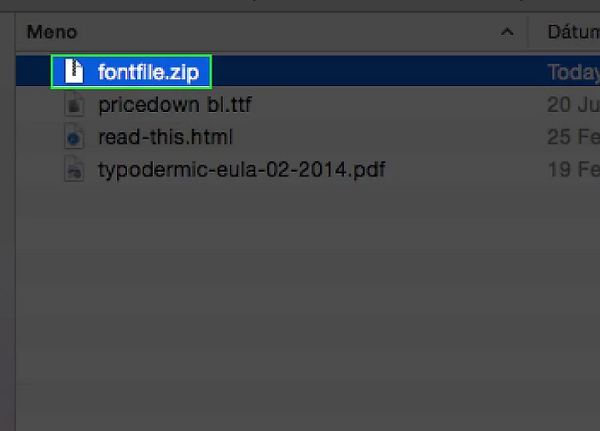
- Кликнуть по файлам и нажать «Install».
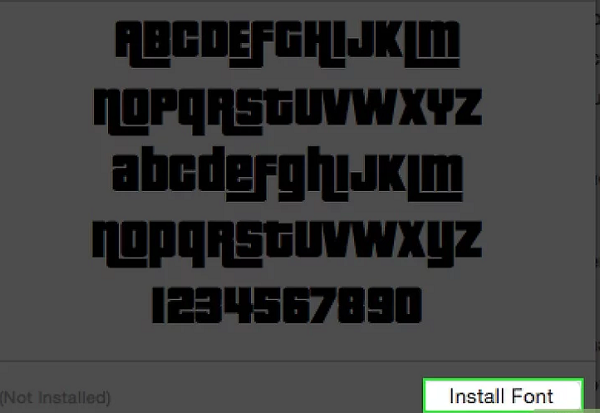
После совершения этих действий начертание допускается инсталлировать непосредственно в операционную систему.
При помощи Font Book
С помощью программе Font Book можно увидеть список доступных шрифтов на Маке. Открыв её, пользователь увидит, что названия некоторых из них имеют серый цвет. В этот момент их использование невозможно.
Такую ситуацию можно исправить. Для этого нужно сделать следующее:
- Нужно запустить программу Font Book.
- Просмотрев список, выделяют один из тех, для написания которых был использован серый цвет.
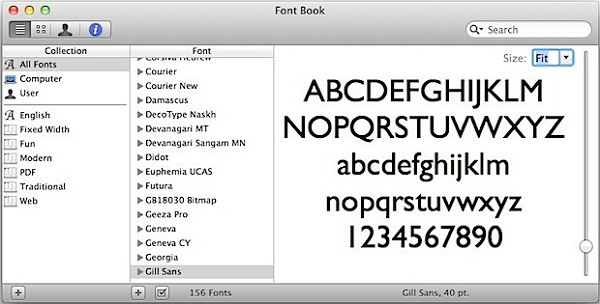
- Кликают по «Установить». После этого происходит добавление ранее загруженного начертания.

Теперь новый шрифт Мак можно использовать. А если посмотреть на список, становится видно, что для его название выделено чёрным цветом.
Ручная установка
Чтобы понять, как установить шрифты на Мак вручную, необходимо выполнить следующие действия:
- Открыть папку, где находятся загруженные шрифты. Для этого через Finder выбирают папку «Загрузки».
- Обычно шрифты скачивают как архивные файлы. Нужно открыть соответствующий zip файл и извлечь имеющиеся там файлы.
- Среди них выбирают тот, который имеет расширение TTF или OTF. По нему необходимо дважды кликнуть. Через открывшееся меню выбирают строку «Установить».
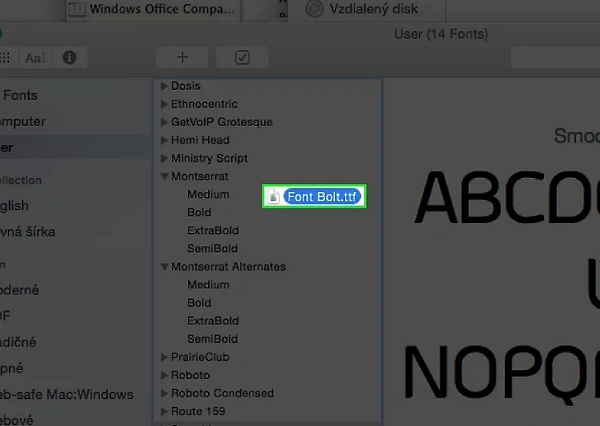
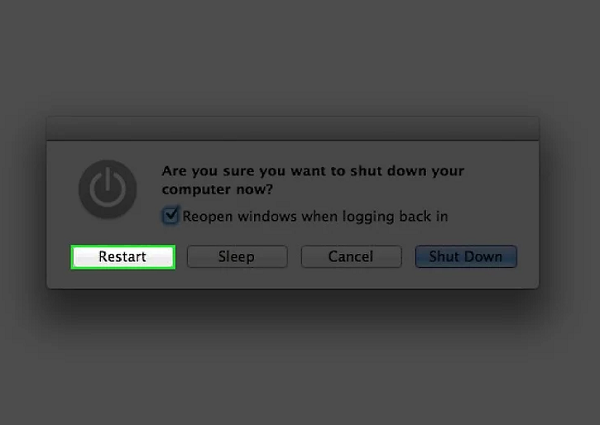
После этого шрифт обычно можно использовать. Если он недоступен, требуется перезагрузить компьютер и после этого его можно применять.
Данный способ позволяет применять начертание только тому пользователю, который его установил. Чтобы сделать его доступным для всех остальных, потребуется предпринять такие шаги:
- Необходимо запустить приложение Font Book.
- С помощью меню перейти к настройкам программы.
- Нужно обратить внимание на опцию «Расположение шрифтов по умолчанию». Сейчас там установлено «Пользователь». Чтобы открыть доступ для всех, требуется указать «Компьютер».
Теперь его смогут применять все пользователи этого компьютера.
Установка собственного шрифта через AnyFont
Программа AnyFont создана для устройств, работающих на базе iOS. Пользователь может скачать её через App Store. Она предназначена для установки дополнительных шрифтов для использования в приложениях. Этот файловый менеджер не может изменить системные начертания, но позволяет использовать новые в различных программах.
Справка! AnyFont является платной утилитой, стоимостью 149 рублей.
После того, как приложение будет скачано и установлено, его нужно запустить. Здесь будет доступно два раздела начертаний — системные, то есть уже имеющиеся в ОС устройства, и собственные шрифты, которые добавляются в AnyFont самим пользователем. Соответственно, изначально во втором разделе будет пусто.
В процессе работы с приложением допускается экспорт, перемещение, сортировка, удаление собственных начертаний. Также можно посмотреть как будет выглядеть текст, прежде чем использовать шрифт, и получить всю необходимую информацию о нем.
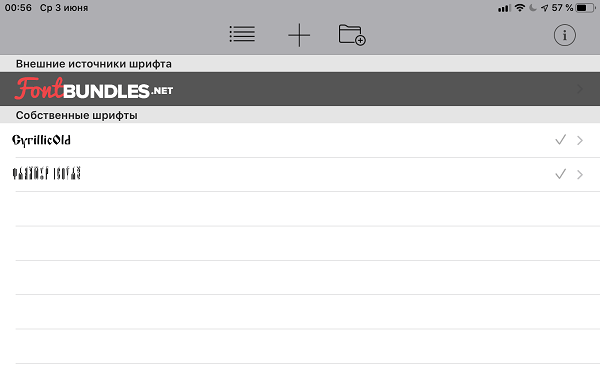
Произвести установку нового буквенного оформления можно следующим способом:

- При скачивании нужно отправить на свой электронный почтовый адрес письмо с вложением в виде файла шрифта.
- Открыв сообщение в Mail, надо нажать на вложение. В появившемся меню выбирают строку «Открыть в AnyFont».
- После этого откроется программа, в которую будет загружен этот шрифт. На экране будет показана большая кнопка, после нажатия которой произойдёт установка в систему.
Установку можно производить ещё одним способом — через облачный сервис. При этом потребуется:
- Открыть папку в iCloudDrive, где расположен файл.
- Тапнув по нему, в меню выбирают «Поделиться».
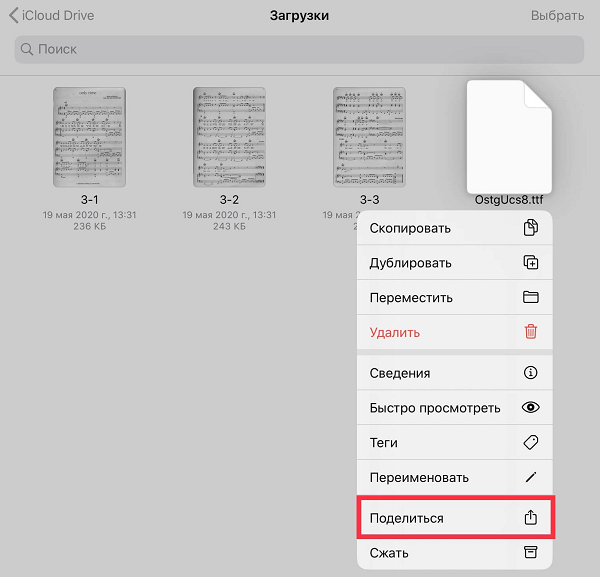
- В открывшемся списке выбирают опцию «Скопировать в AnyFont».
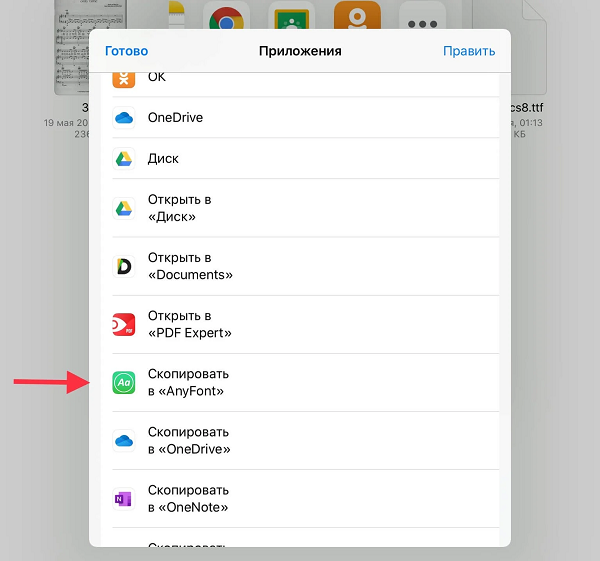
- После этого открывается приложение, на экране появляется большая кнопка инсталляции, после нажатия на которую производится установка.
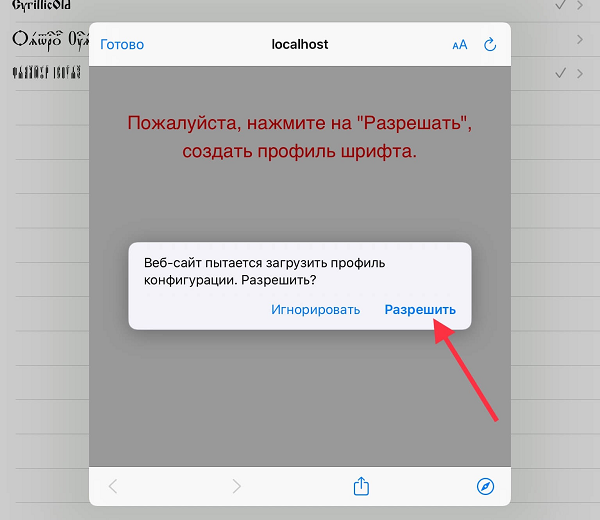
- Затем следует нажать «Разрешить».
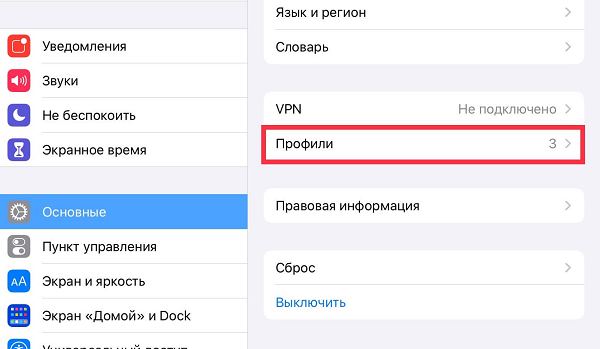
- После потребуется переход в «Настройки»/«Основные»/«Профили».
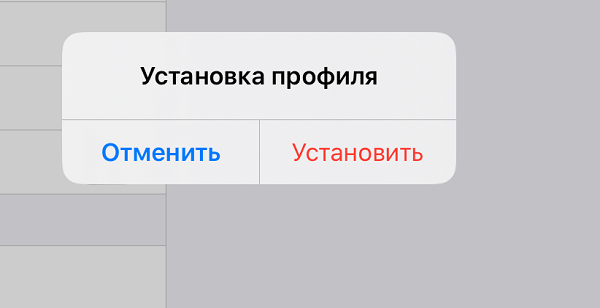
- Самый верхний профиль, который высветился, – это новое начертание, нужно нажать на него, а потом тапнуть по «Установить».
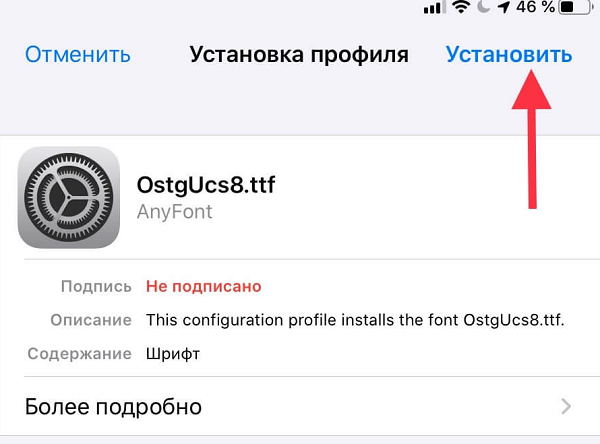
- Действия подтверждаются.
- Теперь начертание можно видеть как в AnyFont, так и среди профилей конфигурации гаджета.
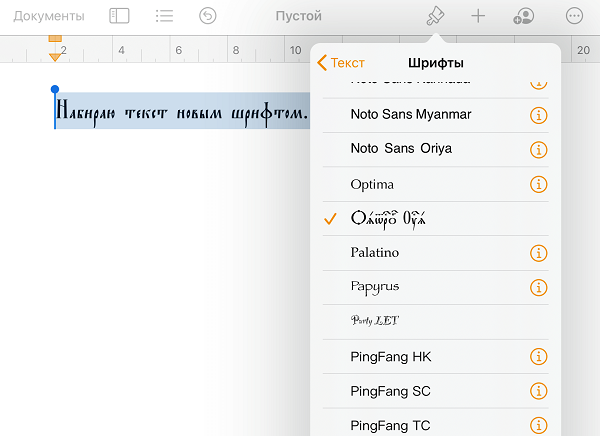
Если скачать файл с помощью браузера, то сначала нужно открыть папку, где он находится и тапнуть. Затем в открывшемся списке выбирают опцию «Открыть в AnyFont». После этого произойдёт запуск этой программы и инсталляция производится так же, как в предыдущих случаях. После этого новым шрифтом можно будет пользоваться.
Осторожно! Если при установке работала программа, в которой планируется использовать устанавливаемый шрифт, то ее рекомендуется перезапустить.
Если во вложении был использован ZIP архив, то процедура установки проводится аналогичным образом, однако при этом будут установлены все начертания, содержащиеся в нём. Чтобы это произошло сразу, нужно включить опцию одновременной установки, которую можно увидеть в верхней части экрана.
При необходимости с помощью этой программы можно удалить ранее установленный шрифт. Для этого нужно запустить приложение, выбрать нужную строку в списке, и нажать кнопку «Удалить». После этого файл исключается из использования, но остаётся на диске.
Возможные ошибки и их устранение
После проведения установки, обычно всё работает хорошо, однако иногда может случиться так, что отображение выполняется неправильно или возникают ошибки при работе приложения. Тогда необходимо произвести проверку. Для этого предпринимают следующие шаги:

- Открывают приложение Font Book.
- Выбирают нужную строку.
- Из меню выбирают раздел «Файл», затем кликают по строке «Проверить».
- Результат будет отображён следующим образом. Значок зелёного цвета говорит о том, что шрифт на Макбуке успешно прошёл проверку. Жёлтый цвет предназначен для предупреждения пользователя о неисправности. Красный сигнализирует о том, что начертание невозможно отобразить корректно.
- В двух последних случаях пользователь может удалить его. Для этого рядом можно поставить отметку, затем нажать на «Удалить отмеченный».
Еще один способ выделить проблемные варианты – кликнуть по «Предупреждения и ошибки». После этого будет показан список только тех шрифтов, относительно которых сделаны предупреждения или тех, где содержатся ошибки.
Внимание! Причиной возникновения стандартных проблем с отображением является ситуация, когда устанавливается два шрифта, имеющих одинаковые имена. Если оставить только один из них, он будет работать правильно. Также можно провести повторную установку, изменив их названия.
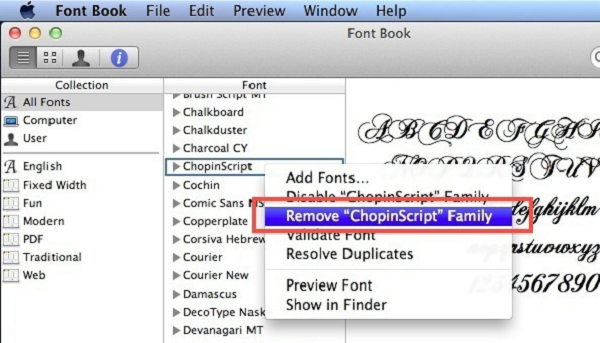
Если необходимо удалить некоторые шрифты, полностью исключив их из общего списка, это можно выполнить таким образом:
- Запускается приложение Font Book.
- Из списка доступных начертаний выбирают нужную строку.
- Делают одно из двух: ставят отметку напротив «Выключить выбранные шрифты» или нажимают кнопку «Изменить», а затем на «Выключить шрифт».
- Выбранное действие потребуется подтвердить. Для этого нажимают на кнопку «Выключить».
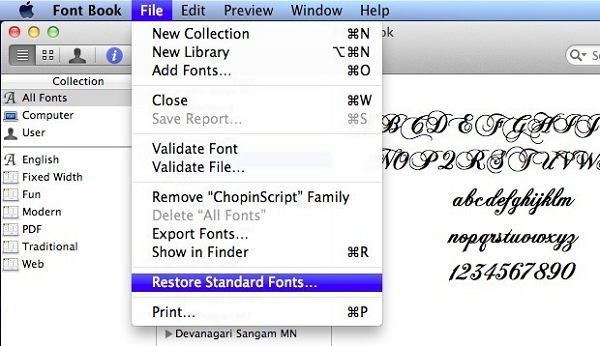
Более того, может возникнуть желание оставить только стандартный набор начертаний. Для этого достаточно в системной программе через меню перейти в раздел Файл к строке «Восстановить стандартные».
Итоги
Использование стильных надписей помогает не только красиво оформлять различные послания, но и способствует развитию творческого потенциала пользователей. А файловые менеджеры Font Book и AnyFont обеспечивают доступ ко всем необходимыми функциям для управления шрифтами.
Полезное видео
Практическое руководство по установке начертаний:
Шрифты Mac (macOS): где скачивать, как добавлять (устанавливать) и удалять
Рядового пользователя вполне устраивает стандартный набор шрифтов для Mac. Но что делать, если вы – маркетолог или дизайнер, и вам регулярно требуется подбирать новый шрифт для вашего очередного проекта? К счастью, сегодня в macOS есть достаточно инструментов для того, чтобы легко устанавливать и применять сторонние шрифты.
Где брать шрифты для Mac?
Источников в Интернете очень много – вы легко найдете и бесплатные, и специализированные дизайнерские, и даже получите возможность создать свой собственный шрифт. Наберите в поисковике «Fonts for mac» или «шрифты для Mac» и выбирайте.
Убедитесь, что загруженный шрифт поддерживается macOS. Вам нужно решение в форме «.ttf» (он же TrueType) или «.otf» (OpenType).
Не забывайте о безопасности – качайте шрифты только с надежных и проверенных источников.
Как добавить шрифт на Mac
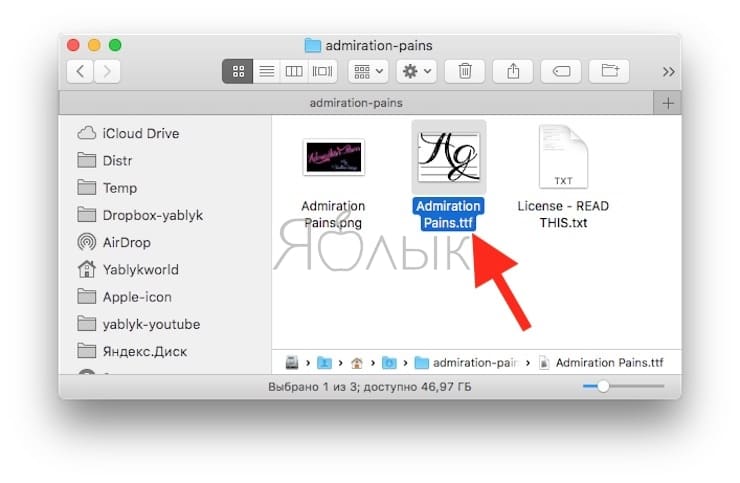
1. Откройте приложение Finder (нажатием на фирменную иконку-«улыбку» или через поисковый запрос в Spotlight) и найдите загруженный шрифт.
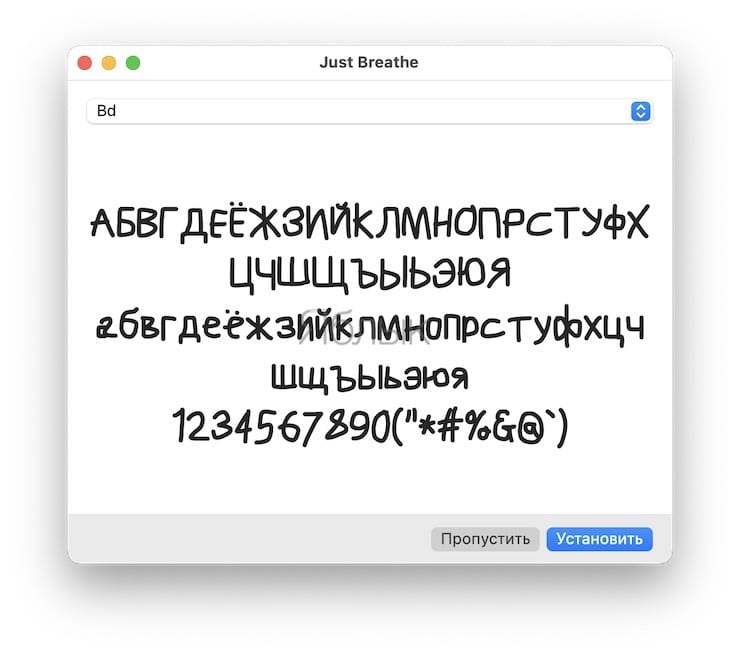
2. Запустите шрифт (так же как открываете обычный файл или программу), после чего откроется окно программы Шрифты – это сравнительно недавняя разработка Apple для более удобной работы со шрифтами. В окошке вы увидите название и превью нового шрифта – образец написания букв и цифр. Выбрать ту или иную разновидность шрифта можно в выпадающем меню, оно находится в верхней части окна.
3. Нажмите на кнопку Установить шрифт в правом нижнем углу. Новый шрифт будет автоматически добавлен в Шрифты и станет доступным для использования. В теории – во всех приложениях на вашем Mac, но на практике так бывает не всегда (особенно это касается старых приложений из Microsoft Word).
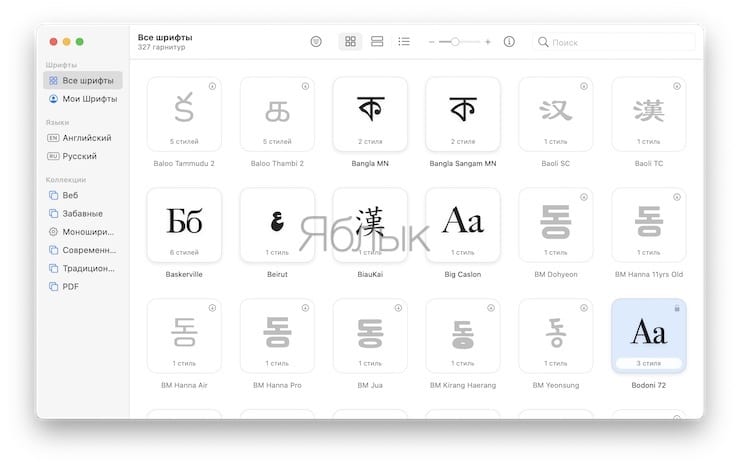
Как установить на Mac сразу несколько шрифтов одновременно
Для этого можно использовать вариант установки напрямую через Шрифты.
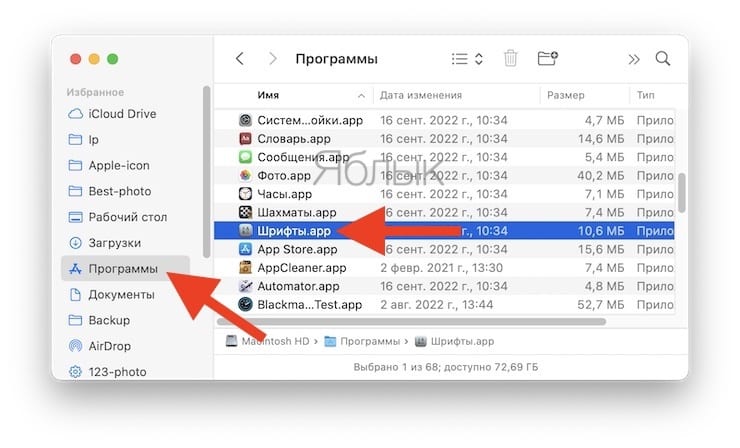
1. Откройте Finder, выберите Программы и найдите в списке программу Шрифты. Как вариант, можно сделать это через поиск Spotlight (пожалуй, так будет даже быстрее).
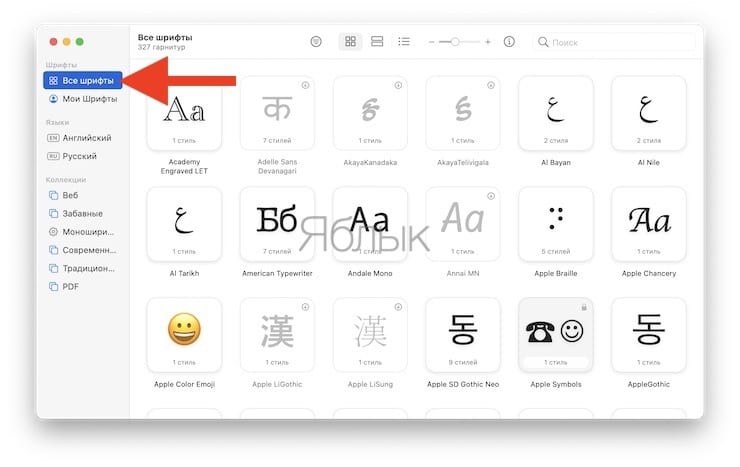
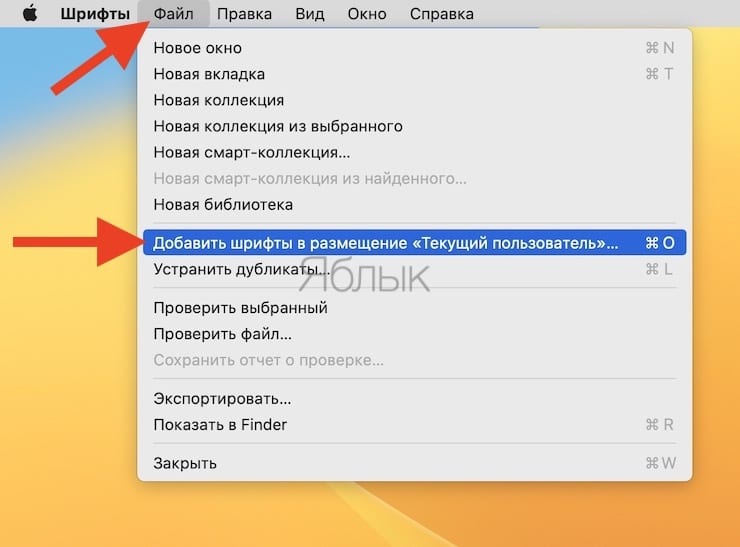
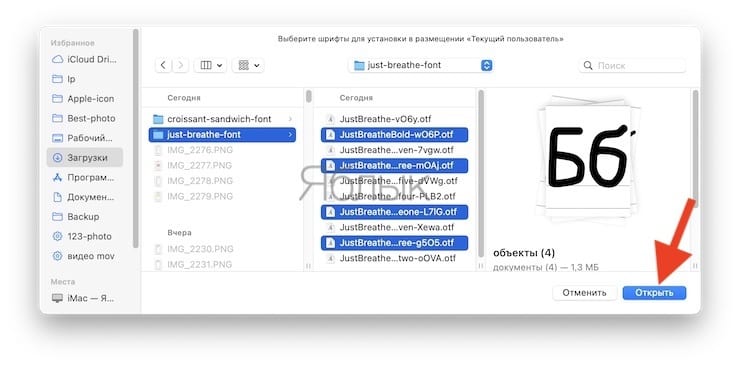
2. Выберите в левой колонке меню Все шрифты. В строке меню нажмите Файл → Добавить шрифты в размещение «Текущий пользователь» и добавьте в библиотеку все загруженные ранее шрифты.
Как проверять и удалять шрифты на Mac
Если вы действительно часто работаете со шрифтами, в программе можно удалить ненужные (клик правой кнопкой по шрифту или коллекции – Удалить) или сформировать коллекцию тех шрифтов, которыми вы пользуетесь чаще всего (Файл → Новая коллекция).
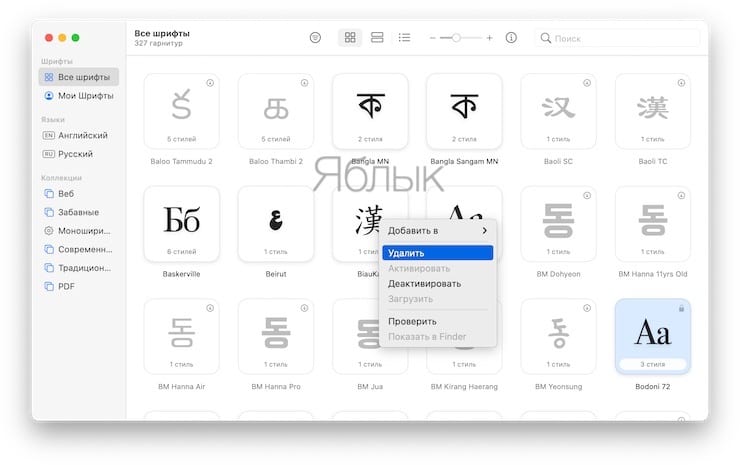
А если со шрифтом возникают проблемы, вы имеет возможность валидировать его через меню Файл → Проверить выбранный.
�� Смотрите также:
- Как свернуть все окна «показать рабочий стол» на Mac (macOS): 4 способа.
- Как автоматически выделять цветом определенные E-mail письма в Почте на Mac.
- Как поставить пароль на папку в macOS (Mac) без установки сторонних приложений.
�� Мы в Telegram и YouTube, подписывайтесь!