Удаление фотографий на iPhone и iPad
Вы можете удалить одну фотографию или видео или удалить несколько изображений одновременно. Вы также можете восстановить все, что случайно удалили.
Перед удалением
Обязательно создайте резервную копию фотографий и видео, которые еще нужны. Если при использовании службы «Фото iCloud» удалить фотографию или видео на устройстве, они также удаляются на всех других устройствах, где выполнен вход с использованием того же идентификатора Apple ID. Узнайте, как удалять фотографии и видео в «Фото iCloud». Чтобы узнать, сколько осталось свободного места на устройстве, перейдите в раздел «Настройки» > «Основные» > «Хранилище [устройства]». Узнайте больше об управлении хранилищем фотографий на вашем устройстве.
Удаление фотографий или видео
Когда вы удаляете фотографию и видео, они в течение 30 дней хранятся в альбоме «Недавно удаленные». Через 30 дней они будут удалены без возможности восстановления.
Если при использовании службы «Фото iCloud» удалить фотографию или видео на одном устройстве, они также удаляются на всех других устройствах.
Фотографии, добавленные на iPhone или iPad при подключении устройства к компьютеру, невозможно удалить с устройства непосредственно в приложении «Фото». Если вы видите серую кнопку «Корзина» при попытке удалить фотографию с iPhone или iPad, может потребоваться остановить синхронизацию фотографий с компьютера. Узнайте, как остановить синхронизацию фотографий с компьютера.
Как удалить одну фотографию

- Откройте приложение «Фото».
- На вкладке «Медиатека» нажмите «Все фото» и выберите фотографию или видео, которые требуется удалить.
- Нажмите кнопку «Корзина» , а затем выберите «Удалить фото».
Как удалить несколько фотографий

- Откройте приложение «Фото».
- На вкладке «Медиатека» нажмите «Все фото», затем нажмите «Выбрать».
- Нажмите на несколько фотографий или проведите по ним пальцем, чтобы выбрать несколько фотографий.
- Нажмите кнопку «Корзина» , а затем подтвердите удаление элементов.
В iOS 16.1, iPadOS 16.1 и более поздних версий вы можете создать Общую медиатеку iCloud Любой из них сможет удалять, добавлять или редактировать элементы в общей медиатеке. Если кто-то другой удаляет фото или видео из общей медиатеки, оно больше не отображается для вас. Только пользователь, добавивший фотографию или видео в общую медиатеку, может навсегда удалить или восстановить ее из папки «Недавно удаленные». У вас есть 30 дней, чтобы восстановить фотографию или видео из альбома «Недавно удаленные».
Удаление дубликатов фотографий и видео
- В приложении «Фото» нажмите «Альбомы».
- Выберите альбом «Дубликаты» в разделе «Утилиты».
- Нажмите «Объединить», чтобы объединить дубликаты.
- Нажмите «Объединить [количество] объектов», чтобы подтвердить.
При объединении дубликатов фотографий ваше устройство соединяет высочайшее качество изображения и соответствующие данные, чтобы оставить одну фотографию в вашей медиатеке. Другие дубликаты фотографий перемещаются в альбом «Недавно удаленные».
Альбом «Дубликаты» доступен в iOS 16, iPadOS 16.1 и более поздних версий. Процесс обнаружения дубликатов происходит автоматически и может занять некоторое время.
Восстановление удаленных фотографий или видео
- Откройте приложение «Фото» и перейдите на вкладку «Альбомы».
- Нажмите на альбом «Недавно удаленные» в разделе «Утилиты».
- В iOS 16, iPadOS 16.1 и более поздних версий для разблокировки альбома «Недавно удаленные» используйте Face ID или Touch ID.
- Нажмите «Выбрать».
- Выберите фотографию или видео, которое вы хотите сохранить, и нажмите «Восстановить». Если вы хотите восстановить все фотографии и видео в альбоме, нажмите «Восстановить все».
- Нажмите «Восстановить фотографию», чтобы подтвердить действие.
Случайно удаленные фотографии или видео можно в течение 30 дней восстановить из альбома «Недавно удаленные». При восстановлении фотографии и видео помещаются на вкладку «Медиатека».
Настроить разблокировку альбома «Недавно удаленные» по умолчанию
- Откройте приложение «Настройки».
- Нажмите «Фото».
- Отключите функцию «Использовать Face ID».
В iOS 16, iPadOS 16.1 и более поздних версий для просмотра альбомов «Скрытые» и «Недавно удаленные» требуется Face ID или Touch ID. При отключенной функции «Использовать Face ID» альбом «Скрытые» также будет разблокирован по умолчанию. Узнайте, как скрыть ваши фотографии.
Окончательное удаление фотографий
- Откройте приложение «Фото» и перейдите на вкладку «Альбомы».
- Нажмите на альбом «Недавно удаленные».
- В iOS 16, iPadOS 16.1 и более поздних версий для разблокировки альбома «Недавно удаленные» используйте Face ID или Touch ID.
- Нажмите «Выбрать».
- Выберите нужную фотографию или видео и нажмите «Удалить». Если вы хотите удалить все фотографии и видео в альбоме, нажмите «Удалить все».
- Нажмите «Удалить фотографию», чтобы подтвердить действие.
Восстановить фотографию, удаленную из этого альбома, невозможно.
Восстановить навсегда удаленные фотографии на iPhone без резервного копирования

Размещено от Бои Вонг / 08 декабря 2021 г. 09:00
Вы удалили или потеряли фотографии со своего iPhone, которые хотите восстановить? Решения для восстановления навсегда удаленных фотографий на iPhone без резервного копирования несложны; вам нужно найти лучшие методы. Скорее всего, эти фотографии настолько драгоценны, что вы не можете позволить себе их полностью потерять. Бывают также случаи, когда вы уже безвозвратно удалили такие изображения, которые неожиданно оказались важными и актуальными. Тем не менее, продолжайте читать до конца и узнайте, как восстановить навсегда удаленные фотографии с iPhone без резервного копирования.
- Часть 1. Как восстановить удаленные фотографии на iPhone без резервного копирования через недавно удаленный альбом
- Часть 2. Как восстановить навсегда удаленные фотографии с iPhone без резервного копирования через FoneLab для iOS
- Часть 3. Возможности FoneLab для iOS
- Часть 4. Часто задаваемые вопросы о том, как восстановить навсегда удаленные фотографии с iPhone без резервного копирования
1. Как восстановить удаленные фотографии на iPhone без резервного копирования через недавно удаленный альбом
В приложении «Фотографии» на устройствах Apple есть альбом «Недавно удаленные», в котором хранятся все удаленные фотографии и видео. Этот инструмент позволяет восстанавливать удаленные изображения, как намеренно, так и случайно. Кроме того, восстановление удаленных изображений с iPhone без резервных копий выполняется быстро и просто.
Шаги по восстановлению удаленных фотографий на iPhone без резервного копирования через недавно удаленный альбом:
Шаг 1 Перейдите в Недавно удалено альбом в Фото приложение на вашем iPhone.
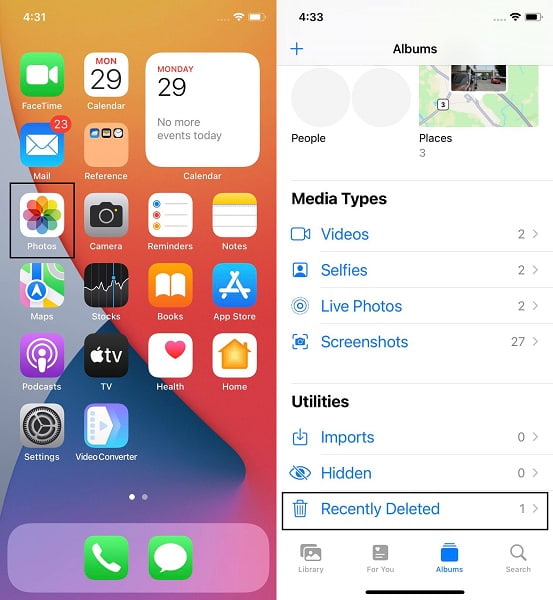
Шаг 2 Чтобы выборочно восстановить фотографию, нажмите и удерживайте ее, а затем коснитесь Recover. С другой стороны, чтобы восстановить множество удаленных фотографий, просмотрите и выберите изображения, которые вы хотите восстановить, затем нажмите Recover.
Однако этот метод применим только к тем, которые были удалены в течение 30 дней. Если вы удалили эти фотографии более чем на 30 дней, они больше не будут отображаться в альбоме «Недавно удаленные». По этой причине вам нужно найти альтернативный сторонний инструмент для восстановления навсегда удаленных фотографий с вашего iPhone без резервного копирования.
2. Как восстановить навсегда удаленные фотографии с iPhone без резервного копирования через FoneLab для iOS
FoneLab для iOS это инструмент для восстановления данных для устройств Apple iOS, включая iPhone, iPad и iPod touch. Этот инструмент восстанавливает удаленные или утерянные данные с устройств iOS, как с файлами резервных копий, так и без них. FoneLab поддерживает как Windows, так и Mac для iOS. Кроме того, вы можете использовать этот инструмент для восстановления навсегда удаленных фотографий на iPhone без резервного копирования, выборочно или все сразу.
Пошаговые инструкции по восстановлению навсегда удаленных фотографий на iPhone без резервного копирования с помощью FoneLab для iOS:

С помощью FoneLab для iOS вы сможете восстановить потерянные / удаленные данные iPhone, включая фотографии, контакты, видео, файлы, WhatsApp, Kik, Snapchat, WeChat и другие данные из резервной копии iCloud или iTunes или устройства.
- С легкостью восстанавливайте фотографии, видео, контакты, WhatsApp и другие данные.
- Предварительный просмотр данных перед восстановлением.
- Доступны iPhone, iPad и iPod touch.
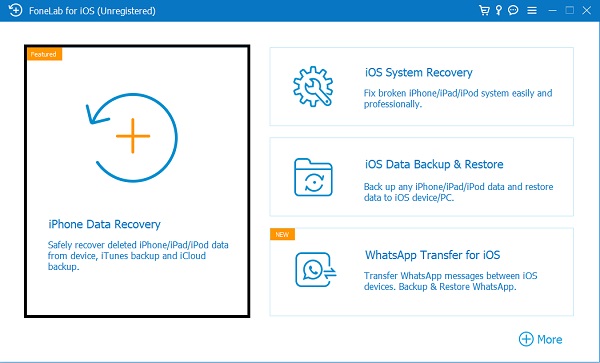
Шаг 1 Сначала необходимо загрузить и установить FoneLab для iOS на свой компьютер. После установки запустите программу.

Шаг 2 Во-вторых, нажмите Восстановление данных iPhone из основного интерфейса FoneLab для iOS. После этого с помощью кабеля подключите iPhone к компьютеру. Кран Доверие если на экране вашего iPhone появится уведомление о подтверждении, и программа автоматически обнаружит ваше устройство.
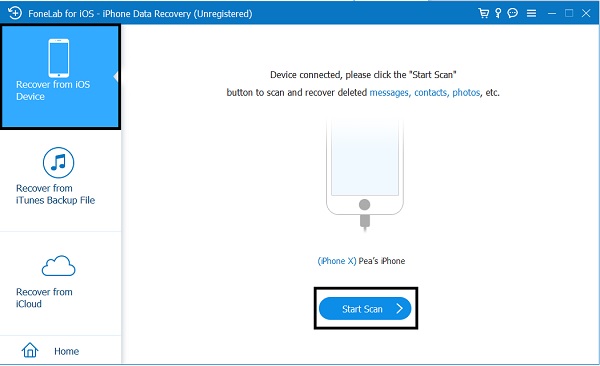
Шаг 3 В-третьих, выберите Восстановление с устройства iOS в меню рекавери и нажмите Начать сканирование.
Шаг 4 Для просмотра фотографий после сканирования поставьте галочку Фотопленка, Photo Stream, и Библиотека изображений в левой колонке. Затем нажмите Показать только удаленные чтобы сэкономить время, просматривая все фотографии на вашем iPhone.
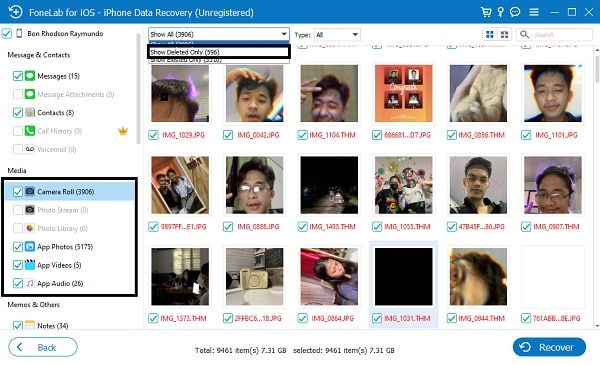
Шаг 5 После этого выберите фотографии, которые хотите восстановить, нажав Показать только удаленные. И последнее, но не менее важное: нажмите Восстановить.
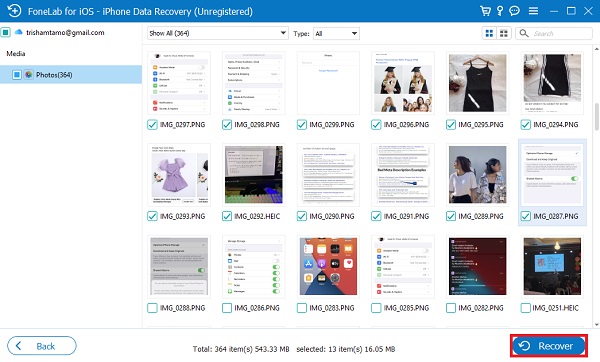
Узнайте больше о функциях FoneLab для iOS, которые нельзя пропустить.
3. Особенности FoneLab для iOS
FoneLab для восстановления данных iPhone — одна из функций FoneLab для iOS, которая призвана помочь вам быстро и легко восстановить потерянные или удаленные данные iOS. При восстановлении потерянных или удаленных данных с вашего iPhone, iPad или iPod Touch у вас есть три варианта: сканировать устройство, восстановить из iTunes или восстановить из резервных копий iCloud.
- Восстановить с устройства iOS: Вы можете восстановить данные iOS прямо со своего устройства, не используя файлы резервных копий.
- Восстановить из резервной копии файла iTunes: Используйте файлы резервных копий iTunes на компьютере, чтобы восстановить данные iOS.
- Восстановить из резервного файла iCloud: Вы можете восстановить данные iOS из файлов резервных копий iCloud с учетной записью Apple.
Вы можете использовать FoneLab для iOS независимо от того, как вы потеряли данные iOS, например изображения. Вот некоторые примеры того, как вы могли потерять данные с вашего iPhone: случайное удаление, повреждение водой, поврежденные части, отсутствие файла резервной копии, потерянный / украденный iPhone, сбой системы, забытый пароль или зависание устройства. Этот инструмент также является методом как восстановить фото со сломанного айфона без резервного копирования.
FoneLab для iOS — Восстановление данных iPhone позволяет сканировать ваше устройство или проверять файлы резервных копий. Эта функция способствует более эффективному и успешному методу восстановления данных, отображая как существующие, так и удаленные или потерянные данные. Вы можете выборочно восстанавливать данные с помощью этого инструмента без предварительной перезагрузки устройства.
4. Часто задаваемые вопросы о том, как восстановить навсегда удаленные фотографии с iPhone без резервного копирования
Почему мои восстановленные фотографии размыты?
Размытые восстановленные фотографии являются признаком поврежденного файла JPEG. Вообще говоря, качество восстановленных фотографий могло быть затронуто в процессе восстановления. Таким образом, очень важно найти лучший инструмент восстановления для ваших нужд.
Неужели навсегда удаленные фотографии исчезли навсегда?
Когда вы удалите фотографию, она будет удалена из вашей галереи. Тем не менее, эти удаленные фотографии еще не удалены с вашего устройства окончательно. Удаленные фотографии будут отображаться в альбоме «Недавно удаленные» на 30 дней. Вы можете восстановить удаленные изображения в течение этого периода времени. Тем не менее, если вы не восстановите эти фотографии в течение этого периода времени, они будут безвозвратно удалены.
Можно восстановить навсегда удаленные фотографии с iPhone без резервного копирования. Более того, это, безусловно, быстро и легко, особенно с решениями, приведенными выше. На этой записке, FoneLab для iOS это наиболее рекомендуемый способ, потому что это, несомненно, лучший инструмент в восстановление безвозвратно удаленных фотографий вместе со всеми данными iOS. В заключение выше приведены наиболее эффективные, удобные и действенные методы восстановления безвозвратно удаленных фотографий с iPhone без резервного копирования.
С помощью FoneLab для iOS вы сможете восстановить потерянные / удаленные данные iPhone, включая фотографии, контакты, видео, файлы, WhatsApp, Kik, Snapchat, WeChat и другие данные из резервной копии iCloud или iTunes или устройства.
- С легкостью восстанавливайте фотографии, видео, контакты, WhatsApp и другие данные.
- Предварительный просмотр данных перед восстановлением.
- Доступны iPhone, iPad и iPod touch.
Статьи по теме
- Как удалить хранилище iCloud
- Как стереть память iPhone полностью и навсегда
- Способы сброса iPad к заводским настройкам
Как на iPhone восстановить удаленные фото, даже если очистили папку Недавно удаленные

В закладки
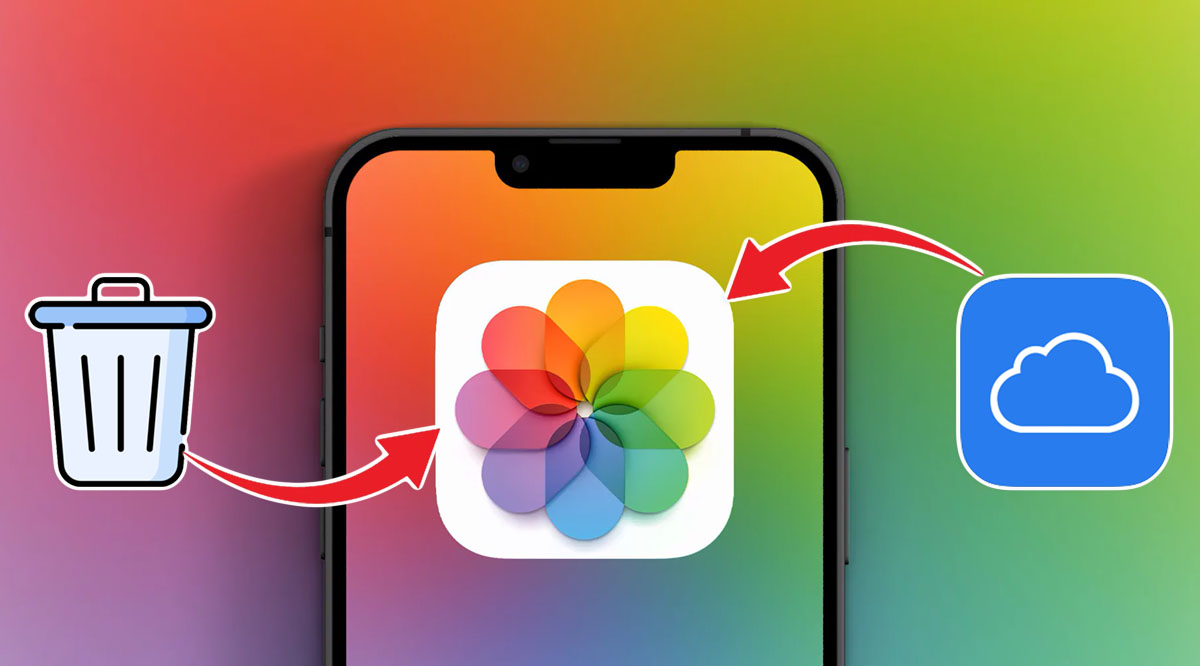
Для многих пользователей фотографии и видео на смартфоне являются одними из самых важных данных. Купертиновцы делают все возможное, чтобы обезопасить их от случайного удаления.
Есть сразу несколько способов восстановить снимки и ролики из галереи, даже после очистки всех папок на смартфоне.
�� Спасибо re:Store за полезную информацию. ��
- ��♂️ Ответ на любой вопрос про Apple вы найдете здесь: https://t.me/iphonesru_forum ��
Как восстановить удаленные фото в iOS
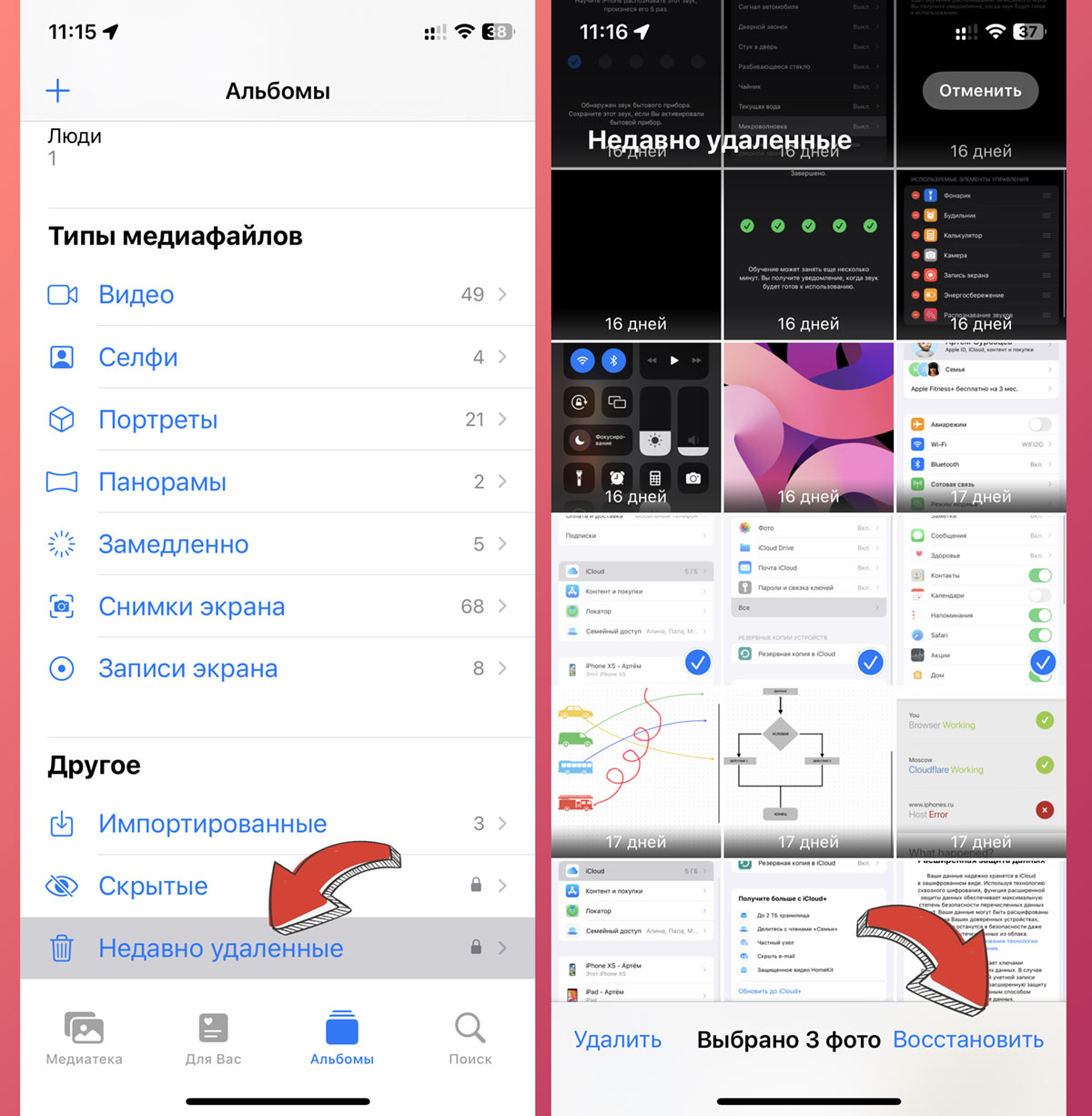
Фотографии и видео, которые были недавно удалены из галереи смартфона еще 30 дней хранятся в папке Недавно удаленные.
Для восстановления сделайте следующее:
▶ Запустите приложение Фото.
▶ Перейдите в раздел Альбомы – Недавно удаленные.
▶ Выберите одно или несколько фото и нажмите Восстановить.
Если вы используете гаджет на iOS 16, то можете дополнительно защитить папку Недавно удаленные. Для этого перейдите в Настройки – Фото и активируйте тумблер Использовать Face ID/Touch ID.
После этого для входа в папку следует авторизоваться через Face ID/Touch ID.
Как восстановить удаленные фото через iCloud

Если вы очистили папку Недавно удаленные, например, для очистки места на смартфоне, то шанс восстановить снимок еще остается.
Дополнительная возможность восстановления снимков будет доступна при активации опции Фото iCloud (по пути Настройки – Фото). Фишка должна быть включена заранее до удаления нужного вам снимка.
▶ Авторизуйтесь при помощи своей учетки Apple ID.
▶ Откройте раздел Фото.
Если снимок был удален недавно, он еще будет отображаться в общей галерее. Если же данные успели синхронизироваться и в общем перечне фото его нет, перейдите в раздел Альбомы – Недавно удаленные.
▶ Откройте раздел Фото.
Как и в случае с папкой Недавно удаленные, на восстановления снимка у вас есть 30 дней с момента первоначального удаления из галереи. В редких случаях файл может храниться до 40 дней.
Как восстановить удаленные фото из резервной копии
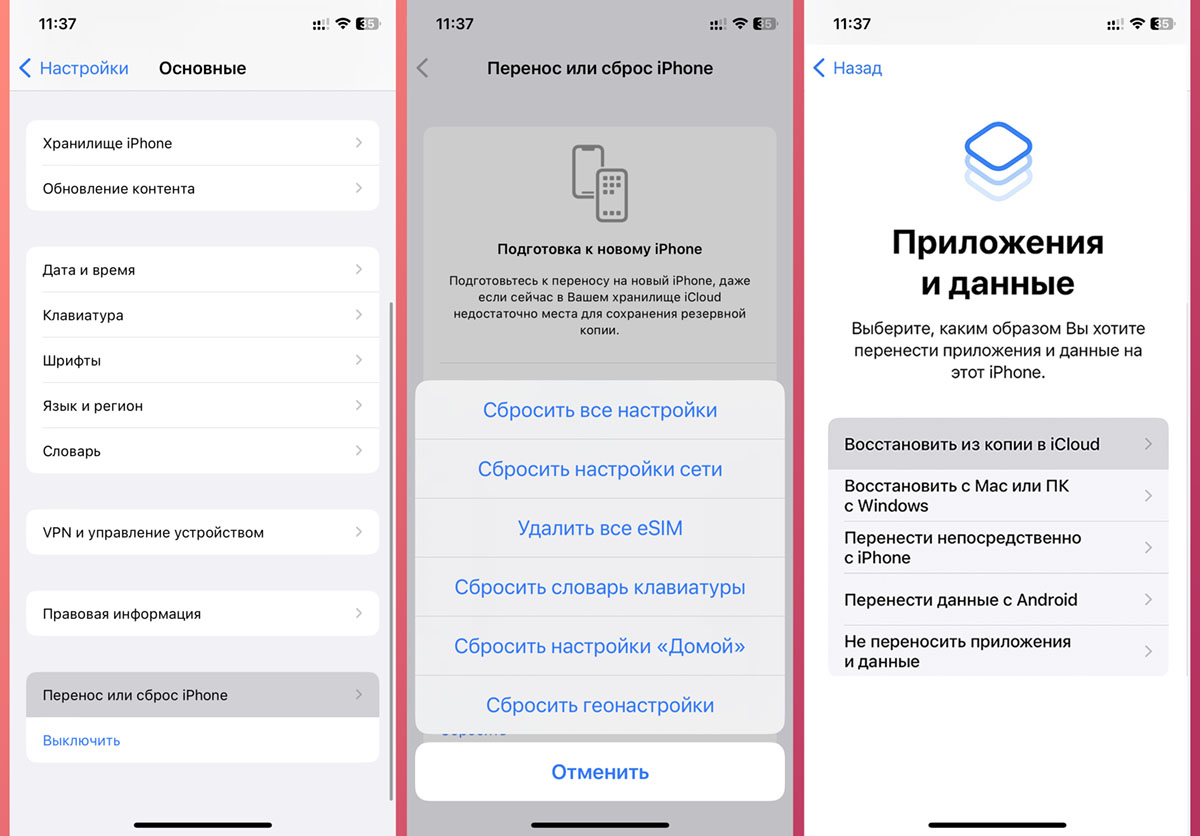
Если по каким-то причинам вы удалили фото и из iCloud, то восстановить его можно из последней резервной копии смартфона.
Сделать это получится в том случае, если бекап не обновлялся после удаления снимка с iPhone. Кроме этого убедитесь, что галерея включена в состав резервной копии.
▶ Перейдите в Настройки – Основные – Перенос или сброс iPhone.
▶ Выполните сброс устройства до заводских параметров.
▶ После перезагрузки выберите пункт Восстановить из iCloud.
Будет загружена последняя актуальная копия со всеми необходимыми фото.
Есть еще способ восстановления данных из локального бекапа на компьютере, но чтобы все прошло успешно и нужный снимок оказался в копии, должно сойтись много обстоятельств.
Теперь вы знаете все возможные способы восстановления снимков и роликов на своем смартфоне.
Восстановить навсегда удаленные фотографии с iPhone 12/11 / X
Хотите восстановить навсегда удаленные фотографии с вашего iPhone X / 11/12? Независимо от того, создавали ли вы их раньше или нет, вы можете найти решение здесь.
Apple iPhone X оснащен 5,8-дюймовым экраном Super AMOLED с разрешением 2436 x 1125 пикселей. Дисплей поддерживает HDR. Apple iPhone X — первый в мире смартфон с системой 3D-распознавания лиц. Смартфон работает на процессоре Apple A11. Apple iPhone X имеет двойную камеру на задней панели. Обе задние камеры имеют разрешение 12 Мп и оптическую стабилизацию изображения. одна камера имеет обычное поле зрения, а другая камера — поле обзора зума. задняя камера также может записывать видео 4K со скоростью 60 кадров в секунду. Фронтальная камера — 7-мегапиксельная. В iPhone X установлен аккумулятор емкостью 2716 мАч с возможностью быстрой зарядки.
IPhone 11 оснащен 6,1-дюймовым ЖК-дисплеем IPS Liquid Retina с разрешением 828×1792 пикселей. В смартфоне установлена iOS 13, работающая на процессоре Apple A13 Bionic. Предлагается поддержка двух SIM-карт, при этом для одной сети требуется активация eSIM. Что касается изображений, телефон предлагает двойные задние камеры. На передней панели находится одиночная 12-мегапиксельная селфи-камера, а также датчик Face ID для 3D-распознавания лиц. В телефоне используется батарея емкостью 3110 мАч, которая заряжается через порт Lightning.
IPhone 12 отличается плоской боковой поверхностью и 6,1-дюймовым дисплеем Super Retina XDR с технологией OLED. iPhone 12 отличается четкостью 460 пикселей на дюйм, поддерживает максимальную яркость 625 нит, способен достигать максимальной яркости 1200 нит при отображении контента HDR, а также поддерживает собственный цветной дисплей и широкую цветовую гамму. iPhone 12 имеет аккумулятор емкостью 2,5 ГБ. В iPhone 12 установлен аккумулятор емкостью 2815 мАч.
Потеря данных происходит постоянно, ежедневно, и вы не можете ожидать, что ваш iPhone x / 11/12 потеряет данные. Безвозвратно удаленные / утерянные данные вашего iPhone x / 11/12 могут быть вызваны удалением человеком, системными ошибками, повреждением оборудования устройства и другими причинами.
Когда ваши фотографии на iPhone x / 11/12 удалены, вы можете восстановить их из «Недавно удаленных» или восстановить их из ваших предыдущих резервных копий, в противном случае вам может помочь профессиональное стороннее программное обеспечение, такое как iPhone Data Recovery, даже если вы никогда не было резервных копий данных.
В статье представлены пять способов восстановить удаленные фотографии с iPhone x / 11/12, просмотреть и выбрать тот, который вам подходит.
Краткое описание методов:
Метод 1: восстановить удаленные фотографии iPhone X / 11/12 из раздела «Недавно удаленные»
Это самый простой и удобный способ восстановить удаленные фотографии с iPhone, но есть два предварительных условия для использования этого метода :
1. Вы удаляли фотографии не более 30 дней.
2. Вы не удалили навсегда удаленные фотографии из «Недавно удаленных».
Шаг 1. Откройте приложение «Фотографии».

Шаг 2. Нажмите «Альбом» внизу.

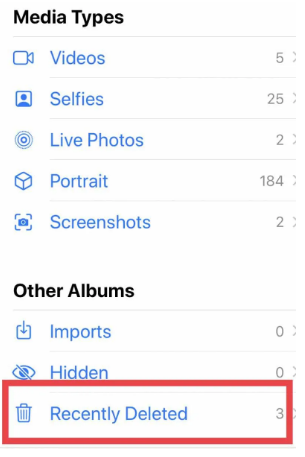
Шаг 3. Найдите и нажмите «Недавно удаленные».
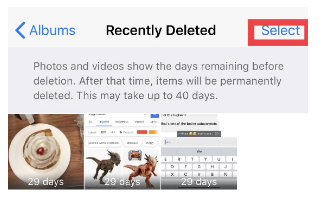
Шаг 4: Нажмите «Выбрать» в правом верхнем углу и выберите фотографии, которые хотите восстановить.
Шаг 5: Нажмите «Восстановить»
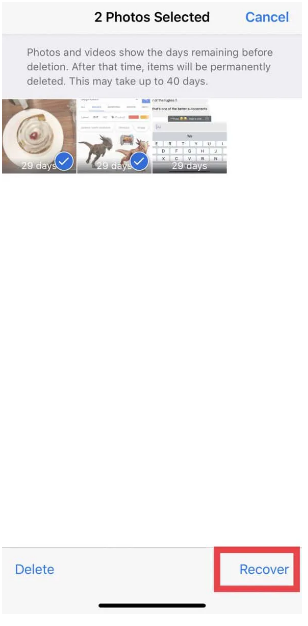
Метод 2: используйте iPhone Data Recovery для восстановления навсегда удаленных фотографий с iPhone X / 11/12
Восстановление данных iPhone — это комплексный инструмент для восстановления данных, разработанный для устройств IOS. Используя три режима восстановления данных, вы можете восстанавливать текстовые сообщения, контакты, историю вызовов, голосовую почту, аудио, календарь, голосовые заметки, заметки, видео, фотографии и сообщения WhatsApp с iPhone X / 11/12. Чтобы легко получить доступ к потерянным фотографиям, загрузите и установите на свой компьютер программу восстановления данных iPhone. Также при восстановлении данных, даже если вам не нужно запускать iTunes, вам необходимо установить его на свой компьютер. В этой статье в качестве примера используется моя фотография с iPhone, чтобы показать подробные этапы.
С помощью iPhone Data Recovery вы можете легко восстановить удаленные фотографии, независимо от того, делали вы их резервные копии или нет.
Возможности восстановления данных iPhone :
1. Восстановление потерянных / удаленных данных на вашем устройстве iOS одним щелчком мыши.
2. Ремонт системы iOS.
3. Восстановить данные с поврежденных устройств iOS.
4. Поддерживаемые типы данных включают контакты, фотографии, смс, заметки, контакты, историю сафари, сообщения WhatsApp, мессенджер facebook .
5. Поддержка почти всех устройств iOS: iPhone 11, iPhone 11 pro, iPhone 12, iPhone 12 mini, iPhone 12 pro, iPhone 12 pro max, iPhone X, iPhone XS, iPhone XR, iPhone 8, iPad, iPod.


Шаги по восстановлению навсегда удаленных фотографий с iPhone X / 11/12:
Шаг 1: Установите соответствующую версию iPhone Data Recovery на свой компьютер и запустите ее.
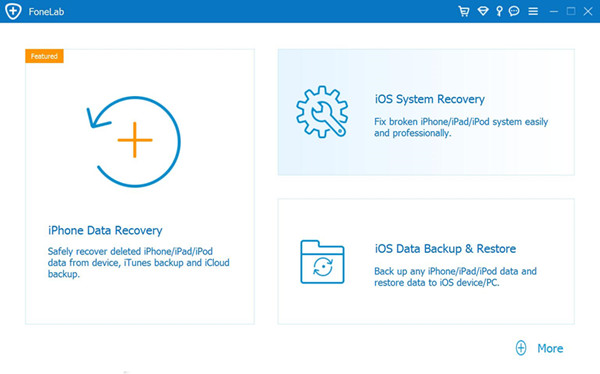
Шаг 2: Подключите iPhone X / 11/12 к компьютеру и завершите отладку по USB, чтобы программа обнаружила ваш iPhone X / 11/12.
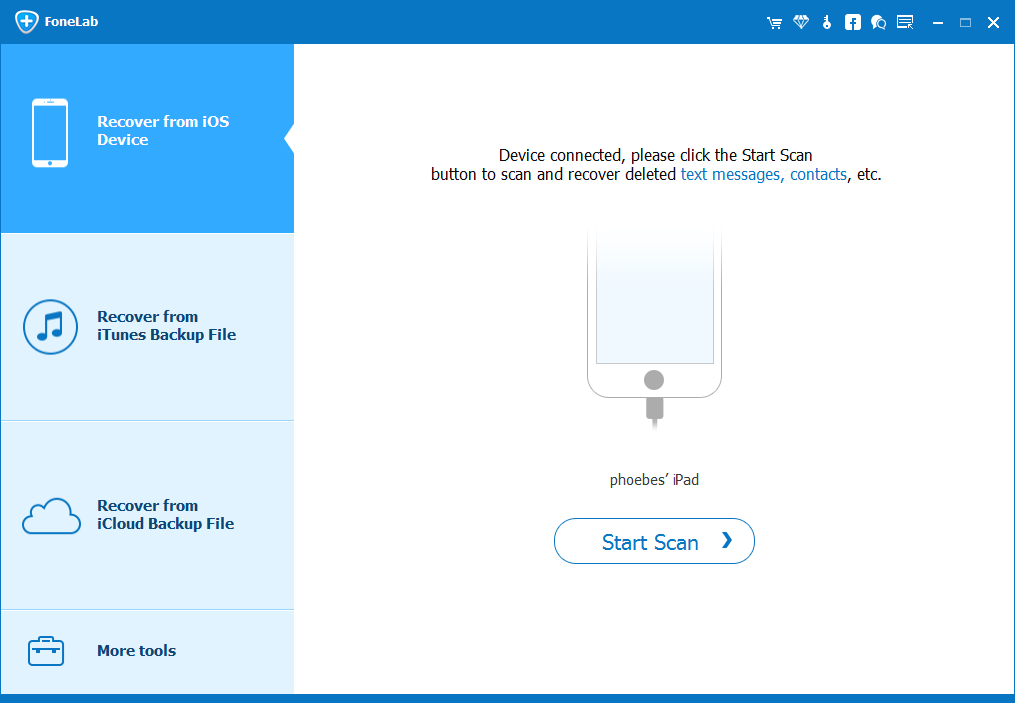
Шаг 3: Нажмите «Начать сканирование».
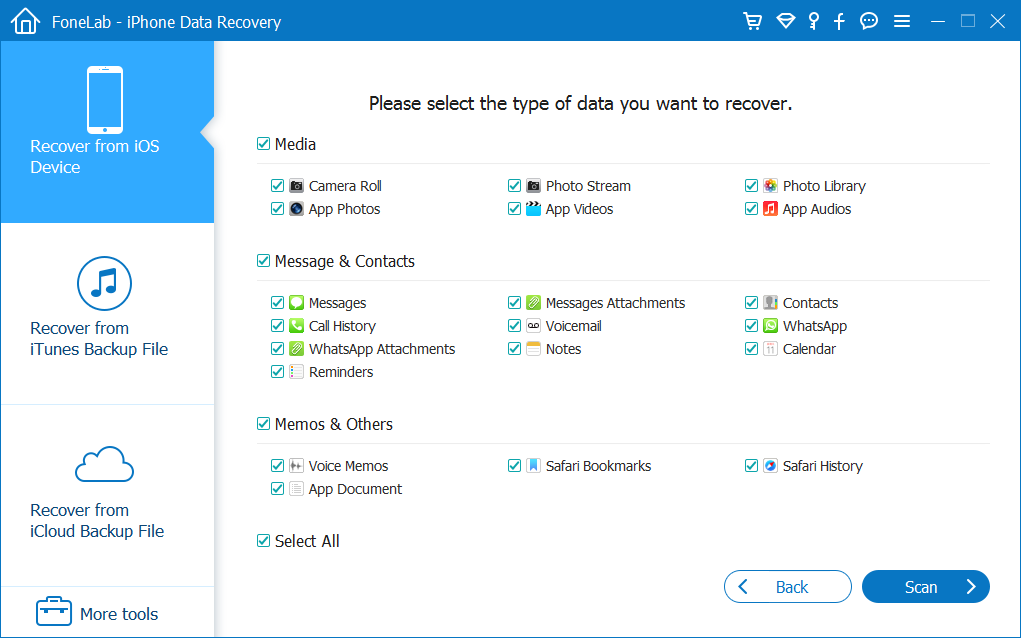
Шаг 4: Когда сканирование будет завершено, данные вашего устройства iPhone будут отображаться на странице. Выберите из него нужные вам данные и нажмите «Восстановить».
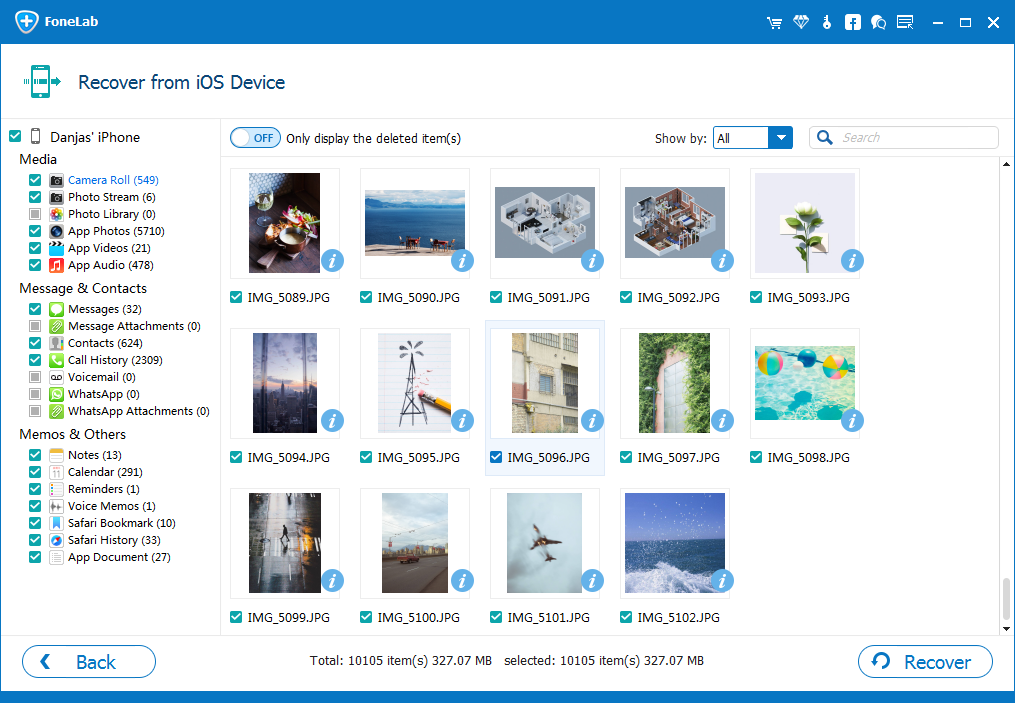
Метод 3: восстановить навсегда удаленные фотографии iPhone X / 11/12 из резервной копии iTunes.
Шаг 1: Выберите «Восстановить из файлов резервных копий iTunes». Будут отображены файлы iTunes, резервные копии которых вы когда-либо делали. Выберите нужную папку.
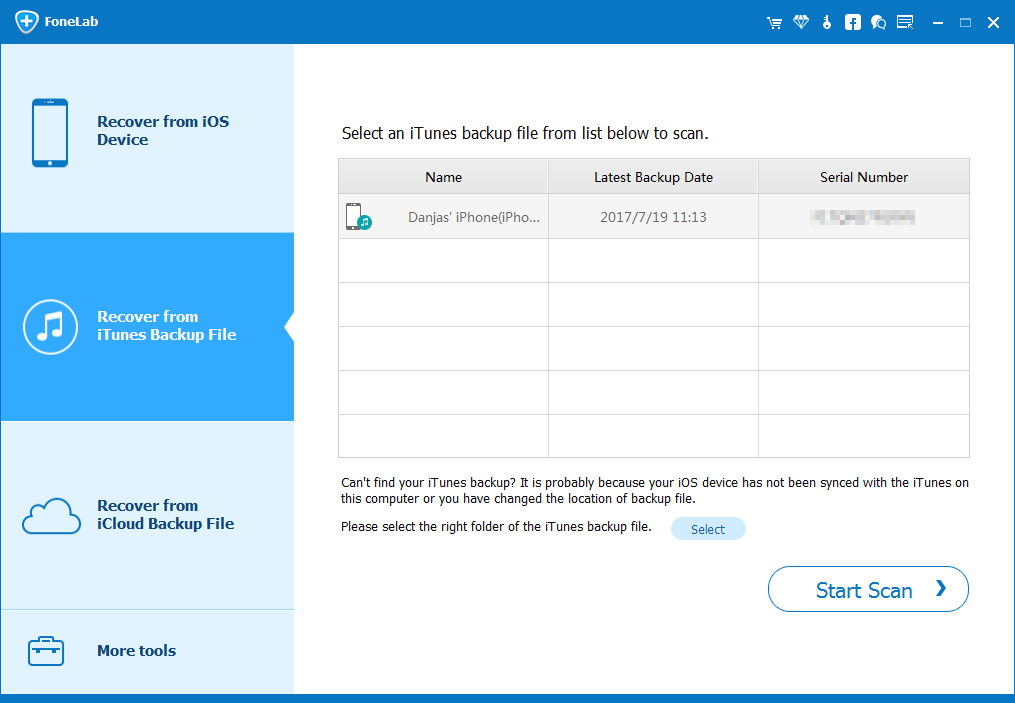
Шаг 2: Выберите соответствующие файлы в выбранной папке и нажмите «Начать сканирование», данные в этой папке будут отсканированы и отображены.
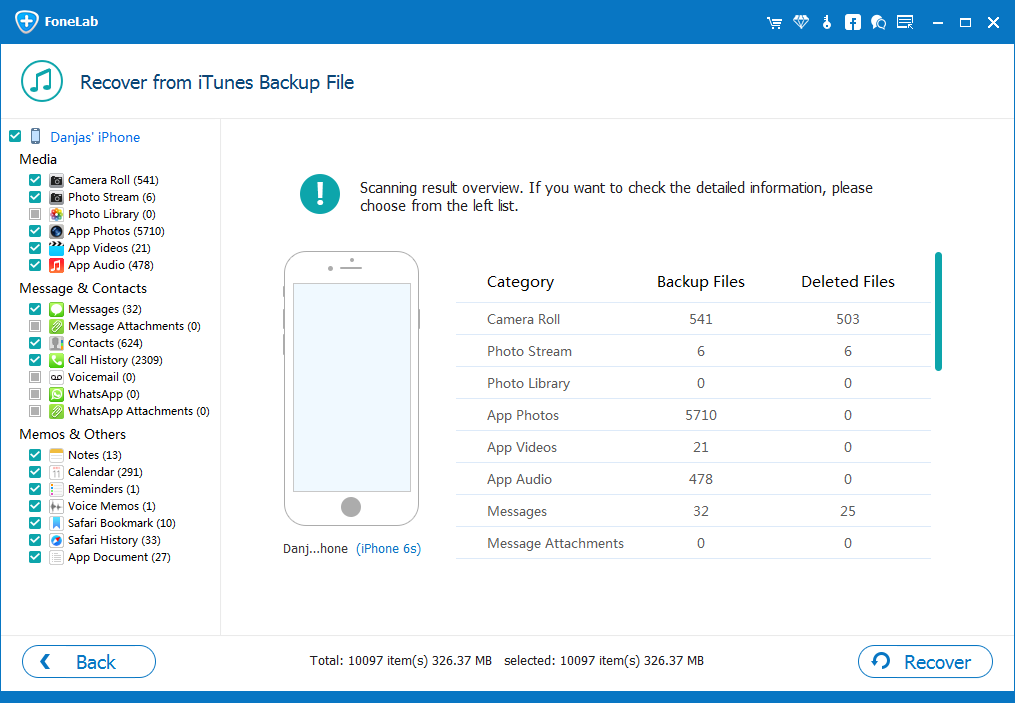
Шаг 3: Выберите данные, которые вы хотите восстановить, и нажмите кнопку «Восстановить».
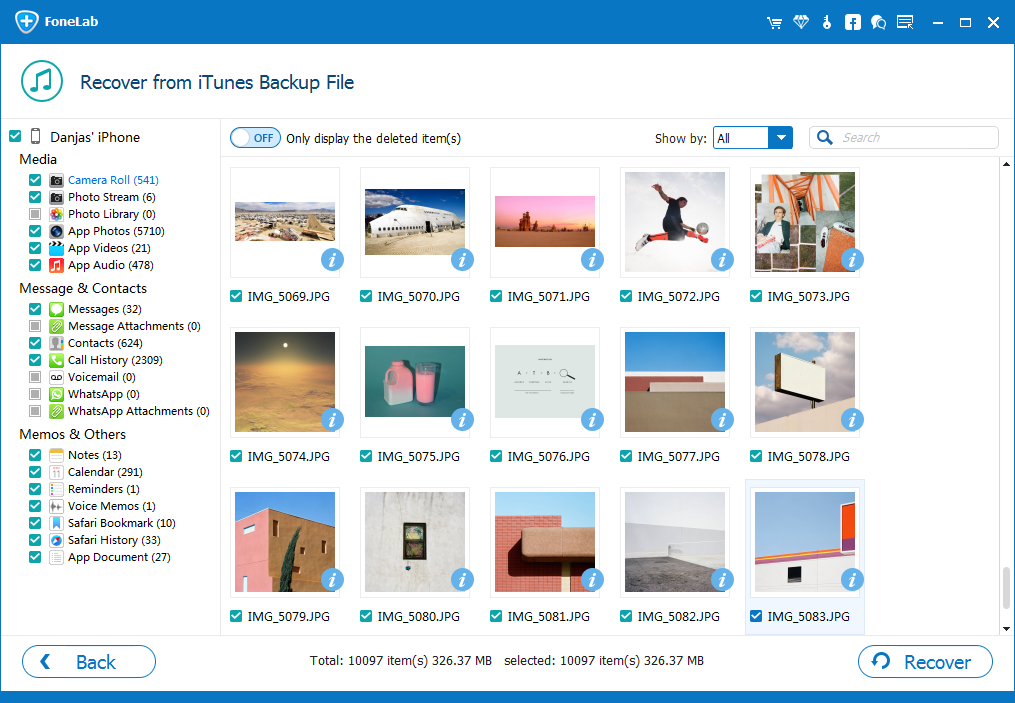
Метод 4: восстановить навсегда удаленные фотографии iPhone X / 11/12 из резервной копии iCloud.
Шаг 1. Выберите «Восстановить из файлов резервных копий iCloud» в iPhone Data Recovery и войдите в свою учетную запись iCloud.
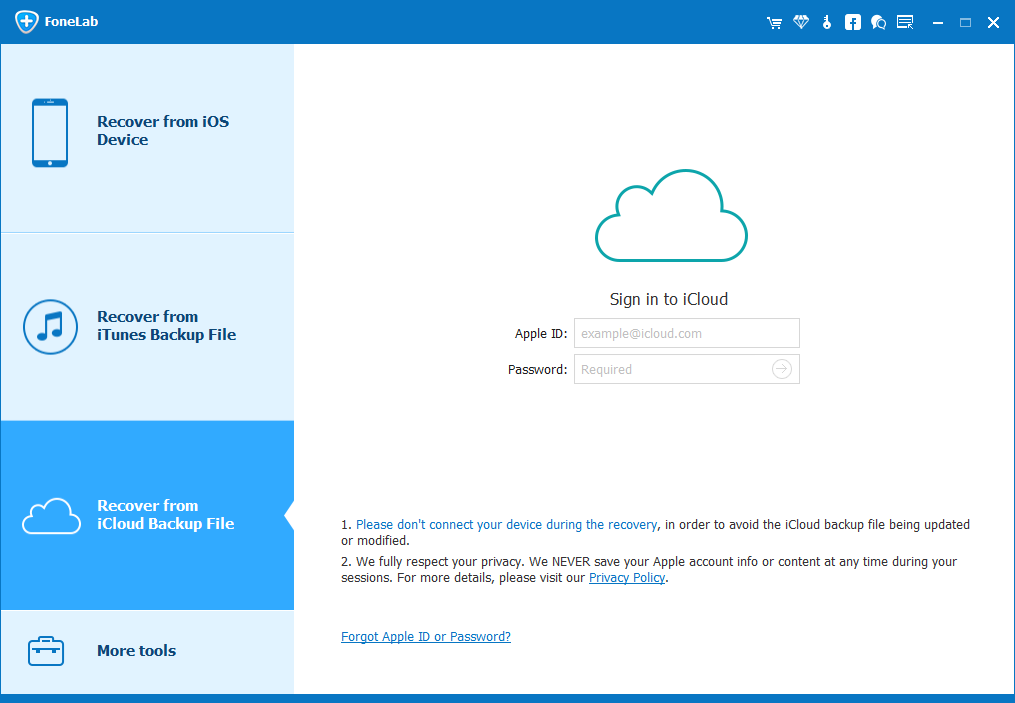
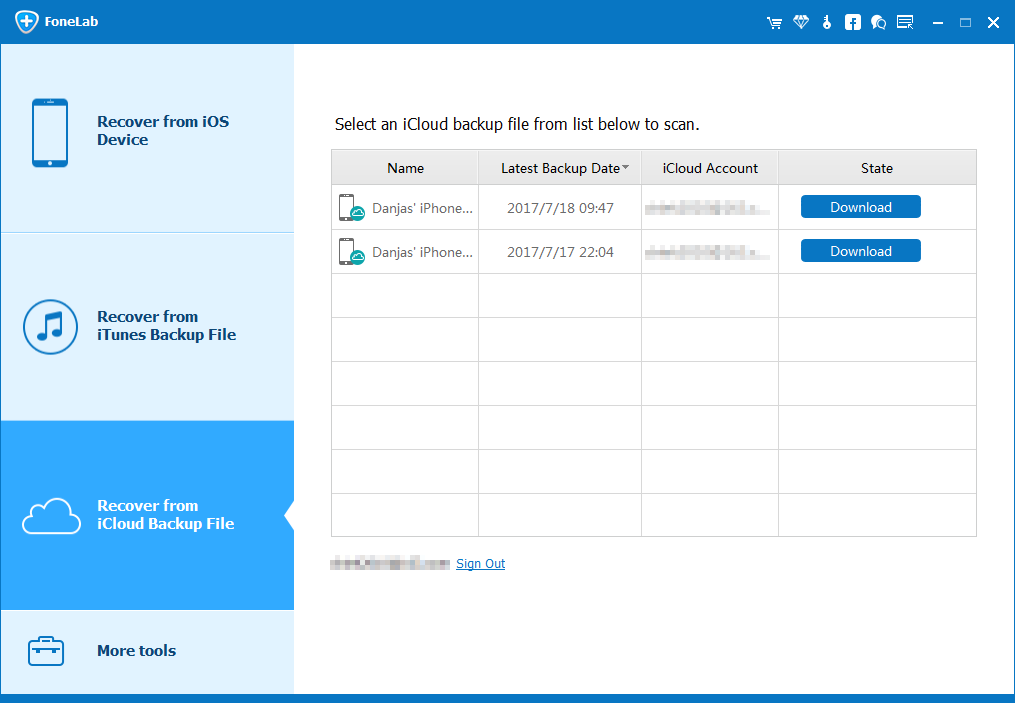
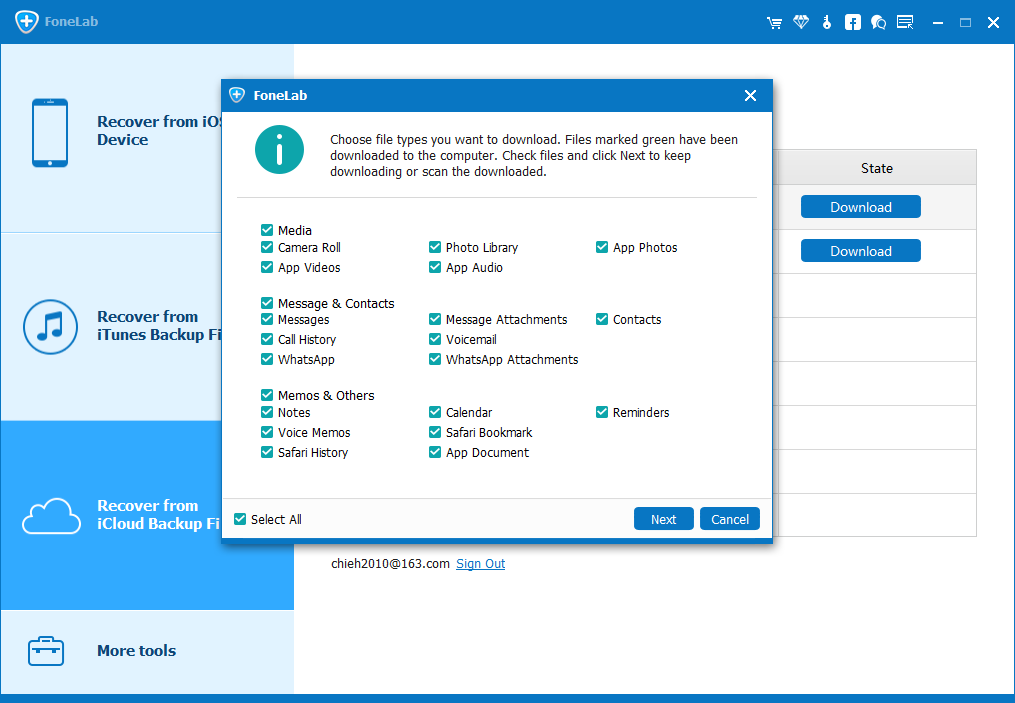
Шаг 2: После успешного входа в систему выберите соответствующие файлы, нажмите «Загрузить», снова выберите нужные файлы из загруженных файлов и нажмите «Далее» для сканирования.
Шаг 3: После завершения сканирования выберите файлы, которые необходимо восстановить, из файлов, которые вы видите, и нажмите «Восстановить». Данные будут восстановлены на ваш компьютер.
Метод 5: восстановить навсегда удаленные фотографии iPhone X / 11/12 из резервной копии Time Machine
Этот метод требует, чтобы вы сделали резервную копию ваших фотографий с помощью Time Machine на вашем компьютере MAC.
Шаг 1: Перейдите в папку «Изображения».
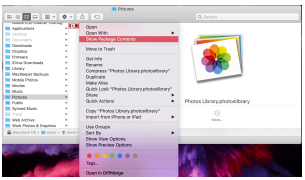
Шаг 2. Найдите файл с именем «Photos Library.photoslibrary».
Шаг 3. Щелкните правой кнопкой мыши (или нажмите Control + щелчок) на «Photos Library.photoslibrary» и выберите «Показать содержимое пакета».
Шаг 4: Щелкните папку «Мастера», и вы увидите месяц и год, в котором были сделаны фотографии.
Шаг 5: Чтобы открыть Time Machine, щелкните значок в строке меню и выберите «Войти в Time Machine».
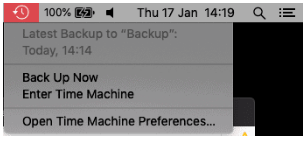
Шаг 6: Просмотрите папку, чтобы найти удаленные или отсутствующие изображения. Вы можете нажать «Пробел», чтобы просмотреть его и убедиться, что это именно то, что вам нужно.
Шаг 7: Нажмите «Восстановить», чтобы восстановить фотографии на свой компьютер.
Шаг 8: Приложение «Фото» синхронизирует удаленные фотографии с вашим iPhone.