Работа с шаблонами чертежей, листами и форматами листов
Автоматическое создание чертежей с помощью пользовательских листов и форматов листов
При создании файла чертежа на основе шаблона, состоящего из листов со стандартными видами, отображается запрос на выбор компонента для каждого листа, для которого определен один или более видов. Каждый вид размещается согласно конфигурациям в шаблоне чертежа. Чтобы каждый раз при создании файла чертежа параметры вида определялись автоматически, настройте их для одного или нескольких форматов листов в файле шаблона чертежа.
Помимо видов и параметров видов, при создании чертежа с листом, содержащим стандартные виды, также наследуются параметры листового металла, список деталей и параметры его формата, общие/типовые таблицы, а также текст.
Прим.: Если задается развертка, то шаблоны и форматы листов обновляются для сохранения вида развертки листового металла аналогично базовому виду. При выборе шаблона формата листа, в котором сохранен вид развертки, этот шаблон заполняется в соответствии с данными детали листового металла, используемой в качестве источника для чертежа.
Пример обзора рабочего процесса (применяется при необходимости для каждого формата листа)
Начните с адаптации листа согласно стандартам компании. После настройки листа разместите один или несколько видов и измените нужным образом параметры. Затем на основе этого листа создайте формат листа.
Адаптация шаблона чертежа
Создание чертежа на основе пользовательского шаблона чертежа
Создание нового листа
В шаблоне чертежа или файле чертежа
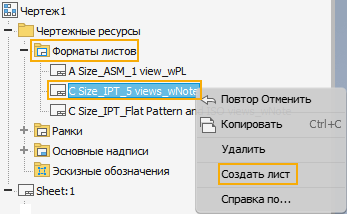
- В обозревателе разверните узел «Ресурсы чертежа» «Форматы листов». Щелкните формат листа правой кнопкой мыши и выберите «Создать лист».
- В диалоговом окне «Выберите компонент для вида на листе» укажите файл модели, чтобы разместить виды модели на листе, и нажмите кнопку «ОК».
- Выберите узел нового листа в обозревателе и введите описательное имя.
- Чтобы привести параметры вида в соответствие со стандартами организации, щелкните вид правой кнопкой мыши и выберите «Редактировать вид» в контекстном меню.
Редактирование листа чертежа
В шаблоне чертежа или файле чертежа
- Щелкните правой кнопкой мыши лист в графическом окне или имя листа в браузере.
- В контекстном меню выберите пункт «Редактировать лист».
- Внесите необходимые изменения в диалоговом окне «Редактирование листа».
Редактирование формата листа
В шаблоне чертежа или файле чертежа
Формат листа нельзя редактировать непосредственно. Чтобы изменить существующий формат листа, создайте лист на основе формата листа и отредактируйте элементы листа в соответствии с потребностями. Затем удалите формат листа и сохраните отредактированный лист в качестве нового формата листа с тем же именем.
Копирование листа чертежа
В шаблоне чертежа или файле чертежа
- Щелкните правой кнопкой мыши лист в графическом окне или имя листа в браузере.
- Выберите команду «Копировать» в меню или на панели «Инструменты».
- Выберите команду «Вставить» на панели «Инструменты».
Навигация по листам чертежа
В файле чертежа:
- Щелкните правой кнопкой мыши в рабочей области и выберите «Следующий лист» или «Предыдущий лист».
Прим.: Эти параметры доступны, если в чертеже содержится несколько листов. Кроме того, на первом листе чертежа параметр «Предыдущий лист» неактивен, а на последнем отключен параметр «Следующий лист».
Удаление листов чертежа
В шаблоне чертежа или файле чертежа
- В обозревателе выберите один или несколько листов, которые требуется удалить.
- Выполните одно из следующих действий:
- Щелкните правой кнопкой мыши и выберите в контекстном меню «Удалить».
- Нажмите клавишу DELETE.
- При необходимости в диалоговом окне «Удаление листов» можно указать, какие именно листы нужно удалить. Для этого нажмите кнопку «Дополнительно»
 , а затем щелкните «Удалить», чтобы выбрать требуемые листы.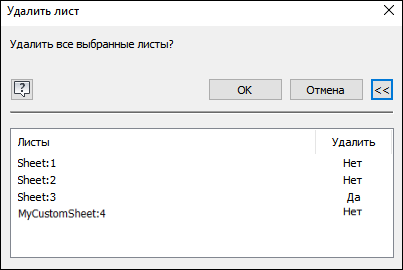
- Для удаления выбранных листов нажмите кнопку «ОК».
Выбор формата листа при создании файла чертежа
Шаблон формата листа для чертежа можно выбрать при создании файла чертежа.
- Меню «Файл» «Создать»: в диалоговом окне «Создать новый файл» щелкните в столбце справа, чтобы выбрать нужный вариант. Чтобы открыть файл «Обычный.idw» («Использовать шаблон»), щелкните «Создать». Кроме того, можно дважды щелкнуть шаблон, чтобы открыть его. Ознакомьтесь с примером.
- Меню «Файл» «Создать» «Чертеж»: наведите указатель на стрелку всплывающего меню, чтобы отобразить доступные в нем шаблоны форматов листов, затем щелкните, чтобы выбрать нужный вариант. Ознакомьтесь с примером.
- Файл детали или сборки: щелкните имя файла в обозревателе правой кнопкой мыши и выберите «Создать вид чертежа». Откроется диалоговое окно «Создать новый файл». Чтобы открыть файл «Обычный.idw» («Использовать шаблон»), щелкните «Создать». Кроме того, можно дважды щелкнуть шаблон, чтобы открыть его. Ознакомьтесь с примером.
САПР для инженера
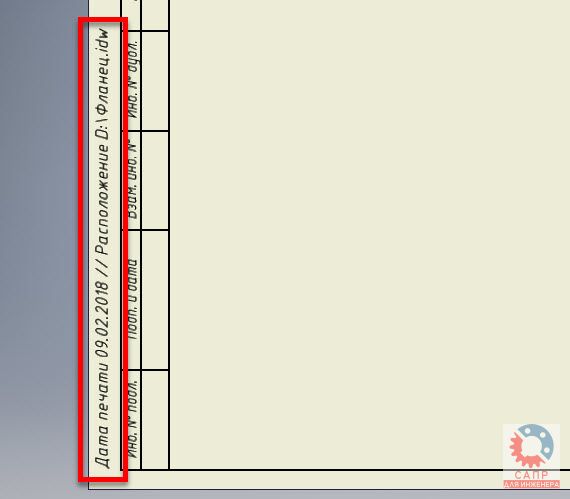
Задача: создать шаблон чертежа Autodesk Inventor, в котором будут добавлены поля, содержащие дату печати документа, название и расположение файла. При этом, поля должны обновляться при каждом открытии чертежа. Факсимиле подписи необходимо добавить в основную надпись чертежа.
Факсимиле подписи
Начинаем с самого простого — добавим факсимиле подписи в штамп чертежа. Делается это с помощью обычного эскиза.
1. Создаем новый чертеж на основе шаблона GOST.IDW

2. В браузере модели ищем описание основной надписи чертежа GOST — Form 1, кликаем правой кнопкой мыши и запускаем Редактирование описания

3. В открывшемся на поле чертежа эскизе основной надписи с помощью команды Сплайн отрисовываем свою подпись
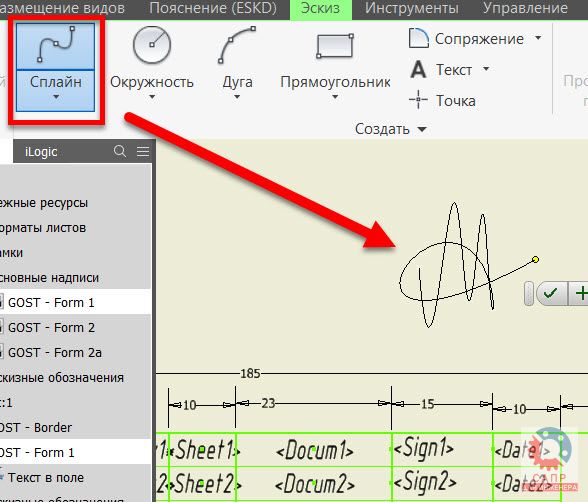
4. Перетаскиваем получившуюся подпись в соответствующую ячейку основной надписи чертежа (подпись разработчика). При необходимости можно уменьшить или увеличить подпись с помощью команды Масштаб
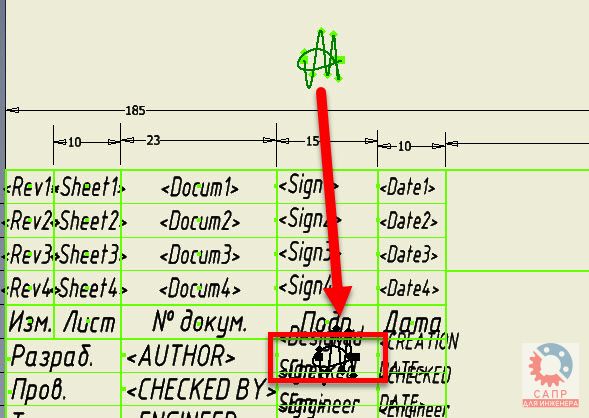
5. Принимаем эскиз и сохраняем описание формы основной надписи

6. Сохраняем полученный чертеж в качестве шаблона для дальнейшего использования с помощью меню Файл // Сохранить как // Сохранить копию как шаблон. Задаем имя файлу шаблона, например ГОСТ_поля.IDW
При желании можно создать папку для размещения собственных шаблонов, например, Шаблоны корпоративные, и разместить созданный шаблон в этой папке.
7. При создании нового чертежа выбираем собственный шаблон ГОСТ_поля.IDW. В новом чертеже в основной надписи теперь будет присутствовать факсимиле подписи

Название и расположение файла чертежа
Переходим к нанесению на поле чертежа данных об имени файла чертежа и месте его хранения. Сделаем это с помощью текстового поля, которое и будет содержать имя и расположение файла. Созданное поле будет обновляться при переименовании и перемещении файла.
1. Создаем новый чертеж на основе созданного ранее шаблона ГОСТ_поля.IDW
2. На вкладке ленты Пояснение запускаем команду Текст и создаем текстовую строку на любом месте поля чертежа
3. В редакторе текста вводим поясняющую надпись, например, Размещение, и вставляем поле ИМЯ ФАЙЛА И ПУТЬ. Поле вставляется последовательным выбором Тип: Свойства — Чертеж // Свойство: ИМЯ ФАЙЛА И ПУТЬ. Для добавления нажимаем кнопку Добавить текстовый параметр

При желании можно сделать высоту надписи поменьше, например, 3 мм.
4. В поле Угол поворота вводим значение 90 и закрываем текстовый редактор

5. Размещаем полученную надпись вдоль левого края чертежа. При необходимости меняем размеры текстового поля

6. Сохраняем полученный чертеж в качестве шаблона ГОСТ_поля.IDW (Файл // Сохранить как // Сохранить копию как шаблон).
7. Все созданные по этому шаблону чертежи теперь будут иметь надпись, содержащую имя файла чертежа и его расположение
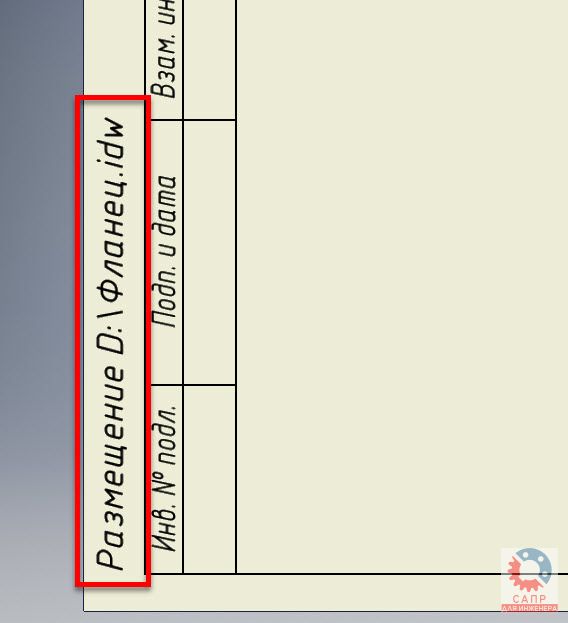
Содержание надписи будет меняться в зависимости от имени и расположения файла чертежа.
Дата печати документа
Добавим на чертеж дату печати документа. Сделаем это также с помощью поля, чтобы дата обновлялась по мере открытия документа. Поскольку в стандартном наборе полей Inventor нет поля с текущей датой, то придется его предварительно создать.
1. Создаем новый чертеж на основе созданного ранее шаблона ГОСТ_поля.IDW
2. Создадим правило iLogic, с помощью которого в чертеж добавится пользовательское поле с данными о текущей дате.
На вкладке ленты Управление запускаем команду Добавить правило и вводим имя для правила, например, Текущая дата

В открывшемся редакторе правил вводим сначала строки
Dim TimeNow As Date
TimeNow = Now
Затем в браузере ищем Свойства Inventor // Прочие, дважды кликаем левой кнопкой мыши на Прочие и исправляем нужные поля строки
iProperties.Value(«Custom», «Дата печати») = TimeNow

Итоговый текст правила
Dim TimeNow As Date
TimeNow = Now
iProperties.Value(«Custom», «Дата печати») = TimeNow
В редакторе нажимаем кнопку Сохранить и запустить. Правило готово.
3. Для того, чтобы не запускать правило вручную для обновления даты создаем для него инициатор событий.
На вкладке ленты Управление запускаем команду Инициаторы событий.
В окне перетаскиваем созданное правило Текущая дата на инициатор После открытия документа

В этом случае поле будет автоматически обновляться при каждом открытии документа.
4. Редактируем созданную ранее текстовую строку, расположенную вдоль левого края чертежа. Добавляем в нее созданное пользовательское поле Дата печати

Для удобства можно разделить поля с помощью символов, например двух наклонных черт.
6. Сохраняем полученный чертеж в качестве шаблона ГОСТ_поля.IDW (Файл // Сохранить как // Сохранить копию как шаблон).
Пользуемся!
Заключение
Если кому-то неудобно пользоваться текстовой инструкцией, то вот видеоурок на эту тему
С остальными приемами работы в Autodesk Inventor можно познакомиться на этой странице.
С уважением, Андрей
Если вы получили ответ на свой вопрос и хотите поддержать проект материально — внизу страницы для этого есть специальная форма.
1 комментарий:
Добрый день. а как сделать чтобы в чертеже детали заполнялсась графа первичного применения детали ( т.е. шифр сборочного узла в который она входит)? Ответить Удалить
Оформление чертежей и Спецификация из Autodesk Inventor (программа Taip)
Рамки A4, A3, A2, A1 ЕСКД для Autodesk Inventor 10/11 c основными надписями и программа для их вставки и заполнения.
Разработка единичных и групповых спецификаций по данным сборочного чертежа Autodesk Inventor
Программа обеспечивает:
— выбор и вставку рамок A4, A3, A2, A1 ЕСКД;
— настройку любых параметров рамок;
— добавление и удаление листа чертежа;
— удобное редактирование основной надписи;
— вставку, редактирование и размещение технических требований;
— получение единичных и групповых спецификаций по данным сборочного чертежа и 3D-моделей сборок;
— коллективную работу по сети.
Особенности программы
— рамки вставляются из отдельного файла PAMKA.idw,
— создание полноценой спецификации по максимально взятой информации из сборочного чертежа и 3D-модели сборочной единицы
Возможности программы при разработке спецификации
»»»»»»»»»»»»»»»»»»»»»»»»»
— заполнение раздела «Документация» документами по ЕСКД;
— создание записи для изделия-заготовки;
— вставка «индикатора» оригинальных и заимствованных изделий в графу «Примечание»;
— неиспользование свойств компонентов iProperties при создании спецификации;
— получение спецификации с любыми обозначениями сборочных единиц и деталей;
— получение спецификации из сборочного чертежа или 3D-модели сборочной единицы;
— получение групповых спецификаций по варианту А и варианту Б;
— подсчет суммы длин одинаковых труб, созданных модулем Tube & Pipe;
— подсчет суммы площадей и объемов составных частей мебели из одинаковых материалов;
— корректное разнесение записей по разделам спецификации;
— расположение компонентов сборки в браузере в прядке их следования в спецификации (очень удобно);
— изменение порядка следования записей внутри разделов;
— заполнение графы «Примечание»;
— определение форматов чертежей в разделе «Детали»;
— внесение в графу «Примечание» массы деталей БЧ;
— подсчет количества материала, измеряемого в единицах массы, длины, площади и объема;
— группировка записей однотипных стандартных изделий под одним заголовком, включающим название изделий и ГОСТ;
— обновление номеров позиций на чертеже, в том числе и включающих дополнительные указания по типу «7 (4)»;
— обновление номеров позиций расположенных на полках линий-выносок (Leader);
— быстрая вставка наименований изделий из выпадающего списка;
— пермещение многострочной записи на последующий лист, если граница листа пересекает запись;
— вывод спецификации в лист MS Excel, полностью готовой для печати;
В версии 1.61
Добавлено: Заполнение основной надписи спецификации.
Добавлено: Формирование записи изделия-заготовки по типу «Наименование изделия (Заготовка для …ХХХХХХ…)».
Добавлено: Настройка пользователем «индикатора» оригинальных и заимствованных изделий.
Исправлено: Не сохранялись настройки «Наименование компонентов записывать в Part Number».
Исправлено: В версии 1.60 не выводилась спецификация в лист MS Excel, подготовленный программой Texcel.
Изменено: Увеличена скорость считывания форматов чертежей из файлов чертежей Autodesk Inventor 11.
Изменено: Увеличена скорость перемещения составных частей в браузере сборки.
Рекомендуется квалифицированным конструкторам, специалистам по Autodesk Inventor.
Работа над программой продолжается.
| Taip 1.62 Бриг | 11.08.2007 22:15 [Вверх] [Ответить] |
В версии 1.62
Добавлено: Для каждого варианта спецификации (А и Б) своя разбивка по строкам примечания в графе «Примечание».
Добавлено: Группирование однотипных записей под заголовками в разделах «Прочие изделия» и «Материалы».
Добавлено: Возможность просмотра только отмеченных документов в диалоговом окне Документация.
| Почему называется Taip? Юрий Потапов | 13.08.2007 10:59 [Вверх] [Ответить] |
| Re: Почему называется Taip Бриг | 13.08.2007 11:16 [Вверх] [Ответить] |
| Возможно появится Tsw Бриг | 13.08.2007 11:19 [Вверх] [Ответить] |
| Особенности выбора названия Юрий Потапов | 13.08.2007 11:29 [Вверх] [Ответить] |
Во-первых, при наличии такого названия программу будет трудно найти в гугле, так как будет выползать масса литовских ссылок на слово taip.
| Согласен с Вами Бриг | 13.08.2007 12:02 [Вверх] [Ответить] |
| Taip 1.63 Бриг | 26.08.2007 18:34 [Вверх] [Ответить] |
В версии 1.63
Исправлено: Количество материала в групповой спецификации указывается правильно.
Исправлено: Для записи по типу «Наименование (Заготовка для . ХХХХХХ. )» количество может быть любым.
Добавлено: Включение в спецификацию записей проводов и кабелей с подсчетом их суммарных длин (для AIP 11).
Добавлено: Вставка любых исполнений документов в разделы «Документация» любых исполнений изделия.
Добавлено: Резервирование номеров позиций внутри разделов и между разделами. Назначение номеров позиций, начиная с любого номера.
Добавлено: Вставка пустых строк между записями внурти разделов и между разделами.
Добавлено: Связывание материала модели с обозначением ее материала в основной надписи чертежа. Массу 3D-модели можно менять в процессе разработки чертежа детали.
Добавлено: Распознавание обозначений по МН СЧХ Н0.000.005.
Добавлено: Вставка текущей даты в графу «Разраб.» основной надписи при нажатии на кнопку Ввод.
Изменено: Увеличена скорость считывания/обновления данных файлов Autodesk Inventor.
| Taip 1.64 Бриг | 01.09.2007 21:58 [Вверх] [Ответить] |
Добавлено: Вставка примечания ко всей спецификации (внизу, под содержанием).
Добавлено: Создание в спецификации записей изделий-заготовок по данным файлов моделей-заготовок.
Добавлено: Переименование всех видов на чертежах по правилам ЕСКД.
Исправлено: В спецификации не обновлялось количество виртуальных компонентов.
Исправлено: В версии 1.63 не вставлялись рамки непосредственно из файла PAMKA.idw.
| Taip 1.65 Бриг | 08.09.2007 21:54 [Вверх] [Ответить] |
Добавлено: Заполнение графы «Примечание» в разделе «Документация».
Добавлено: Обновление номеров позиций в тексте на поле чертежа.
Добавлено: Добавление/обновление длины, взятой из файла модели, в записи материала детали БЧ.
Изменено: Уточнен алгоритм распознавания записи, которую надо перенести на последующий лист, при выводе спецификации.
Исправлено: Замеченные ошибки.
| Taip 1.66 Бриг | 18.09.2007 23:00 [Вверх] [Ответить] |
Добавлено: Элементы электронного документооборота.
Изменено: Кнопки на панели управления — с картинками.
| Taip 2.01 Бриг | 22.09.2007 17:08 [Вверх] [Ответить] |
Добавлено: Редактирование раздела «Комплекты».
Добавлено: Для работающих по системе БрагинДок, возможность просмотра электронных дубликатов.
Исправлено: Замеченные ошибки.
| Taip 2.02 Бриг | 29.09.2007 11:44 [Вверх] [Ответить] |
Добавлено: Возможность быстрого формирования наименования изделия (записи для спецификации) из Part Number и Description.
Добавлено: Нажатие на некоторые кнопки панели управления автоматически создает новый чертеж, если перед этим чертеж не был активен или не был открыт.
Исправлено: Устранена ошибка, проявлявшаяся при загрузке панели управления.
| Taip 2.03 Бриг | 14.10.2007 17:54 [Вверх] [Ответить] |
В версии 2.03
Добавлено: Настройка вида панели управления «Taip».
Добавлено: При выводе спецификации буквы «Х» и «х» в записях крепежных изделий заменяются на знак умножения.
Исправлено: При обновлении номеров позиций в поле Override объекта Balloon не правильно обновлялась запись типу «Шайба из состава изделия поз. 9 (4)».
| Taip 2.04 Бриг | 21.10.2007 06:41 [Вверх] [Ответить] |
В версии 2.04
Добавлено: Отображение в диалоговом окне «Спецификация» списка составных частей без их повторения.
Добавлено: Выбор источника обозначения и наименования, автоматически вставляемых в незаполненную основную надпись при первой загрузке диалогового окна «Основная надпись».
Добавлено: Отображение центра масс модели.
Исправлено: В групповой спецификации не правильно формировалась запись изделия-заготовки, когда это изделие являлось заготовкой для разных деталей, примененных в разных исполнениях.
| Taip 2.05 Бриг | 04.11.2007 11:33 [Вверх] [Ответить] |
Добавлено: Задание (настройка) любых имен параметров (в iProperties>Custom), содержащих значения длины, площади и объема. Это позволяет, например, считывать и суммировать длины труб, созданных модулем Tube & Pipe, длины деталей из проката, созданных модулем Frame Generator.
Добавлено: Автоматическое уменьшение высоты шрифта длинных фамилий в основной надписи спецификации.
Добавлено: Считывание/обновление Parts List, когда имена столбцов с номерами позиций и Part Number отличны от ITEM и PART NUMBER.
Исправлено: Не работала опция для основной надписи чертежа «При первой загрузке осн. надп. обозначение и наименование брать. «
Исправлено: В разделе «Материалы» спецификации записи количества типа «219 мм» заменены на записи типа «0,22 м».
| Taip 2.06 Бриг | 16.11.2007 20:17 [Вверх] [Ответить] |
Добавлено: Задание (настройка) автоматического уменьшения высоты шрифта длинных фамилий в основной надписи спецификации.
Добавлено: Задание (настройка) положения литеры в графе «Лит.» основных надписей спецификации и чертежа.
Исправлено: Для основной надписи спецификации не работала опция «При первой загрузке осн. надп. обозначение и наименование брать. «.
| Taip 2.08 Бриг | 05.01.2008 05:30 [Вверх] [Ответить] |
Добавлено: Внесение в раздел «Стандартные изделия» записей со стандартами ANSI, BSI, DIN, GB, ISO, JIS.
Добавлено: Использование виртуальных компонентов для записи материалов.
Изменено: В разделе «Стандартные изделия» записи в пределах одного стандарта располагаются в порядке возрастания параметров.
Изменено: Изменены требования к проводам для получения суммы их длин.
Исправлено: Не правильно отображалась запись изделия, когда оно входило в спецификацию одновременно и как заготовка и как самостоятельная составная часть.
Исправлено: Не исключалась из спецификации заготовка при исключении изделия, получаемого из этой заготовки.
Исправлено: Увеличена ширина графы «Наименование» в окне «Спецификация» для правильного отображения однострочной записи «Ведомость покупных изделий».
Исправлено: Подкорректированы бланки спецификаций.
Исправлено: Другие замеченные ошибки и неточности.
| Taip 2.09 Бриг | 27.01.2008 14:04 [Вверх] [Ответить] |
Добавлено: Для деталей в графе «Примечание» спецификации указываются масса и габаритные размеры.
Добавлено: Указание в основной надписи чертежа массы только в килограммах.
Добавлено: В записях деталей БЧ обновляются и длина и ширина.
Исправлено: Первое обозначение исполнения на новом листе спецификации всегда записывается полностью.
Исправлено: Смешивались записи со стандартами разных стран в разделе «Стандартные изделия» спецификации.
Исправлено: Иногда запись из раздела «Прочие изделия» спецификации при нажатии на кнопку «Применить» удалялась из всех разделов.
Исправлено: В групповой спецификации в исполнениях, кроме последнего, не отображалась одна составная часть.
Исправлено: Уточнен алгоритм сортировки в разделе «Стандартные изделия» спецификации.
| Taip 2.10 Бриг | 03.02.2008 16:30 [Вверх] [Ответить] |
Добавлено: Создание таблицы исполнений в групповом сборочном чертеже.
Добавлено: Для чертежа детали, полученной из заготовки, в основную надпись вносится наименование материала-заготовки при первой загрузке окна «Основная надпись».
Добавлено: Для работающих по системе БрагинДок, в файл спецификаций теперь добавляются спецификации с обозначением неосновного исполнения, когда спецификация основного исполнения уже присутствует в файле.
Добавлено: Заполнение графы «Обозначение» в разделах «Стандартные изделия» и «Прочие изделия».
Добавлено: Определение всех форматов чертежей, предусмотренных ГОСТ 2.301-68.
Добавлено: Обновление даты в графе «Пров.» основной надписи при нажатии на кнопку «Ввод».
Исправлено: Нумеровался пункт ТТ, когда он был один.
Исправлено: В версии 2.09 в спецификации не отображался формат сборочного чертежа специфицируемой сборки.
Исправлено: В таблице «Составные части» в режиме «Сжато» не правильно отображались чертежи составных частей.
| Taip 2.11 Бриг | 10.02.2008 18:16 [Вверх] [Ответить] |
Добавлено: Рамка формата А0.
Добавлено: Проверка размеров на справочные при загрузке диалогового окна «Технические требования».
Добавлено: В спецификацию и в чертеж вносится запись «Утвержен . ЛУ».
Исправлено: В версии 2.10 в спецификации неправильно формировалась запись изделия-заготовки.
Исправлено: В версии 2.10 неправильно формировалось обозначение сборочного чертежа при разработке спецификации неосновного исполнения.
| Таип 2.12 Бриг | 24.05.2008 17:05 [Вверх] [Ответить] |
Изменено: Значительно улучшена работа с техническими требованиями.
Добавлено: Обновление номеров позиций на поле чертежа в тексте по типу «поз. 7, 8, 10…12, 14-15».
Исправлено: Не обновлялся номер позиции в тексте на поле чертежа, когда этот номер был расположен на полке линии-выноски (Leader Note).
| Кстати об именах Sux_V | 24.05.2008 21:09 [Вверх] [Ответить] |
Создание чертежей — Базовые приёмы работ в Autodesk Inventor
Этим уроком мы заканчиваем серию уроков в Autodesk Inventor.
На примере созданной в предыдущих уроках сборки шестеренного насоса попробуем рассмотреть создание чертежных видов в Autodesk Inventor. Все детали и шаблоны для данного урока прилагаются (2,7Мб)
Создание чертежей.
1. Откроем в Inventor сборку Шестеренный насос.iam, созданную в предыдущих уроках.
Проведем предварительную подготовку: загрузим (перепишем) шаблон чертежа (ГОСТ 2.104-68.idw), затем создадим папку «ЕСКД» по месту установки Inventor на локальном диске Вашего компьютера (по умолчанию – c:\Program Files\Autodesk\Inventor 10\Templates\ЕСКД\) и перепишем в нее файл шаблона.
Затем нажмем кнопку «Создать» в панели инструментов или в основном меню Inventor. В открывшемся диалоговом окне переходим на вкладку «ЕСКД», выбираем шаблон ГОСТ 2.104-68.idw и нажимаем кнопку «ОК» (см. Рисунок 1).
2. Открывается диалоговое окно с заполнением полей штампа чертежа в части масштаба, массы и поля «Литера». Указываем масштаб (например, 1:2) и нажимаем кнопку «ОК» (см. Рисунок 2).
3. После этого попадаем в среду создания чертежных видов, со своим полем формата чертежа и соответствующим браузером и инструментальной палитрой. Создадим главный вид, нажав соответствующую кнопку в инструментальной палитре «Главный вид». Открывается окно настройки параметров главного вида. Если файл модели или сборки уже открыт в Inventor, то путь к файлу автоматически подставляется в поле его расположения, при необходимости можно задать расположение файла вручную, нажав кнопку «Обзор» справа от поля месторасположения файла. Затем выбрать направление вида из предложенного списка, задать масштаб (из стандартных или определить пользователем вручную), ввести название вида и определить стиль представления вида (с невидимыми линиями, без невидимых линий или тонирование). После определения параметров главного вида нажать кнопку «ОК» или кликнуть левой кнопкой мыши на виде в поле чертежа (см. Рисунок 3).
4. Теперь создадим проекционные виды, нажав кнопку «Проекционный вид» в инструментальной палитре. Затем, указав, курсором мыши на главный вид, ведем мышью в направлении создаваемого вида и кликая левой кнопкой мыши на месте расположения вида в поле чертежа. После предварительного расположения нескольких проекционных видов, нажимаем правой кнопкой мыши в поле чертежа и выбираем команду «Создать» в открывшемся контекстном меню. Создаются проекционные виды (см. Рисунок 4).
5. При необходимости можно создать дополнительные виды, нажав кнопку «Дополнительный вид» в инструментальной палитре и указав на вид (главный или проекционный) с которого необходимо получить дополнительный вид. В открывшемся диалоговом окне задается название вида, масштаб и стиль представления вида. Затем, необходимо указать линию, относительно которой будет создан дополнительный вид и расположить его в поле чертежа, нажав левую кнопку мыши (см. Рисунок 5).
6. Создадим сечение вида, нажав кнопку «Разрез» в инструментальной палитре, и указав на вид (главный или проекционный), с которого необходимо получить сечение. Затем необходимо провести линию сечения вида, используя стандартные привязки (например, середина линии, центр отверстия и т.п.).
Линия сечения должна заведомо перекрывать границы вида, иначе разрез будет не полным.
Линия сечения может иметь как простую прямолинейную форму, так и сложную ступенчатую.
После того как линия сечения проведена, по нажатию правой кнопки мыши, выбираем пункт «Далее» контекстного меню. В открывшемся диалоговом окне необходимо задать название вида, его масштаб, стиль представления, а также глубину сечения (либо – полное, либо – на определенное расстояние, указываемое в соответствующем поле). Далее указываем место расположения разреза в поле чертежа, нажав левую кнопку мыши. Формируется разрез (см. Рисунок 6).
7. При необходимости, детали, которые не должны попадать в разрез (например, такие как валы) можно выключить из сечения. Для этого в браузере чертежа необходимо в секущем виде найти деталь, которую необходимо исключить из разреза и правой кнопкой мыши снять флажок с пункта меню «Разрез» (см. Рисунок 7).
8. Для создания выносного элемента, необходимо нажать кнопку «Выносной элемент» в палитре инструментов. Затем указать вид, с которого необходимо получить выносной элемент, а также указать область выносного элемента ограниченного кругом (Inventor предлагает указать эту область). В открывшемся диалоговом окне необходимо задать название вида, его масштаб, стиль представления и указать место расположения вида в поле чертежа, нажав левую кнопку мыши (см. Рисунок 8).
9. Чтобы создать вид с разрывами, необходимо нажать кнопку «Вид с разрывами» и указать на вид, на котором условно должна быть удалена часть детали или элемента. Затем на виде задаются начальное и конечное положение разрыва, а в открывшемся диалоговом окне параметры разрыва (стиль представления, величина зазора и интервала, его направление). Нажимаем кнопку «ОК» (см. Рисунок 9).
Если делать разрыв на любом из видов чертежа (главный, проекционный, дополнительный или сечении), то разрыв автоматически генерируется и на всех связанных видах. Поэтому рекомендуется вставлять в чертеж еще один главный вид изделия или сборки, на котором необходимо показать вид с разрывами.
10. Для создания местного разреза на виде, необходимо предварительно создать эскиз, связанный с базовым видом, на котором будет показан местный разрез. Поэтому выделяем левой кнопкой мыши необходимый вид (он становится подсвеченным штриховым прямоугольником), а затем нажимаем кнопку «Эскиз». В режиме создания эскиза рисуем замкнутый контур, определяющий положение местного разреза на виде (для этого используем стандартные команды рисования – линия, прямоугольник, круг и т.д.). Используя размеры и стандартные зависимости при эскизировании, определяем положение контура местного разреза и нажимаем кнопку «Возврат». Нажимаем кнопку «Местный разрез» палитры инструментов и указываем вид, на котором будет создан местный разрез. В открывшемся диалоговом окне указываем созданный эскиз и глубину разреза (в нашем случае – указанием левой кнопкой мыши от одной точки до другой, например, от центра точки оси вала и до крайней грани корпуса на главном виде).
Также предусмотрена возможность выбора и других вариантов задания глубины местного разреза:
От точки — задает числовое значение глубины местного разреза.
До эскиза — для задания глубины местного разреза использует геометрию эскиза, связанного с другим видом.
До отверстия — для задания глубины местного разреза использует оси отверстия на виде.
Через деталь — для задания глубины местного разреза использует оси отверстия на виде.
Задание числового значения глубины местного разреза доступно только при выборе типа глубины «От точки».
После нажатия кнопки «ОК» — формируется местный разрез (см. Рисунок 10).
11. После создания всех необходимых видов чертежа, можно приступить к его оформлению. Для этого необходимо переключиться из режима «Виды чертежа» инструментальной палитры в режим «Пояснительные элементы» (см. Рисунок 11). Используя стандартные команды (простановка размеров, баз, шероховатостей, допусков и т.п.) можно оформить чертеж в соответствии с предъявляемыми требованиями.
12. Для удобства размещения видов на чертеже и управления прочими функциями работы с видами, можно воспользоваться контекстным меню, которое вызывается нажатием правой кнопки мыши на выбранном виде. Например, можно включить или выключить выравнивание позиционных видов относительно главного вида, удалить или повернуть какой-либо из видов, автоматически нанести осевые линии, показать или скрыть резьбу и т.д. (см. Рисунок 12)
13. Для того чтобы создать второй (третий, четвертый и т.д.) лист, необходимо нажать кнопку «Создать лист» в инструментальной палитре или выбрать нужную форматку в браузере чертежа (см. Рисунок 13). Переключение между листами можно осуществлять по двойному клику левой кнопкой мыши на листе в браузере чертежа. Переносить виды с одного листа на другой можно также используя браузер чертежа. Для этого необходимо, удерживая левой кнопкой мыши вид в браузере, перетащить его на другой лист.
14. Настроить стили оформления чертежа можно в редакторе стилей и стандартов, который вызывается из главного меню «Формат» – «Редактор стилей». Можно создать, как свой пользовательский стиль оформления, так и отредактировать и сохранить уже существующий (см. Рисунок 14).
Заключение
Этим уроком мы завершаем серию приемов работы в Autodesk Inventor. Невозможно было в наших уроках охватить и описать все функциональные возможности Inventor, для этого публикуются целые серии книг, как за рубежом, так и в России. Поэтому, нами были рассмотрены только основные (базовые) принципы работы с эскизами, деталями, сборками и чертежами. Наши уроки, скорее всего, ориентированы на тех, кто только начинает работать с Inventor или знакомится с его возможностями, хотя возможно что-то для себя смогут почерпнуть и продвинутые пользователи. Авторы уроков искренне надеются на то, что кому-то они будут полезны. Успехов всем в освоении и работе в Inventor. Спасибо за внимание.
С уважением, Куванов Константин и Холкин Илья (ОАО «СКБ ПА», г.Ковров).