Установка приложений на Android в обход Play Market
Пользователи Android обычно скачивают и устанавливают приложения на девайс через Google Play Store. Порой интернет-магазин нужно сначала загрузить на смартфон, так как программа не всегда является системной. Получается, что сам маркет и есть приложение, которое необходимо скачать со стороннего ресурса. Что же делать? И как быстро установить любую программу, если нет Play Market? Ниже подробная инструкция.

Приложения, скачанные на сайтах
Приведем пример скачивания самого Play Market. Его заархивированные данные находятся в интернете. Просто наберите в поисковике «скачать Play Market», и система выбьет перечень сайтов, где приложение есть.
Если вы просто скопируете данные на телефон и попытаетесь запустить загрузку на гаджете, велика вероятность «наградить» систему вирусами. Более безопасный метод – скачивание Play Market с других интернет-магазинов (если таковые имеются на девайсе). Какой вариант вам больше подходит – решайте сами. А мы приступаем к инструкции.
Установка приложений на Android без маркета
Итак, вы нашли программу, которую хотите скачать. Что вам нужно сделать дальше:
- Зайдите в настройки телефона. Выберите пункт «Безопасность». Там есть раздел «Неизвестные источники» — жмите на него. Это действие подтвердит разрешение пользователя на установку приложений со сторонних ресурсов. Учтите, сторонним ресурсом считается все, что не относится к Play Market.
- Откройте браузер (желательно Хром или Опера). В адресной строке введите гиперссылку сайта, на котором скачивается приложение (например, www.1mobile.com).
- Дождитесь, пока откроется загрузочная страница.
- Поставьте галочку напротив устройства, которое будет принимать программу (смартфон или планшет).
- Жмите на иконку «Download».
Перед скачиванием система вас предупредит, что загрузка файлов со сторонних ресурсов может нанести вред вашему устройству. Если вы уверены в источнике, смело игнорируйте оповещение и дождитесь, пока загрузка данных подойдет к концу.
После того, как элементы приложения загрузились в хранилище устройства, вам остается только распаковать данные и собрать их в одно целое (как компьютерную игру). Для этого нужно зайти в раздел «Загрузки» и открыть скачанный файл. Процесс установки запустится автоматически.
Когда приложение установится, на экране высветится соответствующее уведомление. На этом инструкция заканчивается. Теперь просто кликайте иконку, созданную на рабочем столе, и программа начнет работать.
Как быть с платными приложениями
Платные программы скачиваются аналогичным методом. Единственное отличие: перед тем, как открыть доступ к скачиванию, нужно ввести банковские реквизиты и подтвердить платеж. По этой причине платные приложения строго рекомендуется скачивать только с проверенных источников, чтобы не стать жертвой мошенничества.
Если вы остро нуждаетесь в программе, но она не относится к категории Free, поищете её варианты на источниках с распродажами. Например, Амазон часто устраивает скидки на приложения (до 60-70%). Учитывая то, что оригинальные цены составляют в среднем 2-3 доллара, то по акции стоимость просто копеечная.
Выводы
После прочтения данной инструкции вам больше не придется ломать голову над тем, как скачать Google Play Market или другой апп на смартфон. Способом, приведенным выше, скачивается абсолютно любое приложение – будь то игра, интернет-магазин или утилит. Процесс установки занимает не более 10-15 минут.
Как установить любое приложение на телефон Android
Ни один смартфон не в состоянии решать даже базовые задачи без специальных приложений. Именно программное обеспечение позволяет нам, в частности, задействовать камеру устройства, выполнять банковские переводы, читать книги, смотреть фильмы и общаться. Поэтому каждый без исключения владелец смартфона должен знать, как установить приложение на Андроид. Сегодня мы разберем все способы, которые вы без труда сможете реализовать.
Смартфон без приложений — бесполезный брусок
Где скачивать приложения на Андроид
Прежде чем установить приложение, его нужно скачать. А самым удобным местом, где доступны игры и программы, является магазин Google Play, по умолчанию доступный на всех смартфонах кроме HUAWEI.
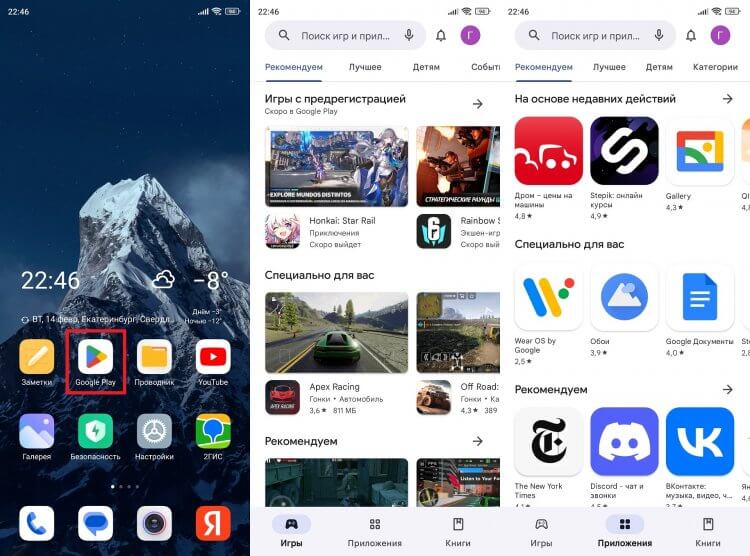
Google Play — стандартный магазин, который есть почти на всех смартфонах
С его помощью вы можете скачивать приложения на телефон бесплатно, а также обновлять их по мере выхода апдейтов. Но, несмотря на все удобство, богатство выбора и безопасность, у магазина Google Play есть недостатки. К примеру, за последний год из него исчезли многие приложения российских банков, а функция оплаты покупок оказалась заблокированной для пользователей из нашей страны.
⚡ Подпишись на Androidinsider в Дзене, где мы публикуем эксклюзивные материалы
Магазины приложений на Андроид
Вышеперечисленные недостатки Google Play заставляют рассматривать альтернативные магазины бесплатных приложений. Во-первых, каждый производитель смартфонов устанавливает на свои устройства дополнительный каталог игр и программ. На Xiaomi это GetApps, на Samsung — Galaxy Store, а на HUAWEI — AppGallery.
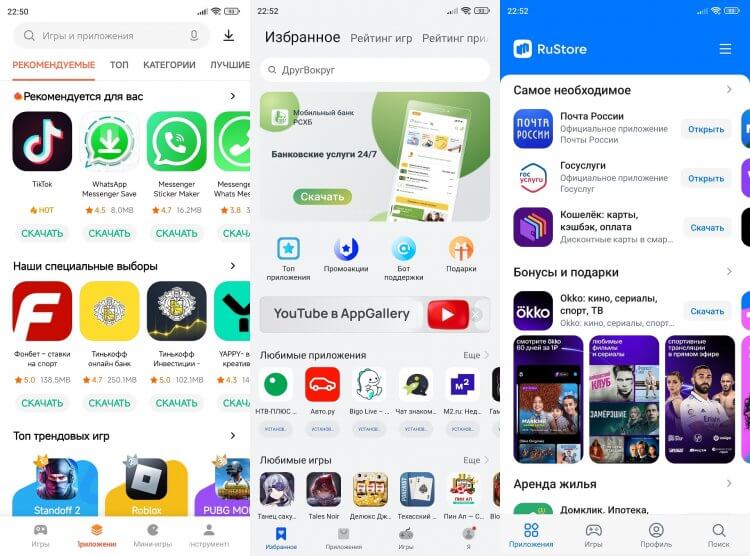
У Google Play есть много альтернатив от других разработчиков
Во-вторых, существуют российские магазины приложений, которые можно установить самостоятельно, используя их потом в качестве отдельных каталогов. Это и RuStore, и NashStore, и RuMarket. Словом, выбор есть, но, откровенно говоря, ни один из сторонних аппсторов для Android не в состоянии переплюнуть Google Play в плане контента и удобства взаимодействия с ним.
❗ Поделись своим мнением или задай вопрос в нашем телеграм-чате
Как установить приложение на телефон
Самый простой способ установить приложение на телефон Андроид бесплатно — воспользоваться магазином. Не важно, будет это Google Play, AppGallery или RuStore. Во всех случаях действует одна и та же инструкция. После первого запуска нужно создать аккаунт внутри магазина или войти одним из предложенных способов, а затем выполнить несколько простых шагов:
- Найти нужное приложение, используя поиск, разбивку по категориям или рекомендации на главной странице.
- Нажать кнопку «Установить».
- Дождаться окончания загрузки и установки.
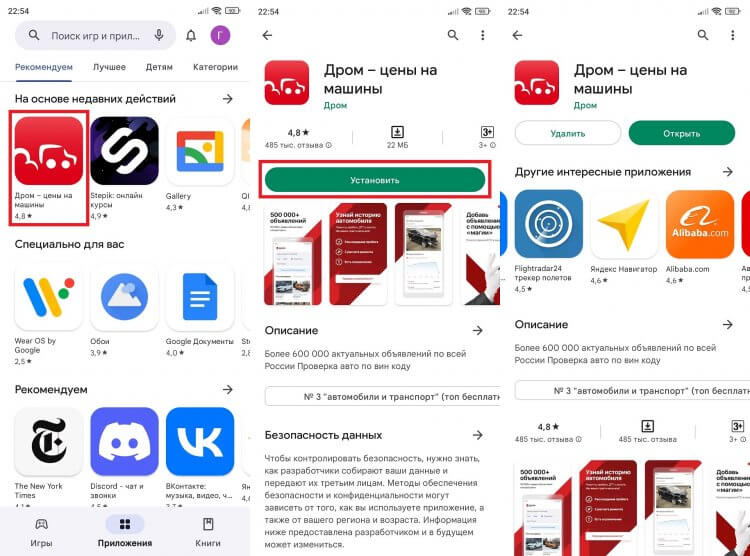
Для установки приложения через магазин достаточно одного клика
Скорость загрузки зависит от качества интернет-соединения, а установки — от типа используемой памяти. Чем более современный накопитель находится под крышкой смартфона, тем быстрее устанавливаются игры и приложения.
Установка APK на Андроид
Кроме того, каждому владельцу Андроид-смартфона доступна ручная установка приложений. Для этого вам нужно скачать APK. Сделать это можно на сайте интересующей вас программы (к примеру, специальная страница есть у СберБанк Онлайн).
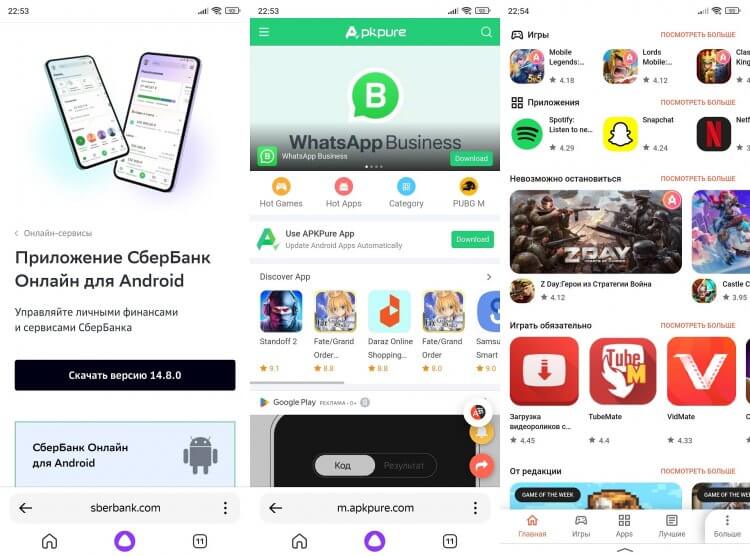
Приложения можно устанавливать вручную, используя APK-файлы
Также есть магазины APK, в числе которых стоит выделить APKPure и Aptoide. После того, как вы нажмете кнопку «Скачать», дождитесь окончания загрузки установочного пакета. Скорее всего, он окажется в папке «Download», доступной через стандартное приложение «Проводник» или «Менеджер файлов». Найдите его, сделайте тап и действуйте по инструкции:
- Если ранее вы никогда не имели дело с APK, система попросит дать разрешение на установку из неизвестных источников. Нажмите кнопку «Настройки».
- Дайте необходимое разрешение, активировав функцию в открывшемся окне.
- Нажмите кнопку «Установить».
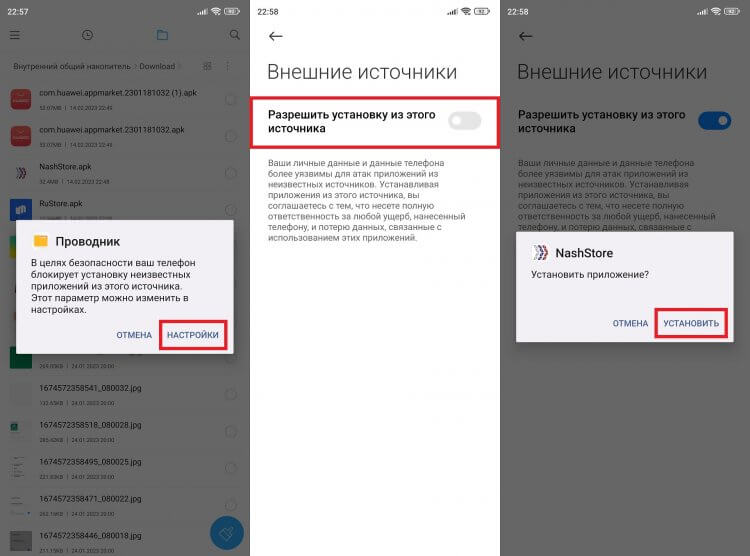
В первый раз нужно дать разрешение на установку из неизвестных источников
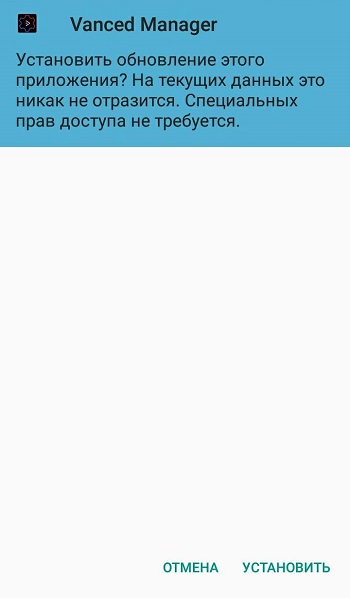
Устанавливая приложения через APK, вы можете столкнуться с проблемой их дальнейшего обновления. Иногда такая функция встраивается в программу, но чаще всего приходится самостоятельно скачивать APK-файл новой версии. Старую сборку приложения удалять не нужно. Просто откройте свежий APK и нажмите «Обновить».
�� Загляни в телеграм-канал Сундук Али-Бабы, где мы собрали лучшие товары с АлиЭкспресс
Как установить приложение через компьютер
Заключительный способ установки приложений на телефон предполагает наличие вспомогательного устройства — компьютера. Так, если вы обращаетесь к магазину Google Play для загрузки программ, откройте его в браузере на ПК, войдите в аккаунт и нажмите кнопку «Установить» на странице интересующего приложения.
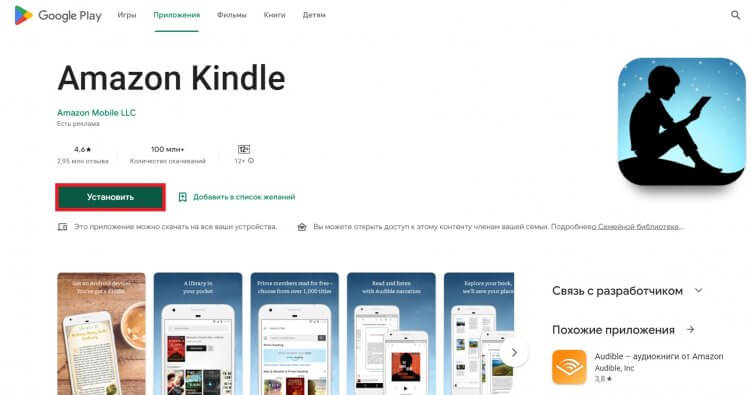
В России сайт Google Play открывается только через VPN
Если одна и та же учетная запись задействована на нескольких устройствах, Google предложит выбрать, на какой смартфон нужно установить программу. При использовании двухфакторной аутентификации понадобится подтвердить действие на телефоне, открыв всплывающее уведомление.
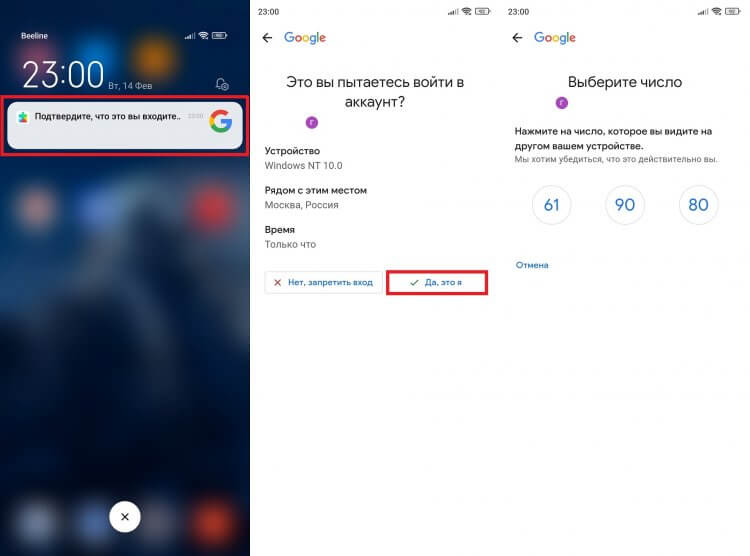
Дополнительно нужно подтвердить установку на смартфоне
⚡ Подпишись на Androidinsider в Пульс Mail.ru, чтобы получать новости из мира Андроид первым
Также можно установить приложение на телефон через компьютер вручную, используя Android Debug Bridge. Прочитайте отдельный материал, если не знаете, что это. А сейчас лишь краткая инструкция для тех, кто уже познакомился с ADB:
- Включите отладку по USB на смартфоне.
- Подключите телефон к ПК через USB-кабель.
- Скачайте на компьютер APK-файл приложения, разместив его в той же папке, что и содержимое архива с ADB.
- Откройте командную строку (ее можно найти через поиск Windows).
- Введите команду «adb devices» и нажмите «Enter».
- На экране смартфона подтвердите соединение с компьютером.
- Введите запрос формата «adb install XXX», используя вместо «XXX» имя файла приложения (например, «adb install NashStore.apk»).
- Нажмите клавишу «Enter».
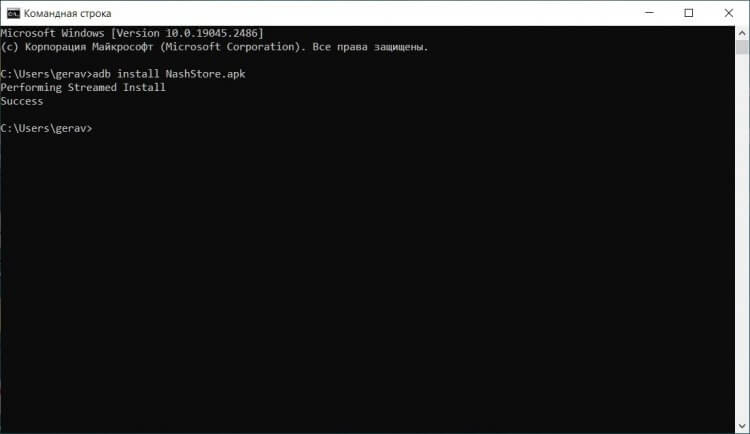
Чтобы научиться пользоваться ADB, нужно потратить 20-30 минут, но потом вы будете выполнять любые действия на автомате
В этот момент на экране смартфона появится запрос на установку приложения по USB. Дайте разрешение и подождите несколько секунд, после чего программа будет готова к использованию на мобильном устройстве.
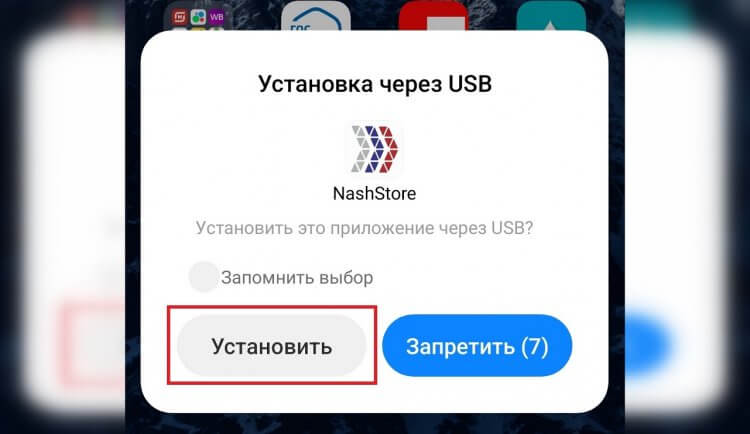
Смартфон запросит разрешение на установку
При возникновении проблем советую ознакомиться с текстом про то, почему на Андроиде не устанавливаются приложения. Там вы найдете ответы на все интересующие вопросы. За уточнениями отправляйтесь в наш телеграм-чат, где помогают каждому.

Теги
- Google Play
- Новичкам в Android
- Операционная система Android
- Приложения для Андроид
Наши соцсети
Новости, статьи и анонсы публикаций
Как установить приложение на Android вручную
Если приложение заблокировано или недоступно в вашем регионе. Вручную вы сможете установить даже те программы, разработчики которых попали под санкции в вашей стране. Если нужна более старая версия приложения. Например, после обновления программа перестала нормально работать. Можно откатить версию, установив более старый вариант вручную. Если приложение уже удалено из Google Play. Обычно приложения удаляют с площадки, если в нем нашли уязвимости, которые могут навредить вашему устройству. Но иногда бывает, что разработчик сам убирает свое детище из магазина приложений, потому что его не устраивают условия Google или по другим причинам. Если вам понадобится такая программа, можно поставить ее вручную. Если приложение несовместимо с устройством. При установке программ из Google Play магазин может выдать уведомление, что выбранное приложение «несовместимо с вашим устройством». Так происходит с устаревшими устройствами, на которые пытаются установить новые приложения. Еще подобная ошибка появляется на совсем новых смартфонах, под которые разработчики еще не оптимизировали свои приложения. Можно попробовать установить программу вручную, но никто не гарантирует его корректную работу. Если нужно установить модифицированную версию приложений. Это может быть как надстройка для мессенджера с новыми функциями и стикерами, так и русифицированная версия какой-либо иностранной программы. Например, приложение для китайского фитнес-трекера. Если приложений нет в предустановленном магазине. На смартфонах Honor и Huawei нет сервисов Google. Вместо привычного Google Play они используют собственный магазин AppGallery. В нем нет Instagram, WhatsApp и многих других приложений. Как это сказалось на использовании смартфонов Huawei, мы рассказали в отдельном материале .
Безопасно ли устанавливать приложения вручную
Когда вы устанавливаете приложение с официального сайта (мессенджер Telegram, например), ответственность за его работу несет разработчик. При загрузке из предустановленных магазинов приложений, таких как Google Play и AppGallery, добавляется проверка безопасности владельцем магазина: Google или Huawei. При установке программ со сторонних ресурсов — не магазинов и не официального сайта разработчика — и тем более при использовании модифицированного приложения никто не гарантирует сохранность ваших данных. Ваши имя, фамилия, список контактов, банковские данные могут оказаться в руках злоумышленников.
Еще раз подумайте, прежде чем устанавливать приложения в обход магазина приложений или сайта разработчика.
Как установить приложение вручную
Для установки приложений на Android используются файлы формата APK (сокращение от Android Package Kit). По сути, это сжатый архив с элементами, которые необходимы для работы программы. Если вы хотите поставить тяжелое приложение, например игру, придется загрузить дополнительные файлы и распаковать их согласно инструкции по установке, как с программами для Windows, для которых обычно нужен exe-файл и целый набор разных папок. По умолчанию установка программ из неизвестных источников запрещена. Чтобы ее включить, откройте раздел по адресу Настройки → Безопасность → Дополнительные настройки и выберите пункт Установка приложений из сторонних источников. Дайте разрешение программам Файлы и браузеру. Или просто попробуйте распаковать APK: смартфон сам предложит разрешить установку, и вам не придется искать этот пункт в настройках.
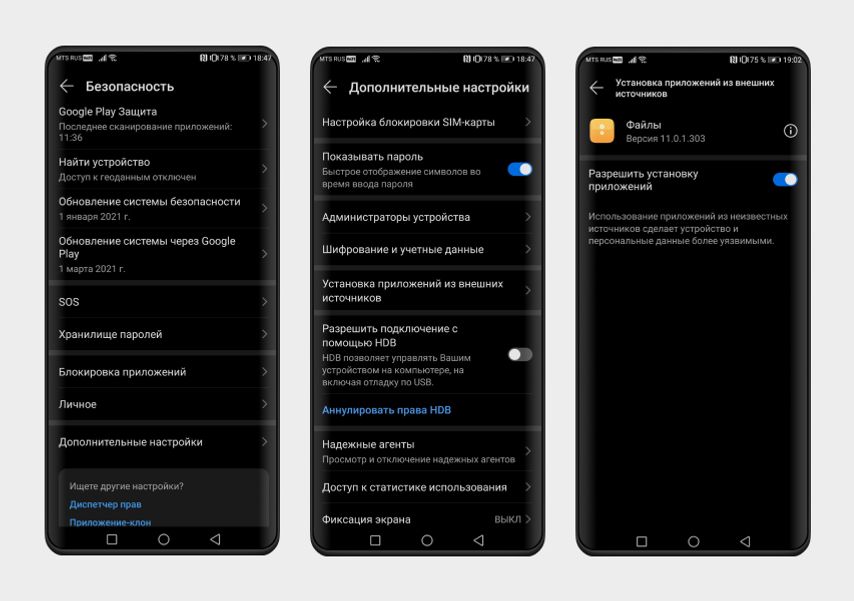
Теперь рассмотрим установку приложений на примере смартфонов Huawei и Honor. Мы взяли смартфон без сервисов Google и установили на него приложение Spotify. В фирменном магазине AppGallery оно пока недоступно, так что пришлось найти и скачать вручную.
Как установить приложение с помощью APK Downloader
Разрешите смартфону установку приложений из APK. Откройте в браузере Google Play , найдите нужную программу и скопируйте ссылку на ее страницу. Далее вставьте ссылку в поле на сайте APK Downloader и нажмите Generate Download Link. Затем нажмите на Click here to download.
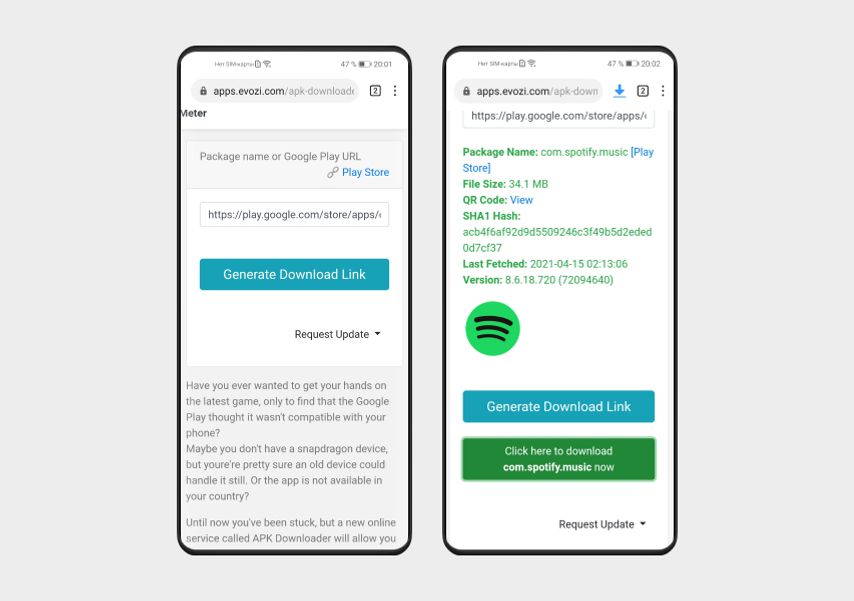
Если на телефон пришло уведомление о завершении загрузки, тапните по нему в шторке уведомлений. Если уведомления не было, откройте приложение «Файлы» и найдите скачанный архив в папке «Загрузки» или с помощью поиска.
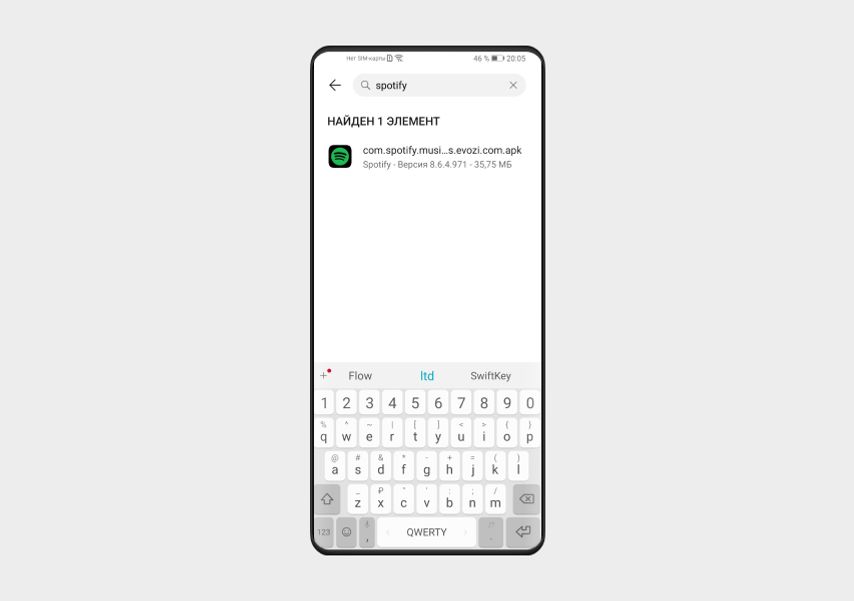
Нажмите на найденный APK-файл, чтобы приступить к установке.
Приложения можно скачивать только с APK Downloader?
Нет, вы можете загрузить установщик с любого другого сайта и точно так же установить его из шторки уведомлений или найти в приложении «Файлы». А еще проще — использовать альтернативный магазин приложений. Например, APKPure.
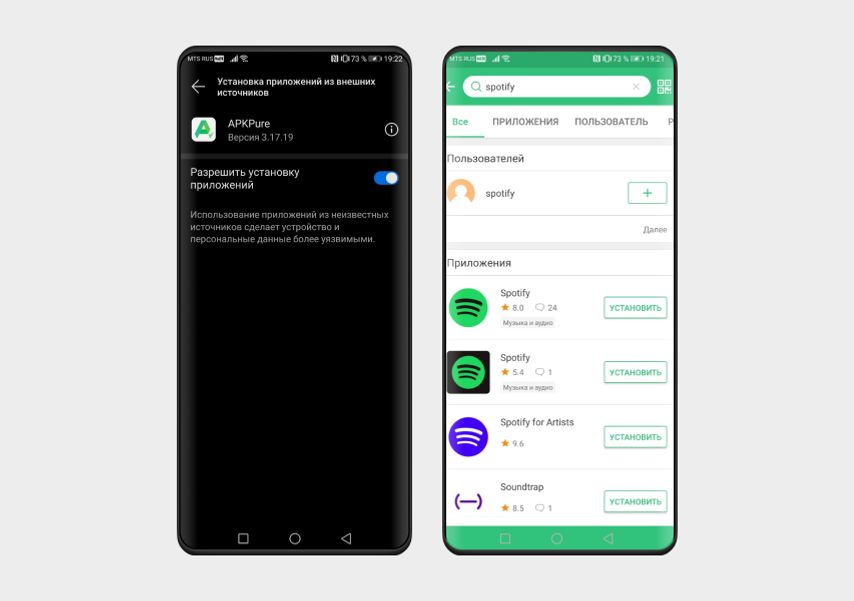
- Откройте APKPure и введите в поиске название нужного приложения. Например, тот же Spotify.
- Нажмите кнопку «Установить». На этом этапе система может попросить права на установку приложений из сторонних источников, если вы не дали ей разрешение раньше.
- Далее Spotify загрузится и установится автоматически, как при загрузке из Google Play. Ничего распаковывать и искать в папке «Файлы» не придется.
Лучшие способы установки приложений на Android
Смартфон даёт современному пользователю практически безграничные возможности для общения, работы и отдыха. Ежедневно выходят новые и новые приложения, некоторые из которых могут оказаться полезны. Загрузить и установить их безопасно на свой телефон с ОС Android можно многими способами.
Установка приложений с помощью Google Play Market
Для того чтобы установить приложение на Android, разработчики придумали специальный интернет-магазин, в котором можно найти десятки тысяч разнообразных файлов и ПО. Он называется Play Market, и его не требуется даже закачивать на свой смартфон, поскольку оно входит в список базовых приложений. Далее порядок действий будет примерно следующим:
- Заходим в Play Market, ищем строку поиска, либо находим необходимую прогу по названию, либо же производим поиск по тематическим разделам.
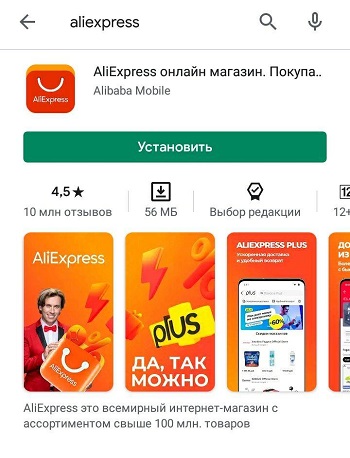
- Если вариантов выдачи в поиске появилось несколько, то выбираем один из них, опираясь на отзывы других пользователей.
- После выбора подтверждаем загрузку, и требуемый файл будет записан на SD-карту телефона, а затем инсталлирован.
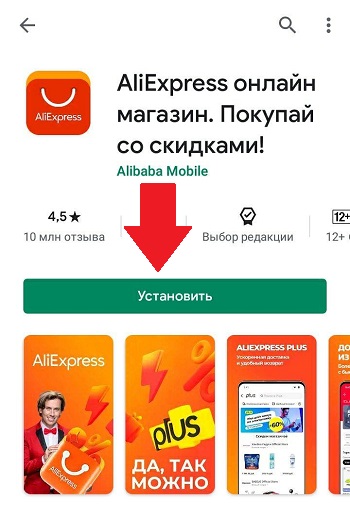
- Запускаем ПО, наслаждаемся его работой и возможностями.
Установка с помощью встроенного браузера
Используя встроенный браузер, также можно установить разнообразное ПО на Android. Для этого необходимо сначала назначить браузер по умолчанию. Тогда любые интернет-файлы будут открывать конкретным менеджером-обозревателем, и система не будет задавать вопросы, какой из них использовать в данном случае. А встроенным браузером называется такой, который инсталлирован ещё производителем телефона.
Итак, инструкция будет состоять из следующих действий:
- Заходим в раздел с настройками смартфона.
- Далее переходим в раздел «Приложения».
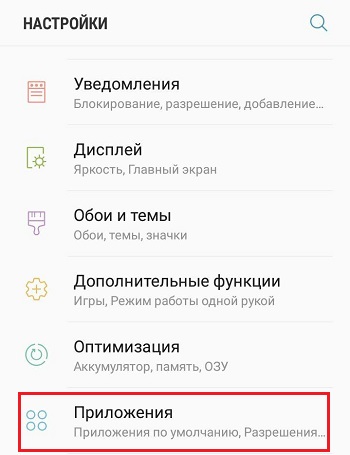
- В нём обычно присутствует пункт с дополнительными настройками, в котором ищется раздел «По умолчанию».
- Далее нужно перейти в раздел «Браузер» и выбрать тот навигатор, которым будут всегда по умолчанию открываться интернет-ресурсы.
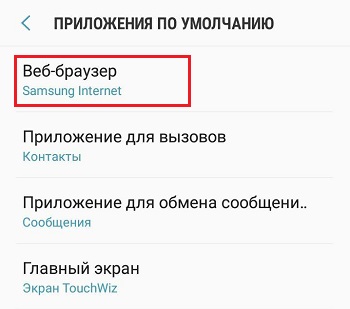
Теперь, когда выбран браузер по умолчанию, требуется в адресную строчку ввести ссылку на приложение, которое необходимо скачать. Если точной ссылки нет, тогда забиваем его название в строке поиска. Ищем нужный ресурс, а далее скачиваем его и устанавливаем, как любой программный файл.
Использование файловых менеджеров для установки приложений
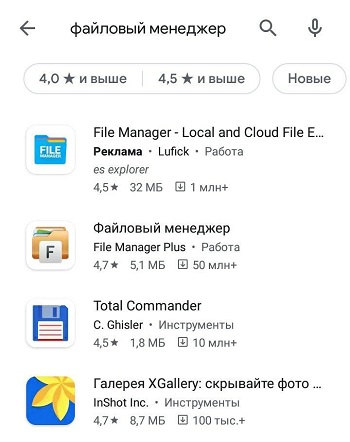
Каждый счастливый обладатель Android может воспользоваться полноценным доступом к файловым менеджерам для работы со своей операционной системой. Главное — выбрать недорогой или бесплатный вариант с удобным функционалом, чтобы установить с его помощью на смартфон желаемое ПО.
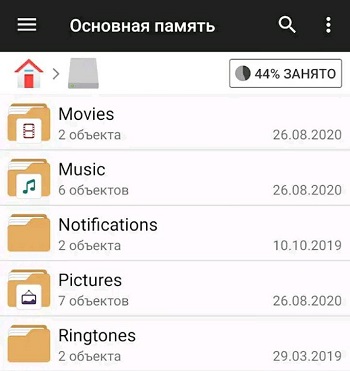
На сегодня известно много продвинутых файловых менеджеров, которые рассчитан не только на телефоны с Android, но и планшеты. Они обладают примерно следующими возможностями:
- работа с различными архивами, локальной сетью, FTP;
- возможность предварительного просмотра pdf-файлов, текстов, медиафайлов;
- сотрудничество с облачными хранилищами;
- возможность настройки общего доступа к Wi-Fi для обмена файлами;
- просмотр встроенной памяти;
- создание секретных папок и пр.
В числе примеров таких удобных файловых менеджеров можно привести программы Total Commander for Android, X Plore, ES Проводник, Amaze File Manager и ряд других.
Установка приложения на Android через компьютер
Существует вариант, когда для загрузки программы на Android нам потребуется привлечь на помощь компьютер. Тут можно воспользоваться одним из следующих методов:
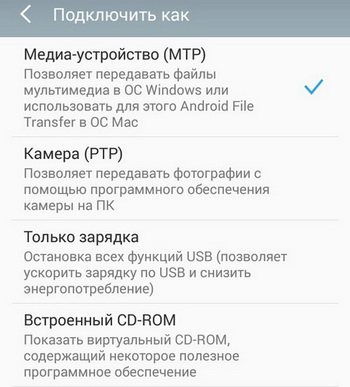
- Установить вручную apk-файлы, загруженные ранее на ПК. Сначала к нему через USB-вход подключается смартфон. Как только гаджет удаётся распознать, необходимо в панели уведомлений телефона отыскать usb подключение к пк. Выбираем «подключить как медиа-устройство». После того, как состоялось подключение, файлы стандарта apk копируются в память телефона. Его можно отключать от компьютера и открывать менеджер файлов. Через менеджер находится искомый apk файл, теперь его можно запускать. По окончании установочного процесса ярлык приложения будет добавлен на рабочий стол.
- Установить приложения, которые были загружены на телефон просто через браузер. В этом случае скачиваем сначала apk файл с нужной программой. Находим его в загрузках и продолжаем инсталляцию по аналогии с предыдущим пунктом. Для этого потребуются специальные установщики, которые способны существенно облегчить задачу. Заходим в установщик, и он самостоятельно будет разыскивать apk файлы и устанавливать их. От пользователя потребуется только подтверждать каждый случай или отказываться от него.
- Автоматически установить apk-файлы через ПК. Для этого потребуется специальная программка под названием Ardroid. Она будет прямо с компьютера инсталлировать нужные нам установочные файлы. Придётся только подтверждать по отдельности. Сначала нужно скачать мобильный клиент этого установщика. После его запуска можно будет создать новый аккаунт или воспользоваться уже имеющимся Google. Переходим по ссылочке программы и авторизуемся. В браузере нажимаем на кнопочку «Приложения» и переносим туда то, что желаем установить. Инсталляция должна произойти автоматически. Если нет, напротив каждого приложения поставим галочку.
Установка Android приложения с помощью QR-кода
QR-коды набирают всё большее распространение в нашей жизни. По своей сути, это штрих-код, в котором записаны определённые сведения, например, адрес, номер телефона и пр. Современные смартфоны умеют считывать и расшифровывать содержащуюся в них информацию. Поэтому многие разработчики приложения для Android размещают такие сведения на своих ресурсах. Естественно, что становится возможной установка приложения с QR кодами.
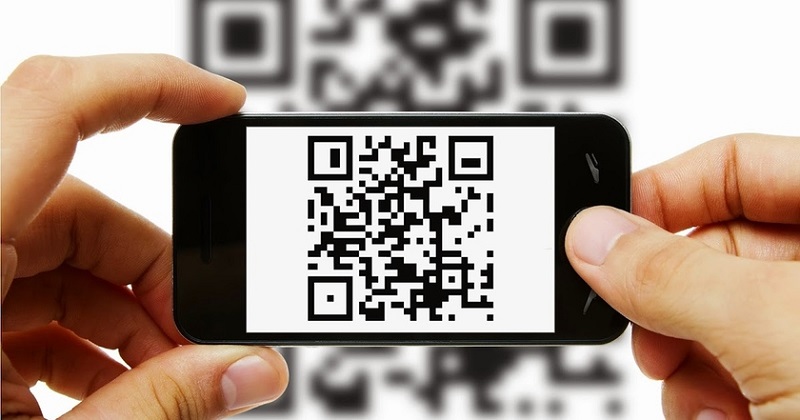
Итак, для начала необходимо оснастить свой гаджет программой, которая будет штрих-коды сканировать и читать. Как только сканер установлен, открываем его и видим на экране прямоугольник с мигающей линией красного цвета. QR код должен быть установлен так, чтобы он находится по центру экрана. Как только сканер закончит считывание, нужно открыть свой браузер. Пользователь будет перенаправлен в Play Market, который мы уже хорошо знаем, на ссылку для скачивания приложения.
Другие способы установки приложений для Android
Большинство отличных от описанных выше способов инсталляции утилит, игр или других файлов на смартфоны с Android, связаны с самостоятельным поиском приложений на сторонних сайтах. Они не считаются самыми удачными и особенно безопасными, поскольку риск обзавестись вирусом намного вырастает.
Более безопасные методы закачивания игр и утилит связан с посещением магазинов и площадок, которые работают наподобие Google Play. Это попросту альтернативные и менее раскрученные источники, предлагающие установочные файлы. Можно взять на заметку магазины наиболее известных производителей ПО.
Способов инсталляции дополнительных приложений известно довольно много на сегодняшний день. Их с успехом освоят даже начинающие пользователи, затратив не более получаса времени. При загрузке файлов со сторонних, неизвестных ранее ресурсов не стоит забывать о безопасности и вероятности установить себе вредоносное программное обеспечение.