+ Антирадар «Стрелка» в Яндекс Навигатор.

Всем доброго времени суток!
Пока ждал кабель-преобразователь с 5 на 12 вольт с Али для подключения Радар-детектора, решил помониторить тему приложения «Стрелка» и «ЕСтрелка» для Андроид и IoS.

Слышал ранее хорошие отзывы о данном приложении. Программа обнаруживает стационарные камеры контроля скорости, контроля полос, контроля стоп-линии, постов ДПС, и много чего другого. Работает фоном как на открытой навигационной программе, так и в свернутой в фоне, выводя уведомления о приближении к камерам контроля скорости с отображением скорости ограничения, расстояния до камеры, расположения относительно текущего движения. Очень много настроек, можно запрограммировать 5 различных фоновых окон оповещения, звуковые профили и т.д.
Ссылка на сайт разработчика — ivolk.ru/astrelka.htm.
Есть пробная бесплатная версия (урезанная) и платная (полная), которая стоит всего 175 рублей, что меньше стоимости самого дешевого штрафа ГИБДД со скидкой. Оплатил на сайте, указал e-mail, лицензия привязывается к e-mail. С сайта разработчика скачиваем программу — ivolk.ru/dowloadstrelka.htm, она совместима с нашим ГУ, записываем ее на USB, подключаем в ГУ, устанавливаем программу. Заходим в пункт «Базы» и указываем свой e-mail при покупке, далее программа сверяет действительность лицензии и затем скачивает актуальную базу объектов (камеры, опасные места, посты ДПС, в общем — все, причем объем общий около 2 МБ выходит).
Теперь необходимо настроить и протестировать в Демо-режиме программу.

Выбираем Аудиоканал — Указываем «Системный», можно еще «Мультимедиа», но вместе с работающим Радио — возможно не будет работать.


Далее в пункте «Относительная громкость» Несколько уменьшил громкость уведомлений со Стрелки, чтобы было комфортно

Пункт Управление другим аудио. Я установил «Не управлять», т.к. если выставить приглушение, то будет приглушаться другой аудиосигнал (радио, музыка) с паузой после этого, что очень некомфортно. Проще выставить сразу громкость уведомлений Стрелки на приемлимый уровень сразу.

В «Дополнительно» ничего не менял.

В пункте «Автоматизация» есть интересные пункты, в частности: старт приложения по какому-либо условию. Я выставил Старт Приложения Стрелка при включении Wi-FI (подключению к Wi-Fi к сети смартфона), можно также поставить по другим опциям.

Затем чуть ниже есть «Вместе со Стрелкой запустить …» нажимаем небольшую кнопку

В списке приложений и команд запуска можно выбрать Яндекс Навигатор.

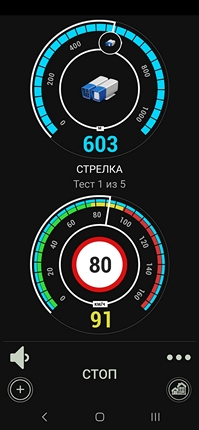
Получается такая автоматизированная связка. Заходим в автомобиль, включаем раздачу Wi-Fi со смартфона, меньше чем через минуту ГУ подключается к этой сети, появляется значок справа сверху на ГУ (значок сети Wi-Fi) и после этого сразу запускается Стрелка и сразу же — Яндекс Навигатор. Эту схему я выбрал для себя, как удобную. Каждый для себя может в настройках поставить более необходимую связку с другим приложением, или же старт приложения по другому условию. Затем необходимо перезагрузить ГУ. (закрыть автомобиль, на 6-8 минут с ключа, как только погаснут индикаторы кнопок под ГУ, — можно открывать автомобиль и проверять работоспособность. С главного меню приложения — проверил Демо-режим (длительное нажатие на кнопку Play в круге), все уведомления протестированы с голосовым сопровождением, как в Яндекс Навигаторе, так и в свернутых окнах.


Можно и не включать Демо-режим, а просто однократно из главного меню приложения запустить Play, запустится фоновый режим приложения и все будет работать. Считаю это очень хорошим дополнением к навигационной программе, так и само по себе по очень небольшой цене (один раз купил и забыл). Базы можно обновлять когда захочется, автоматическое обновление баз объектов я отключил.
В общем — рекомендую.
Демонстрация работы Яндекс-навигатора и антирадара HUD Speed в ШГУ X-lina. Временный пост (наверное) … … ��️

Используя мануал от KompKillera удалось запихать в наше убогое ШГУ Яндекс-навигатор и антирадар.
Единственный недостаток в том, что в режиме радио звука не будет. ШГУ должно быть в режиме media, а значит штатного радио не будет.
Для интернета в телефоне создана точка доступа и раздается по блютузу.
Установлены пока навигатор и антирадар. Потом установим он-лайн радио, аудио и видео плееры.
Карты для офф-лайна не скачивал, ибо в ШГУ места нет для них. Но ребята нашли решение им и воспользуюсь.
Самое главное все работает и можно забыть про убогие гугловские ресурсы доступные через AndroidAuto. И убогую штатную навигацию (в комплектации Престиж которая).
Огромное спасибо KompKillery и всем причастным за проделанную работу. При этом ребята не останавливаются на достигнутом, а продолжают изыскания в этом направлении.
По моему скромному мнению это самая важная доработка для наших авто.
26 января 2020 Метки: своими руками
Поделиться:
KIA Rio X-Line 2019, двигатель бензиновый 1.6 л, 123 л. с., передний привод, автоматическая коробка передач — своими руками
Машины в продаже

Красноярск
Kia Sorento, 2015

Kia Sportage, 2007

Kia Rio X (X-Line), 2020

Kia Cerato, 2012
Комментарии 16
Войдите или зарегистрируйтесь, чтобы писать комментарии, задавать вопросы и участвовать в обсуждении.

В престиже есть навигация? ��

насколько знаю нет (но это не точно)
В престиже есть навигация? ��

Лично я даже и не думаю штатную голову ковырять) Для дальних поездок и по дому тягаться купил планшет на 10 дюймов Huawei MediaPad M5 lite. При желании легко на него через Play Market ровно поставить яндекс или навител. А в повседневе все равно использую навигацию с телефона. Раньше покупал навигатор на 7 дюймов, но он дома валяется, так как все равно большой смартфон и удобнее навигацию смотреть в вертикальном формате (так лучше маршрут виден), планшет стоял горизонтально, что не совсем удобно. Поэтому в дороге можно через интернет смотреть что угодно или закачивать на планшет что хочешь. Устанавливается над торпедо и устанавливается в любом месте под любым углом. Штатное устройство слишком низко установлено и видео не совсем удобно в дороге смотреть. Поэтому я для себя эту проблему намного проще решил)
Как включить или выключить оповещения о камерах ГИБДД
В навигаторе 2ГИС можно настроить оповещения о камерах ГИБДД и нарушении скоростного режима. Вы можете полностью отключить их, а можете включить и установить показатель «превышение скорости» на нужной отметке вручную.
Для настройки оповещений:
- Откройте боковое меню → Настройки → Навигатор. Если у вас включён режим навигатора, то нажмите на нижнюю панель → Настройки.
- В разделе «Предупреждения о событиях» отключите тумблер в строках «Дорожные камеры» и «Превышение скорости», если не хотите получать оповещения ни в одном из случаев. Или выключите по отдельности те оповещения, которые вам не нужны.
- Если у вас выбран параметр «Превышение скорости», то в строке ниже вы можете самостоятельно установить показатель «превышение скорости» на нужной отметке — от 0 до 35 км/ч. Во время настройки мы подскажем, в каком случае превышение скорости приведёт к штрафу, а в каком — нет.
Приложение Стрелка для Андроид
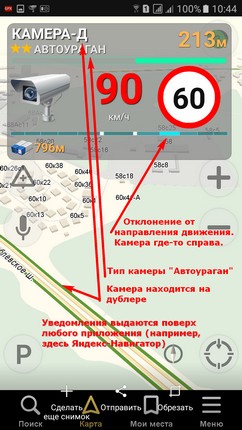
1. Предупреждения выдаются поверх всех окон .
Программа запускает отдельный процесс и не мешает вам полноценно работать с коммуникатором. Например, вы можете ехать, используя ваше любимое навигационное приложение (Яндекс-Навигатор, Навител, 2-ГИС, Sygic, iGo, Tom-Tom). В нужный момент вы получите предупреждение о радаре. 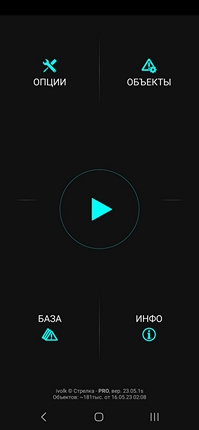

2. Программа поддерживает множество типов объектов
— Стационарные: камеры (Стрелки, Автоураганы, Автодории, КРИСы, Арены и прочие), посты ДПС, камеры «полоса общественного транспорта», контроль обочин, камеры в светофорах и контролирующие стоп-линию, секционные камеры.
— Опасности: населенные пункты, искуственные неровности (лежачие полицейские), переезды, переходы, опасные повороты, тоннели и прочие опасности.
— Потенциальные места мобильных засад и треног.
— Точки, добавленные другими пользователями
— Cобственные точки. 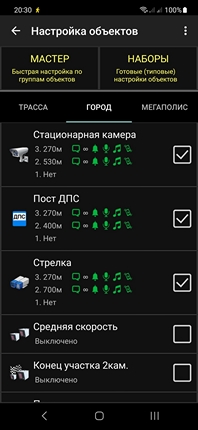
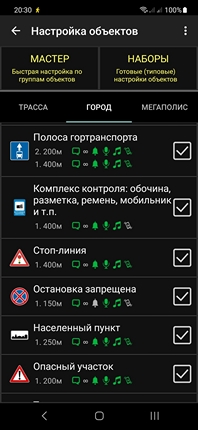
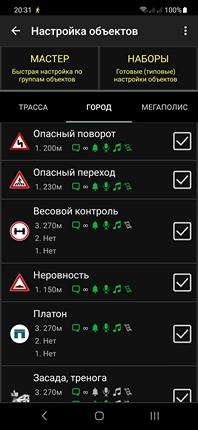
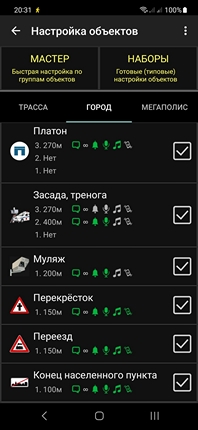
3. Одно или три предупреждения по каждому из типов радаров. Первое 1000-2000м, второе 300-1000м и третье 50-300м. Это помогает защититься от Стрелки, которая ловит нарушителей на большом расстоянии, «ведёт», а фотографирует уже в непосредственной близости от камеры.
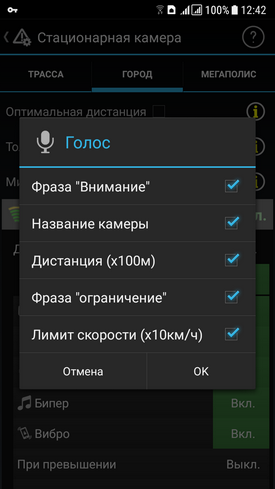
4. Для каждого предупреждения можно выставить расстояние, за которое нужно предупредить, настроить тип и характеристики окна, настроить аудио-уведомление:
— мелодию предупреждения,
— голосовую подсказку (профессиональный студийный голос)
— бипер (тоновый звук) с нарастающей скважностью, возможностью выставить частоту и длительность сигнала и паузы,
а также включить вибрацию. 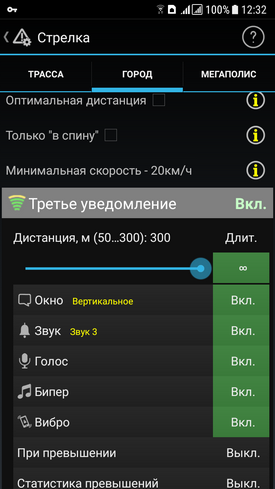
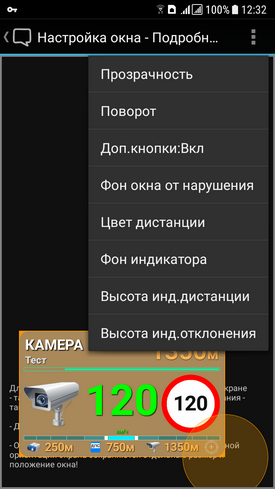
5. Всплывающее уведомление-предупреждение показывает тип камеры, расстояние до радара, ограничение скорости и вашу текущую скорость. А также (подробное окно) до трех объектов впереди.
6. Загрузка баз камер и постов ДПС через производится в один клик через интернет, также поддерживается загрузка объектов из текстовых файлов и сложная загрузка по прямым ссылкам. В последнем варианте вы можете выбрать какие из типов объектов загружать и возможна загрузка стрелок поверх. Кроме того доступно автоматическое обновление базы каждые 24 часа. 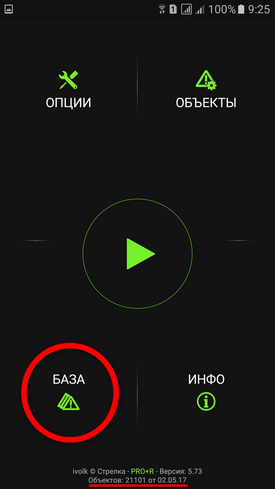


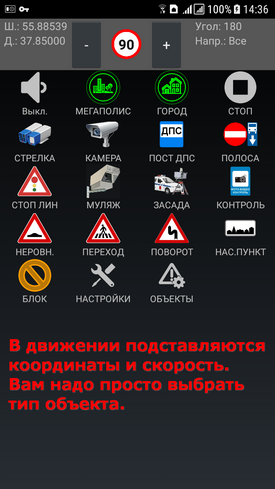
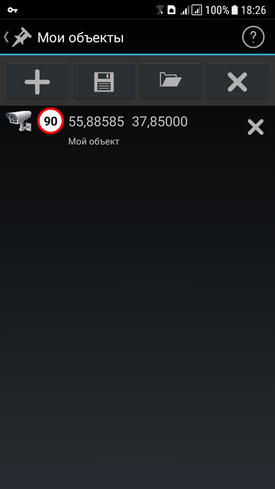
7. Пользовательские камеры. Вы можете добавить камеру, которой нет в базе. Причем «на ходу» это делается в два нажатия (координаты, вектор движения и т.п. подставляются автоматически). Затем, на стоянке или дома, их можно отредактировать на карте с помощью приложения EStrelka 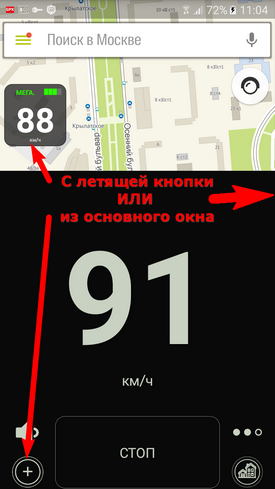
8. Доступна масса дополнительных настроек:
— Управление подсветкой экрана (в т.ч. режим «включить-отобразить уведомление-выключить»),
— выключение при низком заряде батареи,
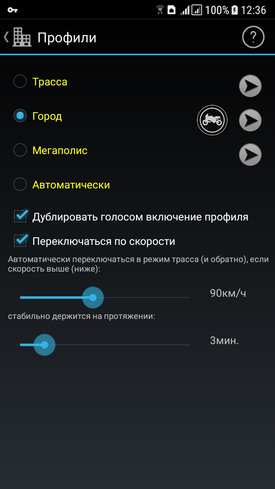
— профили город-трасса-мегаполис с автопереключением
— настройка тем и цветов интерфейса
— настройка аудиоканала
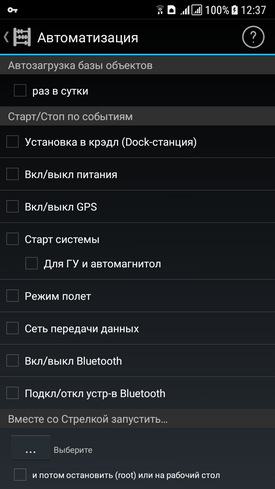
— Автоматизация — запуск процесса обнаружения по событиям включения питания, gps, wi-fi, bluetooth, крэдл? запуск программ совместн со стартом процесса обнаружения и т.п. 
9. Также есть виджеты (1*1, 2*2) с отображением скорости и ближайшей камеры, и виджет — пульт управления (3*2) с добавлением точек в одно нажатие и управлением режимами город-трасса. 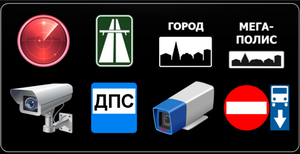
Ограничение: Не более 5 устройств (неофициальных перепрошивок) в течение 3 месяцев.
Стоимость программы
Стоимость программы меньше банки незамерзайки и окупается первым неполученным штрафом.