Как настроить камеру на ноутбуке
Наличие веб-камеры позволяет принимать участие в видеоконференциях, что обрело особую популярность во время карантина. Если вам назначили видеовстречу в одном из мессенджеров и вы хотите заблаговременно проверить, все ли хорошо с камерой, или же настроить ее – рекомендуем ознакомится со статьей.
Как проверить камеру на ноутбуке
Для диагностики работоспособности камеры на лэптопе существует несколько способов. Среди них – приложение Skype. Зайдите в программу, откройте настройки и выберите вкладку «Камера и звук». После этого веб-камера сразу включится. Вы сможете посмотреть, какая картинка будет видна вашим собеседникам во время видеозвонка. Если у вас не установлен Skype, скачайте его из официального сайта, установите на ноутбук и авторизуйтесь в мессенджере.
Узнать, как работает камера на лэптопе, можно и с помощью сайтов. Задайте в поисковике фразу «проверить веб-камеру онлайн». В списке самых известных – WebCamMicTest, WebCamTests. Но вы можете выбрать другой онлайн-софт. Принцип действия таких сайтов очень похож: вы открываете веб-ресурс и разрешаете доступ флеш-плееру к вебке. Если с камерой все хорошо, на экране вы увидите свое изображение в реальном времени.
Проверить камеру ноутбука можно и с помощью комбинации клавиш. В зависимости от марки и модели лэптопа вы можете одновременно нажать Fn + любая клавиша, на которой изображен синий значок камеры (например, Fn + V). После нажатия должна запуститься программа по управлению камерой. Посмотреть, какая комбинация горячих клавиш срабатывает именно на вашем ноутбуке, можно в Интернете.
К тому же проверить веб-камеру можно в «Диспетчере устройств». Для диагностики функционирования вебки нужно:
- Кликнуть на «Пуск», после выбрать «Панель управления».
- В перечне найти «Оборудование и звук».
- В разделе «Устройства и принтеры» кликнуть на «Диспетчер устройств».
- Среди устройств найти камеру.
Этот способ не поможет вам оценить качество изображения, однако позволит узнать, осуществлена ли настройка камеры на ноутбуке. Если вебка выключена или не активирована, напротив нее будет изображен красный крест или стрелка вниз. Чтобы ее включить, нажмите правую клавишу мыши и выберите пункт «Задействовать».
Если вы воспользовались одним или несколькими вышеуказанными методами, но включить камеру на ноутбуке не удается, тогда нужно определить причину и устранить ее.
Почему не работает камера на ноутбуке
Причин, почему не включается камера на ноутбуке, может быть несколько:
- Не установлены драйвера на вебку.
- Сбой в работе драйверов.
- Есть ошибки в операционной системе.
Как настроить камеру на ноутбуке
Если вы подозреваете, что вебка на лэптопе не работает из-за системного сбоя (к этому может привести, например, неправильное выключение ПК или заражение вирусами), тогда исправить ошибку можно с помощью следующей инструкции:
- запустите командную строку;
- если у вас Windows 10, введите команду «DISM /Online /Cleanup-image /Restorehealth» и нажмите «Enter», после выполните команду «sfc /scannow». Если вы обладатель Windows 7, в командную строку введите «sfc /scannow» и нажмите «Enter»;
- дождитесь завершения процесса и перезапустите лэптоп;
- после этого попробуйте еще раз включить камеру.
Если активировать камеру не удалось, проблема может быть связана с отсутствием или некорректной работой драйверов. Это может быть вызвано системными ошибками или обновлениями. Чтобы решить проблему, необходимо:
- зайти в диспетчер устройств;
- выбрать «Устройства обработки изображений»;
- кликнуть правой кнопкой мыши на устройство и нажать на «Удалить»;
- затем выбрать в верхнем меню «Действие» и кликнуть на «Обновить конфигурацию»;
- перезагрузить лэптоп и проверить функциональность веб-камеры.
Бывают случаи, когда настройка веб-камеры на ноутбуке выполнена правильно, однако причина кроется в неисправности устройства. Тогда стоит обратиться в сервисный центр или же подключить внешнюю USB-камеру.
Включение встроенной веб-камеры на ноутбуках Asus (x54c, x54, k53s, k53, k50ij и др.)
Для включение веб-камеры на ноутбуках фирмы Asus необходимо нажать клавишу Fn и удерживая ее найти клавишу с изображением фотокамеры и нажать ее. Клавиша Fn как правило находится в левом нижнем углу клавиатуры, а клавиша с пиктограммой фотокамеры, находится в самом верхнем ряду клавиатуры, на одной из функциональных клавиш F1-F12.
Если все получилось, возле веб-камеры загорится светодиод, сигнализирующий о ее включении, и вы можете ее использовать.
Если после нажатия ничего не происходит, то возможно несколько вариантов решения этой проблемы:
1. Встроенная веб-камера отключена в BIOS, обычно этой функцией отключения встроенной периферии (веб-камеры, порты USB, DVD-приводы) оснащены ноутбуки бизнес-класса. Что бы проверить так ли это вам надо зайти в BIOS ноутбука и поискать настройки веб-камеры, обычно настройки такого плана размещаются на вкладке Security, нужно найти параметр Web-camera и если напротив него стоит Disable то выбрать Enable, затем необходимо выйти из BIOS с сохранением настроек. По умолчанию веб-камера как правило включена.
2. Если в BIOS веб-камера включена, либо там нет никаких настроек касательно встроенной веб-камеры, то вероятнее всего проблема в драйверах, вероятнее всего они не установлены, в таком случае вам необходимо найти драйвера и установить. Лучше всего драйвера брать с официального сайта вашего ноутбука, но бывает так что там нет драйверов под установленную на вашем ноутбуке операционную систему, в таком случае необходимо посмотреть VID&PID встроенной веб-камеры и по ним найти нужный драйвер.
3. Бывает что веб-камера включена в BIOS, драйвера установлены, но изображение перевернуто «вверх ногами», это значит что вы установили не тот драйвер. Часто в один и тот же ноутбук ставится 3-4 разных веб-камеры, и соответственно на официальном сайте выложены драйвера ко всем веб-камерам которые ставятся в вашу модель ноутбука, иногда они снабжаются описанием как определить какой вам необходим драйвер, а иногда нет, тогда приходится применять метод научного тыка.
[Ноутбук/Десктоп/AIO] Устранение неполадок — Проблемы с камерой
Камера встроена в ноутбуки и моноблоки, а на настольных компьютерах можно использовать внешнюю USB-камеру. Если у Вас возникли следующие проблемы с камерой (изображение перевернуто, нет изображения, камера не распознается, ненормальное отображение и т. д.), выполните следующие действия по устранению неполадок по порядку:
Чтобы увидеть более подробные инструкции, Вы также можете нажать ссылку на видео ASUS на YouTube ниже, чтобы узнать больше о том, как устранить проблемы с камерой на ноутбуках ASUS.
Пожалуйста, перейдите к соответствующей инструкции, исходя из текущей операционной системы Windows на Вашем компьютере:
- Оцените внешний вид камеры
- Используйте встроенное приложение для камеры
- Проверьте статус клавиши F10 Camera Hotkey (только для ноутбуков ASUS)
- Разрешите доступ к приложениям
- Обновите BIOS / Windows / драйверы до последних версий
- Включите или переустановите драйвер для камеры через Диспетчер Устройств
- Используйте Точку Восстановления для сброса системы
- Восстановите систему
-
Убедитесь, что камера не закрыта, например, защитной или транспортной пленкой.
Иногда, если объектив камеры покрыт пылью или грязью, это может повлиять на качество изображения. Аккуратно протрите объектив камеры чистой мягкой тканью, чтобы он оставался чистым.
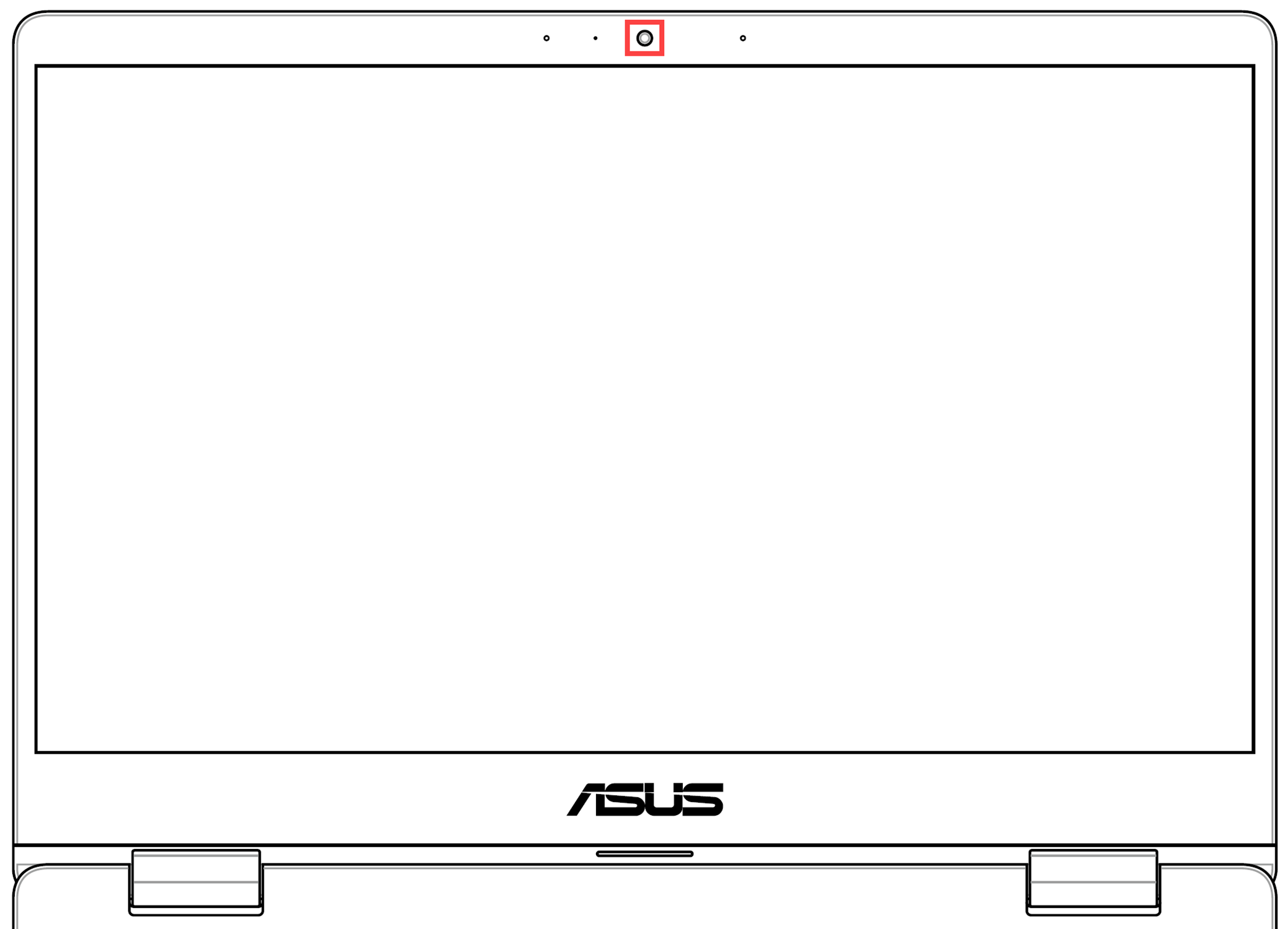
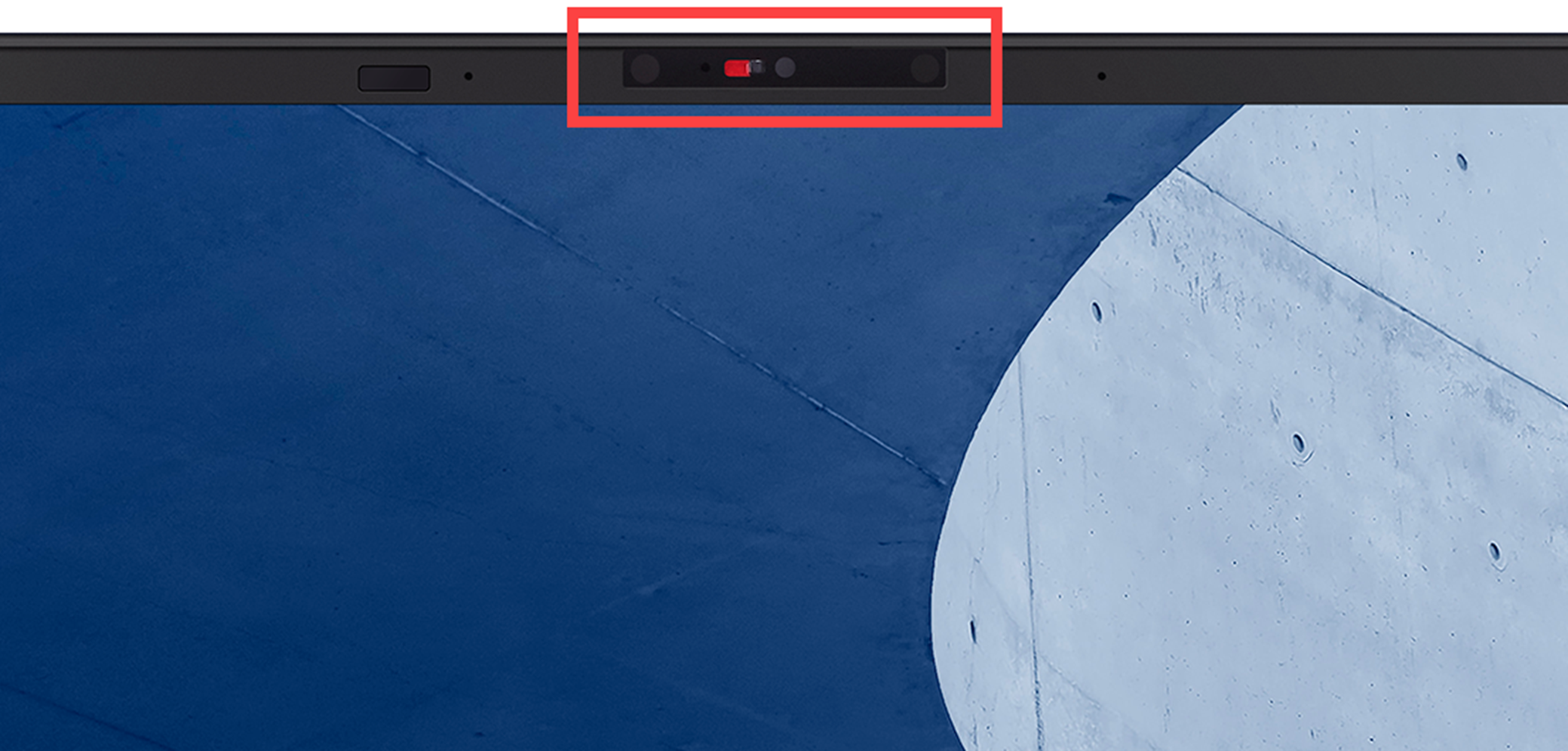
Некоторые устройства могут быть оснащены физической шторкой для камеры. Собираясь использовать камеру, убедитесь, что шторка находится в закрытом положении.
Примечание: Расположение шторки может различаться в зависимости от модели. Если Вы не уверены, оснащено ли Ваше устройство физической шторкой, обратитесь к инструкциям в Руководстве Пользователя.
-
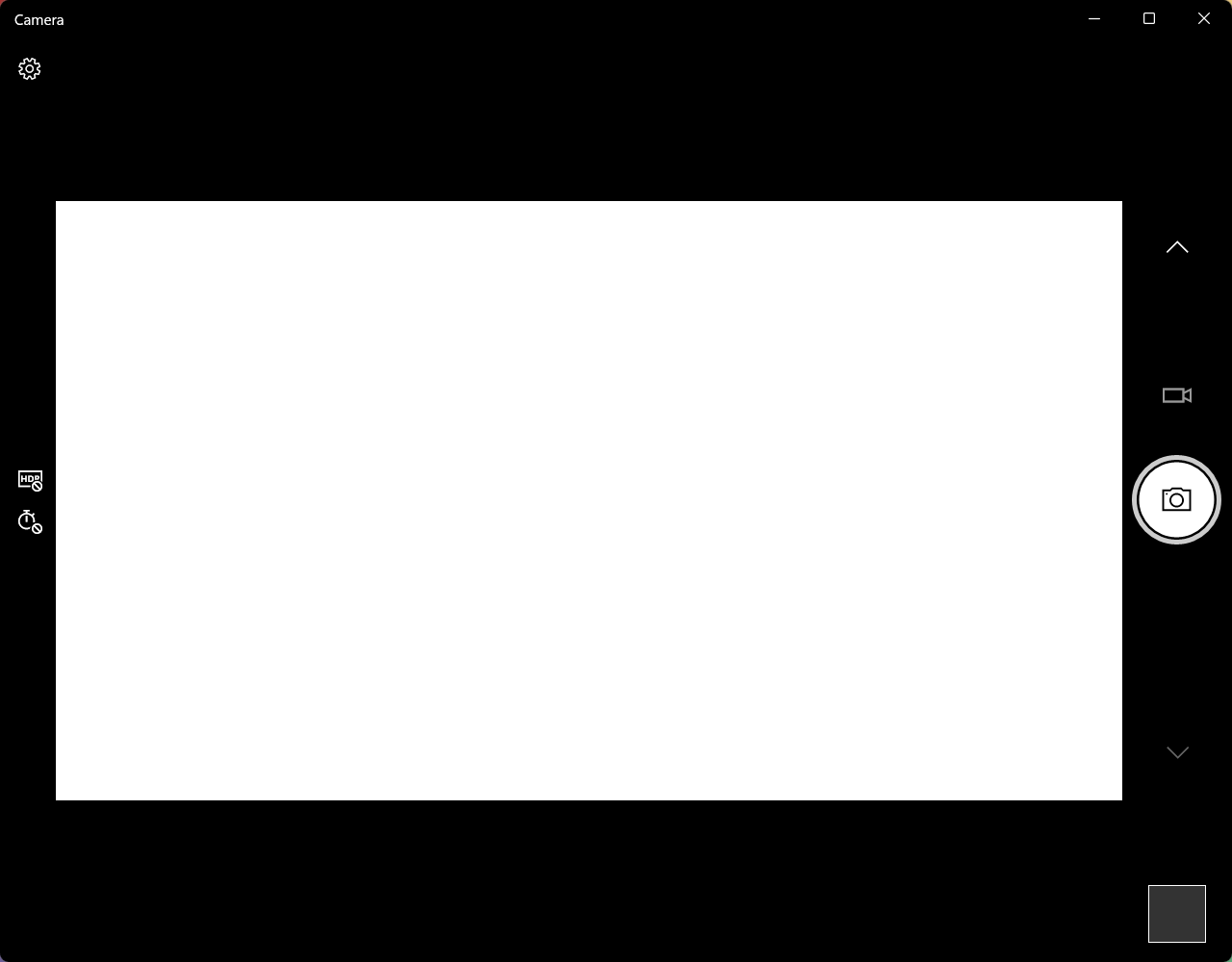
Введите и найдите [Камера] в строке поиска Windows ①, затем нажмите [Открыть] ②.
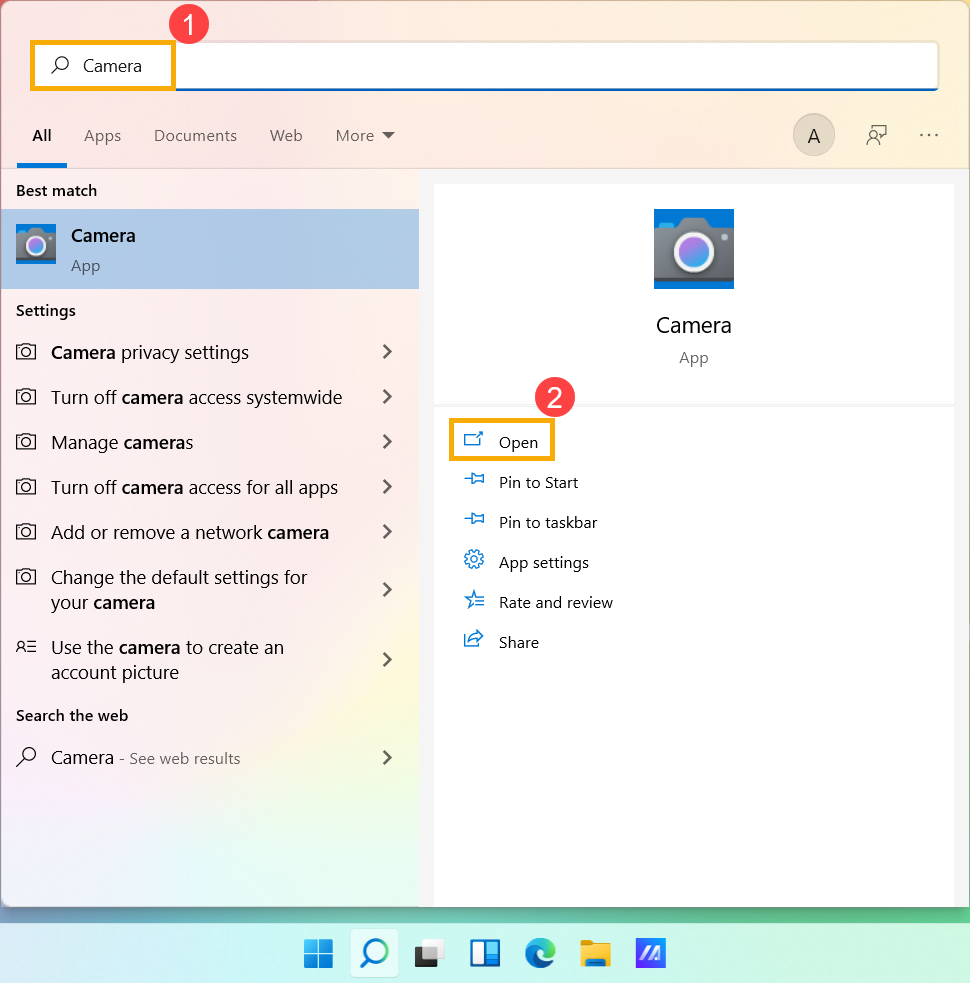
Убедитесь, что камера работает правильно после запуска приложения [Камера]. Пожалуйста, выполните следующие шаги, если это не так.
Примечание: Ошибки камеры включают перевернутое изображение, отсутствие изображения, не удается распознать камеру, ненормальное отображение и т. д.

-
Пожалуйста, проверьте, есть ли [горячая клавиша камерыF10] ① на клавиатуре ноутбука. Если нет, пожалуйста перейдите к следующей главе .
Примечание: Функции горячих клавиш могут различаться в зависимости от модели, см. Руководство .
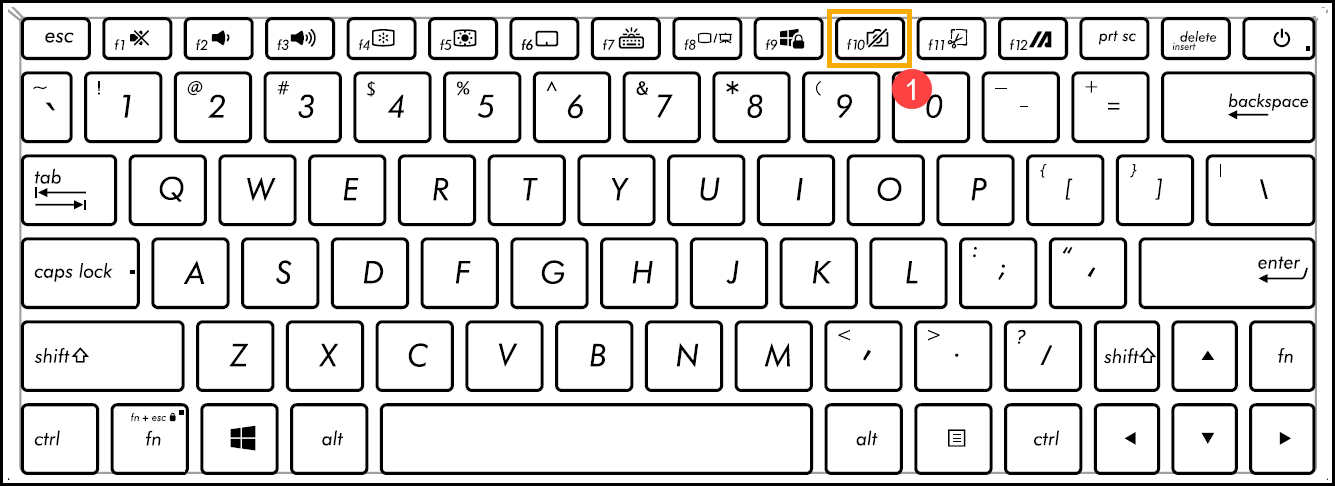
Нажмите клавишу F10 или нажмите функциональную клавишу + клавишу F10  (это зависит от выбранной Вами горячей клавиши), затем проверьте, отображается ли на экране сообщение [Камера включена] ② . Здесь Вы можете узнать больше об ASUS клавишах .

-
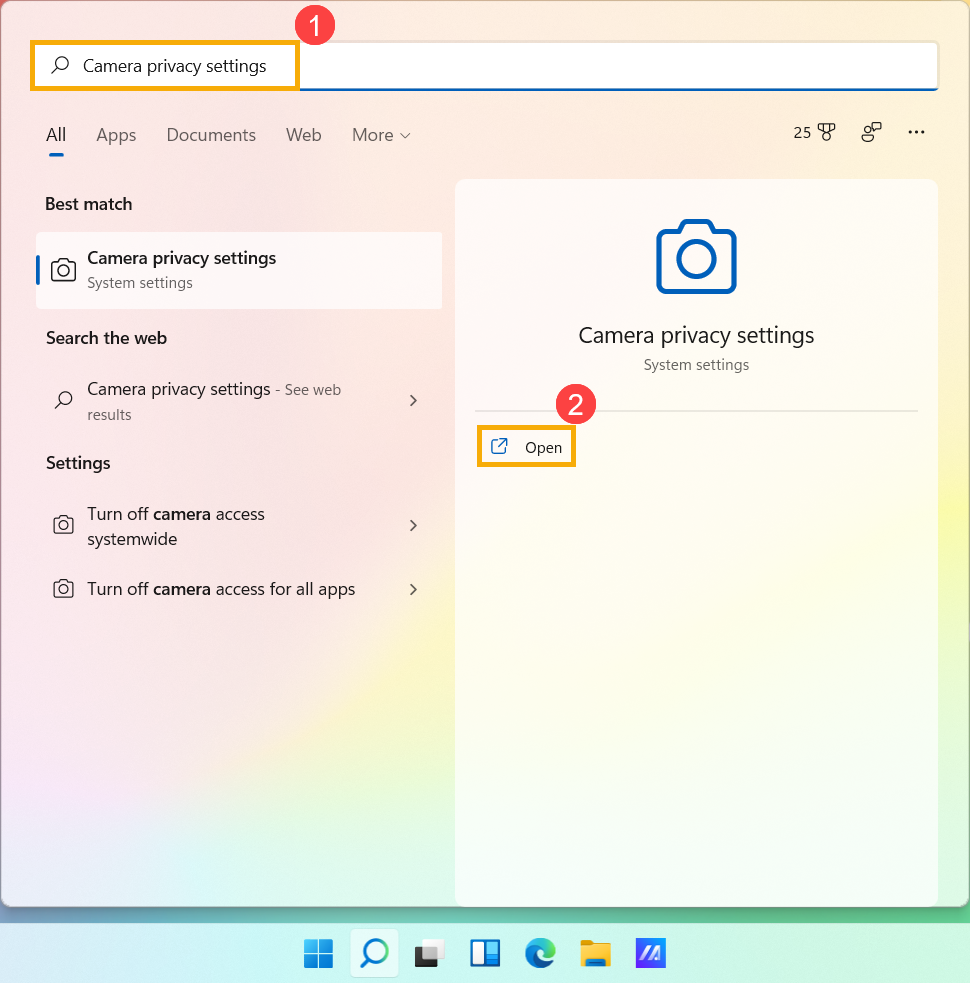
Введите и найдите [Настройки конфиденциальности камеры] в строке поиска Windows ①, затем нажмите [Открыть] ②.
Включите [Доступ к камере] ③.
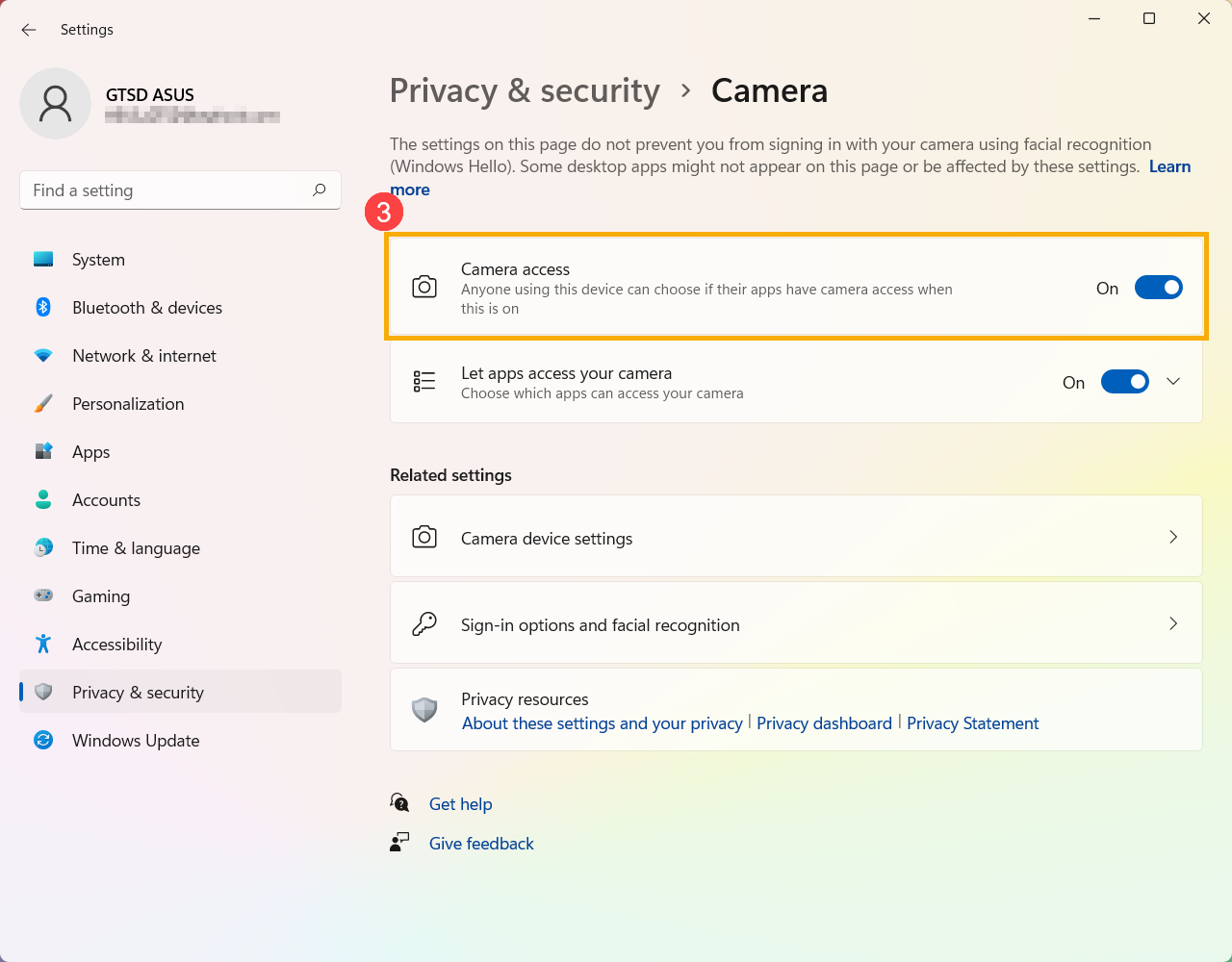
Включите [Разрешить приложениям доступ к вашей камере] ④.
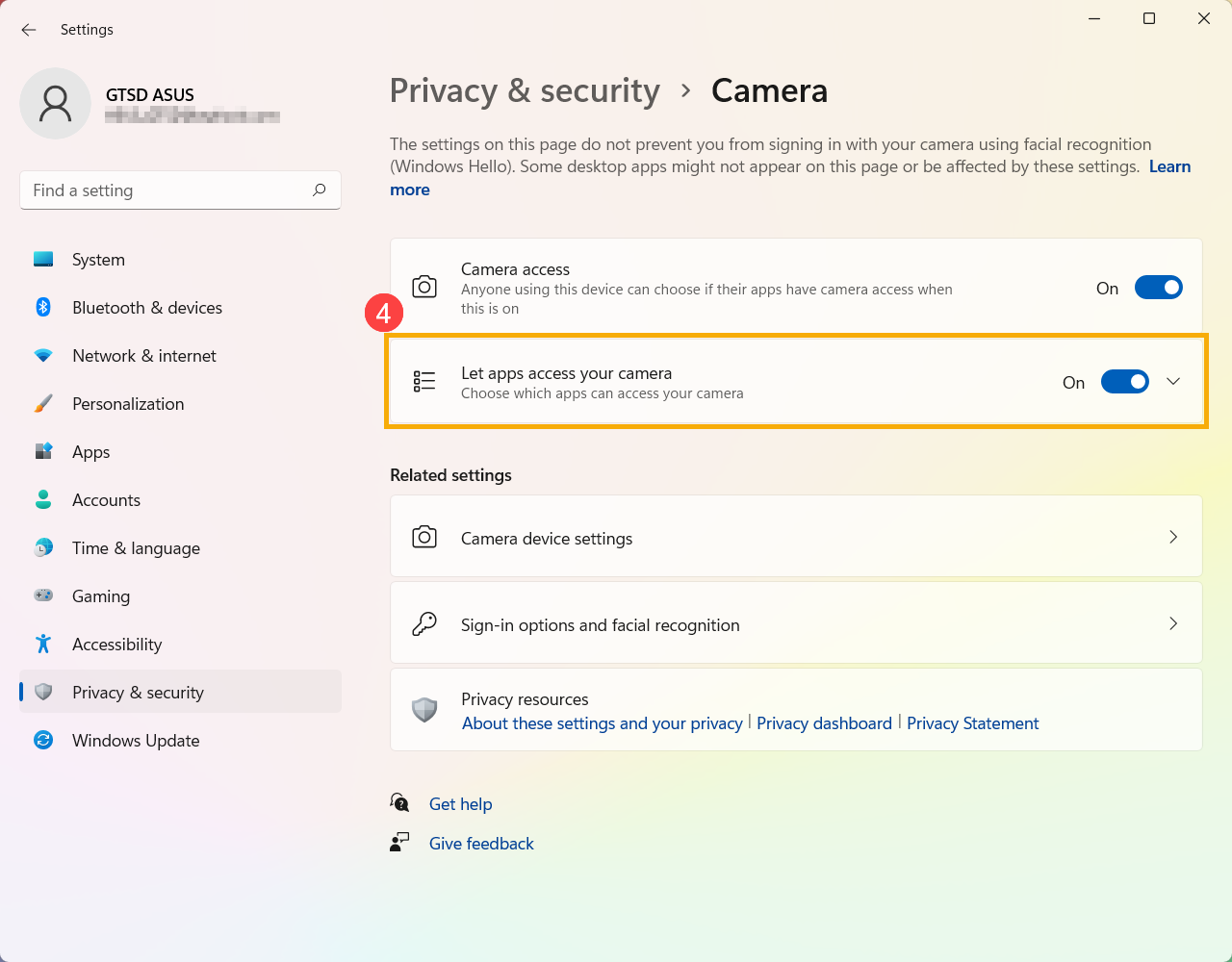
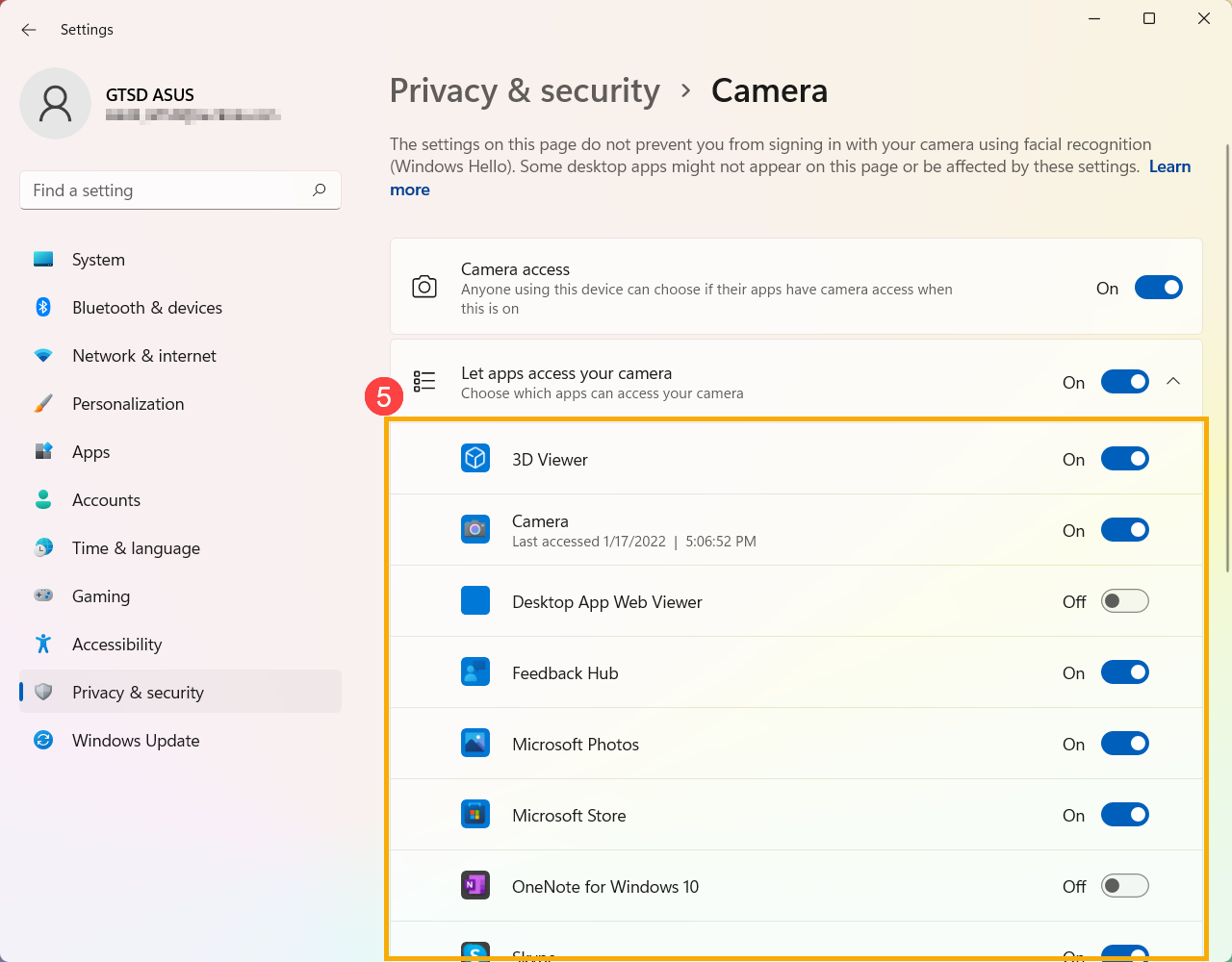
Разверните поле Разрешить приложениям доступ к вашей камере, здесь Вы можете включить/выключить приложения, которые могут использовать камеру ⑤.
Обновление программного обеспечения обычно помогает стабильности и оптимизирует систему, поэтому мы рекомендуем проверять и обновлять драйверы до последних версии на Вашем ПК. Здесь Вы можете узнать больше о том, как обновить BIOS:
(для стационарных ПК используйте инструкцию: ASUS Motherboard EZ Flash 3 Введение .)
Для выполнения обновления Windows и обновления драйверов здесь Вы можете узнать больше:
Если проблема не устранена после обновления пакетов/драйверов BIOS/Windows до текущей даты, перейдите к следующей главе для устранения неполадок.
-
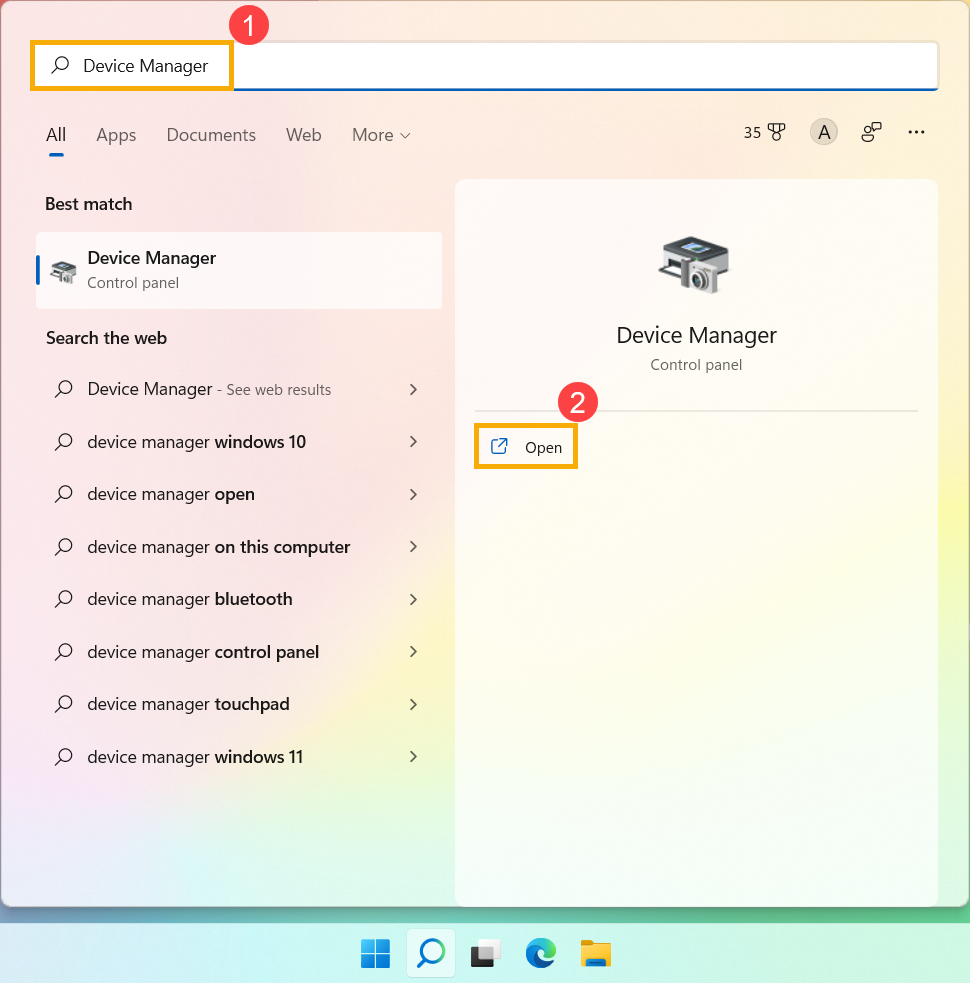
Введите и найдите [Диспетчер устройств] в строке поиска Windows ①, затем нажмите [Открыть] ②.
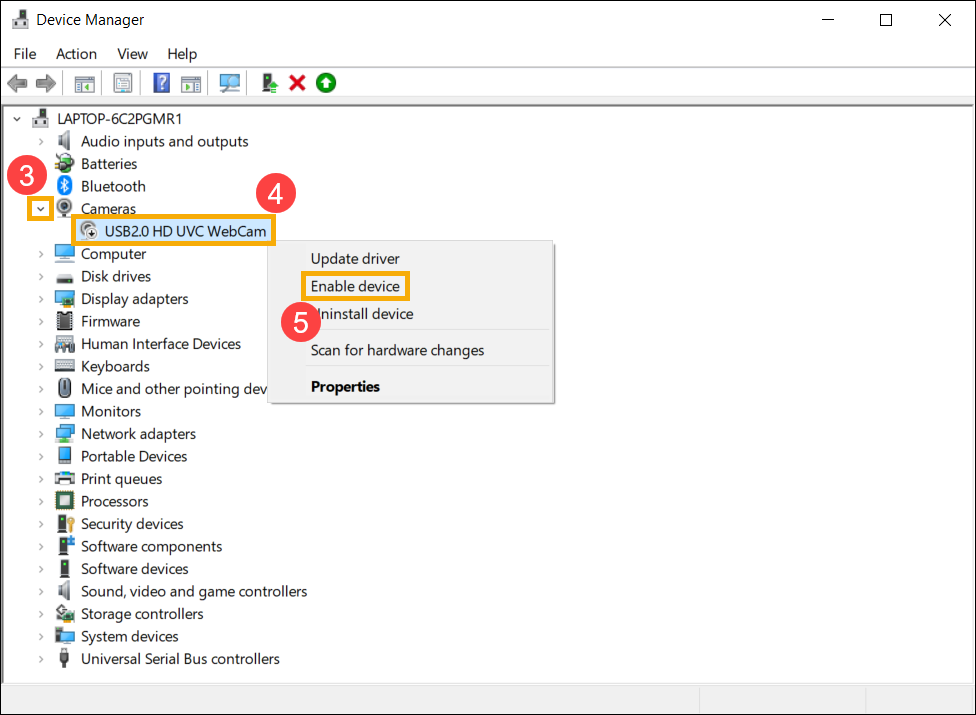
Нажмите стрелку рядом с [Камерой] ③, затем щелкните правой кнопкой мыши [имя камеры] ④ и выберите [Включить устройство] ⑤ , ч тобы проверить, нормально ли работает камера.
Если параметр [Включить устройство] не отображается, это означает, что камера уже включена, перейдите к следующему шагу.
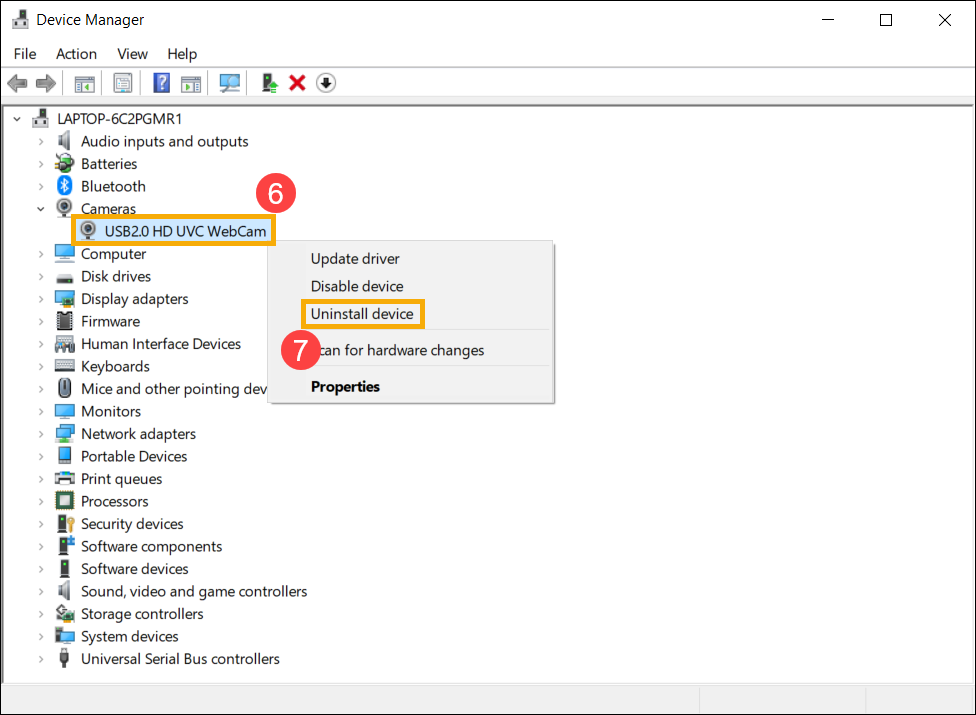
Удалите драйвер камеры. Нажмите правой кнопкой мыши [имя устройства Вашей камеры] ⑥ и выберите [Удалить устройство] ⑦.
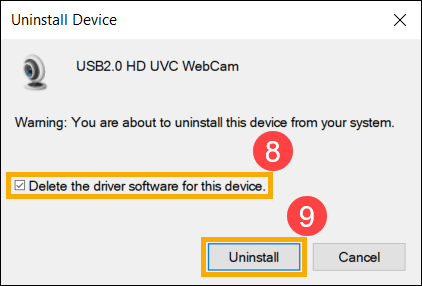
Установите флажок [Удалить программное обеспечение драйвера для этого устройства] ⑧, затем нажмите [Удалить] ⑨.
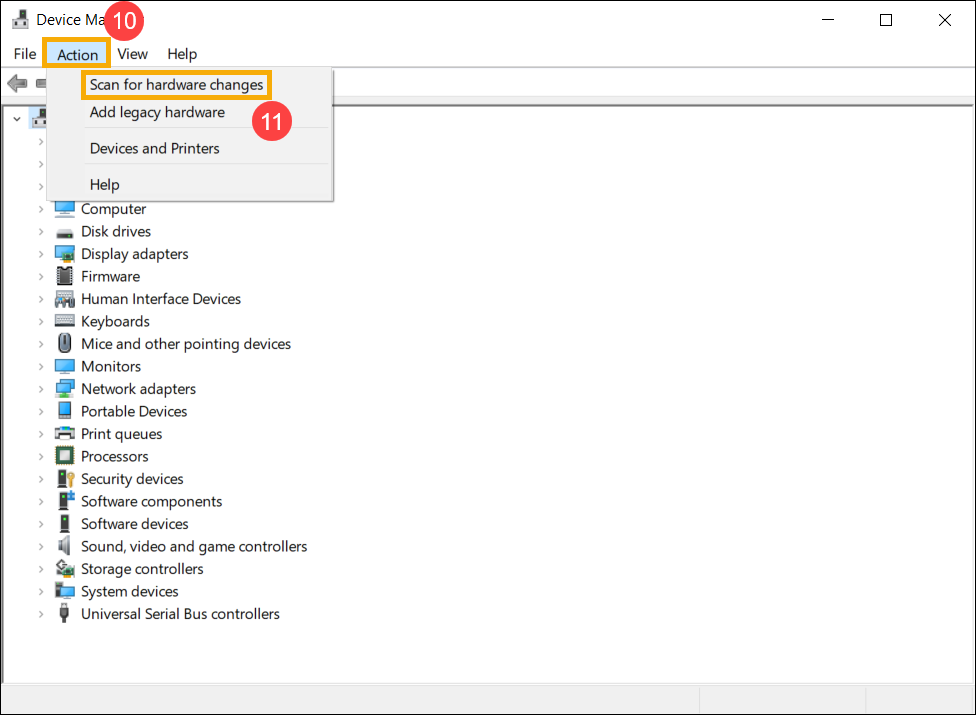
Выберите [Действие] в верхней части Диспетчера Устройств ⑩ и нажмите [Обновить конфигурацию оборудования] ⑪, после чего система автоматически установит драйвер камеры.
Если Вы создавали Точку Восстановления системы или Точка была создана автоматически, попробуйте выполнить сброс параметров системы с Точки Восстановления. Узнайте больше по ссылке: Как использовать точку восстановления системы .
Если проблема не исчезнет, перейдите к следующей главе для устранения неполадок.
Если после выполненных шагов выше проблема все еще наблюдается, пожалуйста, сделайте резервную копию личных файлов, затем восстановите систему. Узнайте больше по ссылкам ниже:
Если Вы по-прежнему не можете решить проблему, загрузите MyASUS и попробуйте Диагностику системы для устранения неполадок. Нажмите ниже!

Содержание:
- Оцените внешний вид камеры
- Используйте встроенное приложение Камера
- Проверьте статус камеры с помощью клавиши F10
- Разрешите доступ приложениям
- Обновите BIOS / Windows / драйверы до последних версий
- Включите и переустановите драйвер камеры в Диспетчере Устройств
- Используйте Точку Восстановления
- Сбросьте систему
-
Убедитесь, что камера не закрыта, например, защитной или транспортной пленкой.
Иногда, если объектив камеры покрыт пылью или грязью, это может повлиять на качество изображения. Аккуратно протрите объектив камеры чистой мягкой тканью, чтобы он оставался чистым.
Некоторые устройства могут быть оснащены физической шторкой для камеры. Собираясь использовать камеру, убедитесь, что шторка находится в закрытом положении.
Примечание: Расположение шторки может различаться в зависимости от модели. Если Вы не уверены, оснащено ли Ваше устройство физической шторкой, обратитесь к инструкциям в Руководстве Пользователя.
1. Нажмите [Пуск] ①, затем запустите приложение [Камера] ②
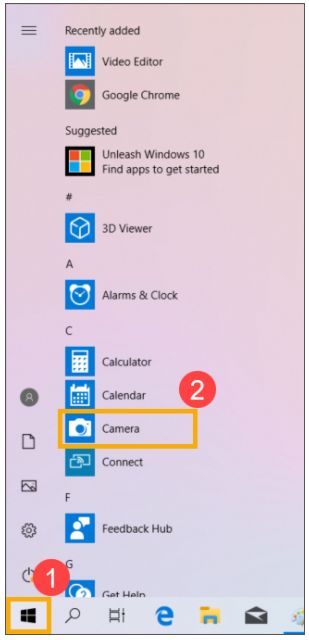
2. После запуска приложения [Камера] убедитесь, что камера работает правильно. Если это не так, выполните следующие шаги.
Примечание: ошибка камеры ноутбука (перевернутое изображение, нет изображения, не удается распознать камеру, ненормальное отображение и т. д.

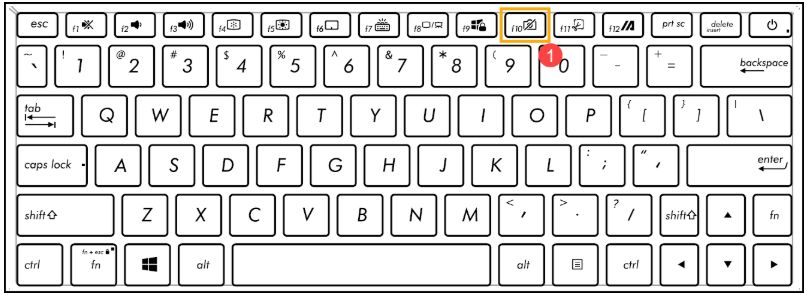
1. Проверьте, есть ли на клавиатуре Вашего ноутбука горячая клавиша [F10 Camera Hotkey] ① . Если нет, перейдите к следующему шагу.
Примечание: функциональные клавиши могут различаться в зависимости от модели, пожалуйста, воспользуйтесь Руководством Пользователя .

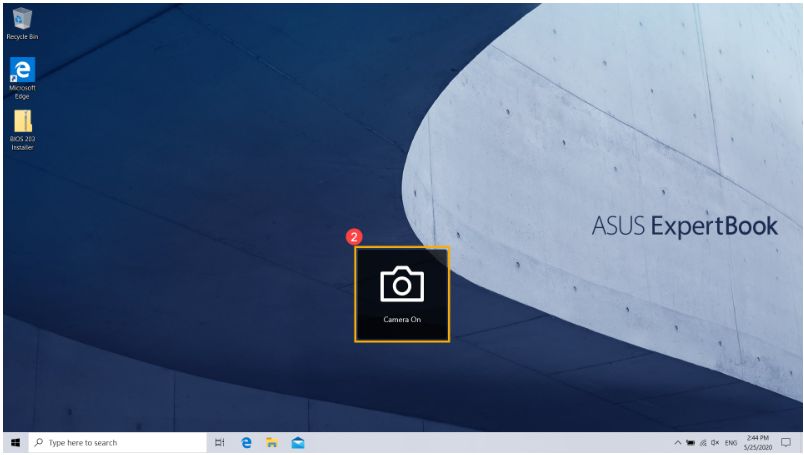
2. Нажмите клавишу F10 или нажмите функциональную клавишу + F10 (в зависимости от того, какой вариант Вы используете при работе с функциональными клавишами), затем должно появиться окно [Камера вкл] ② на экране. Вы можете изучить подробнее здесь Asus Keyboard hotkeys — Обзор .
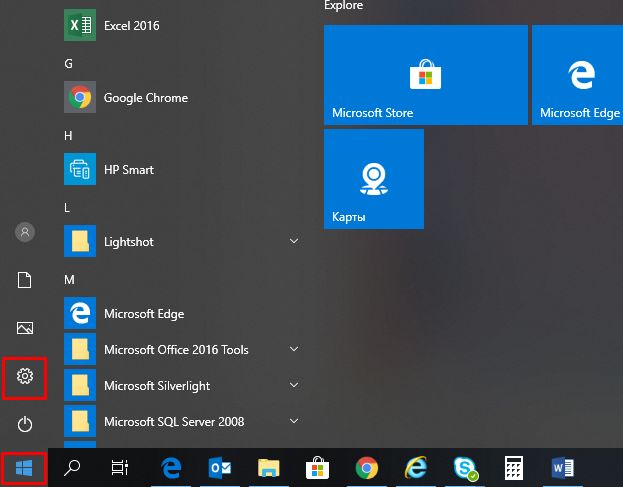
1. Нажмите на [Пуск] ①, затем выберите [Параметры] ②
2. Выберите [Конфиденциальность] ③
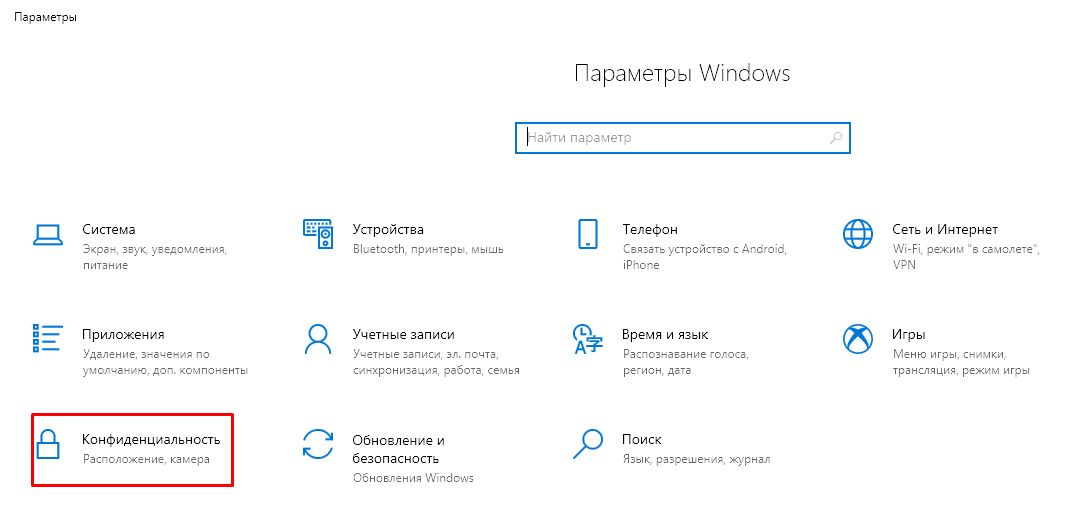
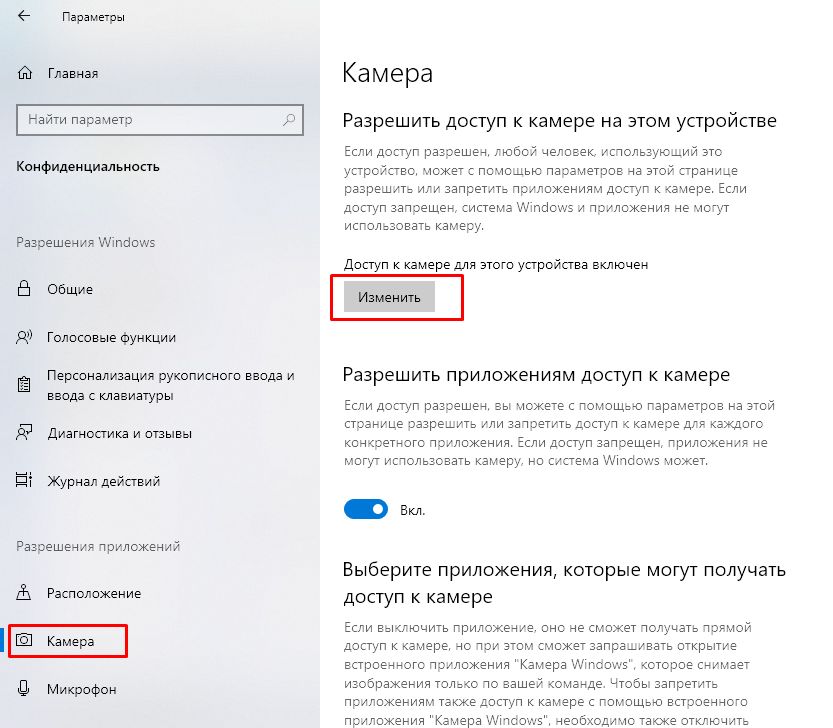
3. Выберите [Камера] ④, затем нажмите на Изменить и включите [Доступ к камере для этого устройства] ⑤.
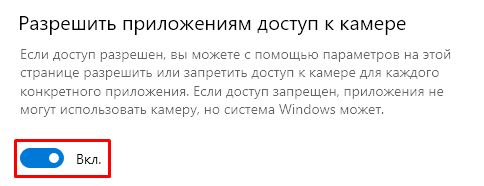
4. Разрешите доступ к камере для некоторых приложений, включите [Разрешить приложениям доступ к камере] ⑥.
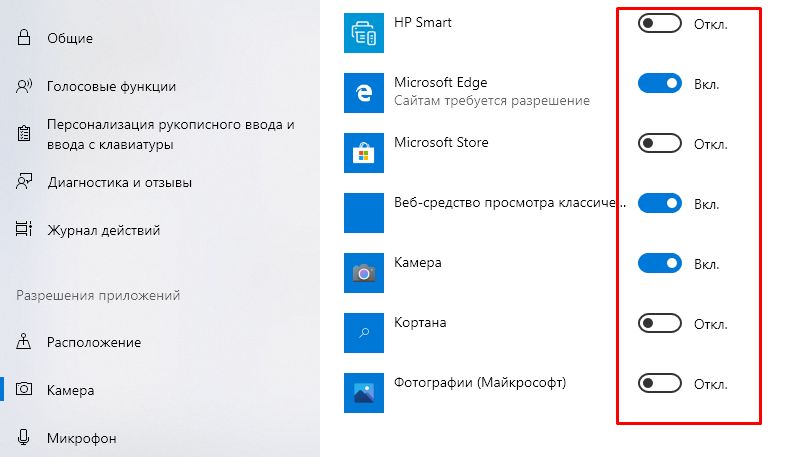
5. После включения разрешения доступа к камере, прокрутите вниз до [Выберите приложения, которые могут получать доступ к камере] ⑦ и включите доступ для нужных приложений.
Обновление программного обеспечения обычно способствует стабильности и оптимизации системы, поэтому мы рекомендуем проверять и часто обновлять до последней версии на своем ноутбуке. Здесь Вы можете узнать больше о том, как обновить BIOS:
Для выполнения обновления Windows и обновления драйверов здесь Вы можете узнать больше о том:
Если проблема не исчезнет после обновления пакетов / драйверов BIOS / Windows до настоящего момента, перейдите к следующей главе для устранения неполадок.
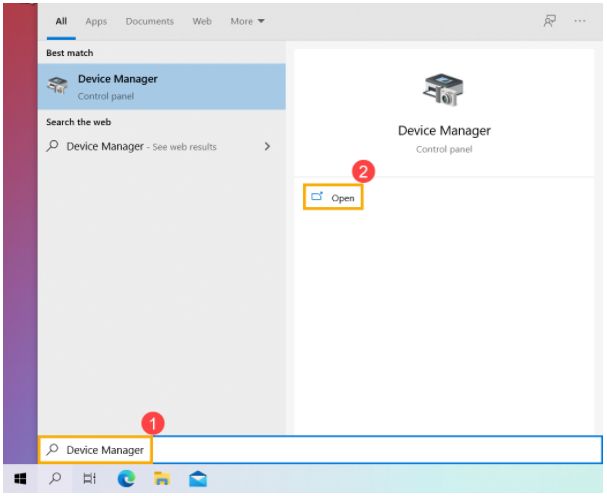
1. Введите и выполните поиск [Диспетчер Устройств] в строке поиска Windows ①, затем нажмите [Открыть] ②.
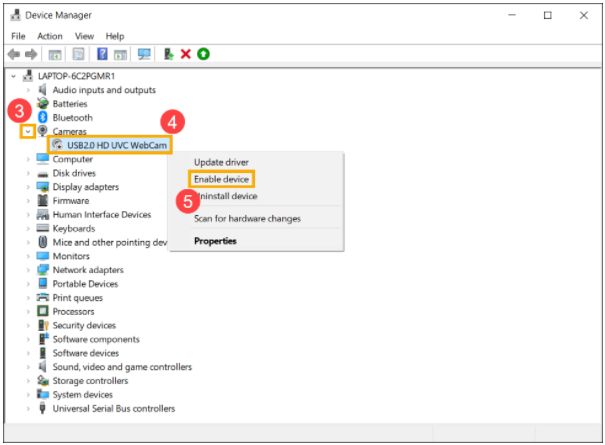
2. Нажмите стрелку рядом с [Камера] ③, затем щелкните правой кнопкой мыши [название устройства вашей камеры] ④ и выберите [Включить устройство] ⑤, чтобы проверить, нормально ли работает камера.
Если параметр [Включить устройство] не отображается, что означает, что камера уже включена, перейдите к следующему шагу.
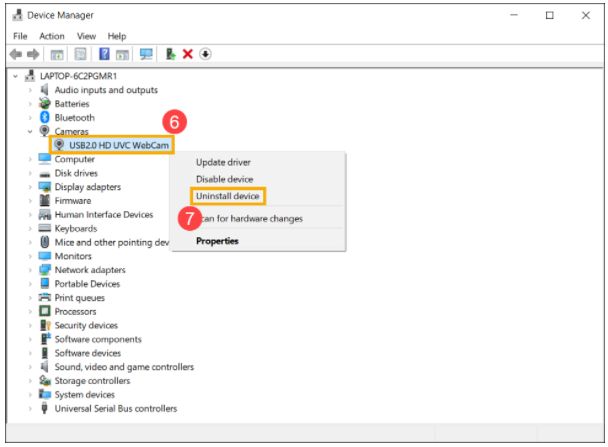
3. Удалите драйвер камеры. Нажмите правой кнопкой мыши [название устройства камеры] ⑥ и выберите [Удалить устройство] ⑦.
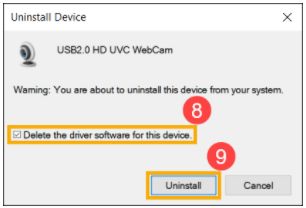
4. Установите флажок [Удалить программное обеспечение драйвера для этого устройства] ⑧, затем нажмите [Удалить] ⑨.
5. Выберите [Действие] в верхней части Диспетчера Устройств ⑩ и выберите [Обновить конфигурацию оборудования] ⑪, после чего система автоматически установит драйвер камеры.
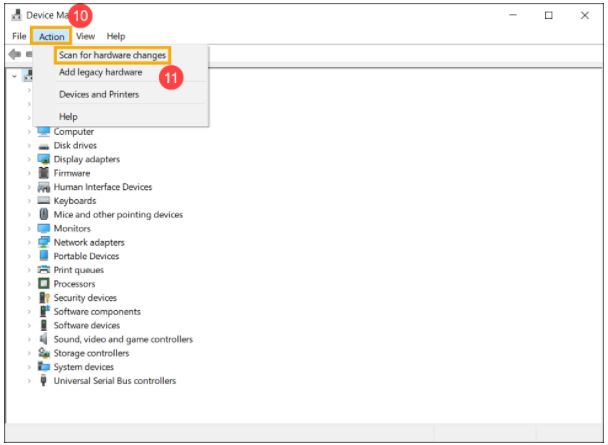
6. После завершения установки драйвера камеры перезагрузите компьютер и попробуйте снова открыть приложение «Камера». Если проблема не исчезнет, перейдите к следующему устранению неполадок.
Если Вы создавали Точку Восстановления системы или Точка была создана автоматически, попробуйте выполнить сброс параметров системы с Точки Восстановления. Узнайте больше по ссылке: Как использовать Точку Восстановления системы.
Если проблема не исчезнет, перейдите к следующей главе для устранения неполадок.
Если после выполненных шагов выше проблема все еще наблюдается, пожалуйста, сделайте резервную копию личных файлов, затем восстановите систему. Узнайте больше по ссылке ниже:

Если проблема все еще наблюдается, пожалуйста, обратитесь в сервисные Центры Asus для более детальной диагностики и ремонта.
[Windows 11/10] Использование камеры и микрофона
Если на Вашем компьютере есть камера и микрофон, то Вы можете совершать видеозвонки, фотографировать, записывать видео и т. д.
Пожалуйста, перейдите к соответствующей инструкции, исходя из текущей операционной системы Windows на Вашем компьютере:
- Убедитесь, что камера не закрыта, например, защитной пленкой.
Иногда, если объектив камеры покрыт пылью или грязью, это может повлиять на качество изображения. Аккуратно протрите объектив камеры чистой мягкой тканью, чтобы он оставался прозрачным. - Некоторые устройства могут быть оснащены физической защитной шторкой для камеры. Собираясь использовать камеру, убедитесь, что шторка камеры открыта.
Примечание: Расположение защитной шторки может различаться в зависимости от модели. Если Вы не уверены, оснащено ли Ваше устройство физической защитной шторкой, обратитесь к информации в руководстве пользователя.
- Если на клавиатуре компьютера есть [горячая клавиша камеры F10
 ] ① , сначала включите камеру (эта горячая клавиша позволяет быстро включать/выключать камеру). Если нет, перейдите к шагу 3.
Примечание: Функции горячих клавиш могут различаться в зависимости от модели, пожалуйста, обратитесь к руководству пользователя.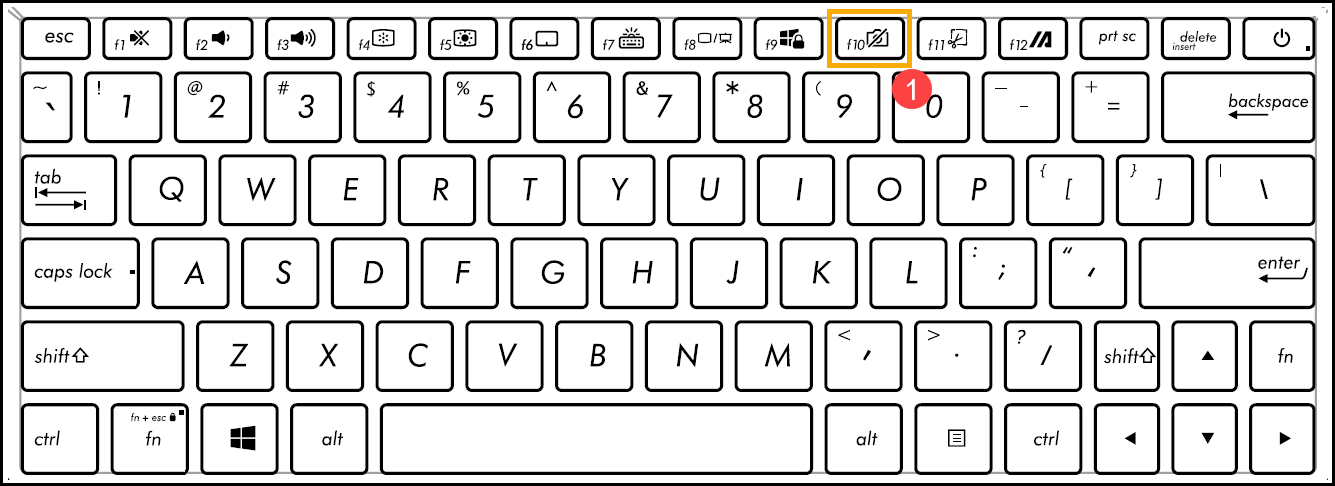
- Нажмите клавишу F10 на клавиатуре или используйте комбинацию клавиш
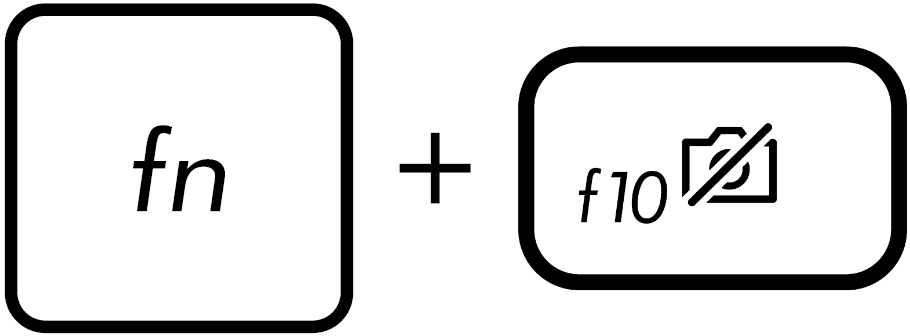 (зависит от настроек горячих клавиш). Когда на экране отображается сообщение [Камера включена] ② , это означает, что камера готова к использованию. Здесь Вы можете узнать больше о горячих клавишах клавиатуры ASUS.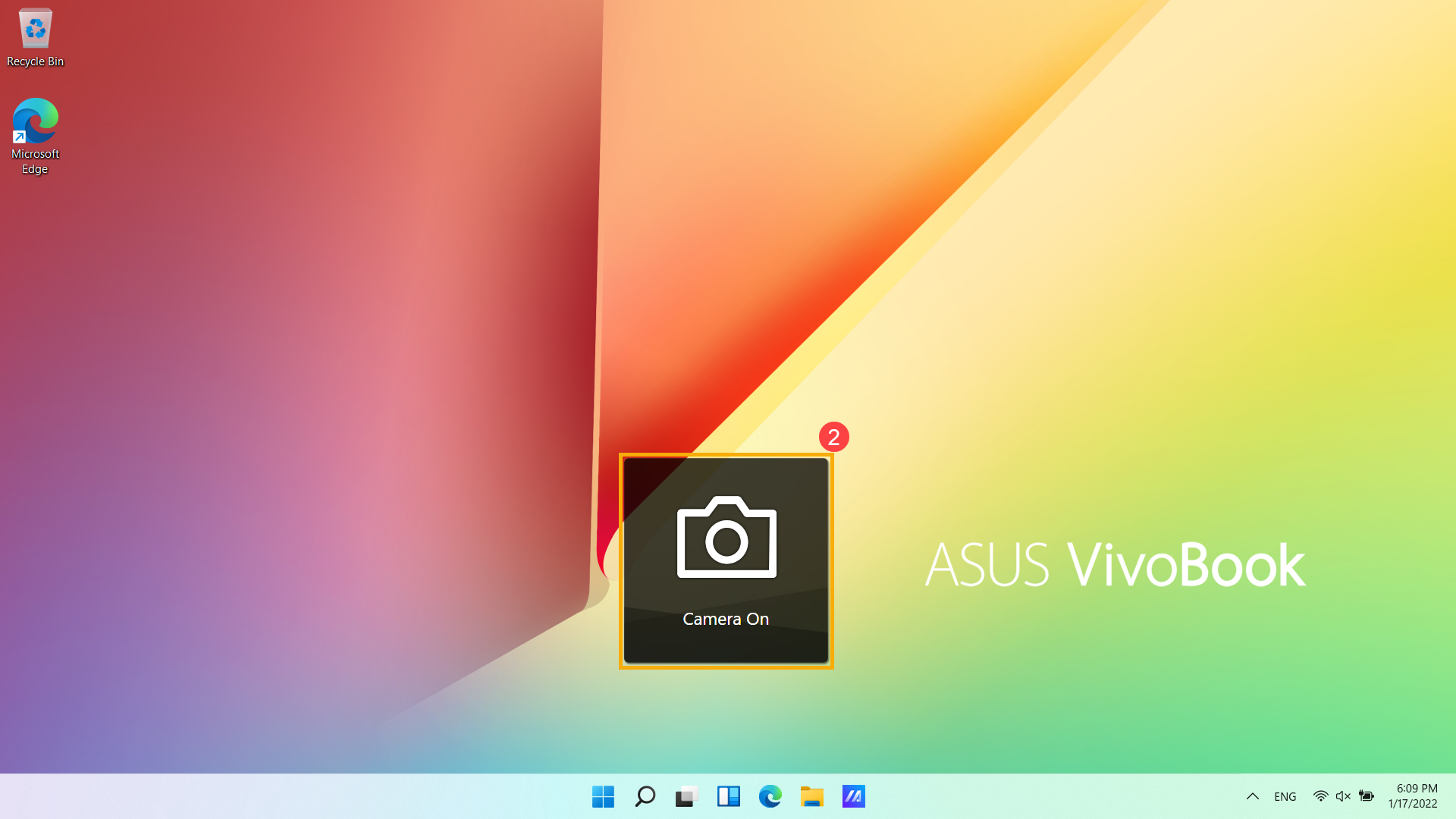
- Некоторые приложения или службы могут запрашивать доступ при использовании камеры в первый раз. Вы можете настроить, каким приложениям разрешен доступ к Вашей камерес помощью следующих настроек Windows.
Введите и найдите [Настройки конфиденциальности камеры] в строке поиска Windows ③ , затем нажмите [Открыть] ④ .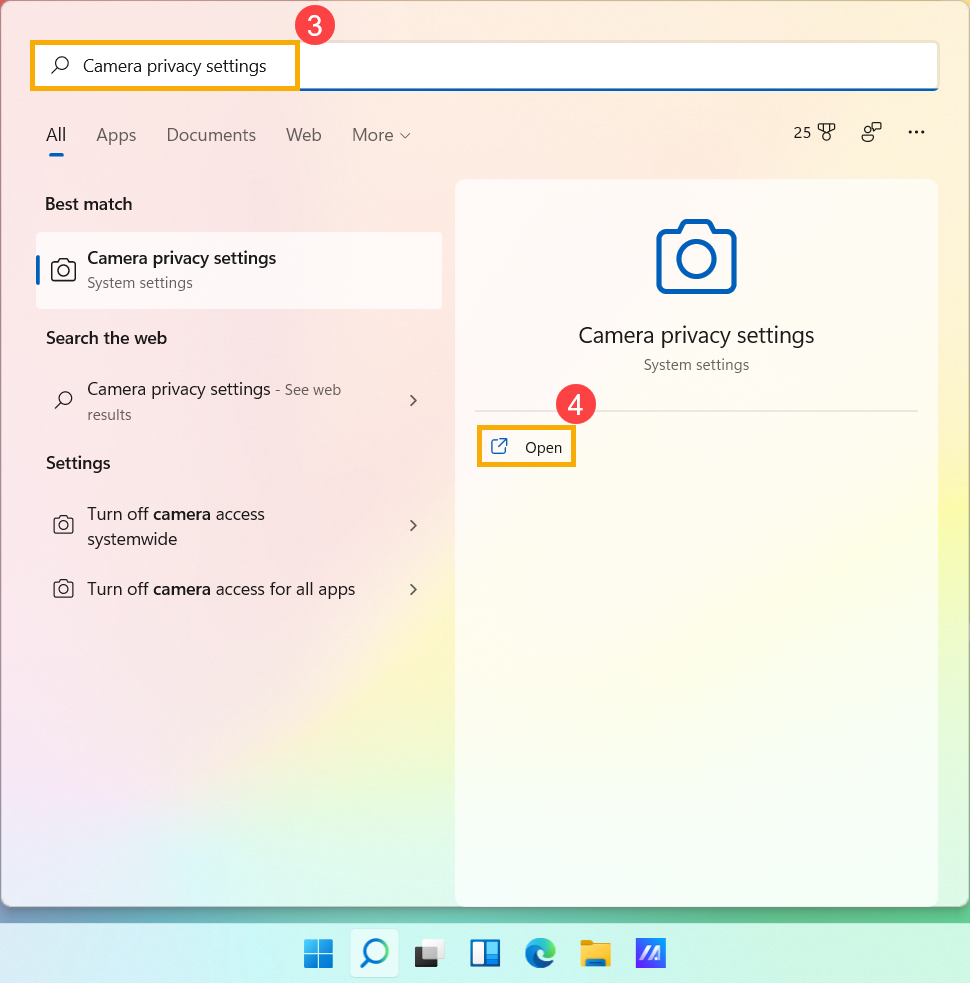
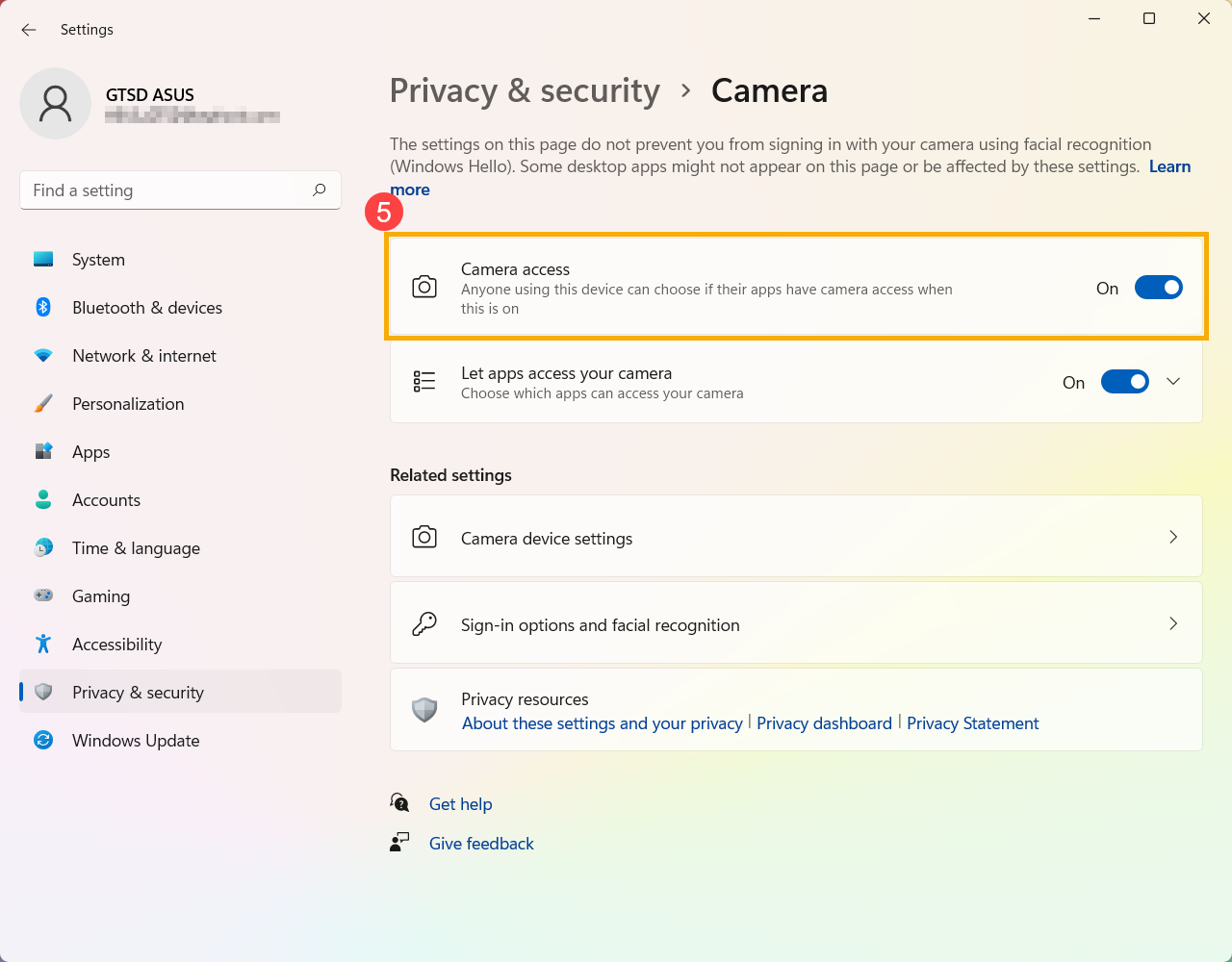
- Включите [Доступ к камере] ⑤ .
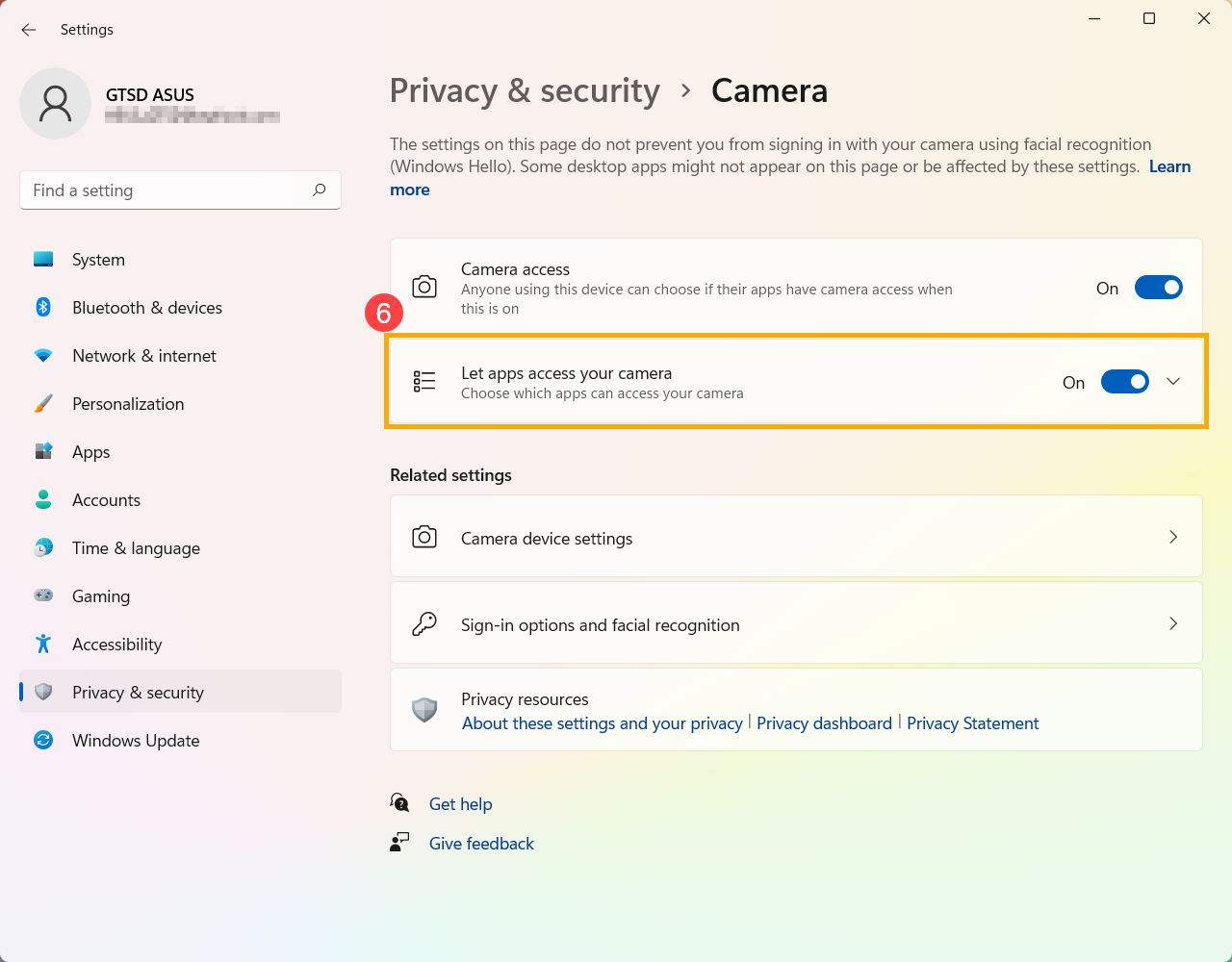
- Включите [Разрешить приложениям доступ к вашей камере] ⑥ .
- Разверните поле Разрешить приложениям доступ к вашей камере, здесь Вы можете включить/выключить доступ приложениям, которые могут использовать камеру ⑦ .
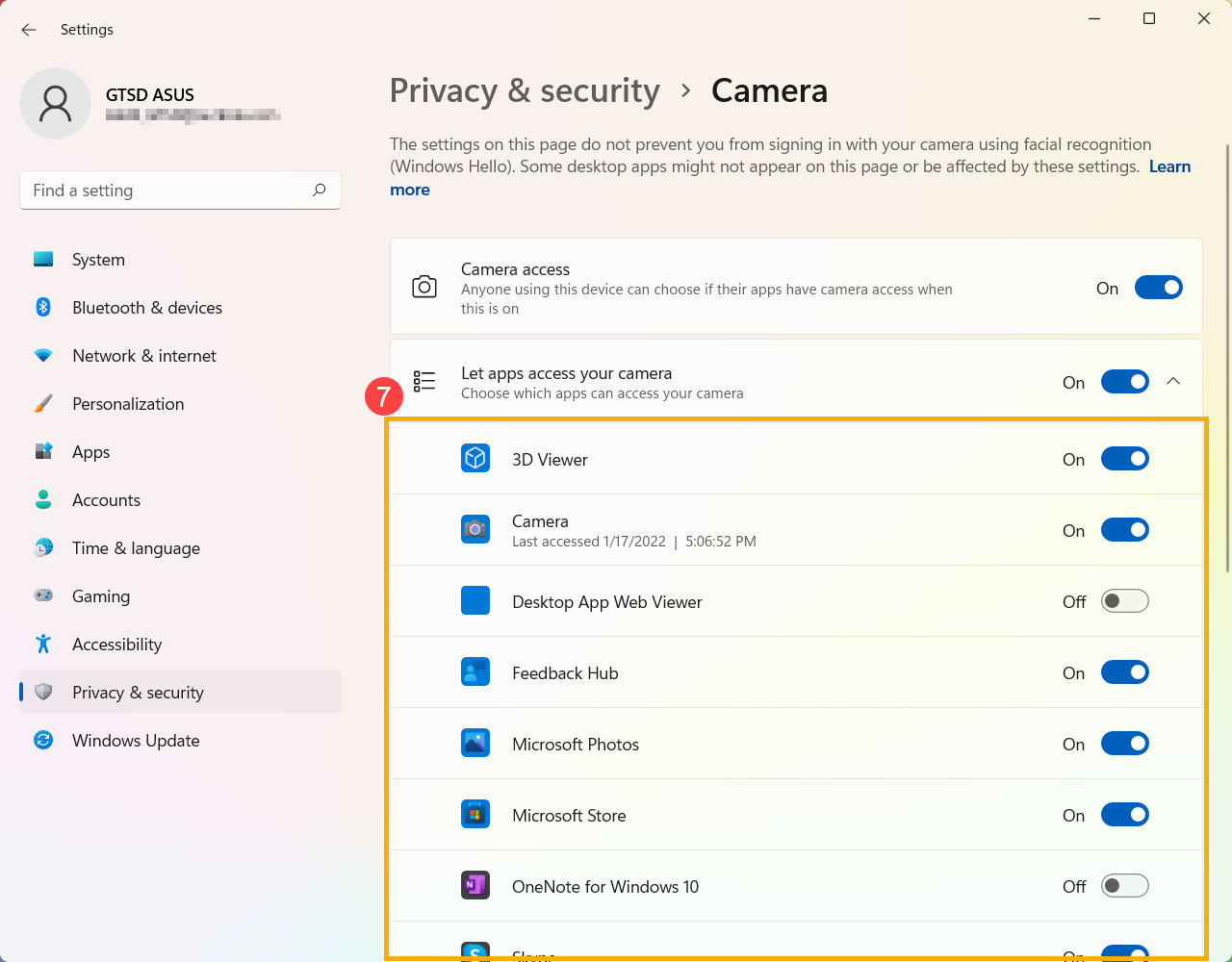
Если Вы включите Windows Hello, для входа в систему будет использоваться Ваша камера, даже если параметр Разрешить приложениям доступ к вашей камере отключен. Если Windows Hello отключена, Windows Hello не сможет получить доступ к Вашей камере.
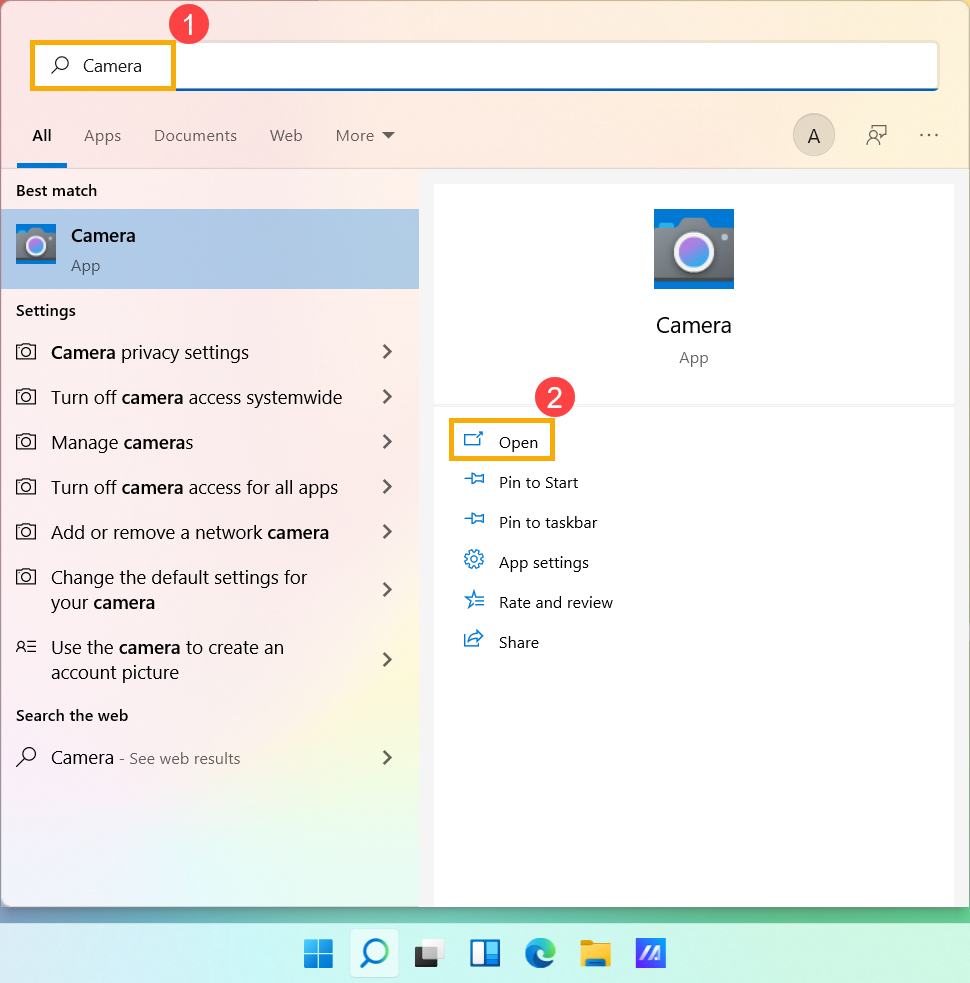
- Введите и найдите [Камера] в строке поиска Windows ① , затем нажмите [Открыть] ② .
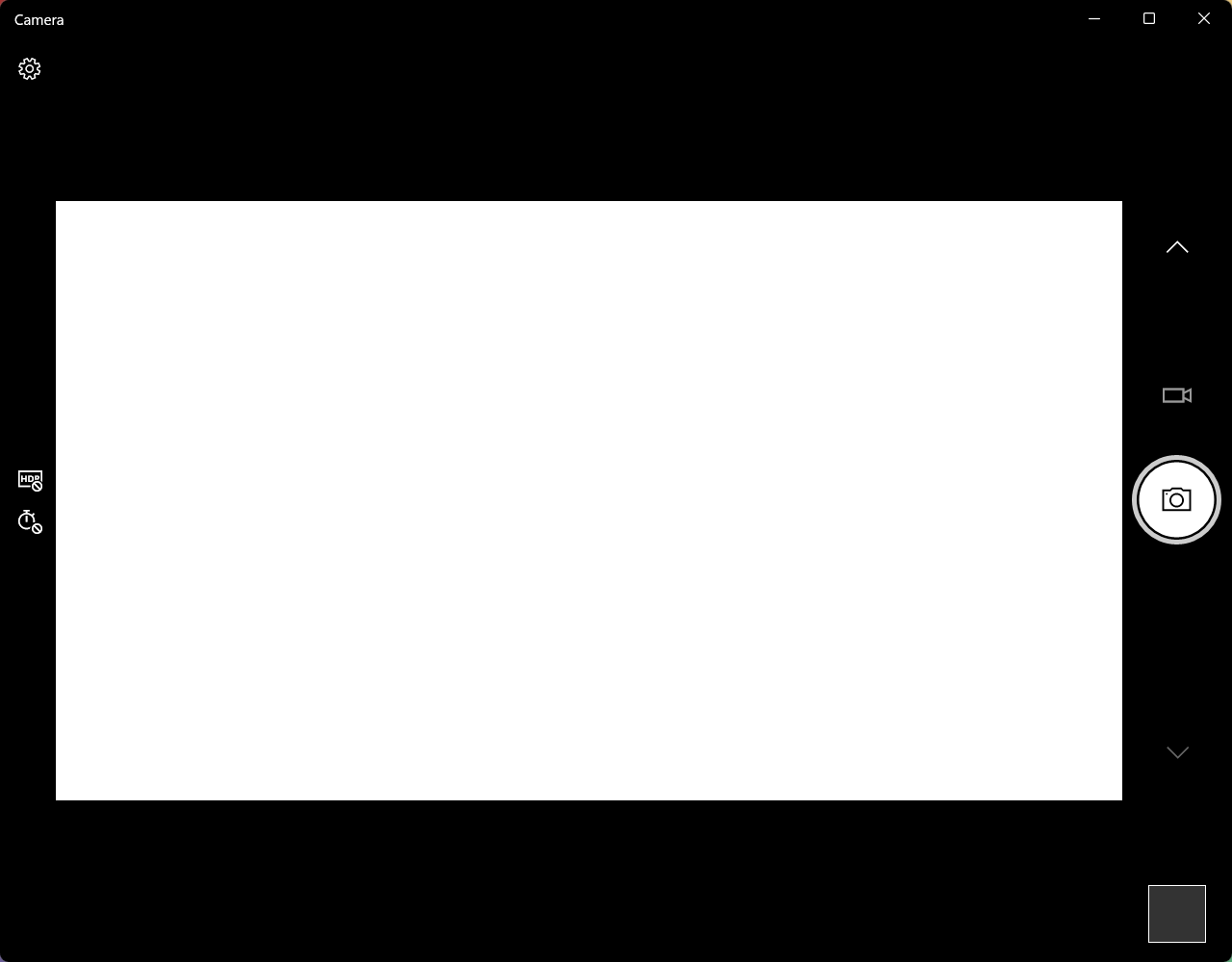
- Щелкните значок Сделать фото или значок Переключиться в режим видео на экране, чтобы сделать снимок или снять видео.
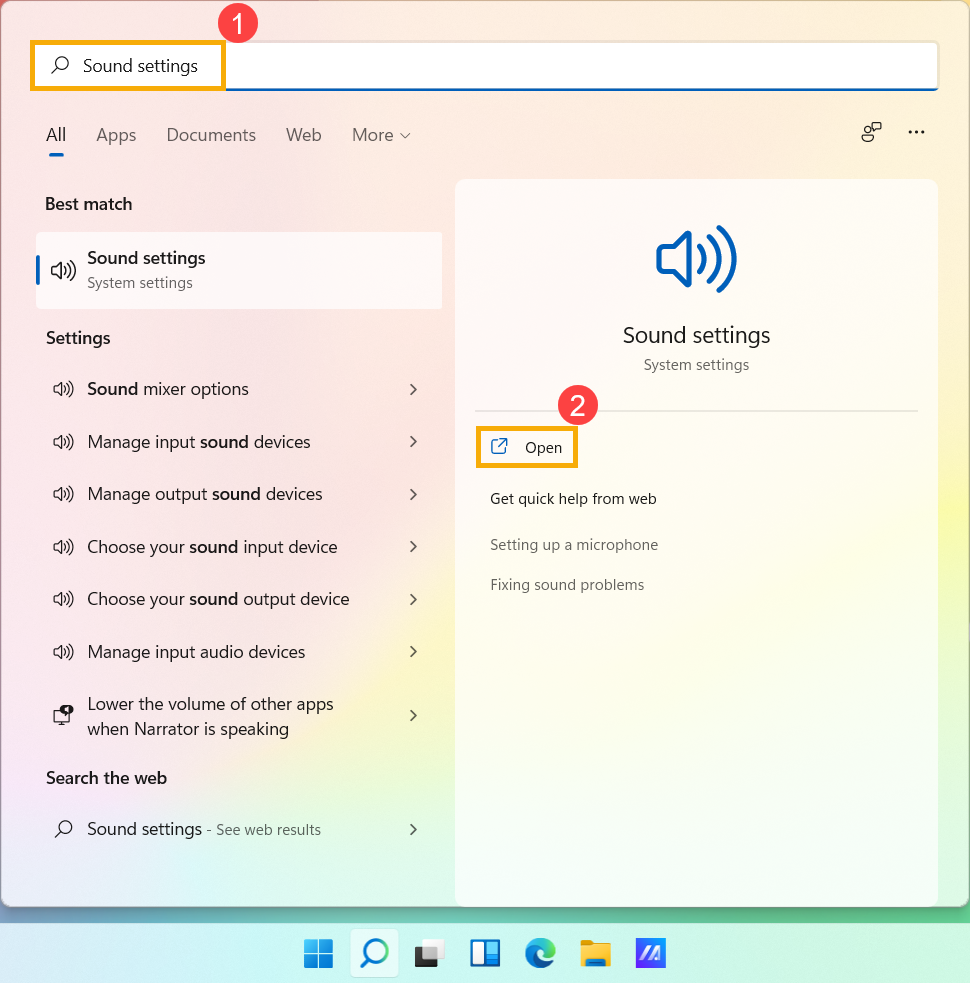
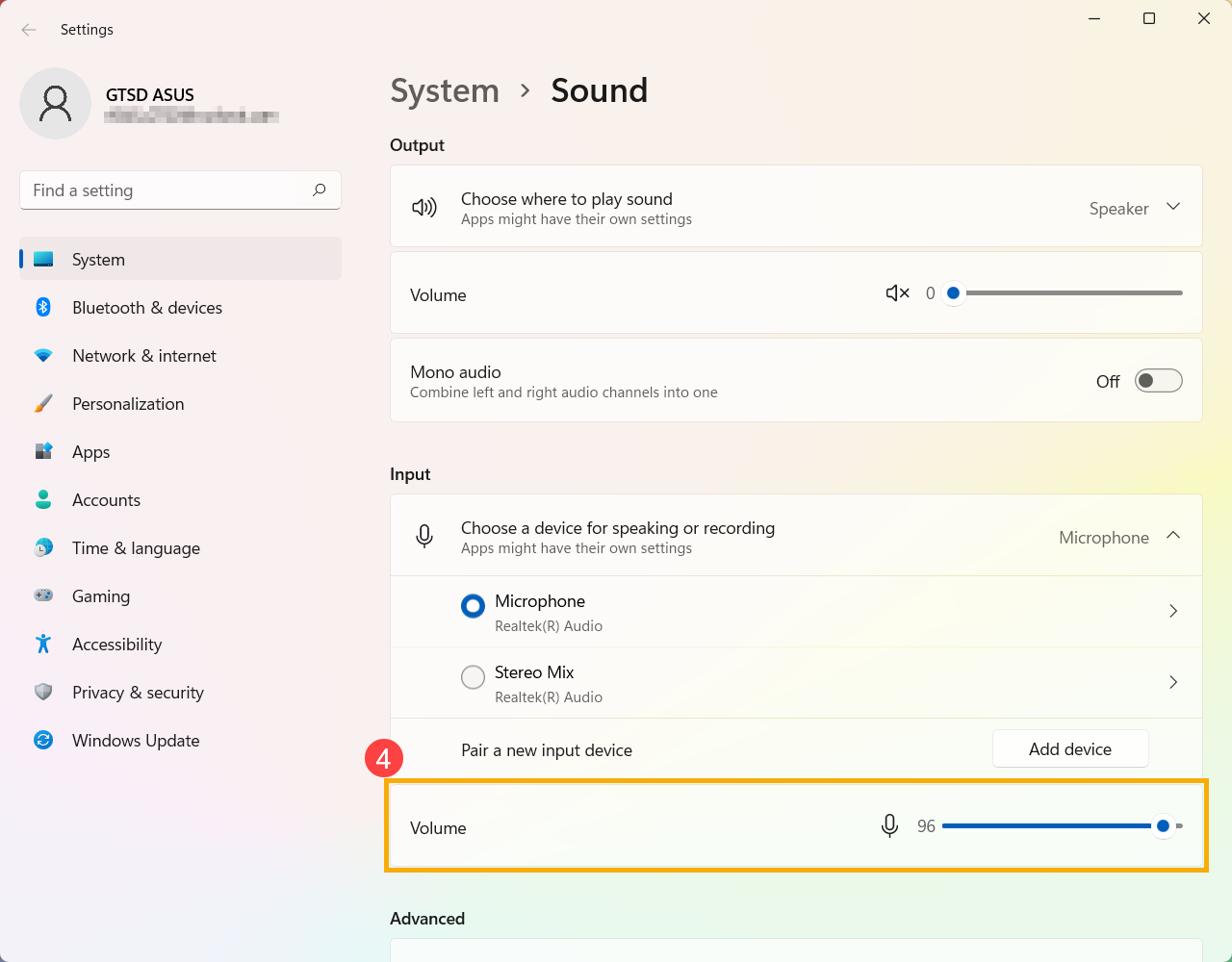
- Введите и найдите [Настройки звука] в строке поиска Windows ① , затем нажмите [Открыть] ② .
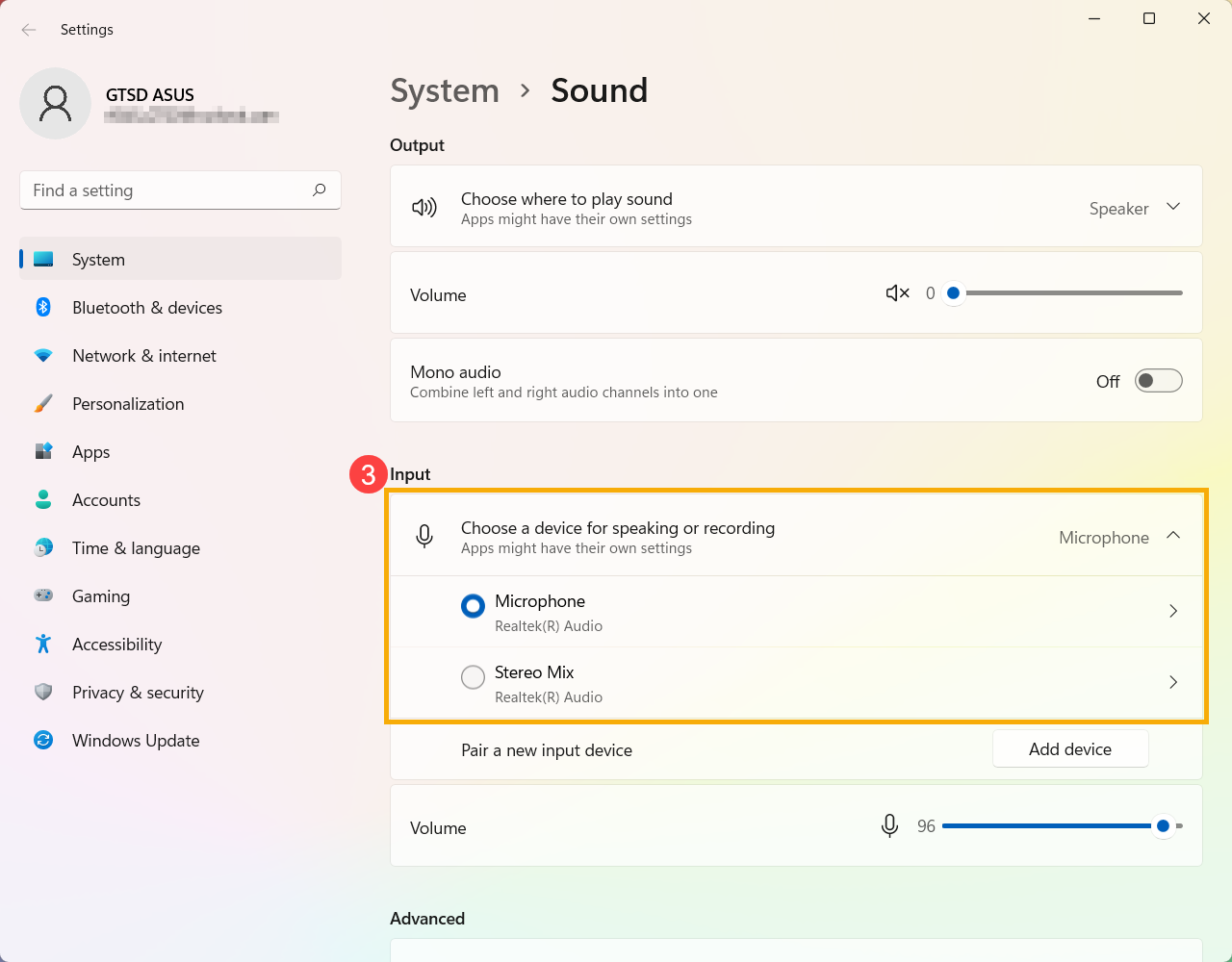
- В поле устройства ввода выберите микрофон, который Вы хотите использовать ③ .
- Вы можете использовать ползунок для регулировки громкости микрофона ④ .
- Некоторые приложения или службы могут запрашивать доступ к микрофону в первый раз. Вы можете настроить, каким приложениям разрешен доступ к Вашему микрофону с помощью следующих настроек Windows.
Введите и найдите [Настройки конфиденциальности микрофона] в строке поиска Windows ⑤ , нажмите [Открыть] ⑥ .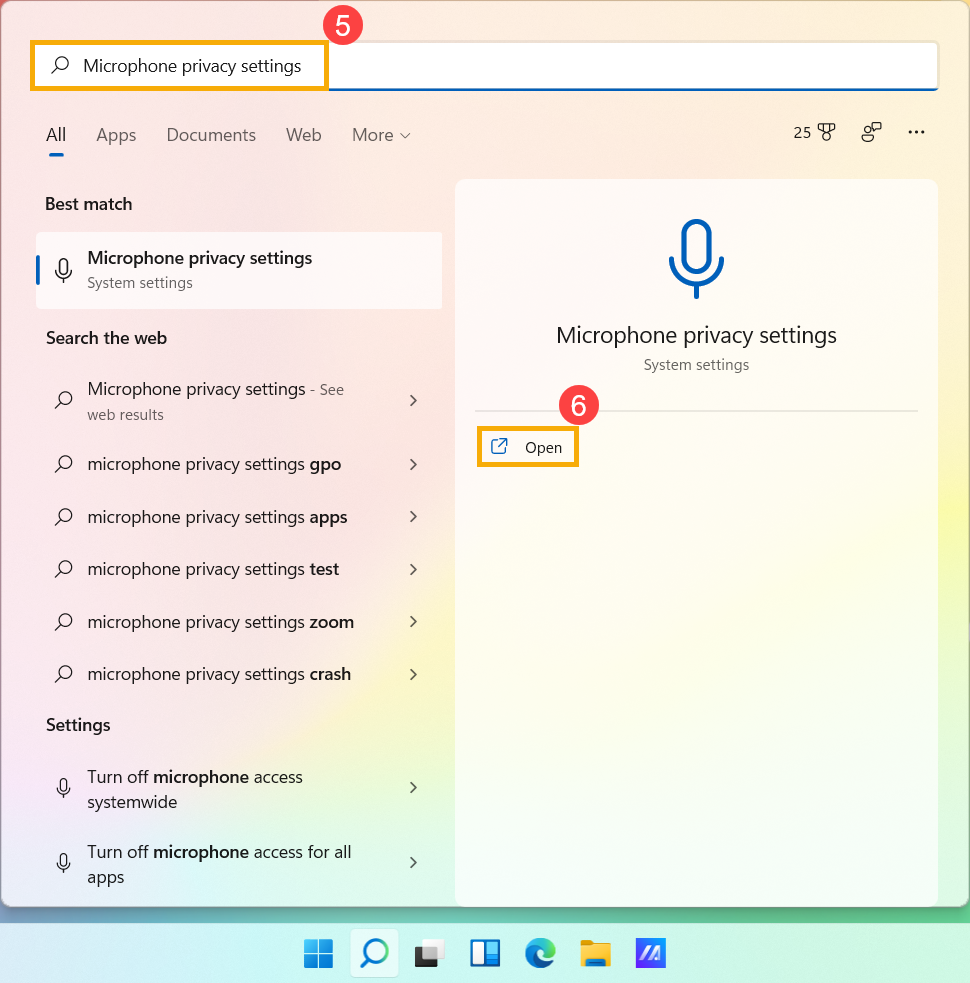
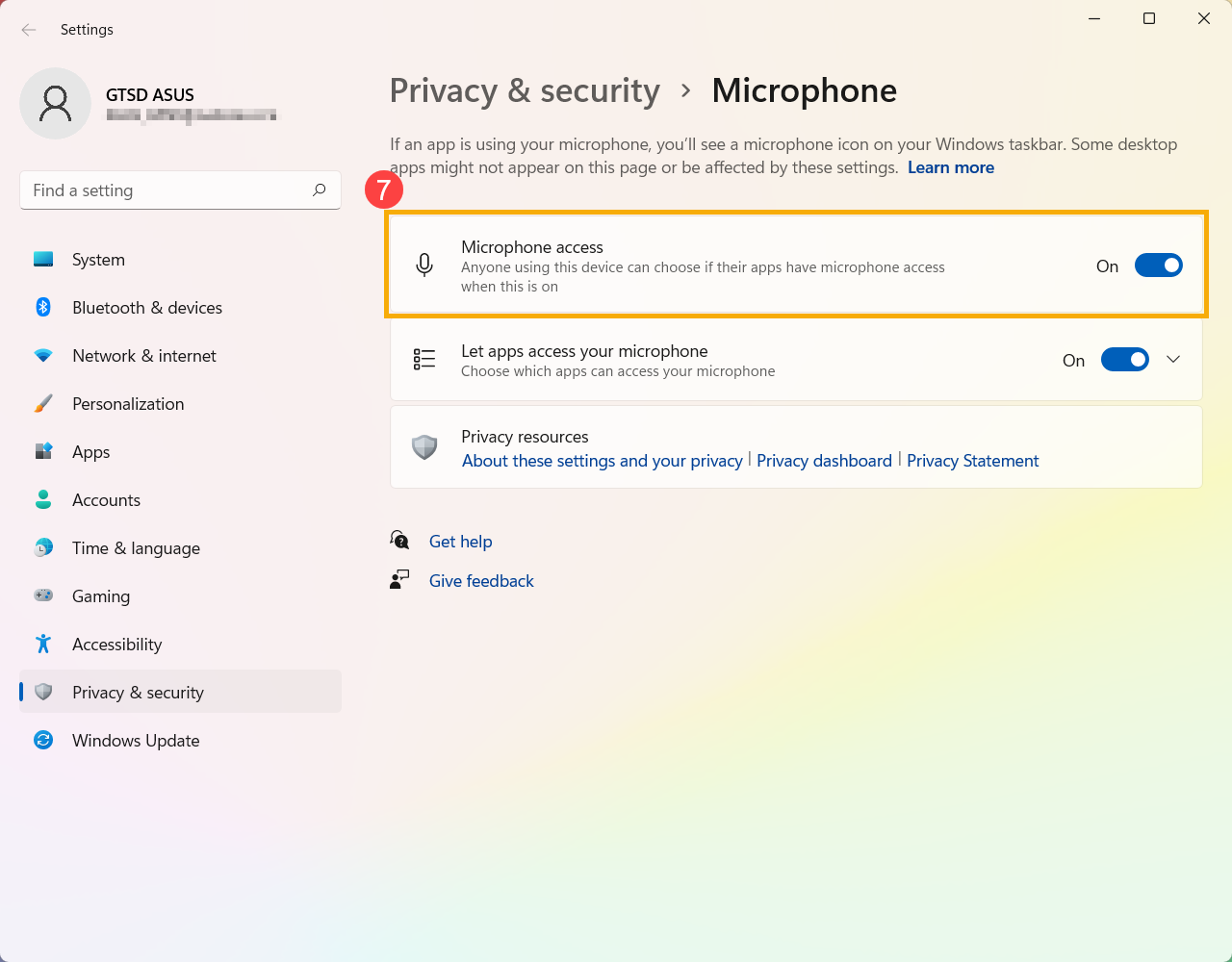
- Включите [Доступ к микрофону] ⑦ .
- Включите [Разрешить приложениям доступ к микрофону] ⑧ .
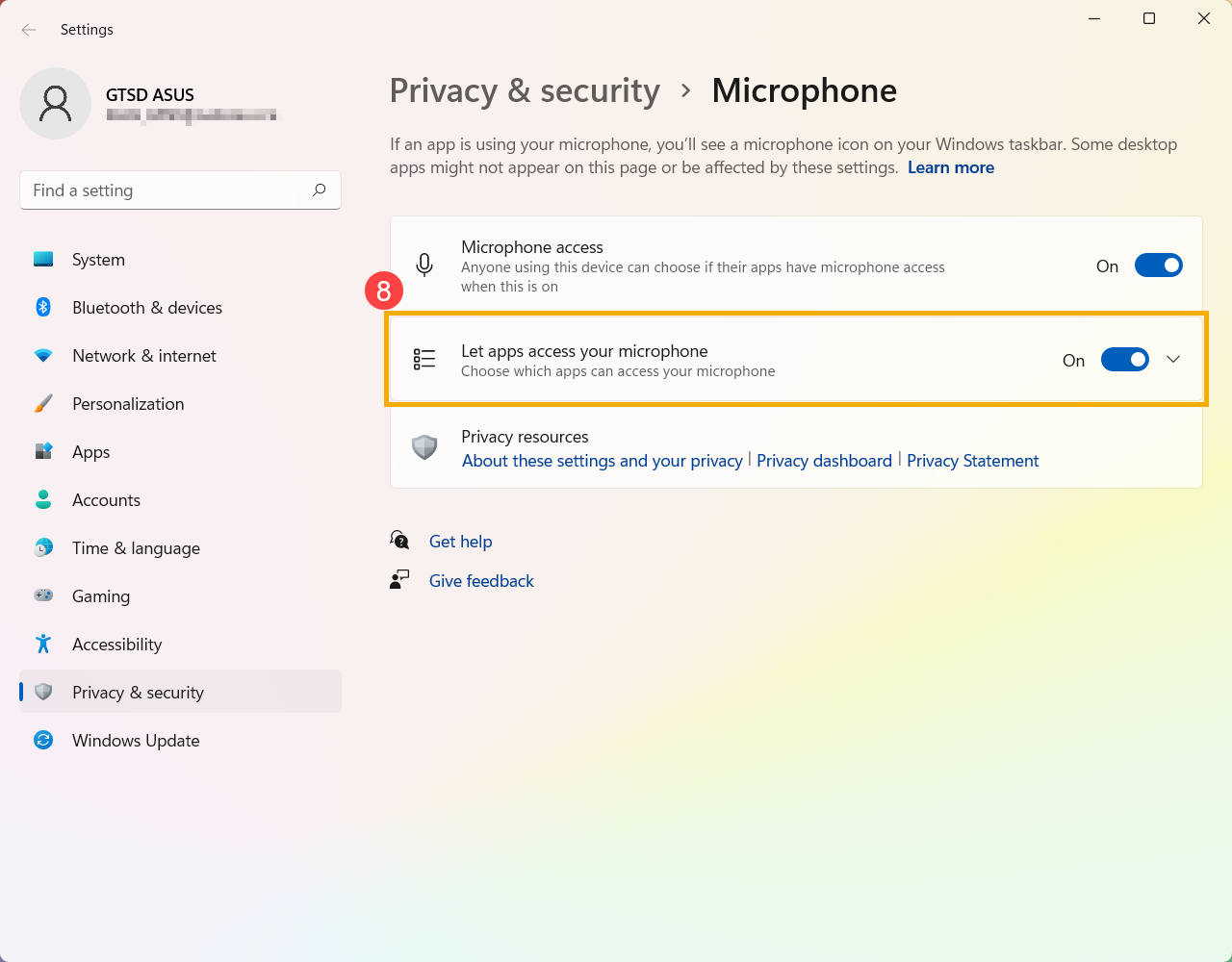
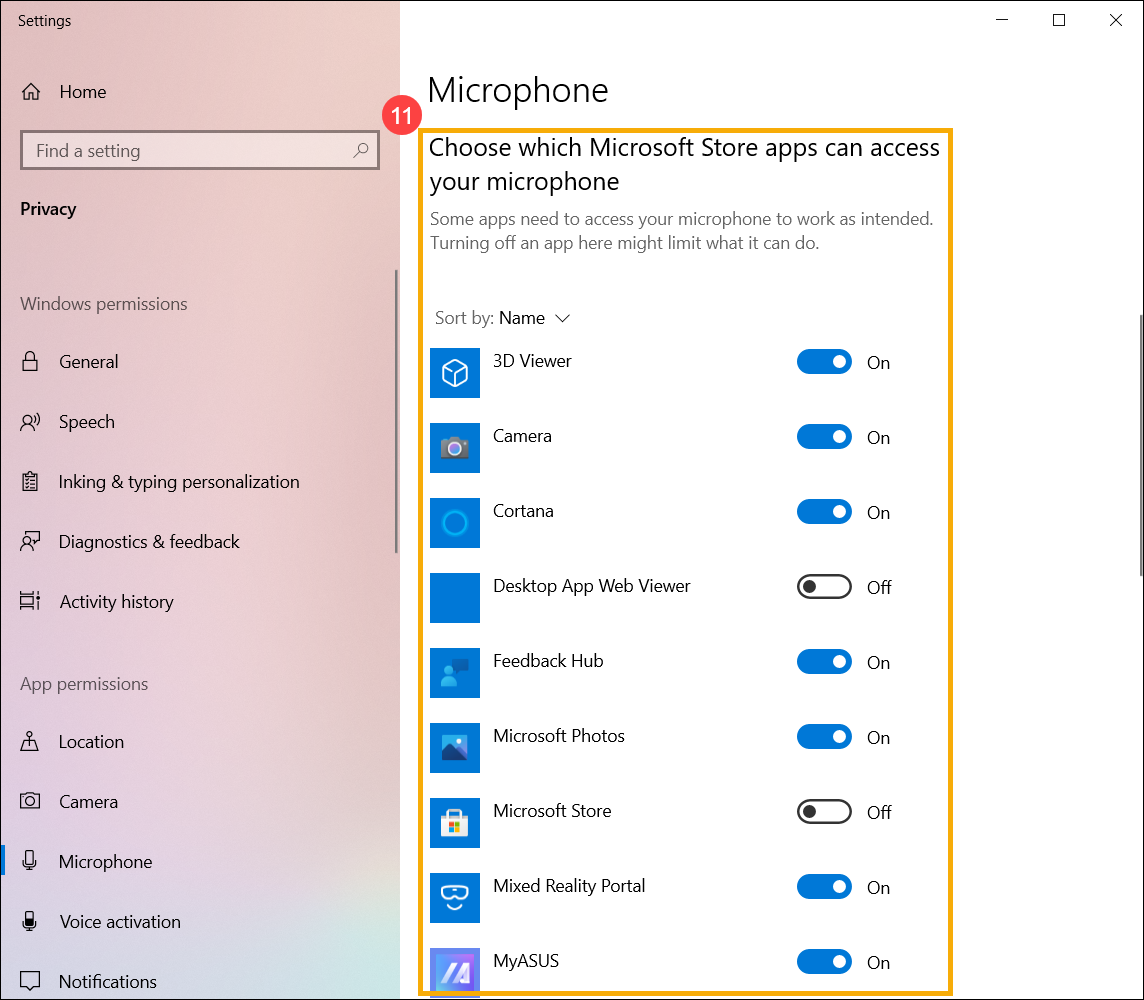
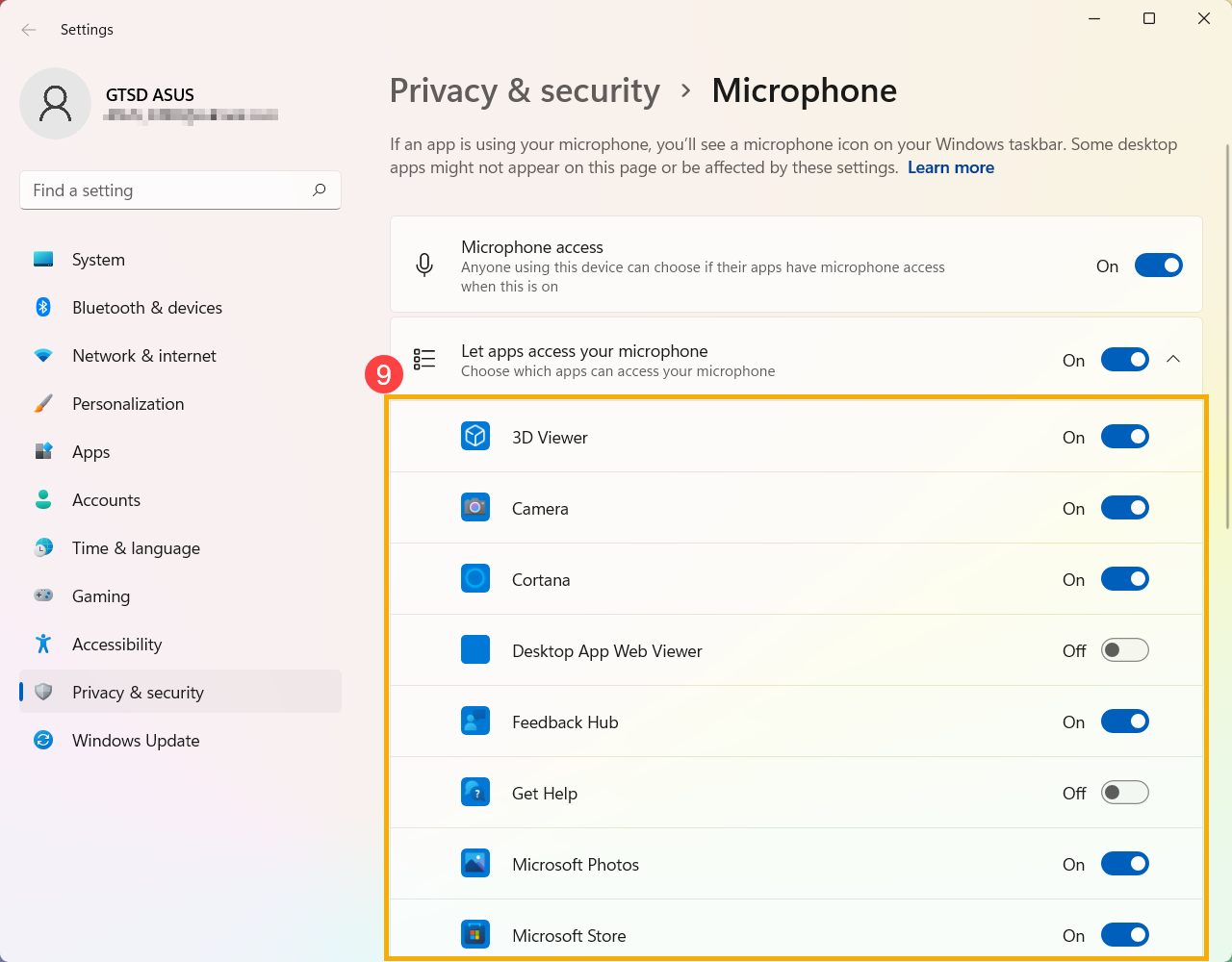
- Разверните поле Разрешить приложениям доступ к вашему микрофону, здесь Вы можете включить/выключить доступ приложениям, которые могут использовать микрофон ⑨ .
- Убедитесь, что камера не закрыта, например, защитной пленкой.
Иногда, если объектив камеры покрыт пылью или грязью, это может повлиять на качество изображения. Аккуратно протрите объектив камеры чистой мягкой тканью, чтобы он оставался прозрачным. - Некоторые устройства могут быть оснащены физической защитной шторкой для камеры. Собираясь использовать камеру, убедитесь, что шторка камеры открыта.
Примечание: Расположение защитной шторки может различаться в зависимости от модели. Если Вы не уверены, оснащено ли Ваше устройство физической защитной шторкой, обратитесь к информации в руководстве пользователя.
- Если на клавиатуре есть [F10 Камера ] ① , пожалуйста, сначала включите камеру. Если нет, перейдите к шагу 3 настройки приватности .
(Эта горячая клавиша позволяет быстро включить/выключить камеру.)
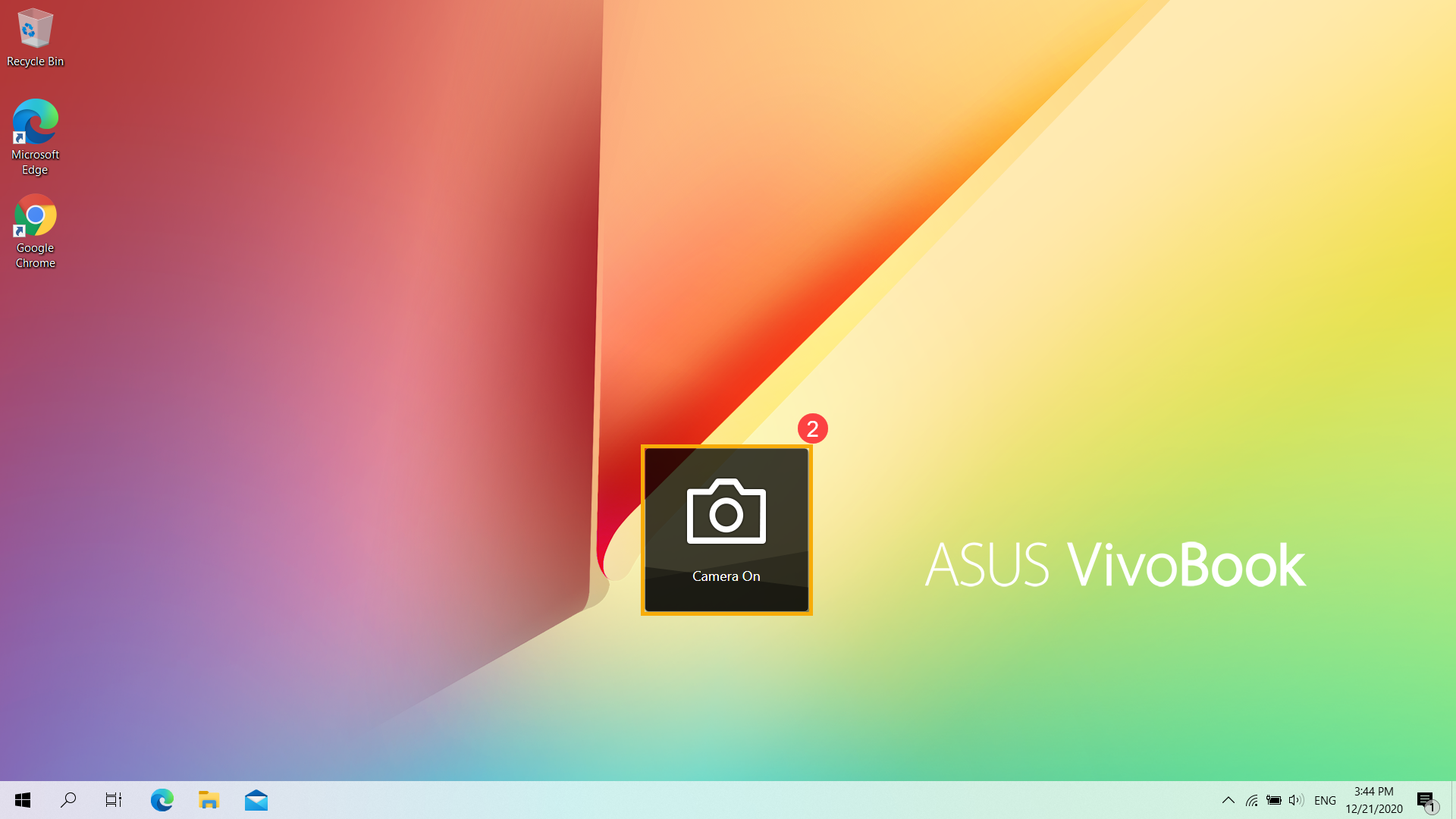
Примечание: Функции горячих клавиш могут различаться в зависимости от модели, пожалуйста, обратитесь к руководству пользователя. - Нажмите клавишу F10 на клавиатуре или комбинацию клавиш (зависит от настроек горячих клавиш ). Когда на экране отображается сообщение [Камера включена] ② , это означает, что камера готова к использованию.
- Некоторые приложения или службы могут запрашивать доступ при использовании камеры в первый раз. Вы можете настроить, каким приложениям разрешен доступ к Вашей камерес помощью следующих настроек Windows.
Введите и выполните поиск [Настройки конфиденциальности камеры] в строке поиска Windows ③, затем щелкните [Открыть] ④.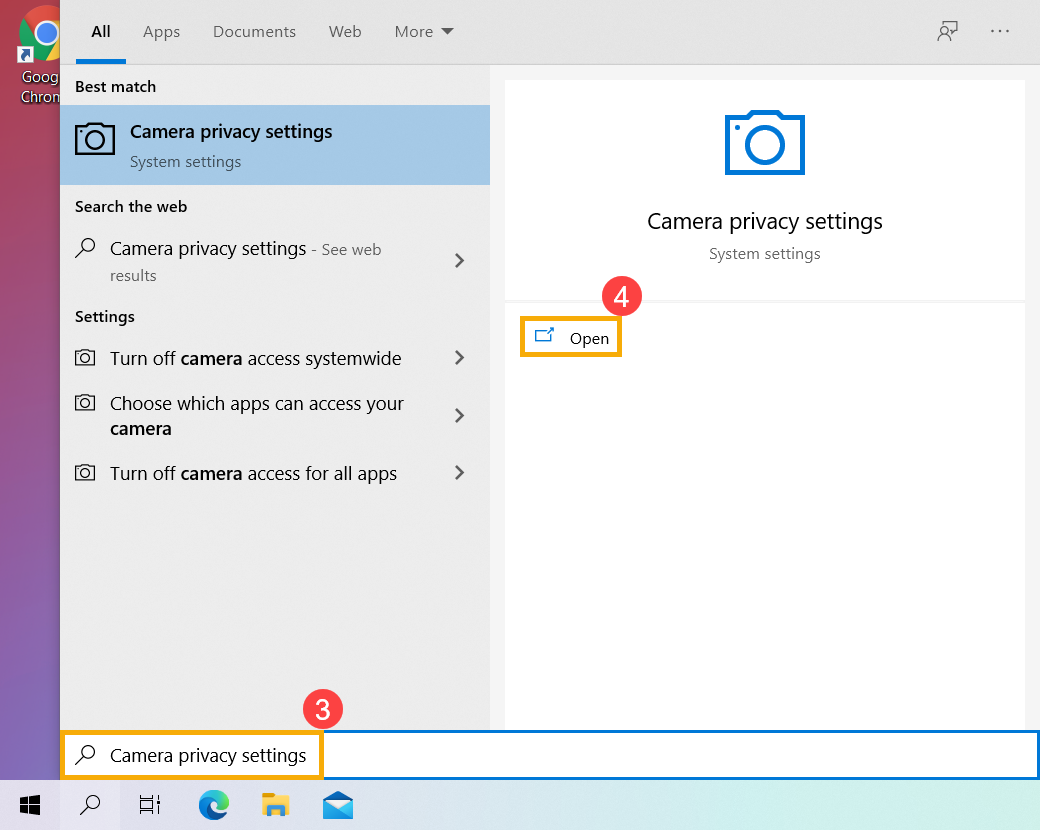
- Выберите [Изменить] ⑤ , затем включите [Доступ к камере для этого устройства] ⑥ .
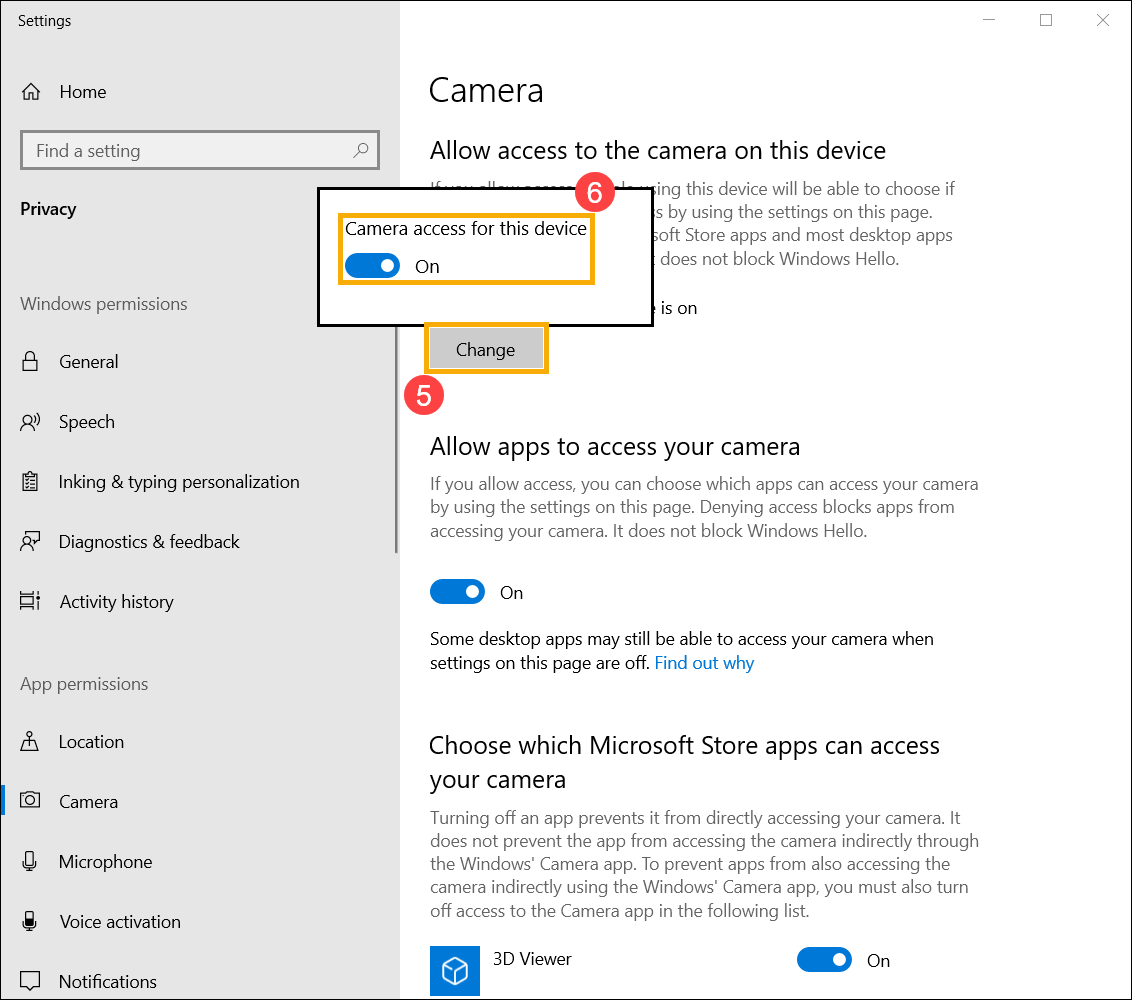
- Включите [Разрешить приложениям доступ к вашей камере] ⑦ .
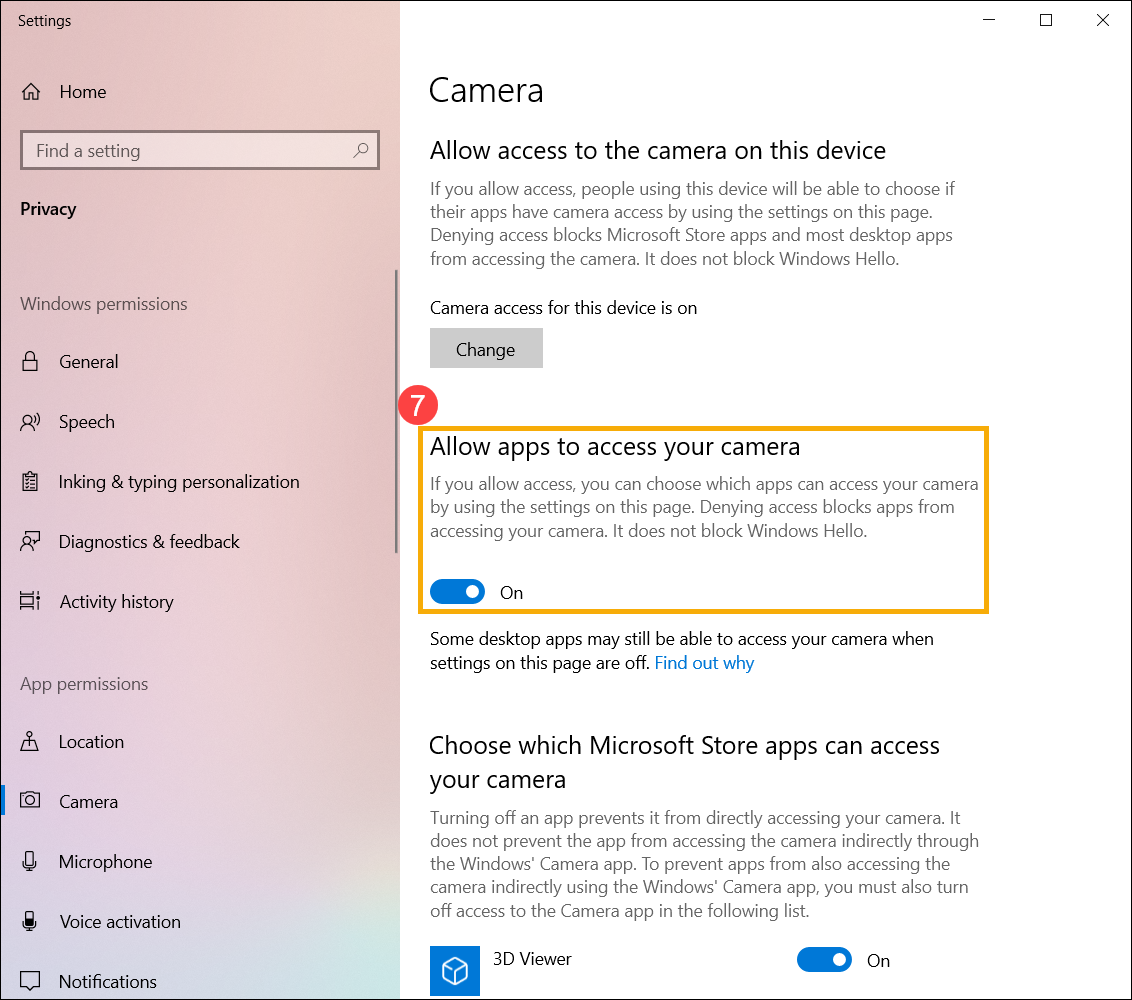
- Прокрутите вниз до раздела [Выберите, какие приложения Microsoft Store могут получить доступ к вашей камере] ⑧ , здесь Вы можете включить/выключить, какие приложения могут использовать камеру.
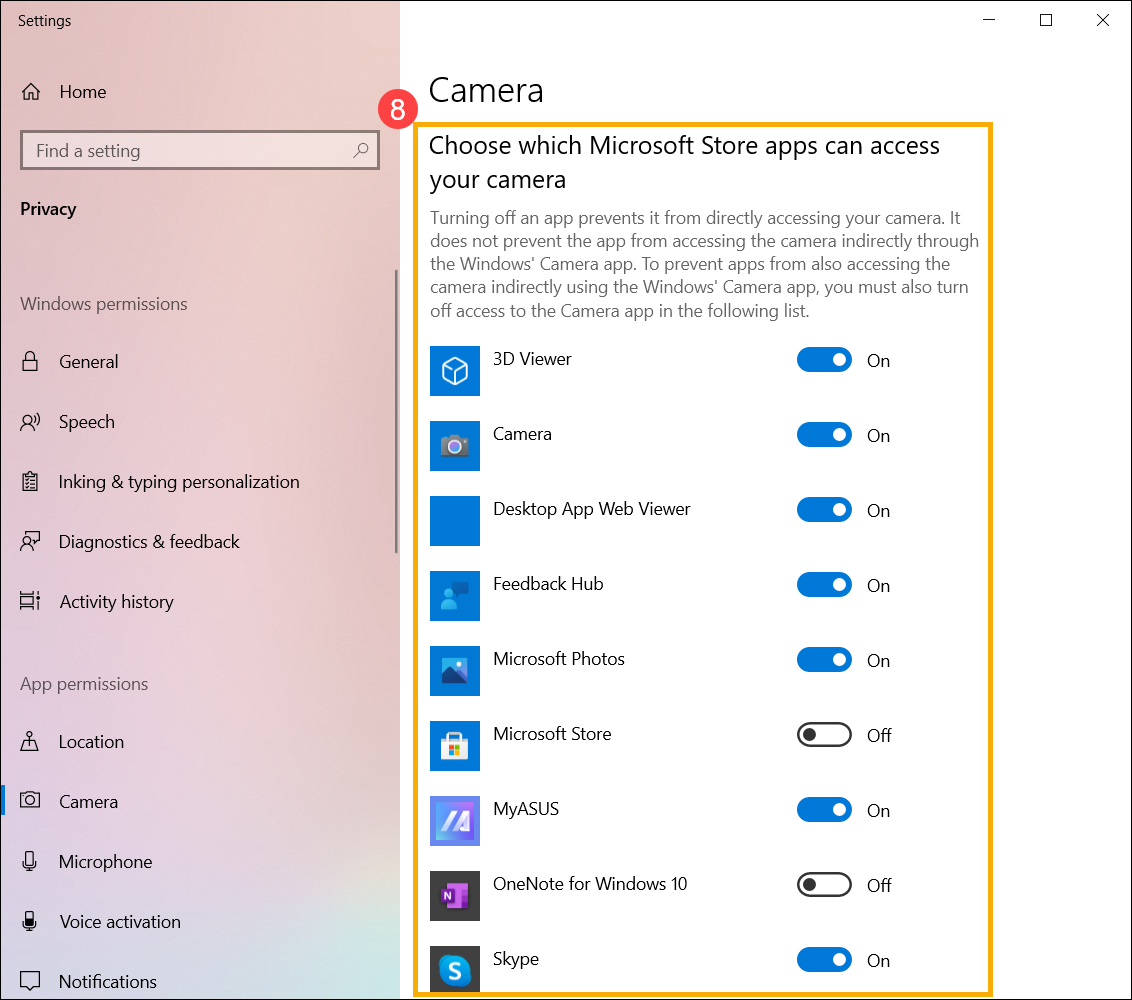
Если Вы включите Windows Hello, она будет использовать Вашу камеру для входа в систему, даже если параметр Разрешить приложениям получать доступ к вашей камере отключен. Если Windows Hello выключена, у нее нет доступа к камере.
- Укажите в поисковой строке Windows [Камера] ① , нажмите [Открыть] ② .
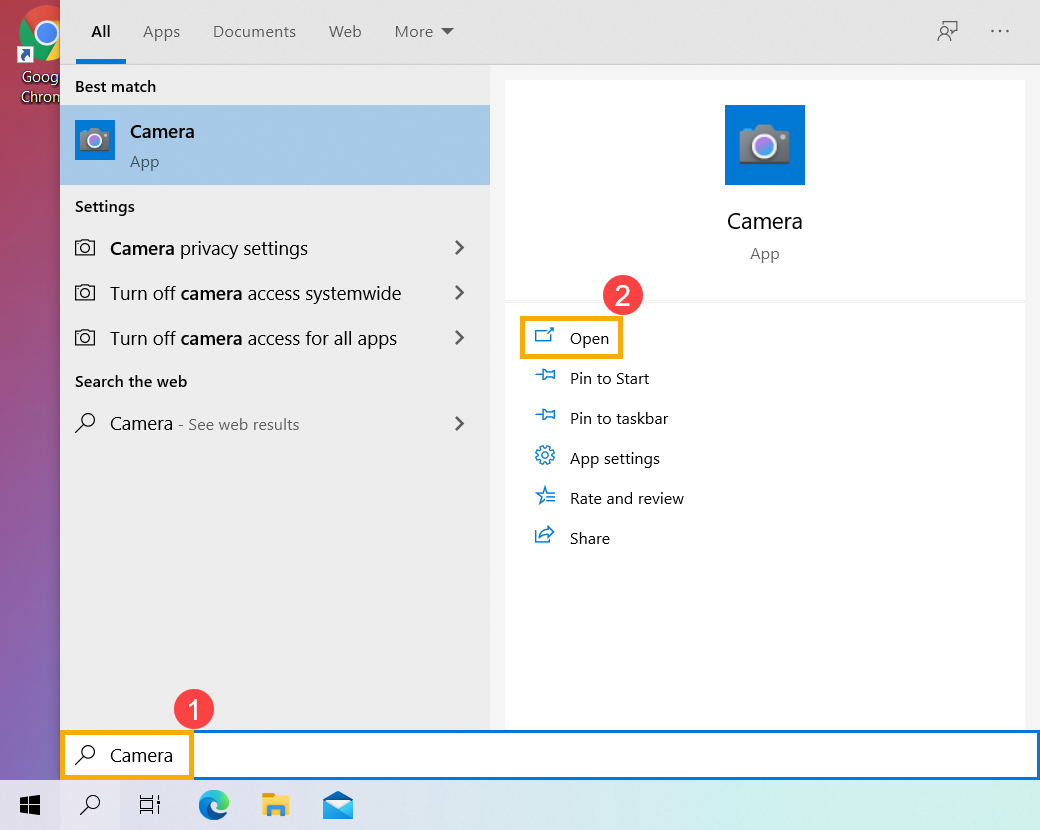
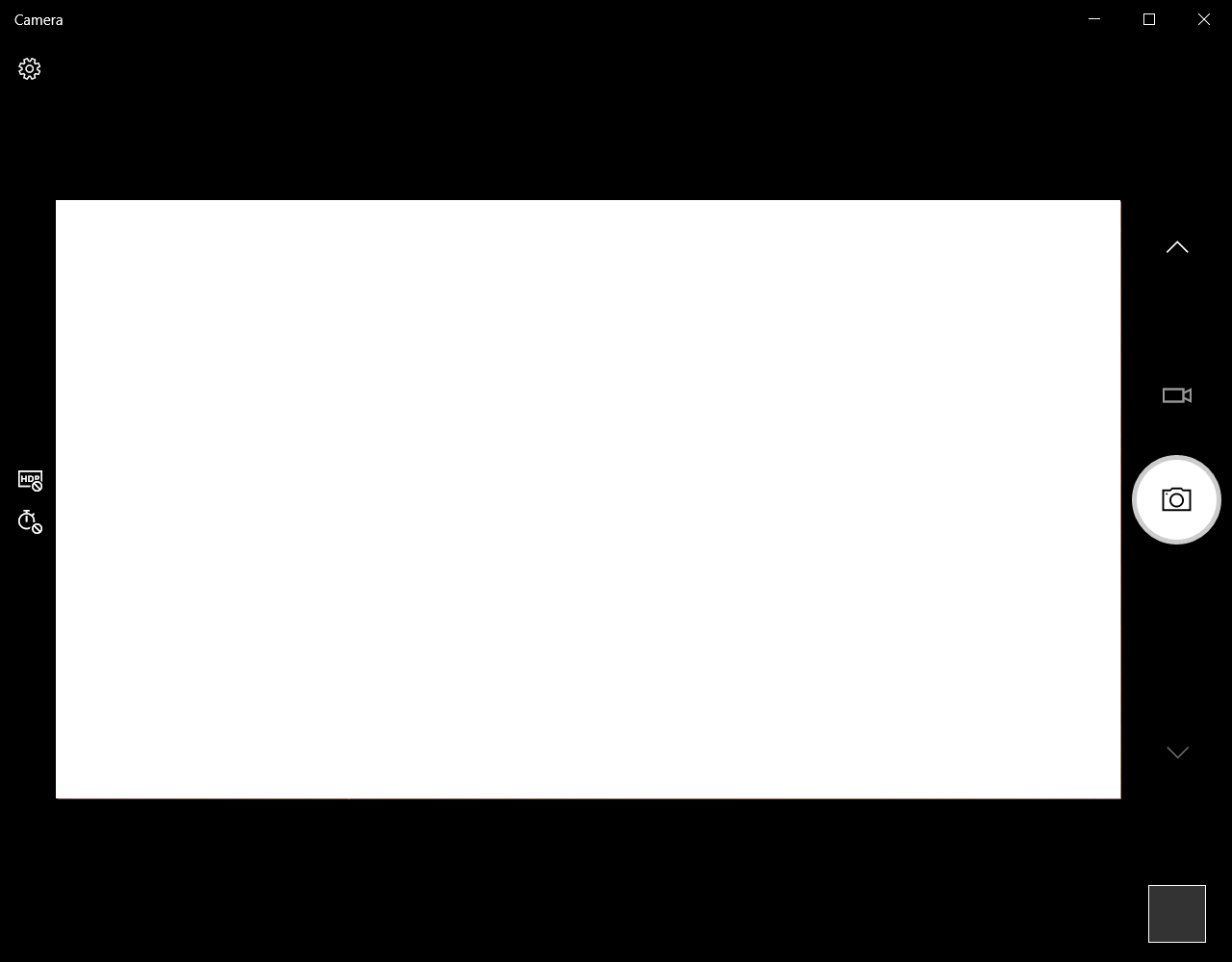
- Щелкните значок Сделать фото или значок Переключиться в режим видео на экране, чтобы сделать снимок или снять видео.
- Укажите в поисковой строке Windows [Настройка звука] ① , затем выберите [Открыть] ② .
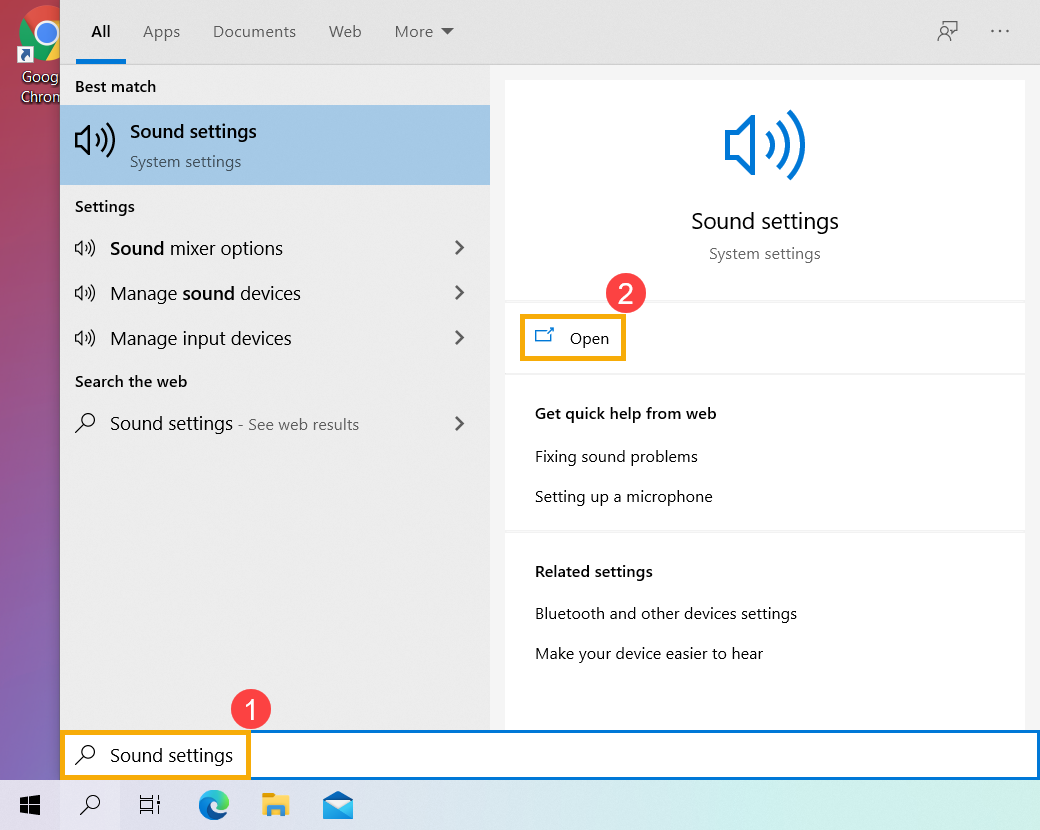
- Нажмите [Выбрать устройство ввода], затем выберите микрофон, который хотите использовать ③ .
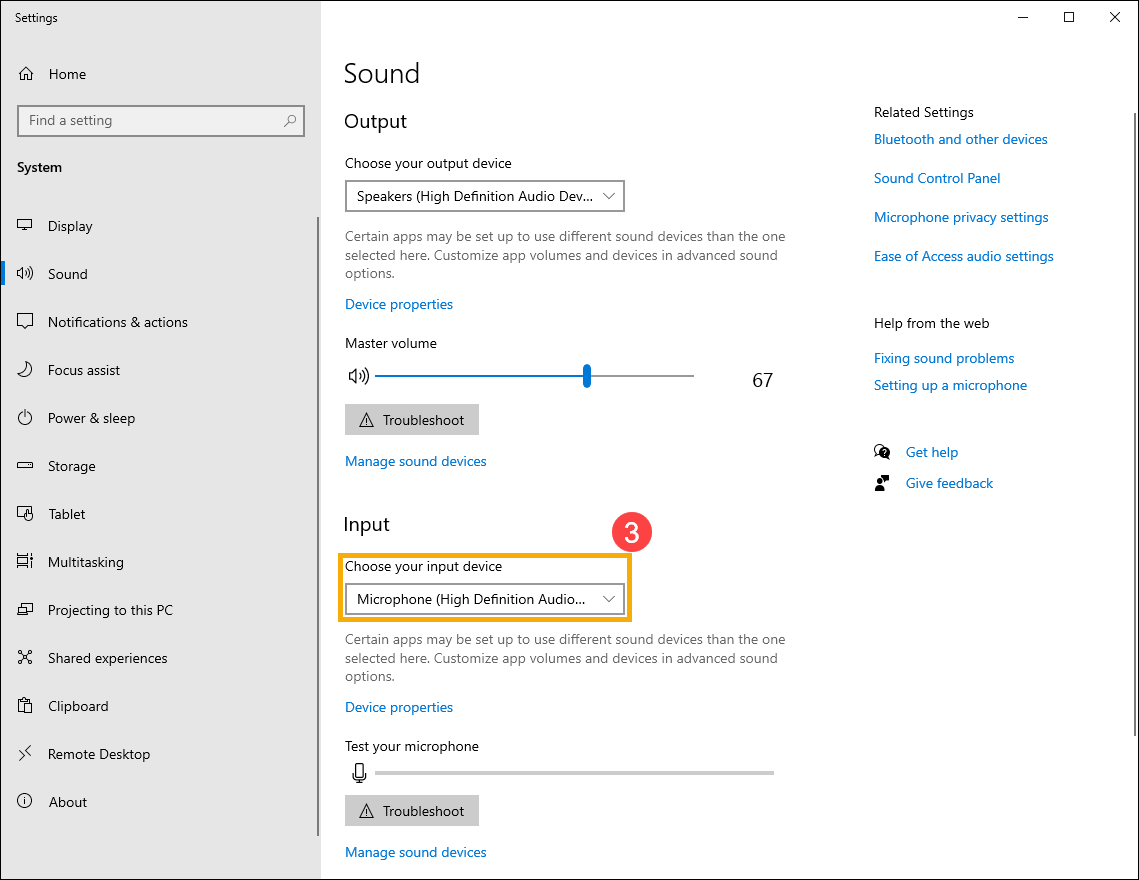
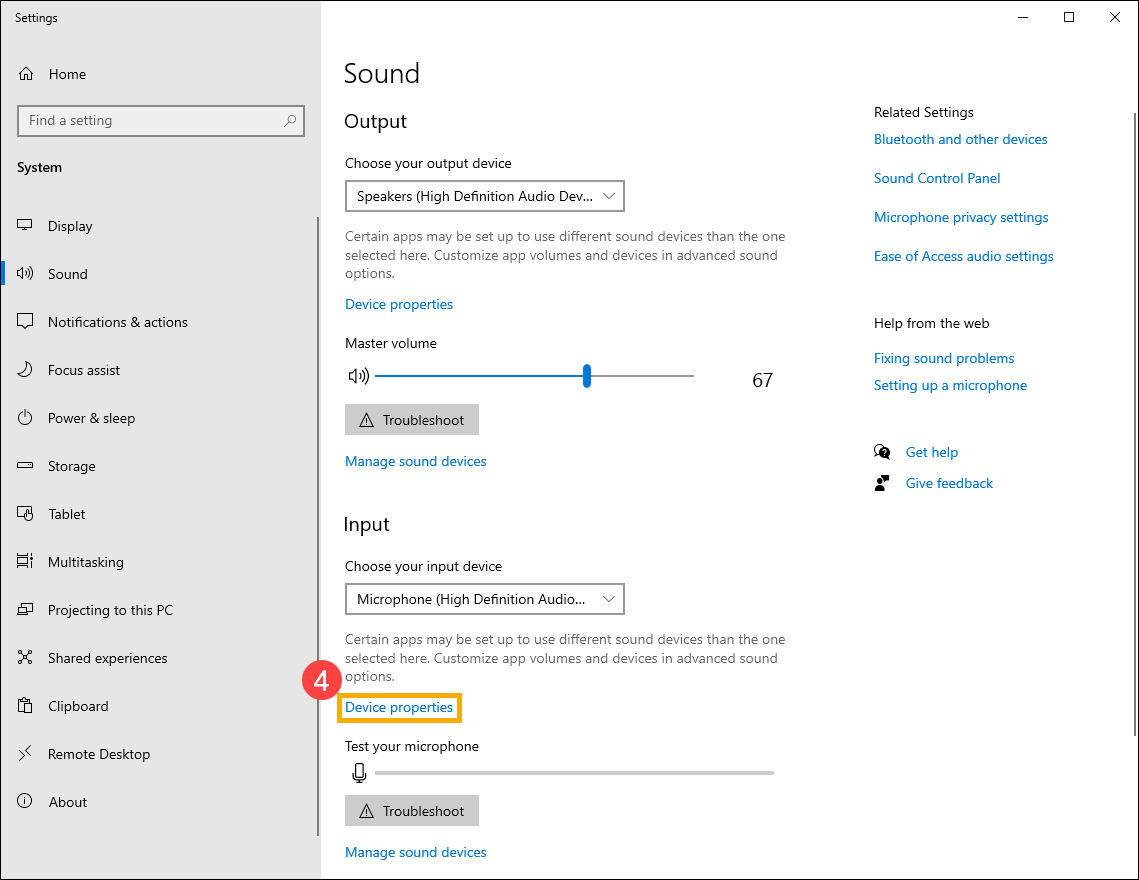
- Отрегулируйте громкость микрофона. Выберите [Свойства устройства] ④ .
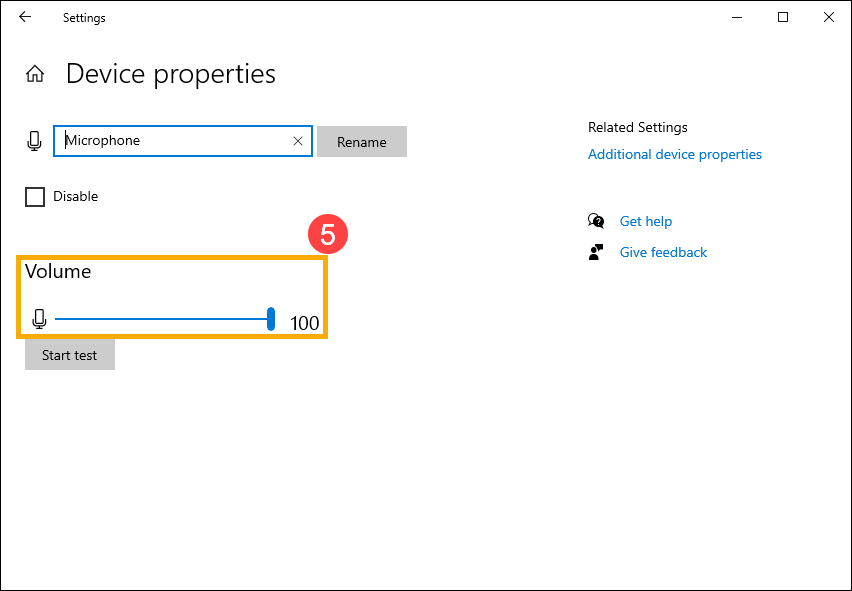
- Вы можете использовать ползунок для регулировки громкости микрофона ⑤ .
- Некоторые приложения или службы могут запрашивать доступ к микрофону в первый раз. Вы можете настроить, каким приложениям разрешен доступ к Вашему микрофону, с помощью следующих настроек Windows.
Введите и выполните поиск [Настройки конфиденциальности микрофона] в строке Windows ⑥ , затем щелкните [Открыть] ⑦ .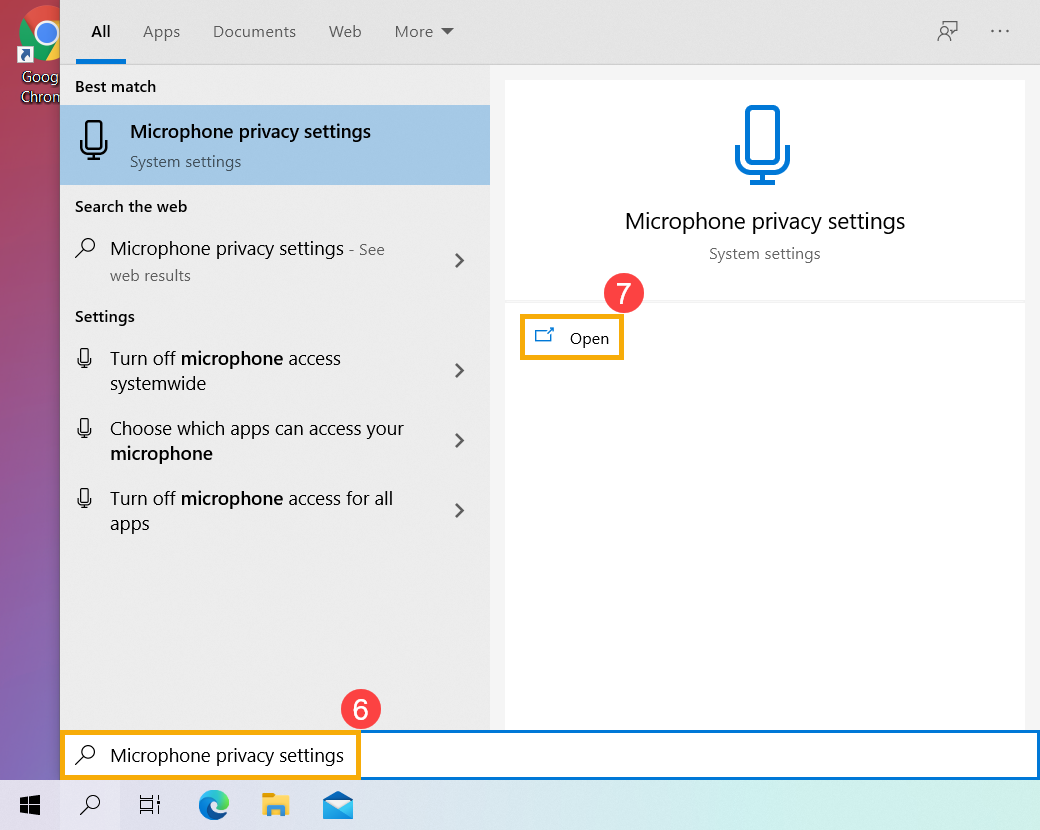
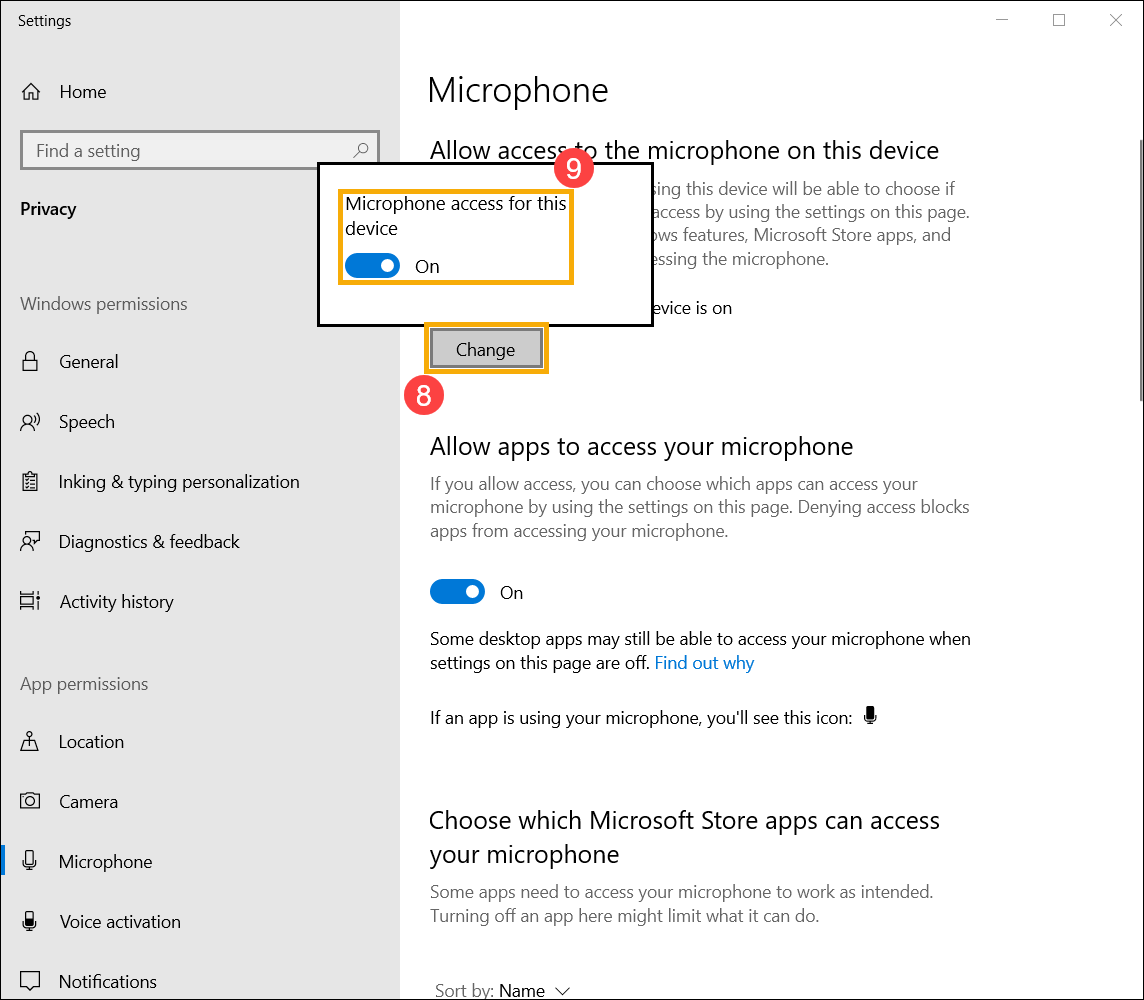
- Выберите [Изменить] ⑧ , затем включите [Доступ к микрофону для этого устройства] ⑨ .
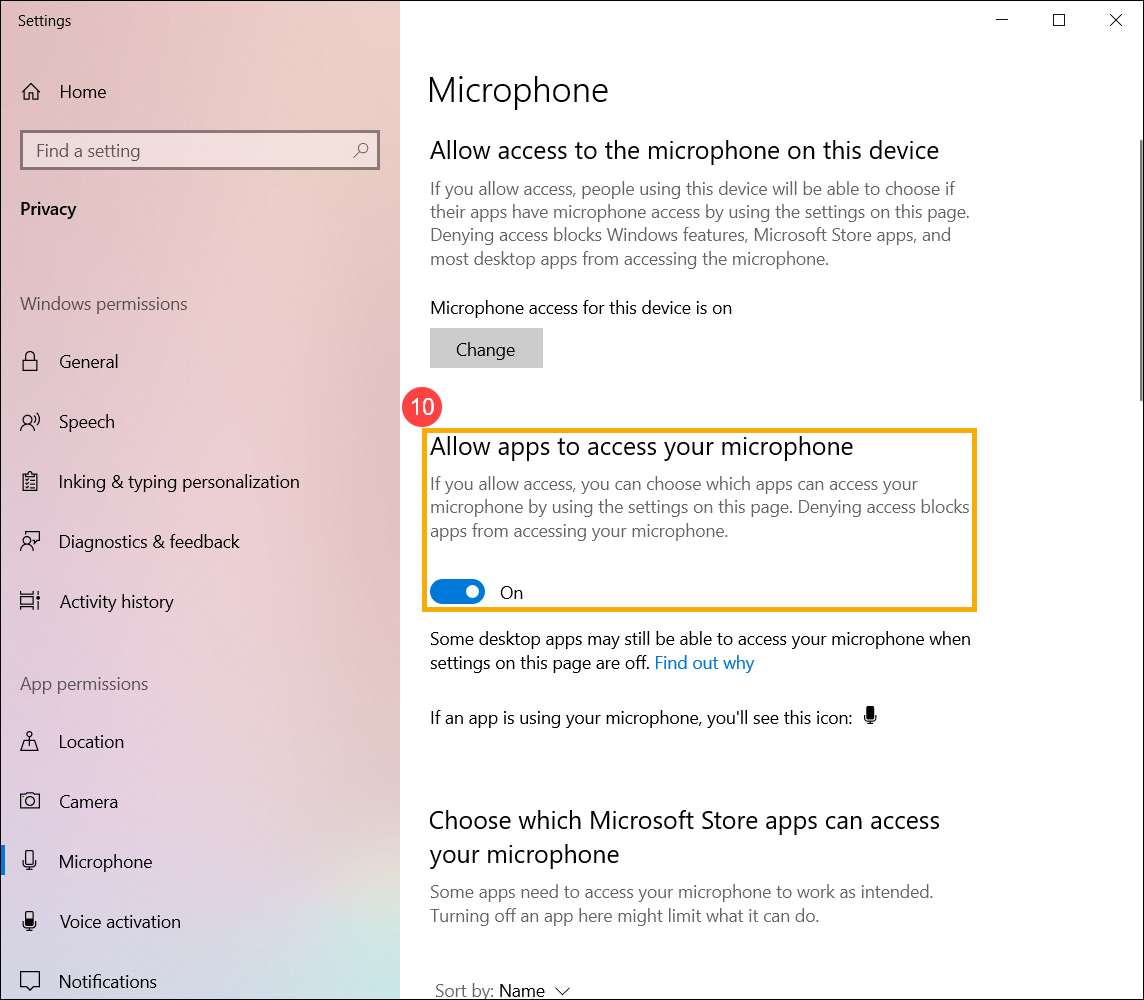
- Включите [Разрешить приложениям доступ к вашему микрофону] ⑩ .
- Прокрутите вниз до раздела [Выберите, какие приложения Microsoft Store могут получить доступ к вашему микрофону] ⑪ , здесь Вы можете включить/выключить, какие приложения могут использовать микрофон.