Создавайте качественные приложения и игры
Хотите добиться долгосрочного успеха? Повышайте производительность приложения, а также качество контента, интерфейса и улучшайте функции.
Уникальное предложение для широкой аудитории
Расширяйте аудиторию своего приложения – для этого вам нужно правильно выбрать контент.
- Выделяйтесь среди конкурентов уникальным или инновационным решением, примером использования, а также интерфейсом и функциями приложения.
- Учитывайте культурные нормы разных стран – ознакомьтесь с нашими рекомендациями по успешному запуску приложений во всем мире и подумайте об использовании стратегии регионального ценообразования.
- Предоставляйте пользователям возможность общаться и взаимодействовать друг с другом – для этого создавайте и расширяйте сообщества, а также поощряйте самостоятельное создание пользователями контента.
- Разрабатывайте новые функции с учетом пользовательских отзывов – в этом вам поможет инфраструктура закрытого и открытого тестирования в Google Play.
- Повышайте интерес к своему приложению у пользователей со всего мира – локализуйте его интерфейс и страницу в Google Play с помощью наших сервисов перевода.
Привлечение интереса пользователей
Чтобы удерживать интерес пользователей, регулярно выпускайте обновления приложения и его контента.
- Регулярно выпускайте обновления контента и функций приложения – это позволит вам надолго удержать интерес пользователей.
- Если в вашем приложении есть реклама, следите, чтобы она привлекала внимание пользователей, а не вызывала негативную реакцию.
- Описание приложения должно быть понятным и увлекательным. Расскажите об основных функциях и интерфейсе. Чтобы выбрать лучшее описание, воспользуйтесь экспериментами со страницей приложения.
- Улучшайте параметры видимости приложения, оптимизируя графические объекты, скриншоты и видео на его странице в Google Play. Это позволит пользователям понять, как приложение работает.
Хорошие технические характеристики
Создайте приложение, которое будет вызывать у пользователей положительные впечатления, интуитивно понятное, с высокой производительностью и стабильностью.
- Приложение должно иметь интуитивно понятный интерфейс – cоздать его вам помогут стандартные шаблоны визуального дизайна и взаимодействия для Android.
- Добавляйте в приложение основные функции, связанные с воспроизведением и записью медиафайлов, распространением контента и фоновыми службами.
- Оптимизируйте производительность, стабильность и совместимость приложения – это позволит вам удовлетворить ожидания пользователей.
- Соблюдайте правила в отношении пользовательских данных – так вы сможете защитить конфиденциальность и обеспечить безопасность пользователей.
Компания Gram Games уменьшила количество оценок в 1 звезду на 50 % благодаря Android Vitals
Компания HelloTalk повысила качество приложения и доход благодаря Android Vitals и подпискам
Благодаря экспериментам со страницей приложения компания Jam City увеличила количество конверсий.

Компания Rayark улучшила качество и коэффициент конверсии своей игры с помощью Google Play Console
Ресурсы по теме
Как улучшить параметры видимости в Google Play
Узнайте, как повысить качество приложения.
Как выпускать качественные приложения благодаря отчетам о тестировании
Узнавайте о проблемах в приложении до того, как с ними столкнутся пользователи.
Предварительное тестирование в Google Play Console
Узнайте, как использовать отчеты о тестировании, чтобы проверить набор App Bundle или APK-файл перед выпуском рабочей версии.
Как повысить качество приложения и сделать его заметнее для пользователей в Google Play
Посмотрите обновленные рекомендации по созданию объектов для страниц приложений в Google Play.
Тренинги
- Тестирование приложений перед выпуском
- Создание и распространение приложений с соблюдением принципов конфиденциальности
- Просмотр и изменение списка совместимых с приложением устройств
Руководства
Дополнительные ресурсы для разработчиков игр
- Игровые сервисы Play
- Рекомендации для разработчиков игр
Начало работы
Узнайте, как функции Play Console могут помочь вам повысить качество и производительность приложения.
Отчеты о тестировании
Выявляйте проблемы в работе приложения до того, как они коснутся пользователей. Тестируйте приложение на разных устройствах Android и просматривайте данные о его стабильности, производительности, специальных возможностях и прочих характеристиках.
Android Vitals
Отслеживайте и повышайте производительность своего приложения или игры. На странице Android Vitals можно увидеть основные проблемы, которые затрагивают пользователей. Кроме того, эта функция помогает приоритизировать проблемы и выполнять отладку.
Обзор выпусков
Отслеживайте сборки и управляйте выпусками на всех этапах.
Внутреннее тестирование
Быстро распространяйте свое приложение среди доверенных тестировщиков, не дожидаясь результатов проверки. Пройдите процессы квалификации сборки, прежде чем делать ее общедоступной.
Дополнительные функции
- Открытое тестирование
- Закрытое тестирование
- Внутренний доступ к приложениям
- Каталог устройств
- App Bundle Explorer
- Функция подписания приложений в Google Play
Добейтесь успеха с помощью Google Play
Публикуйте приложения и игры для пользователей со всего мира и развивайте бизнес в Google Play.
Подпишитесь на новости для разработчиков приложений в Google Play
- О Google
- Продукты Google
- Конфиденциальность
- Условия
- Cookies management controls
- Справка
- Изменить язык
Как выложить приложение в Google Play: подробная инструкция
Google обновили консоль для публикации приложений в Google Play. Мы не стали ждать, пока сделает это за нас, и обновили нашу прежнюю инструкцию.
Новый гайд по публикации Android-приложений актуален на конец 2021 года. Здесь вы найдёте пошаговый сценарий по релизу приложений в Google Play, скриншоты для каждого шага с комментариями и полезные советы.
Разработчики и менеджеры «Лайв Тайпинга» составили инструкцию так, чтобы вы смогли добавить приложение в Google Play сами, но с нашей помощью — как если бы мы сидели рядом с вами и поясняли каждый шаг. Так что не сомневайтесь — у вас всё получится!
Что в статье
- Определения не совсем понятных слов
- Кто за что отвечает во время релиза
- Как загрузить приложение в Google Play: очень кратко
- Инструкция: как опубликовать приложение в Google Play самостоятельно
- Сколько времени занимает публикация приложения в Google Play
- Как опубликовать приложение в Google Play с нашей помощью
- Полезные ссылки
Определения не совсем понятных слов
Мы составили для вас тематический словарь со всеми сложными терминами и понятиями из нашей инструкции. Ознакомьтесь с ним перед чтением, чтобы воспринимать текст было проще:
- Стор — виртуальный магазин, в котором можно скачать приложения (Google Play, App Store).
- Сборка (или билд) — продукт разработки, файл готового приложения.
- — формат файла сборки, загружаемый в Google Play с расширением .apk.
- App Bundle — формат файла готового приложения с расширением .aab, который приходит на смену формату APK.
- Электронная подпись приложения — технология, которая позволяет подтвердить, что приложение было создано конкретным разработчиком.
- Сертификат — документ, позволяющий проверить подлинность электронной подписи.
- Ключ — публичный ключ, используемый для подписи приложения.
- Релиз — публикация приложения в сторе.
- Ревью — проверка приложения.
- Реджект — возвращение билда на доработку, отклонение сборки.
- Фичеринг — попадание приложение в подборки стора.
Кто за что отвечает во время релиза
- Менеджер проекта — курирует процесс, заполняет страницу приложения, при необходимости ведёт переговоры с Google.
- — занимается всем, что связано со сборками и цифровой подписью.
- Дизайнер — готовит скриншоты и другие графические материалы для страницы приложения в сторе.
- Клиент, или владелец приложения — регистрирует аккаунт, утверждает маркетинговые материалы.
Как загрузить приложение в Google Play: очень кратко
- Создать аккаунт в Google Play Console
- Указать информацию о приложении
- Загрузить маркетинговые материалы
- Загрузить файл приложения
- Оформить privacy policy
- Настроить продаваемый контент
- Отправить сборку в Google Play
Инструкция: как опубликовать приложение в Google Play самостоятельно
1. Создаём аккаунт разработчика в Google Play Console
Кто этим занимается: менеджер или клиент.
В инструкции по публикации приложений в App Store мы рассказывали, что для релиза приложения от юридического лица вам нужно получить для своей компании уникальный D- number. С ним имя разработчика вашего приложения будет выглядеть как . В Google Play Console нет необходимости проверять подлинность юридического лица: если вы хотите опубликовать приложение от имени компании, вы просто регистрируете аккаунт от имени компании. Таким образом, на создание аккаунта разработчика в Google у вас уйдёт не больше одного дня.
Что делать
1.1. Создаём аккаунт Google на имя вашей компании.
1.2. Открываем Google Play Console, регистрируем аккаунт разработчика, принимаем условия.
1.3. Оплачиваем аккаунт при помощи банковской карты — $25.
1.4. Заполняем данные о разработчике и завершаем регистрацию.
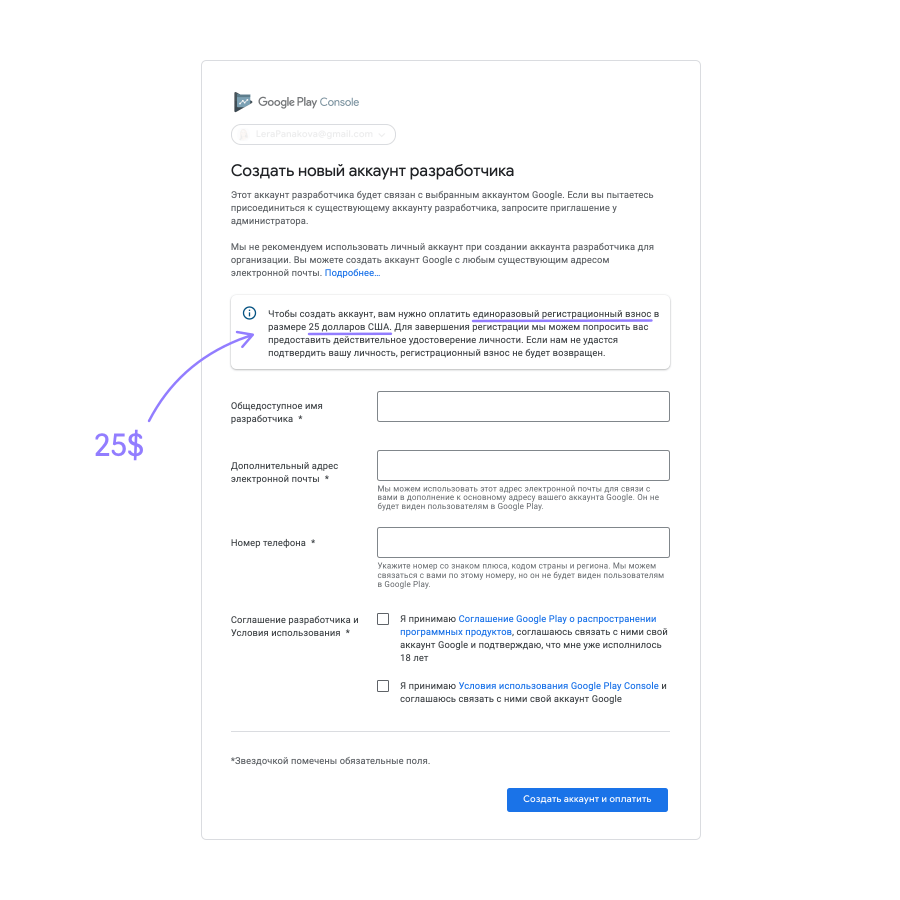
Менеджер проекта должен предупредить клиента о платной регистрации заранее, чтобы отношения между клиентом и студией не испортились: узнавать о дополнительных тратах постфактум неприятно.
Что может пойти не так на этапе регистрации
Если по причинам оплата в Google Play не проходит, а дедлайны горят, вы можете опубликовать приложение с аккаунта студии мобильной разработки — с вероятностью 99,9% он у неё есть. Уже после релиза менеджеры переведут приложение на ваш аккаунт, чтобы все права и маркетинговое имя оставались за вами.
Пользовательское соглашение
Мы не можем опубликовать приложение, не согласившись с требованиями Google. Вот основные вещи, за которые владелец приложения берёт ответственность на себя:
- Вы полностью отвечаете за ваш продукт и поставляемый в нём контент.
- Вы обязуетесь отвечать на вопросы пользователей в течение трёх рабочих дней и на «срочные вопросы, согласно определению Google» в течение 24 часов.
- Обязуетесь сохранять конфиденциальность и безопасность пользовательских данных.
- Вы не пытаетесь обманывать, причинять вред или вводить в заблуждение пользователя и компанию Google.
- Вы не распространяете запрещённый контент. Все Продукты, распространяемые через Google Play, должны соответствовать Правилам программы для разработчиков.
- Вы разрешаете Google возвращать покупателю полную стоимость Продукта или транзакции внутри приложения от вашего имени, если покупатель запрашивает возврат средств в любой момент после покупки. Удаление продукта не освобождает вас от ответственности перед выплатами.
2. Указываем информацию о приложении
Кто этим занимается: менеджер или клиент.
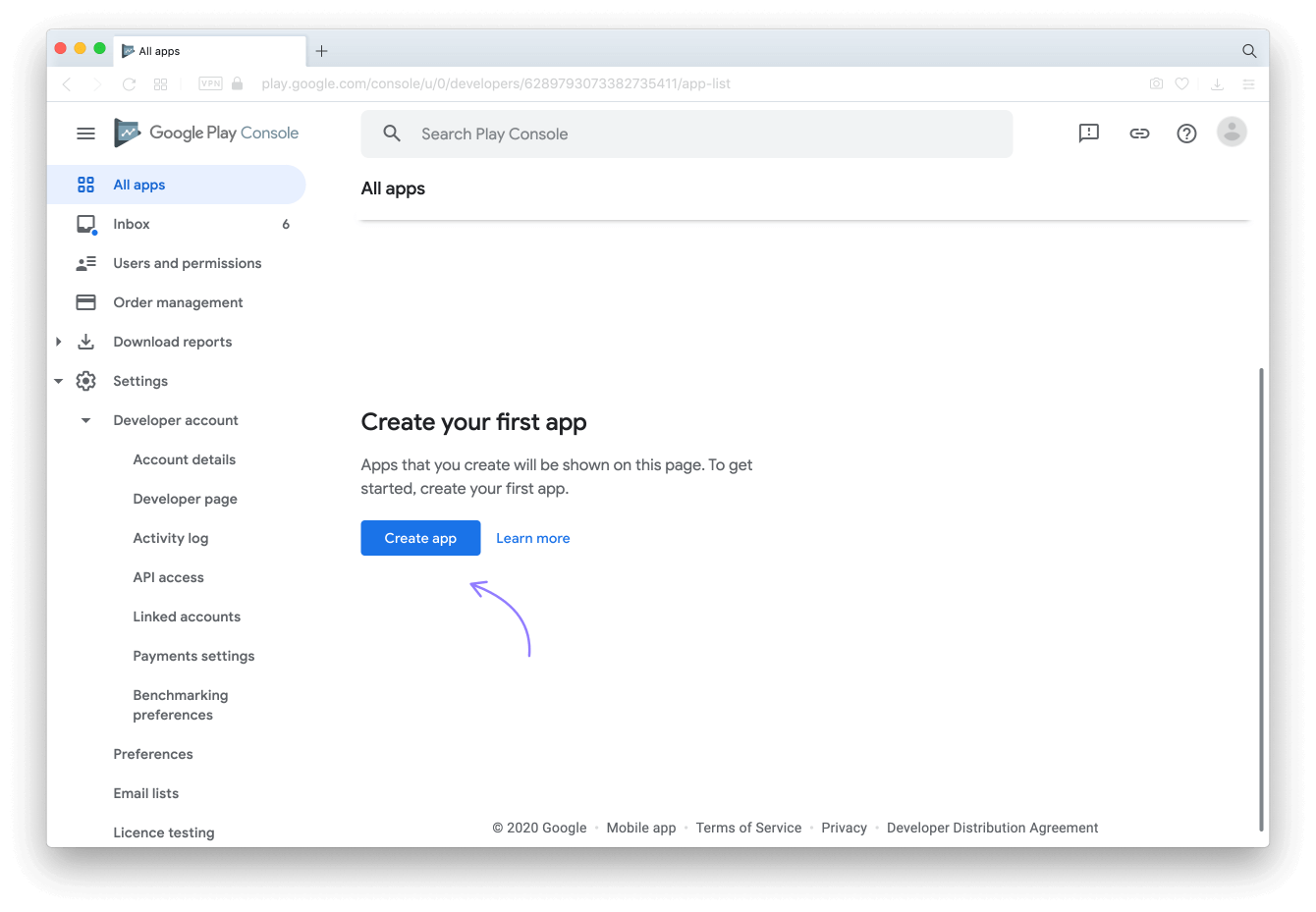
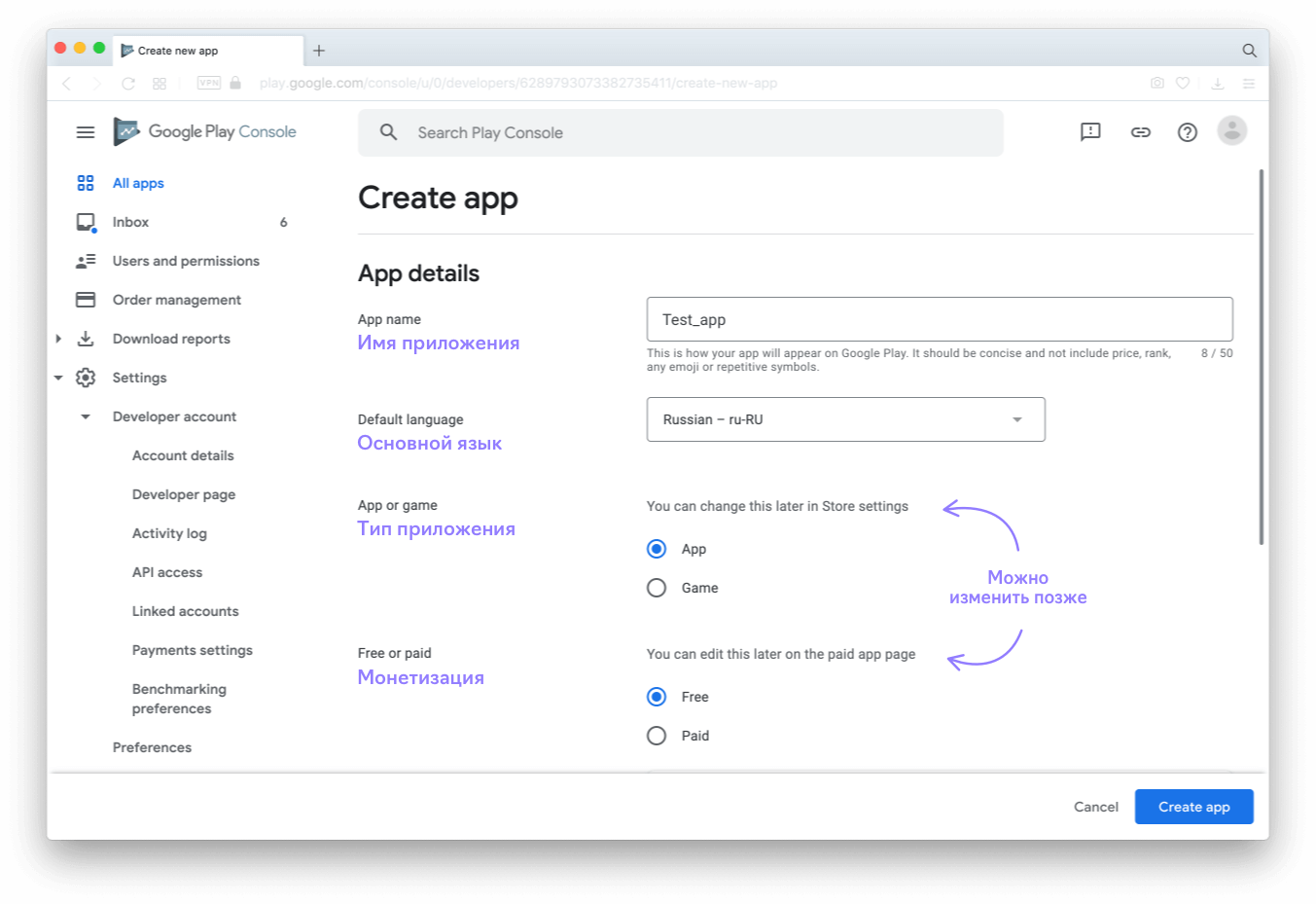
После регистрации в Google Play Console мы попадаем на вкладку All apps (Все приложения), нажимаем кнопку Create app (Создать приложение) и начинаем заполнять информацию о приложении.
 Чтобы поменять язык консоли на русский, откройте страницу своего . Зайдите в раздел Data & Personalisation в меню слева. В поисковой строке наберите language, нажмите Enter. На открывшейся странице нажмите на стрелочку в поле «Русский» и обновите Google Play Console.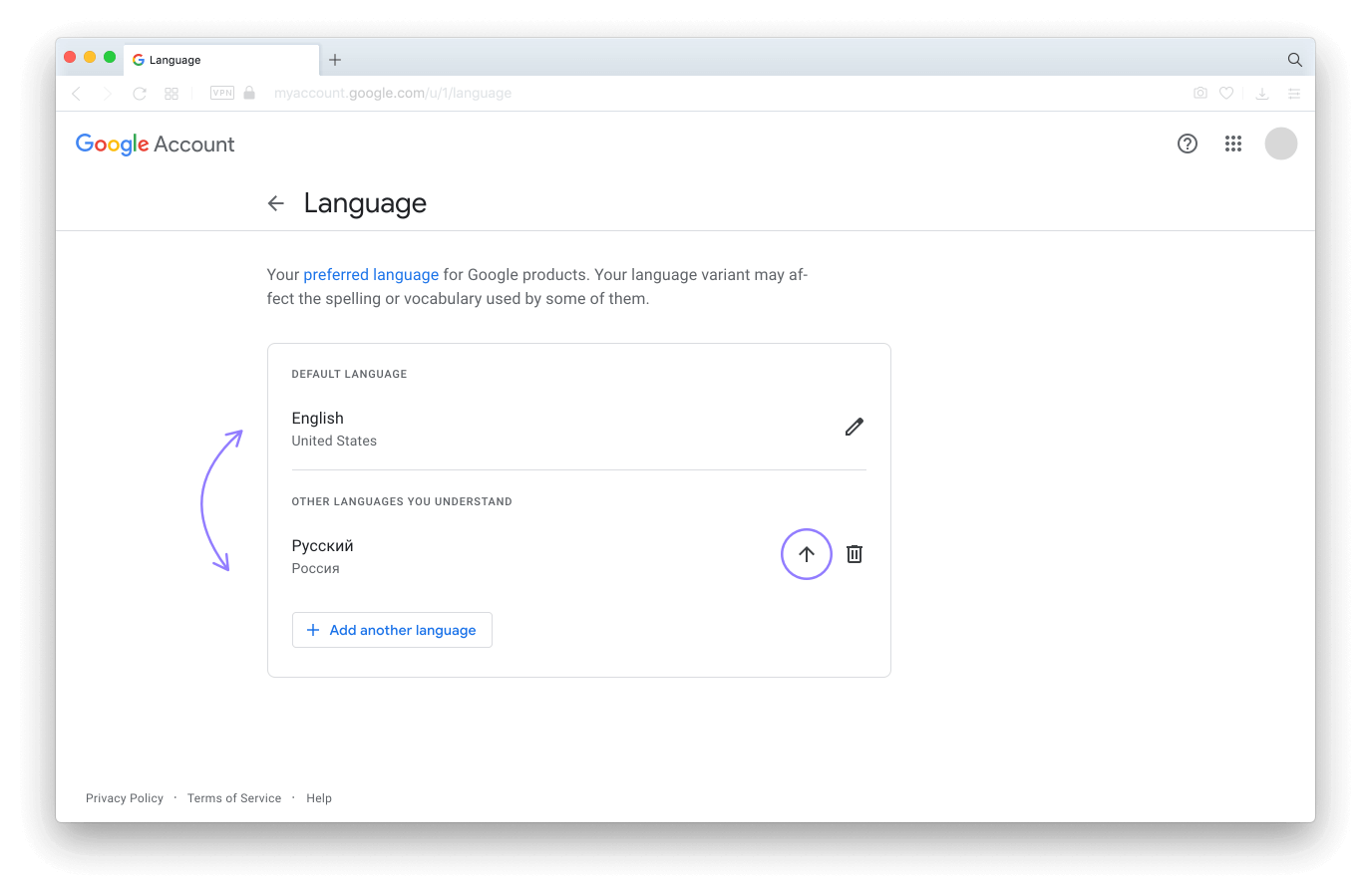
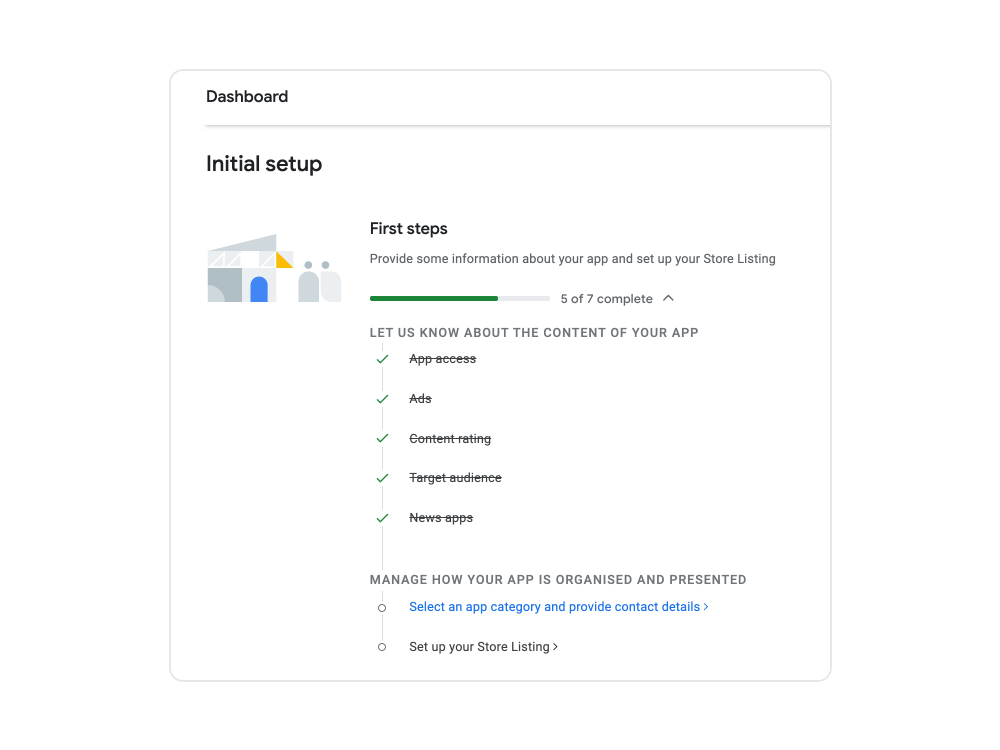
Обновлённая консоль предлагает нам список задач, которые нужно выполнить для завершения настройки. Каждая задача — гиперссылка: нажимаем на любую из них и попадаем на нужную вкладку.
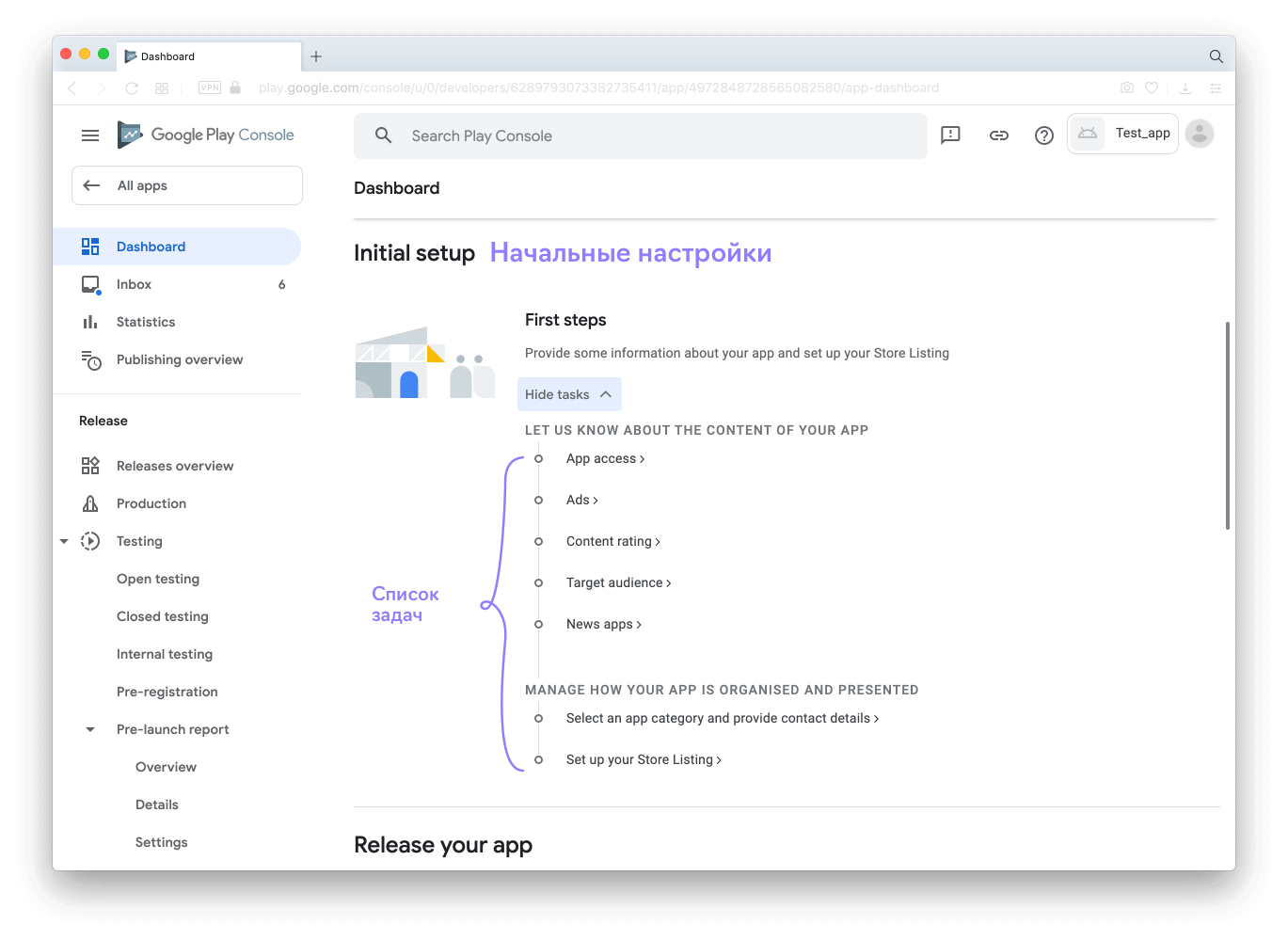
2.1. Предоставляем сведения о контенте
- Настройка доступа (App access) — указываем, требуется ли отдельным пользователям специальный доступ к нашему приложению (например, жителям Австралии). Если требуется, мы должны добавить инструкции, на основании которых этот доступ будет им предоставлен.
- Встроенная реклама (Ads) — если ваше приложение содержит рекламу, то в сторе рядом с его иконкой появится соответствующий значок.
- Возрастной рейтинг (Content rating) приложение получит после того, как мы ответим на вопросы о его содержании. Google проверяет ответ на соответствие действительности, поэтому будет лучше, если вы заполните анкету честно.
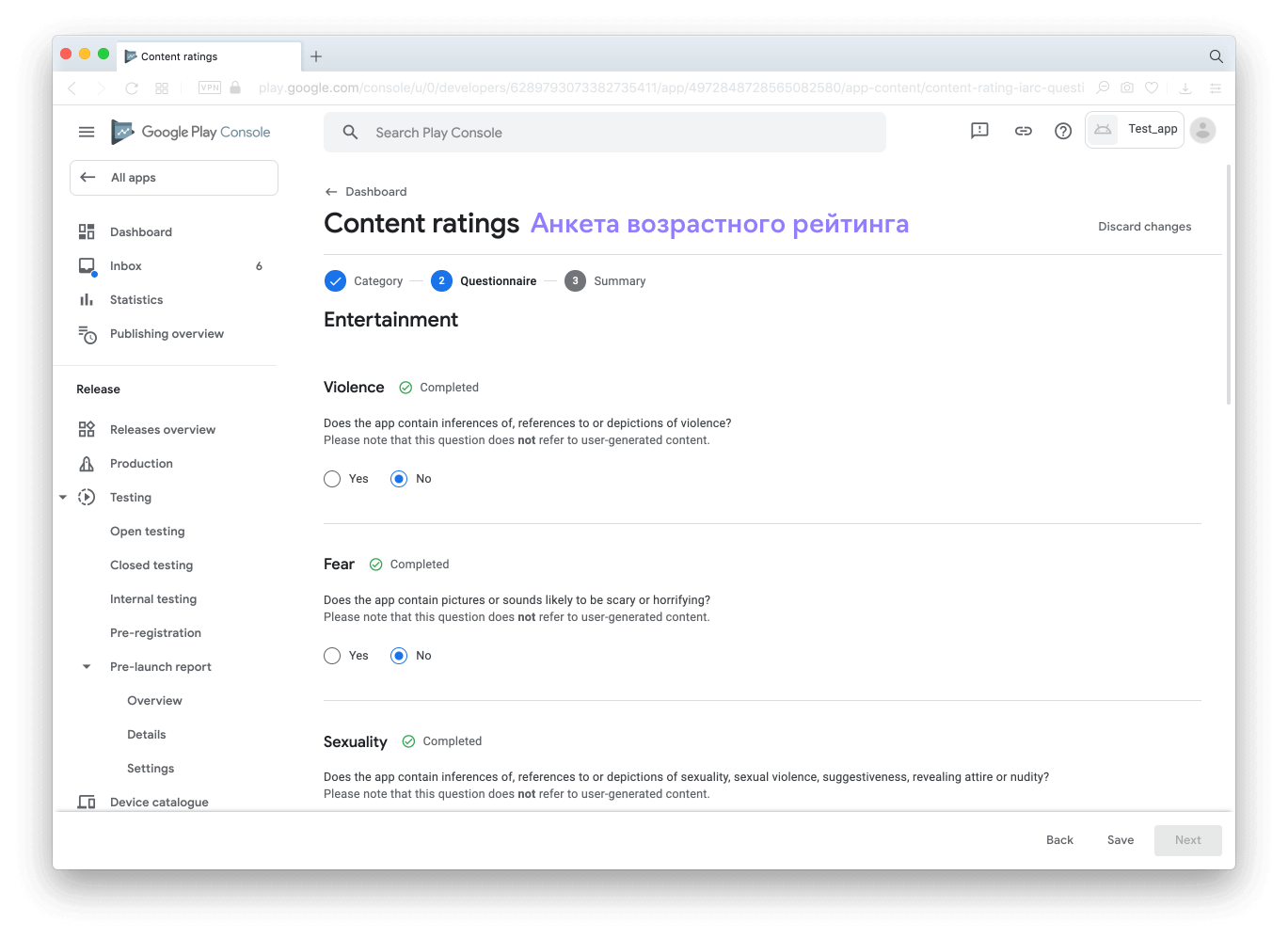 По результатам опроса система сама присвоит приложению нужный рейтинг.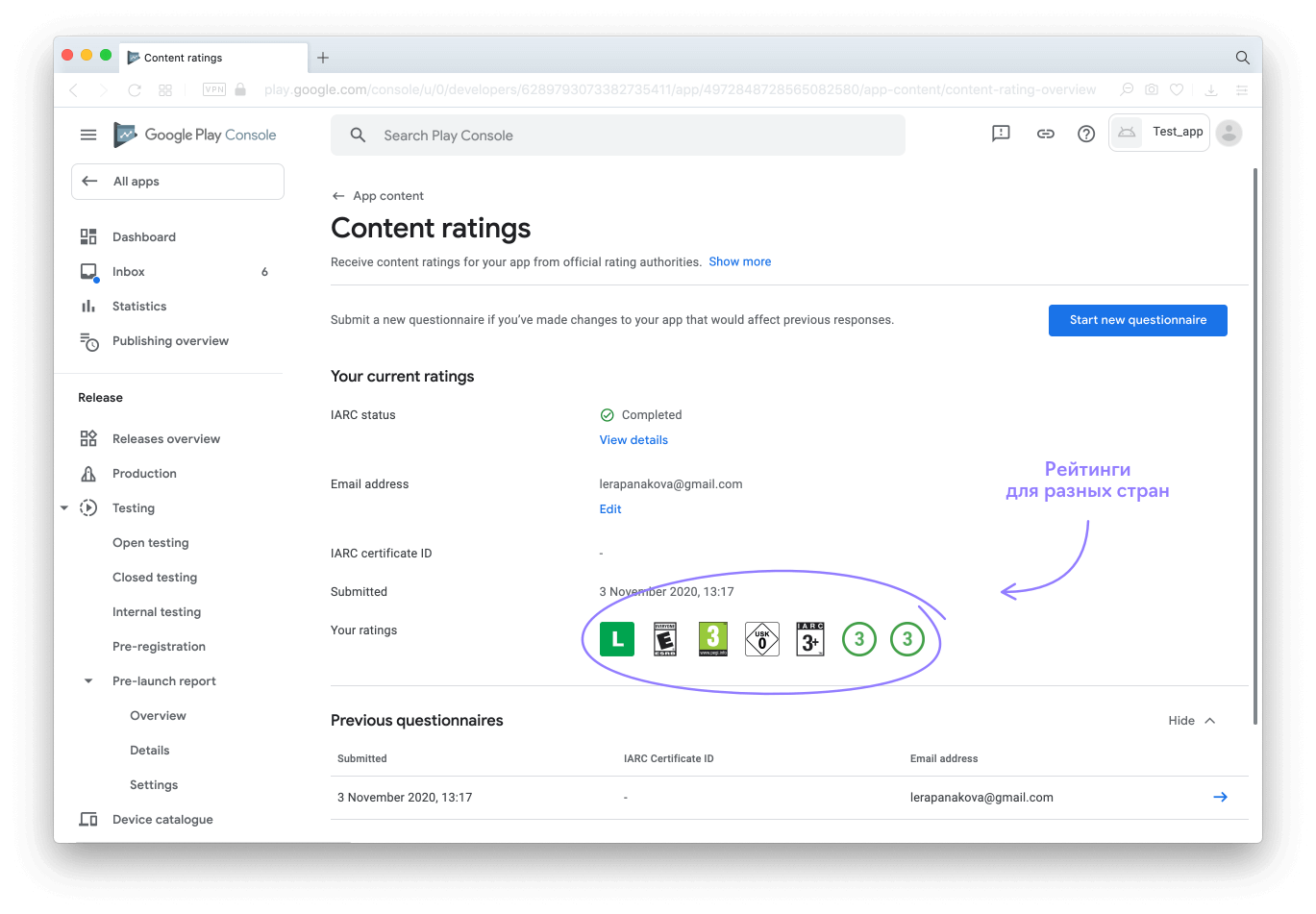
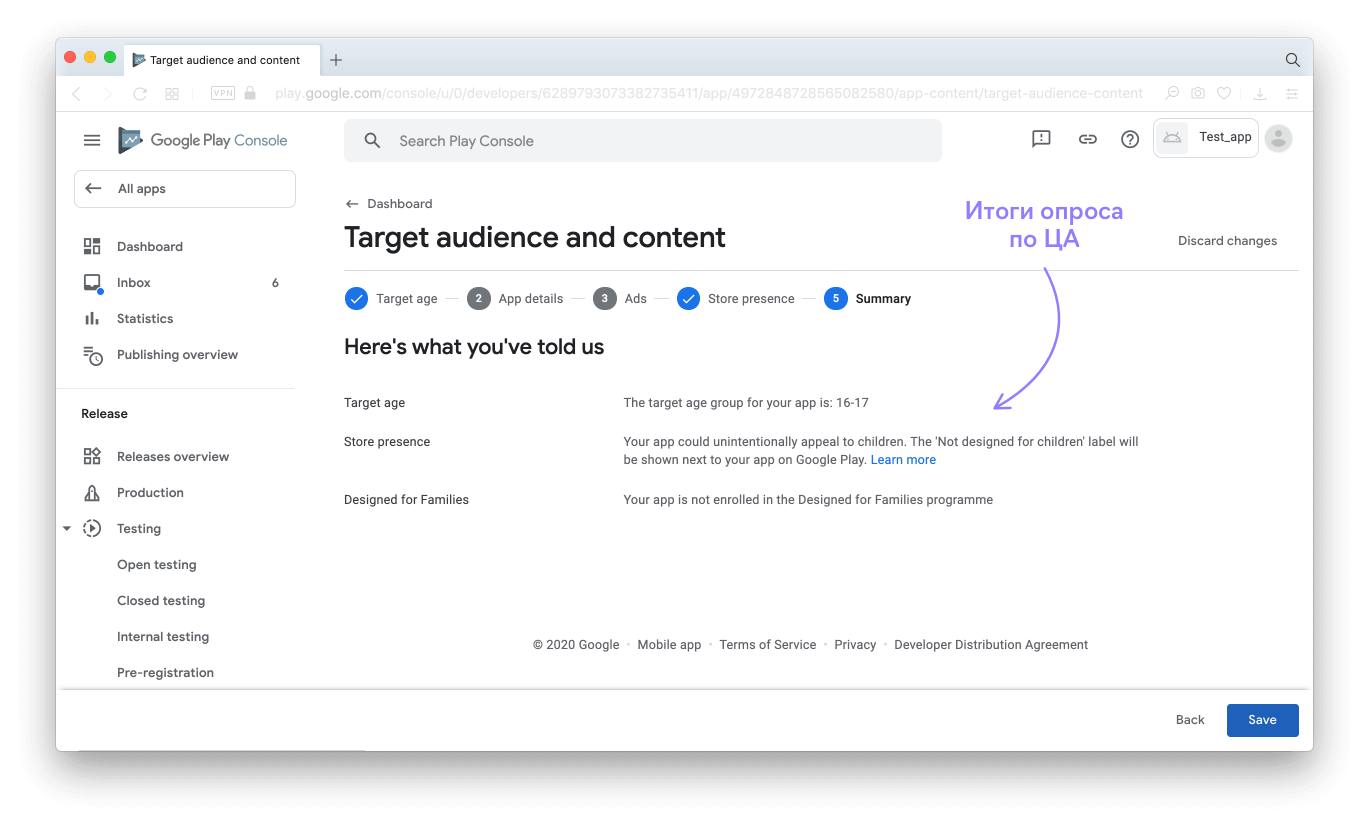
- Целевая аудитория (Target audience) — по правилам Google, мы обязаны описать целевую аудиторию приложения. Это сделано, чтобы уберечь разные группы пользователей от потенциально неприемлемого контента.
2.2. Указываем данные для распространения приложения

- Категория и контактные данные (Select an app category and provide contact details) — на этой странице мы выбираем тип приложения, тематическую категорию и добавляем теги, которые лучше всего описывают содержание или основные функции приложения, а также заполняем данные для связи с разработчиком. Отмечаем ключевые слова, которые лучше всего описывают приложение
- Настройка страницы приложения (Set up your Store Listing) — загрузка маркетинговых материалов — это последний шаг первичной настройки страницы приложения в Google Play. Подробнее об этом — в следующей главе.
3. Загружаем маркетинговые материалы
Кто этим занимается: менеджер проекта, дизайнер, разработчик и/или клиент.
Подготовка
Для срочных релизов и проверки MVP можно сделать маркетинговые материалы, соответствующие только требованиям стора. В остальных случаях подготовка маркетинговых материалов — креативный процесс. Мы создаём уникальные изображения и тексты, которые демонстрируют, какую пользу приложение приносит людям, и привлекают новых пользователей.
3.1. Текст
Главное правило текста — лаконичность. У нас не так много места, чтобы описать все плюсы приложения, поэтому важно сосредоточиться на том, что может привлекать его целевую аудиторию.
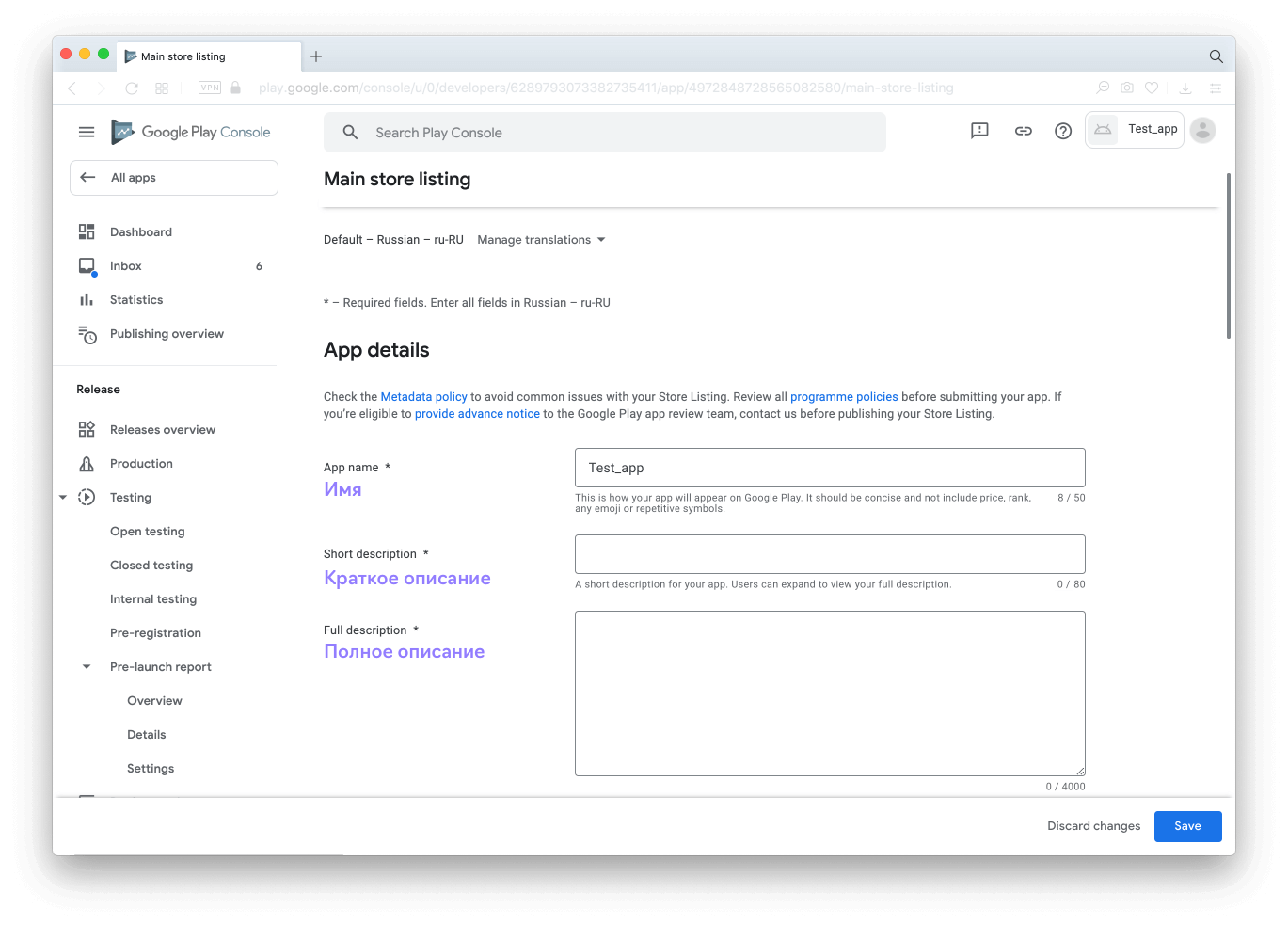
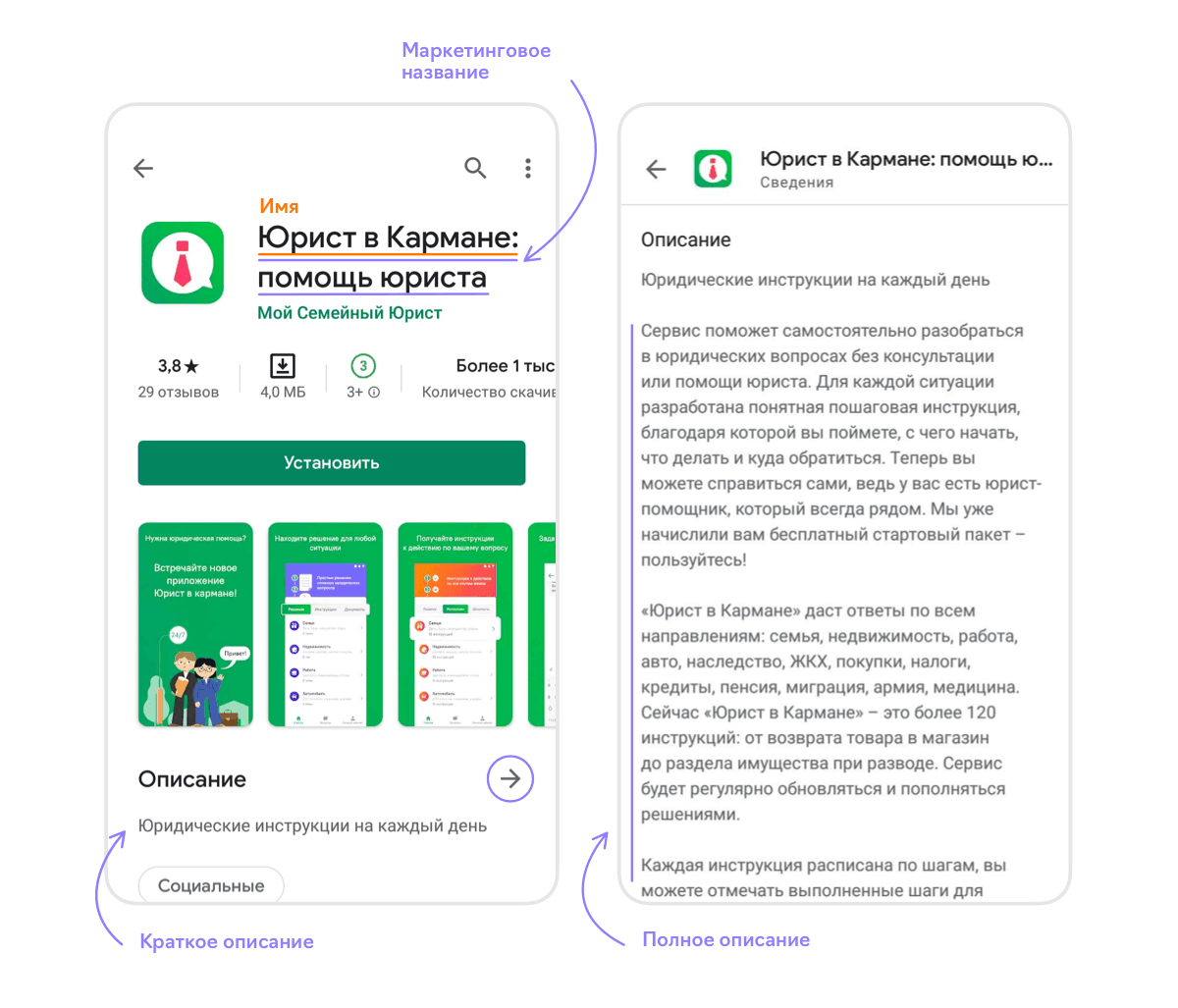
- Маркетинговое название приложения не должно содержать информацию о цене, категории и эмодзи, длина — до 50 символов.
- Краткое описание пользователи видят в карточке приложения в Google Play до того, как нажать «далее» — 80 символов.
- Полное описание характеризует возможности и преимущества приложения, оно должно быть конкретным и умещаться в 4000 символов. Писать сильные тексты нам помогает гайд Елены Абросимовой.
Если приложение распространяется для нескольких стран, то для кажой желательно предоставить локализации — описание, переведённое на разные языки. Сделать это стоит по двум причинам: 1) локализации — это забота о пользователе; 2) локализации увеличивают загрузки.
3.2. Графика
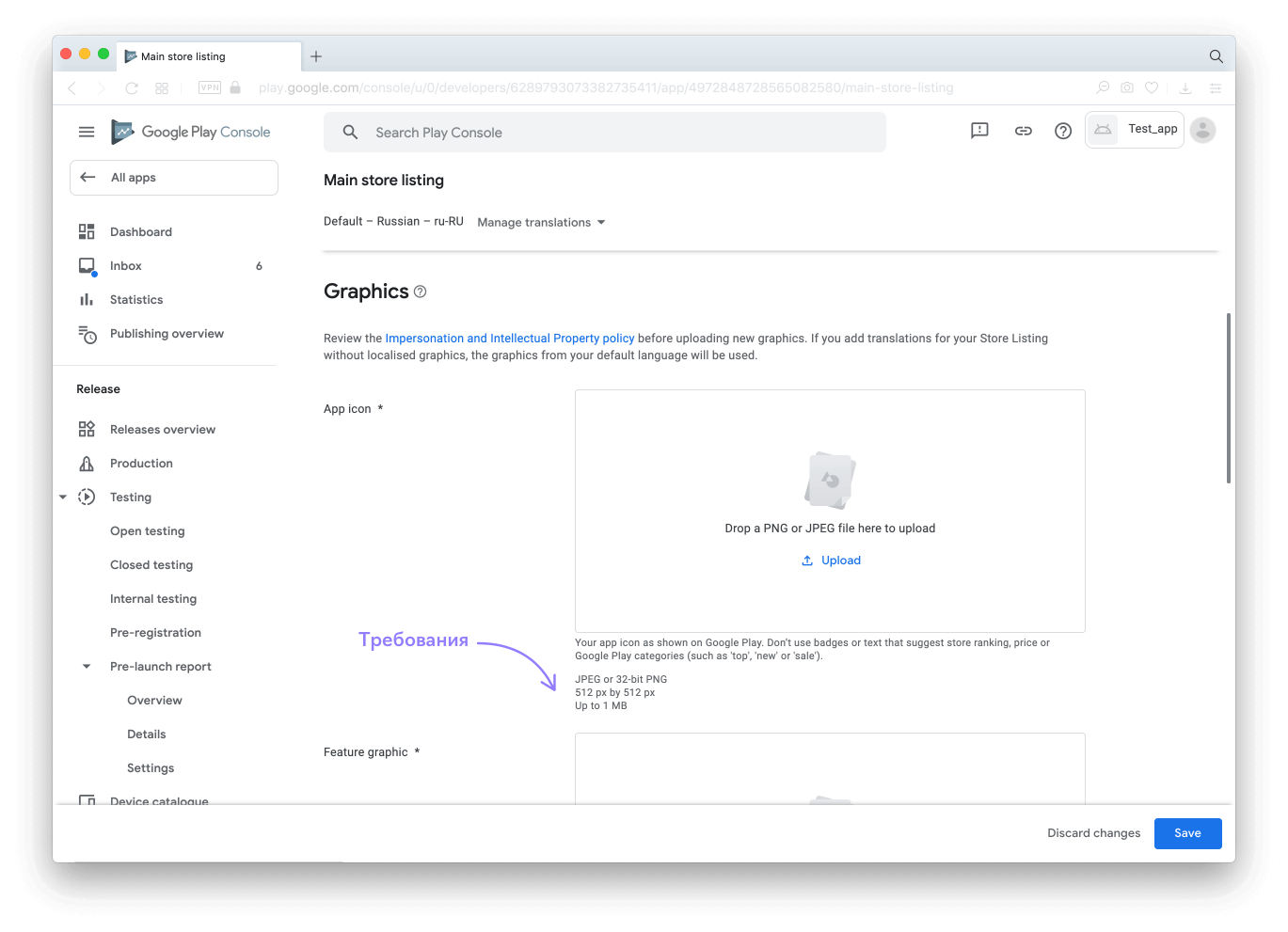
Какие изображения нужны для публикации приложения в Google Play:
- Значок с высоким разрешением — иконка вашего приложения для страницы Google Play. Это отдельный элемент, который может отличаться от собственной иконки приложения (той, которую пользователь видит на смартфоне) в незначительных деталях. Но внося изменения, следите за тем, чтобы иконка не утрачивала идентичность с брендом.
Требования: формат JPEG или PNG (непрозрачный, без ), разрешение — 512×512 пикселей, объём до 1 МБ.
- Картинка для описания — обложка приложения, которую Google Play будет использовать в разных местах стора. Не размещайте текст и ключевые элементы по краям картинки: 15% от каждого края может отсечься при масштабировании.
Требования: формат JPEG или PNG (непрозрачный, без ), разрешение — 1024×500 пикселей, объём до 1 МБ.
- Скриншоты отражают внешний вид и функции приложения. На странице можно разместить от до скриншотов для каждого поддерживаемого типа устройств (телефон, и планшеты, Android TV и Wear OS by Google).
Требования: формат JPEG или PNG (непрозрачный, без ), разрешение от 320 до 3840 пикселей, соотношение сторон 16: 9 (для пейзажных снимков экрана), объём до 8 МБ.
- Баннер для телевизора — если приложение запускается на Android TV, ему требуется картинка, которая будет использована для отображения приложения на экране телевизора.
Требования: формат или (без ), разрешение — 1280×720 пикселей.
- Видео — если у приложения есть проморолик, мы добавляем на него ссылку с YouTube. Это необязательный элемент, но Google рекомендует использовать его, потому что видео даёт пользователю более полную информацию о приложении. Обратите внимание, что перед добавлением ссылки с ролика нужно снять монетизацию.
Загрузка
Маркетинговая информация о приложении загружается в разделе Развитие (Grown) > Страница приложения (Store Presence) > Основная страница приложения в Google Play (Main store listing). Попасть на неё можно как через навигационную панель слева, так и через уже знакомый нам список задач.
4. Загружаем сборку в Google Play Console
Кто этим занимается: разработчик и менеджер проектов или клиент.
Каждая сборка приложения должна быть защищена сертификатом цифровой подписи. Эта подпись нужна Google Play, чтобы идентифицировать разработчика — в дальнейшем только обладатель этого сертификата сможет обновлять и изменять приложение.
«App Bundle даёт пользователю возможность установить приложение меньшего размера. У Android пять базовых разрешений экрана. Это значит, что во время разработки мы складываем в пять папок один и тот же набор картинок, которые нарезаны под разные размеры. Также мы поступаем и с ресурсами для разных языков. Когда пользователь скачивает приложение в формате App Bundle, Play Market сам определяет разрешение его экрана, язык и другие параметры и скачивает только необходимые ресурсы, в то время как файл APK скачивается полностью».
– Екатерина Якимова, «Лайв Тайпинга»
Разработчики подписывают файл приложения и передают его менеджеру проекта.
Менеджер должен убедиться, что приложение подписано и ключ вместе с сопровождающими его паролями не забыт, не утерян или не попал в чужие руки. Потеря файла или паролей обернётся для приложения трагедией: пользователям придётся удалять текущую версию и скачивать из Google Play новую, а мы потеряем статистику, скачивания, аудиторию и многое другое, ради чего столько времени трудились. Не надо так.
После этого мы своими руками выкладываем сборку в Google Play Console в разделе Рабочая версия (Production).
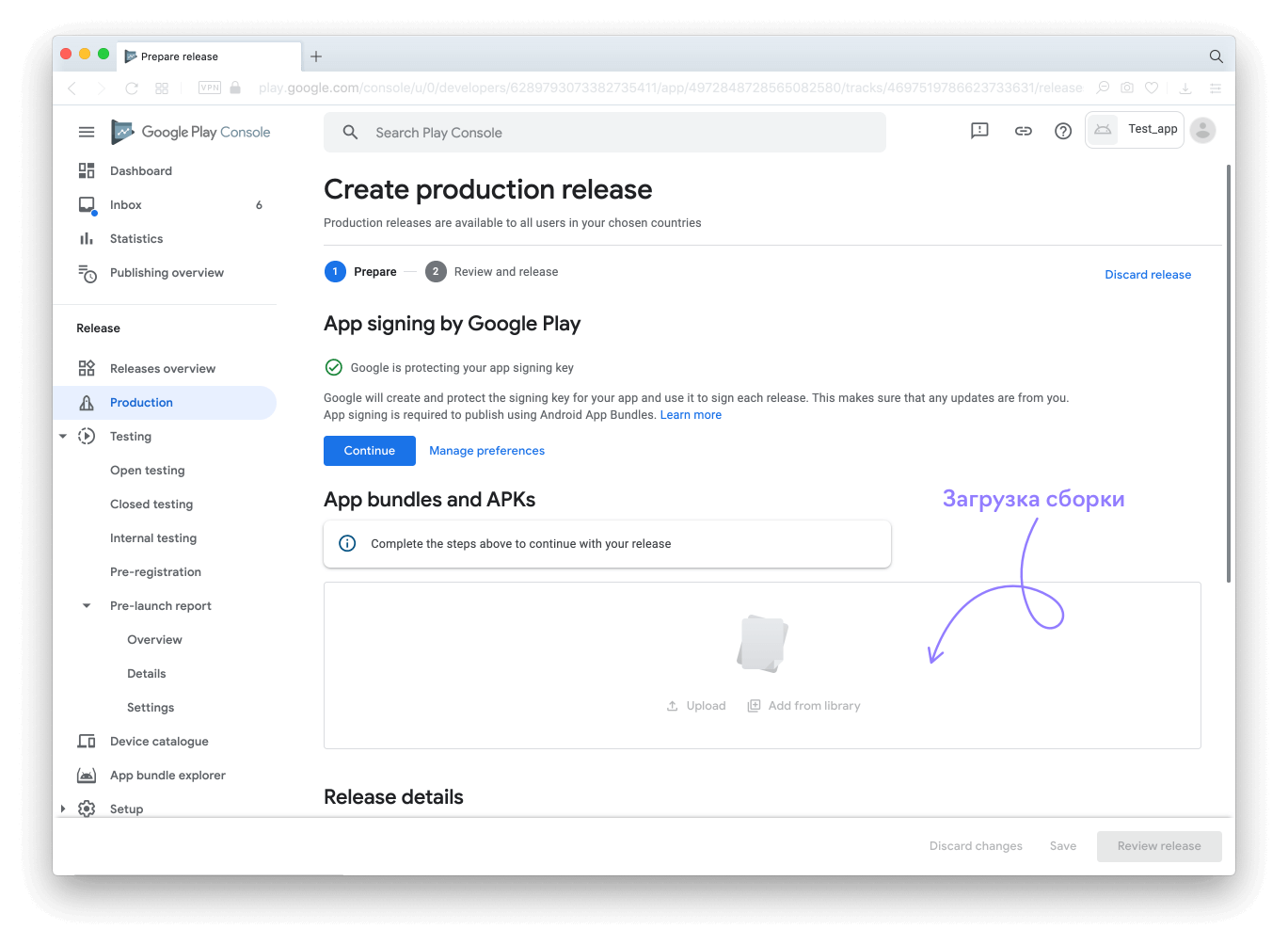
Для завершения этого этапа нам потребуется:
- Задать номер версии — зачастую он автоматически подтягивается из сборки, но при необходимости его можно поменять.
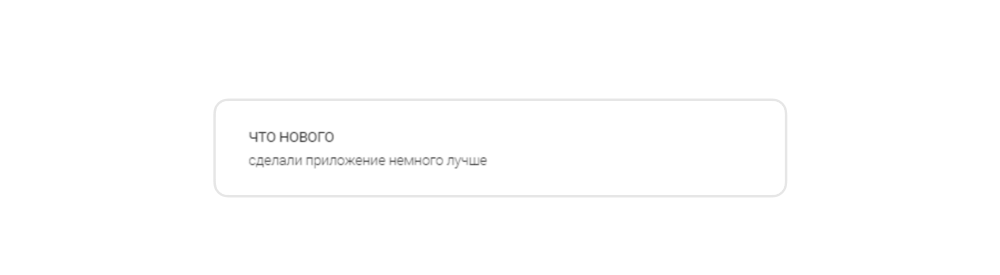
- Указать, какие изменения мы внесли в новую версию (для обновлений) — этот текст будет доступен в сторе в разделе «Что нового».
В описании обновлений избегайте общих фраз. Пользователь приходит за обновлениями, чтобы получить исправленную версию, в которой нет ошибок, мешающих работать с приложением. Описание должно сообщить человеку, что изменилось.
5. Оформляем политику конфиденциальности
Кто этим занимается: менеджер или клиент.
Чтобы рассказать пользователям, как будут обрабатываться их данные, мы добавляем ссылку на политику конфиденциальности (privacy policy). Сделать это можно в меню слева в разделе Правила (Policy) > Контент приложения (App Content).
6. Настраиваем продаваемый контент
Кто этим занимается: менеджер проекта или клиент.
Прежде чем настраивать продаваемый контент, нам нужно зарегистрировать аккаунт продавца, или платёжный профиль. Для этого мы возвращаемся к разделу Все приложения (All Apps) переходим в Настройки (Setting) выбираем пункт Аккаунт разработчика (Developer Account) и открываем вкладку Настройки оплаты (Payments Settings).
Или просто нажимаем синюю кнопку «Создать платёжный профиль» (Set up a merchant account), когда консоль предлагает сделать это.
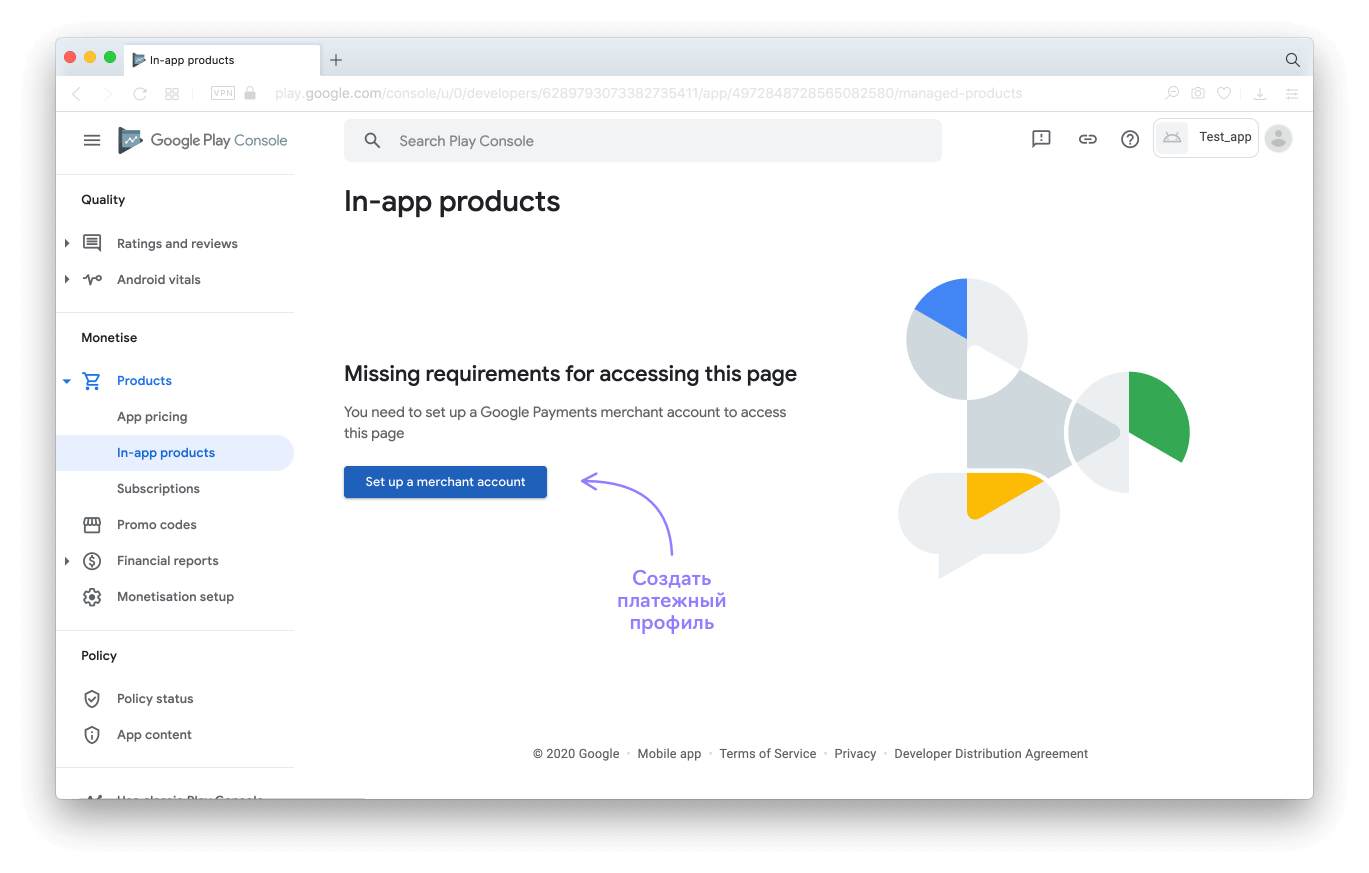
Play Console перенаправляет нас в платёжный центр, чтобы мы настроили свой платёжный профиль. Мы указываем юридическое название компании клиента, контактные данные лица, с которым Google может связаться при необходимости, и местонахождение компании.
Мы можем связать Play Console с аккаунтом продавца только один раз. Если мы захотим отменить связь или внести изменения, то придётся зарегистрировать новую учетную запись разработчика, оплатить ещё один регистрационный сбор и перенести все существующие приложения.
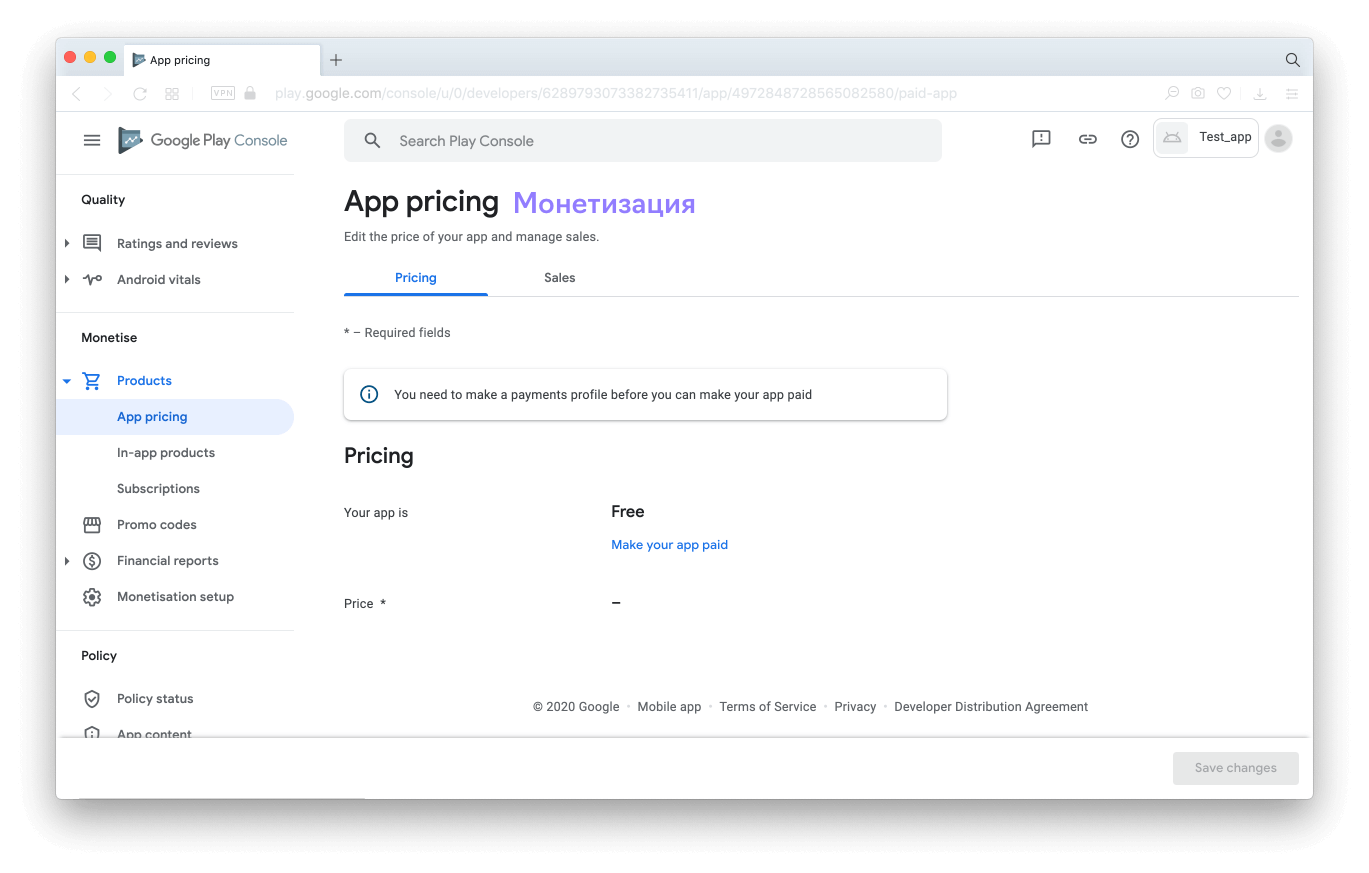
После регистрации аккаунта мы настраиваем покупки в разделе Монетизация (Monetise) на вкладке Товары (Products).
6.1. Подписки (Subscriptions)
Подписка — это покупка товара или услуги в приложении, за которую пользователь платит каждый оговоренный период. Например, подписка на прослушивание музыки в .
Если в приложении есть платные подписки, мы должны настроить сведения о товаре:
- Название — что, до 55 символов.
- Описание — что делает, до 80 символов.
- Преимущества — функции, которые подписка открывает для пользователя, можно указать до четырёх преимуществ.
- Цена — указание цены за подписку в местной валюте.
Чтобы сделать подписку доступной для продажи, нужно изменить её статус в разделе Статус (Status) на «Активно».
Все условия подписки должны быть прописаны чётко и явно. Google заблокирует приложение, если в вашей подписке есть следующие нарушения:
- Ежемесячные подписки, в условиях которых не указано, что они будут продляться автоматически каждый месяц со списанием средств со счёта.
- Годовые подписки, где ярко выделена только их месячная стоимость, например написано: «Подписаться за $5», а ниже кнопки «Подписка на месяц», «Подписка на год». В этом случае не очень понятно, сколько пользователь отдаст за месяц, а сколько за год.
- Неполная локализация условий и стоимости подписки.
- Предложения, в которых неясно указано, что пользователь может получить доступ к контенту без подписки.
- Неточное указание наименования товара: для подписки с автоматическим списанием средств дана формулировка «Бесплатная пробная версия».
В разделе «Монетизация» также можно изменить способ распространения приложения. Для этого мы открываем вкладку «Цена приложения» (App Pricing) и нажимаем кнопку «Сделать приложение платным».
6.2. Контент для продажи ( products)
Контент для продажи — это покупки в приложении, которые пользователи оплачивают один раз, например виртуальные товары (предметы в играх) или разделы приложения.
У каждого товара должен быть свой уникальный идентификатор, который позволит отличить ваш продукт от продукта другого продавца. Откройте вкладку контент для продажи и добавьте следующие данные к каждому товару:
- Название — что, до 55 символов.
- Описание — что делает, до 80 символов.
- Цена — указание цены в местной валюте.
После этого можно отправлять сборку на релиз.
Не бойтесь пропустить. Если вы о забудете, Google Play Console обязательно подскажет, какую информацию на странице вы ещё не заполнили, перед тем, как пустить ваше приложение на проверку.
7. Отправляем сборку в Google Play
Ревью может длиться до трёх дней. Но в период пандемии приложения проверяют дольше: в первую очередь ревью проходят медицинские приложения, связанные с ковидом. Поэтому сейчас и в обозримом будущем на проверку приложения в Google Play стоит закладывать от трёх до пяти дней.
Перед публикацией вам необходимо убедиться, что приложение соответствует правилам Google. Чтобы избежать нарушений, вы можете:
- Проверить, правильно ли занесены метаданные — полное и краткое описание не должно содержать ненужных деталей и отзывов пользователей.
- Использовать только те изображения, на которые у вас авторские права, — скриншоты и видео для продвижения должны быть уникальным продуктом.
- Обновить контактные данные, чтобы представители Google могли связаться с вами.
- Если вы не уверены в том, что корректно ответили на вопросы анкеты возрастных ограничений, вернись к опросу и пройдите его заново.
- Если в приложении есть реклама, убедитесь, что она не содержит контента для взрослых, пропаганды насилия и психотропных веществ.
Почему сборку могут отклонить
Google Play лояльнее, чем App Store. Здесь никто не скажет, что приложение «не даёт людям достаточный пользовательский экспириенс» — даже если в нём будет всего одна кнопка, его опубликуют.
Но это совсем не значит, что можно расслабиться и забыть о правилах. Google Play отклонит сборку, если найдёт в ней серьёзные ошибки:
- Несоответствие приложение правилам Google Play — приложение нарушает соглашение о распространении программных продуктов.
- Несоответствие приложения его описанию — в информации на странице приложения есть ложные данные или данные, которые некорректно описывают работу приложения.
- Неприемлемый контент — пропаганда насилия порнография, употребление психотропных веществ, угрозы, издевательства, дискриминация, продажа оружия и контент, связанный с терроризмом.
- Размещаемая реклама — приложение вынуждает пользователя нажимать на рекламный баннер, который блокирует основной экран; рекламное объявление имитирует системное уведомление или не может быть прервано по желанию пользователя.
- Неадекватная работа с sensitive data — приложение пытается получить безосновательный доступ к конфиденциальным пользовательским данным (например, к sms или к управлению функциями телефона).
- Нарушение прав на интеллектуальную собственность — если Google посчитает, что ваше приложение использует чужие товарные знаки, нарушает авторские права и копирует контент, то компания может отказать вам в публикации приложения.
«Перед релизом SEPHORA нам потребовалось предоставить Google Play документы, что мы можем использовать этот товарный знак, так как в сторе уже были приложения французское и американское приложения SEPHORA. В Google опасались, что мы просто скопировали приложения, поэтому им потребовались доказательства, что это не так».
– Екатерина Якимова, «Лайв Тайпинга»
Это основные причины, по которым сборку могут отклонить. Если вы столкнулись с реджектом, не расстраивайтесь и помните, что любое нарушение можно устранить.
Одновременный релиз в Apple и Google Play
Если мы готовим одновременный релиз приложений для платформ iOS и Android, то мы начинаем публикацию с App Store. Пока Apple проверяет клиентский аккаунт, у нас есть время подготовить страницу приложения в Google Play. И уже после получения доступа к Apple Developer мы переходим к настройке приложения в App Store Connect.
Если вам необходимо, чтобы пользователи iOS и Android получили свои приложения одновременно, можно сделать следующее:
- настроить страницы приложения в сторах;
- выбрать «Релиз ко кнопке» в App Store Connect;
- отправить на ревью;
- дождаться уведомления от App Store о том, что приложение прошло ревью;
- отправить на релиз .
- дождаться, пока пройдёт ревью и попадёт в стор;
- нажать кнопку для релиза .
Благодаря этому алгоритму приложения в Apple Store и Google Play выйдут с минимальной разницей во времени, почти одномоментно.
Фичеринг приложений в Google Play
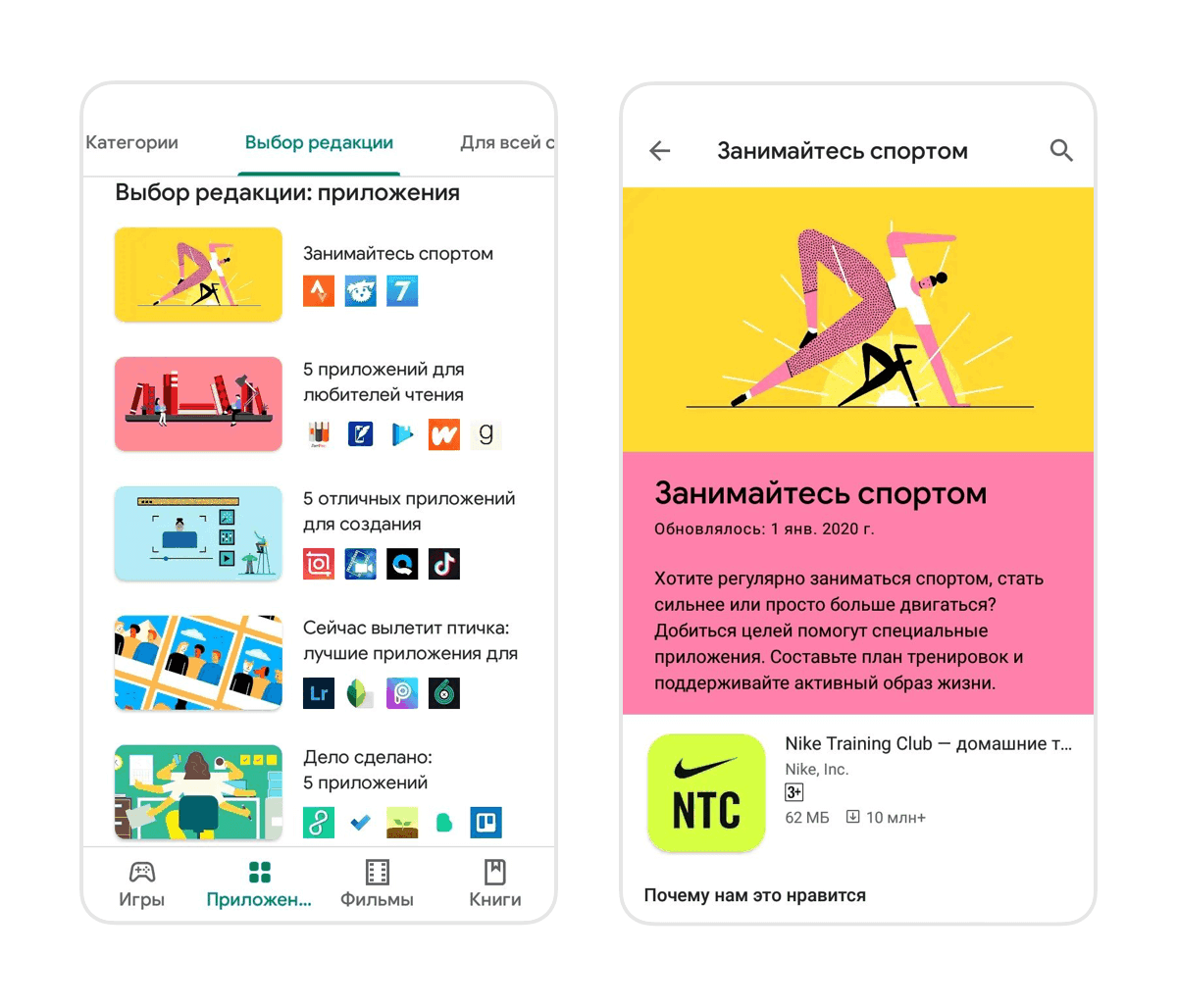
Количество пользователей, которым покажется ваше приложение, зависит не только от того, насколько грамотно вы оптимизировали его страницу, но и от того, попал ли ваш проект в подборки Google Play. Попадание в подборки называется фичерингом. Благодаря ему приложения получают бесплатную рекламу и миллионы скачиваний. Чтобы попасть в подборки, приложение должно соответствовать гайдланам Google, быть полезным для пользователя, давать уникальный опыт или предоставлять новый, интересный контент.
Сколько времени занимает публикация приложения в Google Play
Публикация приложения в Google Play без учёта реджектов занимает от нескольких дней до недели: день уходит на создание аккаунта, день на заполнение страницы приложения и от трёх до пяти дней на проверку.
Как опубликовать приложение в Google Play с нашей помощью
Мы в «Лайв Тайпинге» создаём приложения с нуля и поддерживаем уже готовые проекты, которые по какой-то причине остались без разработчиков. Когда клиенты приходят к нам на поддержку, мы проводим мини-аудит продукта, находим в приложении ошибки и помогаем с релизом. После релиза занимаемся техническими доработками, обновляем приложение и поддерживаем его в хорошем состоянии.
Получить поддержку можете и вы. Позвоните нам +7-495-204-35-03, если помощь нужна прямо сейчас. Мы разберёмся в том, что требуется проекту, предложим свои решения, заключим договор поддержки и начнём работу.
Если вам с нами понравится, мы продумаем план развития вашего продукта для следующих итераций: по необходимости обновим дизайн, улучшим навигацию, добавим новые функции. И будем помогать приложению расти и развиваться, чтобы оно приносило пользу вашей аудитории. Чтобы ни случилось, помните: мы всегда сможем вас поддержать!
- Контрольный список перед публикацией для самопроверки
- Больше о монетизации в приложении
- Подробнее о возрастных ограничениях
- Пишем описание для мобильного приложения в сторе
- Создаём продающие скриншоты для стора
- « Как загружать приложения» — руководство от Google Play на русском
- Справка Play Console для разработчиков
- Сколько стоит разработать приложение
Как выложить игру в Google Play 2021
После оплаты у вас появится доступ к Google Play Console и можно будет загружать приложение.
Стоимость аккаунта разработчика Google Play cтостовляет 25 долларов. Это единоразовый платеж при регистрации.
Подготовка сборки в Unity 3D под Android
Перед загрузкой игры в Play Market нужно подготовить сборку вашего проекта для публикации. Здесь показаны шаги которые нужно сделать в Unity, для создания сборки под Android. Если вы разрабатываете на каком-нибудь другом движке, то можете переходить к следующей главе.
Мы рады сообщить, что у нас появился свой Telegram канал!. Мы создали его для того, чтобы бесплатно делиться с вами полезными материалами, актуальными новостями и ответами на самые распространенные вопросы.
- Запускаем Unity и открываем проект, который собираемся опубликовать.
- Заходим File — Build Settings — Player Settings.
- Company Name. Латинскими буквами пишем имя разработчика.
- Product Name. Пишем название игры.
- Default Icon. Выбираем иконку, которая будет отображаться у игры на телефоне
- Package Name. Он же Bundle ID, состоит из названия разработчика и имени приложения латинскими буквами через точку (Пример: com.mycompany.mygames)
- Version. Укажите версию приложения
- Target API Level. Начиная с ноября 2020 года в Google можно загрузить только приложения с минимальным целевым API уровнем не ниже 29-го.
- Scripting Backend. Здесь выбираем IL2CPP
- Target Architectures. Обязательно ставим галочку на ARM64 иначе нашу сборку гугл не примет.
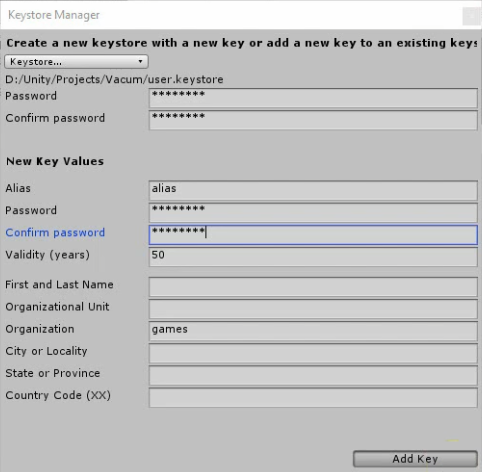
- Publishing Settings. Завершающий этап настройки — это подпись приложения разработчиком. Нажмите «Keystore Manager» и создайте ключ подписи, заполнив такую форму.
- Build. Опять заходим в File — Build Settings и нажимаем Build. Через пару минут ваша сборка будет готова.
Не теряйте ключ подписи и пароль от него. Сделайте резервную копию ключа и текстового файла с паролями на флешку или гугл диск. Потеряв ключ у вас не будет возможности обновить ваше приложение
Пошаговая инструкция как выложить игру в Google Play
Зайдите в консоль разработчика и в верхнем правом углу нажмите синюю кнопку “Новое приложение”.

В появившемся окне заполните следующую информацию
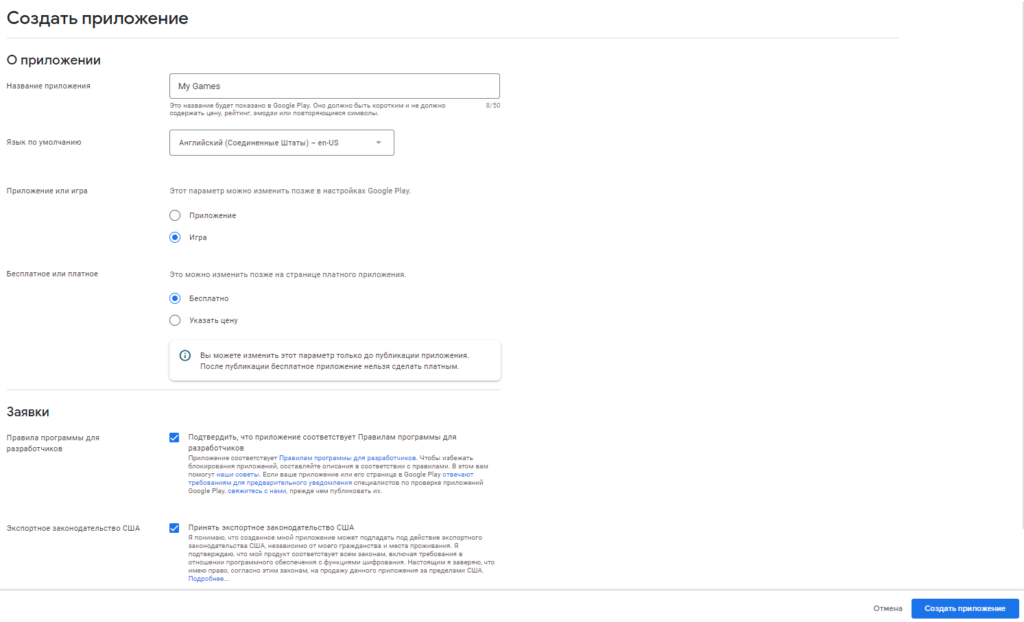
- Название приложения. Введите уникальное название.
- Язык по умолчанию. Укажите основной язык
- Приложение или игра. Выберите что это будет
- Бесплатное или платное.
- Примите соглашения поставив галочки ниже и нажмите «Создать приложение»
Далее вы перейдете на Панель управления, где нужно указать информацию о приложении и настроить его страницу в Google Play.
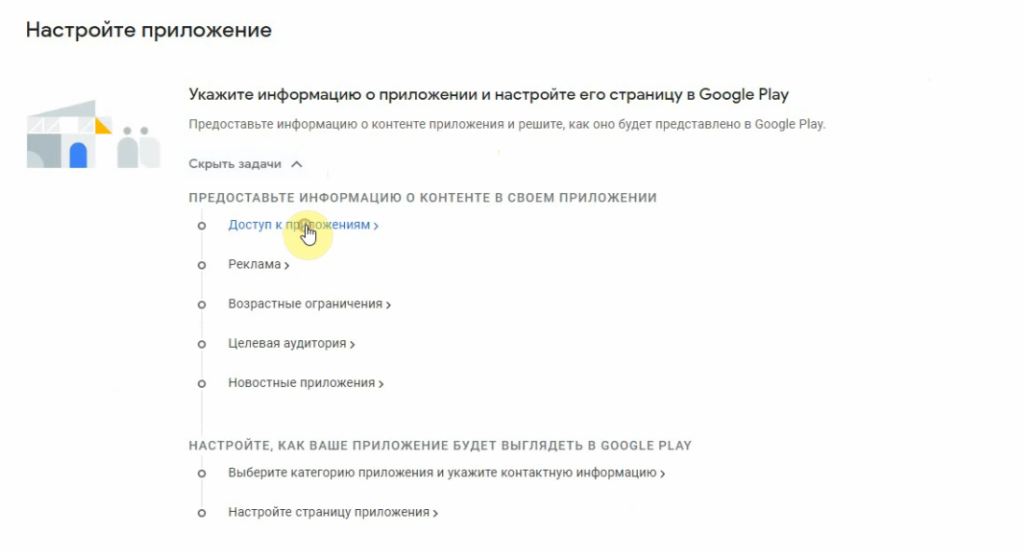
Информация о контенте в приложении.
Переходите по очереди в каждый раздел и выбирайте подходящие для вашего приложения ответы. Заполните анкету с возрастными ограничениями и укажите целевую аудиторию.
- Доступ к приложениям
- Реклама
- Возрастные ограничения
- Целевая аудитория
- Новостные приложения
Настройка внешнего вида в Google Play
- Категория и контактная информация
- Настройка страницы приложения.
- Название приложения
- Краткое описание
- Полное описание
- Значок приложения
- Картинка для описания
- Скриншоты для смартфонов
- Скриншоты для 7-дюймовых и 10-дюймовых планшетов
- Видео
Публикация приложения

- Выберите страны и регионы. Выберите нужные страны в которых будет доступно приложение.
- Создайте новый выпуск. После того, как укажите страны в правом верхнем углу появится синяя кнопка «Создать новый выпуск». Нажмите ее. Затем добавьте сборку нажав «Загрузить». Жмите «Сохранить», а затем «Проверка выпуска». В нижнем правом углу щелкните «Внедрить рабочую версию» и в всплывающем окне нажмите «Внедрить»
Публикация Android-приложений в Google Play
После разработки мобильного приложения наступает момент, когда необходимо разместить его в магазине (сторе) для общего доступа. Для этого необходимо обзавестись специальным аккаунтом разработчика и подготовить определенный перечень маркетинговых материалов, удовлетворяющих различным требованиям. На такой случай хорошо было бы иметь под рукой инструкцию-чеклист, чтобы ничего не забыть перед публикацией приложения.
Тема текущей статьи — публикация Android-приложений в Google Play. Эта инструкция может быть полезна как заказчикам мобильных Android-приложений, чтобы понимать какие материалы необходимо подготовить для публикации, так и разработчикам или менеджерам проектов, чтобы перестать носить данную информацию в голове, а просто воспользоваться «шпаргалкой».
Итак, что же нужно сделать в ходе публикации приложения:
- создать аккаунт разработчика в Google Play Developer Console;
- оформить privacy policy;
- подготовить маркетинговые материалы;
- обеспечить сборку наличием сертификата цифровой подписи;
- настроить оплату за пользование приложения;
- отправить сборку в Google Play.
Давайте разберем каждый пункт более подробно.
Создание аккаунта разработчика в Google Play
Чтобы опубликовать приложение в Google Play, нужен Google-аккаунт, который можно создать перейдя по этой ссылке и заполнив необходимую информацию. Также можно использовать уже существующий Google-аккаунт. Затем, с помощью этого аккаунта, необходимо войти в Google Play Developer Console для создания аккаунта разработчика Google. Это особый тип аккаунта, который позволяет выкладывать приложение в Google Play. Необходимая часть процесса — внесение разовой оплаты за соглашение разработчика в размере 25$. После оплаты нужно будет заполнить данные для аккаунта разработчика и завершить регистрацию.
Пользовательское соглашение
- вы полностью отвечаете за ваш продукт и поставляемый в нём контент;
- вы обязуетесь отвечать на вопросы пользователей в течении трёх рабочих дней и на «срочные вопросы согласно определению Google» в течении 24 часов;
- обязуетесь сохранять конфиденциальность и безопасность пользовательских данных;
- вы не пытаетесь обманывать, причинять какой-либо вред или вводить в заблуждение пользователя и компанию Google;
- вы не распространяете запрещённый контент. Все Продукты, распространяемые через Google Play, должны соответствовать Правилам программы для разработчиков;
- вы разрешаете Google возвращать покупателю полную стоимость Продукта или транзакции внутри приложения от вашего имени, если покупатель запрашивает возврат средств в любой момент после покупки. Удаление продукта не освобождает вас от ответственности перед какого-либо рода выплатами;
- в целом, Google снимает с себя любую ответственность, связанную с вашим продуктом.
Подготовка маркетинговых материалов
Требования к маркетинговым материалам:
- требования Google: описаны чётко и меняются редко, изучить их можно здесь;
- требования, которые возникают из задач проекта: что более актуально для целевой аудитории этого приложения, какой маркетинговый план у проекта и т.д.
Для срочных релизов или проверки MVP допускается сделать маркетинговые материалы, соответствующие требованиям магазина. В других проектах необходимо сделать так, чтобы маркетинговые материалы были максимальным вкладом в успех проекта.
Название
Название приложения будет отображаться в Google Play. Его длина не может превышать 50 символов. Если в приложении есть локализации, то можно ввести по одному названию для каждого языка.
Краткое описание
Описание на странице приложения в Google Play . Его длина не может превышать 80 символов. Пользователи могут развернуть этот текст, чтобы посмотреть полное описание приложения.
Полное описание
Описание приложения в Google Play. Е го длина не должна превышать 4000 символов.
Примечание. Избегайте многократных повторений и неуместного использования ключевых слов в названии, описании и рекламных материалах. Злоупотребление ключевыми словами затрудняет восприятие текста и может послужить основанием для блокировки приложения.
Иконка
Иконка — небольшое изображение, идентифицирующее приложение в сторе среди остальных.
Требования Google Play к иконке:
- 32-битный PNG (с альфа-каналом);
- размеры: 512 х 512 пикселей;
- максимальный размер файла: 1024 КБ
Все требования Google Play к иконке доступны по ссылке.
Скриншоты
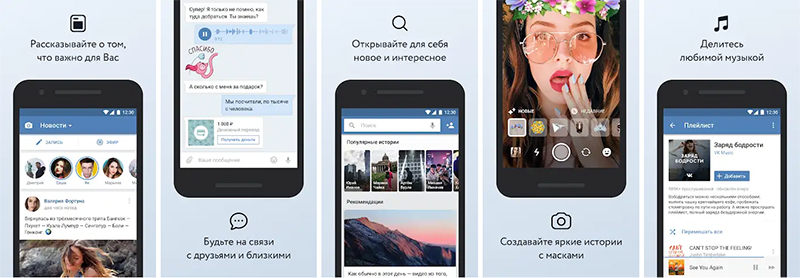
Основная цель скриншотов — дать пользователю сходу понять, о чём приложение. Поэтому первый скриншот должен быть максимально информативным и наиболее привлекательным. Остальные скриншоты показывают различные функциональные особенности приложения.
Примером качественных скриншотов для Google Play может служить приложение ВКонтакте:
Если у приложения есть версия под планшеты, то нужно добавить отдельные скриншоты для семи- и десятидюймовых экранов, тем самым показать, что приложение оптимизировано под планшеты. Хорошее решение — делать исходник скриншота максимально большим (например, десять дюймов) и при надобности делать более мелкие копии скриншотов для маленьких устройств.
Требования Google Play к скриншотам:
- от 2 до 8 скриншотов для одного приложения;
- формат JPEG или 24-битный PNG (без альфа-канала);
- не менее 320 пикселей;
- не более 3840 пикселей;
- соотношение сторон не должно превышать 2:1.
Все требования Google Play к скриншотам доступны по ссылке.
Баннер
На картинке для раздела «Рекомендуемые» можно продемонстрировать потенциальным пользователям графические возможности приложения. Это изображение необходимо, чтобы показывать приложение на разных страницах Google Play.
Картинка для описания отображается перед скриншотами на странице приложения в Google Play. Если загружен проморолик, поверх нее будет расположена кнопка «Воспроизвести».
Требования Google Play к баннеру:
- JPEG или 24-битный PNG (без альфа-канала);
- 1024х500 пикселей.
Советы:
- не размещайте важную информацию по краям, особенно в нижней трети рамки;
- для текста используйте крупный шрифт;
- помните, что картинка может быть показана отдельно, без значка приложения.
Проморолик (опционально)
Проморолик — это важная часть маркетинговой компании, так как позволяет наиболее выгодно презентовать приложение для пользователя. Добавление ролика само по себе опционально, но если есть желание показать приложение клиенту с максимально выгодной стороны и соответствующий бюджет, то это лучше сделать. Видео должны быть короткими (от 30 секунд до 2 минут) и демонстрировать самые привлекательные функции приложения.
Проморолик отображается перед скриншотами на странице приложения и в рекламных областях в Google Play. Пользователи могут просматривать проморолик, нажимая кнопку «Воспроизвести» на картинке для описания.
Требования Google Play к проморолику:
- указывайте URL отдельного видео на YouTube, а не плейлиста или канала;
- не используйте видео с возрастным ограничением;
- отключите монетизацию для этого видео, чтобы не показывать рекламу на видео или перед ним;
- используйте полную ссылку на видео YouTube вместо сокращенной.
Все требования Google Play к проморолику доступны по ссылке.
Возрастные ограничения
Система возрастных ограничений для игр и приложений учитывает особенности законодательства и культуры отдельных стран. Это позволяет разработчикам более точно определять ограничения для контента и распространять приложения среди той аудитории, для которой они предназначены.
Чтобы установить возрастное ограничение, войдите в Google Play Developer Console и заполните специальную анкету для каждого из своих приложений. Приложения, которым не присвоен рейтинг, могут быть заблокированы для отдельных пользователей/стран или удалены из Google Play.
Подробная информация о возрастных ограничениях и инструкция по заполнению анкеты доступна по ссылке.
Обеспечение сборки наличием цифровой подписи
Цифровая подпись необходима для того, чтобы Google Play мог идентифицировать разработчика. В дальнейшем только этот разработчик сможет обновлять и изменять приложение. К тому же, на цифровую подпись завязаны множество сервисов, таких как Facebook SDK, Vk SDK и большинство Google сервисов. Этот пункт инструкции относится к технической стороне разработки и выполняется разработчиком.
Технические требования к apk-файлу:
- размер apk-файла не должен превышать более 100 Мб. Бывает, что ваше приложение работает на статическом контенте или является игрой и его размер больше 100 Мб. Такое приложение можно разбиться на части: основная —
до 100 Мб и несколько дополнительных APK Expansion Files до 2 Гб каждый; - apk-файл не должен быть debuggable;
- apk-файл должен быть подписан файлом цифровой подписи.
Настройка оплаты за пользование приложением
В аккаунте разработчика после загрузки приложения можно выбрать тип приложения: платное или бесплатное. Нужно заметить, что сделать платное приложение бесплатным можно без повторной выкладки приложения в стор. Но для того, чтобы сделать бесплатное приложение платным, нужно будет выкладывать приложение в стор с новым названием пакета и указанием цены.
Чтобы указать цену на приложение, потребуется привязать аккаунт разработчика к Google Payments Merchant Center. Это необходимо для того, чтобы указать налоговые ставки. Обратите внимание, что привязку аккаунта к Merchant Center можно произвести только один раз. Если допущена ошибка при привязке Google Payments Merchant Center, то придётся отдавать 25$ за создание нового аккаунта разработчика. Шаги по созданию аккаунта описаны здесь.
После привязки аккаунта к Google Payments Merchant Center необходимо указать налог с продаж для региона. Как указать налог с продаж для региона, указано по ссылке.
После того, как зарегистрировали аккаунт и указали информацию о налоговых сборах, можно указать цену на приложение, удостоверившись, что цена попадает в диапазон цен, установленный для вашей страны. Все диапазоны есть здесь.
Цена на приложение устанавливается для каждой страны в местной валюте. Для того, чтобы выставить цену необходимо:
- на странице Цены и распространение указать нужные страны или установить флажок «Выбрать все»;
- рядом с нужной страной нажать Изменить;
- ввести цену;
- нажать Применить.
Публикация приложения
Чтобы отправить сборку в Google Play, сделайте следующее:
- Откройте Google Play Developer Console.
- Выберите приложение.
- В меню слева откройте раздел Управление версиями.
- Рядом с названием нужной версии нажмите Продолжить.
- Просмотрите проект выпуска и при необходимости внесите изменения.
- Выберите Посмотреть. На открывшейся странице можно убедиться, что ничего не мешает выпустить версию приложения для пользователей.
- Просмотрите все предупреждения и сообщения об ошибках.
- Для запущенных продуктов укажите процент внедрения версии. Если рабочая версия выпускается впервые, то эта настройка будет недоступна.
- Выберите Подтверждение внедрения версии. Если приложение выпускается впервые, то оно будет опубликовано для всех пользователей Google Play в выбранных странах.
Более подробно о публикации можно прочитать здесь.
- Что нужно для публикации iOS-приложения в App Store.
- Как создать идеальное описание приложения для App Store и Google Play.