Как запланировать конференцию в zoom

Ознакомьтесь с нашим продуктом
Мы можем ознакомить Вас с системой и провести удаленную презентацию продукта с понедельника по пятницу с 10:00 до 16:00 по московскому времени. Ответим на все Ваши вопросы – порекомендуем, как лучше сделать, и более того, предоставим Вам возможность использовать систему далее самостоятельно.
Чтобы встреча была продуктивной – желательно заполнить все поля формы.

Узнайте как использовать Zoom для Ваших задач
Заполните форму и наши специалисты подберут для Вас индивидуальное решение.
Испытайте возможности Zoom Room
Укажите удобные для Вас дату и время, чтобы испытать Zoom Room на собственном опыте
У Вас остались вопросы? Свяжитесь с нами, мы с радостью поможем Вам!
Zoom Deep Dive: как запланировать встречу
Zoom позволяет пользователям планировать встречи с помощью клиента рабочего стола, веб-портала Zoom, плагинов календаря или мобильного приложения
Как запланировать встречу с рабочего стола?
На вкладке «Home» нажмите «Schedule», введите информацию о собрании, и все готово!
Как запланировать встречу через Zoom Web Portal?
Просто войдите в раздел «Мои собрания», нажмите «Запланировать новое собрание», введите информацию о собрании и нажмите «Сохранить».
Как запланировать встречу через плагин календаря?
Вы можете скачать плагины и расширения Zoom для таких сервисов, как Google и Outlook. В интерфейсе календаря нажмите «Запланировать собрание» или «превратить в Zoom Meeting».
Как запланировать встречу через мобильный клиент?
Откройте приложение. На главном экране нажмите значок «Расписание», введите информацию о собрании, затем нажмите «Расписание» или «Готово».
Теперь давайте взглянем на некоторые из недавно выпущенных функций планирования. Обязательно загрузите обновленный клиент, чтобы убедиться, что они у вас есть!
Персональный клиент Zoom
Теперь вы можете видеть все ваши собрания в клиенте Zoom для рабочего стола, независимо от того, являются ли они собраниями Zoom или нет. Присутствие в чате в режиме реального времени Zoom изменит ваш статус на «занят», даже если вы участвуете в собрании не в Zoom, но оно запланировано в вашем календаре. Кроме того, вы можете присоединиться к собраниям Zoom, на которые вас пригласили, прямо из клиента рабочего стола, не заходя в календарь. Клиент Zoom теперь может стать универсальной платформой для планирования и управления собраниями!
Зал Ожидания
Функция «Зал ожидания» Zoom идеально подходит для людей, которые проводят параллельные встречи с одним и тем же идентификатором встречи. Хотя это не совсем функция планирования, подобное помогает вам более профессионально организовывать встречи. Пользователи зала ожидания теперь могут настроить свою виртуальную комнату ожидания с помощью своего логотипа, названия собрания и персонализированного сообщения. Это отлично подходит для укрепления вашего бренда или обмена сообщениями для частных практик, учебных часов и консультаций. Наконец, это даст вашим клиентам и клиентам душевное спокойствие, что они находятся в нужном месте, пока они ждут.
Веб-расширения для функций планирования
Мы сделали наше расширение Google Chrome еще более удобным, позволяя пользователям управлять настройками собрания каждый раз, когда они планируют встречу. Теперь вы можете легко выбрать подходящие настройки для ваших собраний, такие как «Отключить звук все при входе» и «Присоединиться до организатора».
Мы также рады объявить о нашем расширении Safari! Пользователи Safari теперь могут получить доступ ко всем функциям веб-расширений, которые были доступны нашим пользователям Chrome, Mozilla и Edge. Дополнительные функции включают в себя планирование встреч в один клик и интеграцию с Календарем Google.
Следите за новостями блога о наших новых функциях! Хотите внедрить эти функции планирования на свое предприятие? Подпишитесь на персональную демонстрацию у специалиста Rightconf сегодня.
Как начать конференцию в Zoom
Главная функция Зума — создание онлайн-конференций. Вы еще не разобрались в программе и не понимаете, как создать новую конференцию в Зуме? Статья подробно объяснит, как настроить мгновенную и запланированную конференции.
Как создать конференцию на компьютере в Zoom
В десктопном приложении Zoom дружелюбный интерфейс, расширенный функционал и бонусы, которых нет в мобильной программе. Для проведения конференций предпочтительнее использовать компьютер.
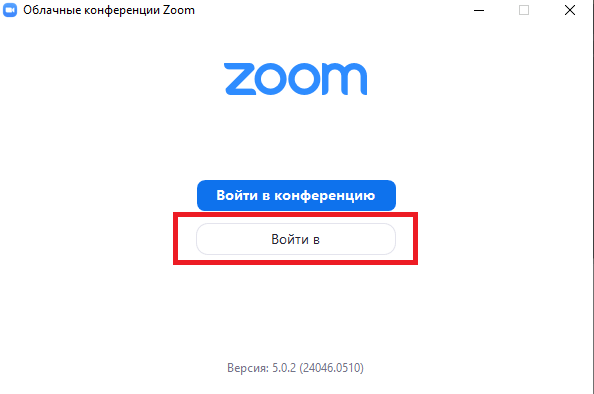
Внимание! Для проведения конференций нужен аккаунт в Зуме. Если уже прошли регистрацию и создали профиль, нажмите на «Войти в» при следующем входе в приложение.
После захода в аккаунт пользователю в Zoom предлагают два способа запуска конференций:
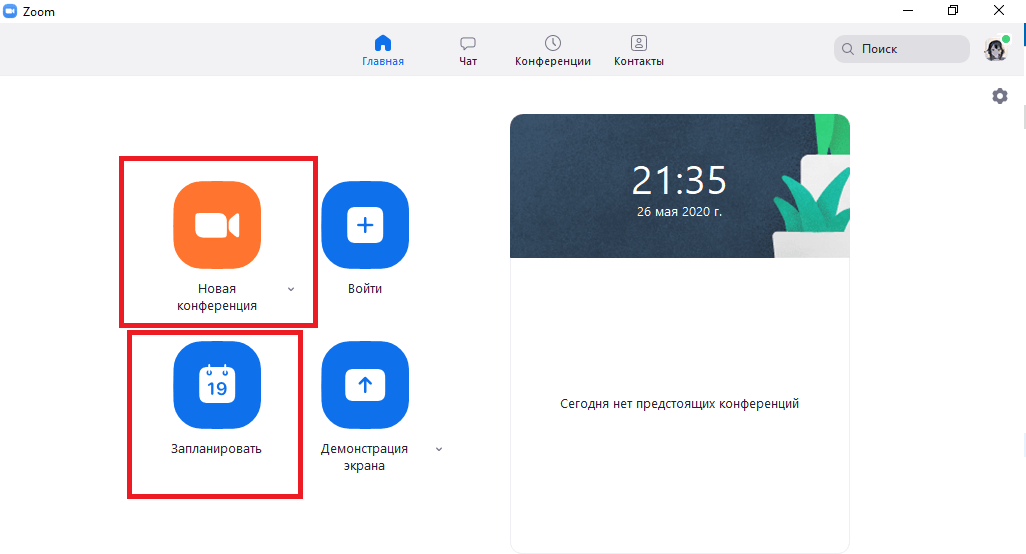
- «Новая конференция» — способ мгновенного запуска мероприятия.
- «Запланировать» — способ запланированного запуска конференций, о котором поговорим подробнее.
Запланированная конференция
Конференции в Зуме планируются. Этот способ используют, чтобы назначить точную дату и время удаленной встречи. Создание запланированной конференции:
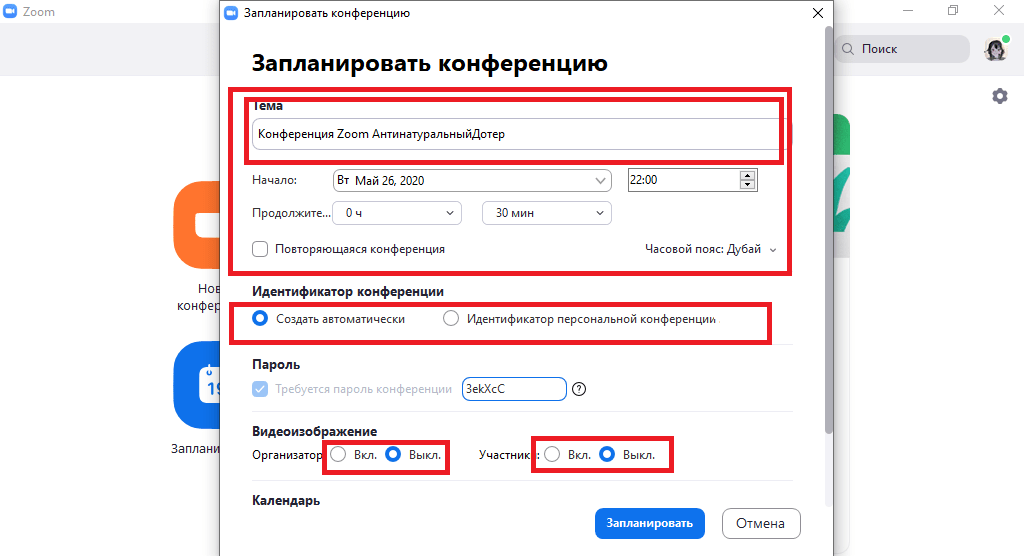
- После нажатия кнопки откроется окно «Запланировать конференцию» с доступом к настройкам нового мероприятия:
- Тема конференции, например «Обсуждение проекта Х», отображается в анонсе конференции, влияет только на название.
- Настройка времени и даты конференции влияет на время запланированного старта мероприятия в анонсе. В это время придет оповещение о предстоящем событии. Допускается начать конференцию как раньше, так и позже назначенного срока. Выберите местный или московский часовой пояс, чтобы участники из других городов не перепутали время.
- Настройки идентификатора. По нему конференцию найдут другие пользователи. «Идентификатор персональной конференции» — это неизменный логин, по нему постоянные участники конференций заходят без дополнительного приглашения. Можно при создании мероприятия каждый раз генерировать новый идентификатор.
- Пароль нужен, чтобы по идентификатору в конференцию не заходили нежелательные участники.
- Календарь нужен для выбора приложения, которое будет оповещать о начале конференции.
- После сохранения настроек нажмите кнопку «Запланировать».
- Высветится окошко с информацией о запланированной конференции. Это анонс, который рассылается другим людям, чтобы они вовремя подключились к новой конференции.
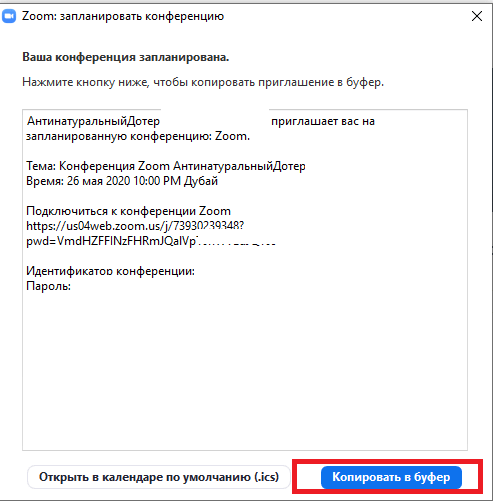
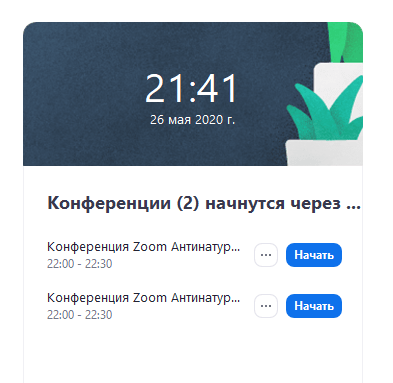
Запланированные конференции перечислены в главном окне приложения, под текущим временем. Чтобы начать запланированную конференцию, нажмите соответствующую кнопку рядом.
Приглашение новых участников
Если участники вовремя не подключились к конференции, присоединиться к текущему мероприятию можно позже. Для приглашения новых участников в уже начавшуюся конференцию совершите следующие действия:
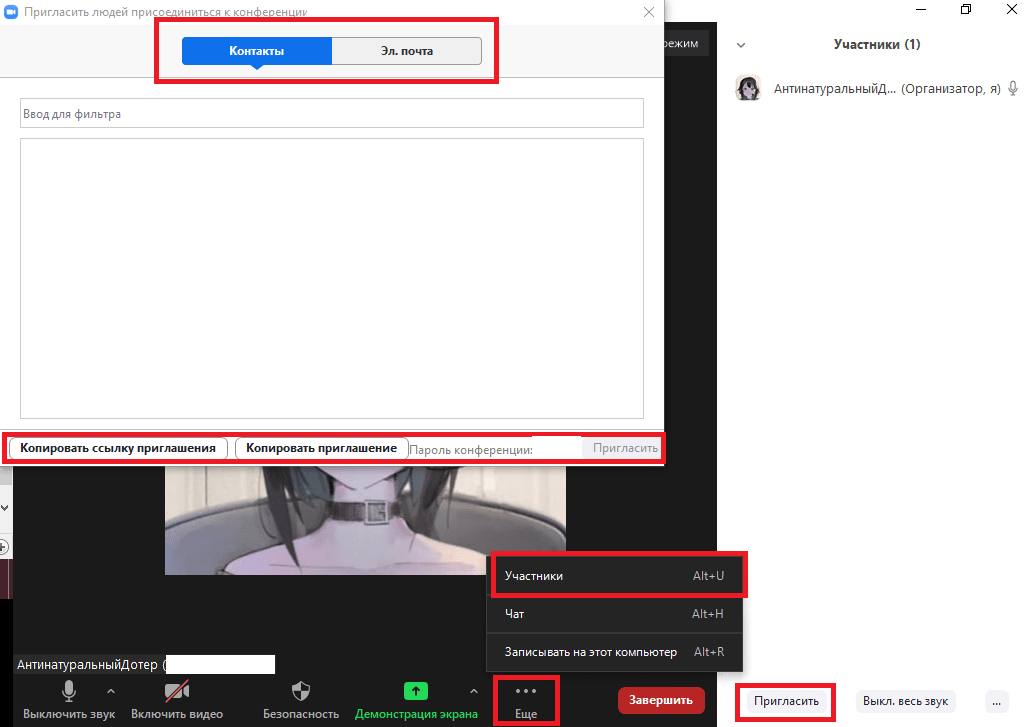
- В главном окне конференции найдите и нажмите кнопку дополнительного меню.
- В открывшемся меню найдите пункт «Участники».
- Откроется список участников. Снизу найдите и нажмите кнопку «Пригласить».
- Откроется новое окно приглашения. Добавляйте друзей из Zoom или скиньте приглашение по почте, также возможно скопировать информацию о конференции, после чего переслать нужному человеку для подключения.
Как создать конференцию в мобильном приложение Zoom
Работа с конференциями в мобильном приложении неудобна из-за маленького размера экрана и отсутствия некоторых функций, но создать и настроить конференцию через мобильное приложение можно.
Сразу после входа в аккаунт на главном экране встретите два способа создания мероприятия:
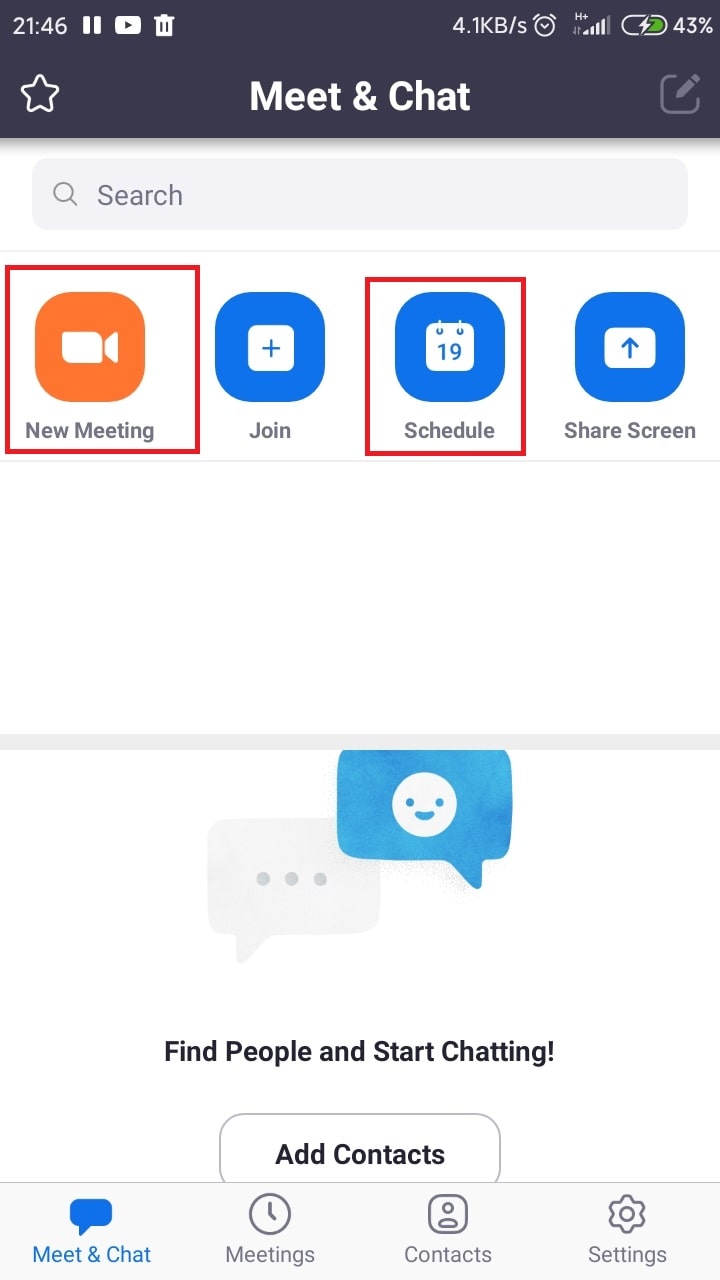
- «Новая конференция» — способ мгновенного создания встречи, к которой люди присоединяются по ходу проведения.
- «Запланировать» — способ создания конференции с выбором времени и заблаговременным приглашением участников. Настройку отсроченной конференции рассмотрим подробнее.
Запланированная конференция
Запланированные конференции — популярный способ создания мероприятий в Зуме. О новой встрече предупреждают с помощью специального анонса с информацией о конференции. Чтобы создать и настроить мероприятие, совершите следующие действия:
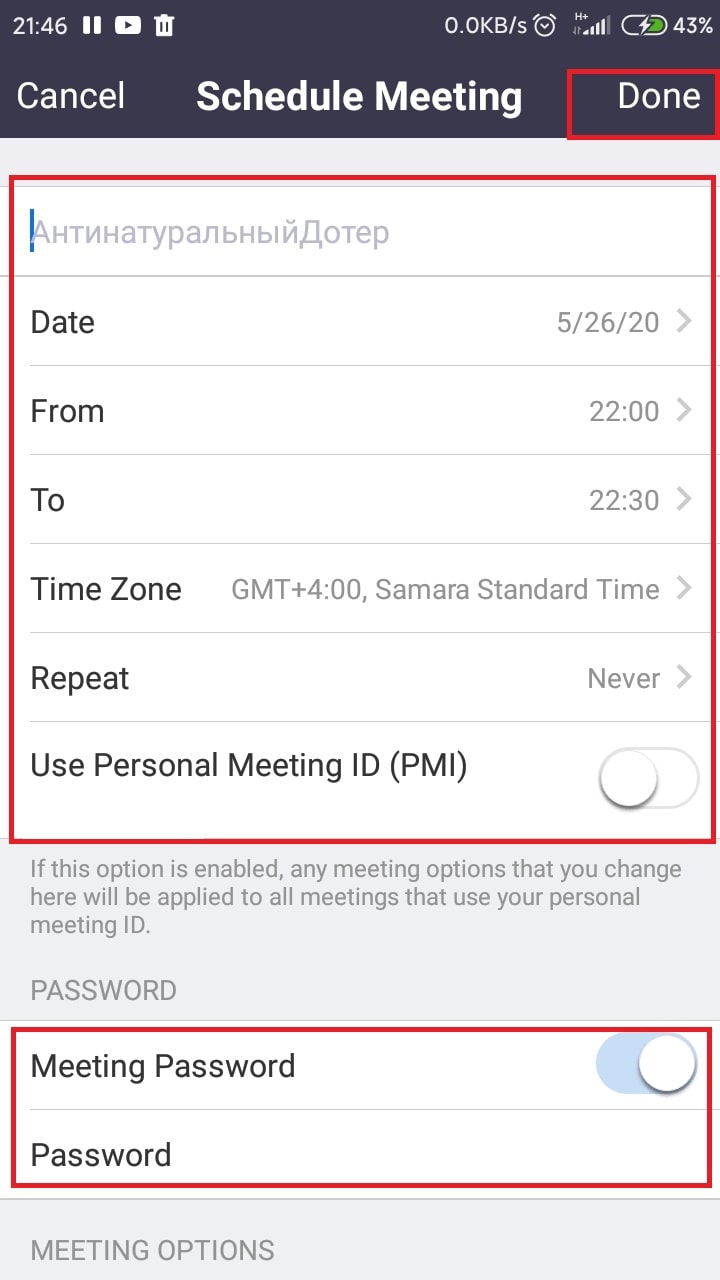
- После нажатия на кнопку «Запланировать» откроется окно с настройками отсроченной конференции. Пользователю предлагается выбрать:
- Имя или тему конференции, которые высветятся в анонсе и никак не повлияют на ход встречи.
- Точную дату и время начала конференции, которые тоже отобразятся в анонсе. ВАЖНО выбрать местный или московский часовой пояс для удобства иногородних участников.
- Идентификатор и пароль конференции, по которым люди подключаются и заходят в виртуальную комнату.
- После выбора настроек нажмите на «Готово» в правом верхнем углу.
- После того как запланировали мероприятие, отправьте номер и пароль конференции участникам. Для начала общения нажмите «Новая конференция» или выберите запланированную встречу и рядом нажмите на кнопку «Начать».
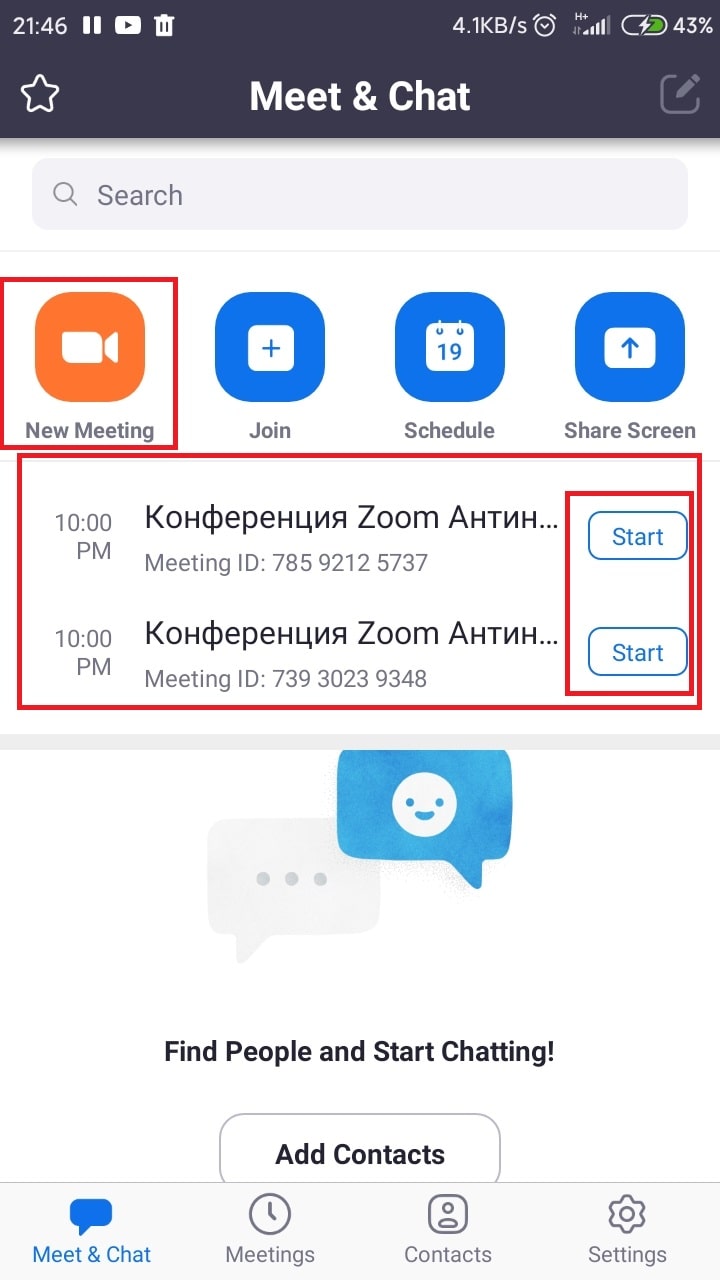
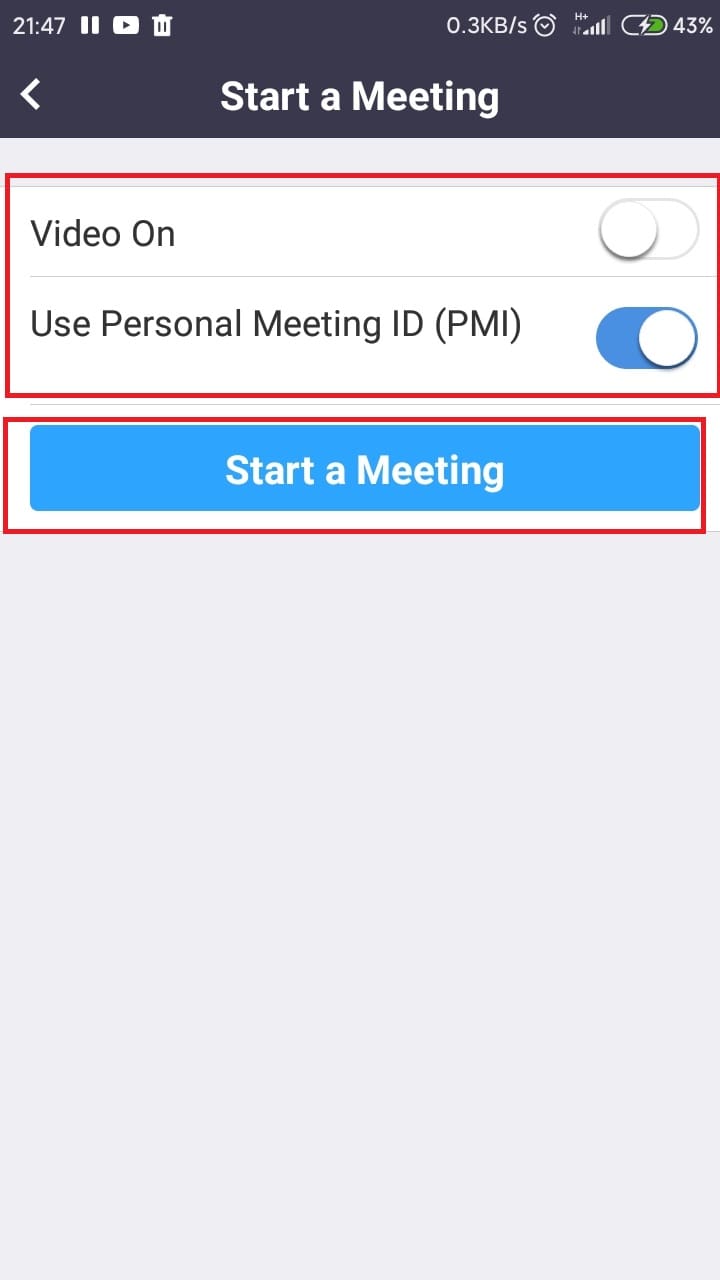
- Наконец включите или выключите камеру и начните конференцию.
Приглашение новых участников
После создания конференции добавьте участников:
- В окне разговора нажмите на кнопку «Участники».
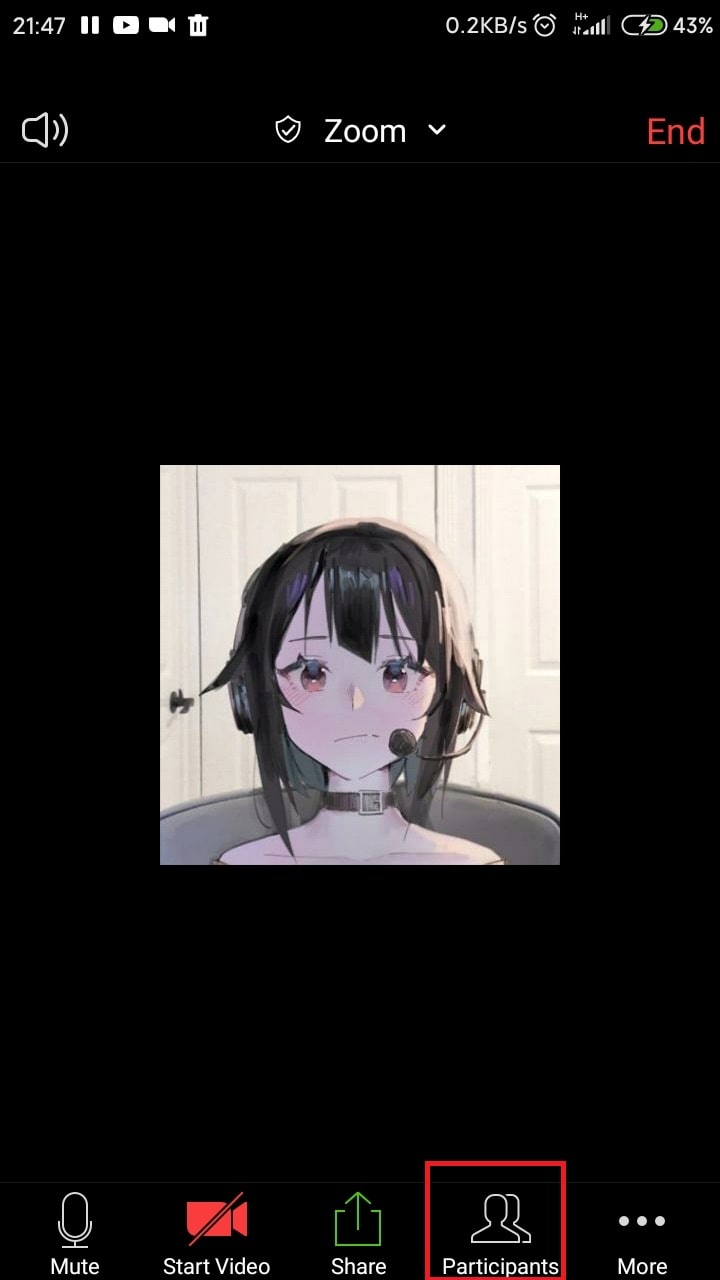
- Нажмите на кнопку «Пригласить» в левом нижнем углу.
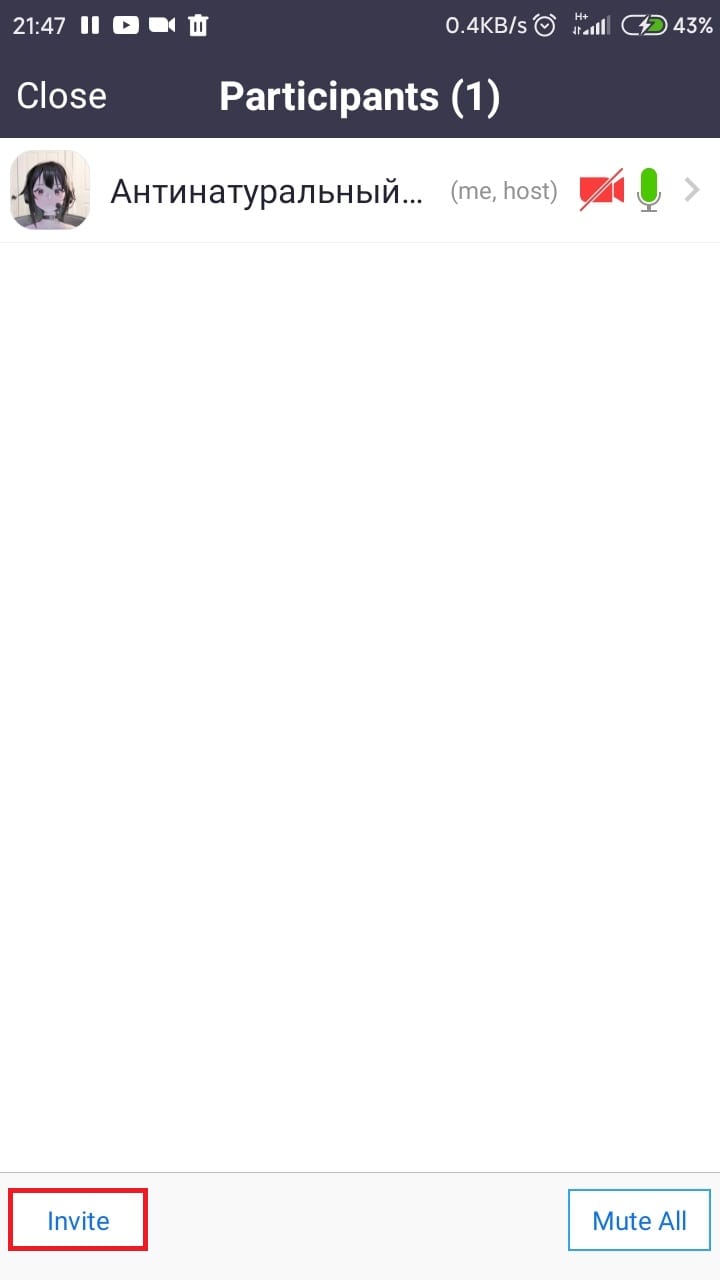
- После этого выберите нужный способ приглашения или скопируйте анонс и отправьте участникам.
Как создать конференцию в Zoom (пошаговая инструкция)
В этой статье разберем как создать конференцию в Zoom. Популярная онлайн-платформа Zoom в 2020 году буквально ворвалась в онлайн-мир.
Как создать конференцию в Zoom на компьютере

Первое, что необходимо сделать – установить клиент «Зум» на свой компьютер. Для этого скачиваем дистрибутив программы с официального сайта и запускаем программу установки.
Дождавшись завершения установки, открываем приложение, щелкнув по ярлыку на рабочем столе, и авторизуемся в нем, нажав на кнопку «Войти в».
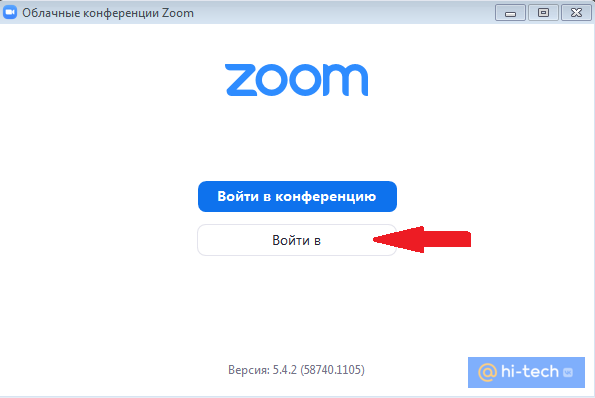
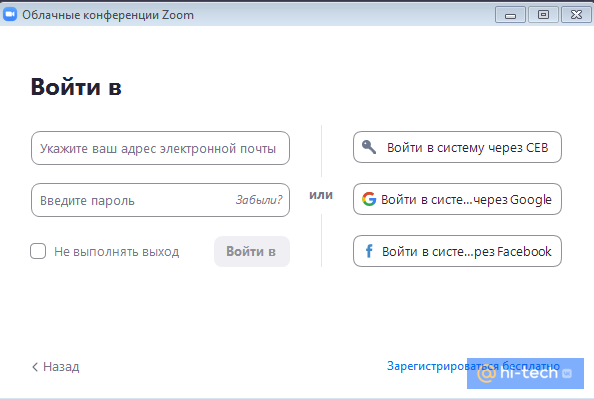
Если аккаунта в Zoom у вас еще нет, то регистрируемся в сервисе. Самый быстрый способ войти в систему впервые – аккаунт Google или Facebook.
После перехода на главный экран жмем на пиктограмму «Новая конференция».
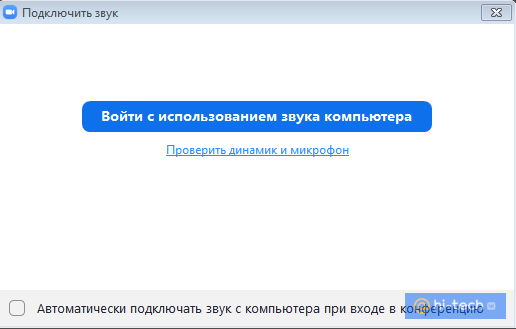
Появляется всплывающее окно с предложением «Проверить динамик и микрофон» или сразу «Войти в конференцию с использованием звука компьютера».
После входа в конференцию первым делом можно настроить различные параметры видео. Для этого нужно перейти в настройки видео.

Например, для того чтобы поменять фон или применить маску, переходим во вкладку «Фон и фильтры».
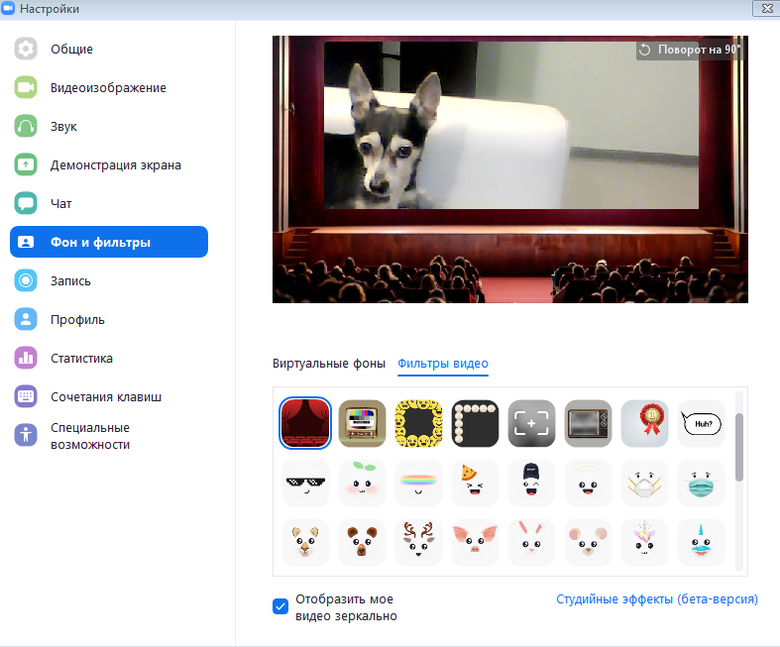
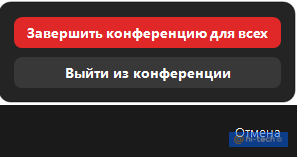
Здесь можно выбрать различные эффекты, а также изменить фон. Чтобы завершить конференцию нужно нажать на кнопку «Завершение» или набрать комбинацию ALT +Q на клавиатуре и выбрать нужное действие. Завершить конференцию можно как для одного человека, так и сразу для всех участников.
Как организовать конференцию в Zoom
В меню «Зум» предусмотрено несколько вариантов для приглашения участников на онлайн встречу. Рассмотрим, как пригласить участников и организовать конференцию в Zoom.

- Переходим во вкладку «Участники» и жмем кнопку «Пригласить» либо воспользуемся быстрым вызовом с помощью сочетания кнопок alt + I.
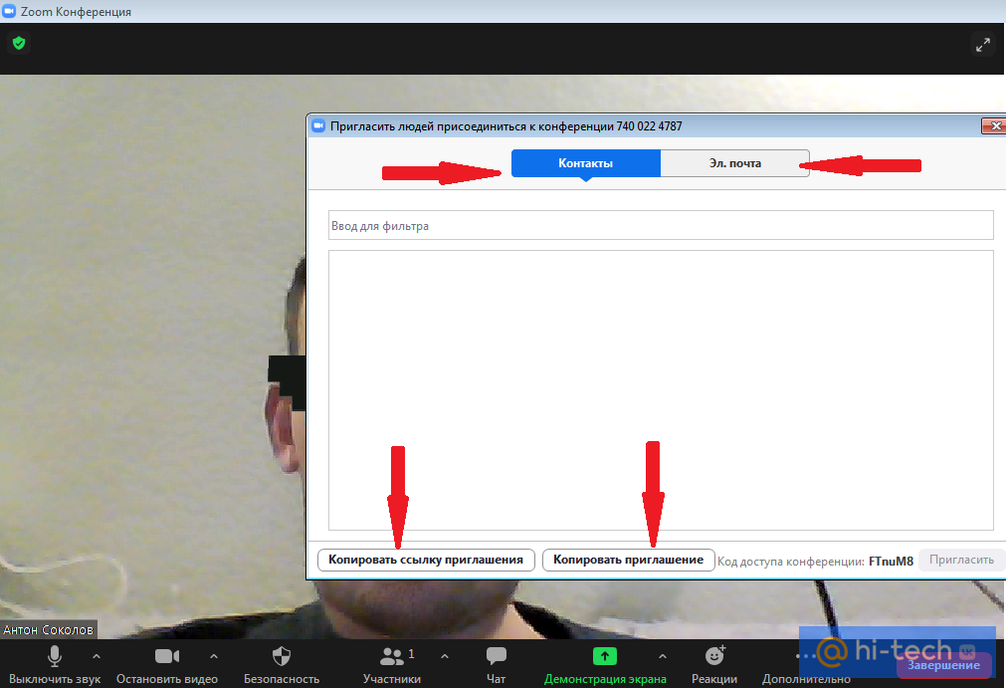
- Можно выбрать участников конференции из списка контактов, либо скопировать ссылку на конференцию и отправить ее через социальные сети.
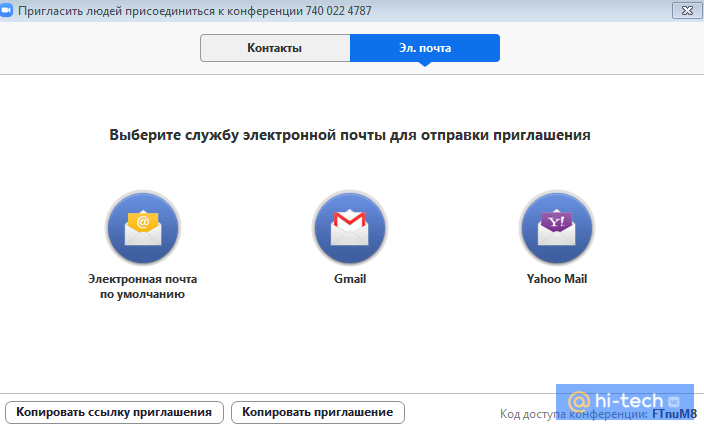
- Еще один вариант – отправить приглашение по электронной почте, для этого перейдем по соответствующей кнопке и откроем интересующий нас почтовый клиент. Это либо предустановленный клиент по умолчанию на вашем ПК, либо Gmail или Yahoo на выбор.
- Также в «Зуме» предусмотрена возможность автоматического копирования ссылки на конференцию сразу после её запуска. Для этого в настройках клиента во вкладке «Общие» ставим галочку напротив кнопки «Автоматически копировать ссылку приглашения после начала конференции».

Если вы пригласите участника из списка контактов в клиенте, то при условии нахождения участника в сети, на его устройстве раздастся звонок. Для подключения участника к онлайн-встрече нажмите на кнопку «Принять».
- Еще одна возможность пригласить нового участника – нажать на галочку «Данные конференции» в небольшом зеленом щите, в левом верхнем углу главного экрана.

После этого скопировать ссылку-приглашение и отправить ее новому участнику.
Откроется окно с информацией о текущей конференции.
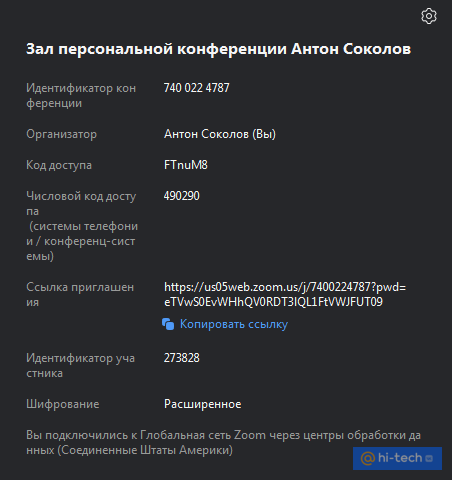
- Кроме этого, для участия во встрече можно пригласить через кнопку на главном экране «Пригласить новых участников». Во время конференции для обращения к этому меню необходимо нажать «Остановить видео», кликом по пиктограмме «Пригласить других участников» отправить приглашения, после чего можно возобновить конференцию.

Как управлять участниками в Zoom
Новый участник после получения ссылки и перехода в приложение, попадает в зал ожидания.
Чтобы подтвердить его участие и перевести из зала ожидания в активного участника, нажмите на кнопку «Принять».

Также через меню участников можно отключать звук конкретного человека, обмениваться с ним текстовыми сообщениями, назначить любого участника организатором конференции, переименовать его или перевести обратно в зал ожидания.

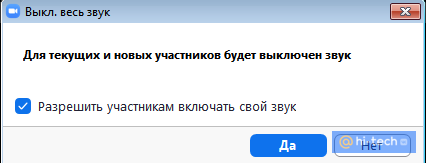
Чтобы отключить звук разом у всех участников конференции, щелкайте по кнопке «Выкл. весь звук». Во всплывающем окне жмите «Да».
Как включить демонстрацию экрана ПК в Zoom
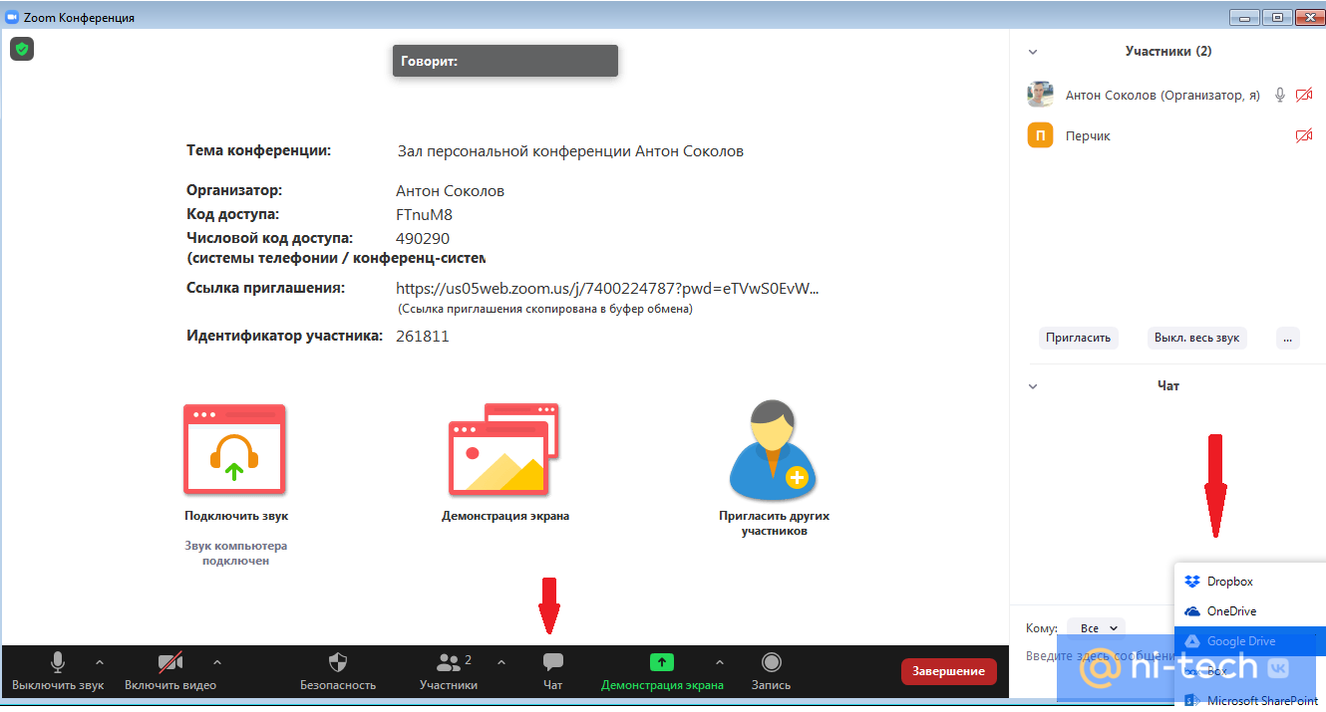
После создания онлайн-конференции в «Зуме», вы можете позволить остальным участникам конференции наблюдать за происходящим на вашем экране, нажав на соответствующую кнопку «Демонстрация экрана», расположенную на главном экране.

Откроется окно выбора режима демонстрации.

Здесь можно выбрать режим использования для совместной демонстрации: режим «экран» (дублируется экран организатора), отдельную программу, открытую на его устройстве (позволяет показывать выбранную программу всем участникам; удобно в режиме показа слайдов) или режим «Доска», позволяющий всем участникам совместно писать и делать графические заметки на виртуальной доске.

Для начала использования любого режима, выберите его и нажмите на синюю кнопку «Совместное использование» в нижнем правом углу.
Для прекращения режима демонстрации экрана нажмите «Остановить демонстрацию».
Для того чтобы написать в чат, нажмите на соответствующую иконку и выберете с кем хотите начать беседу. В беседе можно настраивать, кто может отправлять сообщения, а также прикреплять изображения и другие файлы с компьютера.
Как записать конференцию в Zoom
В «Зуме» предусмотрена запись конференции. Для того чтобы начать запись, нажмите на соответствующую кнопку. Кроме этого, можно включить запись с помощью сочетания клавиш Alt + R.
Zoom начнет записывать конференцию во временный файл. В любой момент запись можно приостановить или завершить полностью. После завершения онлайн-встречи временный файл начнет преобразование в формат .mp4, который вы сможете найти в папке с программой.
Как создать онлайн-конференцию в Zoom на смартфоне
- Запускаем приложение
- Проходим авторизацию и попадаем на главный экран программы.
- Создаем конференцию с помощью оранжевой пиктограммы с изображением камеры.

- Жмём на кнопку «Начать конференцию».

- Для окончания встречи нажимаем кнопку «Завершить» в верхнем правом углу. Она появится, если тапнуть в любом месте по экрану. И подтверждаем кнопкой «Завершить конференцию для всех», либо «Выйти из конференции», если хотим покинуть встречу в одностороннем порядке.

Как пригласить на конференцию со смартфона
- Жмём на вкладку «Участники» в нижнем правом углу.
- Затем во всплывающем окне выбираем способ отправки.

- И отправляем приглашение.

По аналогии с полной версией, участник примет приглашение, после чего попадет в зал ожидания.
Управление участниками конференции со смартфона
Для того чтобы управлять участниками встречи, переходим во вкладку «участники» и выбираем участника из списка.
Появляется всплывающий список с возможными опциями.

Как настроить конференцию с телефона
В главном меню конференции можно управлять звуком, камерой, а также совместным использованием.

Если требуются расширенные настройки, то жмём 3 точки и переходим в «Настройки конференции».

Список опций в настройках конференции
Напомним, что «Зум» позволяет бесплатно подключать одновременно до 100 устройств, а при пользовании платными тарифами – до 500 человек одновременно без ограничений по времени. Надеемся, что наша инструкция поможет вам досконально разобраться в вопросе, как создать конференцию в Zoom.
Это интересно:
- 5 самых «микробных» станций Московского метрополитена
- Почему на некоторых наручных часах секундная стрелка всегда стоит на месте
- Как сделать из метрополитена гигантский подземный кондиционер
Как запланировать конференцию в Zoom
Видеоконференцию в Зум желательно организовывать заранее, чтобы ко времени начала все было настроено, а участники знали, во сколько нужно подключаться. Тем более, что в данном сервисе предусмотрена эта функция. А по ходу статьи мы разберемся с ее использованием. Сейчас вы узнаете, как запланировать конференцию в Zoom, чтобы она стартовала и прошла удачно.
Руководство
Мы разберем эту процедуру максимально подробно для программе Зум на компьютере. В мобильном приложении и на официальном сайте сервиса она настраивается практически так же, так что будут упомянуты только краткие инструкции.
В разделе статьи «Начало» мы объясним запуск подготовленной ранее видеоконференции, а в «Повторение» — настройка встречи, которая будет повторяться с определенной периодичностью.
Пошаговая инструкция
Перейдем к самой процедуре:
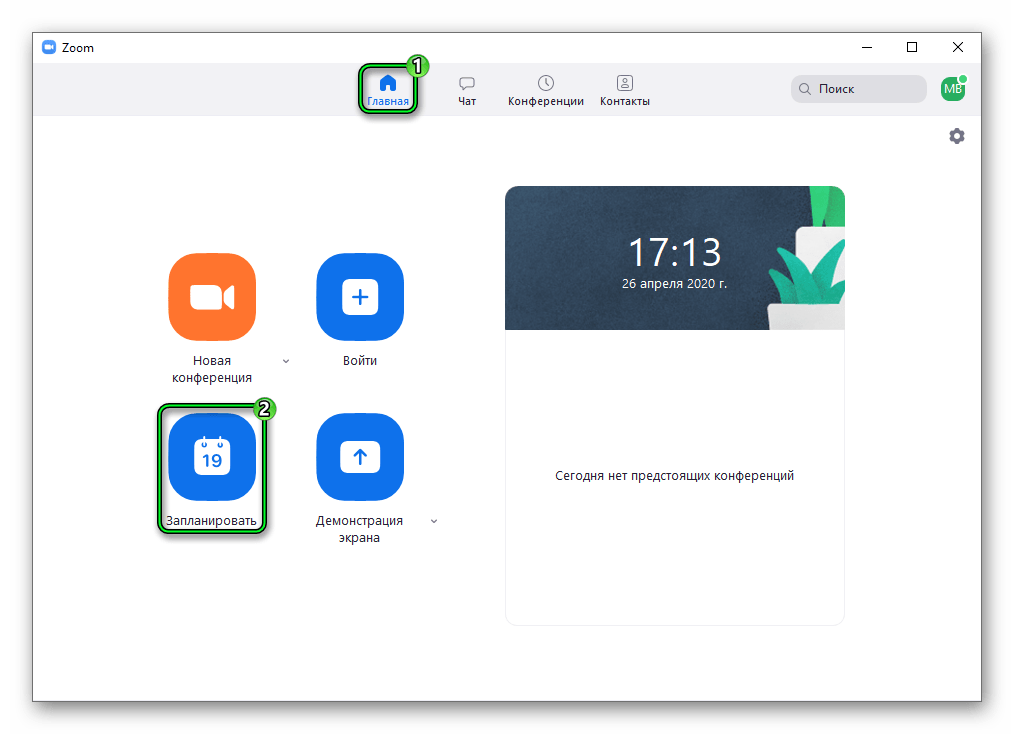
- Откройте программу на вашем компьютере или ноутбуке.
- Перейдите ко вкладке «Главная», если изначально отображается не она.
- Кликните по кнопке с изображенным на ней календарем.
- В графу «Тема» введите лаконичный заголовок.
- В «Начало» задайте дату и время проведения встречи.
- В «Продолжительность» укажите время, которое займет общение.
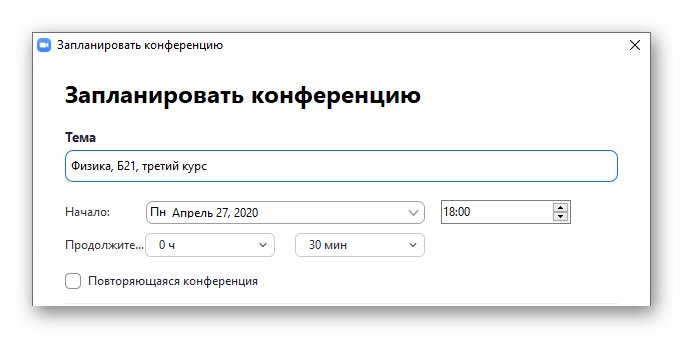
Идентификатор конференции можно использовать постоянный (на платном аккаунте его можно придумать самостоятельно) или же временный (каждый раз создается новый номер).
Пароль при желании можно изменить или отключить вовсе.
Следующий пункт – «Видеоизображение». В нем можно включить или выключить камеру для себя и для других участников. То же самое относится и ко «Звуку».
В «Календарь» можно привязать Outlook, Google Календарь или любой другой сервис для составления расписания. В качестве примера мы разберем вариант с Google.
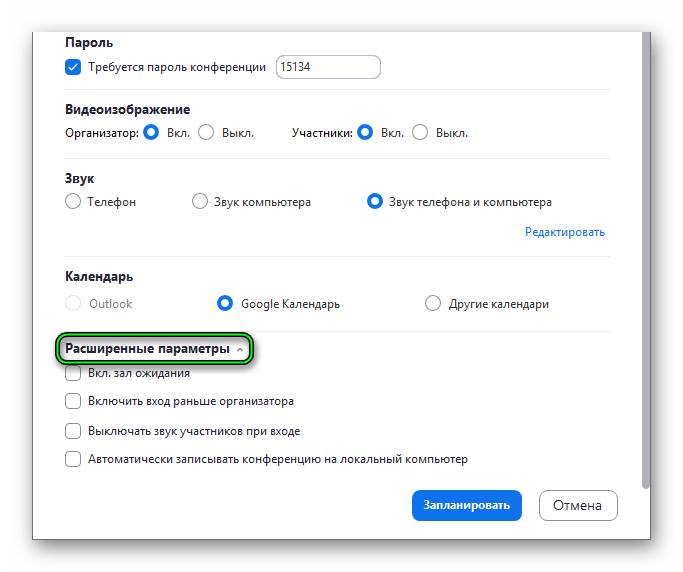
Теперь кликните на надпись «Расширенные параметры».Здесь интересные следующие опции:
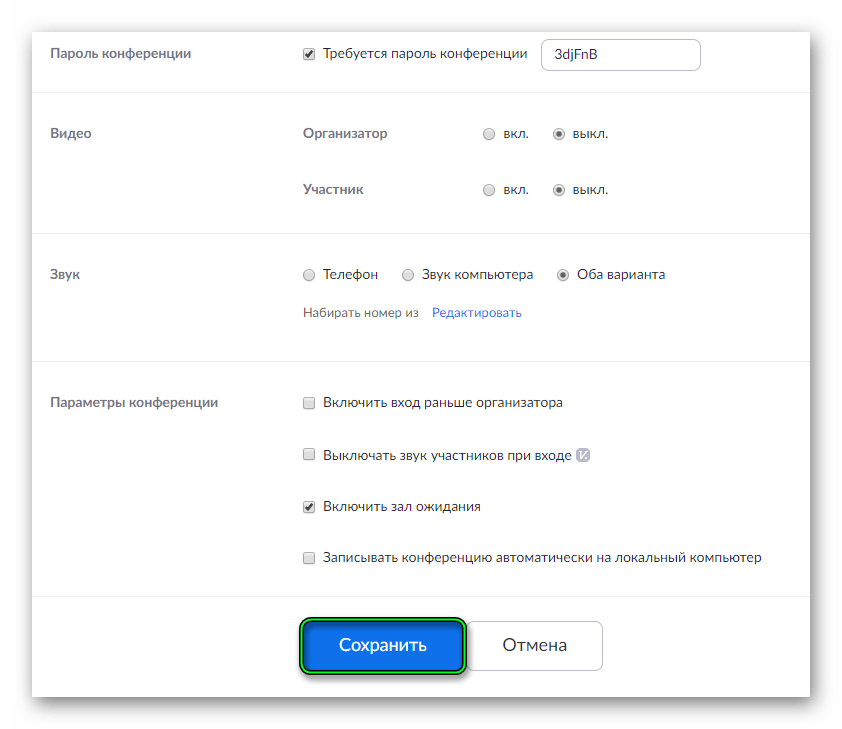
- «Вкл. зал ожидания» — пользователь не сможет общаться, пока организатор не разрешит ему войти в общий диалог.
- «Включить вход раньше…» – видеоконференция начинается по расписанию, до входа организатора, и к ней можно сразу же присоединиться.
- «Выключать звук…» – изначально микрофон у пользователей будет отключен, пока они сами его не активируют.
- «Автоматически записывать…» – видеоконференция будет сразу же сохраняться в отдельный файл на компьютере, чтобы в дальнейшем ее можно было просмотреть, в том числе и без подключения к Интернету.
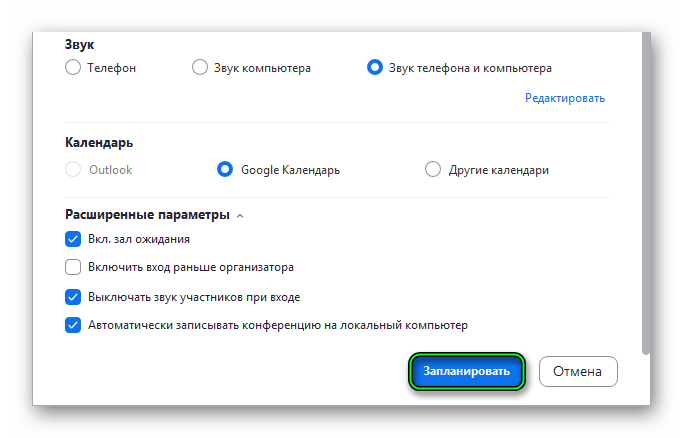
И теперь нажмите на синюю кнопку.
В результате откроется страница браузера, где нужно войти в учетную запись Google, разрешить доступ к календарю и добавить новое мероприятие. Но этот шаг не обязателен.
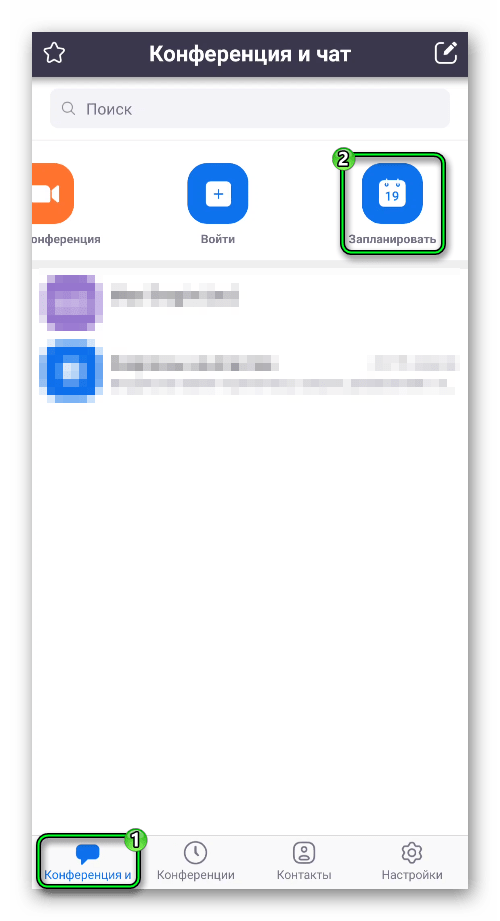
В мобильном приложении эта же функция вызывается аналогичным образом:
Настройки здесь аналогичные, но с одним нюансом: вместо времени проведения нужно указать время начала (графа «От») и конца встречи (графа «До»).
А вот инструкция для веб-сайта:
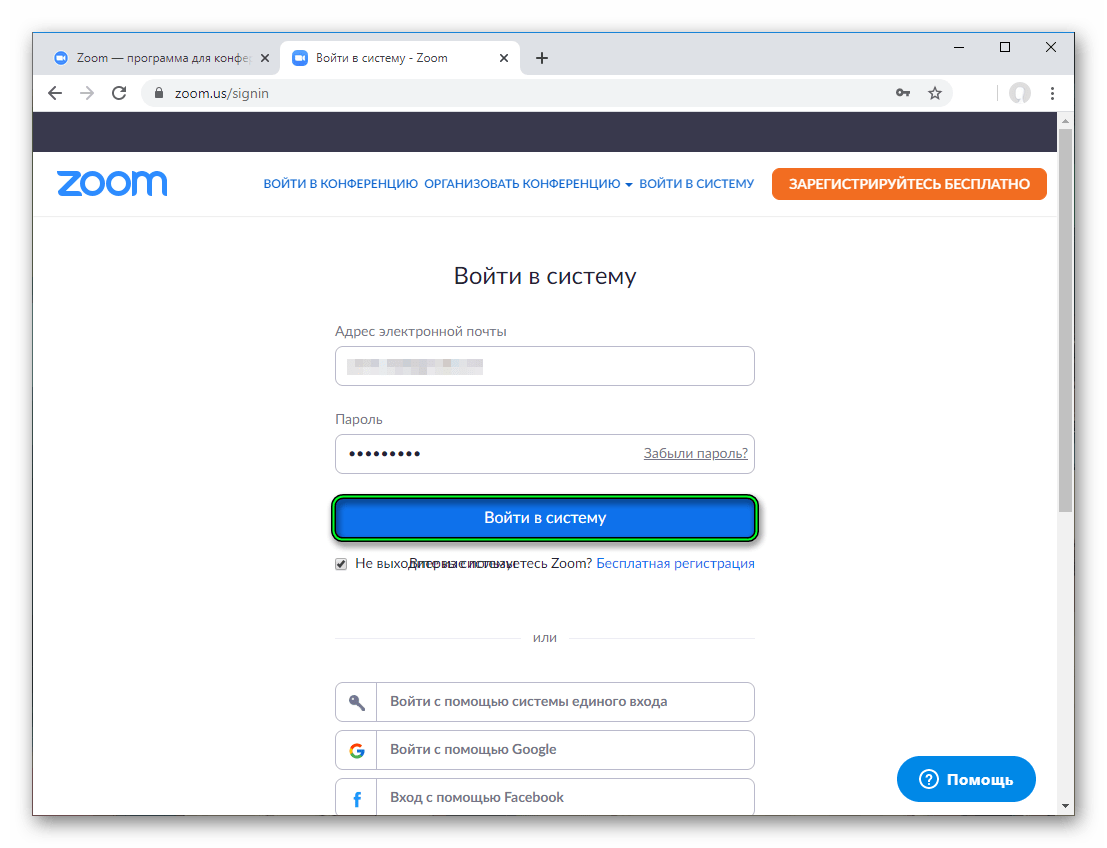
- Перейдите на страницу авторизации.
- Войдите в учетную запись Зум.
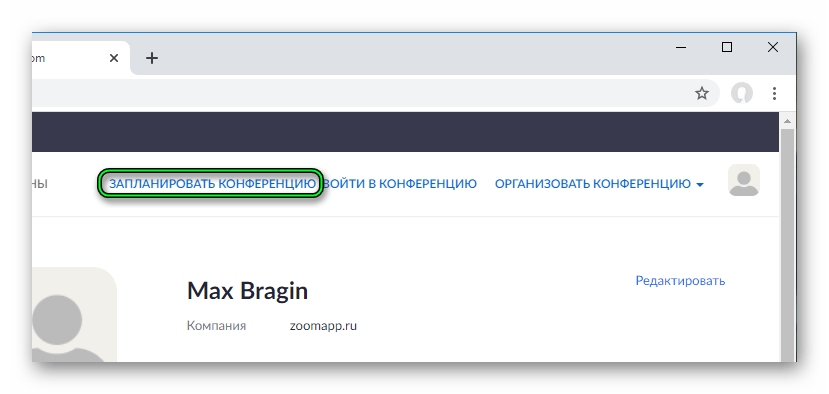
- Нажмите на отмеченную кнопку в верхней части экрана:
- Настройте доступные параметры.
- Кликните на «Сохранить».
Начало
Начать запланированную конференцию в Zoom выйдет так:
- В мобильном приложении или в программе на компьютере перейдите к соответствующей вкладке.
- Нажмите на кнопку «Копировать приглашение».
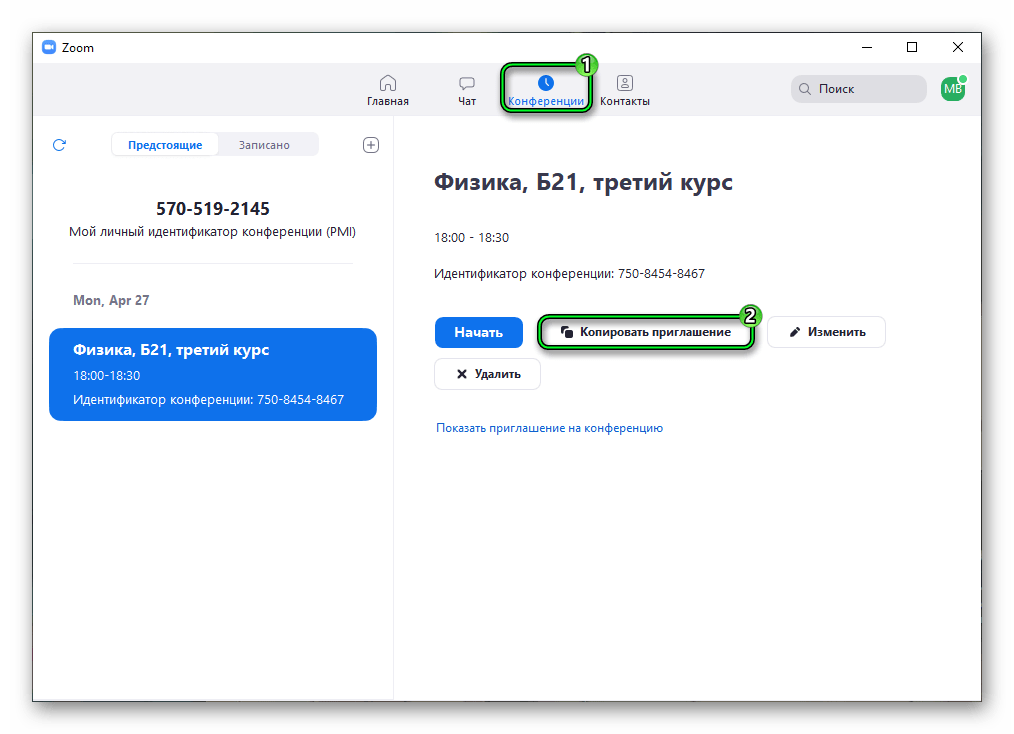
- Перешлите полученный текст другим участникам, чтобы они могли вовремя присоединиться, например, через мессенджер, электронную почту или социальную сеть.
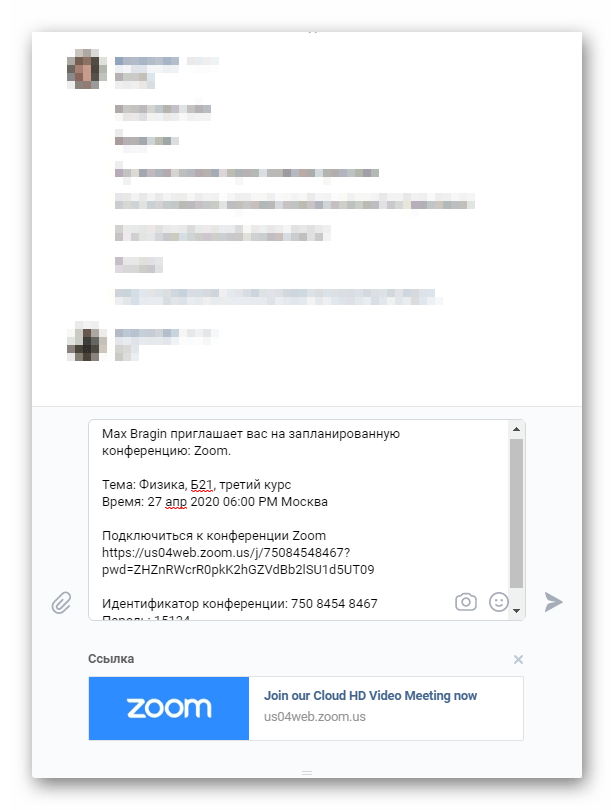
- И для запуска видеоконференции на той же вкладке нажмите кнопку «Начать».
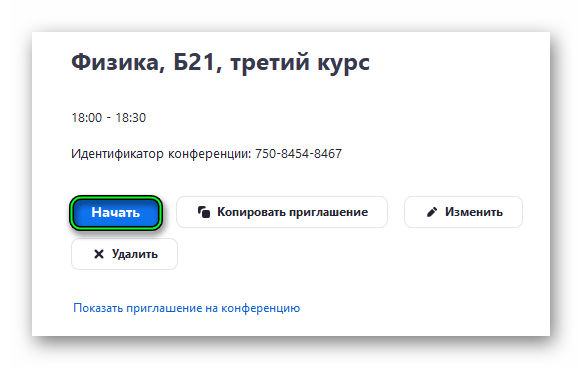
- Дождитесь соединения с сервером и подключения других участников, которым было прислано приглашение.
В любой момент вы можете отредактировать любые опции для планируемой онлайн-встречи на странице запуска.
Повторение
При желании вы можете запланировать повторяющуюся конференцию в Zoom:
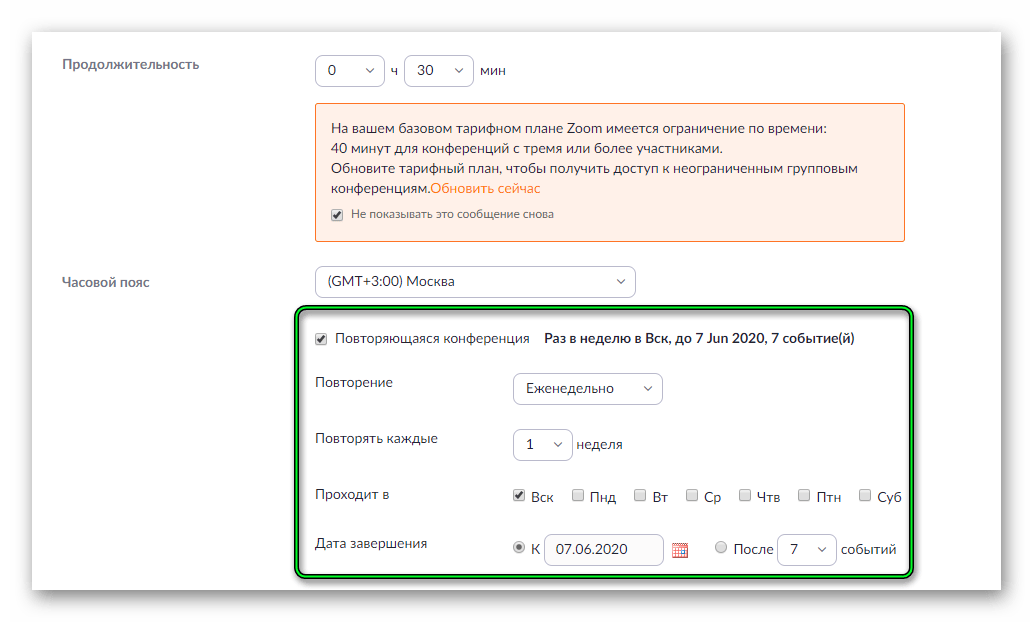
- В окне настроек встречи включите соответствующую опцию.
- При возможности укажите периодичность.
- Сохраните изменения.
Удобнее всего это делать через веб-сайт или мобильное приложение.
Справочная информация
Иногда встречается вопрос: «Сколько конференций можно запланировать в Zoom?». Официальной информации по поводу данного ограничения нет. Но все же удобнее пользоваться функцией повторения. Таким вот способом получится составить объемное расписание встреч с заданной периодичностью, например, один раз в неделю.