20 Лучших Приложений Для Рисования Для iPad В 2023 Году (Бесплатные И Платные)

Приложения, о которых мы расскажем в этом материале, являются одними из лучших дизайнерских инструментов, которые может предложить iPad. Все они предлагают что-то уникальное, решая определенные дизайнерские задачи как для энтузиастов, так и для профессионалов.
С момента появления Apple Pencil в 2015 году, практически за одну ночь iPadпревратился из просто классного планшета в мощный инструмент для дизайнеров, а вслед за ним появилось множество потрясающих приложений для работы с недавно появившимся стилусом.
Прошло пять лет, и сейчас мы имеем несколько действительно потрясающих, инновационных и уникальных приложений, у разработчиков было достаточно времени, чтобы поработать над ними, найти лучшие способы использовать сочетание обоих поколений Apple Pencil с iPad.
Приложения, которые мы рассмотрим в этом материале, являются одними из лучших инструментов для дизайна, которые может предложить iPad.
Все они предлагают что-то уникальное, решая определенные дизайнерские задачи как для энтузиастов, так и для профессионалов.
Надеемся, вы сможете найти что-то, что вдохновит вас и/или, возможно, станет частью уже имеющегося арсенала инструментов. Также не забудьте ознакомиться со статьей, в которой рассматривается еще один набор программ для графического дизайна, которые вы можете использовать с вашего ПК.
Как сказал Дастин из «Stranger Things»: «Почему ты держишь эту дверь любопытства запертой?».
Давайте вместе откроем эту «дверь». Кто знает, что мы найдем внутри!
(Random)
Важное раскрытие информации: мы являемся гордыми партнерами некоторых инструментов, упомянутых в этом руководстве. Если вы перейдете по партнерской ссылке и впоследствии совершите покупку, мы получим небольшую комиссию без дополнительных затрат с вашей стороны (вы ничего не платите дополнительно).
1. Linearity Curve
(Linearity Curve)
Цена: Бесплатно
Уровень сложности: 6|10
Linearity Curve — это инструмент для создания векторной графики, который позволит вам создать в цифровом формате все, что угодно, в зависимости от того, насколько далеко вы готовы зайти в своем воображении.
Это программное обеспечение является надежным, когда речь идет о функциональности и возможностях, что хорошо согласуется с тем фактом, что более искушенные дизайнеры могут по достоинству оценить то, что может предложить этот продукт.
Начинающие пользователи могут легко освоить графический дизайн с помощью Linearity Curve. Благодаря интуитивно понятному интерфейсу, доступу к обучающим видео, а также многочисленному сообществу и поддержке, освоение графического дизайна никогда не было таким простым.
2. Affinity Designer
(Affinity Designer)
Цена: $19.99
Уровень сложности: 8|10
Affinity Designer от Serif Labs — это приложение, основанное на оригинальной настольной версии продукта, и оно не менее мощное и функциональное, чем то, что вы получите на своем ПК.
Этот продукт призван захватить и предоставить профессиональным графическим дизайнерам инструмент, с помощью которого они смогут создавать все, что угодно — от иллюстраций до UI/UX дизайна и так далее, используя при этом все возможности iPad.
Помимо возможности просто «рисовать» стилусом или пальцем, вы сможете использовать векторные и растровые функции, а также продвинутые сетки и направляющие, чтобы сделать ваши проекты действительно первоклассными!
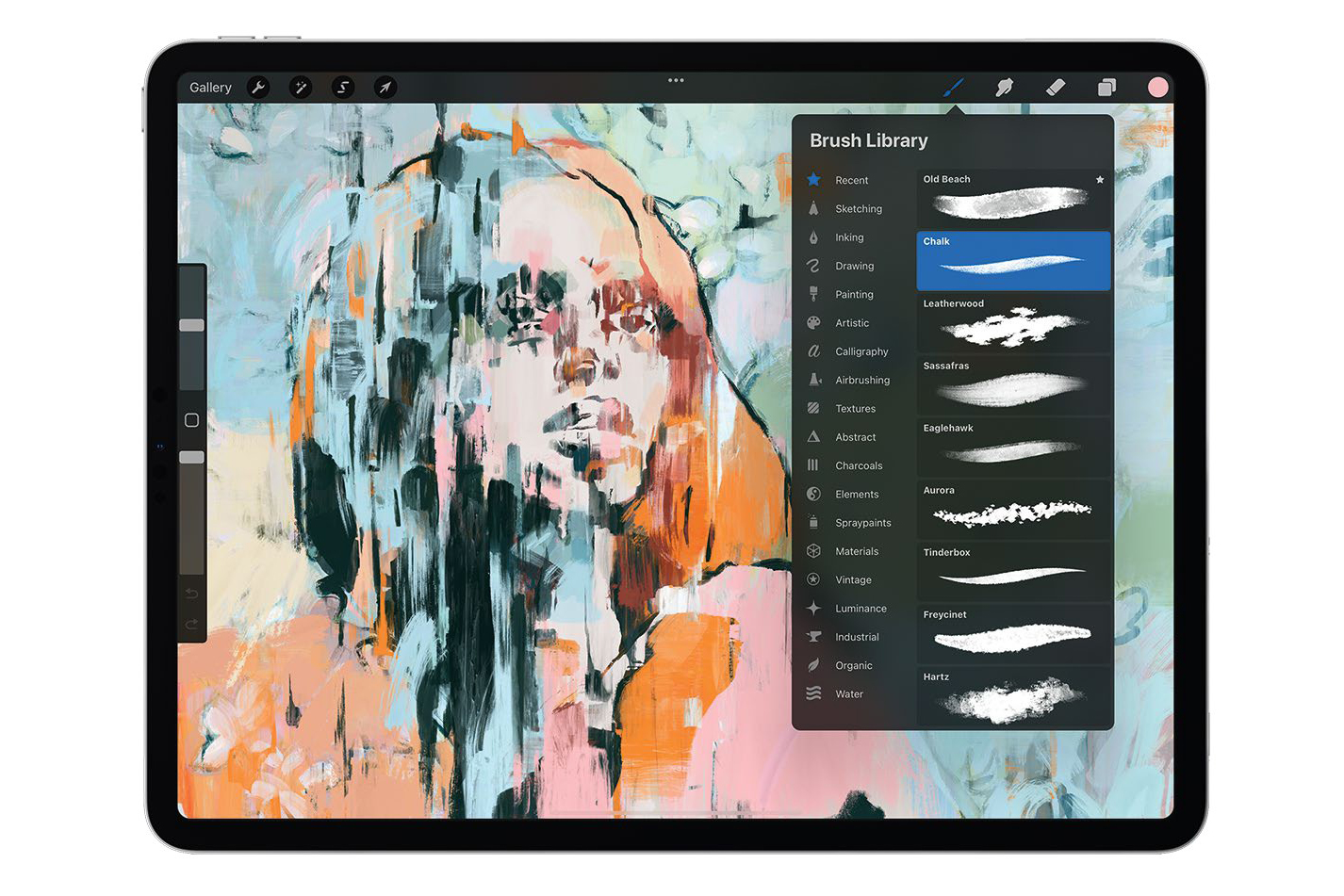
3. Procreate
(Procreate)
Цена: $9.99
Уровень сложности: 4|10
Procreate — это очень популярное приложение для творчества, которое подходит как для профессионалов, так и для начинающих.
Это приложение оснащено интуитивно понятными инструментами и имеет множество уникальных функций, которые превращают ваш iPad вместе с карандашом Apple в полноценную художественную студию.
В вашем распоряжении более 200 кистей ручной работы (карандаши, краски, угли и т.д.), которые также настраиваются, позволяя вам полностью контролировать свою игру с кистями.
Не нужно слишком долго копаться, чтобы по-настоящему осознать потенциал и возможности этого замечательного приложения.
4. iFontMaker
(iFontMaker )
Цена: $7.99
Уровень сложности: 3|10
Если создание шрифтов — это то, чем вы увлекаетесь или только сейчас задумываетесь о приобретении этого навыка, то лучшего приложения для этого, чем iFontMaker, не найти.
Эта программа предназначена для одной-единственной цели — позволить вам создавать собственные персонализированные шрифты для любого повода или случая.
После того, как вы заполните все буквы, цифры и символы (каждый по отдельности), вы сможете экспортировать созданный шрифт и использовать его на Mac, iPhone или iPad, а это, дамы и господа, в своей простоте — тонна удовольствия!
5. Astropad Studio
(Astropad Studio)
Цена: $11,99 в месяц или $79,99 в год, с 30-дневной бесплатной пробной версией.
Уровень сложности: 7|10
Astropad Studio — это мощный инструмент для профессиональных графических дизайнеров, оснащенный множеством преимуществ и функций, который подходит как для технически подкованных пользователей, так и для новичков.
Этот продукт создан для творческих профессионалов, и с его помощью вы сможете превратить свой iPad в графический планшет, который синхронизируется с вашим Mac и позволяет таким программам, как Photoshop и другим творческим инструментам работать как единое целое.
Astropad Studio лучше всего работает с Apple Pencil, и рекомендуется иметь по крайней мере самую раннюю версию iPad Pro, чтобы получить максимальную производительность от этого продукта. как я уже сказал, этот продукт для больших мальчиков.
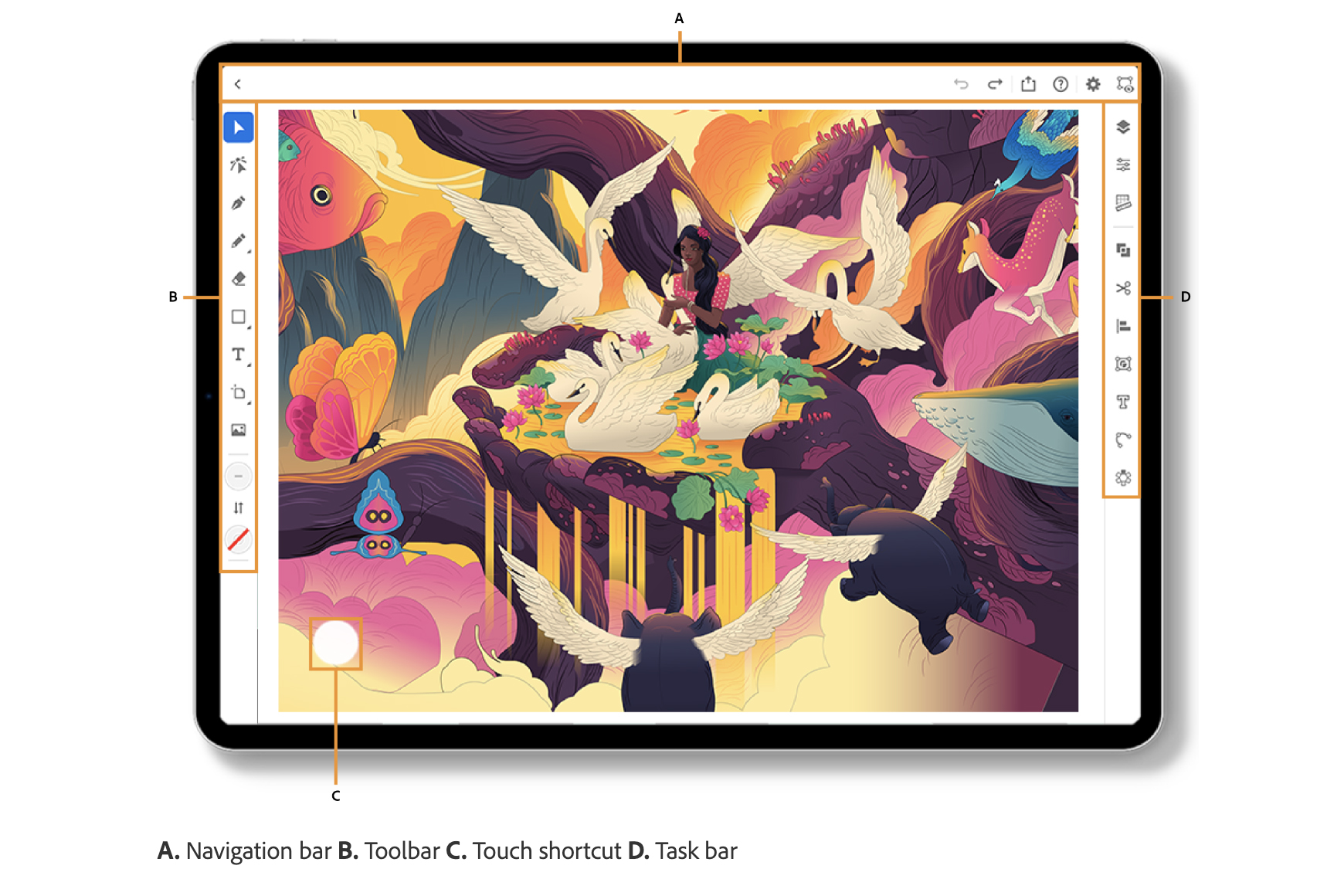
6. Adobe’s Illustrator Draw
(Adobe Illustrator)
Цена: Бесплатно
Уровень сложности: 5|10
Illustrator Draw от Adobe — это векторная платформа для цифрового рисования с интуитивно понятным интерфейсом, предлагающая большой набор инструментов для художественного использования.
Этот продукт хорош для создания быстрых набросков, и поскольку это Adobe, вы сможете продолжить работу на своем рабочем столе благодаря функции CreativeSync, хотя, подписавшись на CreativeCloud, вы сможете получить гораздо больше от этого и других продуктов Adobe.
7. Paper by Wetransfer
(Paper by Wetransfer)
Цена: Бесплатно (с возможностью покупки в приложении)
Уровень сложности: 4|10
Если есть продукт, о котором вы даже не подозревали, что он вам нужен, бумага может оказаться именно таким продуктом.
Этот цифровой скетчбук любят и хвалят многие, и по праву — вы сможете рисовать, делать наброски, печатать, писать и создавать потрясающие коллажи в одном месте.
Благодаря сочетанию функциональности, простоты и удобства, это приложение действительно может повысить вашу креативность без необходимости принимать какие-либо сложные меры, что делает его практически незаменимым приложением на вашем iPad (хотя некоторые из лучших функций открываются только после оплаты подписки).
8. Tayasui Sketches
(Tayasui Sketches)
Цена: Бесплатно (с возможностью покупки в приложении)
Уровень сложности: 3|10
Tayasui в переводе с японского на английский означает «легкий», и в этом заключается вся философия этого инструмента для создания эскизов.
Но пусть вас не обманывает тот факт, что, несмотря на простоту использования этого инструмента, он все же очень универсален и мощный.
Он оснащен функциями, которые без проблем освоят начинающие пользователи, а те, кто считает себя выше уровня новичка, несомненно, найдут, что оценить в Tayasui или, тем более, в Pro-версии (которая стоит $5,99).
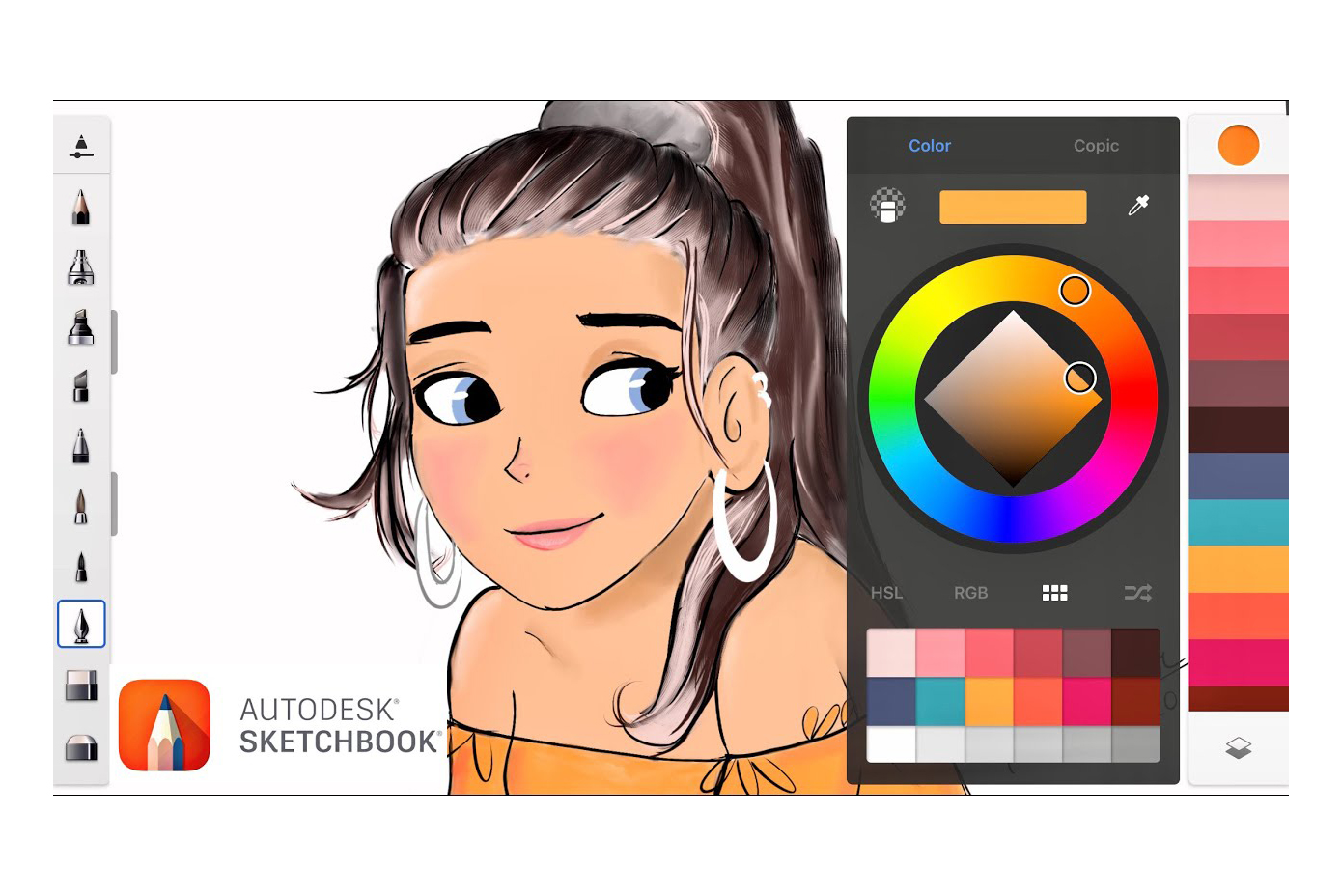
9. Autodesk Sketchbook
(Autodesk Sketchbook)
Цена: Бесплатно
Уровень сложности: 4|10
Компания Autodesk существует уже почти пять лет, и за это время она превратилась в опытного специалиста в своем собственном, уважаемом направлении.
Вам будет приятно узнать, что раньше это приложение стоило $4,99, но теперь оно полностью бесплатно вместе со всеми его функциями.
Кроме того, что он удобен в использовании, он имеет инструменты профессионального уровня, которые одновременно просты и интуитивно понятны.
Маловероятно, что это приложение когда-нибудь вернется к платной версии, но если это произойдет, было бы стыдно не попробовать его в его нынешней и наиболее продвинутой форме.
10. Graphic
(Graphic App)
Цена: $8.99
Уровень сложности: 6|10
Это инструмент графического дизайна, который обладает впечатляющим количеством функций, а также довольно широкими возможностями экспорта/обмена, что делает его одним из немногих универсальных приложений, способных решать большинство задач цифрового дизайна, которые вы перед ним ставите.
Graphic также отлично подходит для создания иллюстраций и лучше всего работает в сочетании Apple Pencil с iPad Pro.
Перечисление всех возможностей этого приложения заняло бы много времени, поэтому вместо того, чтобы идти этим путем, вы можете поверить мне на слово и самостоятельно ознакомиться с его возможностями. Возможно, это стоит того.
11. Artstudio Pro
(Artstudio Pro)
Цена: $11.99
Уровень сложности: 5|10
Название Artstudio, по сути, говорит само за себя. По своей сути это приложение — инструмент для рисования/редактирования фотографий с невероятно огромным количеством функций для выполнения большинства сложных задач.
Для поддержки всего этого новейший ArtEngine использует преимущества графического процессора вашего iPad, что обеспечивает более высокую общую производительность, так что ваше творчество не будет отставать.
Кривая обучения на удивление не слишком сложна, что делает этот продукт отличным выбором для всех творческих людей, чтобы иметь его в своем распоряжении.
12. Clip Studio Paint
(Clip Studio Paint)
Цена: $4,49 в месяц или $24,99 за годовую подписку
Уровень сложности: 8|10
От рисования и живописи до создания манги и комиксов, Clip Studio Paint — это универсальный инструмент для профессиональных цифровых художников.
Это полнофункциональное приложение, в котором есть все, что вы найдете в настольной версии, без каких-либо компромиссов.
Хотя этот продукт не для всех, поскольку он предназначен скорее для уже состоявшихся графических дизайнеров, изучение всех тонкостей этого приложения может оказаться полезным и выгодным для тех, кто готов потратить на это время.
В конце концов, этот продукт находится в своей собственной категории, и последнее, чего ему не хватает, — это богатых инструментов и функций.
13. Notability
(null)
Цена: $8.99
Уровень сложности: 3|10
Notability настолько простое приложение, насколько это вообще возможно, и в этом его преимущество. Это приложение поможет вам фиксировать свои мысли, позволяя объединять наброски, фотографии и записи.
Поскольку это не обязательно инструмент для дизайна, а в основном нацелен на продуктивность, это может быть продукт, в котором ваши идеи воплощаются в жизнь для последующего использования.
Вы сможете делать пометки на фотографиях, аннотировать PDF-файлы, к которым впоследствии можно будет получить доступ на всех ваших устройствах. Это действительно может стать удобным инструментом для самых разных целей.
14. Pixelmator
(Pixelmator)
Цена: $4.99
Уровень сложности: 4|10
До сих пор мы не рассмотрели ни одного полноценного инструмента для редактирования фотографий, так что начнем. По сути, Pixelmator можно рассматривать как мини-фотошоп, и он определенно сможет удовлетворить большинство ваших потребностей в редактировании фотографий.
Помимо того, что это мощный инструмент для редактирования фотографий, в этом приложении также есть функции рисования и графического дизайна, и здесь действительно есть с чем поиграть с самого начала.
Приложение очень простое в использовании, и каждый, кто решит взять его в руки, будет удивлен тем, насколько разнообразной и в то же время удобной является эта платформа.
15. Comic Draw
(Comic Draw)
Цена: Бесплатно (с возможностью покупки в приложении)
Уровень сложности: 7|10
Вы когда-нибудь мечтали создать свой собственный комикс или, возможно, интересовались процессом и тем, что требуется для его создания?
С помощью Comic Draw вы сможете сделать именно это, и позвольте мне сказать вам, что это так весело!
У вас будут все необходимые инструменты на этом творческом пути, чтобы ваш комикс выглядел и чувствовался как профессионально сделанный.
Хотя поначалу может показаться, что это слишком сложно, и от вас требуется много работы, в конце концов, большинство начинающих художников и тех, кто заинтересован в создании комиксов, найдут это приложение идеальным для этого.
16. Inspire Pro
(Inspire Pro)
Цена: $4.99
Уровень сложности: 6|10
Inspire Pro — это приложение для рисования, а также эксклюзив для App Store, что мы просто не можем игнорировать.
Что вы можете ожидать в результате — это очень универсальная платформа для создания рисунков и реалистичных картин со всеми невероятными функциями и инструментами, которые помогут вам на этом пути.
Рендеринг на частоте 120 Гц, работающий на движке Sorcery Painting Engine, работает как по волшебству на вашем iPad, а когда вы добавляете Apple Pencil, смотрите — Ван Гог, Рембрандт и Дали!
17. ArtRage
(ArtRage)
Цена: $2.99
Уровень сложности: 5|10
ArtRage — последнее приложение для цифровой живописи, которое мы рассмотрим, и оно обладает некоторыми уникальными характеристиками, которые оценят как дизайнеры, так и художники.
Это приложение представляет собой имитацию среды, которая позволяет работать с «реальными инструментами для рисования», такими как масло, акварель, валики для краски и т.д.
Есть возможность добавлять слои и импортировать изображения, в общем, все то, что вы ожидаете от лучшего симулятора рисования.
Но что действительно особенное в этом приложении, так это его творческое сообщество, где вы сможете делиться своими работами, идеями и общаться по всем вопросам цифрового искусства. получайте удовольствие!
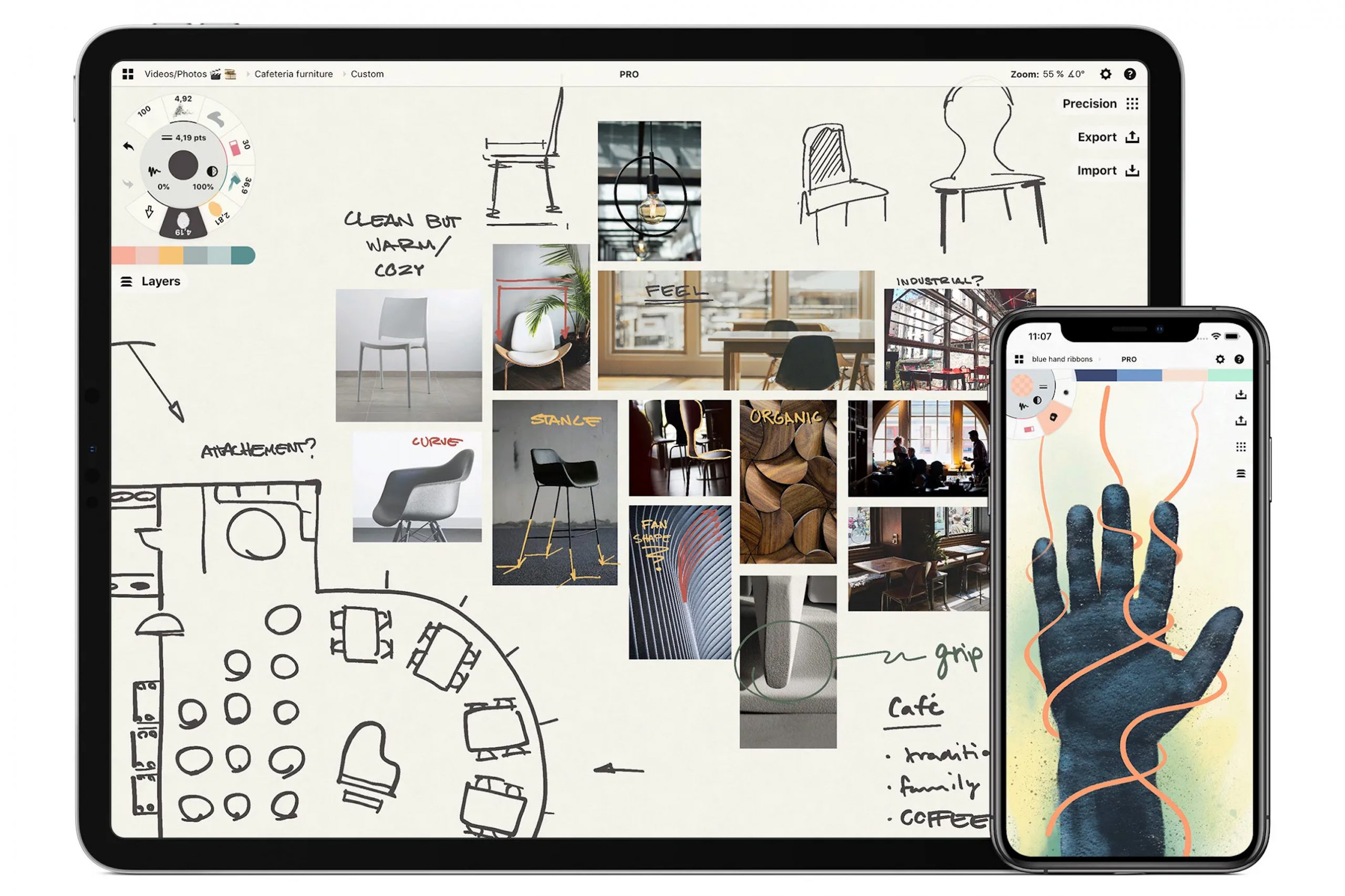
18. Concepts
(Concepts)
Цена: Бесплатно (с возможностью покупки в приложении)
Уровень сложности: 6|10
С помощью Concepts вы откроете для себя действительно мощный инструмент, позволяющий не только создавать эскизы ваших идей в наиболее приятной манере, но и дизайнерское приложение профессионального уровня, с которым приятно работать.
Просто взгляните на цветовой круг выше, это должно быть достаточно убедительно. Как бы то ни было, это приложение для создания векторных эскизов предлагает гибкость и высокую производительность, позволяя вам воплотить свои идеи в жизнь и позволить им расцвести на одном «бесконечном» холсте (вы должны хотя бы взглянуть на него).
19. uMake 3D CAD Modeling
(uMake 3D CAD Modeling)
Цена: Бесплатно (с возможностью покупки в приложении)
Уровень сложности: 8|10
Эта статья была бы неполной без приложения для 3D-моделирования, так что вот одно из них для профессионалов САПР и любителей 3D-моделирования, которое стоит рассмотреть, если вы еще этого не сделали.
Приложение uMake 3D CAD Modeling — настоящий друг дизайнера, и благодаря тому, как был создан этот продукт, вам не понадобится много времени, чтобы начать работать над своими 3D-проектами на ходу (хотя слово «много» несколько субъективно, и, к вашему сведению, существует крутая кривая обучения).
Тем не менее, здесь есть несколько замечательных функций, и те, кто готов потратить время, обязательно получат приложение, меняющее жизнь прямо на своем iPad (желательно с приставкой «Pro» в конце).
20. Assembly
(Assembly)
Цена: Бесплатно (с возможностью покупки в приложении)
Уровень сложности: 5|10
Assembly — это инструмент векторного дизайна, с помощью которого вы сможете быстро создать что угодно, от иллюстраций до логотипов, комбинируя предварительно разработанные элементы.
В этом приложении используется мощная система редактирования точек, а пользовательский интерфейс довольно интуитивно понятен, поэтому даже у начинающих дизайнеров не должно возникнуть проблем с быстрым освоением этого приложения.
Важно также отметить, что Assembly работает с другими приложениями для графического дизайна, которые поддерживают тип файла SVG, а благодаря возможности импорта из других приложений, этот инструмент просто потрясающе подходит для работы, особенно в дороге.
The link has been copied!
Топ-5 приложений для рисования на iPad

Многие профессиональные художники в качестве основного инструмента используют iPad из-за его производительности, удобства использования, а также качественного ПО. В этой статье поговорим о рисовании в айпаде на любой вкус и о том, на какие софтверные решения стоит обратить внимание, если хотите попробовать себя в роли творца.
Autodesk SketchBook
Оптимальный вариант для входа в digital art на iPad.
Autodesk — крупнейший разработчик ПО для строительства, машиностроения и работы с графикой. Их продукты во многих сферах — отраслевые стандарты: 3DS Max и Maya в сфере 3D графики, AutoCAD среди систем САПР. Некоторые их программы распространяются по студенческой или преподавательской лицензиям с длительным бесплатным периодом. А отдельные — бесплатны полностью. Как SketchBook. И это его первый плюс.
Особенности
Простой в использовании
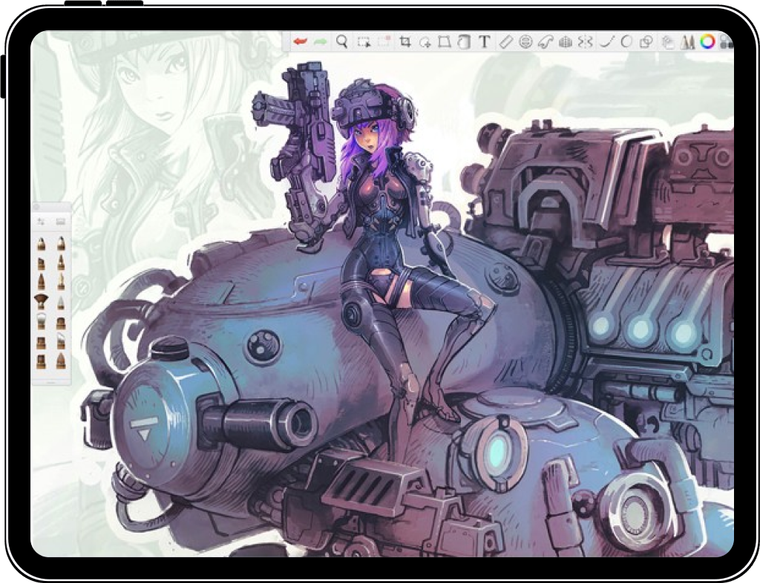
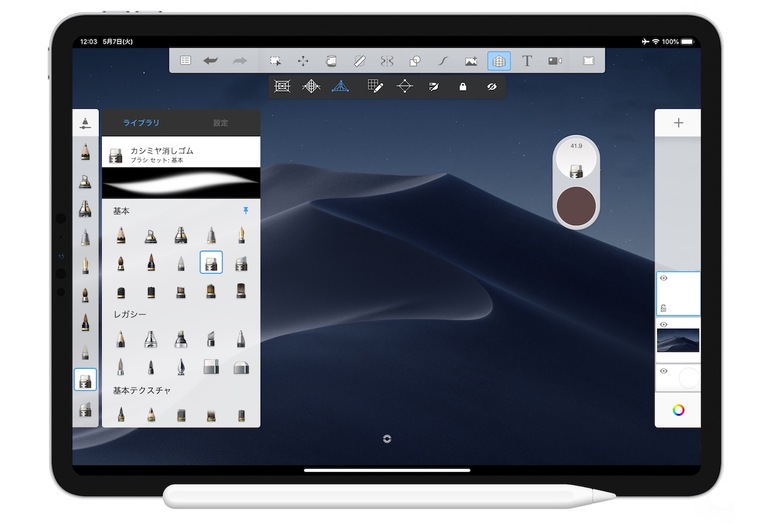
При первом знакомстве SketchBook не пугает кучей инструментов и функций. Интерфейс минималистичный и дружелюбный. Это не значит, что SketchBook не подходит для создания сложных цифровых картин. В нем хватает функционала, но без перебора.
Кисти из коробки
Кисти настраиваются просто, при этом стандартные кисти довольно хороши без дополнительных настроек.
Экспорт в PSD
PSD остается стандартом отрасли, поэтому лишним точно не будет. Кроме того, если родных функций не хватит для воплощения идеи, ее всегда можно продолжить в фотошопе на десктопе.
Цена
Главное достоинство — абсолютно бесплатное пользование. Без ограничений каких-то функций, без рекламы, без тарифов и подписок. Даже при желании закинуть денег разработчику не получится. Настоящий бесплатный софт.
Недостатки
Их мало, но они существенные.
Нельзя обзывать слои и группировать их. Можно назначить цветную метку на слой. Всего доступно 8 цветных меток. Дальше метки будут повторяться. Для простого скетчинга в большинстве случаев хватит. При более серьезном творчестве обязательно возникнут проблемы и путаницы.
Нельзя поменять размер холста. Иногда бывает очень нужно. Можно только создать новый проект с нужными размерами, и вручную перекопировать все слои. Ну очень неудобно.
Affinity Designer

Одно из лучших решений для работы с векторной графикой на iPad. Британская компания Serif Europe планировала линейку продуктов Affinity в качестве конкурента гигантам из Adobe. Affinity Photo и Affinity Designer выступают как альтернативы Adobe Photoshop и Adobe Illustrator соответственно.
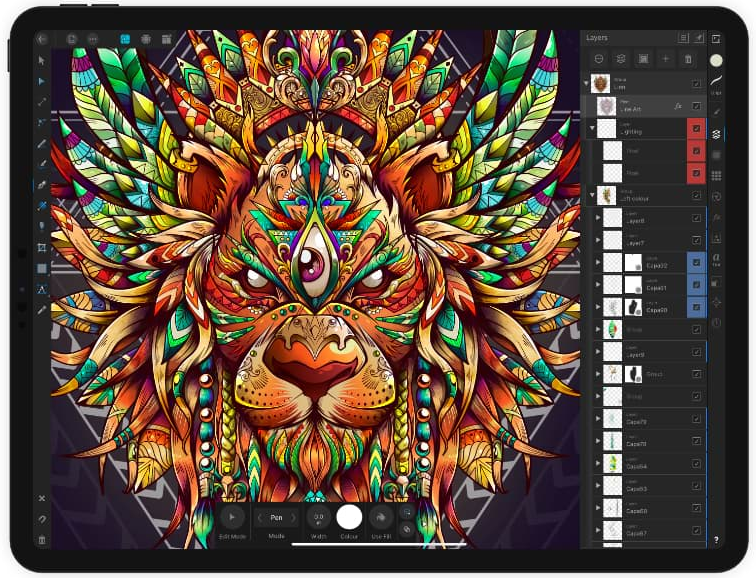
Продукты Affinity изначально разрабатывались под MacOS. Отсюда глубокая интеграция с нативными элементами операционки, поэтому программы этой линейки работают, как часики. А бесперебойная работа, отсутствие лагов, ресурсная оптимизация и в целом комплиментарное взаимоотношение с ОС — это все может быть определяющими факторами для профессиональной работы.
Особенности
Приложение доступно только на десктопных устройствах (MacOs, Windows) и на iPad. На айфонах и андроидофонах приложением воспользоваться нельзя. Отсюда первая особенность.
Высокий уровень оптимизации
Приложение работает очень шустро, особенно на более дорогих версиях iPad. Заточенность под железо и нативные компоненты операционной системы дают о себе знать.
Функционал
Полный набор инструментов для создания логотипов, сложных иллюстраций, даже интерфейсов сайтов и приложений. Полноценная работа с кривыми, сетки и линейки, гибкая настройка кистей, работа со слоями и множественные монтажные области. Также есть возможность полноценно работать с растровой графикой. Здесь же сделали скетч, здесь же его обвели кривыми.

Поддержка популярных форматов
Png, jpeg, eps, svg, pdf, и даже psd. Формат ai не поддерживается. В прочем, без этого можно и обойтись, учитывая наличие более универсальных расширений, типа svg.
Цена
21,99 доллара — с одной стороны, цена не маленькая. С другой стороны, Adobe Illustrator, главный конкурент, стоит 20,99 доллара в месяц. За Affinity Designer заплатить нужно один раз. Учитывая, что это профессиональный инструмент, обеспечивающий качество и скорость работы, такая цена — подарок.
Недостатки
Порог вхождения
Designer сильно проще, чем тот же illustrator. Но инструмент профессиональный, поэтому слету в нем не разберешься. Функций довольно много, и новичка такое изобилие может попросту напугать. Несмотря на довольно удобный интерфейс и расположение инструментов, придется дополнительно полистать мануалы и гайды. Благо, что их в интернете много.
Нет пробной версии
Бесплатный пробный период отсутствует. Поэтому перед покупкой следует хорошенько подумать и поизучать вопрос, подойдет ли вам именно это приложение.
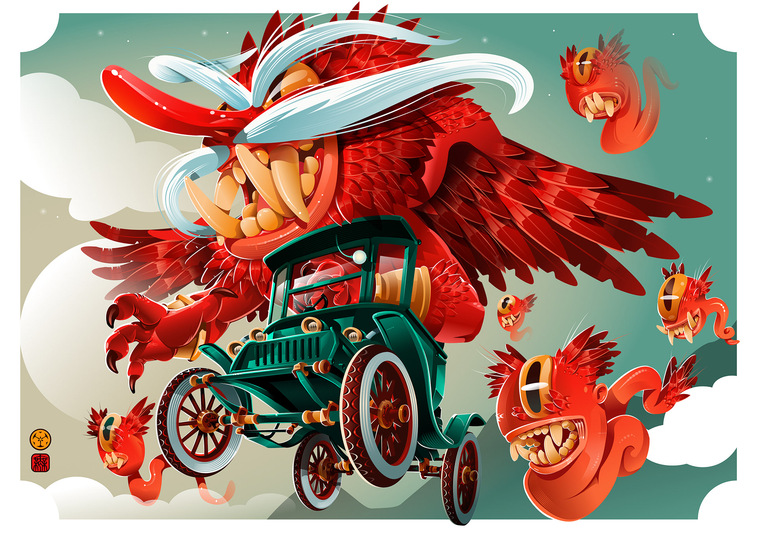
Тайм-лапс от крутого австралийского иллюстратора RSKT
Zen brush 3
Самый необычный и концептуальный экземпляр в этой подборке.
Zen brush 3 — приложение японской компании PSOFT. Они разрабатывают приложения для работы с графикой и кастомные плагины под 3DS Max и Maya компании Autodesk.
Zen brush 3 имитирует рисование тушью. Его оценят поклонники каллиграфии и стиля «суми-э» — японского изобразительного искусства. Впрочем, любителям акварели Zen brush 3 тоже придется по душе.
Доступен только на устройствах Apple.
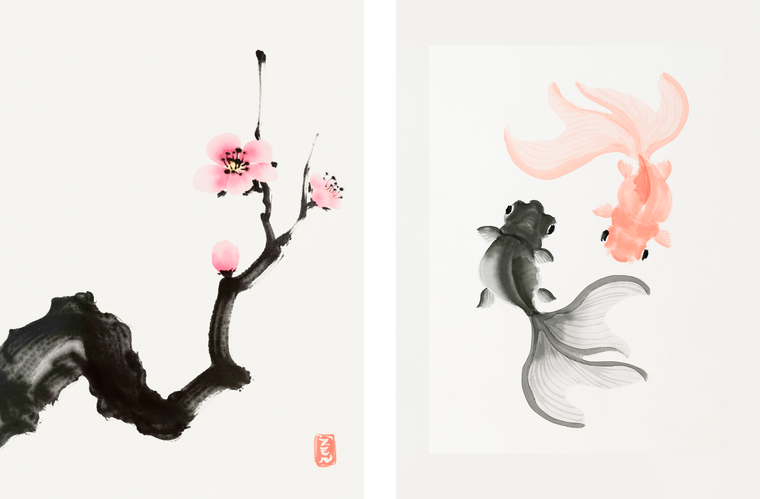
Особенности
У приложения небогатый функционал. Он скорее минималистичный, зато каждый инструмент реализован очень качественно и красиво.
Регулировка влажности и сухости кисти
Можно писать насыщенными сочными линиями, сделав кисть более мокрой. Или с помощью сухой кисти делать резкие и текстурные линии с характерными хвостами, имитирующими царапки от волосков.
Инструмент «вода»
С его помощью можно размывать тушь. Классический прием при рисовании акварелью. Краска при размытии ведет себя довольно реалистично.
Отзывчивость на нажим и наклон стилуса
Zen Brush 3 передает больше деталей с помощью нажима и изменения угла стилуса. Таким образом, текстура становится более разнообразной естественной.
Набор готовых текстурных фонов
Тетрадь, бумага, деревяные таблички, папирус и прочие экзотические поверхности. Есть даже несколько объемных 3D-шаблонов, которые можно крутить в трех плоскостях и наносить поверх рисунки.
Недостатки
Их немного, и в целом они не критичны. Большинство из них — скорее особенности жанра. Но не упомянуть о них нельзя.
Стоимость
Приложение полностью платное без пробных периодов. Но оплата разовая, без подписки. Стоимость в App Store — 449 рублей. Также приложение доступно и на Android-устройствах. В Play Market оно стоит немного дороже — 469 рублей.
Скромный функционал
Нет сотен и тысяч кистей, гибкой настройки цветов и других рисовальных фишек. Это нельзя однозначно назвать минусом. Все-таки у этого приложения есть своя идея и философия, которые реализованы небольшим количеством максимально качественных и реалистичных инструментов.
Непопулярность
В сети очень мало материалов, гайдов и обзоров на Zen Brush 3. Приложение довольно специфичное и ориентированное на определенную аудиторию. С другой стороны, оно интуитивно понятное. Да и в пяти инструментах сложно запутаться.
Нет экспорта в PSD
В приложении есть система слоев, но нет возможности экспортировать файлы с их сохранением. Это может существенно усложнить профессиональную работу. Для любительского творчества это не должно стать существенной помехой.
Callipeg
Добрались до анимации. Относительно новое приложение, сохраняющее основные принципы лучших приложений под iOS: понятный и простой интерфейс, глубокая интеграция под железо и софт Apple, набор только нужных инструментов, при этом отточенных практически до идеала.
Приложение Callipeg есть только на iPad.
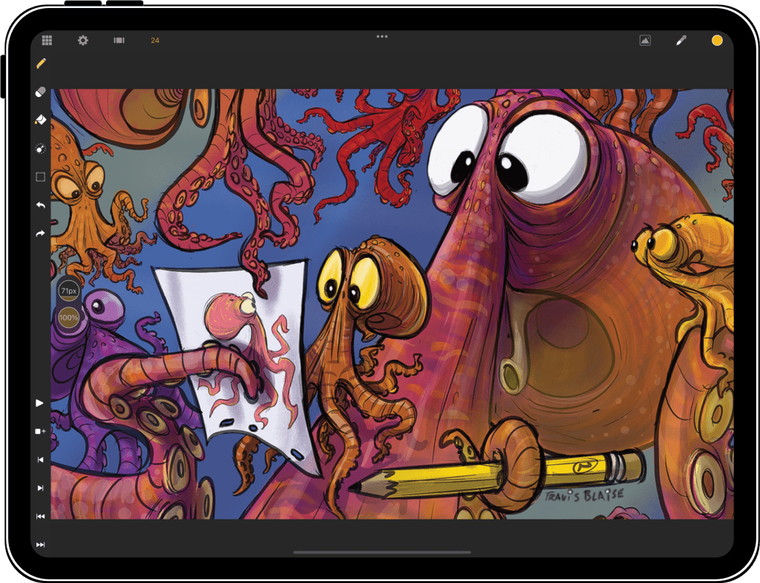
Особенности
Отличная стабилизация пера
Она реализована на уровне топовых рисовалок. Нет ощущения дрожания и неточности. Будто используешь обычный графический редактор, а не инструмент для анимации, где функции рисования реализованы как попало.
Минималистичный интерфейс
Ничего не рябит и не отвлекает от работы. Инструментов ровно столько, сколько необходимо для полнцоенного творчества. Нет ничего лишнего.
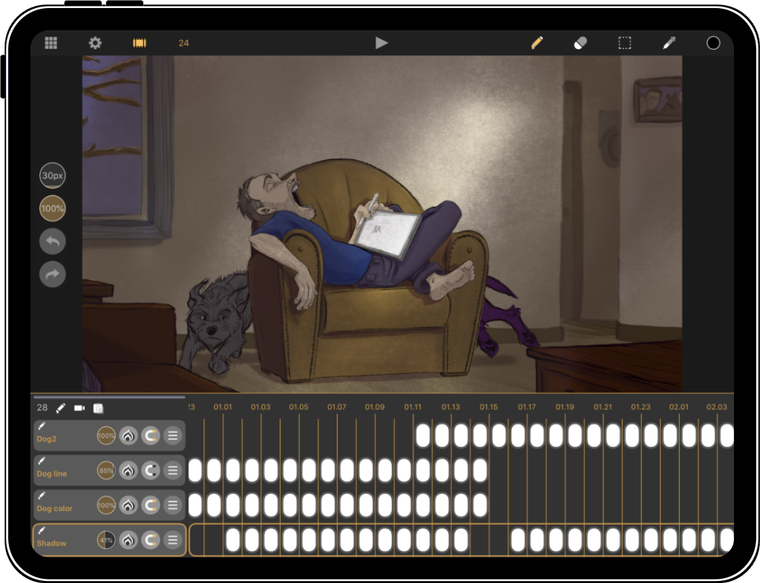
Удобный таймлайн
Интуитивно понятная работа с таймлайном. В целом, с приложением очень легко подружиться. Человек, имеющий опыт работы с анимацией в серьезных редакторах, сможет разобраться даже без туториалов. Для совсем новичков пару гайдов изучить все же придется (виды анимации, работа с ключами и т. д.).
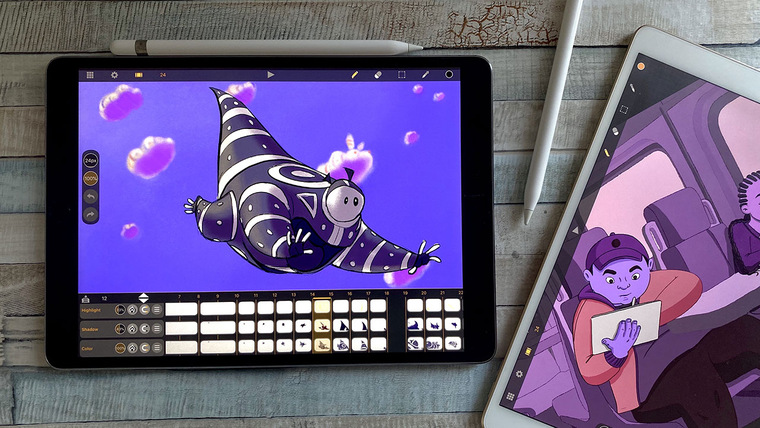
Работа со слоями
Легко создаются, меняются местами, скрываются, блокируются и удаляются. Много настроек, при этом без награмождения. Ограничений по количеству слоев нет.
Импорт и экспорт PSD
Лишний раз подтверждает профессиональность приложения. Напомним, что PSD — это один из стандартов отрасли.
Импорт видео
Загружаем и рисуем свои анимации прям поверх. Сторисы и рилсы можно поднять на новый уровень с авторскими кастомными анимациями.
Автосохранение
Дважды в минуту. Эта функция должна уже стать стандартом в любых редакторах и приложениях, где приходится работать с данными.
Недостатки
Нет прогрессбара при экспорте
С тяжелыми проектами ощущается дискомфорт при экспорте. Сколько ждать, непонятно. С большими проектами можно ждать несколько часов, поэтому непонятно — все зависло, или экспорт уже на финише.
Сильно грузит систему
Вполне ожидаемо от приложения, работающего с видеоформатами. Не пугайтесь, если планшет начнет заметно греться. Особенно на младших моделях с более простым железом.
Направляющие отсутствуют
Довольно серьезный недостаток. Наличие линеек и направляющих существенно упрощает процесс и обеспечивает точность при раскадровке.
Подписка
69 рублей в месяц, или 699 рублей в год. Для тех, кто не любит подписки, есть возможность «выкупить» приложение за 4690 рублей. Но эту сумму нельзя назвать комфортной за приложение.
Сочный спидпейнт анимированного лого в Callipeg
Procreate
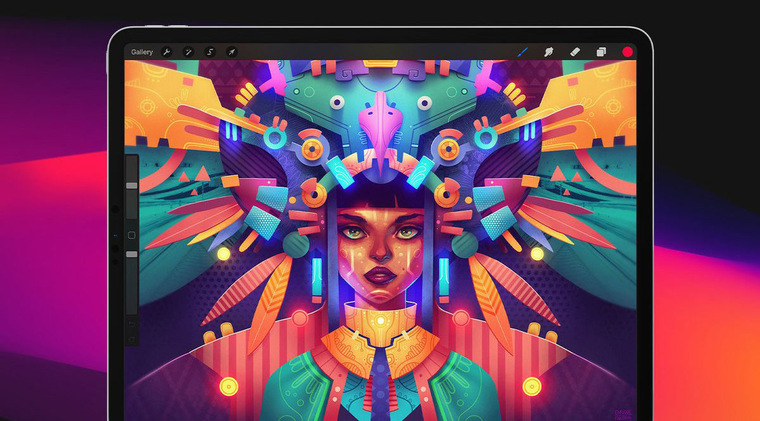
Любимец публики и завсегдатай всех топов рисовалок на планшетах. Procreate уже давно стал ассоциироваться с профессиональным инструментом. А некоторые художники работают только в нем. С этим приложением работают художники и иллюстраторы из Disney, Ubisoft, Blizzard, Pixar и других именитых студий.
Особенности
Интерфейс
Эталонный минимализм. Красивый, ненавязчивый дизайн, все инструменты попрятаны, ничего не мешает и не рябит перед глазами.
Юзабилити
Разработчики Procreate — мастера пользовательского опыта (UX). Использовать приложение — одно удовольствие. К Procreate очень быстро привыкаешь и достигаешь состояния, при котором вообще не задумываешься о выборе инструмента и где его искать. К рисованию буквально хочется возвращаться.
Отклик
Сложно представить, какая была проделана работа по оптимизации приложения под ОС и железо, но ощущения от рисования невероятные. Отставания штриха от стилуса не ощущается совсем. Особенно приятно работать в Procreate на айпадах с ламинированным экраном, где прослойка между плоскостью отображения экрана и «пишущей» поверхностью отсутствует.
Тач-команды
В отсутствие клавиатуры тач-команды становятся незаменимыми помощниками. Например, тап двумя пальцами по экрану отменяет действие. Почти классический ctrl + z.
Запись
Одно нажатие — и speedpaint готов. Останется только подложить музыку и залить в Инстаграм.
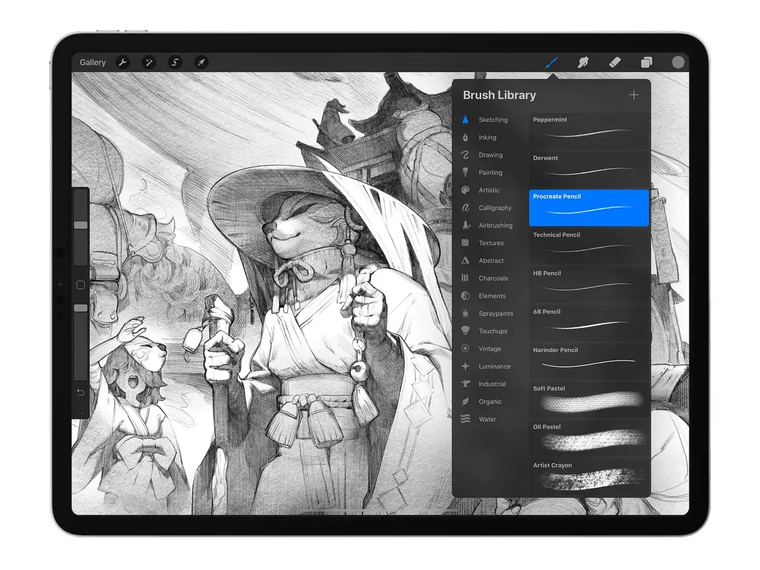
Кисти
Довольно много встроенных, и многие из них уже готовы к работе из коробки. При этом есть очень много настроек: стабилизация, форма, зерно, влажность и так далее. Само собой, все это аккуратно спрятано и организовано.
Автосохранение
Пока эта функция не стала стандартом, будем записывать ее в достоинства.
Анимация
Для создания микророликов и gif-картинок вполне подойдет. Понимающим в анимировании не стоит ожидать от Procreate чего-то особенного. Procreate — это не графический редактор/редактор анимации. Это графический редактор с функцией анимации. Есть разница.
Недостатки
Стоимость
899 рублей за покупку приложения. Это не подписка, а разовая оплата. За лучшее приложение в своем сегменте не такие уж и большие деньги. За хорошие вещи нужно платить. Пользователи Apple уж точно об этом должны знать.
Лимит слоев
Недостаток этого пункта тоже относительный. С одной стороны, никто не любит ограничения. С другой стороны, это же во благо пользователя. Количество слоев зависит от двух параметров: от заданного разрешения холста и от железа самого айпада. Чем меньше размер холста и мощней айпад, тем больше слоев. И, чтобы избежать тормозов и непредвиденных проблем, разработчик осознанно сдерживает хотелки пользователя. При слабеньком айпаде и высоком разрешении количество слоев можно сократить до 8 штук. Этого вряд ли хватит даже на средненькую картинку. Но и такие гигантские разрешения используются нечасто.
Тайм-лапс с фирменного канала Procreate от тайского художника Asuka111
На серьезных устройствах и программы серьезные. Сегодня есть много художников, которые в качестве основного инструмента используют iPad, но в профессиональной среде пока революций не намечается.
Есть стандарты, есть командная работа, есть сложные задачи, с которыми пользователь планшета не сталкивается. Но, в качестве дополнительного инструмента, а иногда и основного, вполне можно подобрать очень достойные софтверные решения. Не говоря уже про потребности новичков или энтузиастов-любителей.
iPad или Wacom? Лучшие программы для рисования на iPad Pro


28 Мар iPad или Wacom? Лучшие программы для рисования на iPad Pro
Добавлено в 20:36 часа в рубрике: Обучение Автор: Nikolietta 0 Комментарии
Бумага, перья, карандаш — не единственные инструменты современного каллиграфа. Интересным инструментом, который помогает дизайнерам, художникам и другим творческим личностям, является планшет!
- iPad — планшетный персональный компьютер, на котором можно работать с графическими программами, смотреть видео, играть в игры и т. д.
- Wacom — узкоспециализированный графический планшет, созданный для дизайнеров и иллюстраторов.
Что лучше: iPad или Wacom?

В ценовой линейке планшетов Wacom модели стоимостью до 60 тыс. руб. не имеют своего дисплея и работают только при подключении к компьютеру. Рисование на таком планшете напоминает работу мышкой: вы водите стилусом по планшету, а смотреть при этом нужно на экран. Лично мне настроить чувствительность стилуса было сложно, и рисовать, а тем более писать каллиграфией на планшете без экрана не получалось. Поэтому планшет Wacom стал для меня более удобным заменителем мышки, я использовала его для обводки слов и перевода их в векторное изображение.
Планшеты Wacom с сенсорным экраном стоят дороже (от 120 тыс. руб.), они работают без подключения к ПК, однако даже они не имеют всего функционала iPad.
iPad Pro позволяет не только рисовать на экране, но и может подключаться к компьютеру. Приложение Astropad позволяет использовать iPad как Wacom. Рисовать на iPad можно в «Иллюстраторе» (Adobe Illustrator), для каллиграфии использовать инструмент «перо» и не быть при этом привязанным к своему рабочему столу и стационарному компьютеру. Покупая iPad Pro за 40–100 тыс. руб., вы получаете не только мобильный графический планшет, но и инструмент для ежедневных дел и развлечений.
7 приложений для графических дизайнеров на iPad

Рисование пальцами давно перестало быть исключительно детской забавой. Включив iPad и запустив на н ё м специальную программу, можно и эскиз набросать, и написать целую картину. Главное знать, какое именно приложение вам нужно . Мы сделали подборку самых крутых приложений для графических дизайнеров и иллюстраторов — выбирайте на свой вкус.
Рисование пальцами давно перестало быть исключительно детской забавой. Включив iPad и запустив на н ё м специальную программу, можно и эскиз набросать, и написать целую картину. Главное знать, какое именно приложение вам нужно . Мы сделали подборку самых крутых приложений для графических дизайнеров и иллюстраторов — выбирайте на свой вкус.
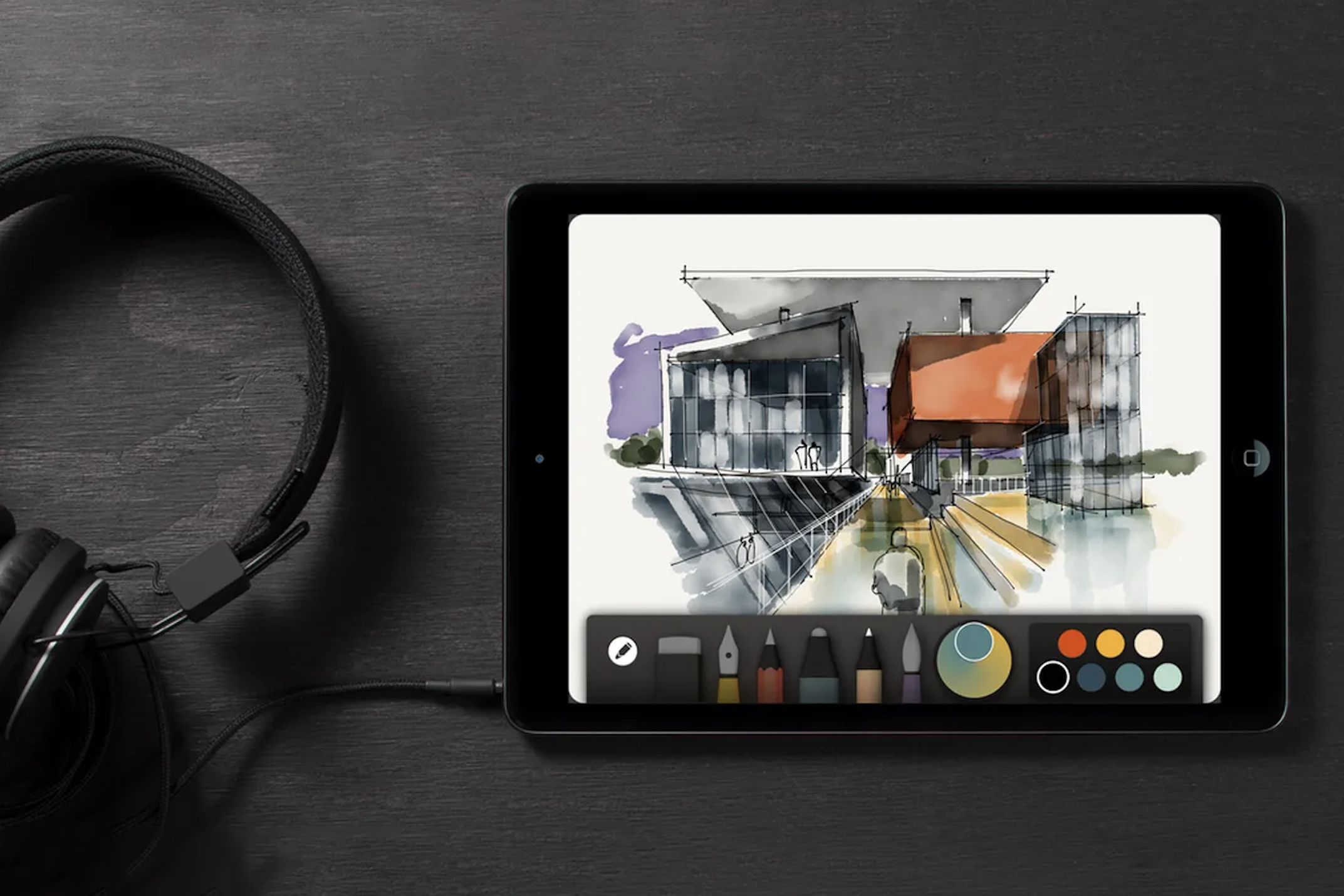
Paper FiftyThree
Эта программа — лучшее, что можно предложить для быстрого и простого создания эскизов. Художникам доступно огромное количество инструментов для рисования: Sketch , Write , Draw , Outline , Color . А начать рисовать можно буквально голыми руками – без стилуса. Но работу с Apple Pencil приложение также поддерживает. С его помощью можно контролировать толщину и нажим линий, а заодно исключить случайные касания экрана рукой.
Интерфейс, управление, плавность анимации в Paper FiftyThree – выше всяких похвал. Внутри всё настолько просто и логично устроено, что пользователь быстро адаптируется в новом приложении и моментально сфокусируется на проекте. К тому же при запуске вам будет предложена цифровая тетрадь «Введение» с обучающей информацией.
В общем, всё очень удобно и красиво. Не зря сразу же после своего релиза программа получила несколько престижных наград – Editors ’ choice и Apple Design Award 2012. Но самое приятное – программа бесплатна. Хотя платная версия Paper Pro с доступом к дополнительным инструментам и функциям тоже есть.
Adobe Illustrator
Как и другие продукты компании Adobe , Illustrator разработан для креативных людей и с заботой о них. Раскрыть свой творческий потенциал ещё никогда не было так просто. Где бы вы ни находились, всё что вам понадобится – iPad , Apple Pencil и подписка на Adobe Illustrator . Кстати, в App Store программу можно скачать бесплатно, но система также предлагает оформлять покупки.
Вы сможете создавать логотипы, иллюстрации, графику и многое другое. Изображения масштабируются до любого размера и формата. Пользователю будет доступна впечатляющая коллекция художественных инструментов, более 18000 шрифтов и более 20 цветовых палитр, а также самые свежие трансляции от известных креативщиков и пошаговые руководства в работе.
Ко всему прочему вы можете работать как на iPad , так и на Mac , и даже в автономном режиме. В любой момент, находясь где угодно, вы сможете продолжить работу с того момента, когда остановились. Все ваши файлы синхронизируются и выгрузятся в облако, когда вы снова выйдете в интернет.
Ещё одна очень крутая функция – прямые трансляции ваших творческих процессов на Behance . Это популярная среди дизайнеров и иллюстраторов социальная медиа-платформа. Также эфиры можно проводить в социальных сетях: Instagram , Facebook , Twitter . Это невероятно крутая возможность для вдохновения и обучения у лучших в своём деле.
Concepts
Concepts — это фантастическое приложение для черчения . Оно точно соответствует всем требованиям проектирования и создания эскизов. И в первую очередь его оценят архитекторы и ландшафтные дизайнеры – за точность линий и направляющих, а ещё за чистый неперегруженный интерфейс.
Вам также понравится коллекция маркеров, ручек, карандашей , сеток, текстур и др. А к ак только рисунок будет готов, вы сможете показать его миру или экспортировать файл в другие профессиональные приложения на Mac . Concepts поддерживает несколько форматов , в том числе PSD , и более 10 языков.
Кстати, создатели из Disney, Playstation, Philips, HP, Apple, Google, Unity и Illumination Entertainment используют Concepts для разработки своих идей. Присоединяйтесь к лучшим !
Pro create
Даже если вы не имеете никакого отношения к дизайну и совершенно случайно вышли на этот обзор, вы наверняка слышали о Procreate . Это одно из самых популярных приложений среди дизайнеров и художников по всему миру.
Здесь есть всё необходимое – вообще всё. Сотни уникальных кистей, роскошная цветовая палитра, многофункциональная система слоёв, крутая анимация, идеальная каллиграфия, динамические шрифты и легко настраиваемые жесты. А с недавних пор в Procreate можно работать с 3 D -моделями.
Интерфейс приложения Procreate — лаконичный и понятный. Основное пространство здесь занимает рабочая область, кнопки размещены по краям. Работать просто и удобно, все процессы плавные и без задержек.
Отдельно хочется выделить таймлапс-видео. Многие приложения не поддерживают ускоренную запись экрана, и пользователи вынуждены скачивать дополнительные программы записи и монтажа. Но в Procreate уже есть всё, что нужно, для того чтобы записать и поделиться творческим процессом – причём в высоком разрешении 4К. Также приложение поддерживает экспорт файлов в родном формате Procreate , PSD , TIFF , PNG , JPEG , PDF , OBJ , USDZ , GIF , MP 4.
Приложение платное. Но однозначно стоит своих денег. Попробуйте, чтобы быстро выйти на новый уровень!
Sketchbook
Приложение, которое подойдёт всем представителям творческих профессий – от начинающих художников до профессиональных дизайнеров. Имея планшет iPad с установленной на нём программой SketchBook и стилус Apple Pencil вы сможете создавать шедевры в удобное время в любом месте .
Внутри всё очень удобно устроено. Минималистичный интерфейс не отвлекает от работы. Процесс рисования происходит настолько реалистично и естественно, словно вы рисуете карандашом на бумаге. Выбор палитры и инструментов впечатляет: одних только кистей более 170 вариантов с индивидуальной настройкой.
Доступ к программе бесплатный. Но можно купить пакет Premium – и вам откроется ещё больше возможностей в SketchBook .
Pocket Palette
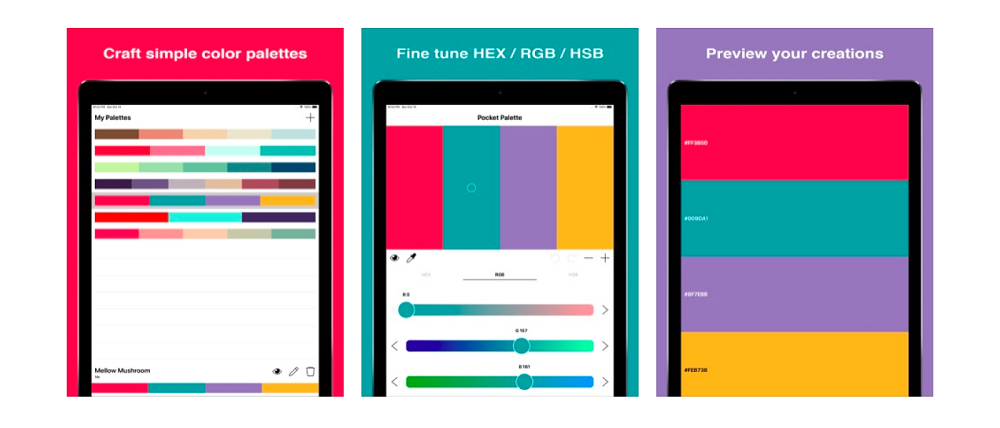
Если вы работаете с цветом, то обратите внимание на это приложение. Pocket Palette – наиболее простой, удобно и, что приятно, бесплатный инструмент для создания цветовых схем и палитр.
С его помощью вы сможете создавать палитры с нуля или из тех образцов, которые сохраняете себе для вдохновения. Например, увидев в путешествии красивый оттенок гор или моря – просто сфотографируйте и создайте палитру для своего проекта. Лишнее с фотографии можно удалить, изменить оттенки, настроить шестнадцатеричный код каждого цвета, разбить всё на коллекции. Любимые палитры можно сохранить и экспортировать в другие приложения.
Adobe Capture
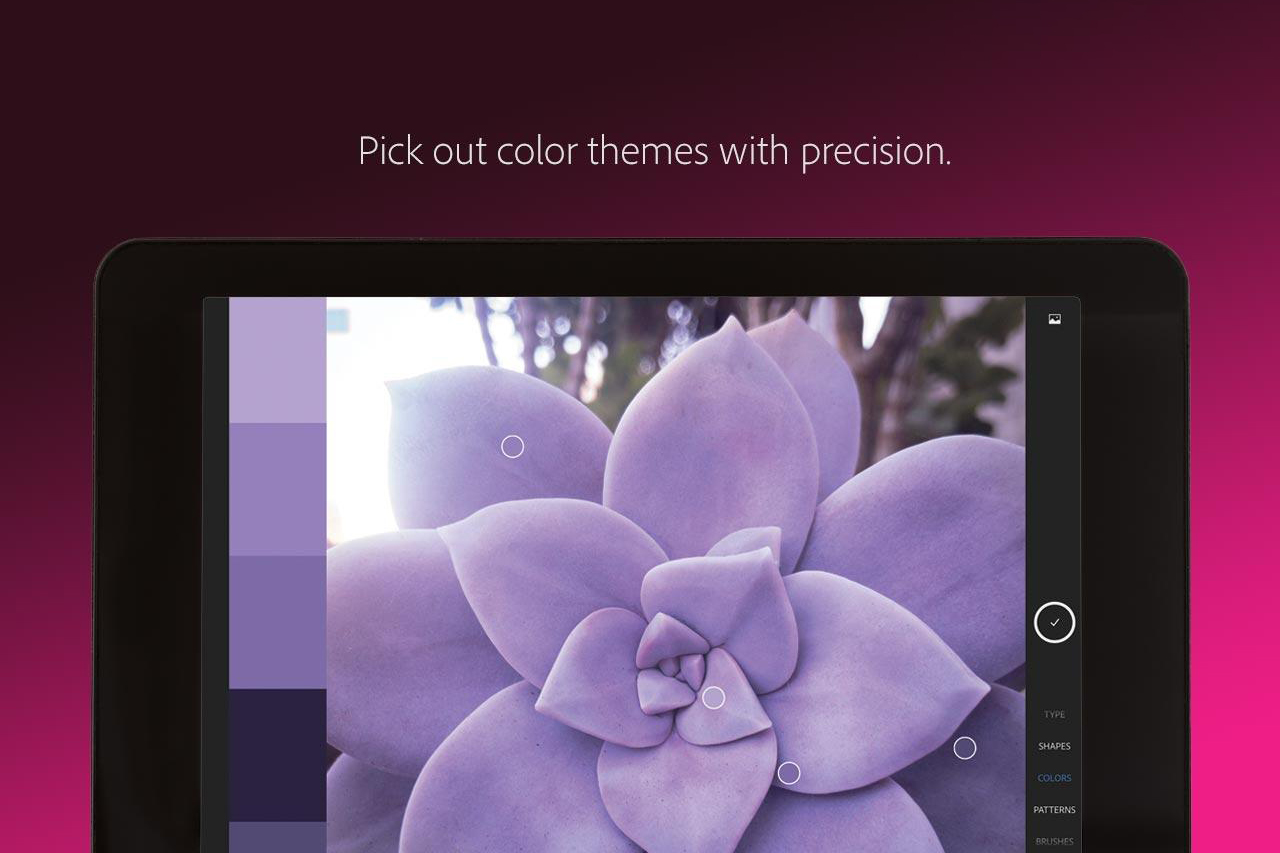
Как ясно из названия, это ещё один крутой продукт от компании Adobe . Если в круг ваших интересов входит фотография и дизайн, то познакомиться с этой программой однозначно стоит.
Представьте, что через объектив планшета или смартфона вы видите новые паттерны, кисти и текстуры? Именно так и работает Adobe Capture. Сфотографируйте понравившиеся детали и превратите их в реальные инструменты дизайна. Можно записать свой голос и преобразовать его в текст. А ещё создавать 3 D -текстуры, сложные узоры, цифровые кисти, векторы для использования в логотипах, иллюстрациях и анимации.
Их можно сохранить в учётной записи Creative Cloud и использовать в таких программах, как Adobe Photoshop, Adobe Illustrator, Adobe Premiere Pro и Adobe Fresco . Приложение для iPad бесплатно, но предполагает дополнительные покупки.
Благодаря постоянному развитию технологий программы для дизайна больше не привязывают вас к компьютеру. Если у вас есть iPad, попробуйте эти инструменты. Помните, что вдохновение может возникнуть в любой момент – и чтобы его зафиксировать, у вас теперь есть крутая подборка приложени й .
М ногие программы из этого обзора являются универсальным и. Это значит, что их можно запускать не только на iPad, но и н а iPhone. Это несомненный плюс, когда приходит вдохновение, а из всех инструментов для рисования под рукой только смартфон.
В каталоге i-Store вы найдете iPad под любой уровень графических проектов .
Как сохранить данные в PDF на iPhone и iPad