Не открываются сайты в Opera, отключаем VPN и прокси

Если вдруг по какой-то причине перестали в Опере открываться сайты и появляется ошибка “Нет подключения к Интернету” или “Не удаётся получить доступ к сайту”, то скорее всего включен нерабочий прокси или встроенный VPN мешает нормально открывать сайты. Что бы исправить эту проблему, заходим в настройки браузера. Для этого нужно в адресную строку вставить opera://settings
Теперь листаем вниз к кнопке “Дополнительно” и нажимаем её.
Скролим дальше к разделу “VPN” и выключаем его.
Ещё ниже в разделе “Система” нажимаем на “Настройки прокси-сервера”.
Откроется окно “Свойства:Интернет”. В нём в разделе “Настройка коммутируемого соединения и виртуальных частных сетей” должно быть пусто. Затем нажимаем в этом окне ниже “Настройка сети”. 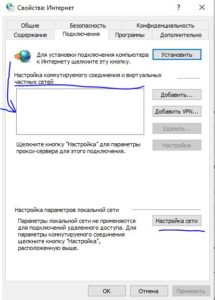 В открывшемся окошке снимаем все отметки кроме первой “Автоматическое определение параметров”.
 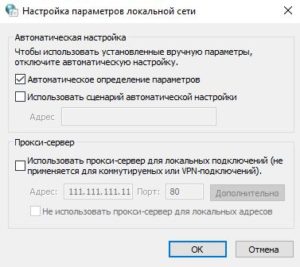 Проверяем работу браузера… Если проблемы с доступом к сайтам остались, то нужно или сбросить параметры TCP/IP или сбросить настройки WiFi роутера, а так же удостоверится что роутер в рабочем состоянии, об этом немного подробнее писал тут. Так же сайты может блокировать и сам провайдер.
Ещё статьи по теме:
- Отключить навязчивый запрос на показ уведомлений в Google Chrome и Mozilla Firefox
- Как правильно сделать проброс портов в роутере Netis WF2780 ?
- Удаляем все свои поставленные лайки на YouTube
- Что делать, если не удаляется аккаунт в Tinder?
- Выключаем отслеживание активности пользователя во всех сервисах Google
В Opera не удалось получить доступ к сайту
К сожалению, далеко не всегда браузеры работают корректно. Как правило, большую часть сбоев удается решить путем банальной перезагрузки. Но так происходит не всегда. Например, в случае с проблемой загрузки веб-страниц. Сегодня речь пойдет о том, почему не удается получить доступ к сайту в Опере.
Решение проблемы
Причиной данной проблемы могут быть следующие обстоятельства:
- Некорректное функционирование антивируса.
- Забитость кэша браузера.
- Сбой его настроек.
- Неправильная работа расширений.
- Ограничения от провайдера/администратора.
Вкратце рассмотрим каждое из них, а также разберемся, как в итоге все починить, если это можно.
Случай №1: Некорректное функционирование антивируса
Современные антивирусы порой чересчур рьяно берутся за дело и блокируют львиную долю пользовательской активности, это касается и работы веб-обозревателей. Попробуйте добавить Оперу в список исключений защитного ПО, пронаблюдайте за открытием интернет-страниц. Если для остальных сайтов никаких запретов не существует, и вы уверены в его надежности, то приобщите его к «белому списку» сканирующей программы. Хоть это и подорвет безопасность ПК, зато устранит все проблемы.
Случай №2: Переполненность кэша
Браузер, по мере своей работы, накапливает множество временных файлов и персональной информации оператора. Все это многообразие медленно, но верно пожирает производительность и функционал Оперы. Для решения проблемы достаточно системными инструментами почистить куки и кэш. Предлагаем вам следующие шаги:
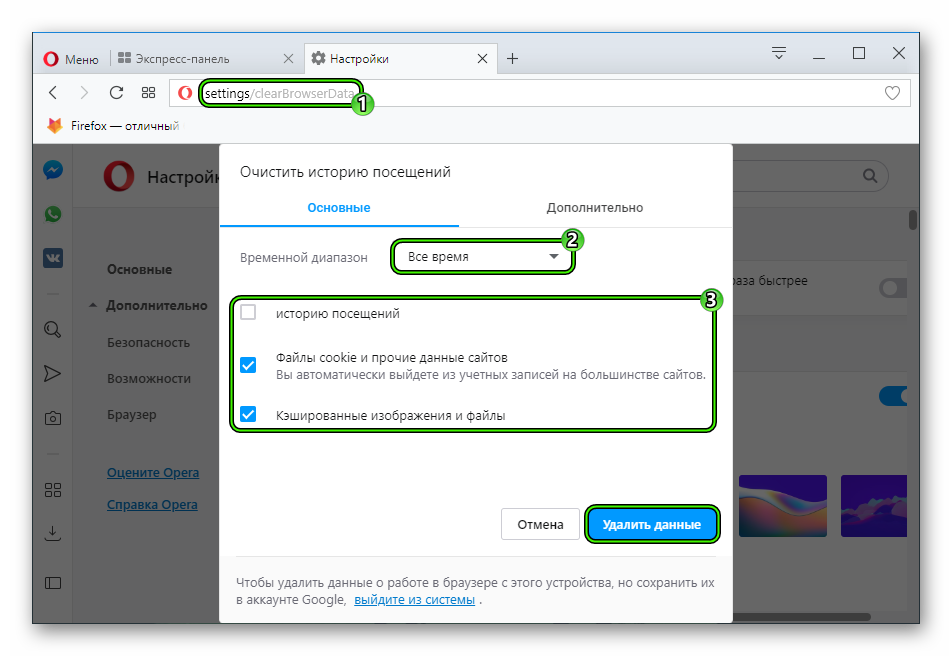
- Откройте ссылку opera://settings/clearBrowserData, вставив ее в адресную строку и нажав Enter .
- Здесь во «Временной диапазон» укажите «Все время».
- Отключите чистку истории посещений, остальные элементы оставьте активными.
- Затем кликните на «Удалить данные».
- Дождитесь окончания процедуры и закройте окно параметров.
Случай №3: Сбой настроек браузера
Вполне возможно, что в Opera включен VPN-сервер, который не дает заходить на определенные сайты. Чтобы проверить это, зайдите на страницу opera://settings/privacy долистайте до раздела VPN и отключите данную опцию при необходимости.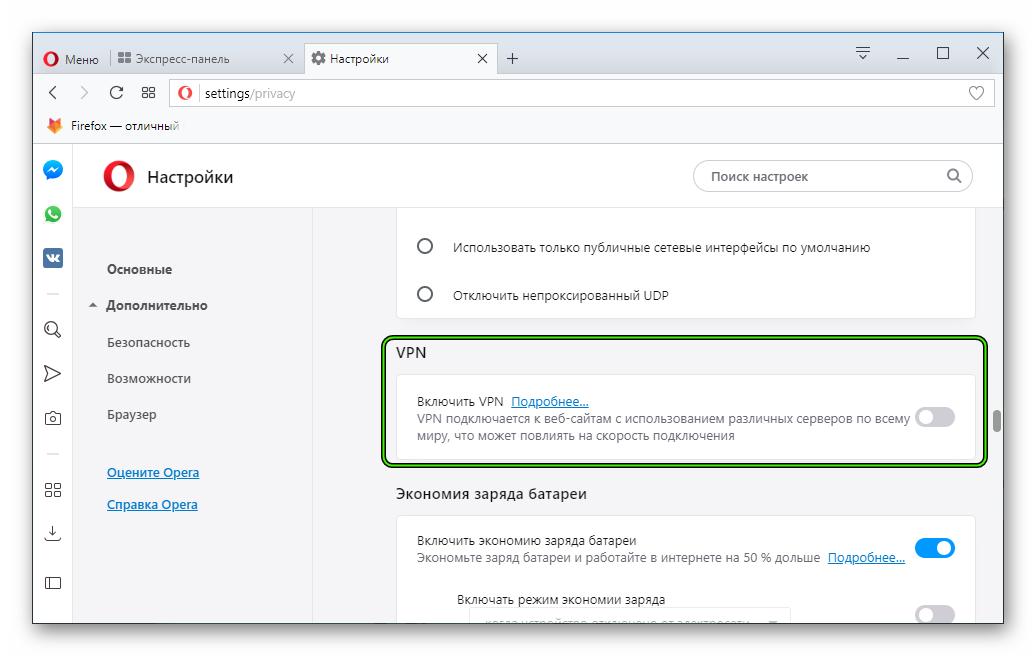 Также чуть выше находится пункт «Настройки контента», откройте его. Здесь желательно либо полностью разрешить работу всех функций, либо активировать их функционирование по запросу.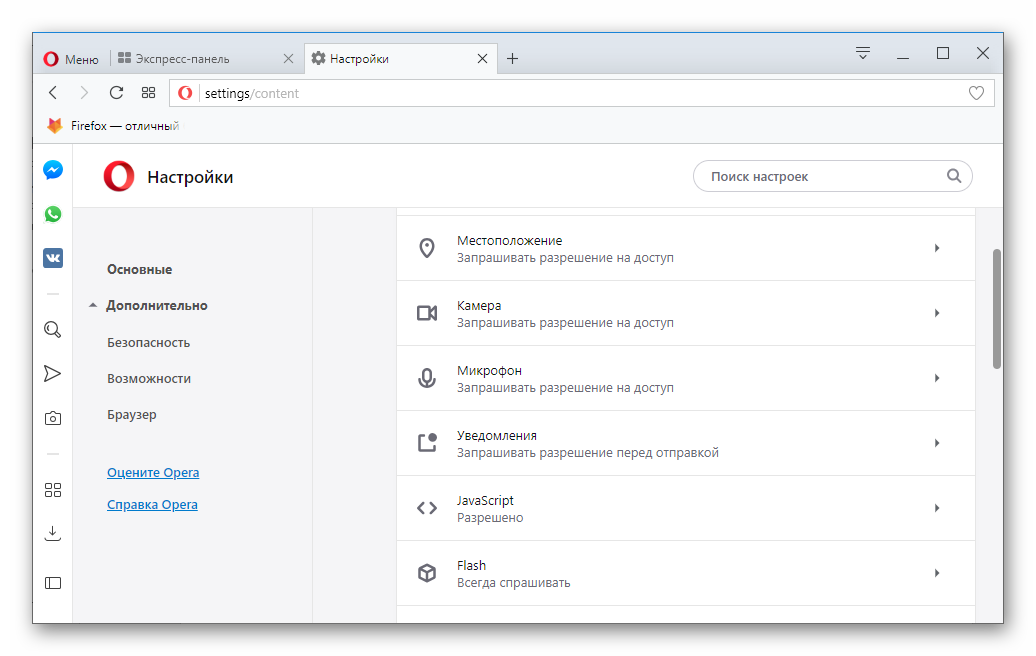
Случай №4: Неправильная работа расширений
В определенных ситуациях всевозможные браузерные расширения мешают нормальному интернет-серфингу, не давая возможность заходить на различные ресурсы. Так что мы рекомендуем попробовать отключить все лишние плагины и снова попытаться зайти на интересующий вас сайт.
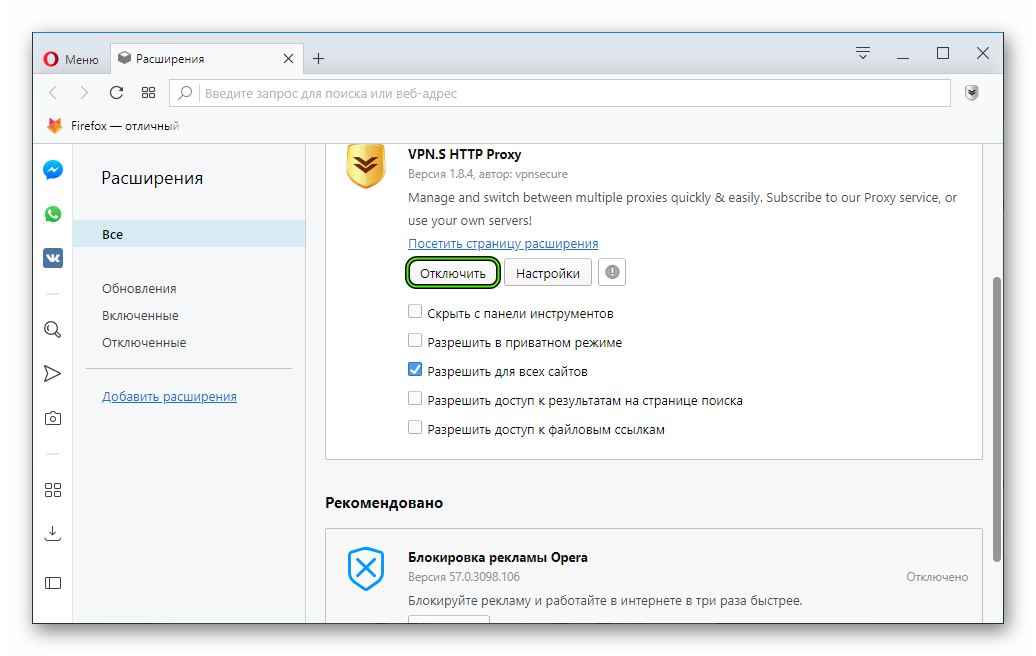
Для отключения перейдите на соответствующую страницу, нажав Ctrl + Shift + E . Здесь просто кликните по кнопке деактивации напротив каждого подозрительного аддона.
Случай №5: Ограничения от провайдера/администратора
Непосредственно интернет-провайдер или администратор (например, на рабочем месте) может блокировать доступ к Глобальной сети, обозначая определенные правила подключений. Обойти такие запреты выйдет с помощью прокси-сервисов, но такой вариант сработает далеко не всегда.
ERR_CONNECTION_REFUSED помощь с ошибкой
Dignidad отредактировано Здравствуйте возникала проблема с появление данной ошибки при попытке получения доступа к некоторым сайтам. Доступ через мобильный браузер осуществляется без проблем. Доступ через браузеры опера и хром невозможен. Варианты решения по типу проверить работает ли сайт, почистить кэш, днс, прокси, переустановку уже пробовал не помогают есть ли еще возможные способы решения.
fonm отредактировано fonm Эти сайты из категории «купи-продай»? Ориентированы на телефоны.
Возможно подмена u-a под андроид айос и прочие мобы исправит ситуацию.
Например,
opera —user-agent=»»
Dignidad @fonm отредактировано @fonm не уверен к какой категории относятся эти сайты но это точно не купи продай . А как собственно сделать эту саму подмену?
fonm @Dignidad отредактировано fonm @dignidad
Я выше достаточно понятно показал. UserAgentы можно в инете поискать. Перечислять я не буду.
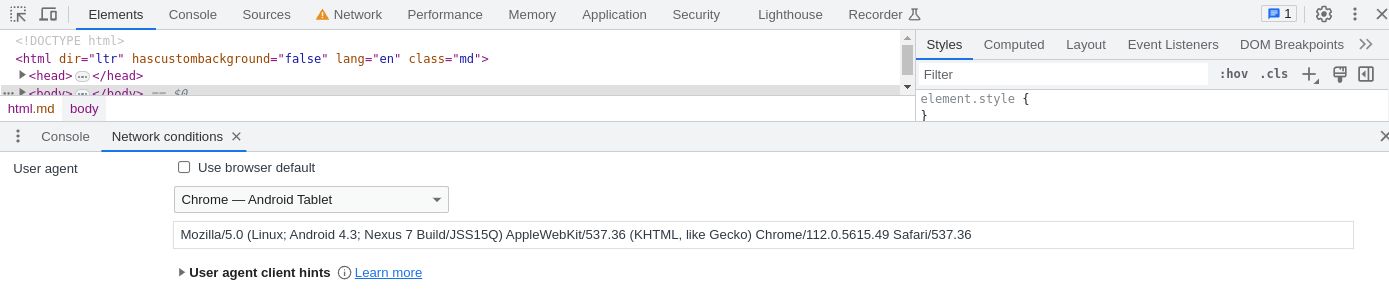
Можно проще. Нужно открыть devtools (инструменты разработчика вызвать через ctrl+shift+i) в опере и привести к такому виду
Выбрать ua для мобильных устройств. Такая подмена будет действовать только в текущем сеансе браузера. При перезапуске браузера надо будет повторить все заново.
Dignidad @fonm отредактировано @fonm здравствуйте к сожалению ничего не помогло но спасибо за помощь
Sanya721-DNR @Dignidad отредактировано @dignidad said in ERR_CONNECTION_REFUSED помощь с ошибкой:
Здравствуйте возникала проблема с появление данной ошибки при попытке получения доступа к некоторым сайтам.
Попробуй VPN, но только не встроенный в Opera
Dignidad @Sanya721-DNR отредактировано @sanya721-dnr пробовал не помогло
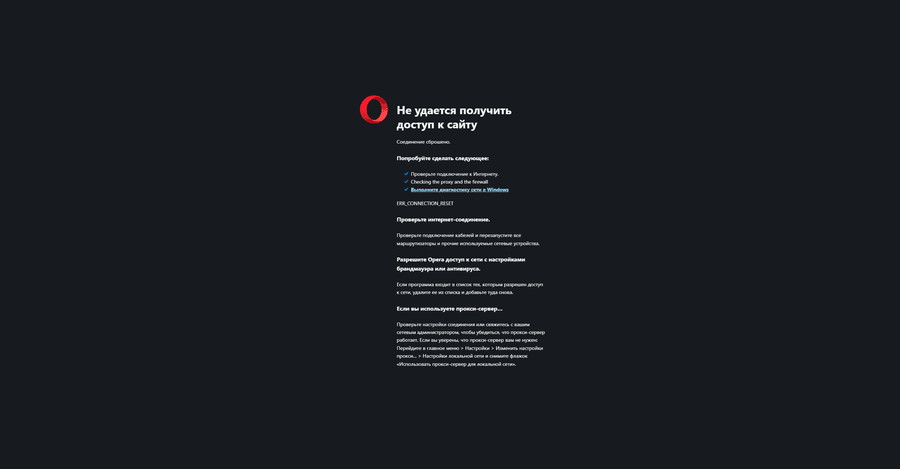
Dignidad @Sanya721-DNR отредактировано Dignidad @sanya721-dnr даже страницы пересылающие на настиройки оперы не работают. и что характерно пул ошибок примерно один это либо ERR_CONNECTION_RESET либо ERR_CONNECTION_REFUSED
Sanya721-DNR @Dignidad отредактировано @dignidad переустановите лучше браузер, и удалите все дополнения что вы устанавливали. В настройках Виндовс прокси — на авто, сценарий настройки — на откл. (параметры -> сеть и интернет). Установите NekoRay (ключи в телеграмм). VPN нужно ставить как отдельное приложение, а не как дополнение в браузер. Nekoray (при первом запуске после установки — ядро XRay, а потом в настройках выбрать ядро sing-box, рис.1, рис.2, рис.3, рис.4, рис.5). И все у вас заработает как надо.
Sanya721-DNR @Dignidad отредактировано @dignidad NekoRay
Dignidad @Sanya721-DNR отредактировано Dignidad @sanya721-dnr смотрите впн у меня отдельным приложением браузер уже пару раз переустановил и ничего не меняется. у меня проблема что даже телеграф ссылку на который вы мне отправили открыть не могу как и ссылку на изменения в сети интернет
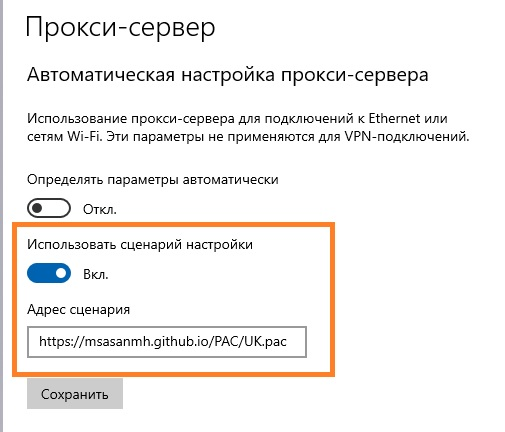
Sanya721-DNR @Dignidad отредактировано Sanya721-DNR @dignidad попробуйте этот вариант пропишите прокси, но ВПН отключите при использовании этой настройки. Windows 10, Параметры — Сеть и интернет — Прокси-сервер. Все настройки на этой странице выключите — кроме тех что на фото. Сохраните и для верности перезапустите пк, после перезагрузки проверьте вкл. — если нет, то опять вкл. Должно работать. Это прокси-сервер Великобритании — и не все российские сайты будут работать, но все остальные работают. Его можно вкл. когда нужен какой то сайт, что временно не открывается. А потом попробовать открыть ту ссылку что я вам выше выложил прокси-сервер. Если фото не откроется — продублирую. Этот вариант открывает даже Google.
Dignidad @Sanya721-DNR отредактировано @sanya721-dnr Позже поковыряю т.к сейчас страховку делаю но возник вопрос а с казахстаном работать будет ? т.к проблема возникла тут после переезда и многие грешат на особенности националоьного интернета и оператора.
Как исправить ошибку «Не удается получить доступ к сайту»?
Сообщение «Не удается получить доступ к сайту» возникает во время веб-серфинга. Компьютеры или мобильные гаджеты — это сообщение можно увидеть на любом современном устройстве. Не повезло наткнуться на такую же ошибку? В сегодняшней статье мы покажем, как ее исправить!
Решение «Не удается получить доступ к сайту»
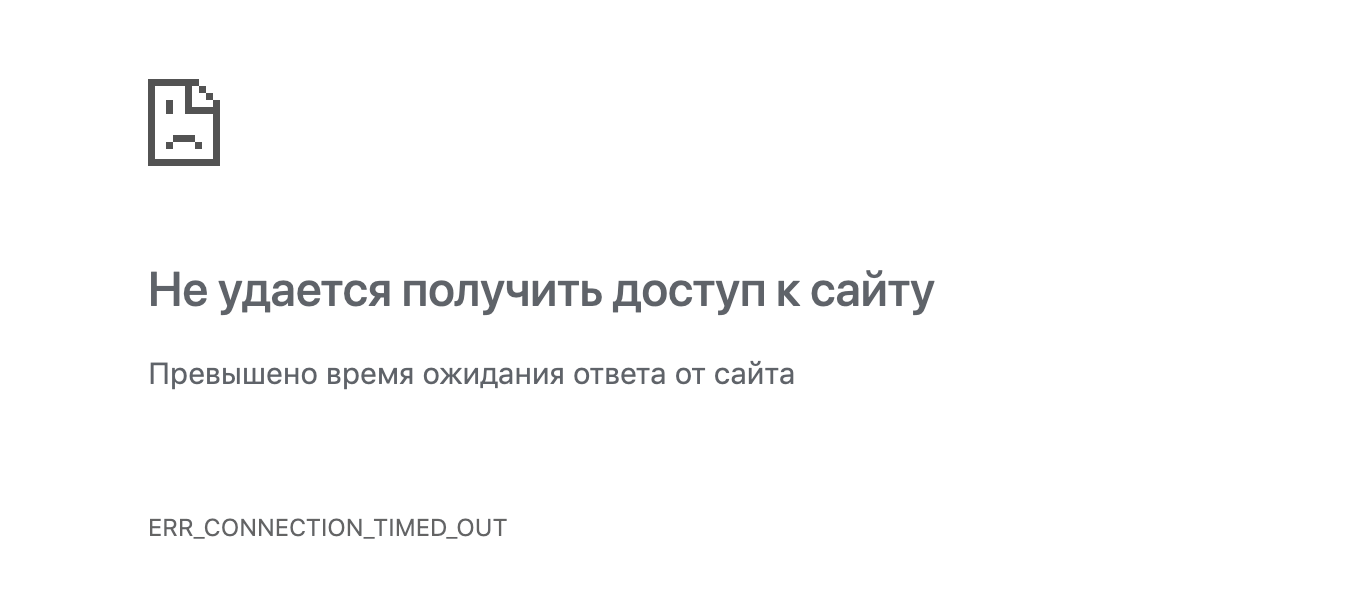
- Перезапуск роутера. Отключите роутер от питания на несколько минут. Тривиальное, но крайне эффективное решение. Обязательно попробуйте.
- Очистка кэша DNS. DNS кэш может содержать в себе информацию о ранее посещенных веб-ресурсах. Именно эти данные, в теории, могут препятствовать нормальной работе обозревателя. Чтобы сбросить кэш DNS, нужно открыть командную строку (WIN+X, обязательно от админа) и выполнить в ней команду ipconfig /flushdns.
- Переход на публичный DNS. DNS-сервера редко выходят из строя, но это возможно. Стоит перевести сетевое подключение на публичные DNS-сервера для проверки. Выполните (WIN+R) значение ncpa.cpl и откройте Свойства сетевого подключения. Теперь перейдите в свойства компонента IP версии 4 (TCP/IPv4). Для предпочитаемого сервера введите 8888, для альтернативного — 8844. Сохраните изменения и перезагрузите ПК.
- Перезапуск службы DNS-клиента. Многие сетевые ошибки, включая рассматриваемую, могут возникать в результате неправильной работы службы DNS-клиента. Нажмите WIN+S и найдите компонент Службы. Найдите в списке службу DNS-клиент и дважды кликните на нее ЛКМ. Кликните на кнопку Запустить, если служба неактивна. Если она выполняется, нажмите на Остановить→Применить→Запустить→Применить.
- Сброс сетевых настроек. Проблемы с переходом на те или иные веб-страницы могут возникать из-за некорректных настроек сетевого подключения. Чтобы сбросить настройки сети, нужно открыть Параметры→Сеть и Интернет и нажать на пункт «Сброс сети», после чего подтвердить намерения и перезагрузить ПК.
Получилось устранить «Не удается получить доступ к сайту»? Пожалуйста, делитесь своими успехами в комментариях!
Автор статьи Дмитрий Иванов