Настройка перегрузки зарплаты из ЗУП в БУХ ред
Ответ Soft+
В программе ЗУП 3.1 имеется система обмена данными, но информация может передаваться не только через файл на диске, а напрямую через COM-соединение или интернет. Все возможности интеграции с 1С:ЗУП и передачи информации можно увидеть в настройках подключения.

Обратите внимание, что для выгрузки данных из 1С:ЗУП в программу 1С:Бухгалтерия стоит обратиться к профессиональным консультантам 1С, поскольку неправильно настроенный обмен в части регламентированного учета может повлечь за собой ошибки и привести к претензиям со стороны контролирующих органов.
Настройка программы 1С ЗУП 8.3
В программе ЗУП 8.3 заходим в настройку «Администрирование-Синхронизация данных».

Здесь необходимо установить флажок «Синхронизация данных».

Далее по ссылке «Настройка синхронизации данных» переходим к пока еще пустому списку подключений и создаем новую синхронизацию.


Выбрали бухгалтерскую систему, теперь выберем способ подключения. Для начала пусть это будет обмен через файл.

Укажем директорию, где этот файл должен располагаться. В этом примере обе базы установлены на диске С:\ компьютера, поэтому просто указываем папку на том же диске.

Нужно еще указать префикс базы бухгалтерии. Пусть это будет «БП». Префикс отображается в имени файла, используемом для передачи данных.

По нажатию кнопки «Далее» идет сохранение настроек.

И вот уже все готово!

Возвращаемся в меню настроек и переходим к настройкам правил подключения.

Тут все просто: задаем месяц, начиная с которого должны переноситься данные.

Выбираем, какие именно данные должны переноситься (в примере это всего лишь 2 организации).

Выберем вариант переноса – нужно ли переносить все данные по сотрудникам или только сводные проводки без упоминания ФИО.

Получим очередное сообщение о том, что процесс закончен.

Следующий пункт меню — сопоставление данных ЗУП и Бухгалтерии.


В меню настройки теперь стоят все галочки.

А в директории появились промежуточные файлы.

Закрываем меню настройки синхронизации данных 1С:ЗУП 8.3.
Настройка программы 1С:Бухгалтерия.
В Бухгалтерии производим те же действия, что в ЗУП:
1. Заходим в синхронизацию «Администрирование-Синхронизация данных».
2. Устанавливаем флажок «Синхронизация данных» и переходим в пункт меню «Настройки синхронизации данных».
3. Нажимаем кнопку «Новая синхронизация данных».
4. Выбираем программу ЗУП.

5. Попадаем в меню аналогичное тому, что было в ЗУП.
6. В настройках параметров подключения указываем «Синхронизацию через файл».
7. Указываем тот же каталог, что был указан в ЗУП.
8. Устанавливаем префиксы.

9. После этого настройки сохраняются, мы получаем сообщение о готовности. В меню настроек мы видим, что параметры подключения готовы. Переходим к настройке правил отправки и получения данных.

10. Устанавливаем ту же дату, начиная с которой данные будут выгружаться.

11. Видим те организации, которые присутствуют в программе «Бухгалтерия» (в примере используется «Крон-Ц» и ее филиалы). Их нет в бухгалтерии, поэтому ничего не выбираем.

12. Устанавливаем способ выгрузки «Сводно по сотрудникам».
13. Получаем сообщение, что все готово.
14. Переходим в головное меню и нажимаем пункт «Выполнить сопоставление и загрузку данных».

15. Программа пробует сопоставить данные. Данных по организациям нет, поэтому она их будет создавать.

В данном случае нас это устраивает. Если в бухгалтерской программе уже заведены какие-то данные (например, введены организации), их нужно связать с теми, что «приехали» из ЗУП. Для этого нужно дважды щелкнуть по сопоставляемому объекту и выяснить, что с чем связано с точки зрения программы.

Результат: данные сопоставлены.
16. В главном меню синхронизации выбираем пункт «Выполнить начальную выгрузку данных».

После появления последней зеленой галочки в меню настройка завершена.

Меню можно закрыть.
В директории появились еще 2 файла обмена.

Выгрузка данных из ЗУП
Переходим в ЗУП. Чтобы запустить выгрузку, совершим тот же алгоритм действий:
- Заходим в синхронизацию «Администрирование-Синхронизация данных».
- Переходим в пункт меню «Настройки синхронизации данных».
- Здесь создано подключение.
Для выгрузки данных надо нажать кнопку «Синхронизация», но перед этим посмотрим, где можно увидеть заданные настройки.
Режим переноса проводок
Рассмотрим, как перенести начисления. Данные по ним присутствуют в виде проводок в документе «Отражение зарплаты в бухучете». Настроим систему, дважды кликнув по строке настройки. В открывшемся окне выведем меню «Еще».

Здесь можно увидеть настройки передачи данных.

Потом будет можно изменить эти параметры, установив прямое подключение, а нажав на «Проверить подключение», мы можем убедиться, что подключение работает.
Откроем пункт «Состав отправляемых данных».

В базе создано два документа «Отражение зарплаты в бухучете».

И два документа по резервам отпусков.

Будут ли они выгружаться в бухгалтерскую систему? Проверим. Вернемся к «Составу отправляемых данных».

Видим, что данные по этим документам зарегистрированы к выгрузке. Произведем обмен (нажмем кнопку «Синхронизировать»).

Данные выгружаются в файл.
Режим переноса кассовых операций
Чтобы перенести кассовые операции или выгрузить ведомость в банк, необходимо настроить синхронизацию — установить режим переноса «С детализацией по сотрудникам».

Затем, как правило, приходится регистрировать ведомости в обмене данных. Для этого жмем на квадратик «Состав отправляемых данных», установив курсор на «Настройке синхронизации», после чего зарегистрировать уже не ведомости, которые нужно передать в бухгалтерию.

Теперь закрываем настройку и синхронизируем данные, как описано выше.
Получение данных в бухгалтерской программе
Те же действия выполним в «Бухгалтерии»:

- Заходим в синхронизацию «Администрирование-Синхронизация данных».
- Переходим в пункт меню «Настройки синхронизации данных».
- Нажмем кнопку «Синхронизировать».
В разделе «Зарплата и кадры» появились документы отражения зарплаты.

Данные отражены сводно.

Если способ отражения не задан, проводки невозможно создать.
Чтобы проводки появились, создаем в ЗУП способ отражения (привязав его, например, к организации), даем ему наименование, а в «Бухгалтерии» под этим же названием создаем способ отражения, где и будут прописаны конкретные проводки. Если нужно, чтобы проводки передавались не сводно, а по каждому сотруднику, следует установить настройку.

Это нужно сделать в обеих базах (ЗУП и Бухгалтерии).
После установки способа отражения и настройки с детализацией по сотрудникам мы увидим другой результат.


Для получения проводок нужно обязательно установить ответственного и провести документ.

Далее, посмотрим проводки.

По резервам отпусков проводки тоже сформированы. Документ «Резервы отпусков» при этом может быть не выведен на рабочий стол, тогда его нужно туда добавить.

Для просмотра данных можно использовать отчет «Оборотно-сальдовая ведомость по счету».
Все ведомости на выплату зарплаты выгружаются в один и тот же пункт меню, независимо от того, через что – кассу или банк, выплачивались деньги сотрудникам.


Проводок эти документы не создают, но на их основании можно создавать другие документы, в которых будут регистрироваться проводки.

Если у вас остались вопросы и вам нужна помощь по настройке 1С:ЗУП, обратитесь к нашим специалистам.
Синхронизация с ЗУП. Перестали выгружаться проводки по начислению оценочного резерва по отпускам
Подскажите, может я что то не так делаю, у меня с апреля месяца перестали выгружаться проводки по начислению оценочного резерва по отпускам. Проводки по расходованию резерва выгружаются (т.е. дебетовый оборот 96 сч), а по начислению нет проводок (т.е. кредитового оборота нет.) Разница за два квартала накопилась. До марта все было корректно. В ЗУП и сейчас по регистрам все правильно отражается. А с проводками выгруженными в бухгалтерию что то не айс. Поменялся как то алгоритм проведения документов? в чем причина?
Обсуждение (3)
Максим Бусаров Сотрудник БухЭксперт8 :
Добрый день.
Очень похоже, что где-то сбилась настройка. Прошу ознакомиться с нашими материалами на эту тему и проверить все ли у вас правильно настроено.
Оценочные обязательства по отпускам в ЗУП 3.1
Расчет оценочных обязательств и резервов по отпускам .
morozova Подписчик БухЭксперт8 :
Спасибо.
Ошибка была не в настройках. Забыла, что надо ставить галочку о проведении в Бухгалтерии после синхронизации не только в документе «Отражение зарплаты в бухучете» но и в документе «Резервы отпусков»
Почему при синхронизации из 1с зуп не выгружаются резервы отпусков
Согласно ПБУ 8/2010, организации (кроме субъектов малого предпринимательства) обязаны формировать оценочные обязательства, в том числе резервы на оплату труда. До версии 3.1.23.165 программы 1С:Зарплата и управление персоналом 8 организация могла настроить формирование резервов отпусков. Начиная с версии 3.1.23.165 в программе реализована возможность учитывать резервы не только отпусков, но и резервы на выплату годовых премий, вознаграждений за выслугу лет и другие резервы, связанные с оплатой труда.
О том, как в 1С:ЗУП 8, ред. 3 настроить новый механизм учета резервов, читайте в инструкции ниже.
1. РЕЗЕРВ ПО ОПЛАТЕ ТРУДА (ЕЖЕГОДНЫЙ ОТПУСК)
1.1. Настройка резервов
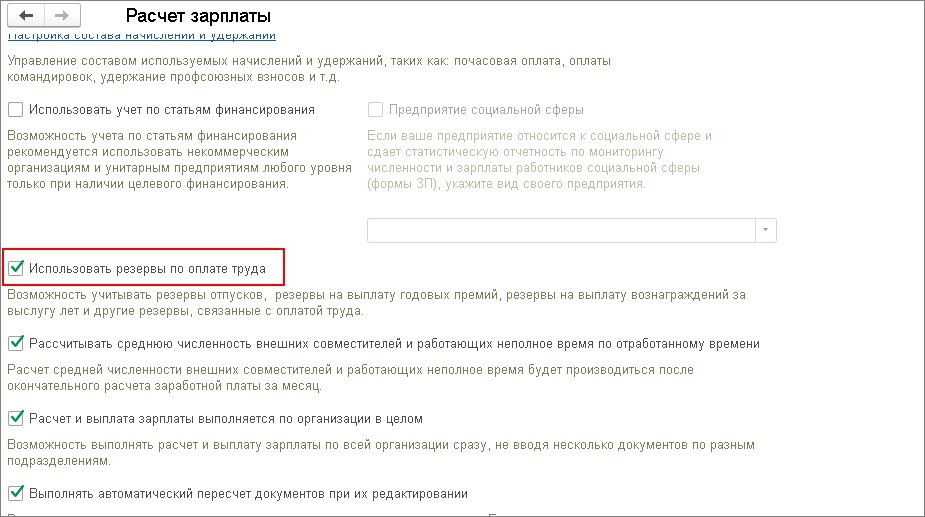
Для создания резервов по оплате труда в настройках расчета зарплаты установите флажок Использовать резервы по оплате труда:
Настройка формирования оценочных обязательств (резервов) производится для конкретной организации в разделе Настройка – Организации на закладке Учетная политика и другие настройки по ссылке Резервы по оплате труда.
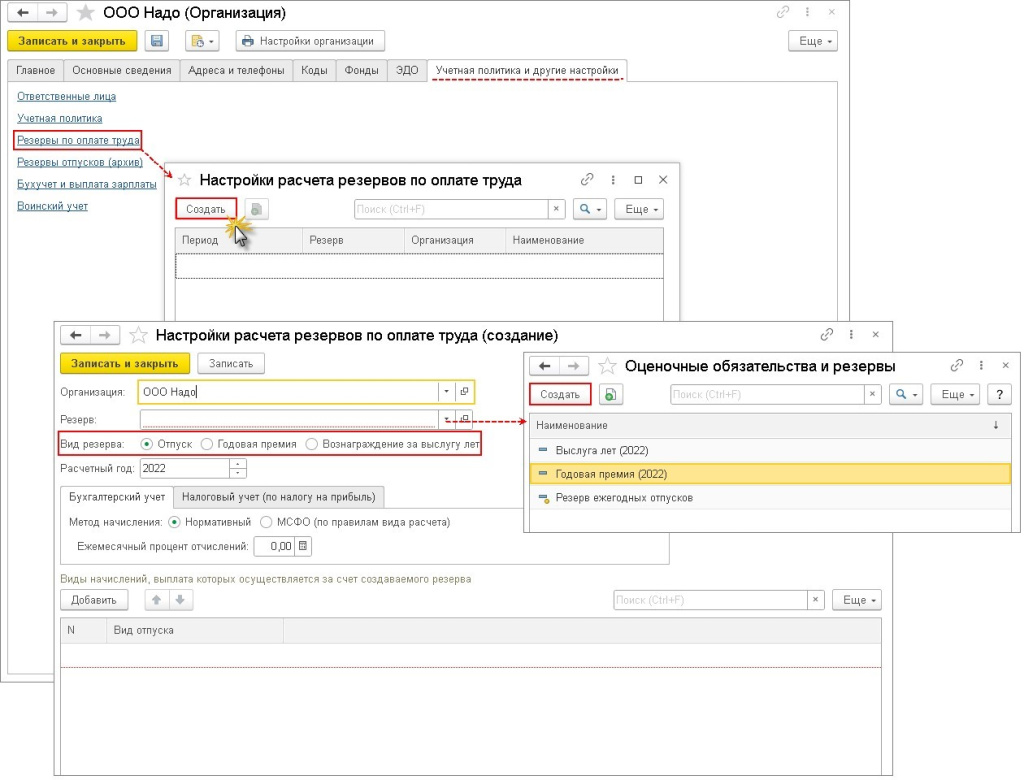
В справочнике Настройки расчета резервов по оплате труда создайте и настройте необходимое обязательство по кнопке Создать. При настройке укажите:
- Наименование резерва в поле Резерв. Наименование резерва выбирается из справочника Оценочные обязательства и резервы (резерв ежегодных отпусков уже создан программой, остальные резервы создаются самостоятельно, в разрезе которых будет вестись учет). В справочнике для резервов каждого отдельного года необходимо вводить новый элемент. Исключение – резервы отпусков, которые накапливаются непрерывно.
- Вид резерва (установите необходимый переключатель в положение – Отпуск, Годовая премия, Вознаграждение за выслугу лет).
- Укажите расчетный год для резерва для годовой премии и (или) вознаграждения за выслугу лет.
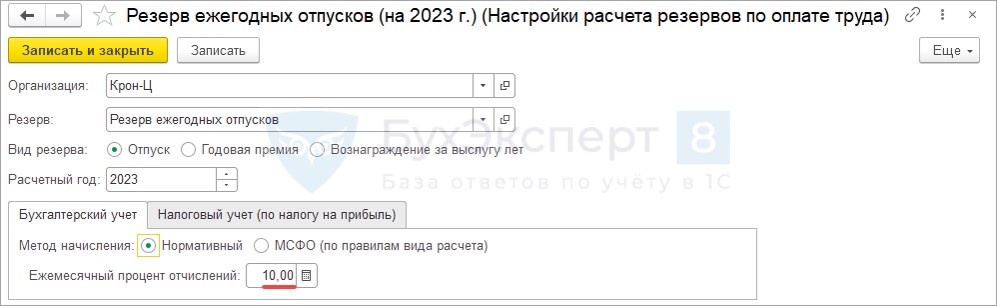
- В бухгалтерском учете существует два метода начисления резерва:
- нормативный метод (% от базы);
- метод МСФО (подсчет остатка отпуска и расчет суммы отпускных);
Другой метод расчета резервов является более точным. Установите на закладке Бухгалтерский учет переключатель в положение МСФО (по правилам вида расчета).
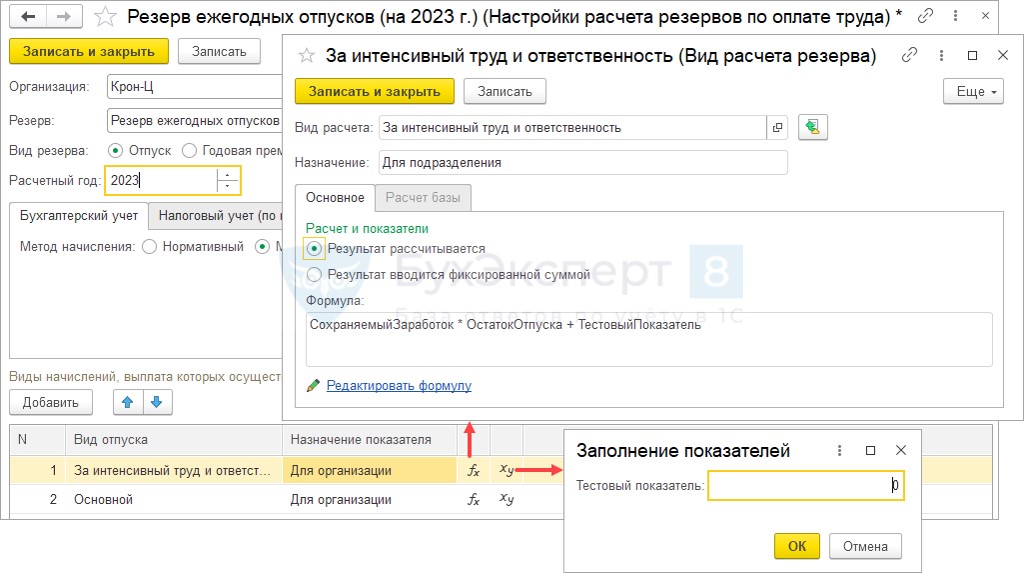
В настройках для БУ для каждого Вида отпуска можно:
- Уточнить формулу расчета. По умолчанию применяется формула СохраняемыйЗаработок * ОстатокОтпуска.
- Если в формуле есть показатели, вводимые в документе расчета, ввести их значения.
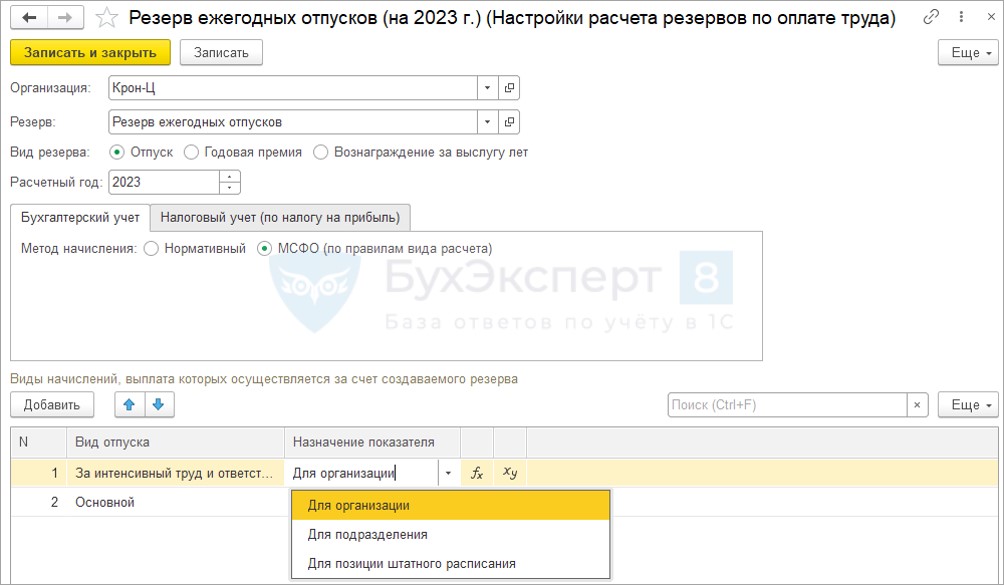
- Порядок расчета можно назначить для организации, подразделения или позиции ШР.
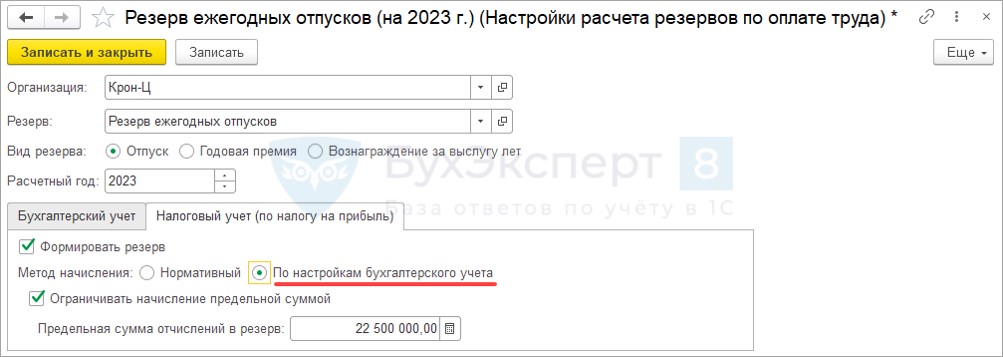
В настройках для Налогового учета можно:
- Выбрать методику расчета: Нормативный метод или По настройкам бухгалтерского учета.
- Указать предельную величину резерва.
1.2. Начисление резерва ежегодных отпусков

Начисление резервов производится всегда после формирования и проведения документа «Отражение зарплаты в бухучете».
Документ Резервы по оплате труда, тип документа – Начисление.
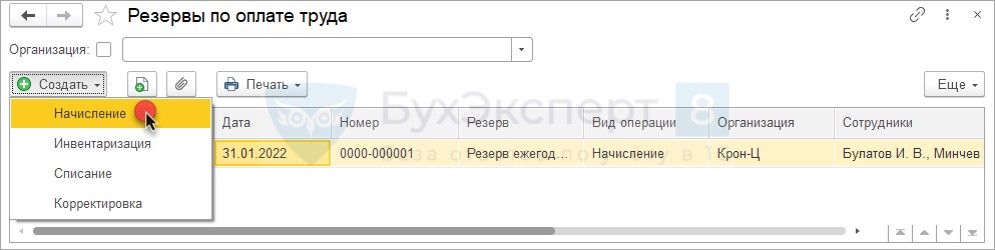
Указываем месяц начисления и вид резерва.
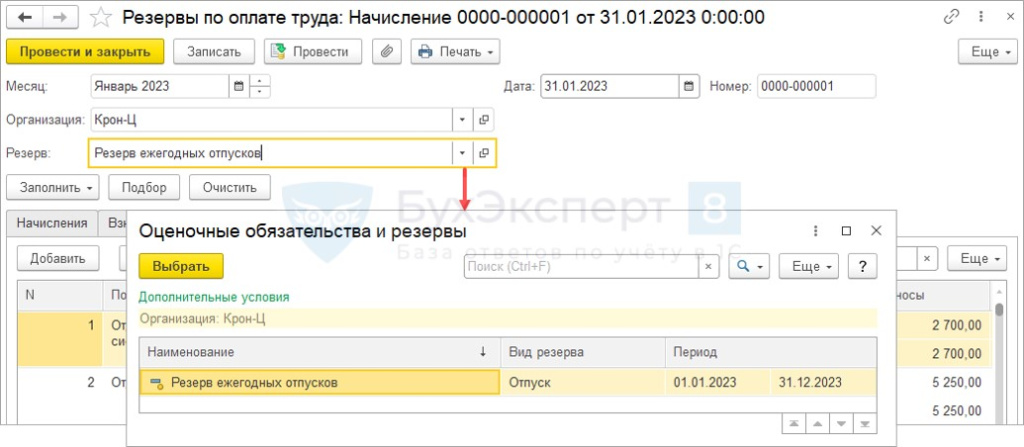
- Начисления – детальный расчет суммы резерва по сотрудникам в разрезе видов отпусков. Можно вывести значения показателей по кнопке.
- Взносы – итоговые суммы взносов по сотрудникам. Отдельно выводятся «обычные» взносы и взносы от НС и ПЗ.
- Расчет обязательств и резервов – сумма резервов на оплату отпуска, по взносам и по взносам на «травматизм» в разрезе сотрудников. Если применяется метод МСФО, при расчете суммы резерва к начислению учитывается накопленная ранее сумма резерва.
- Обязательства и резервы по сотрудникам – суммы резервов к начислению в разбивке по сотрудникам.
- Обязательства и резервы (сводно) – суммы резервов к начислению без разбивки по сотрудникам, сгруппированы по подразделениям и способам отражения в БУ. Данные вкладки передаются в 1С:Бухгалтерию.
- Расчет резерва на оплату отпуска выполняется по формулам, прописанным в настройках резерва.
- Расчет резерва по взносам выполняется исходя из фактической ставки взносов за месяц = Сумма взносов / Облагаемая база по взносам.
- На вкладке Расчет обязательств и резервов по каждому виду обязательства (оплата отпуска, взносы) рассчитывается сумма резерва к начислению:
Исчислено – сумма резерва, рассчитанная на вкладках Начисления и Взносы;
Накоплено – сумма резерва, накопленная до текущего месяца;
Зачтено (= Исчислено – Накоплено) – сумма резерва к начислению.- Если для НУ установлена предельная величина резерва, применяется ограничение по сумме предела.
- Для резерва на оплату отпуска Расчетная база * Процент отчислений.
- Для резерва по взносам Сумма взносов с расчетной базы * Процент отчислений.
- Состав начислений, входящих в Расчетную базу, не редактируется. Включаются все начисления, учитываемые при расчете среднего заработка.
- На вкладке Расчет обязательств и резервов накопленная сумма резерва никак не влияет на расчет. Сумма резерва к начислению (колонка Зачтено) всегда равна исчисленной сумме резерва (колонка Исчислено).
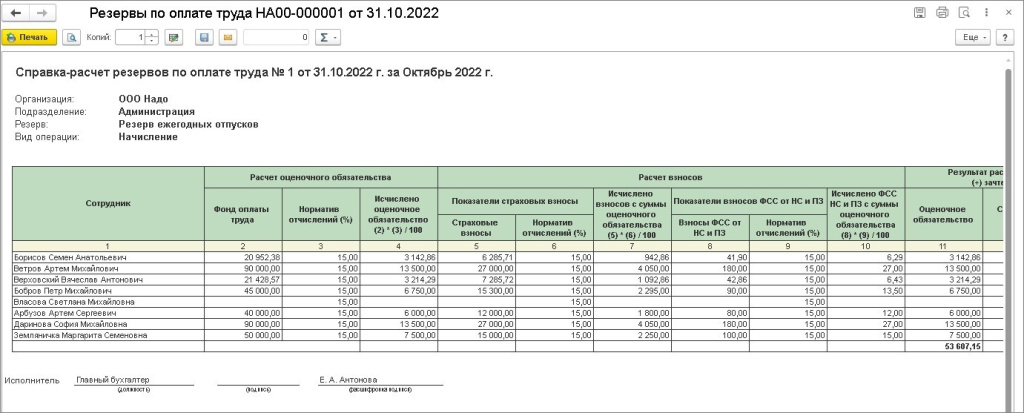
По кнопке Печать (в шапке документа) можно распечатать справку-расчет резервов по оплате труда (в справке можно увидеть подробный расчет оценочных обязательств по сотрудникам).
1.3. Инвентаризация резерва по отпускам
Цель проведения инвентаризации резервов по отпускам – получение на конец периода сальдо по кредиту счете 96 в размере суммы совпадающей с суммой, которую бы организация выплатила всем сотрудникам, если бы они уволились в конце периода.
Сделать это можно с помощью документа Резервы на оплату труда с типом Инвентаризация.
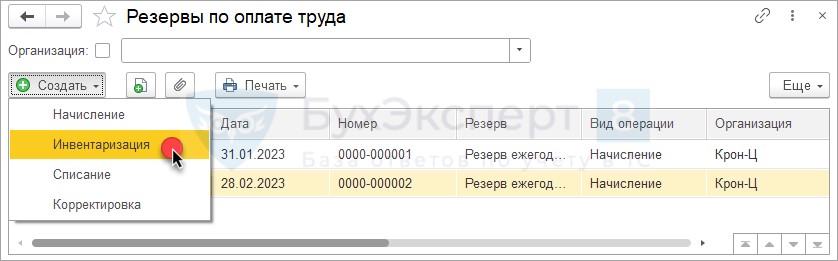
Провести инвентаризацию теперь можно в любом месяце, а не только в декабре.
- Всегда проводится по методу МСФО и в БУ, и в НУ – вне зависимости от того, какая методика расчета резервов выбрана в настройках.
- При расчете резерва по отпускным не учитываются изменения, внесенные в формулу в настройках резерва. Расчет выполняется по формуле: Сохраняемый заработок * Остаток отпуска.
- При расчете резерва по взносам ставка взносов определяется по данным с начала года: Сумма взносов с начала года / Облагаемые доходы с начала года.
- Сумма резерва к начислению определяется, как разница между исчисленной и накопленной ранее суммой резерва: Зачтено = Исчислено – Накоплено.
1.4. Списание резерва по отпускам
Документ Резервы на оплату труда с типом Списание следует вводить в случае, когда есть необходимость принудительно списать «хвосты» по резервам.
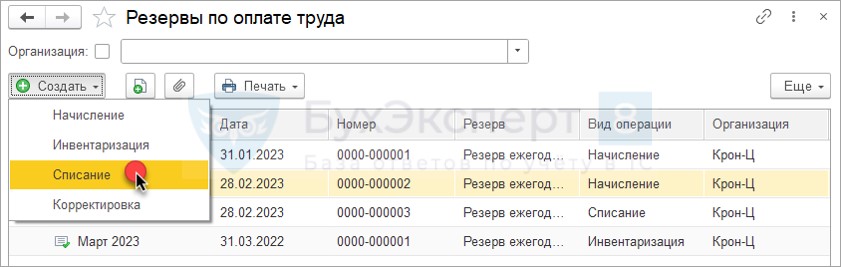
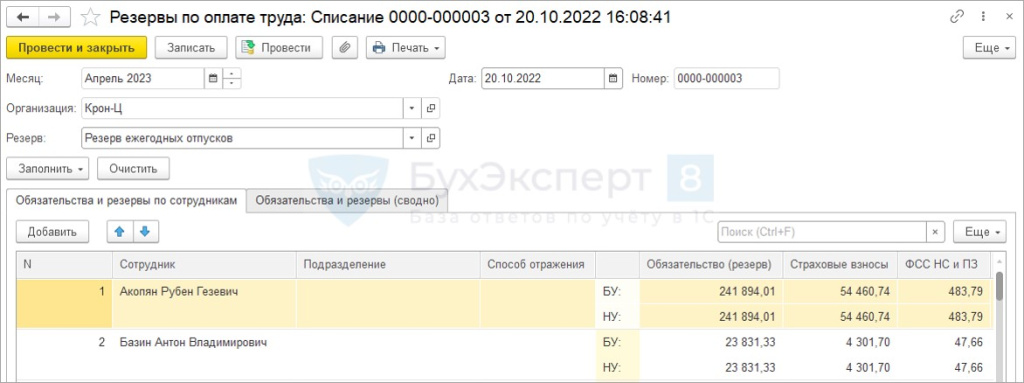
В документе Резервы на оплату труда с типом Списание предусмотрены только 2 вкладки:
- обязательства и резервы по сотрудникам;
- обязательства и резервы (сводно).
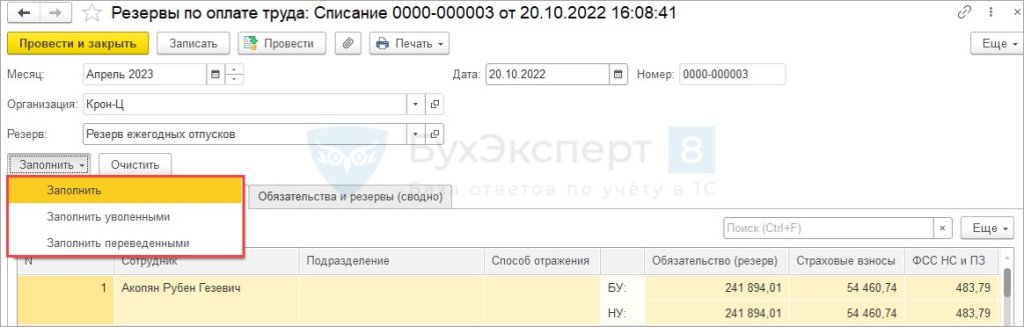
В документе Резервы на оплату труда с типом Списание реализованы 3 режима заполнения:
- по уволенным;
- по переведенным;
- по всем остаткам резервов (команда Заполнить) – удобно использовать, если организация отказалась от учета резервов.
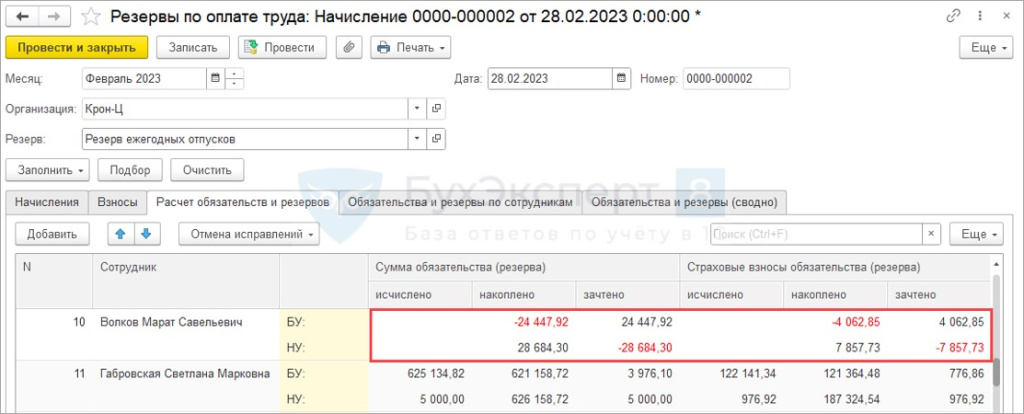
Важно! В общем порядке по уволенным сотрудникам резервы списываются в месяце увольнения в документе Резервы на оплату труда с типом Начисление.
1.5. Корректировка резерва по отпускам
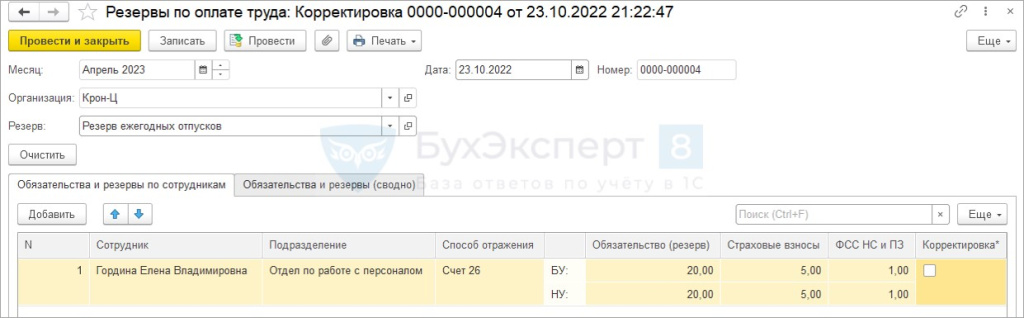
В документе Резервы на оплату труда с типом Корректировка предусмотрены только 2 вкладки:
- обязательства и резервы по сотрудникам;
- обязательства и резервы (сводно);
Вкладка Обязательства и резервы по сотрудникам заполняется вручную.
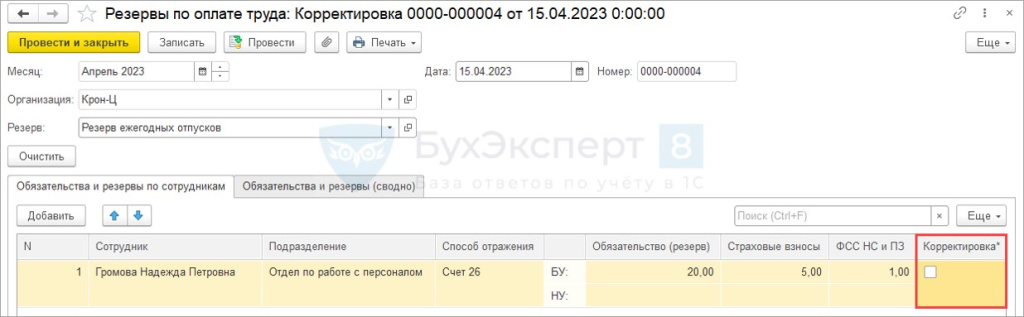
Заполнение вкладки Обязательства и резервы (сводно) зависит от флажка Корректировка:
- Если флажок сброшен, вкладка Обязательства и резервы (сводно) заполняется автоматически по данным вкладки Обязательства и резервы по сотрудникам.
- Если флажок Корректировка установлен, вкладка Обязательства и резервы (сводно) не заполняется – в БУ и НУ проводки не формируются, общая сумма резерва в ЗУП 3.1 не меняется.
1.6. Отчеты по резервам по оплате труда
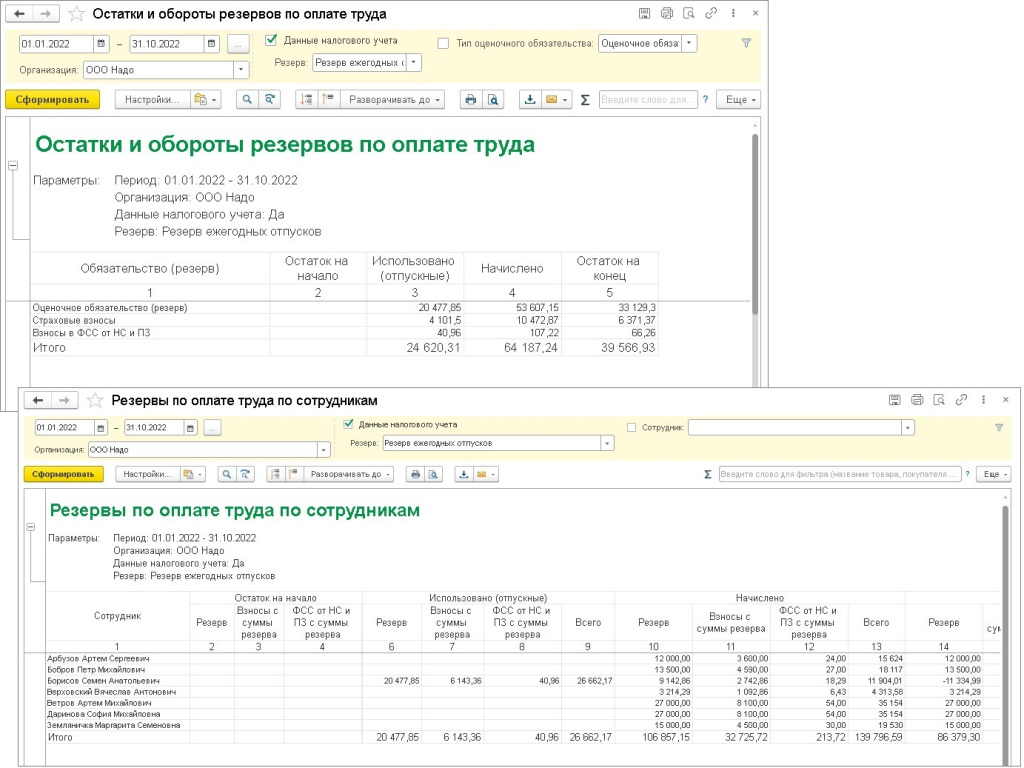
Проанализировать движения резервов можно отчетами Остатки и обороты резервов по оплате труда (по виду резерва выводится сводная информация о движении оценочных обязательств (движения 96 счета)) и Резервы по оплате труда по сотрудникам (раздел Зарплата – Отчеты по зарплате) (показывает движения оценочных обязательств по сотрудникам (расшифровка 96 счета).
1.7. Сверка резервов отпусков в 1С:Бухгалтерии и ЗУП после синхронизации
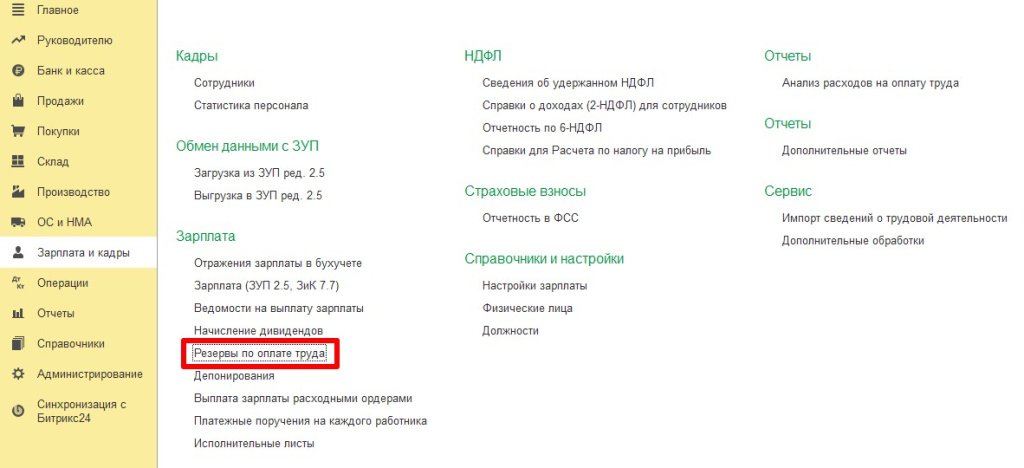
После синхронизации в 1С:Бухгалтерии резервы отпусков можно найти в разделе Зарплата и кадры – Резервы по оплате труда.
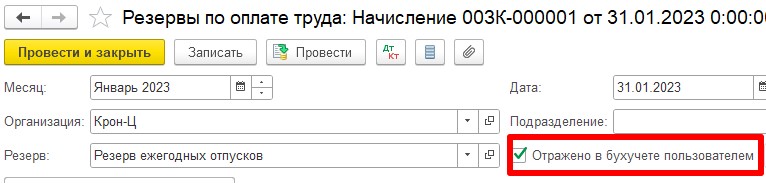
Для формирования проводок в нем устанавливается флажок Отражено в бухучете пользователем:
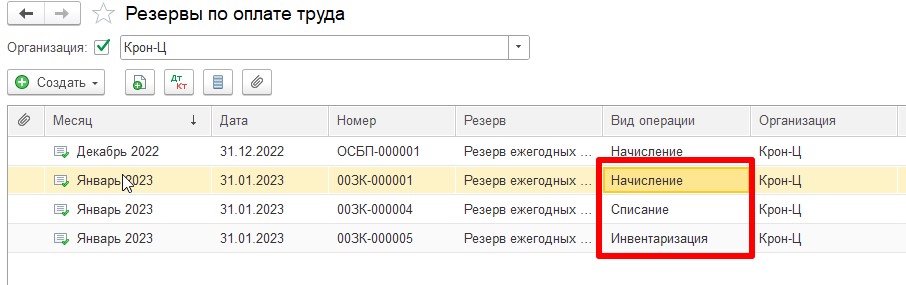
При формировании в 1С:ЗУП нескольких документов Резервы по оплате труда с разными признаками(Начисление, Инвентаризация, Списание) после синхронизации в 1С:Бухгалтерию выгружаются все сформированные документы:
Основной принцип сверки резервов отпусков – остатки по счету 96.01 в 1С:Бухгалтерии всегда должны совпадать с остатками по отчетам Остатки и обороты резервов по оплате труда (Зарплата – Отчеты по зарплате) и Резервы по оплате труда по сотрудникам (Зарплата – Отчеты по зарплате) в ЗУП 3.1.
При этом обороты могут различаться, если в начислении резервов есть отрицательные суммы. Причина расхождений в отрицательных суммах резервов – в ЗУП 3.1 они учитываются со знаком «-», а на стороне 1С:Бухгатерии при этом формируются проводки на положительные суммы.
- При использовании отпуска за счет резерва – Дт 96.01 Кт 70/69
- При начислении резерва:
- если сумма положительная – Дт Счета затрат Кт 96.01
- если сумма отрицательная – Дт 96.01 Кт 91.01, сумма со знаком «+»
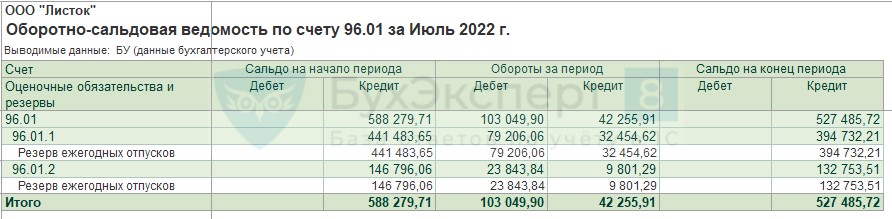
В ЗУП 3.1 сформируйте отчет Остатки и обороты резервов отпусков по данным бухгалтерского учета.
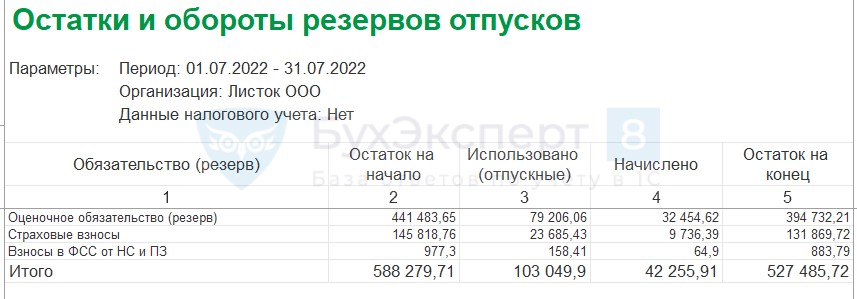
По данным отчетов все показатели бухгалтерского учета: остаток на начало, обороты и остаток на конец – совпадают. Это означает, что проводки сформированы верно.
2. РЕЗЕРВЫ ПО ПРЕМИЯМ И ВОЗНАГРАЖДЕНИЯМ
2.1. Настройка резервов по премиям и вознаграждениям:
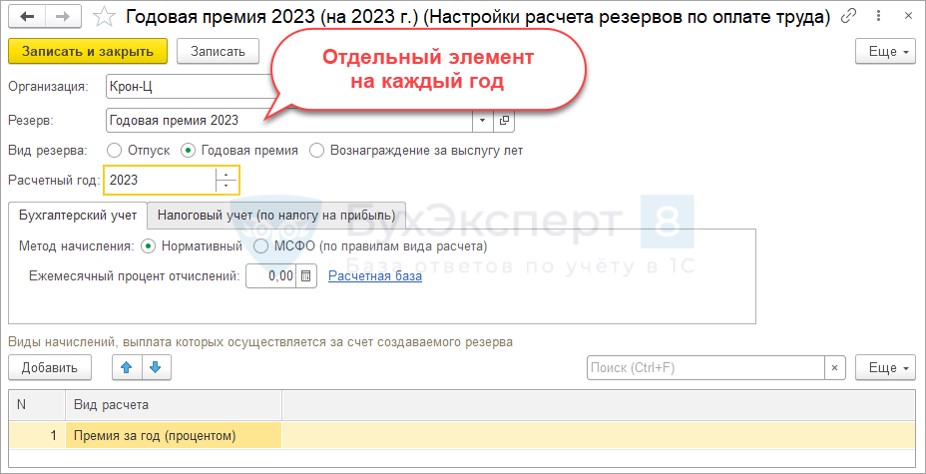
- В поле Резерв – каждый год новое значение.
- Переключатель типа резерва – Годовая премия или Вознаграждение за выслугу лет.
- В табличной части – начисления, которые списываются за счет резерва.
При настройке учета резерва в Бухгалтерском учете для Нормативного метода доступна настройка не только процента отчислений, но и расчетной базы.
- Настройка выполняется отдельно для каждого начисления в табличной части.
- Назначить свой порядок расчета можно для организации в целом, подразделения и позиции ШР.
- Если в БУ применяется Нормативный метод, в НУ можно указать только предел отчислений.
- Если в БУ применяется метод МСФО, в НУ можно выбрать методику расчета (по правилам БУ или нормативный).
2.2. Документ «Резервы на оплату труда» с типом «Начисление»
Расчет оценочного обязательства выполняется на вкладке Начисления в соответствии с настройками резерва.
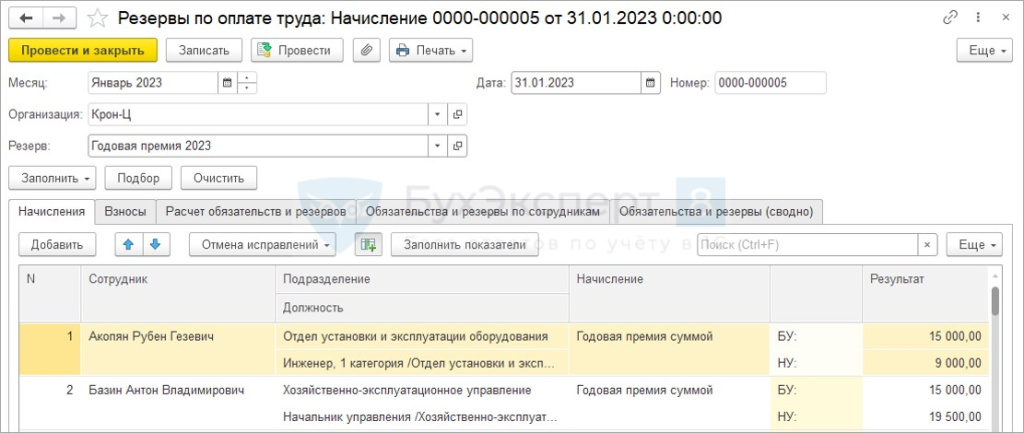
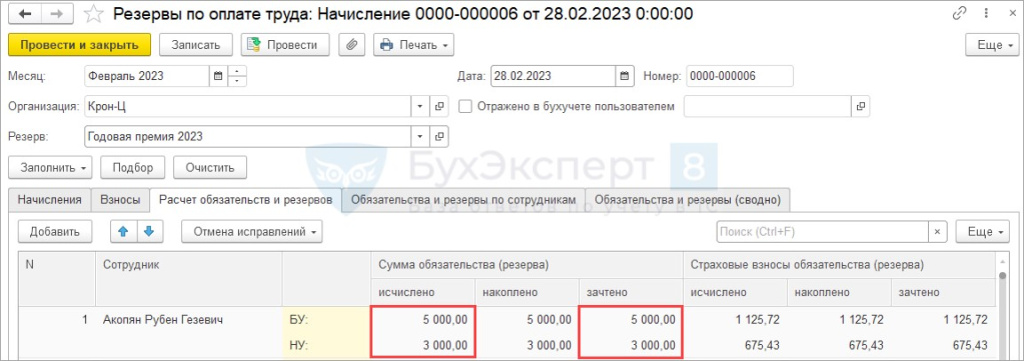
При расчете методом МСФО ежемесячно не происходит сравнение начисленного и накопленного резерва. На вкладке Расчет обязательств и резервов всегда Исчислено = Зачтено.
2.3. Инвентаризация резервов по премиям и вознаграждениям
Документ Резервы на оплату труда с типом Инвентаризация следует вводить в конце отчетного/налогового периода. Производится расчет суммы резерва так, как если бы начисление рассчитывалось к выплате.
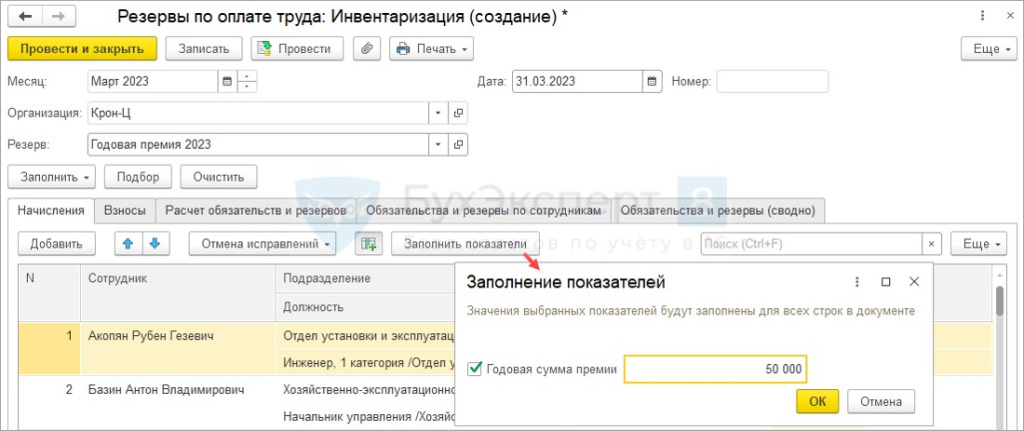
При этом:
- Расчет всегда проводится по методу МСФО и в БУ, и в НУ – вне зависимости от того, какая методика расчета резервов выбрана в настройках.
- При расчете резерва не учитываются изменения, внесенные в формулу в настройках резерва. Расчет выполняется по исходной формуле начисления.
- Если в формуле начисления есть показатели, вводимые в документе расчета, их значения можно ввести по кнопке Заполнить показатели.
2.4. Списания резервов по премиям и вознаграждениям
Документ Резервы на оплату труда с типом Списание следует вводить в случае, когда есть необходимость принудительно списать «хвосты» по резервам.
- по уволенным;
- по переведенным;
- по всем остаткам резервов (команда Заполнить) – удобно использовать, если организация отказалась от учета резервов.
2.5. Корректировка резервов по премиям и вознаграждениям
Документ Резервы на оплату труда с типом Корректировка.
Вкладка Обязательства и резервы по сотрудникам заполняется вручную.
- Если флажок сброшен, вкладка Обязательства и резервы (сводно) заполняется автоматически по данным вкладки Обязательства и резервы по сотрудникам.
- Если флажок Корректировка установлен, вкладка Обязательства и резервы (сводно) не заполняется – в БУ и НУ проводки не формируются, общая сумма резерва в ЗУП 3.1 не меняется.
Основные ошибки при синхронизации баз ЗУП-Бухгалтерия и пути их устранения
Не выгружаются сотрудники и кадровые документы в Бухгалтерию
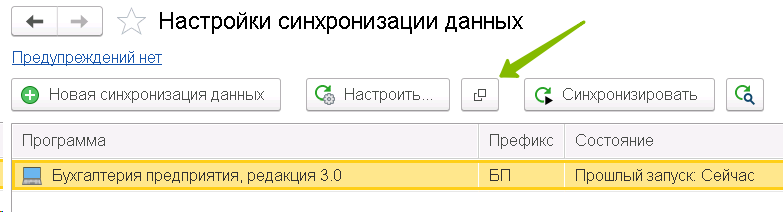
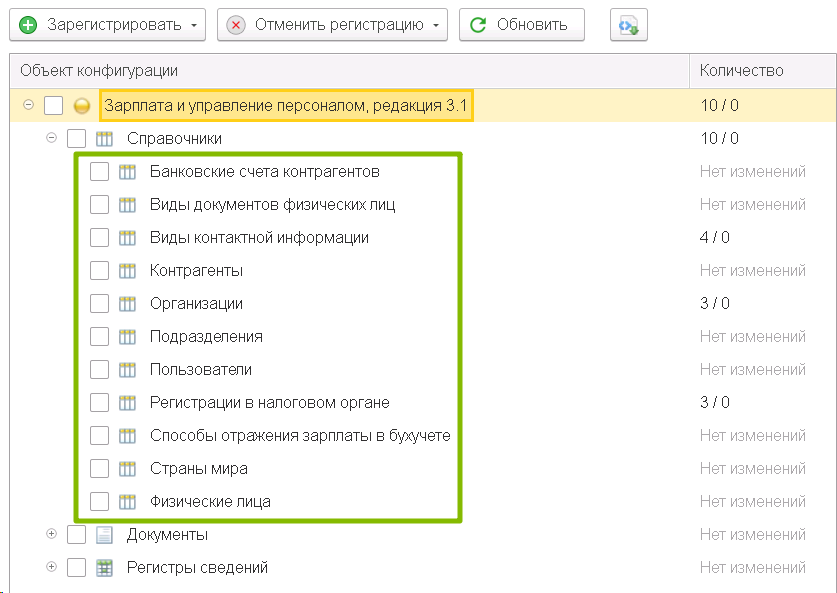
Они и не должны выгружаться. Если вы зайдете в Администрирование – Синхронизация данных – Настройки синхронизации и нажмете иконку Состав отправляемых данных, вы увидите, какие объекты участвуют в обмене, а какие нет.
Ведомости не выгружаются из ЗУП в Бухгалтерию
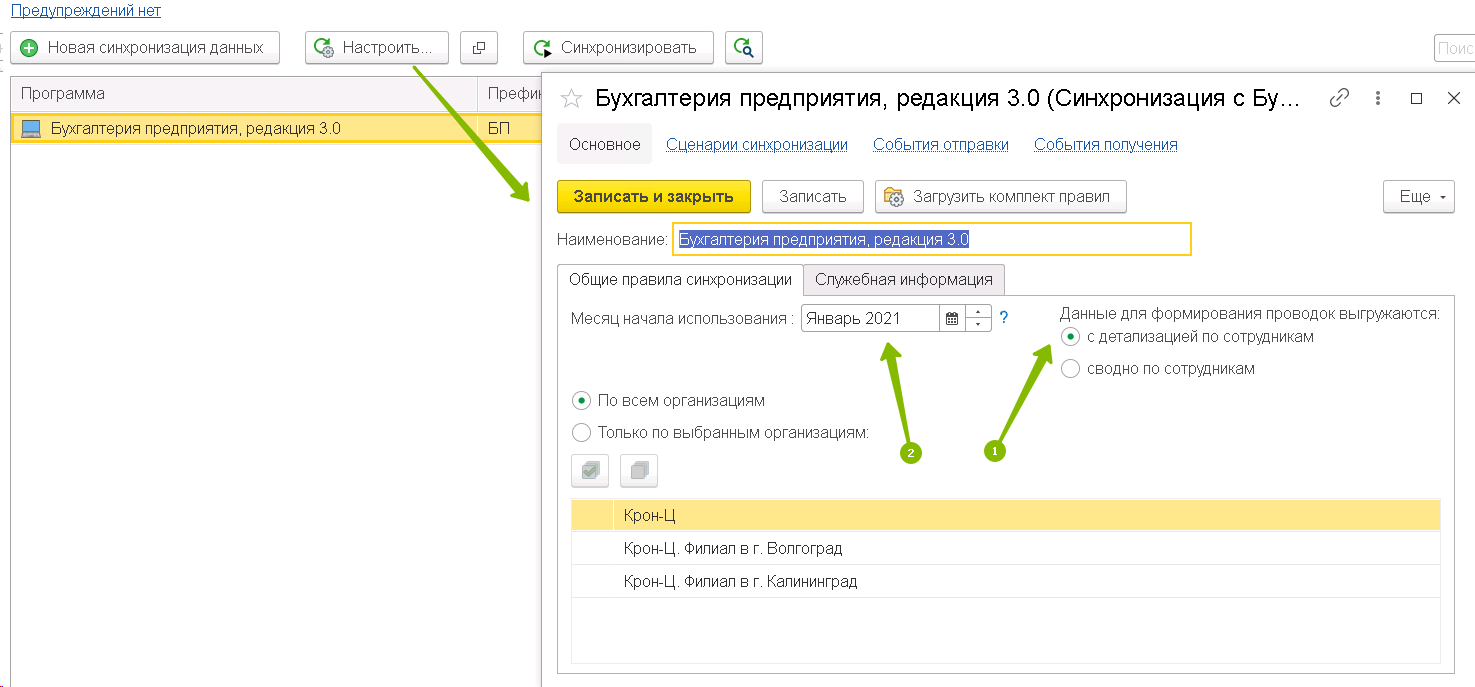
1. В ЗУП – Администрирование – Синхронизация данных — Настройки синхронизации — Настроить указано, что выгрузка производится сводно, а не с детализацией по сотрудникам.
Установить переключатель на С детализацией по сотрудникам, затем вручную зарегистрировать отправку нужных ведомостей. В дальнейшем они уже будут регистрироваться сами, при создании или изменении, как обычно.
2. В ЗУП – Администрирование – Синхронизация данных — Настройки синхронизации — Настроить указан месяц начала обмена в ЗУП больший, чем месяц выгружаемых ведомостей.
Установить корректный месяц начала обмена, затем вручную зарегистрировать отправку нужных ведомостей. В дальнейшем они уже будут регистрироваться сами, при создании или изменении, как обычно.
В Бухгалтерии при получении документа Отражение зарплаты из ЗУП в нем есть лишь проводки по НДФЛ
В ЗУП — Настройка — Реквизиты организации — Учетная политика и другие настройки — Бухучет и выплата зарплаты — установить какой-то способ отражения зарплаты (если нет — создать новый, желательно с названием Отражение начислений по умолчанию, так как такой способ обычно уже присутствует в программе Бухгалтерия с сопоставленным счетом 26). Убедиться, что дата начала бухучета включает требуемые для передачи в Бухгалтерию документы. Заново заполнить документ Отражение зарплаты и повторно произвести синхронизацию в Бухгалтерию. Если данный способ в Бухгалтерии еще не настроен, настроить его (Зарплата и кадры – Настройки зарплаты – Отражение в учете – Способы учеты зарплаты — указать счет затрат и статью Оплата труда). В справочник способов отражения можно попасть напрямую из документа Отражение зарплаты.
После удаления документа на стороне Бухгалтерии он не отправляется заново из ЗУП
Удаляя документ в одностороннем порядке, вы разрываете связь этого документа с ЗУП в настройках обмена и оставшийся объект не может найти путь, по которому он должен быть отправлен с заменой. Если что-то удаляете на одной стороне — старайтесь выполнить удаление и на другой.
При попытке выгрузить предыдущий период ничего не выходит, хотя в ЗУП — Настройки синхронизации — Настроить — вы указали более раннюю дату начала обмена
Несмотря на то, что вы указываете новую дату обмена, все имеющиеся в данном периоде автоматически не будут лишь на этом основании включены в обмен. Вам придется добавить их в обмен вручную. В ЗУП для этого нажимаем кнопку Состав отправляемых данных (слева от кнопки Синхронизировать). Выбираем нужный тип документов и слева вверху нажимаем Зарегистрировать, где указываем отбор документов, которые нужно отправить — один объект, все или выбор по своему критерию.
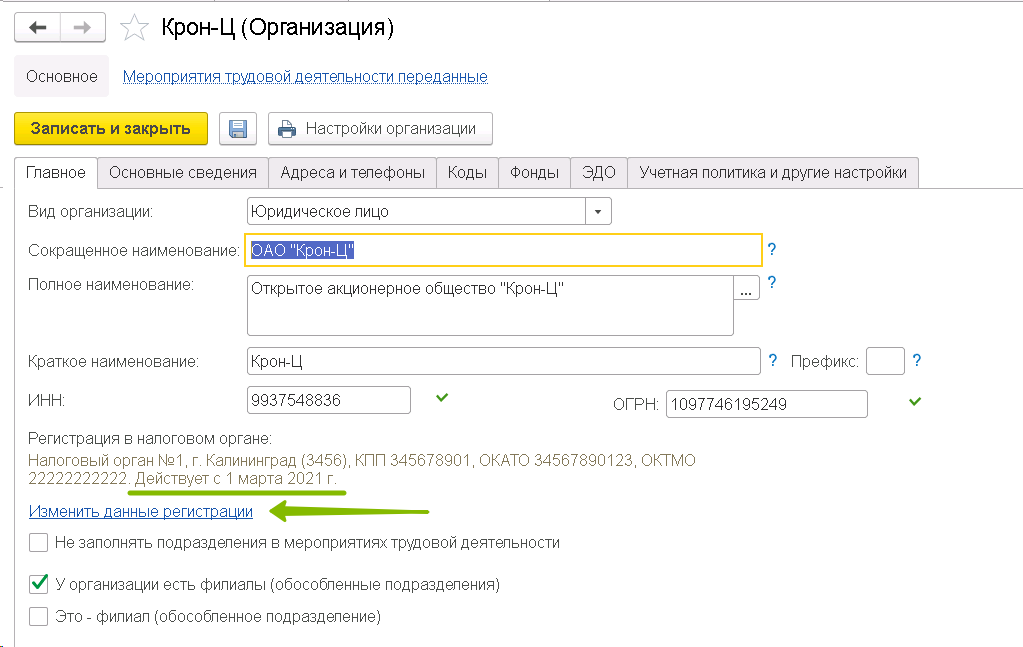
В Бухгалтерии не делаются проводки в документе Отражение зарплаты — отсутствует ИФНС
На стороне ЗУП проверяем в Настройка — Реквизиты организации — Основное – Изменить данные регистрации — дату начала регистрации. Если она больше даты документов отражений, меняем ее, затем перепроводим документы начислений (чтобы зарегистрировать привязку к ИФНС) и перезаполняем отражение. Проверяем на вкладке НДФЛ присутствие ИФНС в соответствующей колонке. Отправляем документ в Бухгалтерию.
Суммы в Бухгалтерии после отражения зарплаты в учете задваиваются
Необходимо проверить нет ли в Бухгалтерии имеющихся начислений/выплат того же периода, сделанных когда учет велся в ней. Проверить можно расшифровкой оборотов в оборотно-сальдовой ведомости по счету 70. Если начисления есть, вам необходимо решить, что именно вы хотите оставить, а дублирующие документы в ЗУП или в Бухгалтерии — удалить.
Чтобы в Бухгалтерии посмотреть, какие документы действовали на момент, когда учет велся в Бухгалтерии, необходимо зайти в Зарплата и кадры – Настройки зарплаты и переключиться на режим В этой программе.
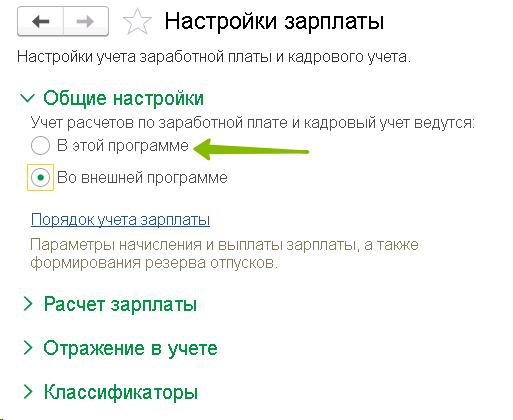
После проверки и необходимых изменений не забудьте переключить режим обратно.
Документы на стороне ЗУП считаются выгруженными, а в Бухгалтерии не появляются
В Бухгалтерии проверить Администрирование — Синхронизация данных — не стоит ли дата запрета загрузки. Это значение определяет дату, по которую в Бухгалтерию не могут быть загружены никакие документы из сторонней программы. Также в Администрирование — Синхронизация данных — Настройки синхронизации – ссылка Предупреждения проверить нет ли наших документов на вкладке Непринятые по дате запрета. Если они там есть, вы сможете, не трогая дату запрета загрузки, нажать Принять версию.
Организации/подразделения/физлица задвоились
На этапе сопоставления данных в Бухгалтерии при настройке синхронизации были проигнорированы круглые значки напротив объектов, которые сигнализируют о том, что данные объекты могут задвоиться. При двойном щелчке на такой значок вы попадаете в окно, разделенное пополам, где слева вы видите объекты из Бухгалтерии, а справа объекты из ЗУП. Если вы видите, что какие-то объекты слева и справа являют собой одно и тоже (ООО «Янтарь» в Бухгалтерии и Янтарь ООО в ЗУП) — вы должны щелкнуть дважды на любом из них и выбрать второй из списка. Таким образом вы даете указание программе их сопоставить и задвоения не произойдет.
При уже имеющемся задвоении вы можете:
а) восстановить резервные копии баз, сделанные до начала синхронизации
б) воспользоваться обработкой совмещения дублей — Администрирование — Обслуживание — Корректировка данных — Поиск и удаление дублей.
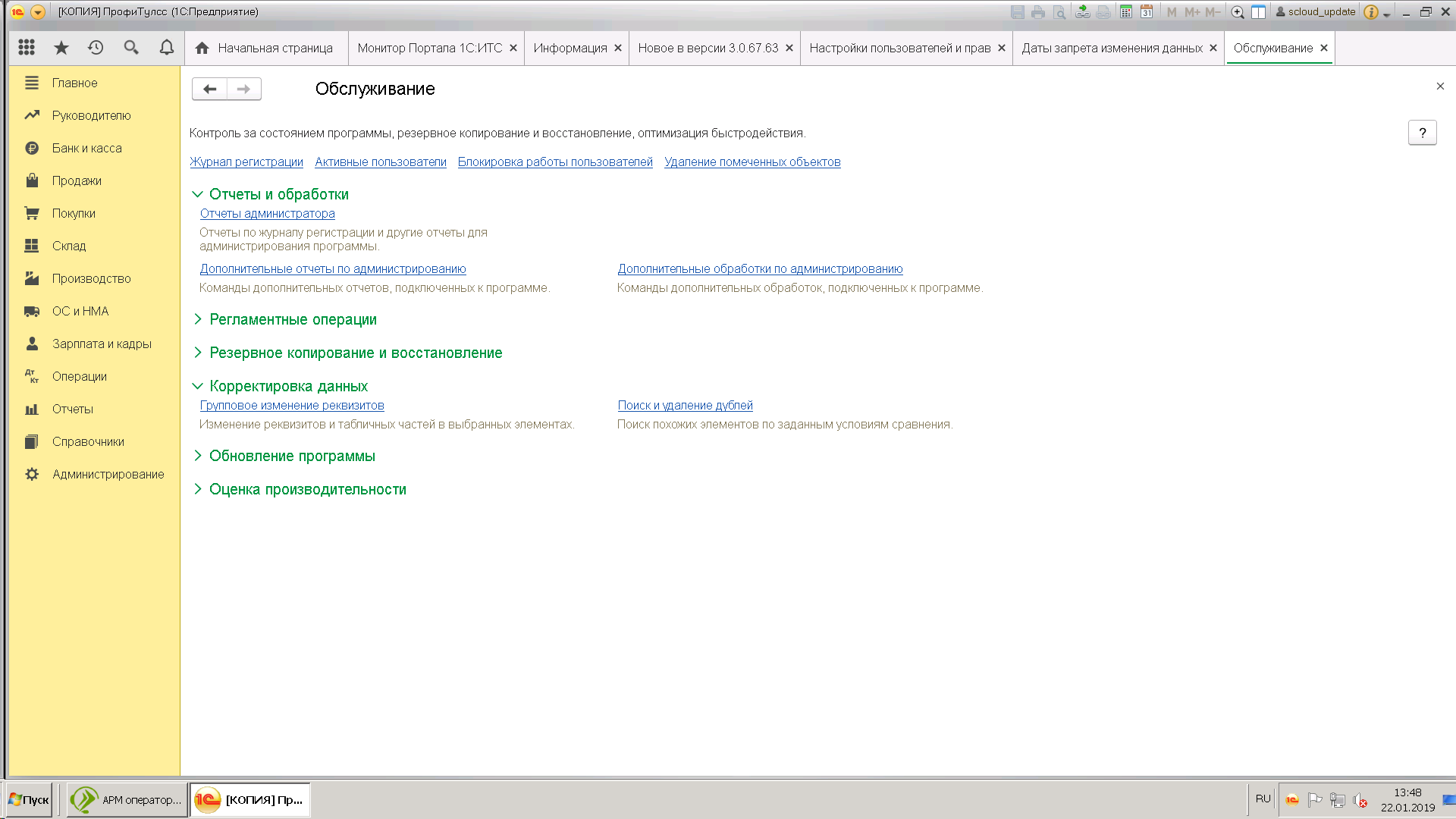
Путь к обработке для Бухгалтерии 3.0 и ЗУП 3.1 один и тот же – Администрирование – Обслуживание – Корректировка данных – Поиск и удаление дублей.
Важно! Перед запуском этой обработки создайте резервную копию базы. Это можно сделать прямо в папке базы (путь к которой указан в стартовом меню), либо через Администрирование – Обслуживание – Резервные копии и восстановление.
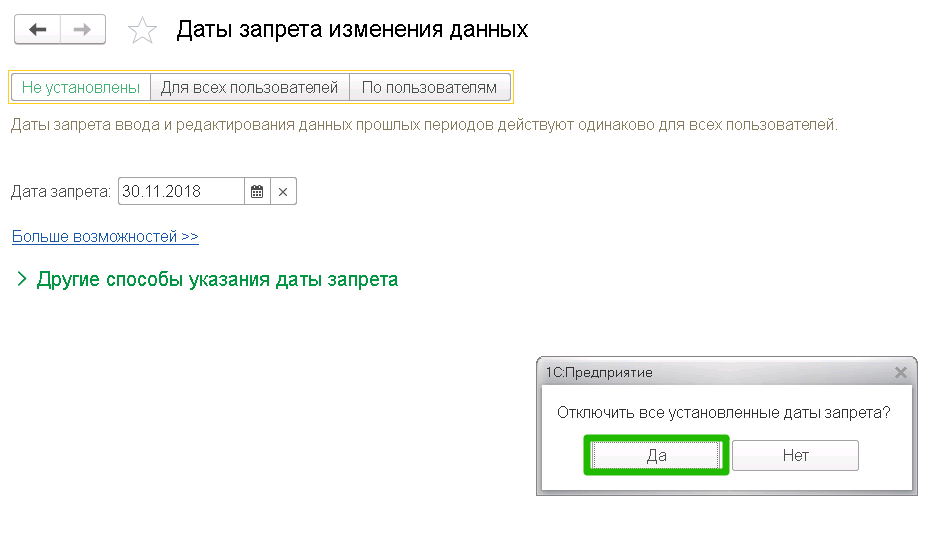
Также убедитесь, что отключены имеющиеся в системе даты запрета изменений – они, скорее всего, не дадут вам заменить все ссылки и операция не будет выполнена.
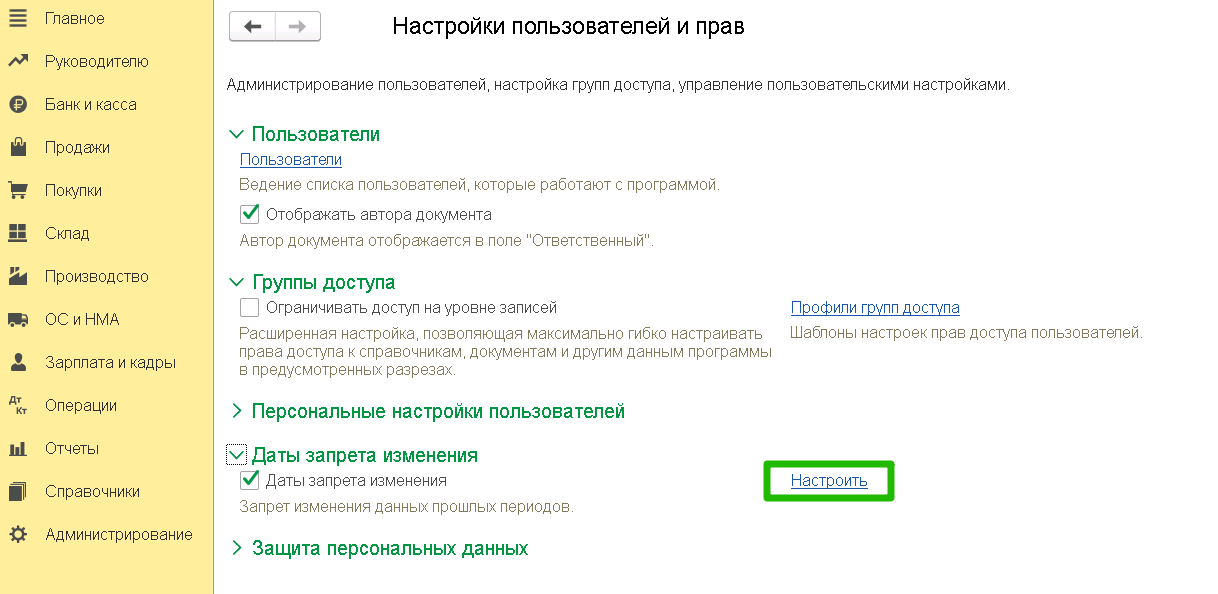
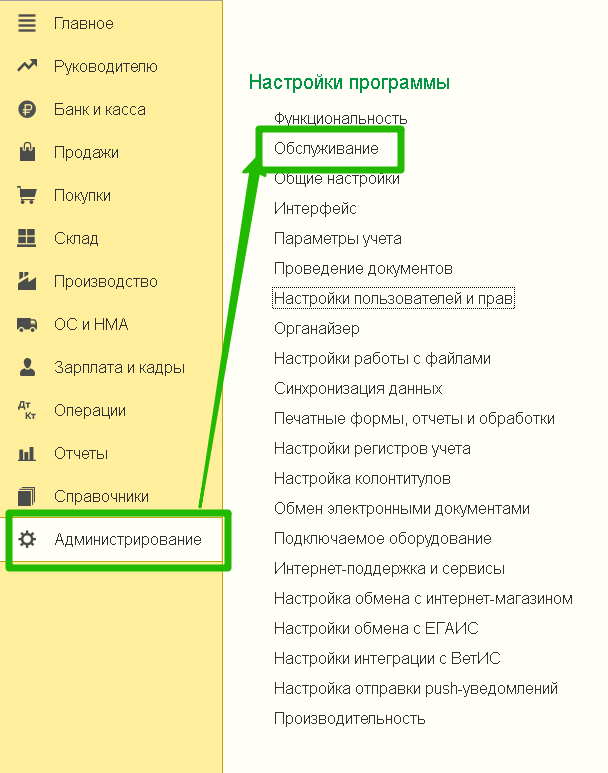
Нажимаем на ссылку Поиск и удаление дублей
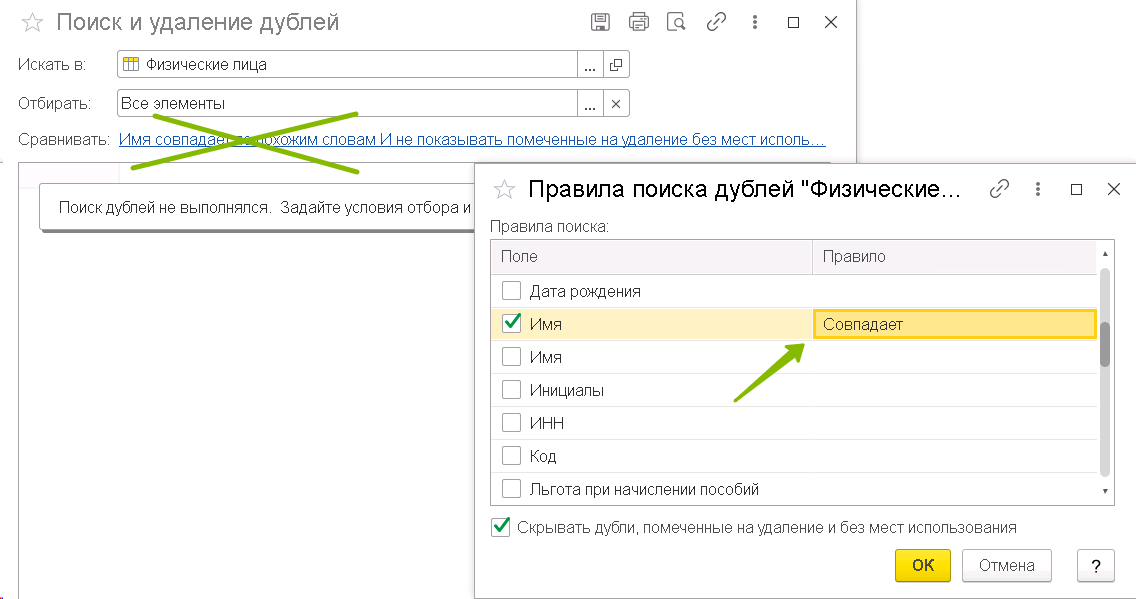
Выбираем объект, по которому требуется проверить наличие дублей. В ссылке Сравнивать выбираем критерии, по которым программа определяет объекты как дубли. В нашем примере объект это Регистрация в налоговых органах, а дубли мы будем определять по совпадению кода налогового органа.
Программа выполнит поиск дублей, покажет их нам и в каждом конкретном случае пометит как основной (объект, который надо оставить) – тот объект, на который привязано больше всего ссылок на документы, записи регистров и прочие объекты.
Особое внимание обратите на критерий назначения объектов дублями. При поиске дублей среди физических лиц, например, программа по умолчанию назначает критерием Совпадает по похожим словам. Так вот, с таким критерием есть шансы на то, что программа в итоге сочтет дублями физических лиц с похожими фамилиями и удалит одних с заменой на другие со всеми вытекающими. Критерий нужно вручную поменять на Совпадает (точное совпадение фамилии, имени, отчества) Отнеситесь к этой операции серьезно и обязательно создайте копию базы!
Нажимаем Удалить дубли. Иногда, особенно в случаях с удалением ИФНС и организаций, первая попытка может не дать результата – останется какой-то один объект, который не даст завершить переназначение ссылок и дубли останутся. В этом случае выбираем как основной другой объект и пробуем повторить операцию удаления. В нашем примере мы вручную выбрали как основную ту регистрацию к которой привязана наша организация.
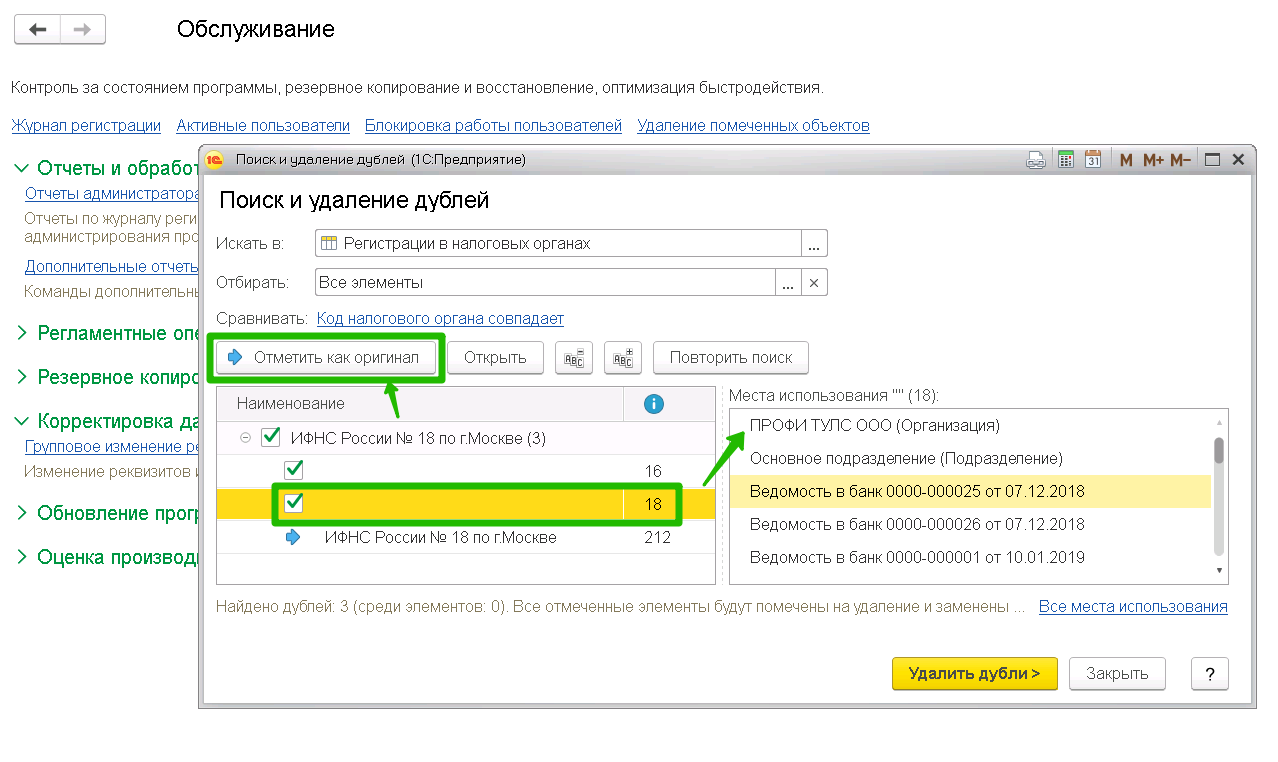
На этот раз переназначение ссылок прошло успешно, а оставшиеся без привязок объекты-дубли теперь помечены в системе на удаление и их можно удалить через Администрирование – удаление помеченных объектов.
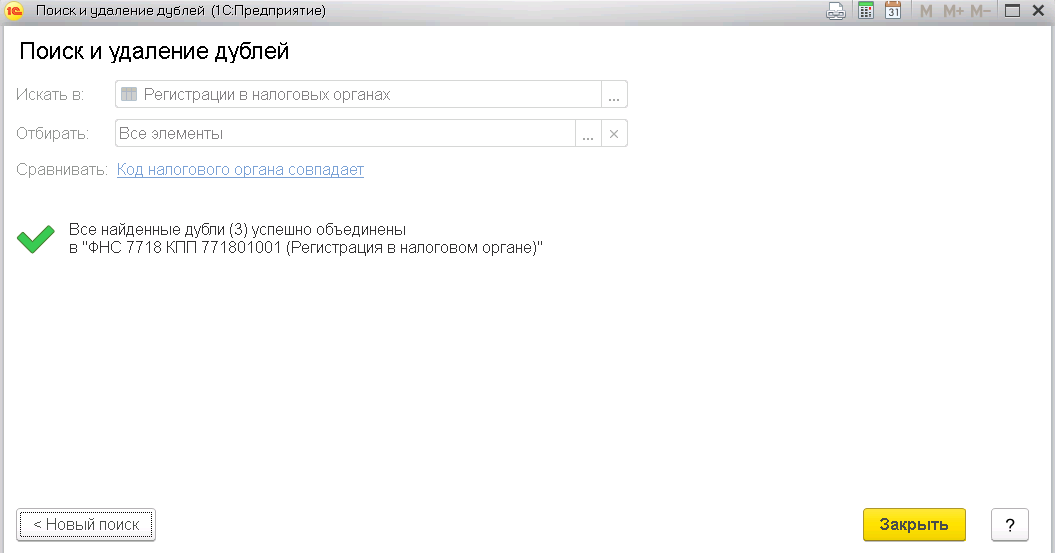
Удаляем через Администрирование – Обслуживание – Удаление помеченных объектов уже ни к чему не привязанные лишние регистрации: