Создание собственного Memoji в приложении «Сообщения» на Mac

В macOS 11 и новее можно создать собственного персонажа Memoji, отражающего Вашу личность. А затем выражать свои эмоции в сообщениях, отправляя Memoji.
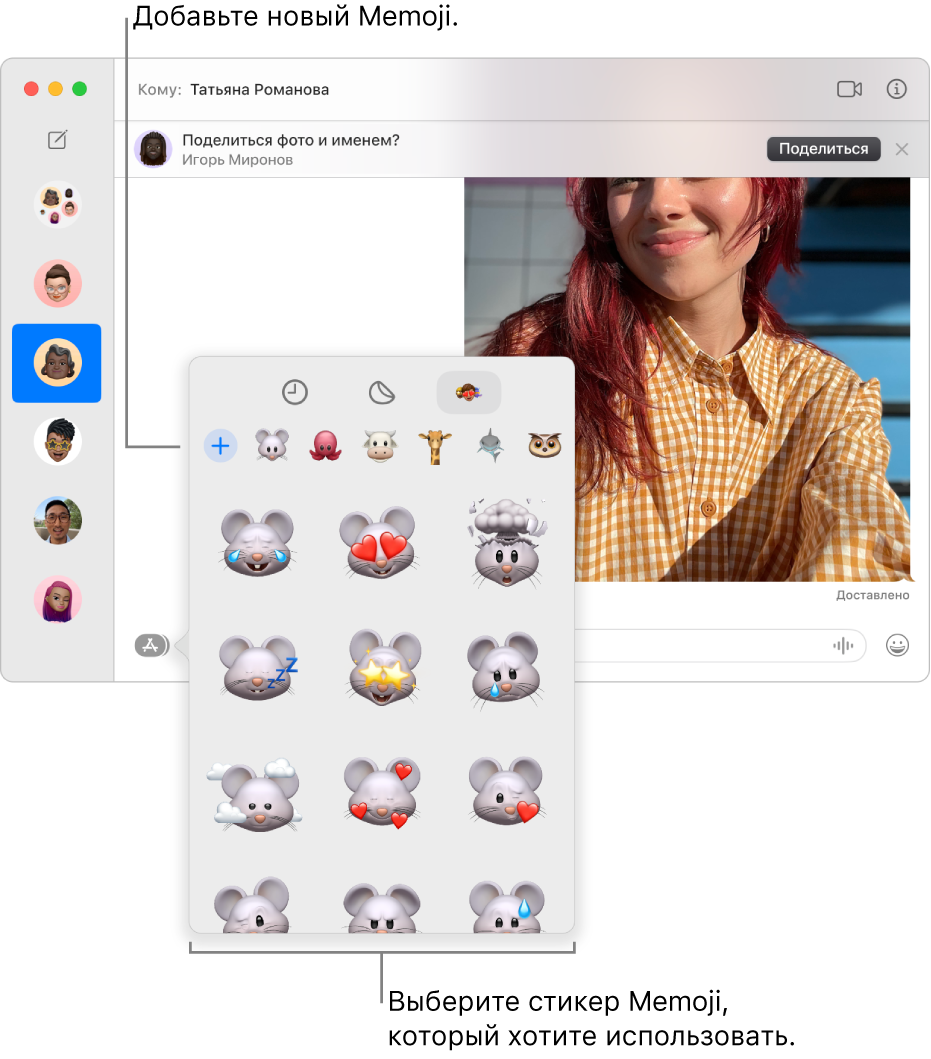
- В приложении «Сообщения» на Mac выберите любой разговор.
- Нажмите кнопку «Приложения»
 слева от текстового поля, нажмите кнопку «Стикеры»
  , затем выберите кнопку Memoji
  .
. - Нажмите кнопку «Добавить»
 (для добавления первого Memoji) или кнопку «Еще»
  , затем следуйте инструкциям на экране для создания и настройки всех характеристик своего Memoji, начиная от тона кожи и заканчивая одеждой.
 - Нажмите «Готово».
См. такжеНастройка Сообщений на MacОтправка сообщений на Mac
Использование Memoji на iPhone и iPad Pro
Вы можете создавать Memoji в соответствии со своим характером и настроением, а затем отправлять их в приложениях «Сообщения» и FaceTime. А на совместимом iPhone или iPad Pro вы можете создавать анимированные Memoji, говорящие вашим голосом и копирующие вашу мимику.

Как создать Memoji
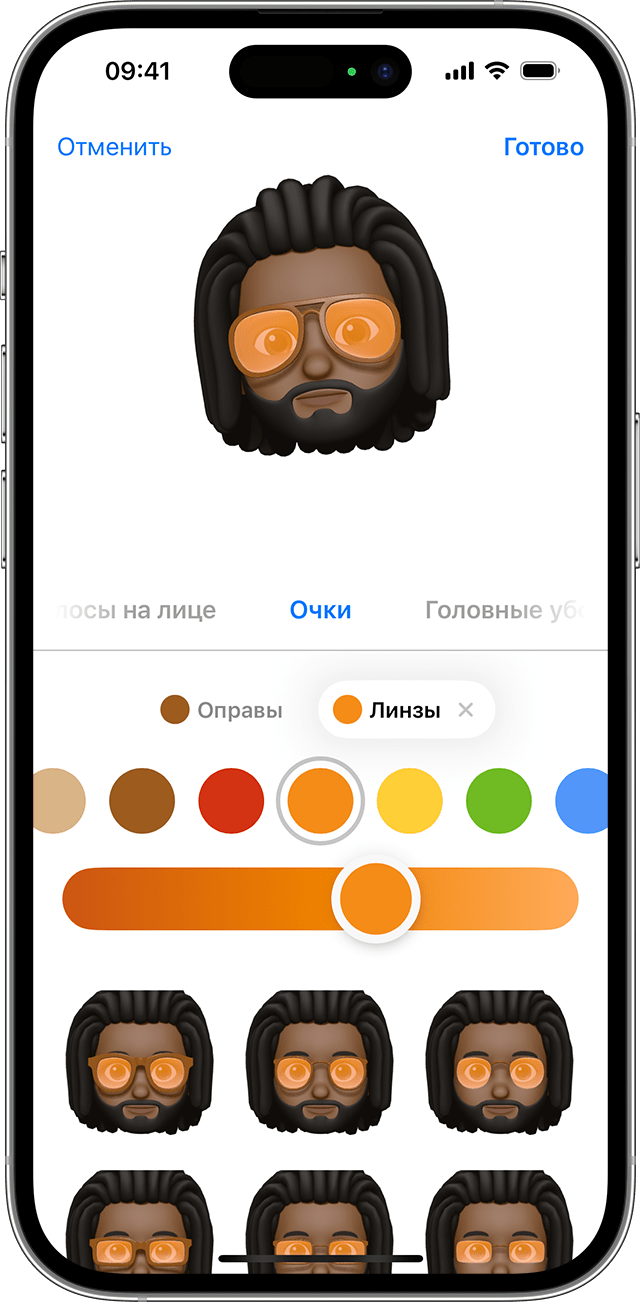
- Откройте приложение «Сообщения» и коснитесь кнопки «Написать» , чтобы создать новое сообщение. Или выберите существующий разговор.
- Нажмите кнопку «Плюс» .
- Проведите пальцем вверх или нажмите Еще .
- Нажмите Memoji .
- Проведите пальцем вправо и нажмите «Новый Memoji».
- Настройте параметры своего изображения Memoji (цвет кожи, прическу, цвет глаз и т. д.).
- Нажмите «Готово».
Как поделиться стикерами Memoji в приложении «Сообщения»
Ваши Memoji автоматически превращаются в наборы стикеров, которые доступны с клавиатуры и могут использоваться в приложении «Сообщения», «Почта» и некоторых сторонних приложениях.
Чтобы поделиться стикером Memoji, выполните следующие действия:
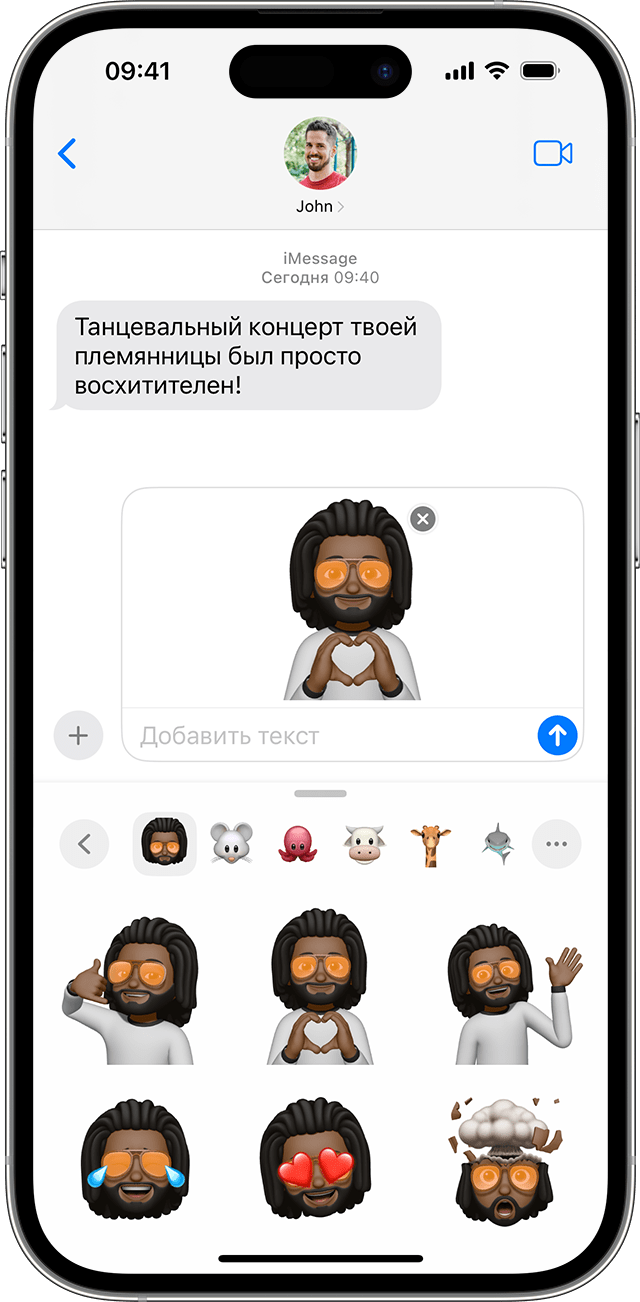
- В приложении «Сообщения» откройте имеющийся или начните новый разговор.
- Нажмите кнопку «Плюс» , а затем выберите Стикеры .
- Перейдите на вкладку Memoji .
- Выберите стикер для отправки.
- Нажмите кнопку «Отправить» .
Вы также можете нажать и удерживать стикер Memoji, чтобы отклеить его и приклеить к любому всплывающему окну в разговоре.
Стикеры Memoji не поддерживаются на iPad Air 2.
Как использовать анимированные Memoji в сообщениях
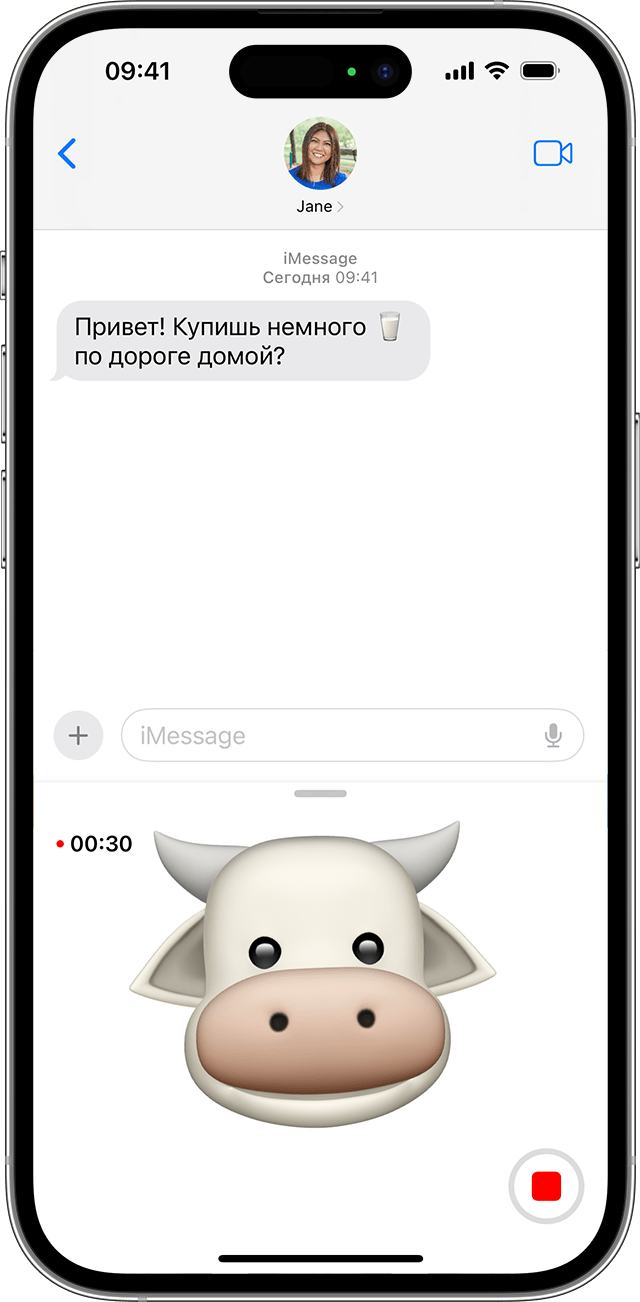
- Убедитесь, что вы используете совместимый iPhone или iPad Pro.
- Откройте приложение «Сообщения» и коснитесь кнопки «Написать» , чтобы создать новое сообщение. Или выберите существующий разговор.
- Нажмите кнопку «Плюс» .
- Проведите пальцем вверх или нажмите Еще .
- Нажмите кнопку Memoji и проведите пальцем влево, чтобы выбрать Memoji.
- Нажмите кнопку записи , чтобы начать запись, и кнопку «Стоп» , чтобы остановить ее. Запись ведется не дольше 30 секунд. Чтобы выбрать другое созданное изображение Memoji с той же записью, нажмите его. Чтобы создать стикер Memoji, нажмите и удерживайте изображение Memoji, а затем перетащите его в цепочку сообщений. Чтобы удалить Memoji, нажмите кнопку «Корзина» .
- Нажмите кнопку «Отправить» .
Как использовать анимированные Memoji в FaceTime
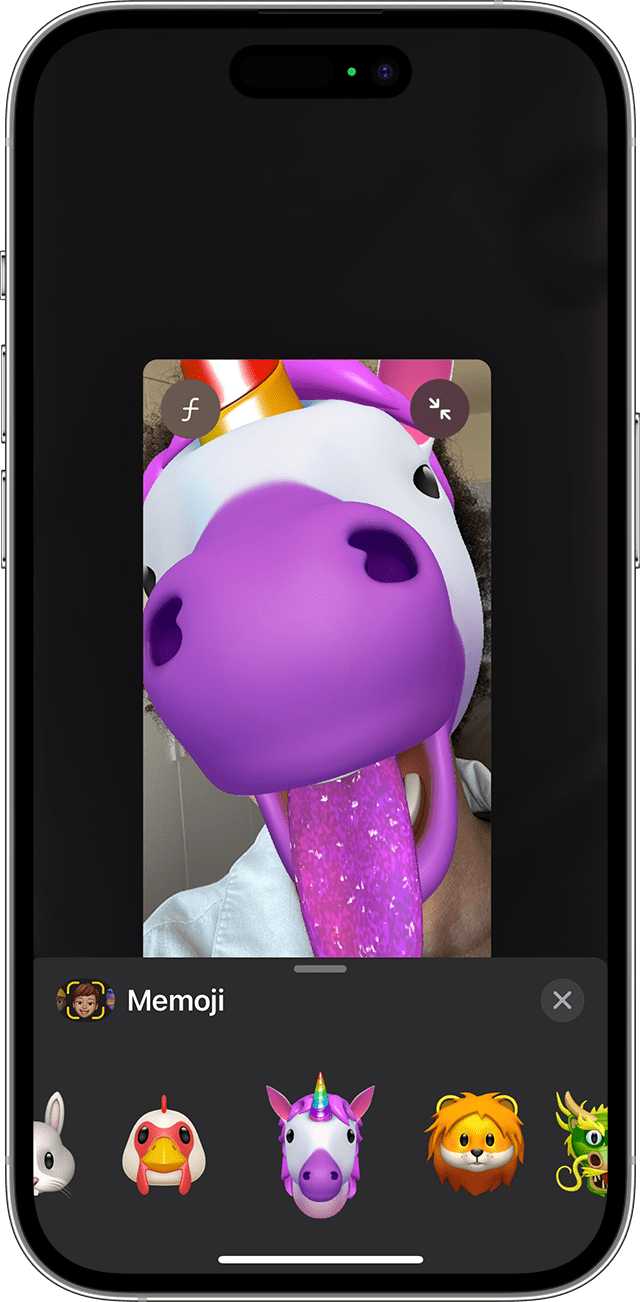
- Убедитесь, что вы используете совместимый iPhone или iPad Pro.
- Откройте FaceTime и позвоните.
- Когда вызов начнется, нажмите кнопку эффектов .
- Выберите изображение Memoji, которое хотите использовать.
- Продолжайте звонить по FaceTime с использованием настроенного Memoji. Или нажмите кнопку «Закрыть» , чтобы продолжить звонок без Memoji или вернуться в меню FaceTime.
Чтобы изменить изображение Memoji либо удалить его в процессе вызова FaceTime, повторите действия 2–4.
Управление созданным Memoji
Хотите изменить созданное изображение Memoji? Можно изменить функции, продублировать существующее изображение Memoji с помощью новых функций либо удалить его.
- Откройте приложение «Сообщения» и коснитесь кнопки «Написать» , чтобы создать новое сообщение. Или выберите существующий разговор.
- Нажмите кнопку «Плюс» .
- Проведите пальцем вверх или нажмите Еще .
- Нажмите Memoji .
- Проведите пальцем до нужного Memoji, а затем нажмите кнопку «Еще» .
- Выберите редактирование, дублирование или удаление.
Если вы хотите хранить изображения Memoji на всех совместимых устройствах, включите двухфакторную аутентификацию для Apple ID и войдите в iCloud с помощью одного и того же Apple ID на всех устройствах. Вам также необходимо включить iCloud Drive. Перейдите в раздел «Настройки» > [Ваше имя] > iCloud > iCloud Drive.
Чтобы использовать анимированные изображения Memoji, требуется совместимый iPhone или iPad Pro.
Сделайте эмодзи самого себя, используя лучшее приложение, которое вы можете использовать
Читатели или получатели могут легко неверно истолковать обычное сообщение, потому что оно не передает тон и эмоции, которые хочет донести отправитель. Не у всех есть существенные знания о знаках препинания; большинство из нас не использует их, когда отправляет неофициальные сообщения. По мере того, как мы растем, наши технологии развиваются еще быстрее, и одним из лучших дополнений, которые вы можете прикрепить к сообщениям, являются эмодзи. Теперь вы можете легко создать смайлик в дополненной реальности с помощью различных приложений. Хотите узнать, что это такое и как сделай смайлик из себя? Если нет, то вам лучше прочитать эту статью.
- Часть 1. Что такое смайлики, кто их придумал и когда их использовать?
- Часть 2. Общие смайлики, которые вы можете использовать в качестве эталона для создания смайликов о себе
- Часть 3. Как сделать эмодзи из себя бесплатно на мобильных устройствах и компьютерах
- Часть 4. Часто задаваемые вопросы о создании эмодзи из себя
Часть 1. Что такое смайлики, кто их придумал и когда их использовать?
Эмодзи — это цифровая форма для передачи сообщения с эмоциями, идеями, символикой, объектами, персонажами и т. д. Это форма нетекстового общения, основанная на изображениях, символах или буквах, которая может помочь вам неформально написать меньший контекст. Первоначально Шигетака Курита, японский художник, использовал смайлики, чтобы заменить слово знаковыми изображениями, потому что он работает в коммуникационной компании, которая предлагает ограниченное количество символов для отправки. Вместо того, чтобы общаться с помощью более длинных сообщений, смайлики были решением с конца 1990-х годов, и до сих пор мы все еще используем их.
После того, как вы ввели текст, вы можете добавить смайлик. Нет особой причины, по которой пользователь должен первым вставить смайлик в текст; если вы это сделаете, читатель, который будет читать сообщение, может быть сбит с толку тем, что вы хотите передать. Но вы можете добавить хотя бы смайлики в середину сообщения, а не в начало.
Часть 2. Как остановить всплывающее окно о связке ключей входа
1. Лицо со слезами радости
Лицо со слезами радости — популярный и наиболее часто используемый смайлик для выражения очень смешного или приятного человека.

2. Громко плачущее лицо
«Громко плачущее лицо» используется для выражения сильного чувства печали, но некоторые используют это как выражение неудержимого смеха в сочетании «Лицо со слезами радости».

3. Улыбка глазами в форме сердца
Улыбка с глазами в форме сердца передает сообщение с искренними чувствами любви, привязанности, обожания или чего-либо, связанного с симпатией к кому-то.

4. Катаясь по полу со смехом
Катающееся по полу смеющееся лицо или ROFL — это наклоненный смайлик с Х-образными глазами; это показывает, что пользователи интенсивно или истерически смеются над чем-то большим, чем «Лицо со слезами радости».

5. Подмигивающий глаз
Подмигивающий глаз используется как эмодзи для флирта; кроме того, пользователи могут использовать это, рассказывая игривую шутку или сексуальные намеки.

6. Эмодзи с воздушным поцелуем
Смайлик «Воздушный поцелуй» используется, чтобы передать чувство любви к кому-либо. Обычно это сопровождается прощанием, спокойной ночи, хорошего дня или любым нежным сообщением.

7. Задумчивое лицо
Thinking Face обычно используется, когда кто-то глубоко задумался или озадачен определенным значением, например, говоря «Хммм». Другие используют этот смайлик, и сочетание его с мысленным шаром или лампочкой означает, что есть идея или новое знание.

8. Удивительное лицо
Чувствуете себя чем-то пораженным? Затем добавьте в текст эмодзи Удивительное лицо. Этот смайлик можно использовать для выражения восхищения, недоверия, беспокойства и других выражений в зависимости от того, как был доставлен текст.

Часть 3. Как сделать эмодзи из себя бесплатно на мобильных устройствах и компьютерах
1. Используйте средство для удаления фона Aiseesoft
Чтобы сделать эмодзи себя, а не анимированную версию, попробуйте использовать Aiseesoft Background Remover онлайн. Это приложение на базе искусственного интеллекта, которое отслеживает лицо человека, сохраняет его и автоматически удаляет фон с изображения бесплатно. Вам не нужно загружать приложение, так как это онлайн-инструмент, который поддерживается в разных веб-браузерах. Итак, если вы готовы превратить свой портрет в смайлик, следуйте приведенным здесь быстрым шагам.
Чтобы начать, вы должны открыть новую вкладку и выполнить поиск на официальной веб-странице Aiseesoft Background Remover Online, и первый результат должен иметь домен Aiseesoft, а затем щелкнуть его, чтобы открыть.
Далее следует нажать на Загрузить портрет , и появится папка с файлами. Найдите свое изображение, которое вы хотите превратить в смайлик, и нажмите «Открыть», чтобы продолжить.
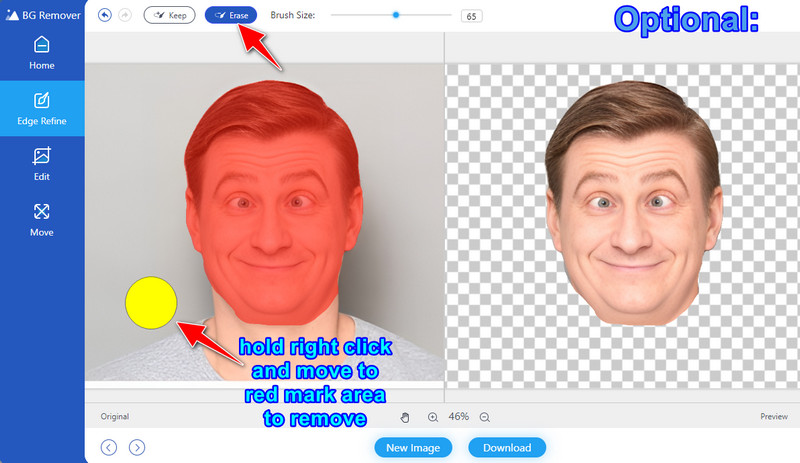
Дополнительно: Теперь, когда ИИ обнаружил изображение, вы должны стереть другие обнаруженные части, потому что смайлики только лица. Используя Edge Refine, нажмите Стереть вариант, установите Размер кисти , удалите ненужную часть и перейдите к следующему шагу.
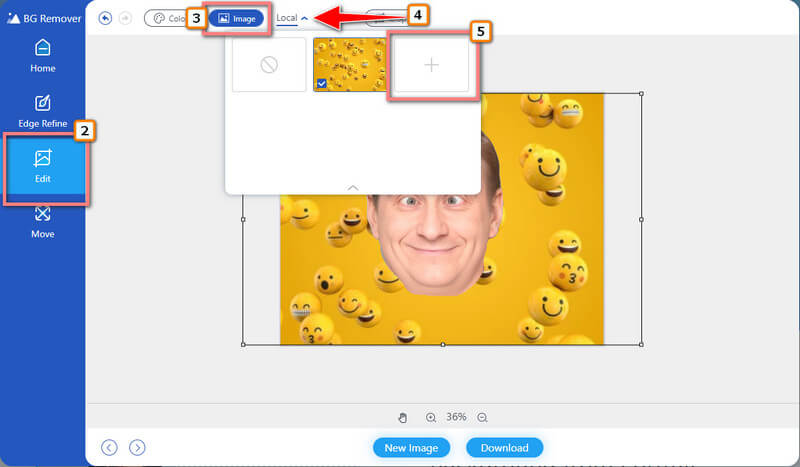
Кроме того, вы можете добавить более новый фон, сохраненный на вашем устройстве, нажать «Редактировать», «Изображение», а затем открыть месте вариант. Ударь + значок, чтобы загрузить изображение, которое вы хотите использовать в качестве фона.
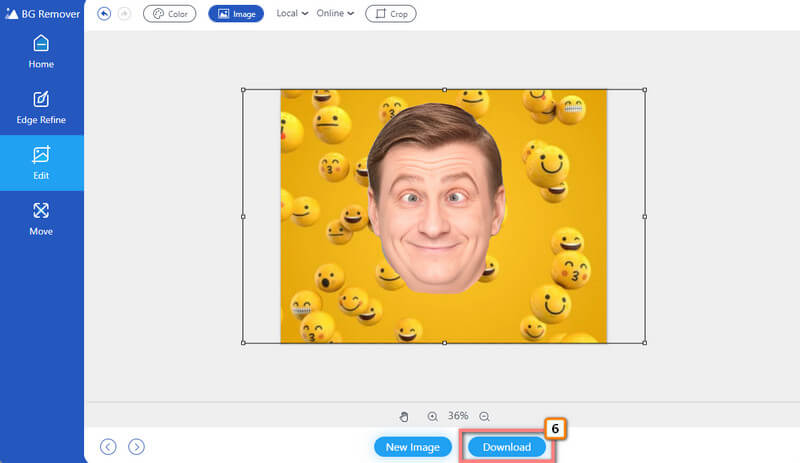
Все улажено! Теперь нажмите на Скачать кнопку, чтобы так же просто сохранить эмодзи-версию себя на своем устройстве. Поделитесь созданными смайликами, которые вы сделали здесь, на всех разных платформах, чтобы увидеть реакцию получателя.
2. Используйте iPhone Memoji
На iPhone вы можете легко сделать свой смайлик с помощью Memoji , ибо это одна из дополнительных фич iOS-разработки. Но все они являются анимированными версиями вас самих, и вы можете настроить их платья или одежду в соответствии со своими предпочтениями. Вот как это сделать.
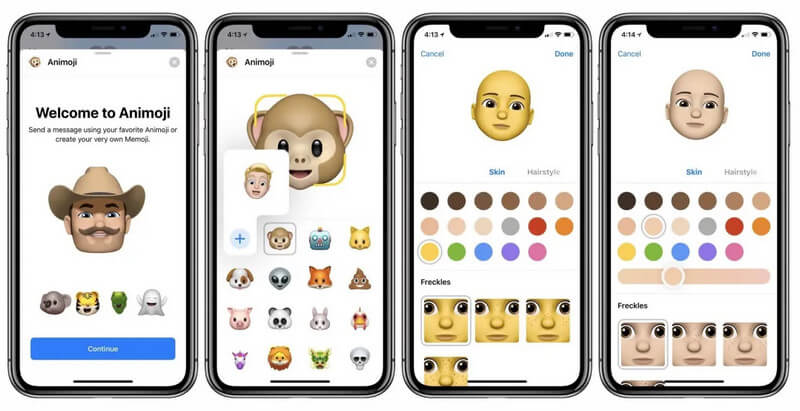
Под сообщениями нажмите кнопку Memoji, затем проведите пальцем вправо, чтобы увидеть кнопку +, которая поможет вам создать персонализированный смайлик.
Настройте функцию мемодзи о себе, которые вы создаете. Здесь вы можете настроить прическу, добавить аксессуары, цвет глаз, оттенок кожи и т. д.
Если вас устраивает результат, нажмите Готово . Теперь вы можете использовать созданные вами заметки.
3. Используйте Android Bitmoji
Bitmoji это программа для создания смайликов, которую вы можете загрузить на сделать смайлики для андроида. Это обширное приложение на Gboard для Android, но вам не о чем беспокоиться, потому что оно бесплатное и доступно практически на всех платформах социальных сетей. Кроме того, приложение стало проще и имеет лучший пользовательский интерфейс; если вы хотите использовать его, вот как его использовать.
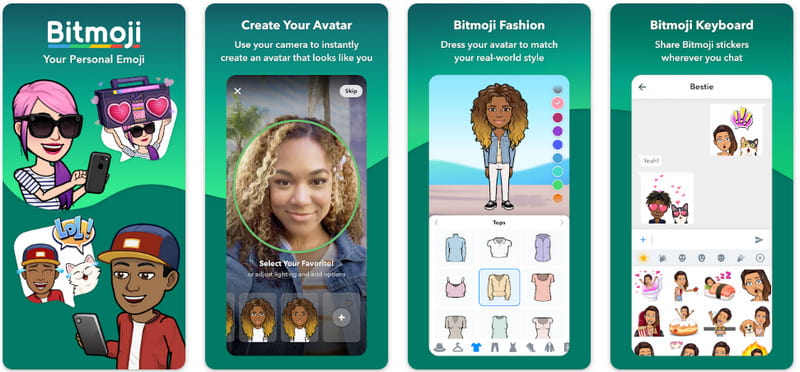
Загрузите, откройте и создайте учетную запись на Bitmoji. Если у вас уже есть учетная запись, то лучше авторизоваться.
Затем выберите пол и выполните настройку.
Когда вы будете удовлетворены, нажмите Save. использовать смайлики сейчас.
4. Используйте фотошоп
Adobe представляет уникальное высококачественное приложение, которое поможет вам рисовать и создавать эмодзи.
Photoshop это самый любимый редактор, который вы можете использовать для сделать гифку , создавать впечатляющие результаты, рисовать смайлики и многое другое. Хотя вы можете использовать бесплатную пробную версию, когда она закончится, вам нужно будет приобрести приложение, и оно довольно дорогое по сравнению с другими редакторами, которые вы можете иметь. Итак, если вы настаиваете и хотите научиться делать смайлики с помощью Photoshop, прочитайте следующие инструкции ниже.
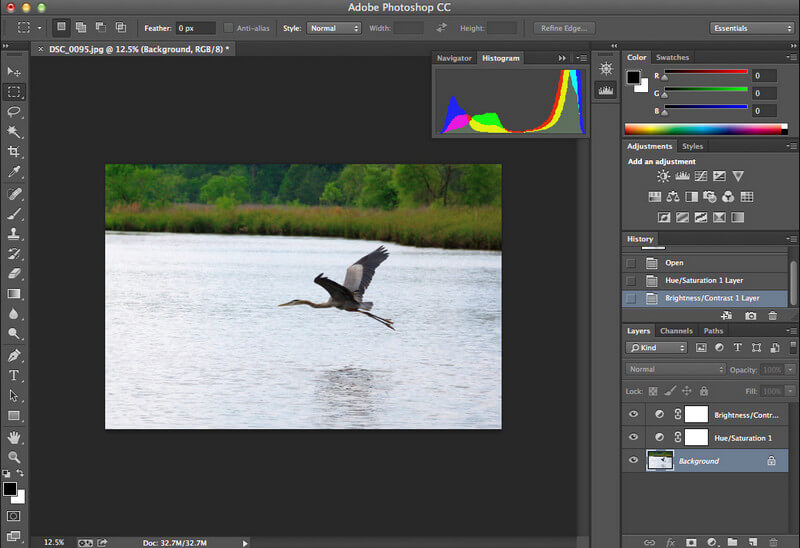
Загрузите приложение на свой компьютер и проверьте его системные требования, чтобы узнать, возможно ли это. На панели инструментов нажмите Файл и Новая .
На чистом холсте добавьте изображение, которое вы хотите, в качестве эмодзи.
В наборе инструментов вы добавляете к своим смайликам несколько функций редактирования, таких как текст, рисование, увеличение и многое другое.
Если вас устраивает результат, сохраните файл на рабочем столе, перейдя в Файл и выбор Сохранить как .
Часть 4. Часто задаваемые вопросы о создании эмодзи из себя
Какие эмодзи используются чаще всего?
Самый распространенный эмодзи — это лицо со слезами радости. Это известный цифровой значок, который добавляет смех к сообщению, которое отправитель хочет отправить, но вы также можете использовать его, чтобы ответить на что-то смешное, что заставляет вас плакать.
Как увидеть смайлики на Mac?
Если вы хотите увидеть и использовать смайлики на Mac, одновременно нажмите клавиши Control + Command + пробел, и появится окно с доступными предустановленными смайликами.
Как добавить смайлики в Windows?
Пока вы печатаете, вы можете нажать клавишу Windows + точка, и смайлик появится на вашем экране. Появятся не только эмодзи, но и каомодзи и символы.
Это больше походит на это! Начинать сделать смайлик из себя чтобы выразить еще более глубокую связь с набранным вами текстом. Имея этого создателя клиента в списке, вы можете найти новый подход, чтобы сделать ваше сообщение выдающимся и более выразительным для получателя.
Что вы думаете об этом посте.
Рейтинг: 4.9 / 5 (на основе голосов 317) Подпишитесь на нас в
Более Чтение

Оставьте свой комментарий и присоединяйтесь к нашему обсуждению

Видео конвертер Ultimate
Video Converter Ultimate — отличный видео конвертер, редактор и энхансер для преобразования, улучшения и редактирования видео и музыки в 1000 и более форматах.
Как создавать смайлики на iPhone или Android с помощью этих приложений
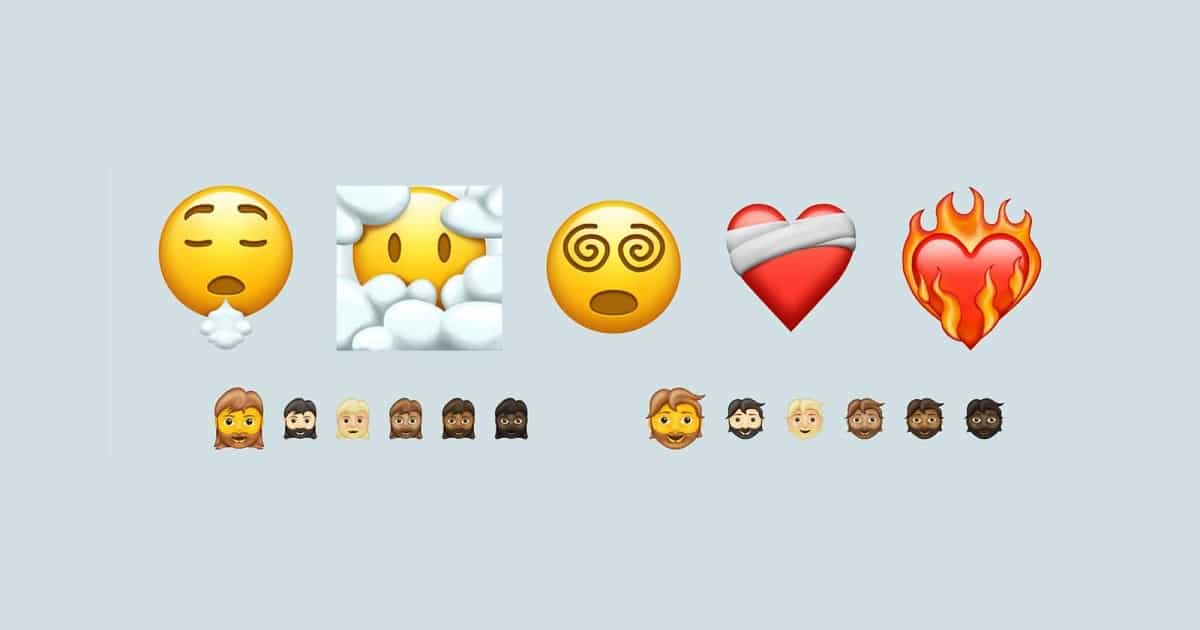
Прошло много времени с тех пор emojis Они перестали быть шутливым элементом наших сообщений, чтобы стать истинным универсальный язык. После последних обновлений Unicode.org уже распознает более 1.800 таких символов. И список не перестает расти. Может быть, вы осмелитесь внести свой вклад в этот великий проект и захотите заняться создать смайлики собственного урожая или вдохновленные собственным лицом. По любой причине: чтобы выразить свое творчество или просто повеселиться с друзьями. Мы объясняем, какие приложения для этого лучше всего.
Потому что, хотя кажется, что в мире эмодзи все уже изобретено, правда в том, что еще многое предстоит сделать. Все, что нужно, это немного воображения и нужные инструменты. С ними создавать новые смайлы не так уж и сложно.
Очевидно, что инструменты, о которых мы говорим, являются приложениями, доступными как для iPhone, так и для Android.
Теме статьи:
10 лучших клавиатур со смайликами для телефонов Android
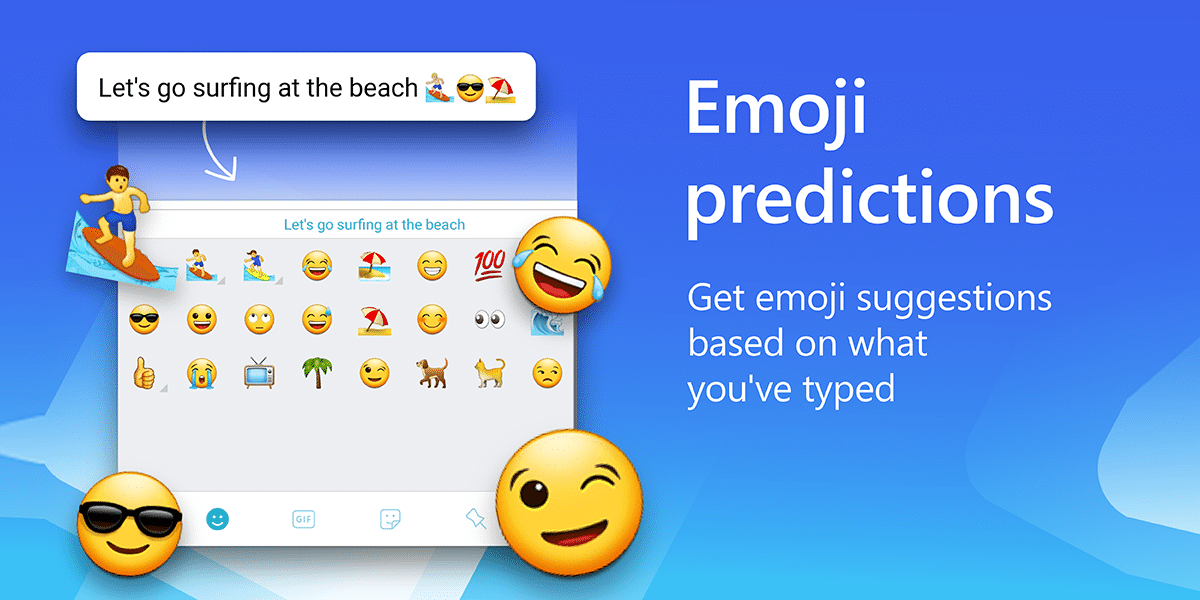
Несомненно, подавляющее большинство людей, которые ищут информацию о создании смайлов и зашли так далеко, думают об этом. WhatsApp. Однако извините, что испортил вечеринку, эта система обмена мгновенными сообщениями не позволяет использовать смайлики, кроме тех, которые предлагаются сама по себе. Единственное, что мы можем сделать, чтобы представить наши персонализированные эмодзи в разговоре в WhatsApp, — это создать наклейка. Но и для этого нам пригодятся некоторые из приложений, которые мы увидим ниже.
До относительно недавнего времени популярным веб-сайтом для создания пользовательских смайликов был Конструктор смайликов. Там вы можете создавать свои собственные смайлы для лица, изменяя или добавляя различные элементы, чтобы добиться уникального и личного творчества.
Режим использования был очень простым и увлекательным. Благодаря превью мы смогли увидеть эволюцию нашего дизайна. Несомненно, это был отличный инструмент, но в итоге его отозвали за нарушение авторских прав. Оставляя многих создателей смайлов «сиротами».
К счастью, есть еще много приложения для создания смайлов что мы можем использовать эту работу так же или даже лучше, чем Emoji Builder. Вот некоторые из самых интересных:
- 1 Ангел Emoji Maker
- 2 смайлики
- 3 иМоджи
- 4 Bitmoji
- 5 Emoji Maker
- 6 Боббл Клавиатура
Ангел Emoji Maker
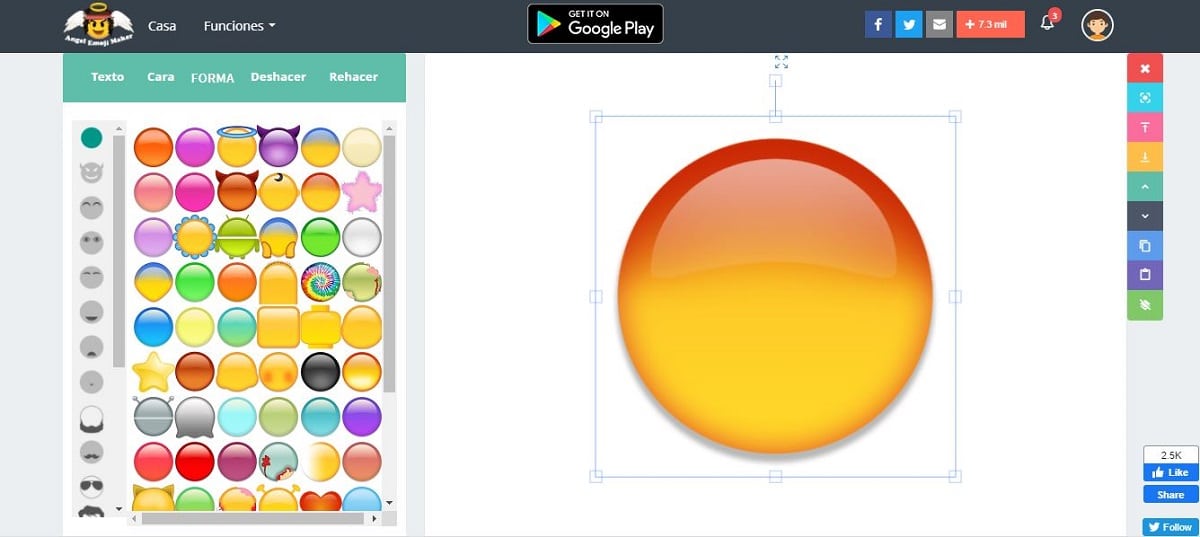
Angel Emoji Maker, полноценный инструмент для создания эмодзи
Это приложение для создания настраиваемых эмодзи предлагает своим пользователям очень простой в использовании редактор и почти бесконечный диапазон творческих возможностей. Ангел Emoji Maker — достойный наследник несуществующего веб-сайта Emoji Builder. Фактически, это работает практически так же: вам просто нужно выбрать каждый из элементов, доступных в меню, которое появляется слева, чтобы составить смайлик на главном экране.
На основе смайлов мы меняем формы и цвета, добавляем глаза, брови, рты и всевозможные аксессуары. На самом деле создание смайлов с помощью этого приложения процесс настолько же простой, насколько и развлекательный.
Теме статьи:
Как создать оригинальные GIF-файлы за секунды
Кроме того, это приложение предлагает нам возможность создать смайлик из реального лица. Вы можете использовать фотографию своего лица или выбрать изображение любого лица (ваших друзей или семьи) и преобразовать его в смайлик. Затем мы сможем поделиться своим забавным творением через Facebook, WhatsApp, Snapchat и другие приложения.
Помимо других дополнительных функций, Angel Emoji Maker позволяет нам включать текст в смайлы и даже предоставлять им красочный фон. Конечно, есть и коробка с предварительный просмотр имеется в наличии. С его помощью мы всегда будем знать, как выглядят наши персонализированные смайлы. И когда наш дизайн будет готов, просто загрузите новый смайлик в виде изображения в формате PNG.
Angel Emoji Maker — бесплатное приложение, созданное Разработчик NTD в 2018 году. Работает как на устройствах Android, так и на iPhone. Также есть онлайн-версия.
смайлики

Создавайте собственные смайлы с Emojily
Это еще одно интересное приложение для Android и iPhone, с помощью которого можно создавать собственные эмодзи, смайлы и стикеры. смайлики ofrece многочисленные варианты настройки и очень полный каталог товаров, который постоянно обновляется и разбит на разные категории: глаза, рот, типы волос, головные уборы и т. д.
Элементы управления для каждого из параметров отображаются в меню, имитирующем форму клавиатуры. Чтобы использовать его, бейте, нажимая на каждый из элементов, чтобы создать свой собственный смайлик. Он также предлагает возможность делиться вновь созданными смайликами в WhatsApp, Facebook, Messenger, Line и Instagram среди других сетей.
Emojily разработан ООО «Цепни» И хотя это бесплатное приложение, некоторые из его функций являются платными.
Ссылки для скачивания:
иМоджи
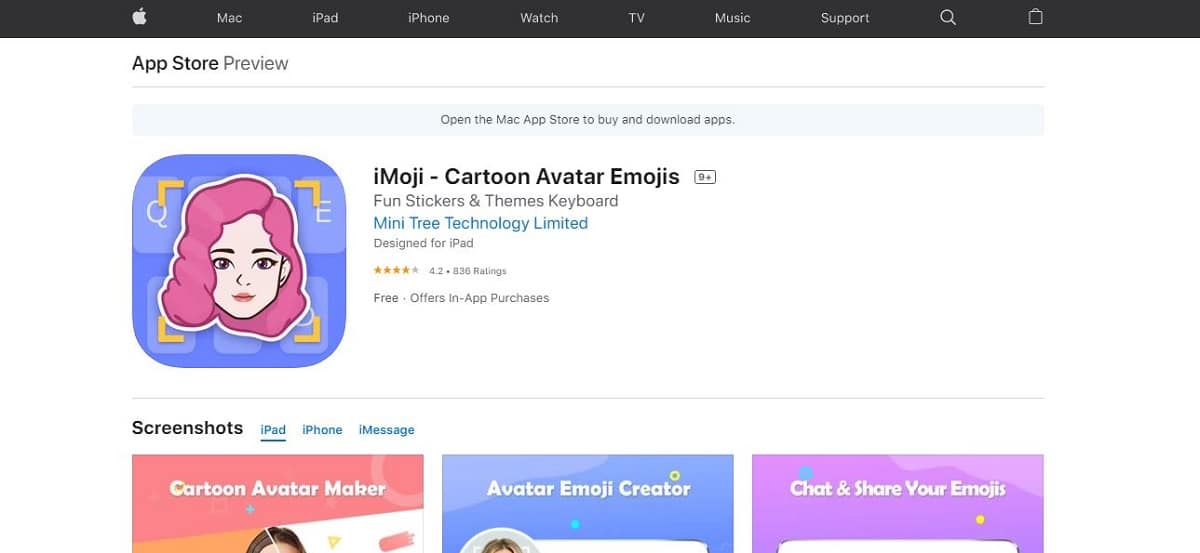
С iMojy мы можем превратить собственное лицо в смайлик
Изначально это приложение было создано только для устройств iPhone, хотя сегодня оно доступно и на Android. Однако, судя по отзывам пользователей, которые они могут читать в Интернете, последнее дает не совсем удовлетворительный результат.
Пользовательские смайлы, которые создаются в иМоджи может быть использован позже в Шеззаде, Приложение Apple для обмена сообщениями, позволяющее общаться между пользователями устройств iOS и компьютеров Mac.
С момента запуска в 2015 году до сегодняшнего дня возможности и функции iMoji постепенно улучшались. В любом случае система его использования та же: при открытии приложения для создания нового эмодзи нужно нажать на знак +. Тогда мы должны выбрать между два варианта: добавить новый смайлик или создать новый.
Если мы выберем второе, то можно будет выбрать личную фотографию из нашей галереи или взять ее из самого приложения. В конце концов, может ли быть смайлик с большей степенью настройки, чем наше собственное лицо?
Оттуда варианты для превратить наше лицо в смайлик они столь же многочисленны, сколь и удивительны. Превращение собственного изображения в мультфильм — тоже самый забавный процесс.
Ссылки для скачивания:
Bitmoji

Ваши собственные персонализированные смайлы с Bitmoji
Как и в случае с iMoji, через приложение Bitmoji мы можем создать эмодзи из фотографии или изображения собственного лица. Он доступен как для Android, так и для iPhone / iPad, а также как расширение для Google Chrome.
Его работа аналогична работе iMoji, но доступно множество опций. Как только мы создали собственные смайлы (или то, что они называют bitmoji, что является своего рода мультфильм own), мы можем использовать его в качестве аватара в наших сетях. Кроме того, в версии для Chrome он позволяет нам добавлять эмодзи в сообщения Gmail. Действительно любопытный вариант, который понравится многим.
Основным отрицательным моментом Bitmoji является то, что ваши возможности ограничены одним аватаром. Это означает, что для создания нового персонажа (нового смайлика) у вас нет другого выбора, кроме как удалить старого. Стыд.
Ссылки для скачивания:
Emoji Maker
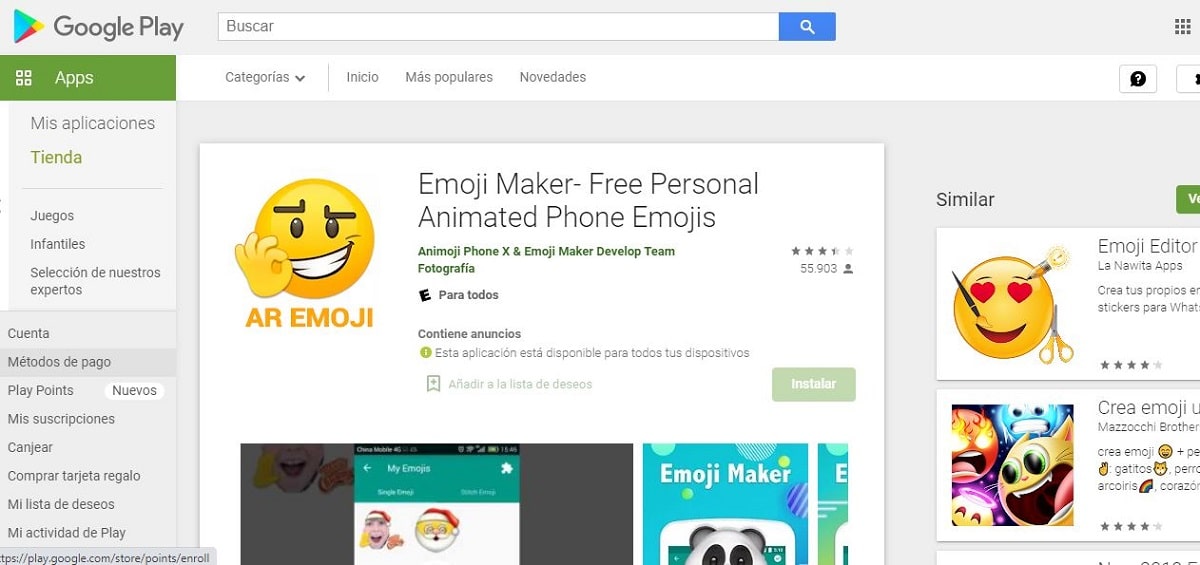
Приложение для простого создания смайлов: Emoji Maker.
Наверное, самое простое в использовании приложение в этом списке. С участием Emoji Maker Создание собственных смайлов — совсем не сложная задача. Приложение заботится об управлении всеми техническими аспектами, нам просто нужно сосредоточиться на выборе между его многочисленными опциями и привнесением нашего собственного творческого подхода.
В отличие от других приложений того же стиля, этот создатель смайлов позволяет нам очень быстро создавать смайлы для чата, просто касаясь и выбирая тип глаз, рот, форму и цвет волос, губ и т. Д. Еще одним из наиболее интересных аспектов является то, что это очень легкое приложение это вряд ли займет место в памяти нашего устройства.
Он также позволяет создавать определенные смайлы для Facebook. Многие функции Emoji Maker напоминают нам о Bitmoj.я. Это потому, что создатели этого приложения были напрямую вдохновлены им. Это недоступно для iPhone.
Боббл Клавиатура
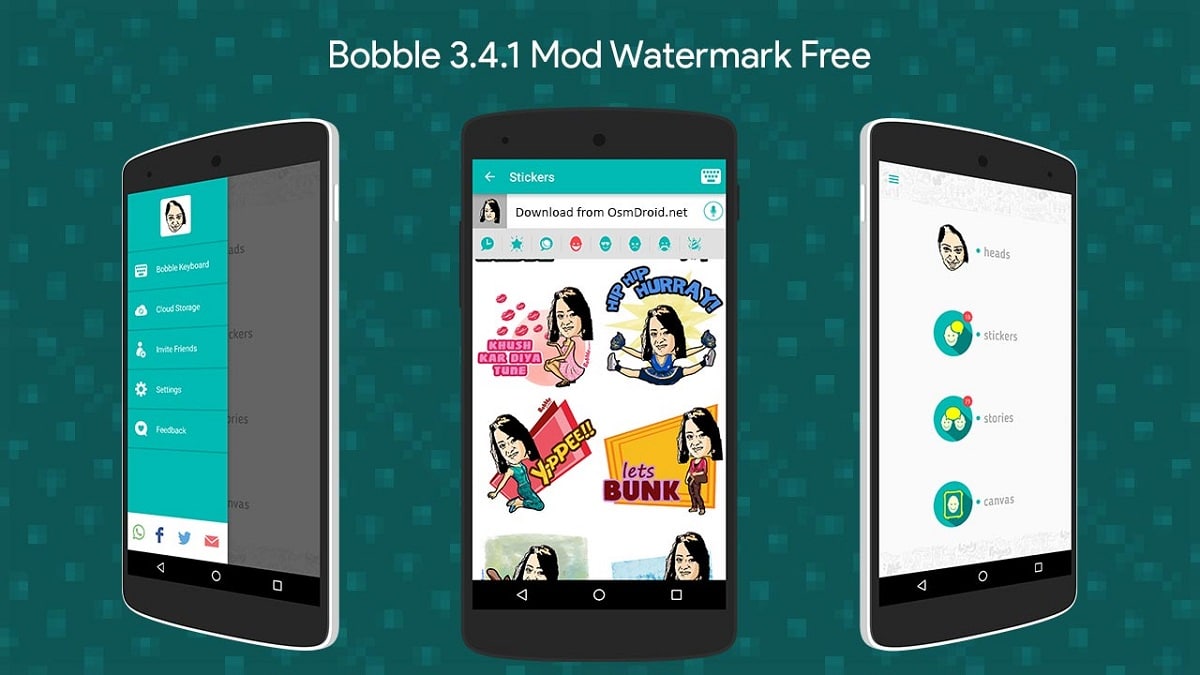
Bobble Keyboards, приложение для создания персонализированных смайликов, отличных от других
Закрываем список рекомендуемых приложений для создания смайлов с Боббл Клавиатура, который в настоящее время доступен только для устройств Android.
Это популярное приложение часто сравнивают с Bitmoji, но на самом деле это нечто совсем другое и действительно сложное. Например, у него есть функция распознавания лицРаньше я превращал селфи в гифки и стикеры.
Другими интересными особенностями этого приложения являются его многоязычная поддержка, скользящая система письма, обширный каталог тем и пользовательских шрифтов, а также возможности записи голоса и автокоррекции. Bobble Keyboard совместима с другими платформами, такими как Facebook, Snapchat или Whatsapp.
Прежде всего, это очень интересное приложение. Данные разрушительно подтверждают его популярность: с момента его запуска в 2015 году было зарегистрировано более 10 миллионов загрузок. Кроме того, в последнее время неизменно появляется в списке «150 самых привлекательных приложений в мире» из Play Store.
Содержание статьи соответствует нашим принципам редакционная этика. Чтобы сообщить об ошибке, нажмите здесь.
Полный путь к статье: Мобильный форум » Операционные системы » Android » Как создавать смайлики на iPhone или Android с помощью этих приложений
Будьте первым, чтобы комментировать