Перезапуск iPhone
В этой статье описывается, как выключить iPhone, а затем включить его снова.
Перезапуск iPhone X, 11, 12, 13 или более поздней модели
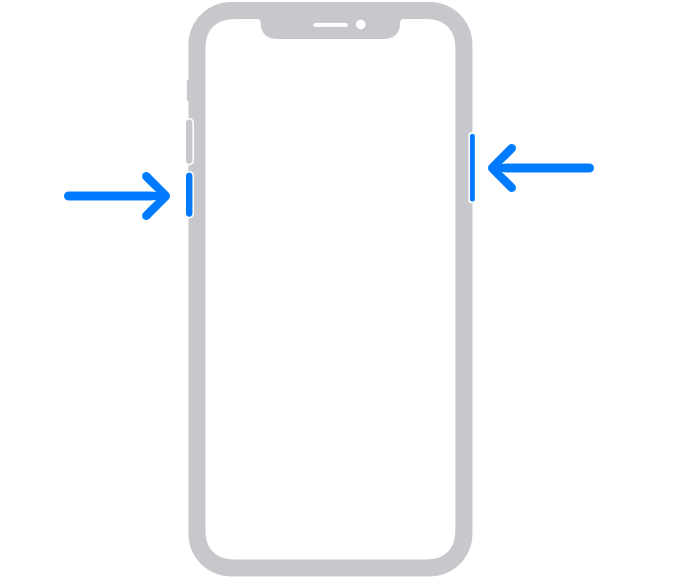
- Нажмите и удерживайте кнопку увеличения или уменьшения громкости и боковую кнопку, пока не появится ползунок «Выключить».
- Передвиньте ползунок, а затем подождите 30 секунд, чтобы устройство выключилось. Если устройство зависло или не реагирует на действия, выполните принудительный перезапуск.
- Чтобы снова включить устройство, нажмите и удерживайте боковую кнопку с правой стороны iPhone, пока не появится логотип Apple.
Перезапуск iPhone 6, 7, 8 или SE (2-го или 3-го поколения)
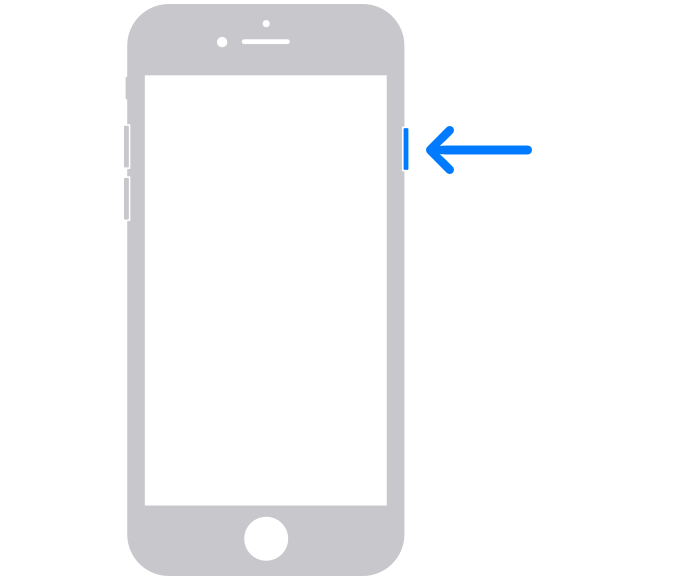
- Нажмите и удерживайте боковую кнопку, пока не появится ползунок «Выключить».
- Передвиньте ползунок, а затем подождите 30 секунд, чтобы устройство выключилось. Если устройство зависло или не реагирует на действия, выполните принудительный перезапуск.
- Чтобы снова включить устройство, нажмите и удерживайте боковую кнопку, пока не появится логотип Apple.
Перезапуск iPhone SE (1-го поколения), 5 или более ранней модели
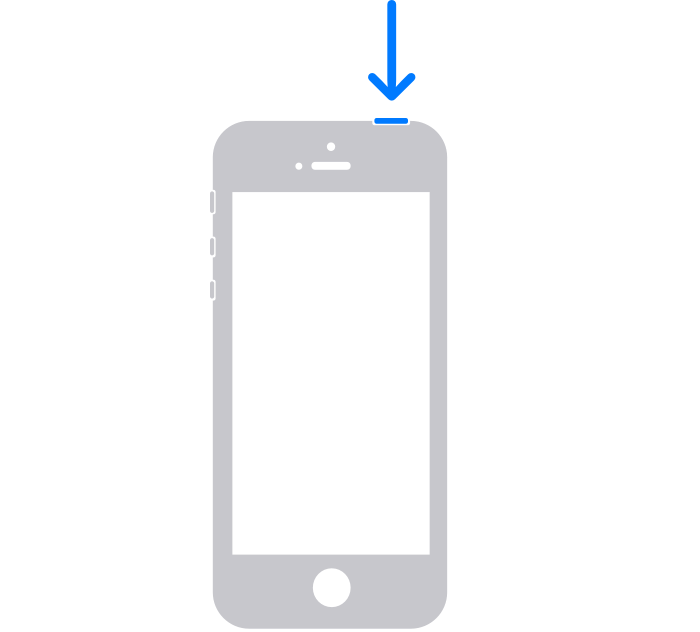
- Нажмите и удерживайте верхнюю кнопку, пока не появится ползунок «Выключить».
- Передвиньте ползунок, а затем подождите 30 секунд, чтобы устройство выключилось. Если устройство зависло или не реагирует на действия, выполните принудительный перезапуск.
- Чтобы снова включить устройство, нажмите и удерживайте верхнюю кнопку, пока не появится логотип Apple.
Как часто нужно перезагружать iPhone и почему?
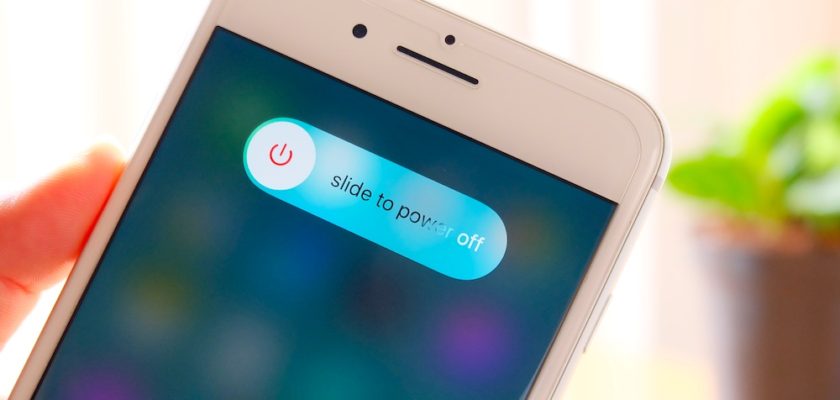
Вы выключаете свой iPhone время от времени, пока устройство снова не восстановит свою активность, это реально и похоже на функцию «Обновить» в Windows, где перезагрузка iPhone помогает заставить его снова работать быстро, но почему и как часто Вам необходимо перезагрузить устройство, чтобы оно работало правильно, на все это мы ответим в следующих строках.
Перезагрузите iPhone

Большинство из нас не думают о перезапуске iPhone, кроме случаев, когда возникает проблема, например, когда приложения перестают работать или вылетает, и здесь мы все делаем непроизвольный шаг в таких ситуациях и перезагружаем устройство, а затем обнаруживаем, что проблема решена, хотя Смартфоны не нуждаются в удобстве, за исключением того, что простое выключение и перезапуск может улучшить производительность вашего iPhone.
И многие пользователи iPhone сообщили, что их устройства работают более плавно и быстрее после перезапуска, поскольку они обнаружили, что общая производительность iPhone стала лучше, так как улучшились движущиеся элементы и время загрузки приложений.
Предполагается, что это улучшение связано с процессом перезапуска устройства iPhone, поскольку при этом обновляется память устройства и удаляется «кеш-память», поэтому простое закрытие и открытие iPhone очень поможет в дополнение к тому, что iOS прекрасно справляется с управлением памятью.
Есть еще одна причина, которая подталкивает вас периодически перезагружать свой iPhone, цифровая роскошь, где вы можете сократить время, которое вы проводите перед экраном iPhone, даже на минуту, которая требуется вашему устройству для полного перезапуска.
Помогает ли зарядка аккумулятора?

С другой стороны, не стоит ожидать, что процесс перезапуска iPhone окажет большое влияние на время автономной работы, потому что приложения, которые мы используем, и количество раз, которое они используют его ежедневно, — вот что влияет на то, как долго iPhone остается заряженным. Если вас беспокоит время автономной работы вашего устройства, лучше отключить фоновое обновление приложений, а также службы определения местоположения для ненужных приложений, которые вам не нужны.
Как перезагрузить iPhone

Вы можете закрыть iPhone X или 11, нажав и удерживая любую из кнопок громкости и боковых кнопок, после чего появится ползунок выключения. Как только вы потянете его, устройство остановится, и для его перезапуска вам нужно нажать и удерживать боковую часть кнопку, пока не появится логотип компании.
Что касается iPhone 6, 7, 8 и более старых устройств, а также iPhone SE второго поколения, вам нужно долго нажимать боковую кнопку, пока не появится полоса выключения, и, потянув ее, iPhone закроется, а для его перезапуска нажмите и удерживайте боковую кнопку, пока не появится логотип Camel.
Для устройств iPhone SE первого поколения и моделей от 5, а затем и старше, есть верхняя кнопка, нажав на нее. IPhone закрыт, и его можно активировать, нажимая на ту же кнопку до тех пор, пока не появится логотип Apple.
Сейчас у нас возникает вопрос: сколько раз я должен выключать iPhone и перезагружать его, чтобы он работал быстро, и ответ таков: одного раза в неделю достаточно, и это доказало свою эффективность у многих пользователей iPhone.
А как насчет вас, перезагружаете ли вы iPhone регулярно или когда это необходимо? Дайте нам знать об этом в комментариях
Как часто нужно перезагружать iPhone?
Необходимо ли перезагружать iPhone время от времени для его ускорения? Этот вопрос постоянно возникает у пользователей, особенно когда iPhone внезапно начинает подтормаживать. В этом материале рассказали, как часто нужно перезагружать iPhone, а также узнали экспертное мнение по этому вопросу одного из бывших сотрудников технической поддержки Apple.
Как часто нужно перезагружать iPhone?
У пользователей iPhone нет единого мнения по поводу того, как часто нужно перезагружать смартфон. Часть пользователей считает, что это пустая трата времени и никаких улучшений благодаря перезагрузке не происходит. Другая часть уверена, что перезагрузка помогает прилично ускорять iPhone и даже сбрасывать различные программные ошибки, которые могут возникать в процессе использования смартфона.
Вот ответ одного из бывших сотрудников Genius Bar по этому поводу:
«Когда я работал в Apple, то мы регулярно рекомендовали пользователям iPhone делать перезагрузку смартфона в случае, если на смартфоне произошел какой-то сбой или он вдруг начал работать медленно. Это один из официальных базовых советов по исправлению сбоев на iPhone.
Но на самом деле я бы советовал пользователям делать профилактическую перезагрузку каждую неделю. Здесь такой же принцип, как и на обычном компьютере. После того, как вы перезагрузите компьютер спустя несколько дней работы, то сразу заметите, что он стал работать быстрее. Это же в общих чертах относится и к iPhone».
Таким образом, перезагрузка iPhone действительно полезна и ее желательно выполнять время от времени, например, раз в неделю. Разумеется, как и подчеркнул сотрудник Apple, перезагрузка вовсе не является обязательно для нормальной работы iPhone. Тем не менее, своевременная перезагрузка поможет держать iPhone в лучшем тонусе в плане производительности.
- Найден оригинальный способ сильно улучшить работу Siri на iPhone
- Как отличить новый iPhone от восстановленного по коробке?
- Как увеличить громкость музыки на любом iPhone
Теги: Новости Инструкции для iPhone и iPad
Как перезагрузить или выключить любой iPhone. Все способы для моделей с Touch ID и Face ID

В закладки
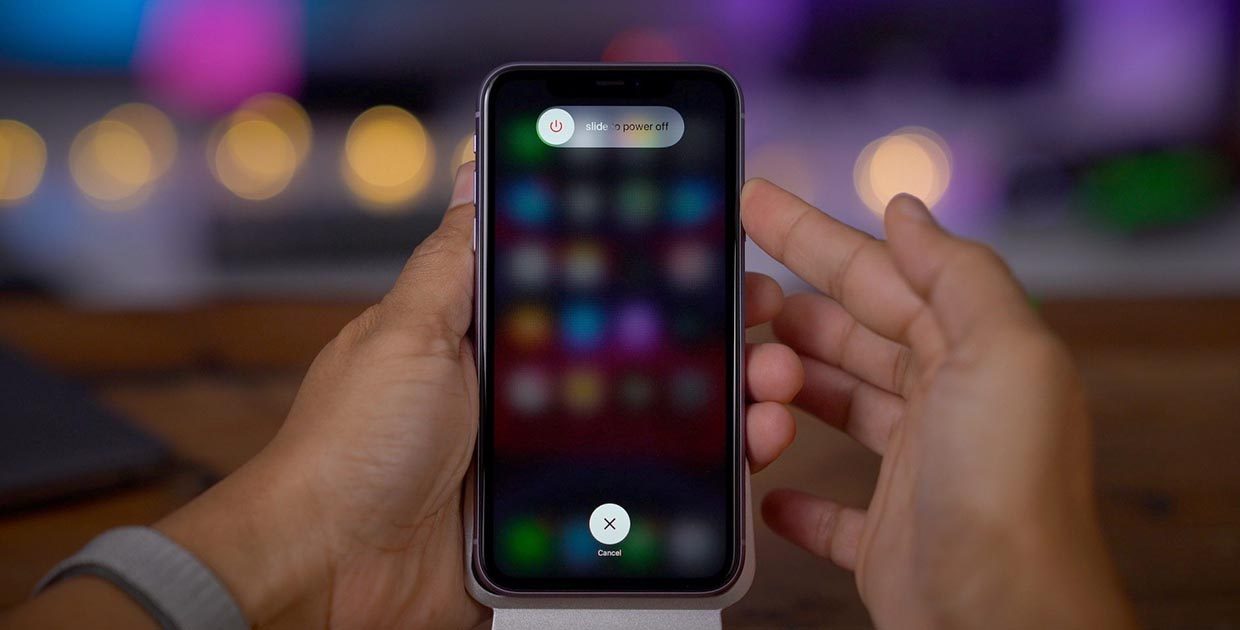
После покупки нового iPhone многие пользователи задаются вопросом, как же выключить или перезагрузить данный смартфон. Особенно актуально это будет для тех, кто приобретает смартфон Apple впервые или переходит со старых моделей с Touch ID на новые с Face ID.
Способы перезагрузки и отключения данных моделей слегка отличаются. Сейчас расскажем, что делать для перезагрузки старых моделей айфон с кнопкой и новых со сканером лица.
- ��♂️ Ответ на любой вопрос про Apple вы найдете здесь: https://t.me/iphonesru_forum ��
- ▪ Как выключить iPhone SE 1-го поколения и более ранние модели
▪ Как выключить iPhone 6/7/8 или iPhone SE 2-го и 3-го поколений
▪ Как выключить iPhone X/XS/XR/11/12/13/14/15
▪ Как перезагрузить рабочий iPhone с Touch ID или Face ID
▪ Как перезагрузить iPhone, который завис
Как выключить iPhone
Пригодится, если не будете использовать айфон какое-то время или хотите быстро зарядить гаджет.
Как выключить iPhone c Touch ID
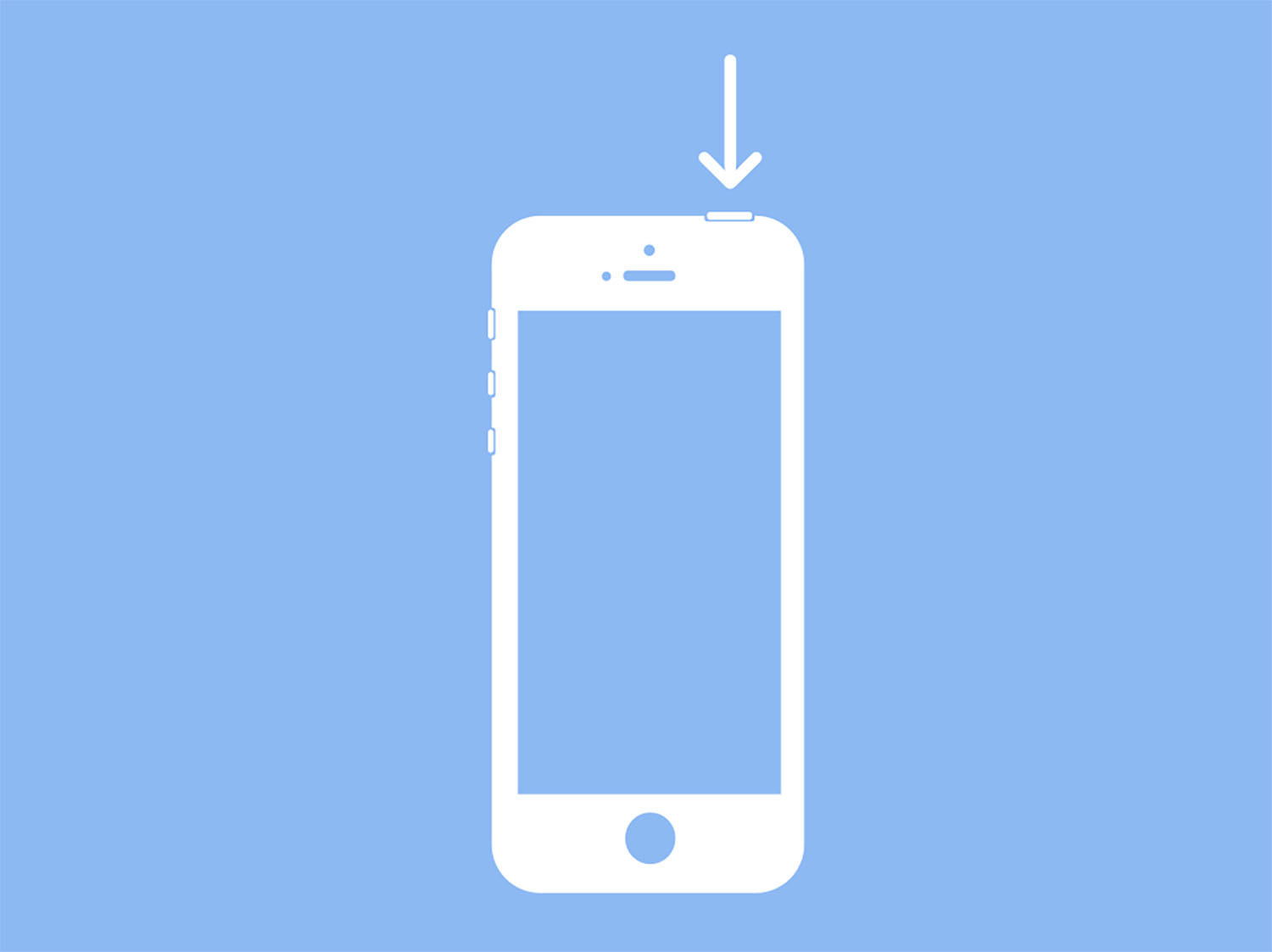
На аппаратах, у которых кнопка питания находится на верхнем торце, нужно сделать следующее: зажмите кнопку питания пока не появится слайдер выключения, передвиньте ползунок вправо и смартфон выключится. На каких моделях работает: iPhone SE 1-го поколения, iPhone 5s и более ранние модели. ◦ Назад к содержанию ◬
В тему: Как работает Touch ID в iPhone. Простыми словами
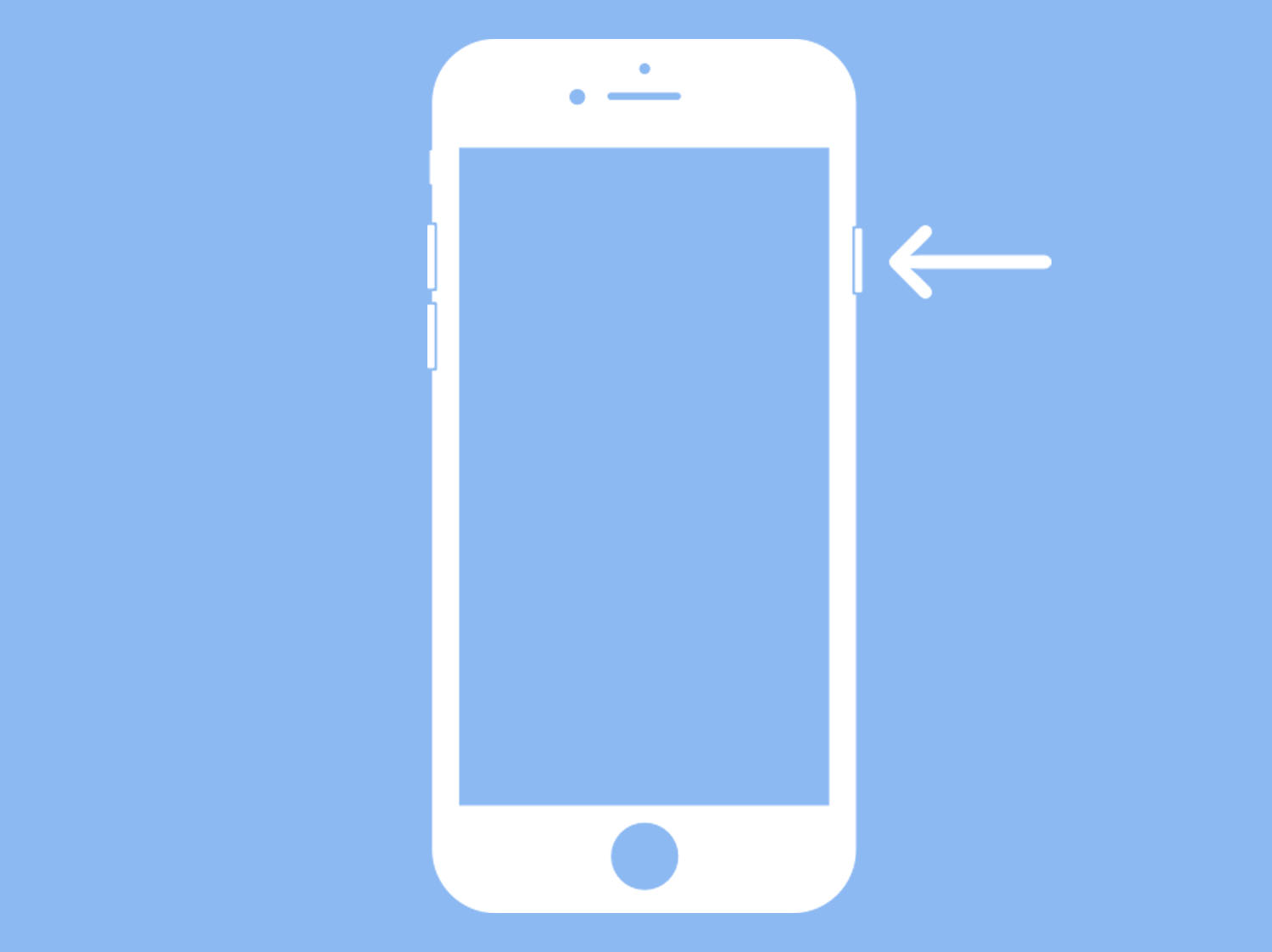
На аппаратах, в которых кнопка питания находится сбоку, нужно сделать следующее: зажмите боковую кнопку питания пока не появится слайдер выключения, передвиньте ползунок вправо и смартфон выключится. На каких моделях работает: iPhone 6/7/8 или iPhone SE (2-го и 3-го поколения). ◦ Назад к содержанию ◬
Как выключить iPhone c Face ID
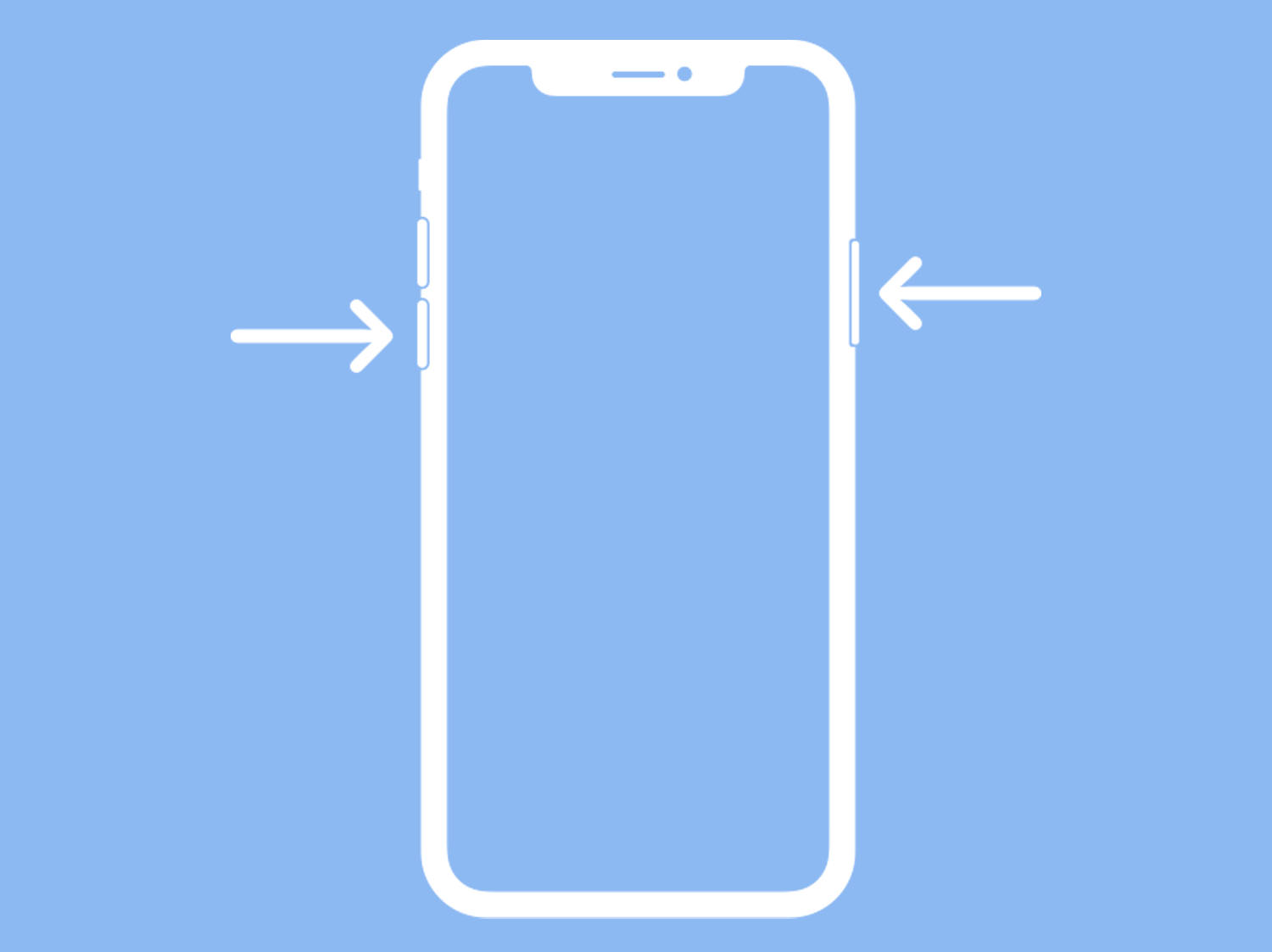
На моделях без кнопки под дисплеем для перезагрузки нужно делать следующее: нажмите и удерживайте боковую кнопку питания и любую из кнопок регулировки громкости пока не появится слайдер выключения, передвиньте ползунок вправо и смартфон выключится. На каких моделях работает: iPhone X/XS/XR/11/12/13/14/15 и более поздних моделях. ◦ Назад к содержанию ◬
В тему: Как работает Face ID в iPhone. Простыми словами
Как перезагрузить iPhone
Пригодится, если гаджет стал работать медленно, хотите очистить оперативную память или перезагрузить кэш приложений.
Как перезагрузить рабочий iPhone
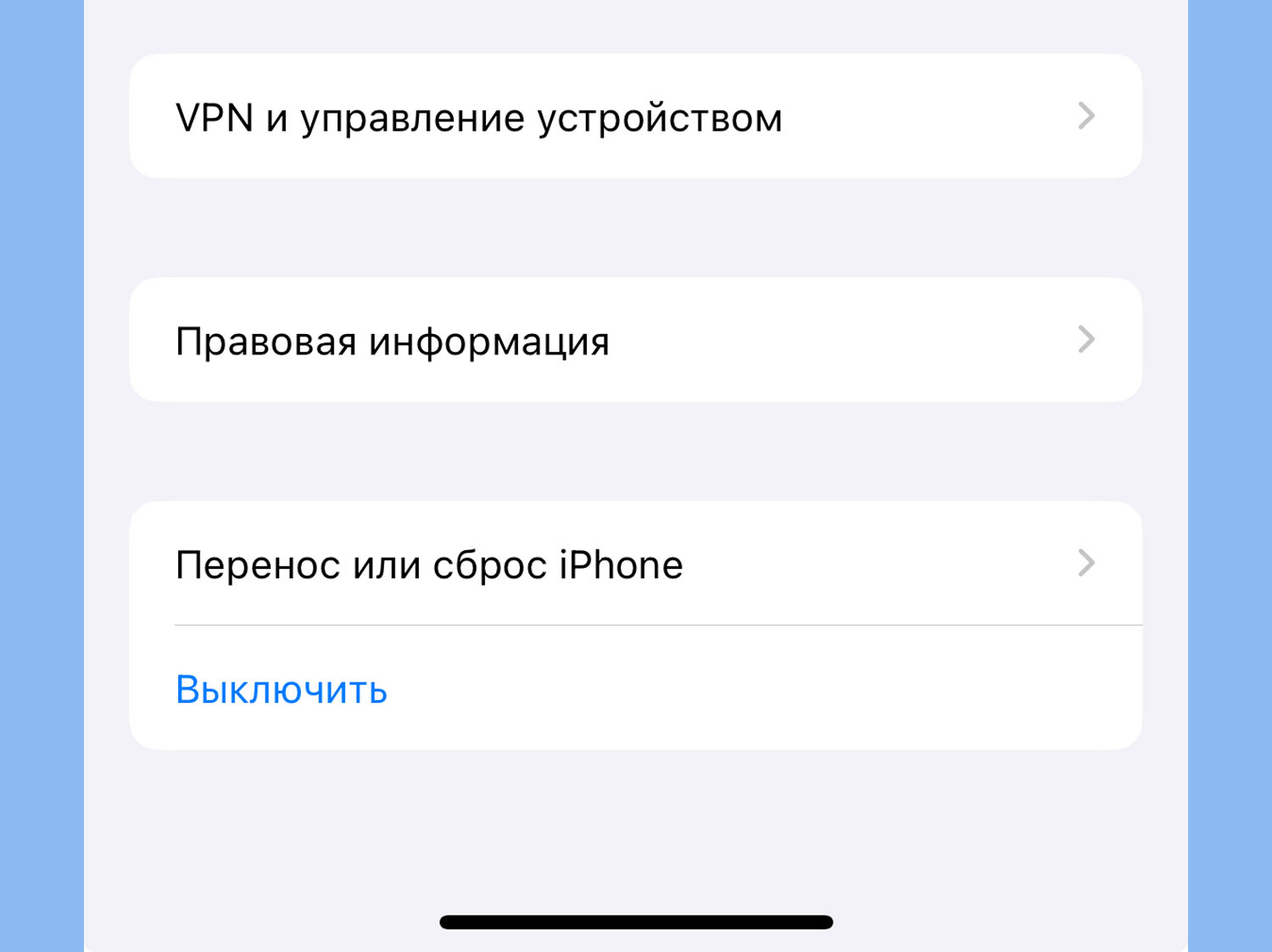
Чтобы выключить любой актуальный iPhone, нужно сделать следующее: перейдите в Настройки — Основные и в самом низу страницы выберите пункт Выключить. На каких моделях работает: на любом iPhone с Touch ID или с Face ID, который работает под управлением iOS 12 и новее. ◦ Назад к содержанию ◬
Как перезагрузить iPhone, который завис
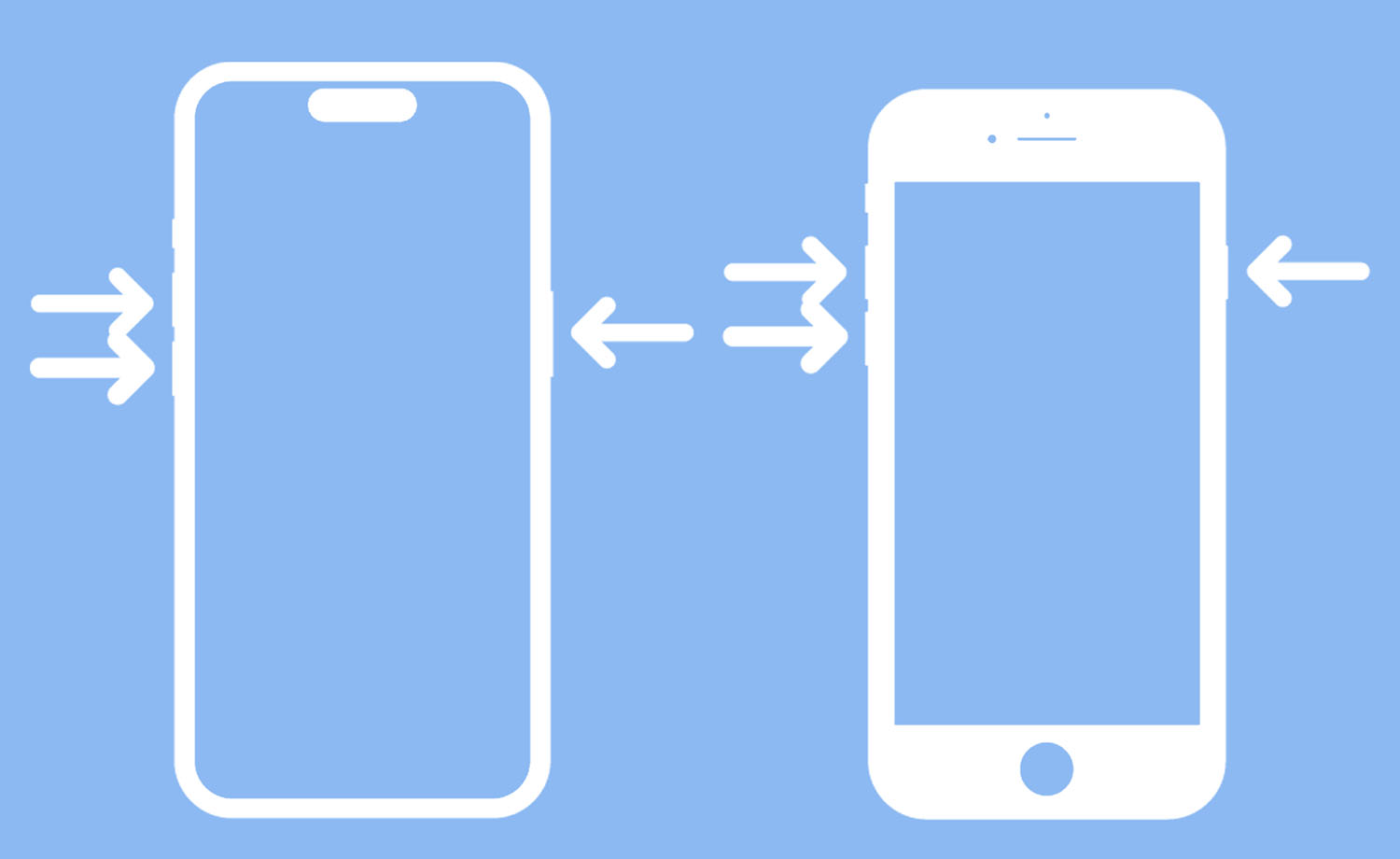
Если гаджет завис и не реагирует на касания экрана, если у айфона не работает экран, пригодится экстренная перезагрузка. Ее еще называют жесткая перезагрузка (hard reset). ► Нажмите и отпустите кнопку увеличения громкости. ► Нажмите и отпустите кнопку уменьшения громкости. ► Нажмите и удерживайте боковую кнопку. ► Когда появится яблоко, отпустите боковую кнопку. На каких моделях работает: на iPhone 8 и более новых моделях. Если нужно принудительно перезагрузить более старую модель iPhone, вот наша инструкция. ◦ Назад к содержанию ◬
В тему: как сделать виртуальную кнопку для перезагрузки iPhone.
Теперь вы знаете, как выключать или перезагружать любую модель iPhone в разных сценариях эксплуатации. —>