3 Способа Сделать Скриншот На Смартфоне Samsung Galaxy — Создание Снимка Экрана
Сегодня поговорим, как сделать скриншот на Samsung Galaxy. Снимок экрана удобно использовать в том случае, если вы хотите поделиться с кем-то важной информацией, но нет времени переписывать все содержание страницы. В моем случае функция создания скриншота с дисплея смартфона полезна тем, что с ее помощью я делаю иллюстрации к своим статьям. Лично я пользуюсь телефоном Самсунг Галакси S20FE, однако инструкция будет актуальна и для других моделей — A12, A50, A20, J1, A02, A7 или даже планшетов Samsung Galaxy Tab.
Скриншот на смартфоне Samsung Galaxy
Все современные модели смартфонов Samsung Galaxy серий «S» (S10, S20, S20FE, S21, S21FE, S 22, S22FE) или «A» (A02, A7, A12, A50 и т.д.) имеют безрамочный экран. Кнопки управления («Домой», «Меню» и «Назад») у них встроены в оболочку и находятся прямо на экране. При желании их можно отключить и пользоваться жестами.

Получается, что физических кнопок на современном Самсунге Галакси три — 2 регулировки громкости и 1 питания.
Для создания скриншота необходимо одновременно зажать на телефоне клавиши «Включения» и «Громкость вниз»
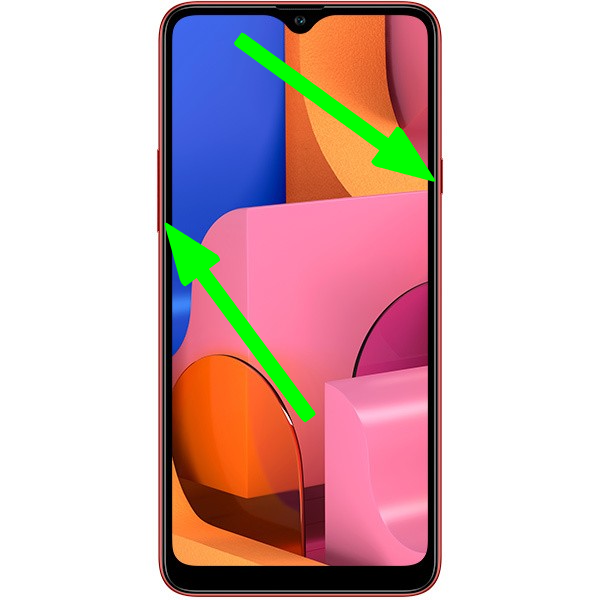
В результате создания снимка внизу экрана появится дополнительное меню, из которого можно перейти в редактирование изображения или отправки его через одно из приложений для связи.

Редактор прост и позволяет выполнить базовые изменения — убрать панели времени и меню, добавить фигуры, рисовать поверх картинки и т.д.


Снимок экрана на телефоне Самсунг с физической кнопкой «Домой»
На более ранних модификациях смартфонов Samsung Galaxy кроме перечисленных выше клавиш также присутствовала физическая кнопка «Домой». А функции «Меню» и «Назад» были не встроены в оболочку, а находились под экранаов в виде сенсоров. Если у кого-то еще остались подобные «динозавры», то скриншот на тех телефонах производился одновременным зажатием кнопок «Домой» и «Уменьшение громкости».
Как сделать снимок экрана на Samsung Galaxy S20 FE
В этой статье вы узнаете, как сделать снимок экрана на Samsung Galaxy S20 FE (Fan Edition). Если вы похожи на большинство пользователей, вы, вероятно, делаете много снимков экрана на своем телефоне по разным причинам. Может быть, вы хотите что-то показать своим друзьям, а может быть, вы просто хотите сохранить что-то на потом. Несмотря ни на что, создание снимков экрана – очень важная функция, которая есть во всех телефонах Android, включая Galaxy S20 FE.
Если у вас только что появился новый Samsung Galaxy S20 FE, вам может быть интересно, как сделать снимок экрана. Большинство телефонов Samsung имеют одинаковые или похожие методы создания снимков экрана.
Galaxy S20 FE поставляется с One UI 2.5 на базе Android 10 из коробки (скоро он получит One UI 3.0 Android 11). Итак, если вы раньше использовали устройство Galaxy, возможно, вы знакомы с этой статьей. Если нет, научитесь делать снимок экрана.
Как сделать снимок экрана на Samsung Galaxy S20 FE
Samsung включил четыре различных метода, которые пользователи могут использовать для создания снимков экрана на Galaxy S20 FE. Первый метод, который также является наиболее популярным, – это традиционный способ одновременного нажатия двух аппаратных клавиш. Два других метода включают программное обеспечение Samsung, чтобы сделать это еще проще.
Программы для Windows, мобильные приложения, игры — ВСЁ БЕСПЛАТНО, в нашем закрытом телеграмм канале — Подписывайтесь:)
Скриншот Galaxy S20 FE – Tasti hardware
Первый способ сделать снимок экрана на Galaxy S20 FE – использовать физические клавиши, расположенные на боковой стороне телефона. Это наиболее часто используемый традиционный метод.
Поднимите телефон, одновременно нажмите кнопку питания и кнопку уменьшения громкости. Не отпускайте клавиши, пока экран не замигает белым. Это означает, что был сделан снимок экрана. После того, как экран замигает белым, в нижней части экрана появится небольшая строка меню. В меню будет три кнопки. Первая кнопка используется для редактирования и обрезки изображения. Вторая кнопка предназначена для включения захвата прокрутки, а третья кнопка – для публикации изображения в социальных сетях.
Снимок экрана Galaxy S20 FE – проведите пальцем ладонью, чтобы сделать снимок
Если по какой-либо причине первый метод не работает из-за сломанных кнопок или какой-либо другой проблемы, сделайте снимок экрана на своем Galaxy S20 FE с помощью функции «Проведите пальцем по ладони для захвата». Это решение Samsung, не требующее никаких аппаратных кнопок.
Чтобы включить прокрутку ладонью, перейдите в «Настройки» -> «Дополнительные функции» -> «Движения и жесты». Будет опция под названием «Смахивание ладонью для захвата». По умолчанию он отключен. Коснитесь его, чтобы включить. Теперь проведите рукой по экрану, чтобы сделать снимок экрана. Телефон будет вибрировать, показывая, что задача выполнена.
Скриншот Galaxy S20 FE – Умный выбор
Samsung была одной из первых компаний, которые создали смартфоны с изогнутыми краями и в полной мере использовали их преимущества. В Galaxy Note 20 есть функция Smart Select, которая является частью Edge Screen.
Чтобы включить Edge Screen, перейдите в «Настройки» -> «Экран» -> «Edge Screen» и нажмите «Edge Panels». Нажмите кнопку, чтобы включить эту функцию. Ниже вы найдете серию панелей. Активируйте те, которые хотите. Убедитесь, что вы включили панель интеллектуального выбора.
После включения Edge Screen сбоку от экрана появится тонкая серая линия. Проведите пальцем, чтобы открыть его. Перейдите в «Умный выбор» и коснитесь одного из следующих вариантов: «Прямоугольник», «Овал», «Анимация». Кнопка «Анимация» создаст GIF всего, что отображается на экране. Кнопка Прямоугольник сделает простой снимок экрана.
Снимок экрана Galaxy S20 FE – Menu Assistente
Если вы хотите, чтобы работать с чем-то более простым, вы можете попробовать меню Ассистента. Это последнее средство, если все аппаратные клавиши вашего Galaxy S20 FE сломаны и у вас больше ничего не работает.
Чтобы включить меню Ассистента, перейдите в «Настройки»> «Специальные возможности»> «Взаимодействие и ловкость» и коснитесь меню «Ассистент». Появится маленький кружок. Коснитесь круга. Появится ряд вариантов. Коснитесь Скриншоты. Экран будет мигать белым, указывая на то, что был сделан снимок экрана.
Вот несколько способов сделать снимок экрана на Samsung Galaxy S20 FE. Samsung приятно включить некоторые программные функции, чтобы иметь возможность делать снимки экрана, когда аппаратные кнопки сломаны. Есть ли другие способы сделать снимок экрана? Сообщите нам об этом ниже.
Программы для Windows, мобильные приложения, игры — ВСЁ БЕСПЛАТНО, в нашем закрытом телеграмм канале — Подписывайтесь:)
Как сделать снимок экрана на Samsung Galaxy S20 FE (быстрые и простые шаги)

Скриншот Samsung Galaxy S20 FE позволяет пользователям захватывать содержимое экрана телефона, например приложения, уведомления, звонки, сообщения и виджеты. Это изображение в основном используется для быстрого и легкого сбора и обмена информацией.
Содержание: скрывать
Итак, если вы хотите знать, как сделать снимок экрана на Samsung Galaxy S20 FE, то следующие инструкции помогут вам легко делать снимки экрана, а также редактировать, делиться и удалять сделанные снимки экрана в галерее Samsung S20 FE.
Как сделать снимок экрана на Samsung Galaxy S20 FE
Существует несколько способов сделать снимки экрана на телефоне Samsung Galaxy S20 FE на базе OneUi. Однако процедура создания снимков экрана проста. В этой статье мы рассмотрим наиболее распространенные и полезные методы:
- Часть 1. Использование аппаратных ключей
- Часть 2. Использование смахивания ладонью или жеста
- часть 3. Использование меню Ассистента
- Часть 4. Использование голосового метода
- Часть 5. Использование захвата прокрутки
Часть 1. Использование аппаратных ключей
Самый простой и наиболее часто используемый способ сделать скриншоты Samsung S20 FE — использовать аппаратные кнопки. Вы можете выполнить следующие действия:
- Сначала откройте экран, который вы хотите сделать на Samsung S20 FE.

- Теперь нажмите и удерживайте одновременно клавиши уменьшения громкости и питания.
- Затем вы услышите звук и увидите, что снимок экрана сделан.
- Готово, скриншот сохранится в галерее.
- Откройте галерею и проверьте свой скриншот.
часть 2. Использование смахивания ладонью или жеста

- Откройте приложение настроек на своем Samsung S20 FE.
- Спуститесь вниз и выберите расширенную функцию.

- Затем нажмите «Движения и жесты».

- Включите смахивание ладонью для захвата с помощью ползунка

- Теперь вы можете использовать ладонь, чтобы сделать снимок экрана.
- Это оно.
часть 3: Использование меню Ассистента
- Сначала откройте свой Samsung S20 FE. настройка Приложение

- Затем спуститесь вниз и выберите «Доступность» =>>
- Теперь нажмите на Взаимодействие и ловкость

- Затем включите Ассистент меню

- Теперь проверьте, появится ли маленький кружок.
- Откройте экран, который хотите захватить
- Затем нажмите на кружок.
- Появится ряд вариантов.
- Нажмите на «Снимки экрана».
- Затем вы услышите звук и увидите, что снимок экрана сделан.
часть 4: Использование голосового метода
Вы можете делать снимки экрана с помощью голосовой команды через Bixby или Google Assistant. Следующие шаги позволят вам легко делать снимки экрана с помощью команды Bixby Voice.
- Первые шаги позволили Голосовое пробуждение на вашем телефоне Самсунг
- Затем откройте экран, который вы хотите сохранить.

- Затем скажите «Привет, Биксби».
- Теперь Биксби откроется
- Затем скажите «Сделай скриншот».
- Готово.
часть 5. Использование захвата прокрутки
- Откройте экран, чтобы сохранить
- Одновременно нажмите и удерживайте кнопки уменьшения громкости и питания.

- Нажмите на значок захвата прокрутки.
- Как только вы получите весь контент, который хотите сохранить, прекратите нажимать на значок.
- Высокий.
Как обрезать видео на Samsung Galaxy S20 FE (Fan Edition)
.webp)
Нередко на снятое через мобильный телефон видео попадают кадры, которые мы бы не хотели демонстрировать тем, кому оно будет в будущем отправлено. Также бывают ситуации, когда компьютера или ноутбука под рукой нет, а провести минимальный монтаж с обрезкой отснятого позарез нужно. В таких случаях можно обрезать видео на Samsung Galaxy S20 FE (Fan Edition) стандартными или дополнительными инструментами прямо внутри андроид смартфона. Об этом мы и расскажем в данной статье.
Обрезка видео через галерею смартфона
Если у вас уже есть отснятый вариант, который требуется обрезать не выходя из мобильного телефона, делаем следующее:
- Ищем в меню и переходим в приложение «Галерея» / Gallery.
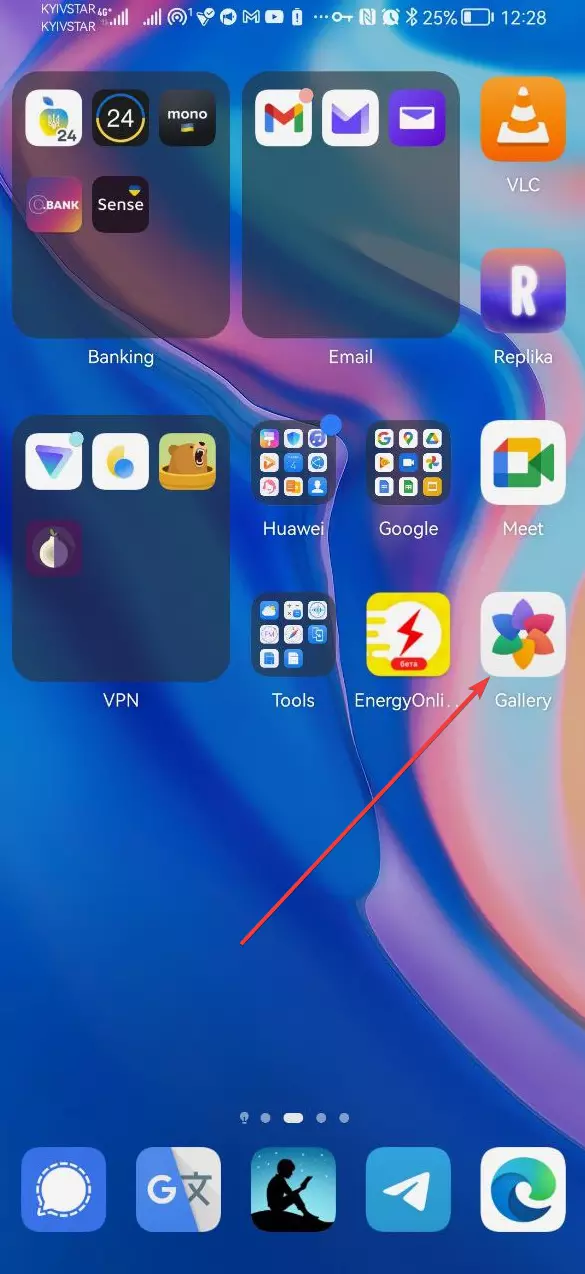
- Переходим в раздел Videos / «Видео».
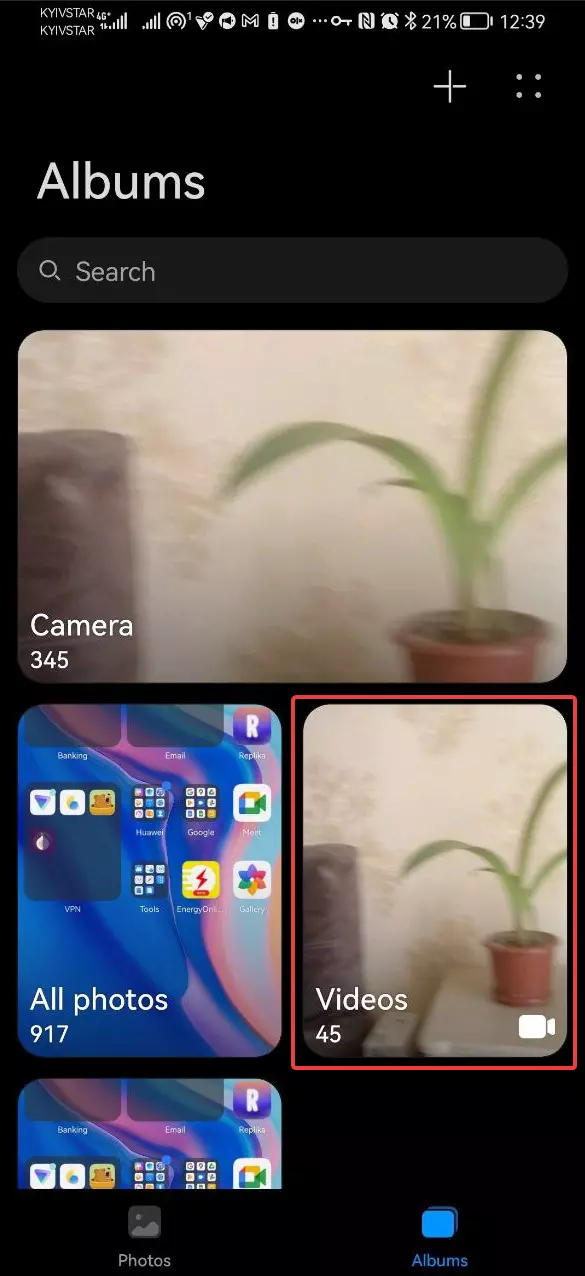
- Находим нужный ролик и кликаем по нему.
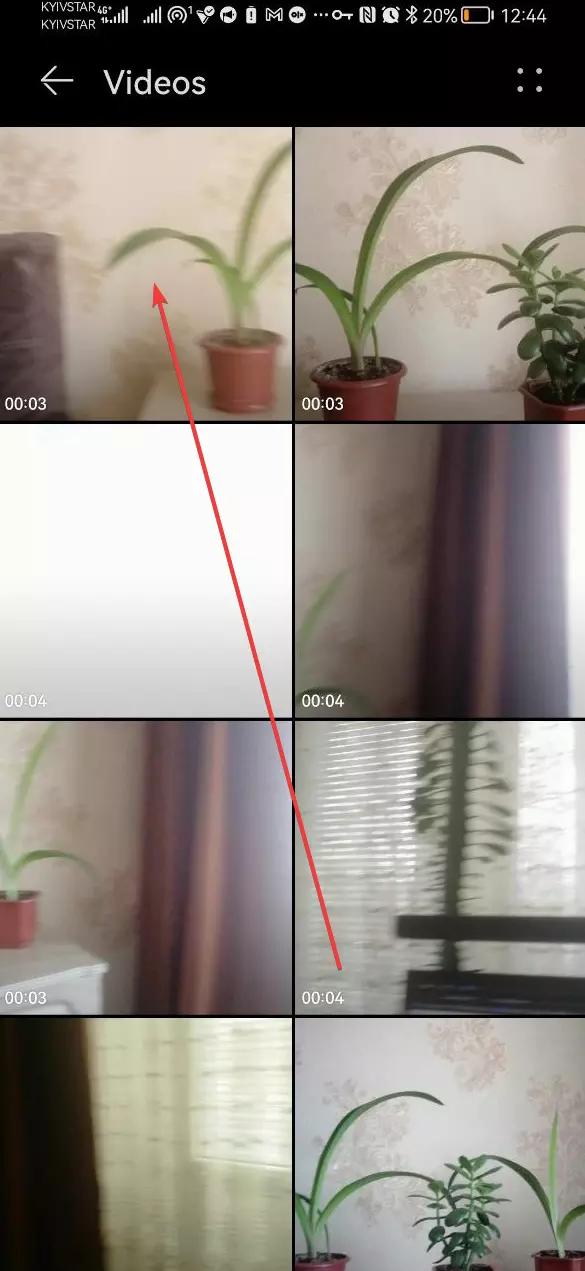
- Выбираем пункт Edit / «Редактирование».
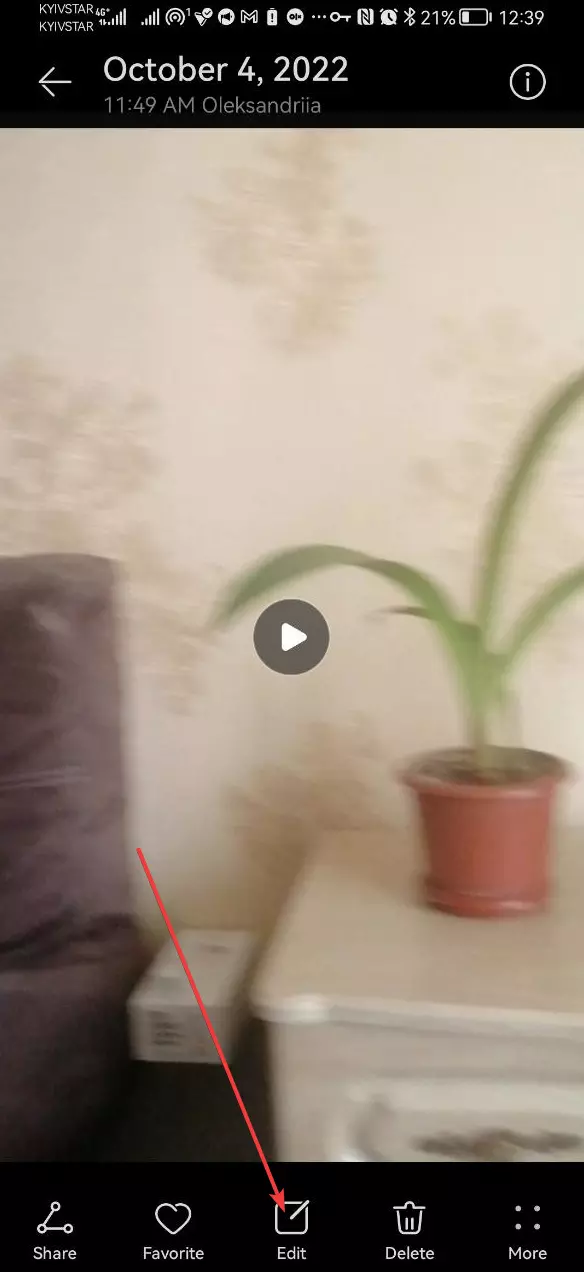
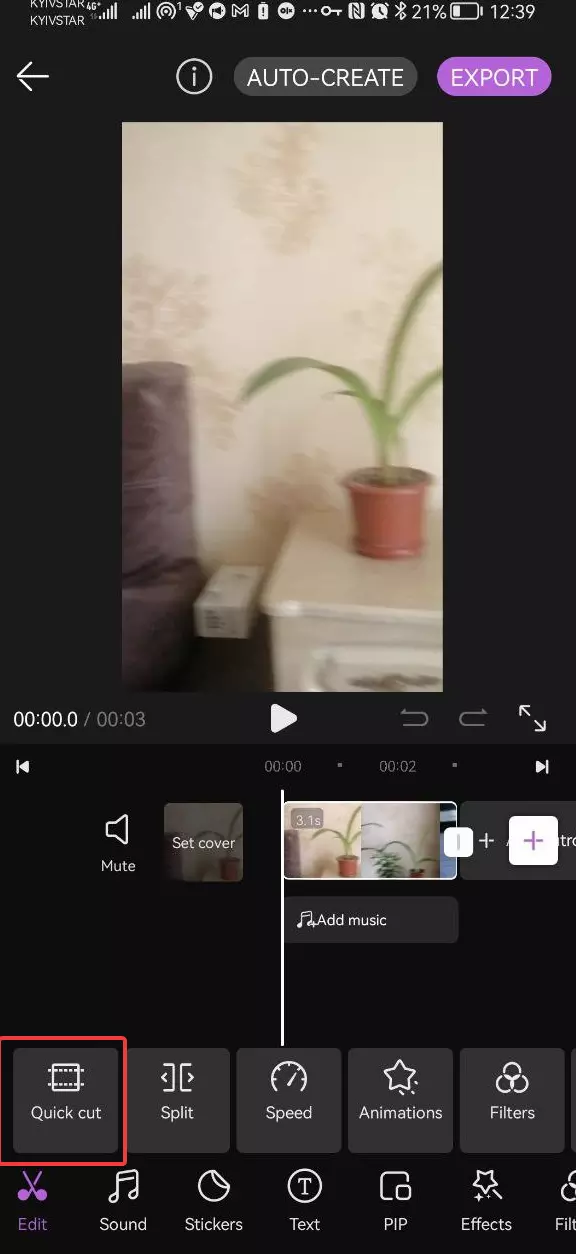
- В открывшемся подприложении Галереи можно:
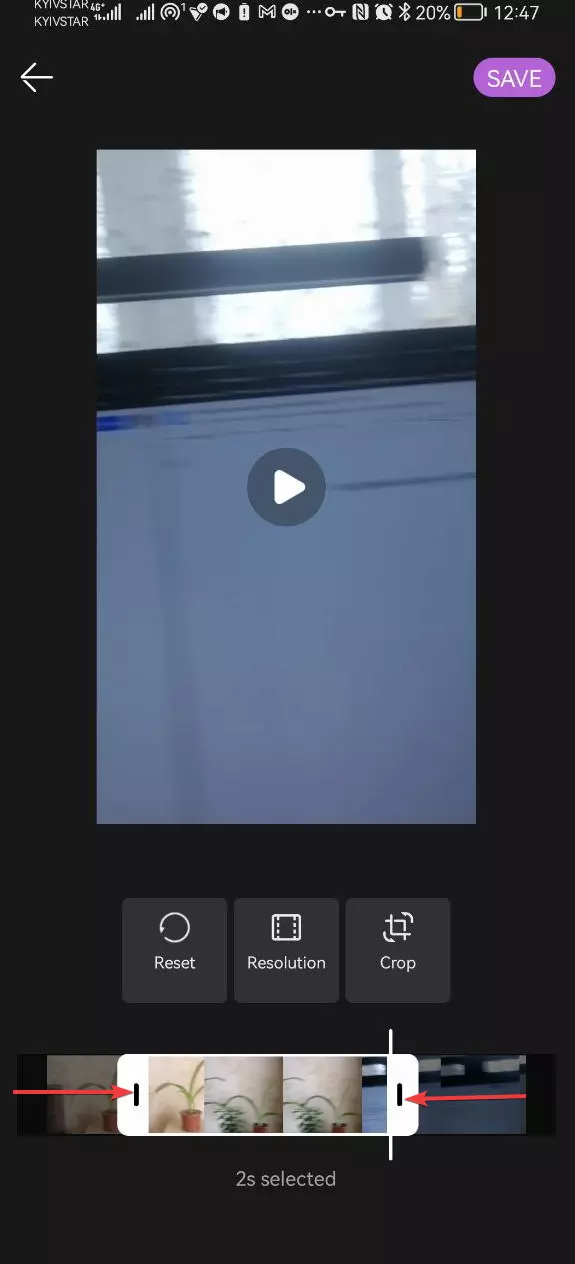
- занимаемся быстрой нарезкой видео (Quick cut) — позволяет оперативно выделить и сохранить конкретный момент из видео;
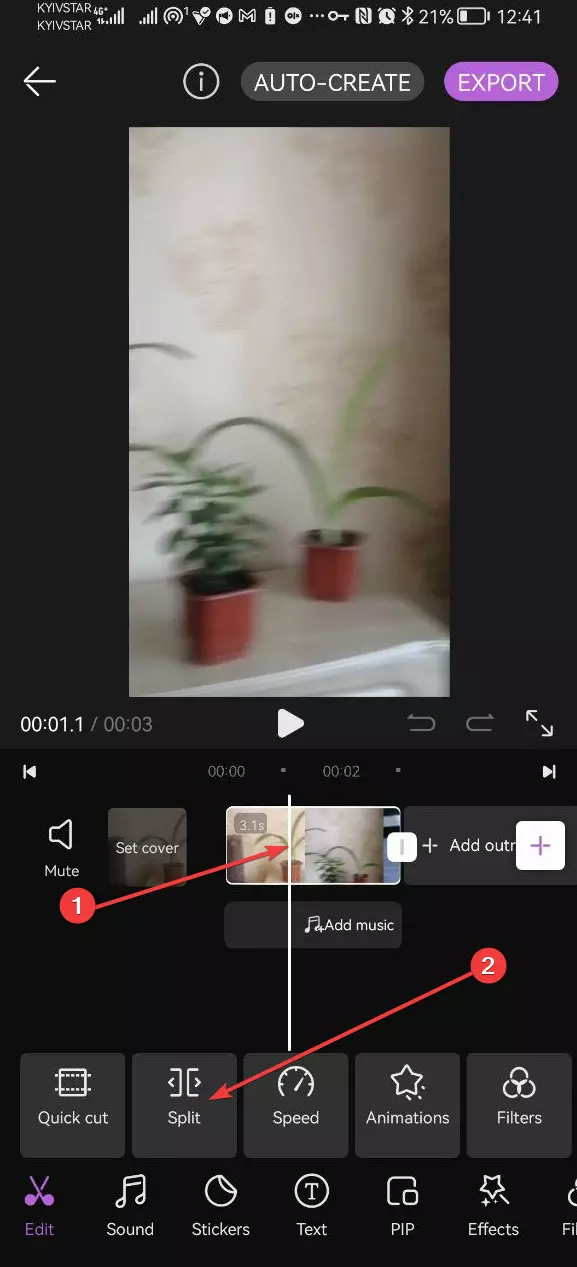
- если нужно, разделяем видео на несколько отдельных частей через инструмент Split / «Разрыв».
- занимаемся быстрой нарезкой видео (Quick cut) — позволяет оперативно выделить и сохранить конкретный момент из видео;
Дополнительно в этом меню можно найти десятки других инструментов, которые позволят заниматься видеомонтажом начального уровня как для личных целей, так и для легких блогерских задач.
Как обрезать видео на Samsung Galaxy S20 FE (Fan Edition) через галерею Google
Если предыдущий вариант показался для вас слишком сложны или неудобным, вне зависимости от версии ОС и прошивки телефона, всегда можно установить специальное приложение Google Gallery и получить стандартные функции по обрезке видео в смартфоне
- Переходим в Google Play и устанавливаем нужное приложение.
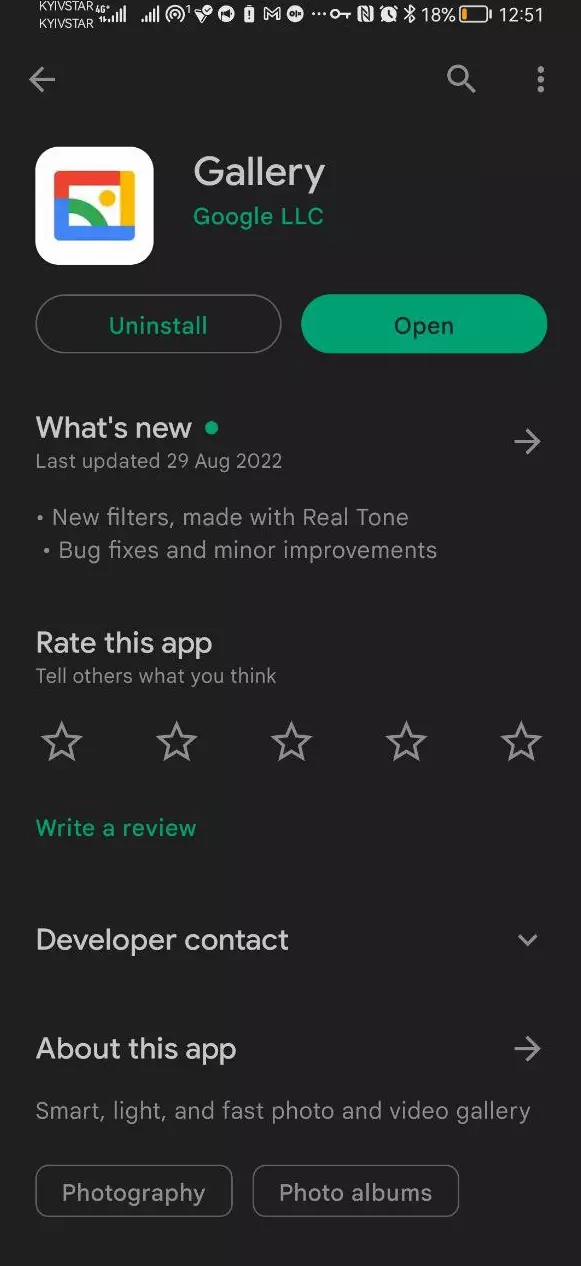
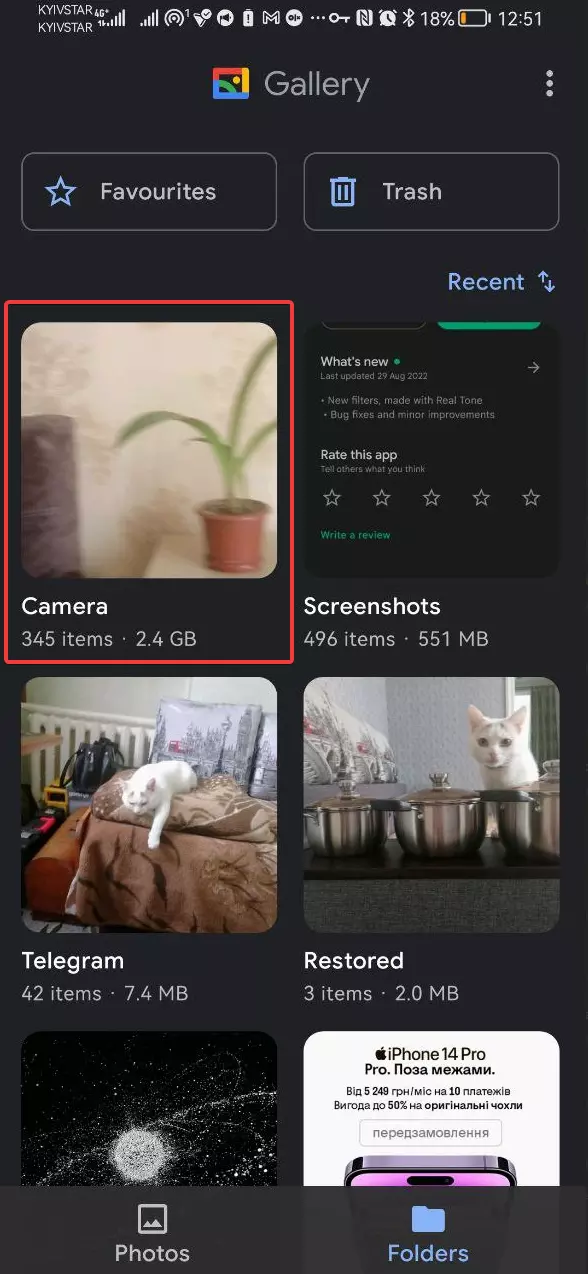
- Открываем его на своем смартфоне, предоставляя нужные разрешения на доступ к файлам.
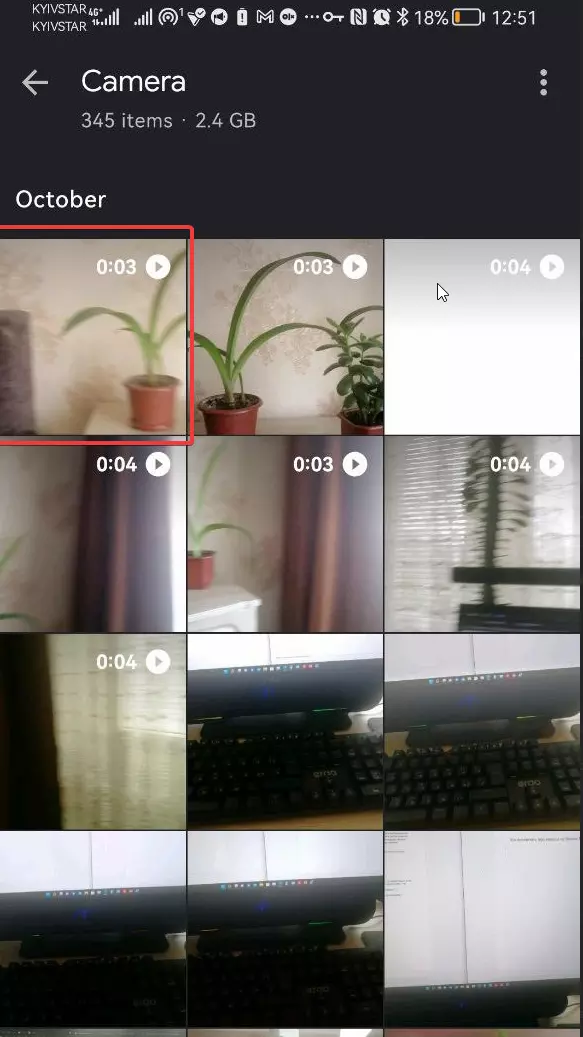
- Переходим в папку Camera / «Камера».
- Находим нужное видео и кликаем по нему.
- Переходим в раздел Edit / «Редактирование».
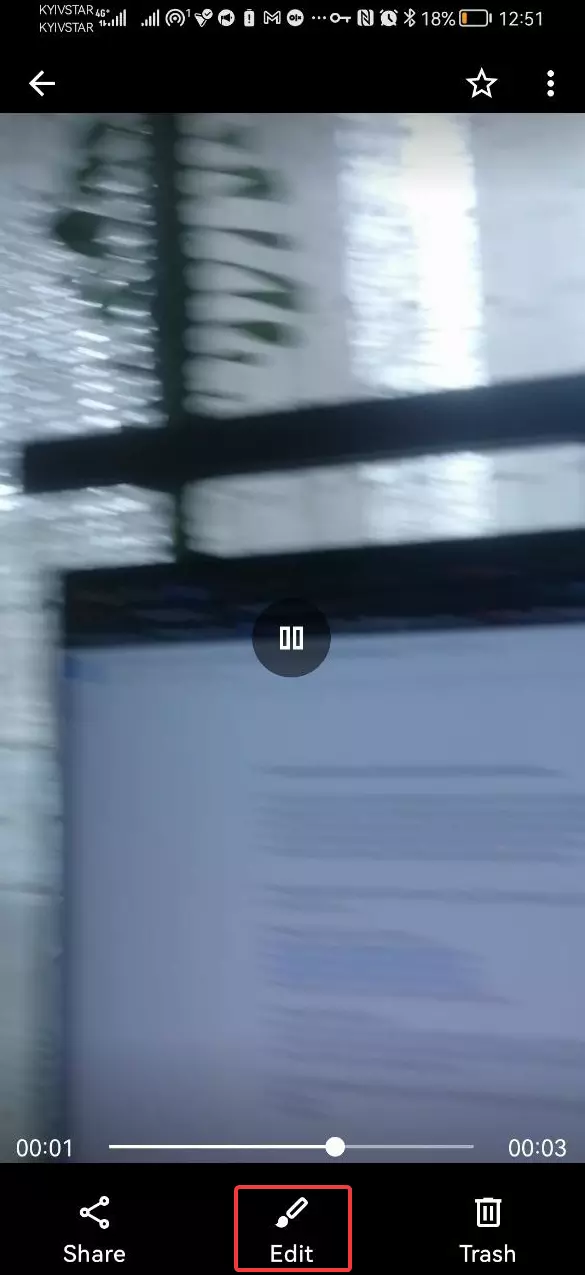
- Вырезаем из видео нужный фрагмент, чтобы получить выделенное и обрезать все ненужное.
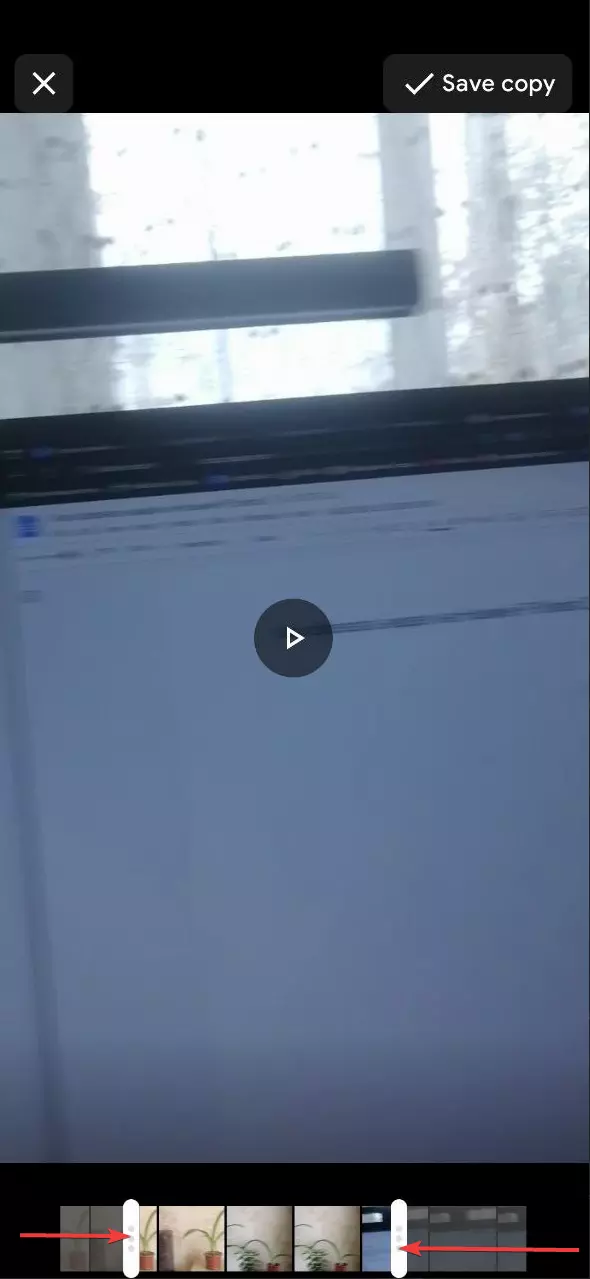
Этого будет достаточно для большинства нетребовательных пользователей, которым нужна исключительно обрезка без дополнительных инструментов, без перегруженного интерфейса и ненужных сложностей.
Поделитесь страницей с друзьями: