Как создать чат в WhatsApp с самим собой
Некоторые приложения для обмена сообщениями позволяют пользователю вести беседу с самим собой. Это случай Telegram или Signal. Однако официально в приложении WhatsApp нет этой функции. К счастью, есть несколько безошибочных уловок, которые помогут вам создать чат, в котором участвуете только вы.
Как создать чат самому с собой в WhatsApp с помощью браузера
Первый способ — использовать браузер. Коснитесь на панели навигации и введите следующий URL:
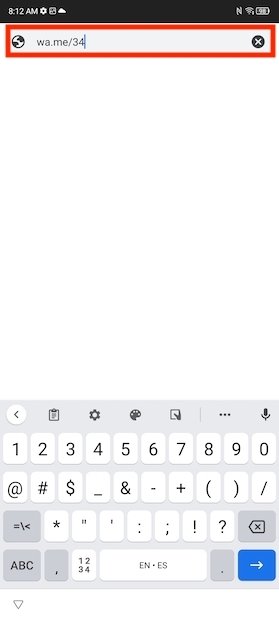
- wa.me/номер телефона
Написать URL с номером телефона
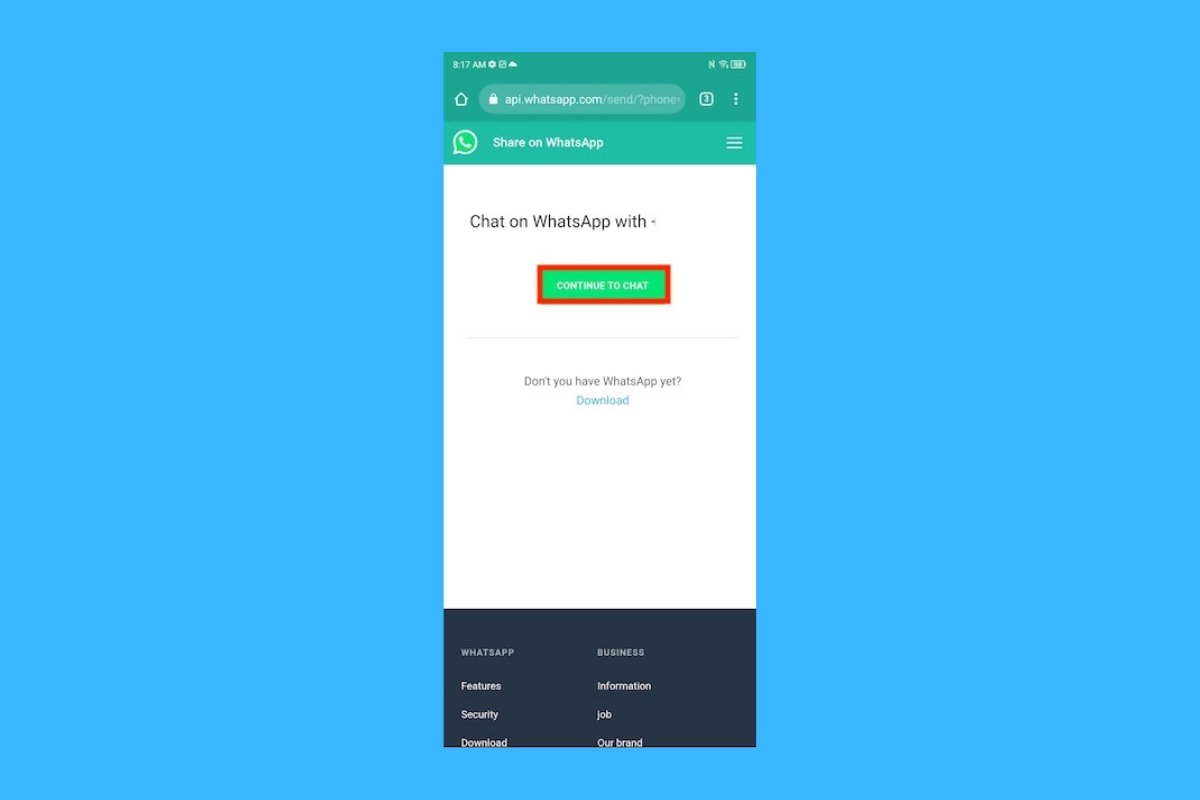
Очевидно, вы должны заменить «номер телефона» своим собственным номером. Важно, чтобы вы включали международный префикс без символа плюса (+). После того, как вы правильно создали URL-адрес, нажмите кнопку Enter на клавиатуре, чтобы начать просмотр. Вы попадете на страницу, которая позволит вам начать чат самому с собой. Убедитесь, что вы ввели номер правильно, и нажмите кнопку Продолжить чат.
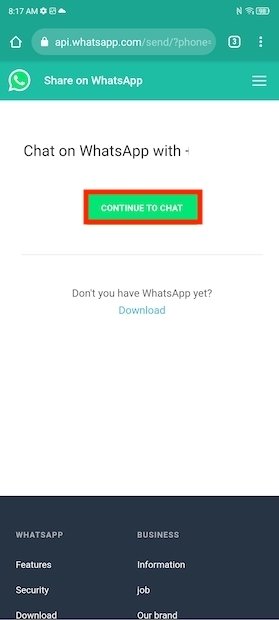
Начать разговор с собой
WhatsApp сразу откроется, показывая беседу. Это чат, который вы должны использовать для отправки сообщений самому себе.
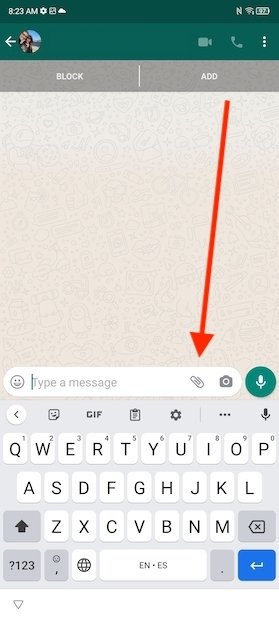
Аспект частной беседы
Как разговаривать с самим собой в WhatsApp благодаря группам
Второй способ — создать группу с другим контактом, а затем удалить его из группы. Таким образом, вы останетесь в одиночестве и сможете использовать группу как частную беседу. Сделайте это, нажав кнопку, чтобы начать разговор.
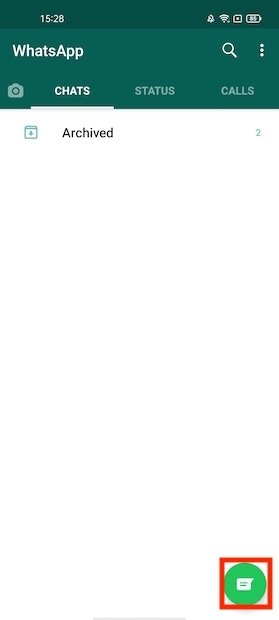
Начать новый чат
Играть в новую группу.
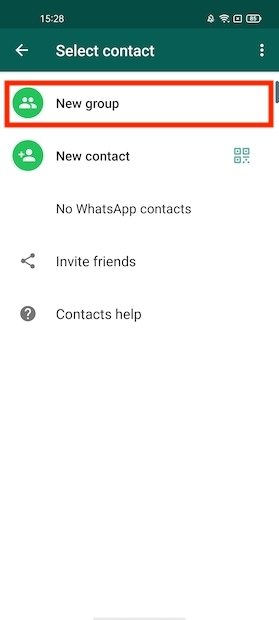
Создать новую группу
Выберите один контакт для создания группы.
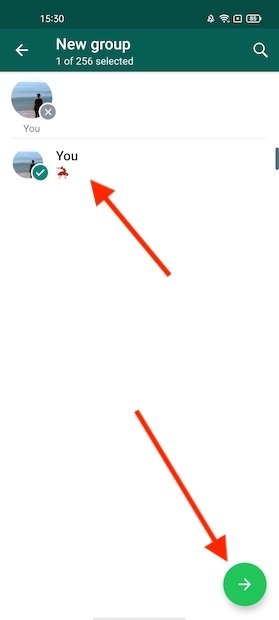
Выбрать контакты
Указывает название группы.
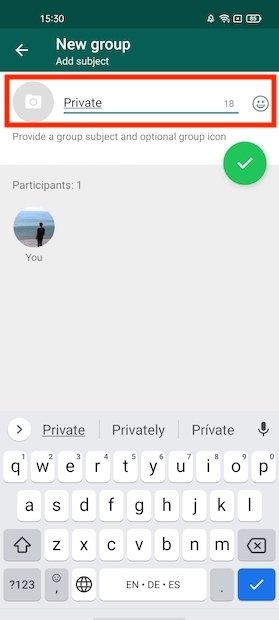
Назвать группу
Когда группа уже создана, пора удалить выбранный контакт. Зайдите в настройки группы, нажмите на аватар пользователя и нажмите Удалить.
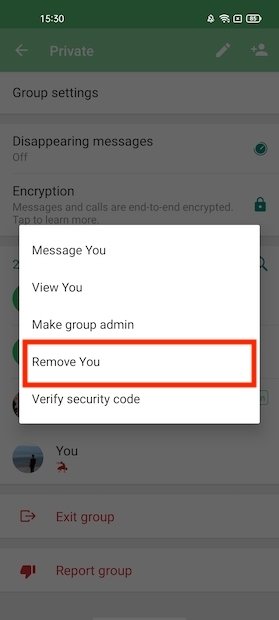
Удалить контакт из группы
В следующий раз, когда вы войдете в только что созданную группу, перед вами будет приватный разговор.
Как создать чат самому с собой, добавив свой номер в контакты
Наконец, мы объясним, как начать разговор с собой в WhatsApp, добавив свой номер телефона в список контактов. После того, как вы создали контакт со своим номером телефона (включая международный префикс), перейдите в WhatsApp и начните новый разговор. Откройте трехточечное меню и коснитесь Контакты.
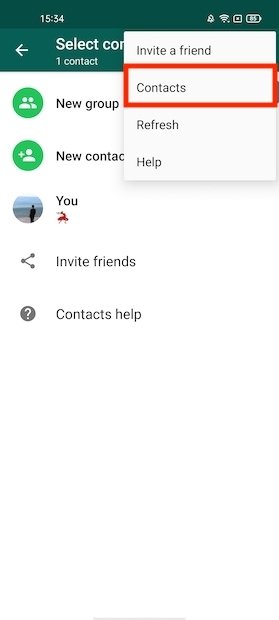
Открыть контакты
Щелкните свой контакт.
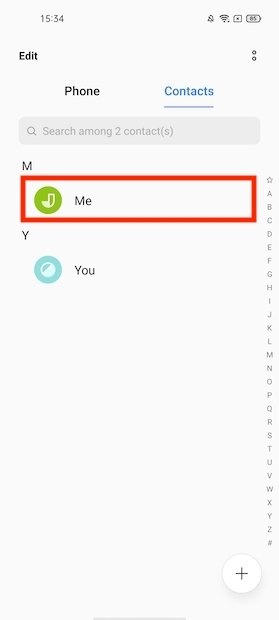
Выбрать собственный номер
Наконец, нажмите кнопку Сообщение, расположенную под значком WhatsApp.
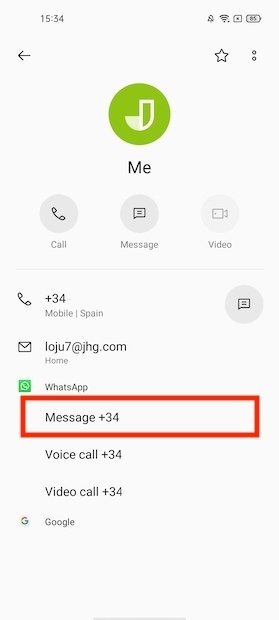
Начать чат в WhatsApp
Общение в чате, в котором участвуете только вы, полезно для решения некоторых конкретных задач. Например, вы можете использовать беседу для хранения личных заметок или записи звука. Таким же образом у вас есть и другие обычные инструменты в WhatsApp, такие как отправка документов, изображений или видео. Также эта функция поможет вам отправлять файлы с компьютера на мобильный и наоборот. Просто выберите разговор, который вы создали в WhatsApp Web или на своем телефоне, и загрузите файл. Документ будет доступен на обоих устройствах. Не забывайте, что если вы создаете резервную копию на Google Диске, все, что вы отправляете себе, будет включено. Следовательно, это также хорошая формула для хранения всех видов информации и ее безопасного хранения.
Роман Осадченко
- Как прослушать аудио в WhatsApp перед отправкой
- Как закрепить сообщения в чатах WhatsApp
- Как активировать проверку орфографии в WhatsApp
- Сообщения WhatsApp не доходят до меня: как это исправить
- Уведомления WhatsApp не звучат: как это исправить
- Как слушать аудио в WhatsApp незаметно
- Как конвертировать аудио из WhatsApp в текст
- Как видеть статусы в WhatsApp, чтобы никто не знал
- Как создать анимированные стикеры для WhatsApp
- Как зашифровать резервные копии WhatsApp
- Как узнать, кто видел мой статус WhatsApp
- Как отключить автозамену в WhatsApp
- Как выйти из группы WhatsApp незамеченным
- Как не получать сообщения от кого-либо без блокировки в WhatsApp
- Как скрыть разговоры в WhatsApp, не удаляя их
Как написать нескольким людям в WhatsApp без группового чата

Групповые чаты могут быть ужасным опытом для всех, особенно когда Вам просто нужно отправить одно сообщение — как приглашение — кучке людей сразу. У WhatsApp есть намного лучшая функция, которую Вы можете использовать: Рассылка.
Рассылка позволяет отправлять одно и то же сообщение WhatsApp до 256 получателям одновременно. Каждый получатель получает сообщение как обычное сообщение WhatsApp от отправителя, вместо того, чтобы быть включенным в огромный групповой чат, который быстро выйдет из-под контроля. В качестве дополнительного спам-фильтра будут получать только те, у кого есть номер телефона отправителя, сохраненный в списке контактов.
Как создать рассылку
В приложении WhatsApp нажмите кнопку «Меню», а затем выберите «Новая рассылка». На странице «Новая рассылка» выберите всех людей, которых Вы хотите добавить, а затем нажмите зеленую галочку.
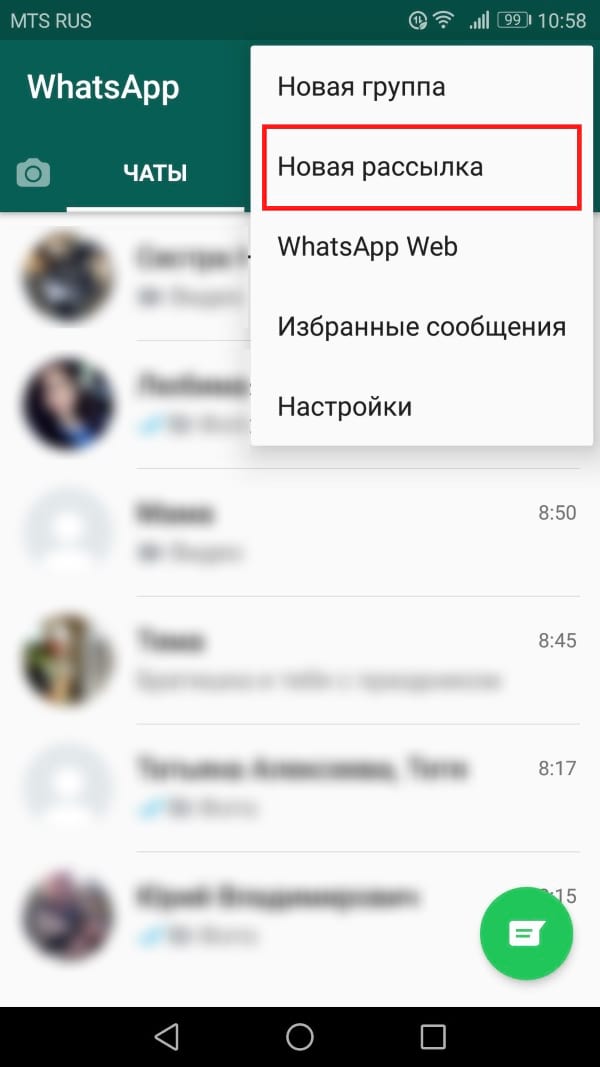
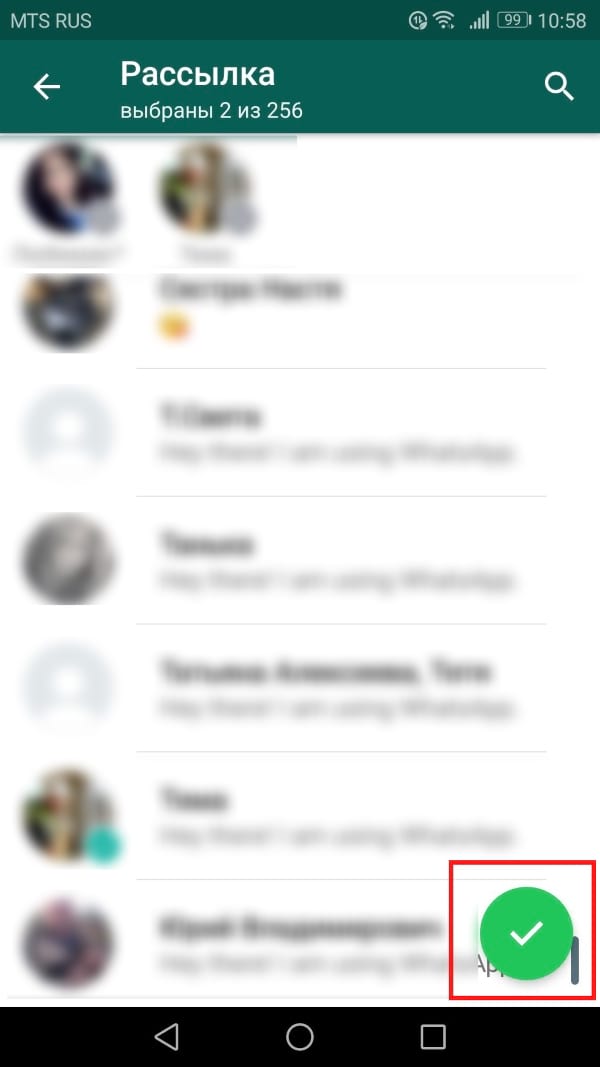
Это действие добавит новую рассылку в начало чатов.

Отправка сообщений через рассылку
Чтобы отправить сообщение через рассылку, все, что Вам нужно сделать, это выбрать рассылку, которую Вы хотите использовать. Это похоже на обычный групповой чат, но все, что Вы отправляете, воспринимается как отдельное сообщение для каждого человека.
Если один из получателей отвечает на Вашу рассылку, то его ответное сообщение отправляется только Вам, а не всей группе.
Редактирование рассылки
Выберите рассылку на экране чатов, нажмите кнопку меню, а затем выберите «Инфо о списке». На странице списка нажмите кнопку «Изменить» (значок карандаша), чтобы дать Вашему списку имя или изменить получателей. Нажмите «Удалить список рассылки», чтобы удалить список.
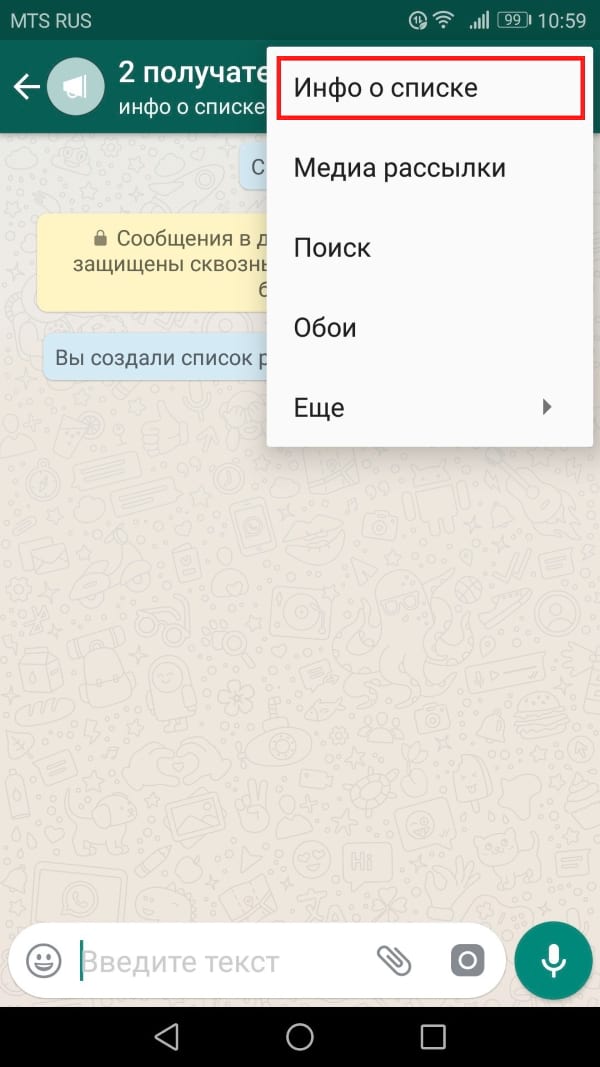
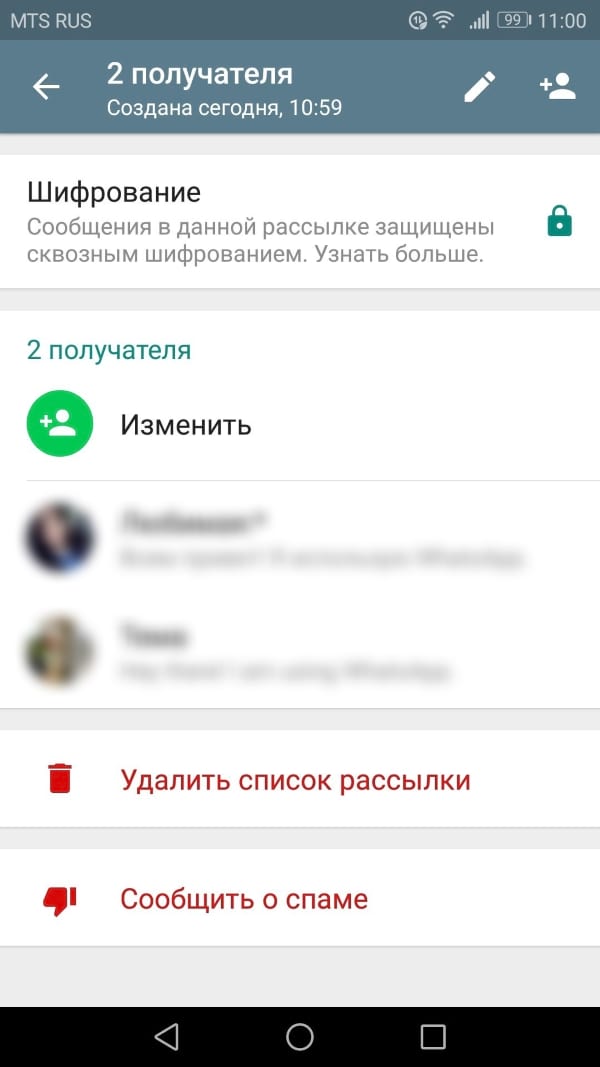
Рассылка более полезна, чем групповые чаты в ряде ситуаций. Это особенно важно в тех случаях, когда Вы хотите отправлять информацию и не отвечать на них, или когда Вам не нужны ответы, которые должны быть видны всем участникам.
Whatsapp — как разослать сообщение каждому члену группы?
Добрый вечер!
Есть чат Whatsapp, порядка 200 человек (я один из админов, из этих 200 у меня в контактах есть лишь небольшая часть, соответственно, у остальных в контактах меня взаимно нет, плюс к этому в группу люди могут добавляться или уходить и я за этим не слежу). Нужно узнать их мнение по некоторому вопросу, и так как в чате довольно много мусора и многие просто пролистывают не читая, хочу разослать сообщение с опросом каждому.
Для Whatsapp нашёл несколько сервисов вроде Voliz и Pollie, но там можно сделать рассылку сообщения с вопросом и ответами только стандартными средствами Whatsapp, то есть вручную выбрать контакты (200 человек) или отправить в группу (где его заметит только несколько человек и сообщенние быстро уйдет вверх) разослать сгенерированные ими сообщения со вопросом и ссылками на варианты ответа каждому участнику группы ?
Т.е. нужно
1) сервис/приложение для массовой рассылки индивидуальных сообщений для Whatsapp. Нужно также, чтобы в сообщение можно было вставлять отформатированный текст и ссылки
2) сервис/приложение опросов, который позволяет делать индивидуальную рассылку членам группы или по списку телефонных номеров
- Вопрос задан более трёх лет назад
- 1770 просмотров
Как написать в личку в ватсапе
Связаться с нами:
+7 812 602-51-46
| Регистрация |
Из таргетированной рекламы
Как набрать базу подписчиков в мессенджеры из таргетированной рекламы
Руководство
Возможности таргетированной рекламы для мессенджер-маркетинга
Сегодня таргетированная реклама является одним из основных стабильных и дешевых источников привлечения подписчиков.
Вот основные возможности таргетированной рекламы для мессенджер-маркетинга:
- Запуск постов в ленте с СТА написать в мессенджер (+ рассылка всем кто писал в мессенджер)
- Запуск тизерных форматов с возможностью перехода в мессенджер
- Запуск рекламных форматов с переходом напрямую в приложение и виджет подписки на рассылку
Давайте разберемся с форматами и плейсментами в таргетированной рекламе:
- Плейсмент поста в таргете с СТА написать в мессенджер. Формат: «Запись с кнопкой»
Для запуска такого формата рекламы в вашем рекламном кабинете (vk.com/ads) выберите формат «Запись с кнопкой» в ленте.
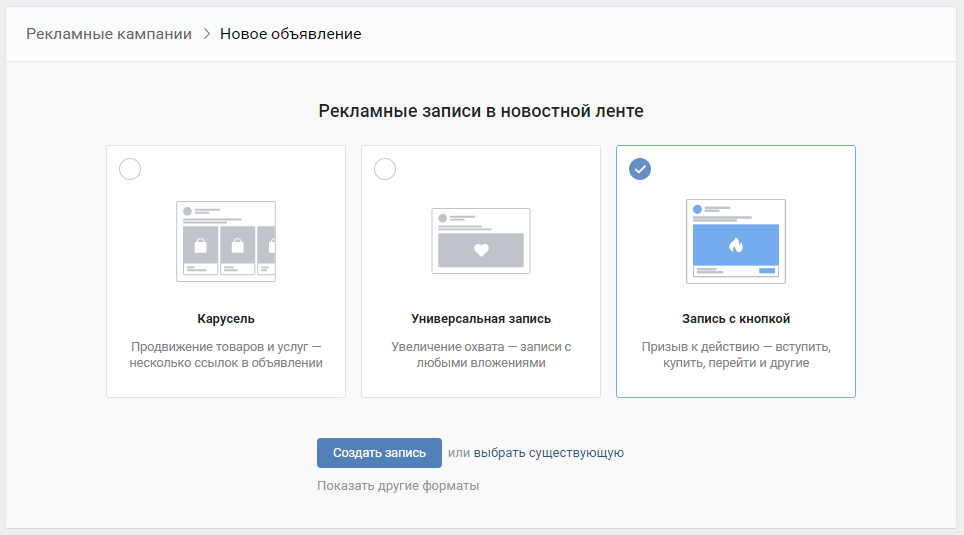
Создайте рекламное объявление или выберите уже существующее. Добавьте мотивирующий интро-текст и картинку. Отредактируйте тайтл в соответствии с CTA кнопки. Кроме названия компании или мероприятия используйте глаголы в тайтле. Например, «Попробуй бесплатно», «Подпишись сейчас», «Регистрируйся сейчас».
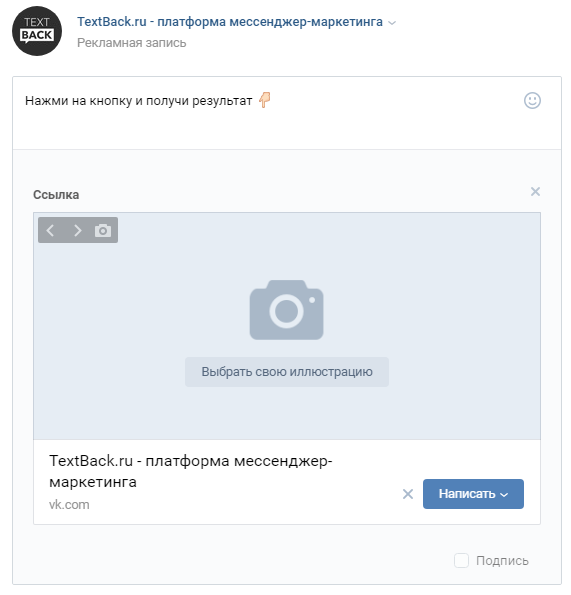
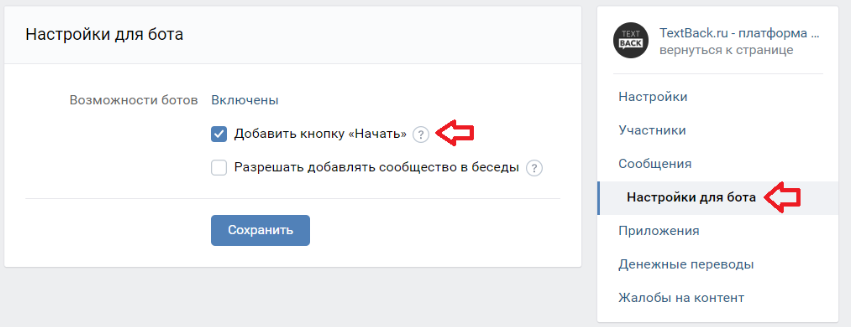
Обязательно в вашей группе ВКонтакте включите кнопку «Начать» и настройте цепочку в TextBack от старта диалога.
Как включить кнопку «Начать» в ВКонтакте:
Какие результаты можно получить от такой рекламы мы писали тут https://textback.ru/cases/solemate
2. Таргетированная реклама в тизере слева с трафиком на виджет подписки.
Такой формат позволяет получить трафик из таргетированной рекламы прямо на виджет подписки (страницу приложения).
Для запуска такого формата рекламы в вашем рекламном кабинете
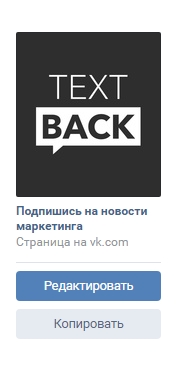
выберите любой подходящий формат. Для запуска таргета из рекламных объявлений слева используйте формат «Внешний сайт». В поле «ссылка на ваш сайт» вставьте ссылку на приложение виджета подписки.
Обычно, оно выглядит так, https://vk.com/app5748831_-ХХХХХ, где ХХХХХ — id вашего приложения. Чтобы получить ссылку вам необходимо добавить одно из приложений рассылок в ваше сообщество. Сделать это можно на странице доступных приложений ВКонтакте: https://vk.com/community_apps
Посмотрите как выглядит ссылка на подписку сервиса TextBack.ru: https://vk.com/app5748831_-116121621
3. Таргетированная реклама слева напрямую в диалог с сообществом.
Такой формат позволяет запускать трафик из любых плейсментов сразу в диалог с вашим сообществом. Для запуска этого формата рекламы в вашем рекламном кабинете выберите подходящий формат. Для рекламы со ссылкой на диалог с сообществом подойдет любой формат.
Для запуска таргета из рекламных объявлений слева используйте формат «Внешний сайт». В поле «ссылка на ваш сайт» вставьте ссылку vk.me/xxxx, где хххх — id вашего сообщества ВКонтакте.
Теперь при клике на объявление, пользователю будет открываться диалог с вашим сообществом. Для большей эффективности настройте приветственное сообщение, которое будет автоматически показываться пользователю.
Пример приветственного сообщения от сообщества вконтакте: https://vk.me/brightduck:
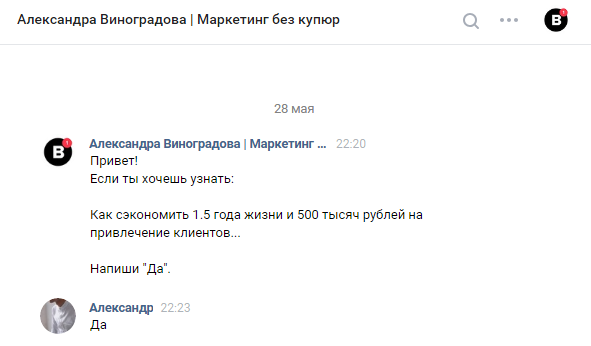
Настроить ваше приветственное сообщение можно в настройках вашего сообщества. Для этого перейдите в Настройки -> Сообщения и в поле приветствие введите ваш текст. Это сообщение будет отправлено автоматически, когда пользователь впервые откроет диалог с сообществом.
4. Трафик напрямую на виджет на странице подписки.
Относительно сложный, но один из самых эффективных способов набрать клиентскую базу подписчиков. Состоит из трех этапов:
а) Создание и запуск посадочной страницы
б) Настройка и установка виджета
в) Запуск таргетированной рекламы
а) Создание и запуск посадочной страницы
Сам лендинг вы можете сделать как самостоятельно, так и на конструкторах. Например, Tilda.cc, LpGenerator.ru и так далее. Еще одним из вариантов, не требующий много времени и знаний html кода — лендинги в приложениях ВКонтакте. Например, Senler или Гамаюн позволяют делать удобные и информативные лендинги в собственных конструкторах страниц подписки, в которые уже встроена форма подписки на уведомления ВКонтакте.
Такие лендинги имеют несколько преимуществ:
-
Пользователь всегда остается на сайте. Если вы анонсировали лендинг в сообществе, то пользователь всегда может вернуться назад в вашу группу, после подписки.