Установка Softether vpn-сервера в chroot окружение, под zte f-660 Iconbit 1003d

В предыдущем моем материале я описывал процесс установки sip-proxy и базовых линукс утилит, в choot окружениие. Заметка вызвала достаточный интерес в хабра-сообществе. По этому я представляю вторую часть материала, в которой опишу процесс компиляции softether VPN-сервера под mips и mipsel архитектуру, для многострадального роутера zte f-660 и iconbit 1003d. Только в этот раз, весь код выложу в виде архива (mipsel и mips), а по тексту расставлю некоторые участки кода, для наглядности. Данный VPN сервер является относительно новым, но своими возможностями успел удивить многих. В частности о нем написано очень много вот тут и тут.
Для компиляции из исходников нам потребуется изготовленный в предыдущем материале cross-toolchain. Если мы попытаемся vpn-сервер скомпилировать «в лоб»:
./configure make Install То мы получим ошибку
По чему так произойдет? Все очень просто: дело в том, что так как проект новый, он не рассчитан на кросскомпиляцию, сценарий установки предполагает, что компиляция производится на той же машине, что и для установки. Для того, что бы скомпилировать проект, нам необходимо внести изменения в make-файл.
После небольшого изучения сгенерированного make-файла. Я понял что проблема заключается в некой утилите hamcorebuilder которая компилируется на ходу, и используется для архивации ресурсов, которые в свою очередь используются уже в самом бинарнике VPN сервера. Естественно так как мы используем кросскомпилятор, она не сможет выполниться на сборочной машине. Для того что бы обойти это ограничение, нам нужно всего лишь скомпилировать ее для x86 архитектуры используя системный компилятор /use/bin/gcc.
Я приведу ключевую разницу между сгенерерированным файлом, и исправленным:
# hamcorebuilder Utility
tmp/hamcorebuilder: src/hamcorebuilder/hamcorebuilder.c $(HEADERS_MAYAQUA) $(HEADERS_CEDAR) $(OBJECTS_MAYAQUA_HOST) $(OBJECTS_CEDAR_HOST)
@mkdir -p tmp/
/usr/bin/gcc $(OPTIONS_COMPILE_HOST) $(OBJECTS_MAYAQUA_HOST) $(OBJECTS_CEDAR_HOST) src/hamcorebuilder/hamcorebuilder.c $(OPTIONS_LINK) -o tmp/hamcorebuilder
Как мы видим ничего сложного все достаточно просто (добавили новые цели с окончанием _host и правила для них)
Еще в одном месте, мы исправили часть отвечающая за инсталляцию
$(INSTALL_BINDIR)vpnserver: bin/vpnserver/hamcore.se2 bin/vpnserver/vpnserver
@mkdir -p $(INSTALL_VPNSERVER_DIR)
cp bin/vpnserver/hamcore.se2 $(INSTALL_VPNSERVER_DIR)hamcore.se2
cp bin/vpnserver/vpnserver $(INSTALL_VPNSERVER_DIR)vpnserver
echo «#!/bin/bash» > $(INSTALL_BINDIR)vpnserver.sh
echo «/bin/vpnserver/vpnserver» ‘»$$@»‘ >> $(INSTALL_BINDIR)vpnserver.sh
echo ‘exit $$?’ >> $(INSTALL_BINDIR)vpnserver.sh
chmod 755 $(INSTALL_BINDIR)vpnserver.sh
.
С этого момента у нас есть директория, в которой подготовлена корневая файловая система с VPN-сервером пригодная для запуска в chroot-окружении.
- vpncmd.sh
- выбрать 3 вариант
- check
- vpnserver.sh start


Скорость “обрезалась”, до 6 мегабит в секунду, что не так страшно по сравнению с потенциальными возможностями, которые дает нам VPN-сервер
Подведем итог: мы изучили как можно исправить готовый make-файл, сделав его пригодным для кроскомпиляции. Также удалось скомпилировать software VPN-server сразу под две разные архитектуры, не применив никаких громоздких патчей, фактически мы поменяли только префикс с mips на mipsel. Vpn-сервер Softether показал свою гибкость с точки зрения выбора целевой платформы. Вообще проект меня впечатлил своей гибкостью. Единственно, непонятно по чему, создатели vpn-сервера сделали GUI под windows. Очень хотелось бы видеть полноценный веб-интерфейс в будущих релизах.
Архив уже скомпилированными программами
(FTTB) ZTE ZXHN H298A
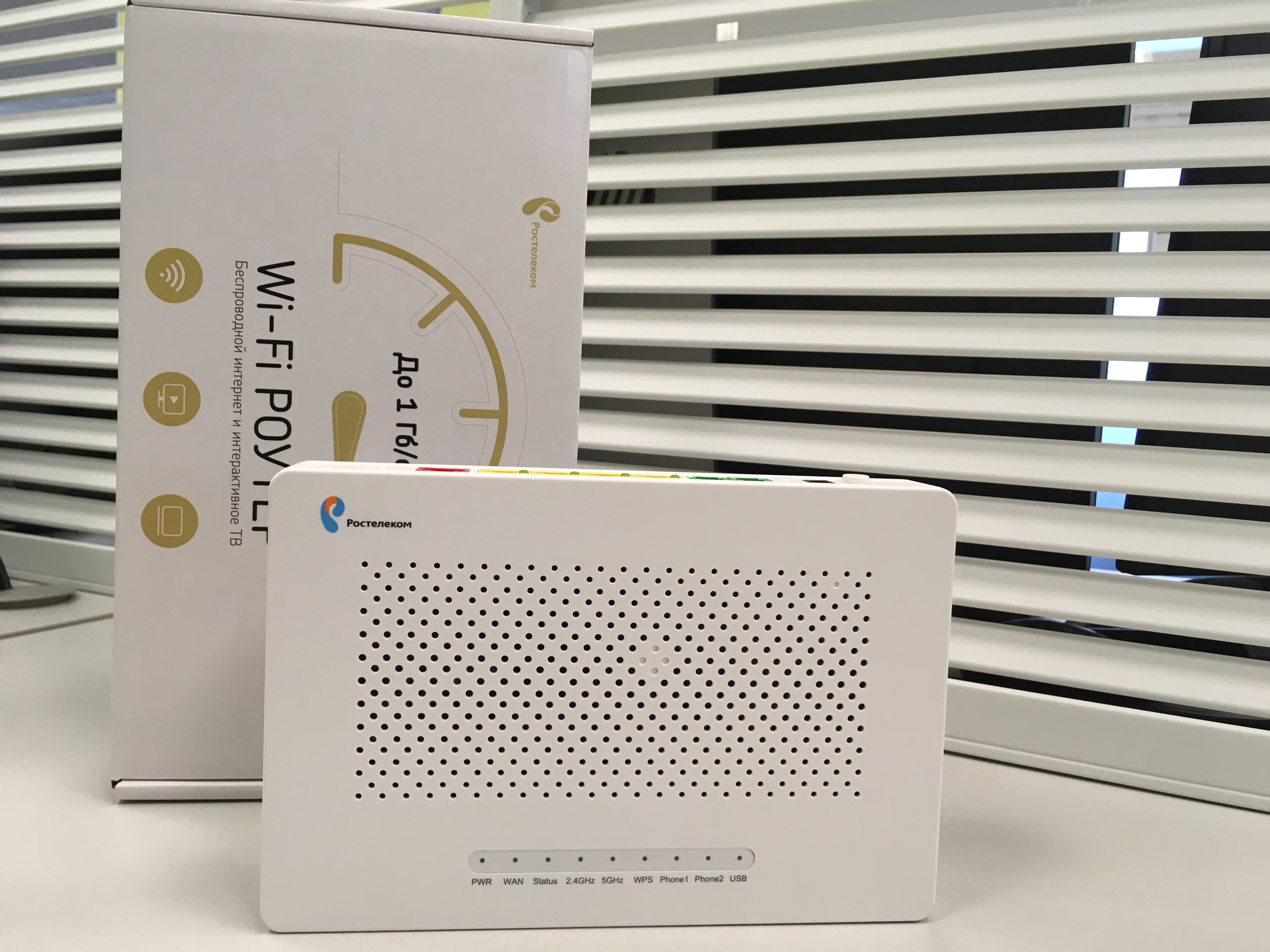
Появится запрос на установку пароля, вводим новый пароль.

Следующий шаг, настройка WiFi, указываем SSID и пароль подключение

После нажатия кнопки “Дальше” будет произведена настройка роутера

Далее, автоматически откроется сайт http://rt.ru как портальная сессия, для продолжение настройки необходимо в адресной строке браузера снова запросить IP адрес роутера 192.168.0.1 , откроется страница авторизации.
Логин: admin
Пароль: admin1

После ввода откроется стартовая страница роутера

РУЧНАЯ НАСТРОЙКА РОУТЕРА
Для настройки интернет подключения, выбираем: Интернет -> WAN
посторонние подключения IPoE DHCP / IPoE Static удаляем
Открываем: PPPoE указываем PPPoE имя пользователя и пароль подключение, нажимаем Подтвердить (как на скриншоте)

Настраиваем IPTV. Нажимаем “Создать новый элемент”

Имя подключения: IPTV
Тип: Мостовое соединение

Настраиваем привязку портов для работы Интерактивного ТВ
Выбираем: Привязка портов -> IPTV
Устанавливаем галочки на портах где будет работать приставка STB.

Разрешаем IGMP трафик. Выбираем Multicast -> IGMP

МАСТЕР НАСТРОЙКИ
Выбираем “Мастер настройки” на стартовой странице роутера.

Устанавливаем значения как на скриншоте

Вводим PPPoE имя пользователя и пароль

Выбираем порт для работы услуги IPTV

Если требуется изменить настройки WiFi, указываем новые имя сети и пароль.

Откроется суммарная информация

Сохраняем настройки, роутеру требуется 120 секунд для сохранения, после роутер готов к работе


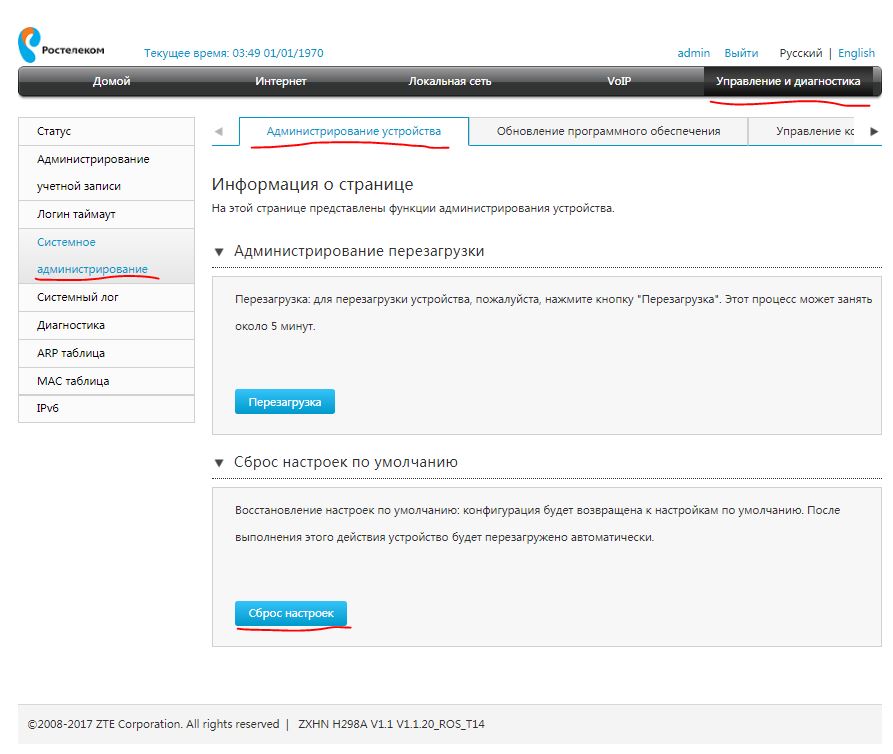
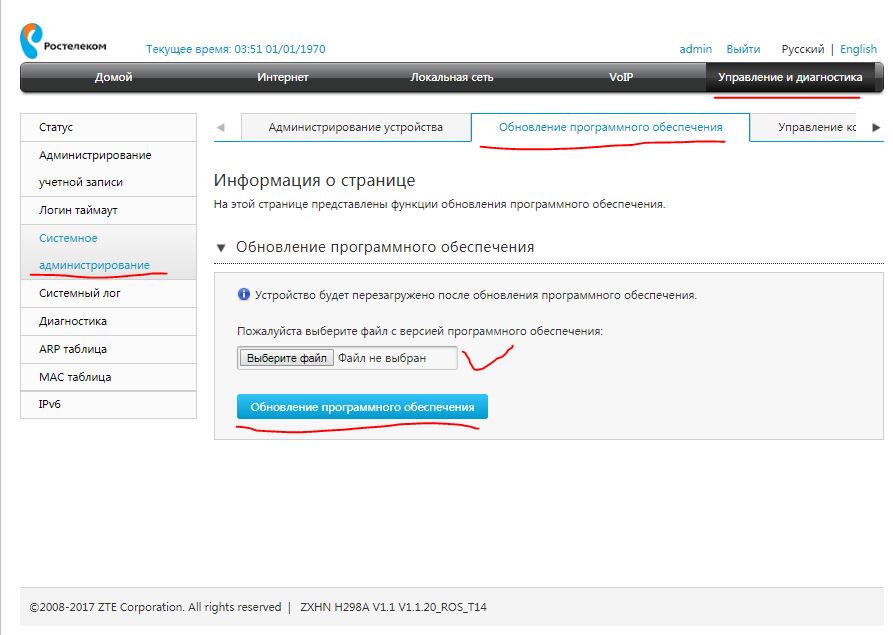
ВНИМАНИЕ. После настройки модема рекомендуется сменить стандартный логин / пароль доступа на web интерфейс.
Как настроить vpn на роутере zte

В данной статье показано, как настроить модем ZTE ZXHN H267N для работы VPN в режиме Router.
Настройка VPN в режиме Bridge на модеме ZTE ZXHN H267N
31.12.2019 08.09.2018 от Eazy-E
В данной статье показано, как настроить модем ZTE ZXHN H267N для работы VPN в режиме Bridge.
Отключение NAT для VPN на модеме ZTE ZXHN H267N и другие полезные команды
08.09.2018 от Eazy-E
В данной статье показано, как отключить NAT на модеме ZTE ZXHN H267N для работы VPN. Кроме того, расскажем о других полезных командах.
Как настроить работу интерактивного ТВ ZALA через Wi-Fi
23.08.2018 22.08.2018 от Mac

В данной статье мы расскажем о некоторых моментах, которые необходимо учитывать при подключении интерактивного телевидения ZALA через Wi-Fi.
С 1 сентября «Белтелеком» повысит стоимость некоторых услуг
23.08.2018 22.08.2018 от Mac

с 1 сентября 2018 года будет повышена стоимость услуг доступа в сеть Интернет, некоторых пакетов услуг электросвязи, а также стоимость услуг видеоконференции.
Подключайте SMS-оповещение о приближении к порогу отключения
23.08.2018 17.08.2018 от Mac

У «Белтелекома» появился новый дополнительный сервис «SMS-оповещение о приближении к порогу отключения».
В пакетах услуг «ЯСНА Игровой» и «ЯСНА Игровой SMART» изменилась скорость
23.08.2018 17.08.2018 от Mac
С 15 августа 2018 г увеличивается скорость доступа в сеть Интернет до 75 Мбит/с на прием и 37,5 Мбит/с на передачу (без увеличения цены) для пакетов услуг «ЯСНА Игровой» и «ЯСНА Игровой SMART». Источник: beltelecom.by.
Как подключить «Умный дом» через 3G-модем
08.09.2018 04.08.2018 от Mac

В данной статье будут показаны варианты подключения “Умного дома» от «Белтелекома” там, где нет проводного Интернета.
Как восстановить пароль от приложения «Мой Белтелеком» на смартфоне
23.08.2018 03.08.2018 от Eazy-E

В данной статье будет показано, как восстановить пароль от мобильного приложения «Мой Белтелеком» для смартфонов и планшетов c системой iOS и Android.
Настройка телефонии VoIP на модеме ZTE ZXHN H267N
31.07.2018 30.07.2018 от Eazy-E
В данной статье показано, как настроить модем ZTE ZXHN H267N для работы телефонии VoIP.
Как установить приложение «Мой Белтелеком» на смартфон
31.07.2018 18.07.2018 от SeriousSan
В данной статье будет показано, как установить мобильное приложение «Мой Белтелеком» для iOS из App Store и для Android из PlayMarket.
Последние комментарии
- Mac в Настройка Wi-Fi на модеме MT-PON-AT-4 Здравствуйте. Данный модем сразу работает на частоте 2.4 ГГц.
- Mac в Настройка Wi-Fi на модеме MT-PON-AT-4 Здравствуйте. К сожалению, если данный модем используется в частном доме, сигнал Wi-Fi будет слабый.…
- Useragent в Настройка Wi-Fi на модеме MT-PON-AT-4 У меня такой модем, наверное, судя по внешнему виду это ф660 первой ревизии, вайфай очень слабый, 13…
- Шершавчик в Настройка Wi-Fi на модеме MT-PON-AT-4 Здравствуйте!Как обстоят дела с моим вопросом по подключению на модеме 2.4GHz МТ-ПОН-АТ-4
- Шершавчик в Настройка Wi-Fi на модеме MT-PON-AT-4 модель МТ-ПОН-АТ-4
Настройка VPN в режиме Router на модеме ZTE ZXHN H267N
Примечание: чтобы подключиться к модему для его последующей перенастройки, необходимо установить с ним сетевое соединение по локальной\беспроводной сети. При настройке модема использовалась ОС Windows 7 с браузером Google Chrome.
Открываем браузер Google Chrome и вводим в адресную строку «192.168.1.1«. В поле «Username» вводим «admin«, в поле «Password» — также «admin«. Далее переходим во вкладку «Internet» — «WAN» и выбираем «VPN«.

Рисунок 1 — Вход в настройки модема

Рисунок 2 — Главное меню модема

Рисунок 3 — Список созданных подключений
Здесь настраиваем наше подключение согласно следующему рисунку и жмём «Apply«.

Рисунок 4 — Настройка подключения
После настройки подключения необходимо произвести настройку портов. Для этого переходим во вкладку «Port Mapping«, выбираем наше подключение «VPN» и ставим галочки напротив необходимых портов. Далее жмём «Apply«.
Рисунок 5 — Настройка Port Mapping