Использование элементов управления формы на Excel
Microsoft Excel содержит несколько элементов управления для листов диалогов, которые удобно использовать для выбора элементов из списка. Примерами элементов управления могут быть списки, поля со списком, счетчики и полосы прокрутки.
Дополнительные сведения об элементе управления формы в Excel см. в ActiveX формах и формах.
Дополнительные сведения
Ниже покажем, как использовать списки, поля со списком, счетчики и полосы прокрутки. В примерах используются те же список, ссылка на ячейку и функция Индекс.
Включить вкладку «Разработчик»
Чтобы использовать элементы управления формы Excel 2010 и более поздних версий, необходимо включить вкладку Разработчик. Для этого выполните указанные ниже действия.
- Откройте вкладку Файл и выберите команду Параметры.
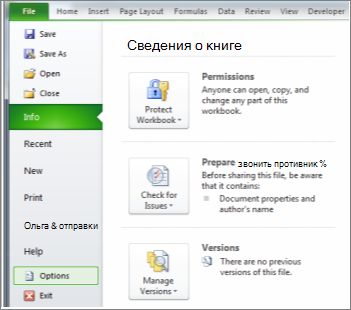
- Нажмите кнопку Настроить ленту в области слева.
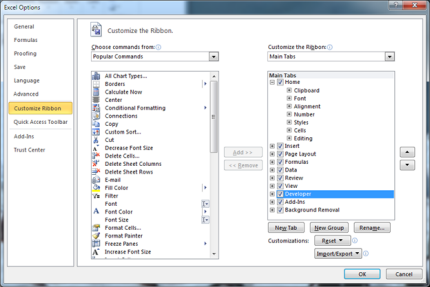
- В правой области Основные вкладки выберите разработчик и нажмите кнопку ОК.
Чтобы использовать элементы управления формы Excel 2007, необходимо включить вкладку Разработчик. Для этого выполните указанные ниже действия.
- Нажмите кнопку Microsoft Office, а затем — Параметры Excel.
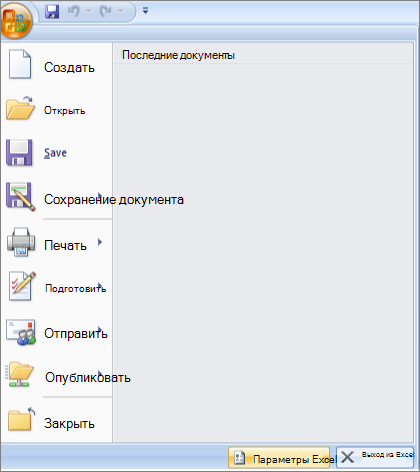
- Щелкните Популярные,выберите вкладкуПоказать вкладку «Разработчик» на ленте и нажмите кнопку ОК.

Настройка списка, ссылки на ячейку и индекса
- Введите на новый таблицу следующие элементы в диапазоне H1:H20: H1: ОльговСкие о-ва H2: VCR H3 : Desk H4 : Ольга H5 : Автомобиль H6 : Компьютер-автомат H7 : Rocket Launcher H8 : велосипед H9 : Телефон H10: Сша H11: Конфеты H12: динамики H13: дресс H14: Одея H15: Dryer H16: Гоголев H17: сухи H18: набор инструментов H19: VCR H20: жесткий диск
- В ячейке A1 введите следующую формулу:
Пример списка
- Чтобы добавить список в Excel 2007 и более поздних версиях, на вкладке Разработчик в группе Элементы управления нажмите кнопку Вставить, а затем в группе Элементы управления формы выберите элемент Форма списка (элемент управления).
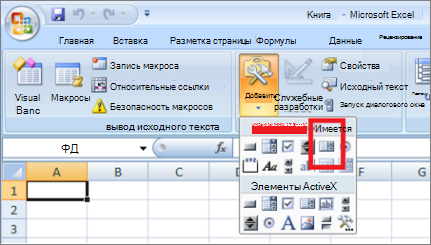
Чтобы добавить список в Excel 2003 и более ранних версиях Excel, нажмите кнопку Список на панели инструментов Формы. Если панель инструментов Формы не отображается, найдите в меню Вид пункт Панели инструментов и выберите пункт Формы.

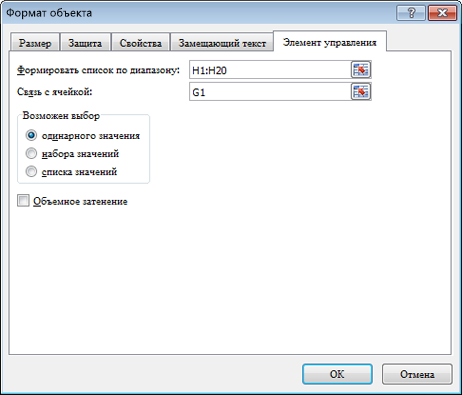
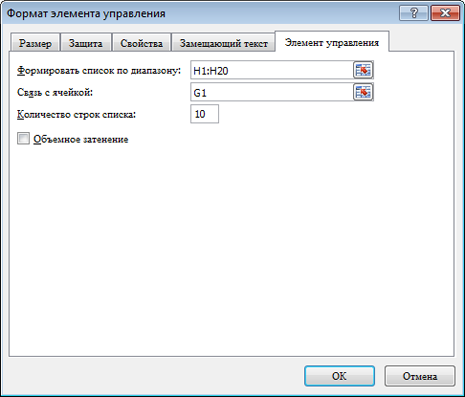
- Чтобы указать диапазон для списка, введите H1:H20 в поле Диапазон ввода.
- Чтобы поместить число в ячейку G1 (в зависимости от того, какой элемент выбран в списке), введите G1 в поле Связь с ячейкой.
Примечание: Формула ИНДЕКС() использует значение в G1 для возврата правильного элемента списка.
Примечание: Параметры Multi и Extend полезны только при использовании процедуры Microsoft Visual Basic для приложений для возврата значений списка. Обратите внимание также на то, что при этом к списку добавляется объемный вид.
Пример «Поле со combo»
- Чтобы добавить поле со полем со Excel 2007 и более поздних версий, на вкладке Разработчик нажмите кнопку Вставить ивыберите поле со полем со полем в области Элементы управления формы.
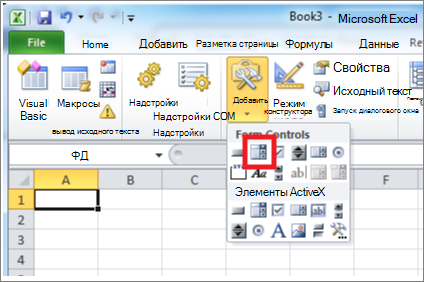
Чтобы добавить поле со Excel 2003 и более ранних версиях Excel, нажмите кнопку Поле со полем со полем на панели инструментов Формы.
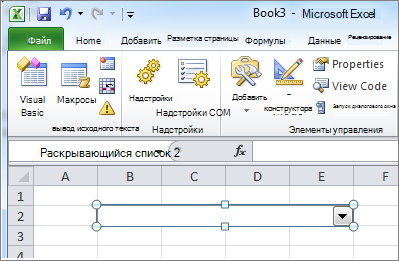
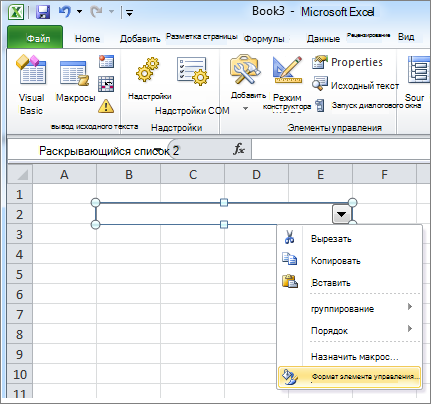
- Чтобы указать диапазон для списка, введите H1:H20 в поле Диапазон ввода.
- Чтобы поместить число в ячейку G1 (в зависимости от того, какой элемент выбран в списке), введите G1 в поле Связь с ячейкой.
Примечание: Формула ИНДЕКС использует значение в G1 для возврата правильного элемента списка.
Примечание: При желании не может быть затенение. Она добавляет трехмерный вид в поле со полем со структурой.
Пример счетчика
- Чтобы добавить счетчик в Excel 2007 и более поздних версиях, на вкладке Разработчик нажмите кнопку Вставить ив области Элементы управления формынажмите кнопку Счетчик.
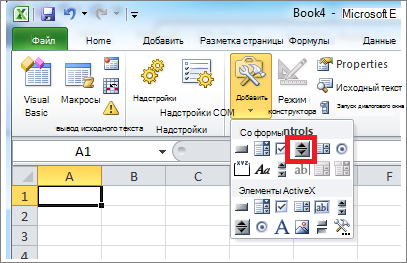
Чтобы добавить счетчик в Excel 2003 и более ранних версиях Excel, нажмите кнопку Счетчик на панели инструментов Формы.
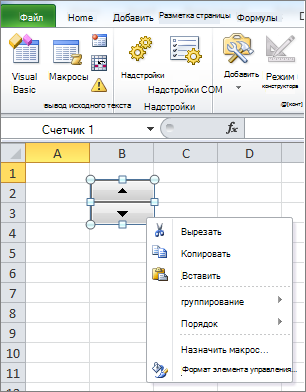
- В поле Текущее значение введите 1.
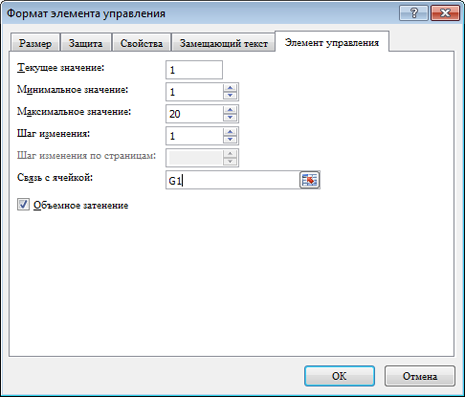
Это значение управляет приращением текущего значения при счетчике.
Пример scroll bar
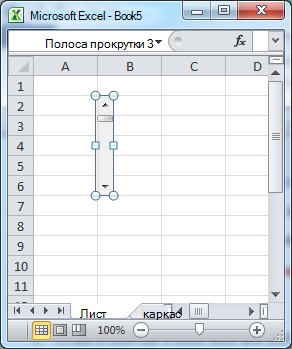
- Чтобы добавить полоса прокрутки в Excel 2007 и более поздних версиях, на вкладке Разработчик нажмите кнопку Вставить ив области Элементы управления формы выберите элемент Полоса прокрутки.
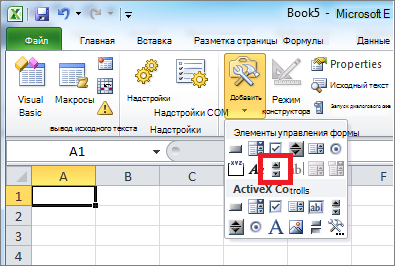
Чтобы добавить в Excel 2003 и более ранних версиях Excel, нажмите кнопку Scroll Bar на панели инструментов Формы.
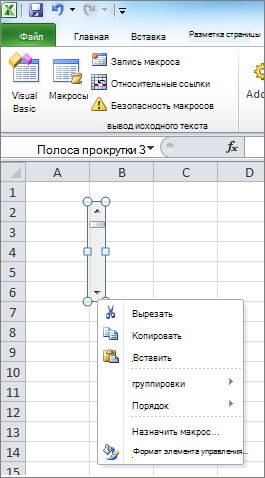
- В поле Текущее значение введите 1.
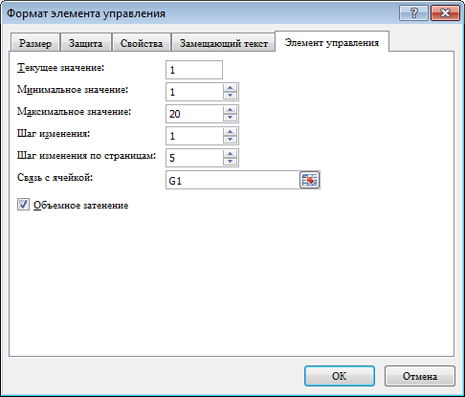
Это значение управляет тем, сколько чисел приращение текущего значения на панели прокрутки.
Связанные объекты и внедренные объекты
Когда содержимое вставляется как объект, создается динамическая связь между вставляемым содержимым и содержимым, которое было создано в другой программе Microsoft Office. В отличие от процедуры обычной вставки содержимого (нажатием клавиш CTRL+V) вставка его как связанного или внедренного объекта позволяет работать с ним в исходной программе.
Например, когда ячейки электронной таблицы вставляются в документ как объект Excel, из приложения Word можно, дважды щелкнув ячейку, запустить приложение Excel и использовать команды Excel для работы с содержимым листа.
Различие между связанными и внедренными объектами
Главное различие между связанными и внедренными объектами состоит в том, где хранятся данные и как они обновляются после их помещения в файл Word.
В документ помещается либо ссылка на объект, либо его копия. Таким образом, можно вставлять объекты из любой программы, поддерживающей технологию связывания и внедрения объектов (OLE).
Например, ежемесячный отчет о состоянии может содержать данные, которые независимо поддерживаются на листе Excel. Если связать отчет с листом, данные отчета будут всегда обновляться вместе с обновлением данных исходного файла. Если внедрить лист в отчет, то отчет будет содержать статическую копию данных.
1. Внедренный объект
2. Связанный объект
3. Исходный файл
Связанные объекты
Когда объект связан, данные при изменении исходного файла могут обновляться. Связанные данные хранятся в исходном файле. Файл Word, или конечный файл, хранит только путь к исходному файлу и отображает представление связанных данных. Если размер файла имеет значение, пользуйтесь связанными объектами.
Связывание полезно также, когда нужно включить в документ данные, которые поддерживаются независимо, как, например, данные, собираемые другим отделом, или когда необходимо постоянно обновлять данные в документе Word.
Внедренные объекты
Когда объект Excel внедрен, данные в файле Word при изменении исходного файла Excel не изменяются. Внедренные объекты становятся частью файла Word, и после того как они вставлены, объекты больше не являются частью исходного файла.
Поскольку вся информация полностью содержится в документе Word, внедрение полезно, когда не нужно отображать ее изменение в исходном файле или когда нежелательно, чтобы получателям документа пришлось обновлять связанные данные.
Тест. MS Excel. Создание электронных таблиц
Microsoft Excel – это…
a) системная программа, управляющая ресурсами компьютера
b) прикладная программа для обработки кодовых таблиц
c) устройство компьютера, управляющее его ресурсами в процессе обработки данных в табличной форме
d) прикладная программа, предназначенная для хранения, обработки данных в виде таблицы *
2. Электронная таблица представляет собой:
a) совокупность пронумерованных строк и столбцов;
b) совокупность поименованных буквами латинского алфавита строк и нумерованных столбцов;
c) совокупность нумерованных строк и поименованных буквами латинского алфавита столбцов
d) совокупность строк и столбцов, именуемых пользователем произвольным образом.
3. С помощью каких команд можно запустить программу Excel?
a) Пуск – Программы – Microsoft Office – Microsoft Office Excel*
b) Пуск – Программы – Каталог Windows
c) Пуск – Программы – Стандартные – Блокнот
d) Программы – Microsoft Office – Microsoft Excel
4. Как называется объект обработки в программе Excel?
a) лист c) страница
b) книга * d) текст
5. Что нужно сделать для создания новой книги в программе Excel?
a) нажать кнопку Вернуть на панели инструментов
b) выполнить команду Создать в меню Файл*
c) выполнить команду Открыть меню Файл
d) нажать кнопку Открыть на панели инструментов
6. Какое расширение имеют файлы программы Excel?
a) .pptx b) .docx c) .txt d) .xlsx*
7. Минимальной составляющей таблицы в программе Excel является .
a) книга c) ячейка *
b) формула d) нет верного ответа
8. Укажите, из чего состоит адрес ячейки рабочего листа в программе Excel.
a) обозначение столбца, номер строки *
b) обозначение столбца
c) номер столбца
d) номер строки
9. Активная ячейка в таблице программы Excel — это ячейка …
a) для записи команд
b) содержащая формулу, включающую в себя имя ячейки, в которой выполняется ввод данных
c) формула, в которой содержатся ссылки на содержимое зависимой ячейки
d) выделенная ячейка*
10. Как выделить несмежные ячейки в программе Excel?
a) щелкнуть на первой ячейке, нажать и, удерживая ее, щелкнуть на другие ячейки
b) щелкнуть на первой ячейке, нажать и, удерживая ее, щелкнуть на другие ячейки
c) щелкнуть на первой ячейке, нажать и, удерживая ее, щелкнуть на другие ячейки *
d) выполнить действия: Пpавка – Пеpейти – Выделить.
11. Как выделить диапазон ячеек в таблице программы Excel?
a) щелкнуть на первой ячейке, нажать и, удерживая ее, щелкнуть на последней ячейке *
b) щелкнуть на первой ячейке, нажать и, удерживая ее, щелкнуть на последней ячейке
c) щелкнуть на первой ячейке, нажать и, удерживая ее, щелкнуть на последней ячейке
d) выполнить действия Пpавка – Пеpейти – Выделить
12. Укажите правильные действия при завершении ввода данных в ячейку в программе Excel.
a) щелкнуть на кнопке панели формул
b) нажать клавишу *
c) нажать клавишу
d) нажать клавишу
13. С помощью какой функциональной клавиши в Microsoft Excel можно редактировать и вводить данные в активную ячейку?
a) F4 b)F5 c)F7 d) F2 *
14. Как удалить содержимое ячеек в программе Excel?
a) выделить ячейку, нажать левую кнопку мыши, в появившемся диалоговом окне выбрать команду Очистить содержимое
b) выделить ячейку и нажать +
c) выделить ячейку и нажать *
d) выделить ячейку и выполнить команды: Вид – Обычный.
15. С помощью каких команд можно добавить ячейки в таблицу в программе Excel?
a) Формат – Ячейки…
b) Вставка – Добавить – Ячейки…
c) Вставка – Лист
d) Главная – Ячейки – Вставить… *
16. Прежде чем ввести информацию в ячейку в программе Excel, необходимо…
а) сделать ячейку активной *
b) создать новую ячейку
с) вызвать контекстное меню щелчком правой кнопкой мыши
d) нажать клавишу Delete.
Лучший ответ
давай попробуем вместе
Если открыть Яндекс и ввести твой вопрос
» Какое расширение имеют файлы программы Excel?»
то ты увидешь что этот вопрос здесь ( на ответах ) РАНЬШЕ УЖЕ СПРАШИВАЛИ
Останется перейти по ссылке и посмотреть ответ
Вообще-то надо учить и спрашивать в школе.
Если что-то не понятно — тогда учись работать с Яндексом
А если ты хочешь чтобы тебе здесь отвечали — тогда запомни что здесь ТОЛЬКО ПОМОГАЮТ.
Задаешь свой вопрос и пишешь ответ или решение .
Если решение неправильное — тогда тебе подскажут.
А ДЕЛАТЬ всю домашку за тебя никто не будет
P.S. попробуй свои вопросы поискать на Яндексе
таня бурлаченкоУченик (129) 3 года назад
Ну и мразь же ты.
Abram Pupkin Гений (95312) Вот тако а ты тоже что-то не знаешь и ждешь пока ответ принесут на тарелочке с голубой каёмочкой ?
maxexЗнаток (409) 3 года назад
еbать ты даун, kонченный
Остальные ответы
а что так мало?
Марат, ну ты ж не девочка, наверное. Должен понимать, что ни у кого желания разбираться с этим копипастом не возникнет
Формы
Форма в Access — это объект базы данных, который можно использовать для создания пользовательского интерфейса для приложения базы данных. «Связанная» форма напрямую связана с источником данных, например таблицей или запросом, и может использоваться для ввода, редактирования или отображения данных из этого источника. Кроме того, можно создать «несвязанную» форму. Она не привязывается непосредственно к источнику данных, но также содержит кнопки команд, метки или другие элементы управления, которые необходимы для работы с приложением.
В этой статье основное внимание уделяется связанным формам. Их можно использовать для управления доступом к данным (например, определить, какие поля или строки данных должны отображаться). Так, некоторым пользователям может понадобиться лишь несколько полей из таблицы с множеством полей. Форма, содержащая только эти поля, упростит таким пользователям работу с базой. Вы также можете добавить на форму кнопки и другие функции для автоматизации часто выполняемых действий.
Формы можно сравнить с окнами, через которые пользователи видят базу данных и обращаются к ней. Эффективная форма ускоряет работу с базой, так как избавляет от необходимости искать нужную информацию. Визуально привлекательная форма делает работу с базой данных приятнее и эффективнее, а также помогает предотвратить ввод неверных данных.
Примечание: В этой статье предполагается, что вы уже создали таблицу (или запрос, основанный на одной или нескольких таблицах) и хотите создать форму для просмотра данных или работы с ними.
В этой статье
- Создание формы с помощью инструмента «Форма»
- Создание разделенной формы с помощью инструмента «Разделенная форма»
- Создание формы, в которой отображается несколько записей, с помощью инструмента «Несколько элементов»
- Создание формы с помощью мастера форм
- Создание формы с помощью инструмента «Пустая форма»
- Режим макета и режим конструктора
- Настройка формы в режиме макета
- Доработка формы в режиме конструктора
Создание формы с помощью инструмента «Форма»
Инструмент «Форма» позволяет создать форму одним щелчком мыши. При его использовании на форму добавляются все поля базового источника данных. Новую форму можно сразу же начать использовать либо изменить в режиме макета или конструктора, чтобы она лучше соответствовала вашим потребностям.
Создание формы с помощью инструмента «Форма»
- В области навигации щелкните таблицу или запрос с данными, которые должны отображаться в форме.
- На вкладке Создание в группе Формы нажмите кнопку Форма.
Access создает форму и отображает ее в режиме макета. В этом режиме можно вносить изменения в структуру формы при одновременном просмотре данных. Например, при необходимости можно настроить размер текстовых полей в соответствии с данными.
Если Access находит одну таблицу, которая имеет связь «один ко многим» с таблицей или запросом, используемым для создания формы, Access добавляет таблицу в форму, основанную на связанной таблице или запросе. Например, если создается простая форма, основанная на таблице «Сотрудники», и между таблицами «Сотрудники» и «Заказы» определено отношение «один-ко-многим», то в таблице данных будут отображаться все записи таблицы «Заказы», относящиеся к текущей записи сотрудника. Если таблица данных на форме не нужна, ее можно удалить. Если существует несколько таблиц с отношением «один ко многим» к таблице, которая использовалась для создания формы, Access не добавляет в форму никаких таблиц.
Создание разделенной формы с помощью инструмента «Разделенная форма»
Разделенная форма позволяет одновременно отображать данные в двух представлениях — в режиме таблицы и в представлении формы.
Разделенная форма отличается от сочетания форм и подформ тем, что оба представления разделенной формы связаны с одним и тем же источником данных и всегда синхронизированы друг с другом. При выделении поля в одной части формы выделяется то же поле в другой части. Данные можно добавлять, изменять или удалять в каждой части формы (при условии, что источник записей допускает обновление, а параметры формы не запрещают такие действия).
Работа с разделенной формой позволяет использовать преимущества обоих представлений в одной форме. Например, можно воспользоваться табличной частью формы, чтобы быстро найти запись, а затем просмотреть или изменить ее в представлении формы.
Чтобы создать разделенную форму с помощью инструмента «Разделенная форма»:
- В области навигации щелкните таблицу или запрос с данными, которые должны отображаться в форме. Кроме того, можно открыть таблицу или запрос в режиме таблицы.
- На вкладке Создание в группе Формы нажмите кнопку Другие формы и выберите команду Разделенная форма.
Access создает форму и отображает ее в режиме макета. В этом режиме можно вносить изменения в структуру формы при одновременном просмотре данных. Например, при необходимости можно настроить размер текстовых полей в соответствии с данными. Дополнительные сведения о представлениях формы см. в разделе Сведения о режиме макета и конструкторе.
Создание формы, в которой отображается несколько записей, с помощью инструмента «Несколько элементов»
При создании формы с помощью инструмента Форма форма форма, которая Access создает, одновременно отображается одна запись. Если нужно создать форму, которая выводит несколько записей, но при этом настраивается более гибко, чем таблица, используйте инструмент «Несколько элементов».
- В области навигации щелкните таблицу или запрос с данными, которые должны отображаться на форме.
- На вкладке Создание в группе Формы нажмите кнопку Другие формы и выберите команду Несколько элементов.
Access создает форму и отображает ее в режиме макета. В этом режиме вы можете вносить изменения в структуру формы параллельно с просмотром данных.
При использовании средства «Несколько элементов» форма, которую Access создает, похожа на таблицу. Данные расположены в строках и столбцах, и вы видите несколько записей одновременно. Однако форма «Несколько элементов» предоставляет больше вариантов настройки, чем таблица, например возможность добавления графических элементов, кнопок и других элементов управления. Дополнительные сведения о настройке формы см. в разделах Настройка формы в режиме макета и Доработка формы в режиме конструктора.
Создание формы с помощью мастера форм
Чтобы точно выбрать поля, которые должны отображаться на форме, вместо различных инструментов, описанных выше, можно использовать мастер форм. Вы также можете настроить группировку и сортировку данных и использовать поля из нескольких таблиц или запросов, если связи между такими таблицами и запросами были заранее настроены.
- На вкладке Создание в группе Формы нажмите кнопку Мастер форм.
- Следуйте инструкциям на страницах мастера форм.
Примечание: Для добавления к форме полей из нескольких таблиц или запросов не нажимайте кнопки Далее или Готово после выбора полей из первой таблицы или запроса на первой странице мастера форм. Вместо этого повторите указанные действия для выбора другой таблицы или запроса и щелкните все дополнительные поля, которые требуется включить в форму. Для продолжения нажмите кнопку Далее или Готово.
Создание формы с помощью инструмента «Пустая форма»
Если мастер или инструменты создания форм вам не подходят, вы можете начать работу с пустой формы. Это может оказаться очень быстрым способом создать форму, особенно если вы планируете добавить в нее лишь несколько полей.
- На вкладке Создание в группе Формы нажмите кнопку Пустая форма. Access открывает пустую форму в режиме макета и отображает панель Список полей .
- В области Список полей щелкните знак плюс (+) рядом с одной или несколькими таблицами, содержащими поля, которые нужно включить в форму.
- Чтобы добавить на форму поле, дважды щелкните по нему или перетащите его на форму.
- После добавления первого поля вы можете добавить сразу несколько полей. Для этого выберите их, удерживая клавишу CTRL, а затем перетащите на форму.
- Порядок таблиц в области Список полей может меняться в зависимости от выбранной части формы. Если поля, которое вы хотите добавить, не видно, выберите другую часть формы и повторите попытку.
- Используйте средства в группе Колонтитулы на вкладке Макет формы , чтобы добавить в форму логотип, заголовок или дату и время.
- Используйте средства в группе Элементы управления на вкладке Конструктор макета формы , чтобы добавить в форму более широкий спектр элементов управления. Чтобы расширить выбор элементов управления, перейдите в режим конструктора. Для этого щелкните форму правой кнопкой мыши и выберите Конструктор.
Общие сведения о режимах макета и конструктора
Режим макета Представление макета — это наиболее интуитивно понятное представление для изменения формы. Его можно использовать почти для всех изменений, которые необходимо внести в форму в Access.
В режиме макета форма выполняется. Поэтому вы можете просматривать свои данные так же, как при использовании формы. Однако в этом режиме вы также изменять структуру формы. Так как при изменении формы вы видите ее данные, это представление удобно использовать для настройки размера элементов управления и выполнения практически любых других задач, которые влияют на внешний вид и удобство использования формы.
Если вы столкнулись с задачей, которая не может быть выполнена в режиме «Макет», вы можете переключиться в режим «Конструктор». В некоторых ситуациях Access отображает сообщение о том, что необходимо переключиться в режим конструктора, прежде чем вносить определенные изменения.
Конструктор Конструктор более подробно представляет структуру формы. В нем выводятся заголовок, подробности и нижний колонтитул формы. Форма не выполняется, когда она отображается в режиме конструктора. Поэтому вы не можете просматривать базовые данные при внесении изменений в структуру. Тем не менее определенные задачи проще выполнять в режиме конструктора. Ниже перечислены имеющиеся возможности.
- добавлять другие виды элементов управления формы, например рамки связанных объектов, разрывы страниц и диаграммы;
- изменять источники для текстовых полей в самих полях, не открывая их страницу свойств;
- изменять размер разделов формы, например ее заголовка или раздела подробностей;
- изменять некоторые свойств формы, которые невозможно изменить в режиме макета.
Настройка формы в режиме макета
После создания формы вы можете легко настроить ее структуру, используя режим макета. Вы можете перемещать элементы управления и изменять их размеры, ориентируясь на сами данные. Можно добавить новые элементы управления в форму, а также задать свойства для формы и ее элементов управления.
Чтобы перейти в режим макета, щелкните правой кнопкой мыши имя формы в области навигации и выберите команду Режим макета.
Access отображает форму в режиме макета.
Для изменения свойств формы, элементов управления и разделов можно использовать страницу свойств. Чтобы открыть ее, нажмите клавишу F4.
Чтобы добавить в структуру формы поля из базовой таблицы или запроса, воспользуйтесь областью Список полей. Чтобы отобразить область Список полей:
- На вкладке Макет формы в группе Сервис щелкните Добавить существующие поля или используйте сочетание клавиш, нажав клавиши ALT+F8.
Вы можете перетащить поля непосредственно из области Список полей в форму.
- Чтобы добавить одно поле, дважды щелкните его и перетащите из области Список полей в нужный раздел формы.
- Чтобы добавить сразу несколько полей, щелкните их, удерживая нажатой клавишу CTRL. Затем перетащите выбранные поля в форму.
Доработка формы в режиме конструктора
Настроить структуру формы можно и в режиме конструктора. Вы можете добавить в нее новые элементы управления и поля, поместив их на бланк. На странице свойств можно задать свойства для настройки формы.
Чтобы переключиться в режим конструктора, щелкните правой кнопкой мыши имя формы в области навигации и выберите команду Конструктор.
Access отображает форму в режиме конструктора.
Для изменения свойств формы, элементов управления и разделов можно использовать страницу свойств. Чтобы открыть ее, нажмите клавишу F4.
Чтобы добавить в структуру формы поля из базовой таблицы или запроса, воспользуйтесь областью Список полей. Чтобы отобразить область Список полей:
- На вкладке Конструктор формы в группе Сервис щелкните Добавить существующие поля или используйте сочетание клавиш, нажав клавиши ALT+F8..
Вы можете перетащить поля непосредственно из области Список полей в форму.
- Чтобы добавить одно поле, дважды щелкните его и перетащите из области Список полей в нужный раздел формы.
- Чтобы добавить сразу несколько полей, щелкните их, удерживая нажатой клавишу CTRL. Затем перетащите выбранные поля в форму.