Очистите кэш и файлы cookie на iPad в 6 надежных решениях (2023 г.)

Обновлено Бои Вонг / 18 августа 2022 г. 14:20
Благодаря большому экрану iPad обеспечивает лучший пользовательский опыт, когда пользователи смотрят телепередачи, клипы, фильмы, проверяют электронную почту, сообщения и т. д. Без сомнения, iPad — это хороший выбор в повседневной жизни, учебе или работе. Однако кеш, файлы cookie и другие ненужные файлы будут накапливаться на вашем устройстве и вызывать различные проблемы. Например, iPad работает медленнее, сбой приложения, белый экран и многое другое.
На данный момент вам нужно выяснить, как очистить кеш и куки с iPad.
Этот пост покажет вам 6 проверенных методов, и вы можете проверить и свободно попробовать их соответственно.

- Часть 1. Очистите кеш и файлы cookie на iPad с помощью FoneEraser для iOS
- Часть 2. Как очистить кэш и файлы cookie на iPad в настройках
- Часть 3. Очистить кеш и файлы cookie на iPad в приложениях
- Часть 4. Как очистить кэш и файлы cookie на iPad с помощью AssistiveTouch
- Часть 5. Выгрузка приложения для удаления кэша iPad
- Часть 6. Переустановите приложение, чтобы очистить кэш iPad
- Часть 7. Часто задаваемые вопросы о том, как очистить кэш на iPad
1. Очистите кеш и файлы cookie на iPad с помощью FoneEraser для iOS.
Для решения проблем бесчисленных пользователей iPad на рынке появляется все больше и больше инструментов, помимо способов Apple. Если вы один из тех, кому не нравятся способы Apple, потому что вы с ними не знакомы, вы можете попробовать сторонний, представленный в этой части.
FoneEraser для iOS это тот, который вы не должны пропустить. Это поможет вам освободить место на устройствах iOS by удаление ненужных файлов, приложения, фотографии или большие файлы без потери других данных. А также предоставляет расширенный режим для стирания всех данных на 3 уровня, удаляя все данные с устройств.

FoneEraser для iOS — лучший очиститель данных iOS, который может легко и безвозвратно стереть все содержимое и настройки iPhone, iPad или iPod.
- Удалите ненужные данные с iPhone, iPad или iPod touch.
- Стереть данные быстро с одноразовой перезаписью, которая может сэкономить ваше время для большого количества файлов данных.
- Это безопасно и просто в использовании.
Вы всегда можете использовать его для очистки кэша iPad и файлов cookie соответственно, поскольку он поддерживает iPhone, iPad и iPod Touch. Не терпится научиться им пользоваться? Ниже представлена демонстрация.
Шаг 1 Скачайте и установите FoneEraser для iOS на компьютере. Запустите его после этого.
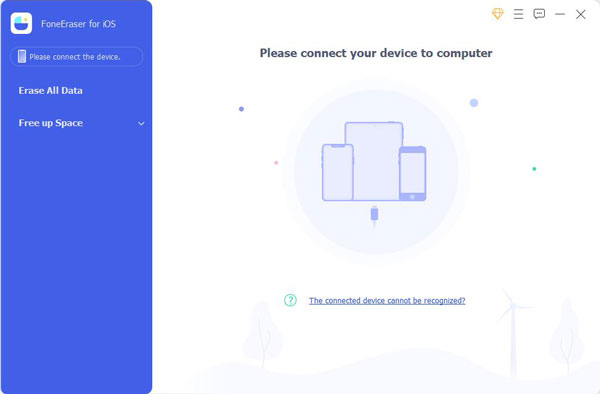
Шаг 2 Подключите iPad к компьютеру, выберите Свободное пространство, и он покажет статус вашего устройства после обнаружения.
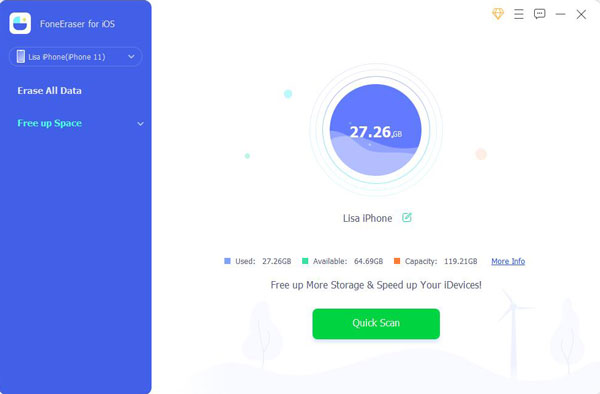
Шаг 3 Нажмите Стереть кнопка рядом с Стереть ненужные файлы в конце концов.
Так легко, правда? Вы можете легко использовать его даже для новичков. Тем не менее, вы должны выбрать один, как FoneEraser для iOS для очистки данных iPad.
Если вам нужны дополнительные решения, перейдите к следующим частям. Рекомендуется перейти к Настройки > Общие > Хранение iPad чтобы проверить состояние хранилища, вы можете использовать следующие способы в соответствии с вашими потребностями.
FoneEraser для iOS — лучший очиститель данных iOS, который может легко и безвозвратно стереть все содержимое и настройки iPhone, iPad или iPod.
- Удалите ненужные данные с iPhone, iPad или iPod touch.
- Стереть данные быстро с одноразовой перезаписью, которая может сэкономить ваше время для большого количества файлов данных.
- Это безопасно и просто в использовании.
2. Как очистить кэш и файлы cookie на iPad в настройках
Вы знаете, приложение «Настройки» на iPad позволяет вам управлять данными, настройками и устройствами. Итак, вы можете очистить кеш iPad в приложении «Настройки» с помощью следующих руководств.
Это пример Сафари:
Шаг 1 Перейдите в Настройки приложение на iPad и выберите Общие > Хранилище iPhone.
Шаг 2 Выберите Safari приложение> Очистить историю и данные веб-сайта.
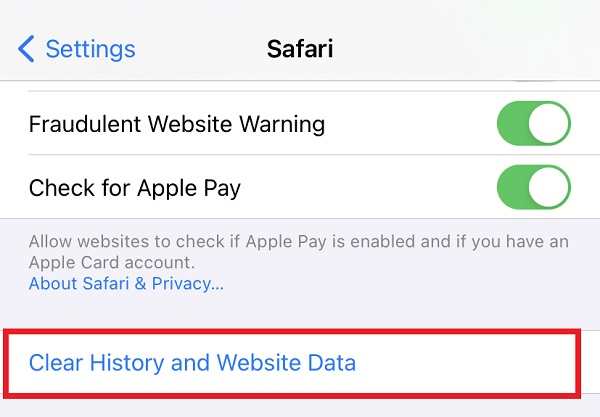
Вы также можете выбрать другие приложения здесь и проверить подробные настройки.
3. Очистить кеш и файлы cookie на iPad в приложениях
Таким же образом вы также можете открыть приложение на iPad, чтобы очистить кеш и файлы cookie. Каждое приложение имеет интерфейс настроек, позволяющий пользователям управлять данными. Вы можете проверить ниже подробные шаги по очистке кеша в приложении iPad Chrome.
Шаг 1 Откройте Chrome приложение на iPad, выберите Больше значку.
Шаг 2 Выберите История > Очистить данные просмотра кнопку.
Шаг 3 Проверьте данные, которые хотите удалить, и коснитесь Очистить данные просмотра кнопку.
Вы также можете открыть другие приложения, чтобы найти меню настроек. Затем внимательно проверьте кнопки, чтобы очистить файлы кеша.
FoneEraser для iOS — лучший очиститель данных iOS, который может легко и безвозвратно стереть все содержимое и настройки iPhone, iPad или iPod.
- Удалите ненужные данные с iPhone, iPad или iPod touch.
- Стереть данные быстро с одноразовой перезаписью, которая может сэкономить ваше время для большого количества файлов данных.
- Это безопасно и просто в использовании.
4. Как очистить кэш и файлы cookie на iPad с помощью AssistiveTouch
AssistiveTouch — это новая функция iOS на устройстве для удобного и простого доступа к тому, что вам нужно. Это поможет вам вернуться на главный экран, делать снимки экрана, блокировать экран, регулировать громкость и многое другое. Более того, это также поможет вам удалить кеш на iPad и одновременно устранить некоторые неизвестные проблемы. Ниже описано, как очистить кэш и файлы cookie iPad с помощью AssistiveTouch.
Шаг 1 Включите iPad AssistiveTouch через Универсальный доступ > трогать > AssistiveTouch.
Шаг 2 Удерживайте кнопку мощностью и один объем вместе, пока не увидите ползунок.
Шаг 3 Нажмите AssistiveTouch значок> Главная кнопку.
Шаг 4 Введите правильный код доступа к iPad. Он будет закончен через некоторое время.
Этот метод не всегда будет работать. Если нет, вы можете попробовать следующие способы.
5. Переустановите приложение, чтобы очистить кэш iPad.
Если вы установили некоторые приложения из App Store, вы можете удалить их со своего iPad, чтобы удалить все кэш-файлы и ненужные файлы. Затем установите его снова, чтобы вернуть его. У вас есть 3 варианта удаления приложения, проверьте их ниже.
Вариант 1. Удерживайте значок приложения, которое хотите удалить, пока не увидите значок удаления в верхнем левом углу. Нажмите на него, чтобы удалить его.
Вариант 2. Удерживайте значок приложения, которое хотите удалить, пока не появятся варианты. Выберите Удалить приложение.
Вариант 3. Перейти к Настройки > Общие > Хранилище iPhone. Выберите приложение и выберите Удалить приложение кнопку.
Наконец, вы можете зайти в App Store, чтобы снова установить приложения.
FoneEraser для iOS — лучший очиститель данных iOS, который может легко и безвозвратно стереть все содержимое и настройки iPhone, iPad или iPod.
- Удалите ненужные данные с iPhone, iPad или iPod touch.
- Стереть данные быстро с одноразовой перезаписью, которая может сэкономить ваше время для большого количества файлов данных.
- Это безопасно и просто в использовании.
6. Переустановите приложение, чтобы очистить кэш iPad.
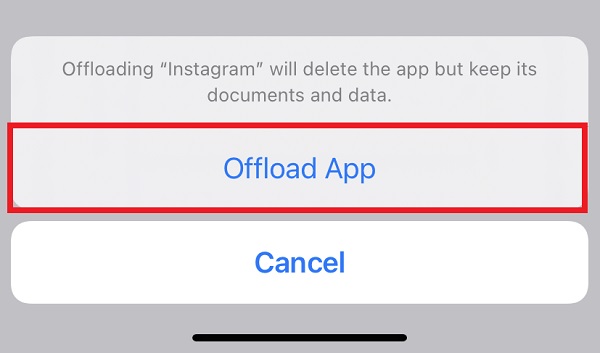
Когда вы попробуете вариант 3 в части 5, вы, возможно, увидите кнопку «Выгрузить приложение». Что это? На самом деле, это помогает вам удалить приложение, но сохранить данные. Таким образом, данные вашего приложения будут возвращены при повторной установке приложения. Полезно удалить кеш с iPad. Попробуйте выполнить следующие действия.
Шаг 1 Запустите приложение «Настройки» на iPad и выберите Общие > Хранилище iPhone.
Шаг 2 Прокрутите вниз, чтобы найти приложение, и нажмите на него.
Шаг 3 Выберите Внедрение приложения кнопку.
8. Часто задаваемые вопросы об очистке кэша iPad
Как очистить кэш YouTube на iPad?
Перейдите на Настройки > Приложения > Менеджер приложений > Хранилище > YouTube > Очистить кэш.
Как очистить кэш Chrome на iPad?
Откройте браузер и нажмите кнопку МЕНЮ икона. Выбрать Больше/больше инструментов > История > Очистить данные просмотра. Выберите диапазон дат и выберите Очистить данные/Очистить данные просмотра.
Что произойдет, если я удалю данные на YouTube?
Некоторые сохраненные данные будут удалены, а ваши учетные записи, в которые вы вошли, будут отключены после этого, и все на YouTube, которое вы хотите посмотреть, потребуется некоторое время для повторной загрузки.
Вот и все о том, как очистить кеш и куки на iPad. Вышеуказанные методы проверены и эффективны. Однако, FoneEraser для iOS является наиболее рекомендуемым, потому что он поддерживает все устройства iOS, и у вас есть 2 режима для удаления данных iPad с потерей данных или без нее. Почему бы не скачать и не начать пользоваться его преимуществами прямо сейчас!
FoneEraser для iOS — лучший очиститель данных iOS, который может легко и безвозвратно стереть все содержимое и настройки iPhone, iPad или iPod.
- Удалите ненужные данные с iPhone, iPad или iPod touch.
- Стереть данные быстро с одноразовой перезаписью, которая может сэкономить ваше время для большого количества файлов данных.
- Это безопасно и просто в использовании.
Статьи по теме
- iTunes Backup Extractor: извлечение фотографий из iTunes Backup
- Как распечатать iMessages с iPhone
- Есть ли iCloud Backup Safari History, как просмотреть?
Как очистить память и кэш на iPhone. Пять рабочих способов
1000.jpg)
iPhone начал работать медленнее, чем раньше? Возможно, проблема в нехватке памяти. Ну а если не устанавливаются приложения, то вывод очевиден: устройство нуждается в «чистке».
Как правильно очистить память и кэш на iPhone? Какой-то волшебной кнопки для очистки памяти в iOS нет — как и какого-то централизованного кэша. Но есть несколько способов разгрести завалы.
1. «Сгрузить» неиспользуемые приложения. Зайдите в «Настройки — Основные — Хранилище iPhone». В списке приложений будут отображаться даты последнего запуска. Приложение, которое много весит и давно не использовалось, можно «сгрузить», то есть временно удалить со смартфона, оставив в сохранности все данные. Приложение можно будет впоследствии переустановить, и все настройки (и прогресс в играх) сохранятся. Если только разработчик вдруг не решит удалить программу из App Store.
2. Очистить кэш в мессенджерах. В WhatsApp, Telegram и других подобных приложениях накапливаются картинки, видео и прочие медиафайлы, которые хранятся и на устройстве, и на серверах.
В WhatsApp можно зайти в «Настройки — Данные и хранилище — Хранилище» и выбрать самые «тяжелые» чаты. Зайдя в них, нужно нажать кнопку «Управлять» и затем выбрать данные, которые требуется удалить.
Telegram позволяет управлять сохраненными в кэше данными через меню «Настройки — Данные и память — Использование памяти». Там можно установить срок хранения файлов, максимальный размер кэша и, конечно, очистить сам кэш, высвободив несколько свободных гигабайт.
3. Оптимизировать фото. В «Настройки — Фото» доступна функция «Оптимизация хранилища». Если включить ее, смартфон уменьшит снимки в памяти устройства, но в облаке iCloud останутся картинки видео в оригинальном размере.
4. Удалить загруженную музыку в Apple Music, YouTube Music, Spotify и других музыкальных приложениях. Это нужно делать в настройках самих приложений. Имеет смысл проверить «Подкасты» в меню «Настройки — Основные — Хранилище iPhone» — однажды прослушанные выпуски тоже хранятся в кэше.
5. Очистите кэш браузеров. Хранилище Safari можно очистить в разделе системных настроек, в Chrome это делается в самом браузере: «Настройки — История», где можно выбрать, какие именно данные удалить. Подсказка: пароли лучше не трогать.
Кэш на телефоне: на что влияет и почему его нужно очищать
Чувствуете, что приложения работают медленнее или закрываются без видимой на то причины? Не спешите обращаться к специалистам или покупать новое устройство. Ведь, возможно, всё, что вам потребуется сделать, – это очистить кэш. Однако как очистить кэш на телефоне?
Что такое кэш
Кэшированные данные – это временные файлы, которые сохраняет ваше устройство, чтобы сэкономить время загрузки различных служб и программ в будущем.
В кэш включаются текстовые файлы, изображения, видео и другие мультимедиа.
Виды мобильного кэша
- Cистемный кэш. У системных служб и программ есть свои временные файлы, которые по умолчанию хранятся в папке кэша. Однако не рекомендуется очищать его, так как это может негативно повлиять на работу смартфона.
- Пользовательский кэш (кэш приложений). В нем скапливается большое количество данных с разных приложений вашего устройства. Так как это происходит в фоновом режиме, вы можете даже не заметить, как он значительно снизит объём свободного места в памяти.
- Браузерный кэш. В нем хранятся текстовые и графические данные, которые сохраняет ваш браузер для оптимизации его работы и увеличения скорости загрузки страниц.
- Dalvik-cache. Этот вид кэша актуален только для устройств на Android. Он имеет схожесть с пользовательским, однако отвечает только за определённые программы и автоматически очищается системой.
Зачем нужно очищать кэш в телефоне?
Хотя кэшированные файлы помогают изображениям и другим элементам приложений загружаться быстрее, порой они могут сыграть с вашим устройством злую шутку.
Возникновение самых разных ошибок, снижение производительности смартфона, некорректная работа приложений, – все это может быть вызвано избытком или повреждением временных данных.
Кроме того, еще одна распространённая ситуация, которую может вызвать кэш, – это нехватка памяти. В кэше могут храниться гигабайты ненужных файлов, просто занимающих место в хранилище, что является существенной проблемой для владельцев телефонов с небольшим объемом памяти. Поэтому специалисты рекомендуют время от времени очищать кэш.
Однако не нужно слишком часто удалять временные файлы, так как это может сказаться на работе вашего устройства. Достаточно будет раз в пару месяцев очищать данные приложений, которые на ваш взгляд тормозят или работают со сбоями (например, долго загружаются или без предупреждения закрываются).
Браузерный кэш же желательно чистить раз в 2-4 недели, как минимум, в целях защиты конфиденциальности.
Как очистить кэш на смартфоне?
В настоящее время самыми популярными системами для смартфонов являются Android и iOS. Рассмотрим, где в телефоне можно очистить кэш на примере каждой из них.
Как очистить кэш на Андроиде
Так как на смартфонах существуют разные типы кэша, способы его очистки также разнятся. Как правило, удаление временных данных касается двух видов: кэша приложений и браузерного кэша.
Способ 1. Очистить кэш приложений телефона вручную
Бывают случаи, когда приложение внезапно закрывается или вообще перестает отвечать на запросы. Причиной могут быть проблемы с его кэшированными данными.
- Откройте меню Настройки на вашем устройстве.
- Перейдите в Приложения и в открывшемся меню вновь выберите Приложения в верхней части экрана.

- Перед вами появится список приложений, установленных на телефоне. Вы можете как по очереди, так и выборочно очистить их кэш. Выберите приложение, которое хотите очистить. Например, Telegram. Затем откройте раздел Память.

- Самым последним шагом будет кнопка Очистить кэш. Нажмите ее и дождитесь, когда напротив слова «кэш» значение изменится на «0 Б».

Важно: очистка кэша приложения не приведет к удалению всех данных, а лишь очистит временные файлы.
Способ 2. Очистить кэш приложений (пользовательский кэш) с помощью программ
В Google Play доступно для скачивания несколько приложений для очистки кэша. Одним из самых надёжных и проверенных является оригинальное приложение от Google – Files.
- Установите бесплатное приложение Files из магазина и войдите в него.
- Внизу найдите опцию Очистка, если она не открылась автоматически после входа.
- Вам сразу предложат удалить Ненужные файлы, в которые входят временные файлы приложений. Нажмите Освободить.

- Подтвердите свое решение кнопкой Очистка.
Способ 3. Как очистить кэш браузера на телефоне
Браузер Android
- Откройте браузер и найдите четыре точки в правом верхнем углу.
- Перейдите в Настройки.

- В открывшемся меню выберите Удалить данные просмотра.

- Перед вами появится список того, что можно очистить, в том числе Кэшированные страницы. Отметьте их. Внизу экрана нажмите Удалить данные.

- Подтвердите свой выбор.
Как очистить кэш на iPhone
Способ 1. Очистить пользовательский кэш вручную
- Перейдите в Настройки.
- В меню настроек выберите Основные.
- Нажмите Хранилище iPhone, где выберите нужное приложение.

- У вас будет два варианта: сгрузить приложение или полностью удалить его.

Чтобы избавиться от кэша приложений, необходимо «сгрузить» их. Если вы захотите повторно загрузить приложение, все ваши данные будут восстановлены без утомительного восстановления с нуля.
Однако если вы хотите продолжать пользоваться этим приложением, удалите его, а затем заново установите. Но будьте осторожны: это полностью удалит все данные этого приложения, не только временные файлы.
Более щадящий способ очистки кэшированных файлов существует, но работает не для всех приложений, а только для тех, что вы устанавливаете из App Store. Более того, у них должна быть добавлена функция очистки кэша разработчиком.
- Откройте Настройки.
- Прокрутите вниз и выберите программу. Например, VK.
- Выберите Сбросить кэшированные данные.
Способ 2. Очистить пользовательский кэш с помощью приложений
Для очистки кэша приложений можно воспользоваться различными сторонними программами из App Store. Например, Clean Master, Очистка памяти и кэша или Cleaner.
- Скачайте и установите приложение Cleaner. Бесплатной версии будет достаточно.
- Выберите Start Cleaning.

- Просмотрите, какие файлы хочет удалить программа.
- Выберите те, от которых действительно хотите избавиться и подтвердите свой выбор кнопкой Delete.
Способ 3. Очистить кэш браузера
Как очистить кэш браузера на айфоне? Есть очень простой способ. Предустановленный браузер Apple – это Safari, поэтому инструкция будет касаться именно его.
- Откройте приложение Настройки.
- Пролистайте вниз и нажмите Safari.

- Снова пролистайте вниз и выберите Очистить историю и данные.

- Подтвердите выбор.

Заключение
Очистка кэша браузера действительно может решить многие проблемы, происходящие в работе вашего смартфона. Хотя основная цель кэша – это повысить производительность и скорость работы устройства, иногда он может оказывать негативное влияние на него.
В этой статье мы обсудили, как очистить разные типы кэша при помощи нескольких способов. Очищая кэш хотя бы изредка, вы можете повысить скорость работы многих приложений и избежать некоторые виды возникающих ошибок.
Удаление куки и данных сайтов в Firefox
Куки сохраняются на вашем компьютере посещаемыми вами веб-сайтами и содержат такую информацию как настройки сайта или состояние регистрации на сайте. Эта статья описывает, как удалять куки в Firefox, данные сайтов и кэш веб-содержимого.
- Если вы просто хотите очистить кэш Firefox, прочитайте статью Как удалить кеш Firefox.
- Чтобы сразу очистить вашу историю посещений страниц, удалить куки и временно закэшированные файлы, прочитайте статью Удаление истории просмотра, поиска и загрузок в Firefox.
- Чтобы запретить сайтам сохранять куки на вашем компьютере, прочитайте статью Как не давать веб-сайтам сохранять куки и данные сайтов в Firefox.
Оглавление
- 1 Удалить куки для текущего веб-сайта
- 2 Удалить куки для любого веб-сайта
- 3 Удаление всех куки, данных сайтов и кэша
- 4 Удалить куки и сохранить другие данные
Удалить куки для текущего веб-сайта
Чтобы удалить куки и данные сайта для текущего веб-сайта:
- Нажмите на замок
 слева от адресной строки.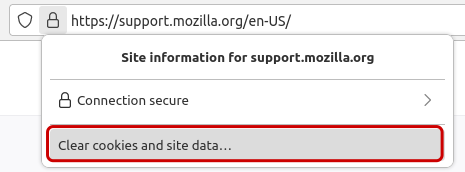
- Нажмите Удалить куки и данные сайта .
Удалить куки для любого веб-сайта
Чтобы Удалить куки для любого веб-сайта:
- На Панели меню в верхней части экрана нажмите Firefox и выберите Настройки . Нажмите кнопку меню
 и выберите Настройки .
 - Выберите панель Приватность и Защита и перейдите в раздел Куки и данные сайтов.
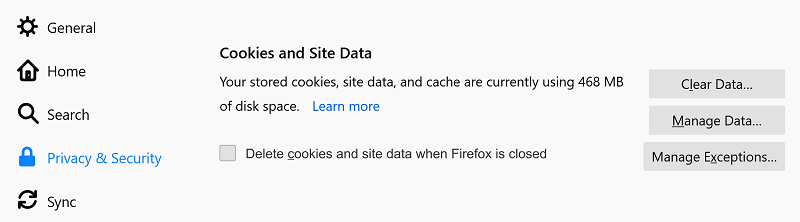
- Нажмите на кнопку Управление данными… . Появится окно Управление куками и данными сайтов.
- В поле Поиск веб-сайтов введите имя сайта, куки которого хотите удалить. Отобразятся элементы, соответствующие вашему запросу.
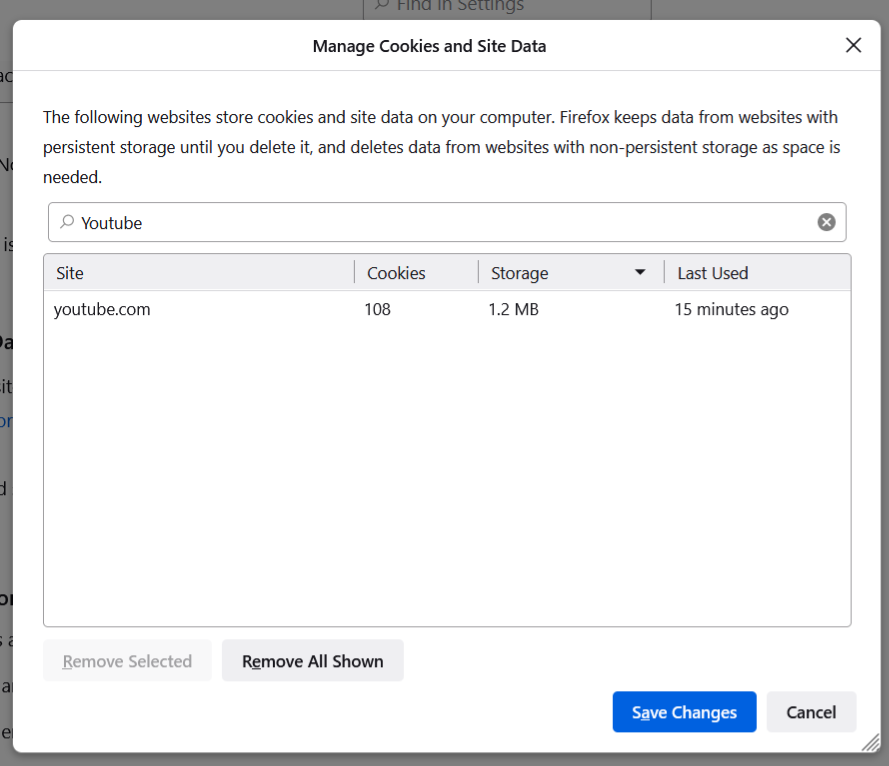
- Чтобы удалить все куки и данные хранилища для веб-сайта, нажмите на кнопку Удалить все показанные .
- Чтобы удалить выбранные элементы, выберите строку и нажмите на кнопку Удалить выбранное .
- Нажмите на кнопку Сохранить изменения .
- В открывшемся диалоговом окне подтверждения Удаление кук и данных сайтов нажмите на кнопку OK .
- Закройте страницу about:preferences.
Узнайте больше об управлении данными сайта в Firefox в статье Управление настройками локального хранилища сайта и Улучшенная очистка куки.
Примечание: Вы можете использовать Инспектор хранилища для удаления отдельных куки определённого веб-сайта через контекстное меню после нажатия правой клавиши мыши. Чтобы открыть Инспектор хранилища, нажмите на кнопку меню , нажмите Другие инструменты , а затем нажмите Инструменты веб-разработчика (или нажмите Ctrl + Shift + I Cmd + Opt + I на клавиатуре) и выберите Хранилище.
Удаление всех куки, данных сайтов и кэша
- На Панели меню в верхней части экрана нажмите Firefox и выберите Настройки . Нажмите кнопку меню и выберите Настройки .
- Выберите панель Приватность и защита и проследуйте в раздел Куки и данные сайта.
- Нажмите на кнопку Очистить данные… . Откроется диалоговое окно Очистить данные.
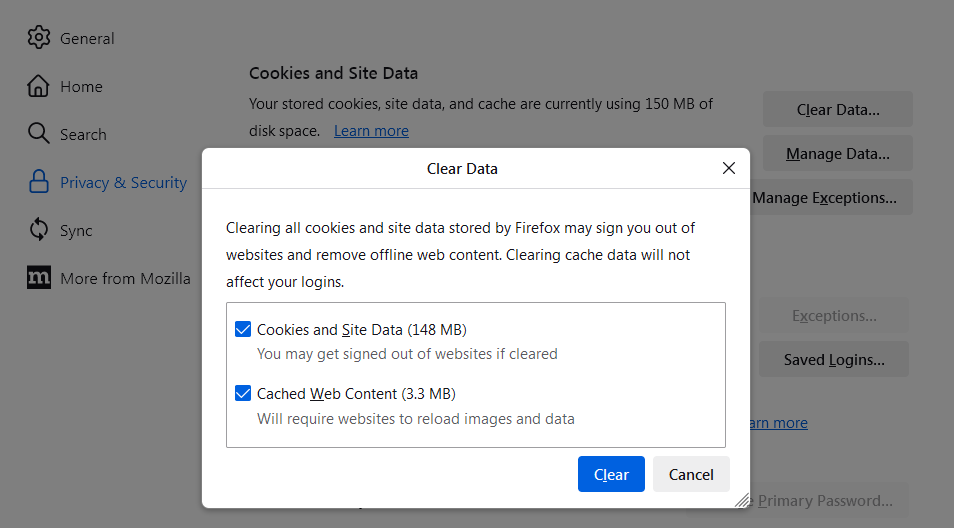
- Файлы куки и данные сайта (для удаления статуса входа в систему и настроек сайта) и кэшированный веб-контент (для удаления сохраненных изображений, сценариев и другого кэшированного содержимого) должны быть отмечены флажком.
- Нажмите на кнопку Очистить .
Удалить куки и сохранить другие данные
Чтобы очистить все куки и сохранить другие данные, следуйте инструкциям ниже:
- Нажмите на кнопку меню , нажмите Журнал , а затем нажмите Удалить историю… .
- Установите Удалить: во Всё.
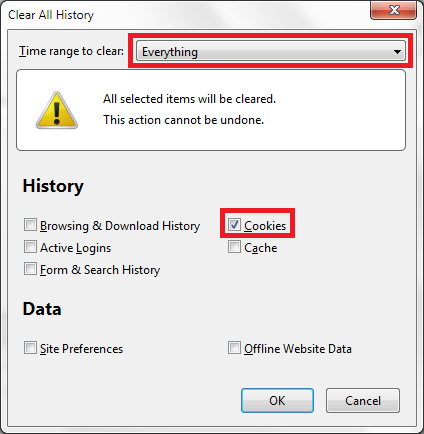
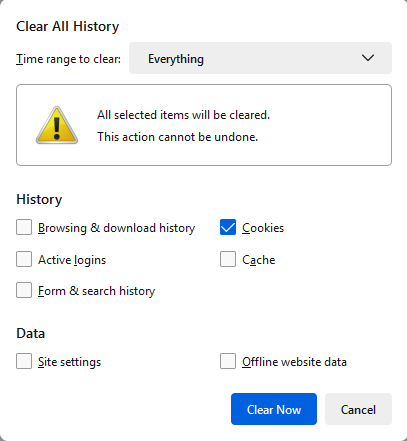
- Выберите Куки и проверьте, что другие элементы, которые вы хотите сохранить, не были отмечены для удаления.
- Нажмите OK Удалить сейчас , чтобы удалить все куки и закрыть окно Удаление всей недавней истории.
Эти прекрасные люди помогли написать эту статью: