Установка Jupyter и Pandas в MacOS
Это краткая инструкция по установке Jupyter Notebook в MacOS. Cразу будут установлены инструменты для аналитики данных.
Требования — у вас на Mac должен быть установлен Python + Virtualenv, если таковых нет в системе — в этой статье представлена подробная информация о том как установить Python на Mac.
В этой статье я просто напишу кратко команды для установки и настройки окружения.
1) Проверить есть ли python3 (если нет — инструкция выше)
python3 --version
2) Установка virtualenv. Для этого в терминале просто выполнить команду:
sudo pip3 install virtualenv
3) Инициализация виртуального окружения (перед выполнением команды нужно быть в дериктории вашего проекта, куда нужно установить Jupyter)
virtualenv venv -p python3 # инициализация source venv/bin/activate # активация
4) Далее последовательно выполнить команды:
pip install numpy pip install opencv-python pip install matplotlib pip install jupyterlab pip install pandas pip install pivottablejs
5) Запуск Jupyter, просто запустить в консоли команду:
Установка Jupyter Notebook на компьютере и ее подключение к Apache Spark в HDInsight
Из этой статьи вы узнаете, как установить Jupyter Notebook с пользовательскими ядрами PySpark (для Python) и Apache Spark (для Scala) с помощью магических команд Spark, а затем подключить эту записную книжку к кластеру HDInsight.
Для установки Jupyter и подключения к Apache Spark в HDInsight необходимо выполнить четыре основных шага.
- Настроить кластер Spark.
- Установить Jupyter Notebook.
- Установите ядра PySpark и Spark с помощью волшебной команды Spark.
- Настройте волшебную команду Spark для доступа к кластеру Spark в HDInsight.
Дополнительные сведения о пользовательских ядрах и магических командах Spark см. в разделе Ядра, доступные для Jupyter Notebook с кластерами Apache Spark Linux в HDInsight.
Предварительные требования
- Кластер Apache Spark в HDInsight. Инструкции см. в статье Начало работы. Создание кластера Apache Spark в HDInsight на платформе Linux и выполнение интерактивных запросов с помощью SQL Spark. Локальная записная книжка подключается к кластеру HDInsight.
- Опыт работы с записными книжками Jupyter с Spark в HDInsight.
Установка Jupyter Notebook на компьютер
Перед установкой Jupyter Notebook необходимо установить Python. Дистрибутив Anaconda установит как Python, так и Jupyter Notebook.
Скачайте установщик Anaconda для своей платформы и запустите программу установки. В мастере установки укажите параметр для добавления Anaconda в переменную PATH. См. также Установка Jupyter с помощью Anaconda.
Установка магических команд Spark
- Введите команду pip install sparkmagic==0.13.1 , чтобы установить магические команды Spark для кластеров HDInsight версии 3.6 и 4.0. См. также документацию по sparkmagic.
- Убедитесь, что мини-приложение ipywidgets установлено правильно. Для этого выполните следующую команду:
jupyter nbextension enable --py --sys-prefix widgetsnbextension Установка ядер PySpark и Spark
- Определите место установки sparkmagic с помощью следующей команды:
pip show sparkmagic | Ядро | Get-Help |
|---|---|
| Spark | jupyter-kernelspec install sparkmagic/kernels/sparkkernel |
| SparkR | jupyter-kernelspec install sparkmagic/kernels/sparkrkernel |
| PySpark | jupyter-kernelspec install sparkmagic/kernels/pysparkkernel |
| PySpark3 | jupyter-kernelspec install sparkmagic/kernels/pyspark3kernel |
jupyter serverextension enable --py sparkmagic Настройка волшебной команды Spark для подключения к кластеру HDInsight Spark
В этом разделе вы настроите подключение магической команды Spark, установленной ранее, к кластеру Apache Spark.
-
Запустите оболочку Python с помощью следующей команды:
python import os path = os.path.expanduser('~') + "\\.sparkmagic" os.makedirs(path) print(path) exit() < "kernel_python_credentials" : < "username": "", "base64_password": "", "url": "https://.azurehdinsight.net/livy" >, "kernel_scala_credentials" : < "username": "", "base64_password": "", "url": "https://.azurehdinsight.net/livy" >, "custom_headers" : < "X-Requested-By": "livy" >, "heartbeat_refresh_seconds": 5, "livy_server_heartbeat_timeout_seconds": 60, "heartbeat_retry_seconds": 1 > | Значение шаблона | Новое значение |
|---|---|
| Имя для входа в кластер, значение по умолчанию — admin . | |
| Имя кластера | |
| Фактический пароль в кодировке Base64. Сгенерировать пароль в кодировке base64 можно здесь: https://www.url-encode-decode.com/base64-encode-decode/. | |
| «livy_server_heartbeat_timeout_seconds»: 60 | При использовании sparkmagic 0.12.7 (кластеры версии 3.5 и 3.6) не заменяйте. При использовании sparkmagic 0.2.3 (кластеры версии 3.4) замените на «should_heartbeat»: true . |
Полный пример файла можно просмотреть в образце config.json.
Совет Сигналы пульса отправляются, чтобы предотвратить утечку сеансов. При переходе в спящий режим или завершении работы компьютера пульс не отправляется, что приводит к очистке сеанса. Если вы хотите отключить такое поведение для кластеров версии 3.4, то можете настроить для параметра Livy livy.server.interactive.heartbeat.timeout значение 0 с помощью пользовательского интерфейса Ambari. Если для кластеров версии 3.5 не настроить соответствующую конфигурацию, приведенную выше, то сеанс не будет удален.
jupyter notebook 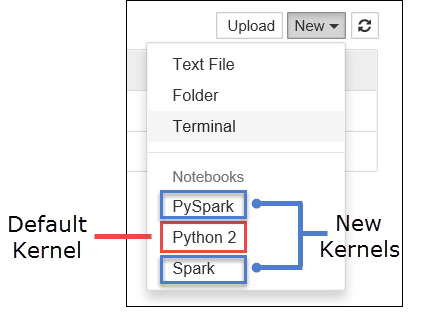
Убедитесь, что вы можете использовать магическую команду Spark, доступную вместе с ядрами. Выполните следующие шаги. а. Создайте новую записную книжку. В правом верхнем углу щелкните Создать. Должны отобразиться ядро по умолчанию Python 2 или Python 3 и установленные ядра. Фактические значения могут отличаться в зависимости от выбранных вариантов установки. Выберите PySpark.
Важно! Щелкнув Создать, проверьте оболочку на наличие ошибок. Если отображается сообщение об ошибке TypeError: __init__() got an unexpected keyword argument ‘io_loop’ , возможно, возникла известная проблема с определенными версиями Tornado. Если это так, завершите работу ядра, а затем перейдите на использование более ранней версии установки Tornado с помощью следующей команды: pip install tornado==4.5.3 .
b. Запустите следующий фрагмент кода.
%%sql SELECT * FROM hivesampletable LIMIT 5 Зачем устанавливать Jupyter на моем компьютере?
Причины, по которым требуется установить на компьютер Jupyter и подключить к кластеру Apache Spark в HDInsight.
- Предоставляет возможность создавать записные книжки локально, тестировать приложение в работающем кластере, а затем отправлять записные книжки в кластер. Для отправки записных книжек в кластер можно отправить их с помощью Jupyter Notebook, которая запущена на кластере, или сохранить их в папке /HdiNotebooks в учетной записи хранения, связанной с кластером. Дополнительные сведения о хранении записных книжек в кластере см. в разделе Где хранятся записные книжки Jupyter.
- С помощью локально доступных записных книжек вы сможете подключиться к различным кластерам Spark в зависимости от потребностей вашего приложения.
- Можно использовать GitHub для реализации системы управления версиями, чтобы контролировать версии записных книжек. Вы также можете создать среду совместной работы, в которой несколько пользователей будут работать с одной записной книжкой.
- Вы можете работать с записными книжками локально даже без кластера. Кластер нужен только для тестирования записных книжек, но не обязателен для ручного управления записными книжками или средой разработки.
- Возможно, вам будет проще настроить локальную среду разработки, чем настраивать установку Jupyter в кластере. Вы можете спокойно пользоваться любым программным обеспечением, установленным локально, не настраивая удаленные кластеры.
Если Jupyter установлен на локальном компьютере, несколько пользователей могут одновременно запустить одну и ту же записную книжку в одном кластере Spark. В такой ситуации создаются несколько сеансов Livy. Если вы столкнетесь с проблемами и начнете их отладку, вам будет сложно определить, какой сеанс Livy какому пользователю принадлежит.
Дальнейшие действия
- Обзор: Spark в Azure HDInsight
- Ядра для Jupyter Notebook в Apache Spark
- Использование внешних пакетов с Jupyter Notebook в Apache Spark
Введение в библиотеку pandas: установка и первые шаги / pd 1
Библиотека pandas в Python — это идеальный инструмент для тех, кто занимается анализом данных, используя для этого язык программирования Python.
В этом материале речь сначала пойдет об основных аспектах библиотеки и о том, как установить ее в систему. Потом вы познакомитесь с двумя структурам данных: series и dataframes . Сможете поработать с базовым набором функций, предоставленных библиотекой pandas, для выполнения основных операций по обработке. Знакомство с ними — ключевой навык для специалиста в этой сфере. Поэтому так важно перечитать материал до тех, пока он не станет понятен на 100%.
А на примерах сможете разобраться с новыми концепциями, появившимися в библиотеке — индексацией структур данных. Научитесь правильно ее использовать для управления данными. В конце концов, разберетесь с тем, как расширить возможности индексации для работы с несколькими уровнями одновременно, используя для этого иерархическую индексацию.
Библиотека Python для анализа данных
Pandas — это библиотека Python с открытым исходным кодом для специализированного анализа данных. Сегодня все, кто использует Python для изучения статистических целей анализа и принятия решений, должны быть с ней знакомы.
Библиотека была спроектирована и разработана преимущественно Уэсом Маккини в 2008 году. В 2012 к нему присоединился коллега Чан Шэ. Вместе они создали одну из самых используемых библиотек в сообществе Python.
Pandas появилась из необходимости в простом инструменте для обработки, извлечения и управления данными.
Этот пакет Python спроектирован на основе библиотеки NumPy. Такой выбор обуславливает успех и быстрое распространение pandas. Он также пользуется всеми преимуществами NumPy и делает pandas совместимой с большинством другим модулей.
Еще одно важное решение — разработка специальных структур для анализа данных. Вместо того, чтобы использовать встроенные в Python или предоставляемые другими библиотеками структуры, были разработаны две новых.
Они спроектированы для работы с реляционными и классифицированными данными, что позволяет управлять данными способом, похожим на тот, что используется в реляционных базах SQL и таблицах Excel.
Дальше вы встретите примеры базовых операций для анализа данных, которые обычно используются на реляционных или таблицах Excel. Pandas предоставляет даже более расширенный набор функций и методов, позволяющих выполнять эти операции эффективнее.
Основная задача pandas — предоставить все строительные блоки для всех, кто погружается в мир анализа данных.
Установка pandas
Простейший способ установки библиотеки pandas — использование собранного решения, то есть установка через Anaconda или Enthought.
Установка в Anaconda
В Anaconda установка занимает пару минут. В первую очередь нужно проверить, не установлен ли уже pandas, и если да, то какая это версия. Для этого введите следующую команду в терминале:
conda list pandas Если модуль уже установлен (например в Windows), вы получите приблизительно следующий результат:
# packages in environment at C:\Users\Fabio\Anaconda: # pandas 0.20.3 py36hce827b7_2 Если pandas не установлена, ее необходимо установить. Введите следующую команду:
conda install pandas Anaconda тут же проверит все зависимости и установит дополнительные модули.
Solving environment: done ## Package Plan ## Environment location: C:\Users\Fabio\Anaconda3 added / updated specs: - pandas The following new packages will be installed: Pandas: 0.22.0-py36h6538335_0 Proceed ([y]/n)? Press the y key on your keyboard to continue the installation. Preparing transaction: done Verifying transaction: done Executing transaction: done Если требуется обновить пакет до более новой версии, используется эта интуитивная команда:
conda update pandas Система проверит версию pandas и версию всех модулей, а затем предложит соответствующие обновления. Затем предложит перейти к обновлению.
Установка из PyPI
Pandas можно установить и с помощью PyPI, используя эту команду:
pip install pandas Установка в Linux
Если вы работаете в дистрибутиве Linux и решили не использовать эти решения, то pandas можно установить как и любой другой пакет.
В Debian и Ubuntu используется команда:
sudo apt-get install python-pandas А для OpenSuse и Fedora — эта:
zypper in python-pandas Установка из источника
Если есть желание скомпилировать модуль pandas из исходного кода, тогда его можно найти на GitHub по ссылке https://github.com/pandas-dev/pandas:
git clone git://github.com/pydata/pandas.git cd pandas python setup.py install Убедитесь, что Cython установлен. Больше об этом способе можно прочесть в документации: (http://pandas.pydata.org/pandas-docs/stable/install.html).
Репозиторий для Windows
Если вы работаете в Windows и предпочитаете управлять пакетами так, чтобы всегда была установлена последняя версия, то существует ресурс, где всегда можно загрузить модули для Windows: Christoph Gohlke’s Python Extension Packages for Windows (www.lfd.uci.edu/~gohlke/pythonlibs/). Каждый модуль поставляется в формате WHL для 32 и 64-битных систем. Для установки нужно использовать приложение pip:
pip install SomePackage-1.0.whl Например, для установки pandas потребуется найти и загрузить следующий пакет:
pip install pandas-0.22.0-cp36-cp36m-win_amd64.whl При выборе модуля важно выбрать нужную версию Python и архитектуру. Более того, если для NumPy пакеты не требуются, то у pandas есть зависимости. Их также необходимо установить. Порядок установки не имеет значения.
Недостаток такого подхода в том, что нужно устанавливать пакеты отдельно без менеджера, который бы помог подобрать нужные версии и зависимости между разными пакетами. Плюс же в том, что появляется возможность освоиться с модулями и получить последние версии вне зависимости от того, что выберет дистрибутив.
Проверка установки pandas
Библиотека pandas может запустить проверку после установки для верификации управляющих элементов (документация утверждает, что тест покрывает 97% всего кода).
Во-первых, нужно убедиться, что установлен модуль nose . Если он имеется, то тестирование проводится с помощью следующей команды:
nosetests pandas Оно займет несколько минут и в конце покажет список проблем.
Модуль Nose
Этот модуль спроектирован для проверки кода Python во время этапов разработки проекта или модуля Python. Он расширяет возможности модуль unittest . Nose используется для проверки кода и упрощает процесс.
Здесь о нем можно почитать подробнее: _http://pythontesting.net/framework/nose/nose-introduction/.
Первые шаги с pandas
Лучший способ начать знакомство с pandas — открыть консоль Python и вводить команды одна за одной. Таким образом вы познакомитесь со всеми функциями и структурами данных.
Более того, данные и функции, определенные здесь, будут работать и в примерах будущих материалов. Однако в конце каждого примера вы вольны экспериментировать с ними.
Для начала откройте терминал Python и импортируйте библиотеку pandas. Стандартная практика для импорта модуля pandas следующая:
>>> import pandas as pd >>> import numpy as np Теперь, каждый раз встречая pd и np вы будете ссылаться на объект или метод, связанный с этими двумя библиотеками, хотя часто будет возникать желание импортировать модуль таким образом:
>>> from pandas import * В таком случае ссылаться на функцию, объект или метод с помощью pd уже не нужно, а это считается не очень хорошей практикой в среде разработчиков Python.
Как установить pandas в jupiter notebook
Шаг 7.
Введение в машинное обучение с использованием Python.
Введение. scikit-learn. Установка scikit-learn
На этом шаге мы рассмотрим несколько пакетов, включающих scikit-learn .
scikit-learn требует наличия еще двух пакетов Python — NumPy и SciPy . Для построения графиков и интерактивной работы необходимо также установить matplotlib , IPython и Jupyter Notebook . Мы рекомендуем использовать один из нижеперечисленных дистрибутивов Python , которые уже включают все необходимые пакеты: Anaconda Дистрибутив Python , предназначенный для крупномасштабной обработки данных, прогнозной аналитики и научных вычислений. Anaconda уже включает NumPy , SciPy , matplotlib , pandas , IPython , Jupyter Notebook и scikit-learn . Есть версии для Mac OS , Windows и Linux . Это очень удобное решение и это тот дистрибутив, который мы рекомендуем пользователям, у которых еще не установлены пакеты Python для научных вычислений. Кроме того, сейчас Anaconda включает в себя коммерческую библиотеку Intel MKL , которой можно пользоваться бесплатно. Использование MKL (это происходит автоматически при установке Anaconda ) может дать значительный прирост скорости при выполнении различных алгоритмов в scikit-learn . Enthought Canopy Еще один дистрибутив Python для научных вычислений. Он уже содержит NumPy , SciPy , matplotlib , pandas и IPython , но бесплатная версия не включает scikit-learn . Если вы являетесь учебным заведением, вы можете запросить учебную лицензию и получить свободный доступ к платной версии Enthought Canopy . Enthought Canopy доступен для Python 2.7.x и работает на Mac OS , Windows и Linux . Python (х, у) Свободный дистрибутив Python для научных вычислений, специально предназначенный для Windows . Python (х, у) включает NumPy , SciPy , matplotlib , pandas , IPython и scikit-learn .
Если у вас уже стоит Python , вы можете использовать pip для установки всех этих пакетов:
$ pip install numpy scipy matplotlib ipython scikit-learn pandas
На следующем шаге мы рассмотрим основные библиотеки и инструменты .