Что такое VCF и как импортировать VCF на iPhone / Android
Получить файл VCF и не можете открыть его на своем компьютере? Что такое VCF? Что означает VCF? Как открыть файл VCF?
VCF часто используется для импорта и экспорта контактов из адресных книг. Он может быть прикреплен к сообщениям электронной почты, что позволяет получателю легко импортировать контактную информацию отправителя. В этом посте мы объясним, что такое VCF и как импортировать VCF в iPhone / Android. Просто продолжайте читать, чтобы найти полезную часть, которая вам нужна.
- Часть 1. Что такое файл VCF
- Часть 2. Как открыть файл VCF
- Часть 3. Как импортировать VCF на iPhone
- Часть 4. Как импортировать VCF в Aandroid
Часть 1. Что такое файл VCF
VCF обозначает Файл виртуального контакта, который обычно называют визитную карточку, Это стандартизированный формат текстового файла для представления вызовов SNP, инделя и структурной вариации. Файл VCF обычно состоит из имени контакта, адреса, адреса электронной почты, номера телефона и другой контактной информации для лица, создавшего файл. Формат файла VCF также позволяет поддерживать изображения и другое мультимедийное содержимое.
VCF файл широко используется для передача контакта информация между адресными книгами. Это может также быть приложено к сообщениям электронной почты. Если вы пользователь Windows, вы можете открыть vCards с помощью прилагаемой программы Windows Contacts. А для пользователей Mac они могут открыть VCF с помощью приложения «Контакты». Пользователи iPhone / iPad / iPod могут напрямую импортировать VCF в приложение «Контакты» на устройстве iOS. Одна вещь, которую вы должны знать, vCards сохраняются в текстовом формате, так что вы можете проверить содержимое в текстовом редакторе.
Часть 2. Как открыть файл VCF
Если у вас есть файл VCF и вы хотите проверить его подробное содержание, какой инструмент вы должны использовать для его открытия? Если вы дважды щелкните по нему, файл VCF будет открыт Outlook. Но Outlook разработан с учетом того, что файл VCF может иметь только один контакт. Что вы должны сделать? Вы можете положиться на следующие три способа открыть файл VCF.
Открыть файл VCF в Outlook
Файлы VCF могут быть открыты с помощью программы, которая позволяет просматривать контактные данные, но наиболее распространенная причина открыть такой файл — это импортировать адресную книгу в программу почтового клиента, например, онлайн или на вашем телефоне или компьютере.
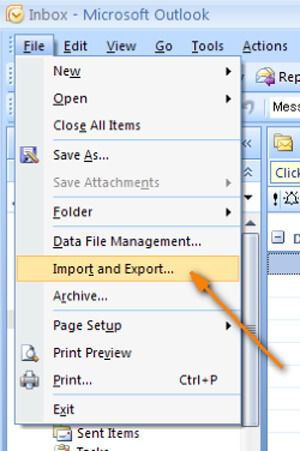
Шаг 1 Откройте приложение Microsoft Outlook на вашем компьютере. Нажмите «Файл» в строке меню и выберите «Открыть и экспортировать» из выпадающего списка.
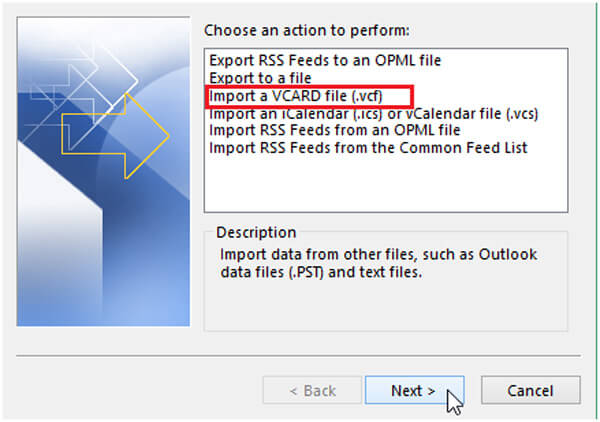
Шаг 2 Выберите «Импортировать файл VCARD (.vcf)» и нажмите кнопку «Далее».
Шаг 3 Найдите файл VCF и нажмите кнопку «Открыть», чтобы загрузить его в Outlook.
Таким образом, различные данные будут перечислены в разделе «Люди» Outlook, и вы сможете легко просмотреть их.
Откройте файл VCF с помощью Gmail
Шаг 1 Перейдите на страницу «Контакты Gmail» и войдите в свою учетную запись Gmail.
Шаг 2 Нажмите «Еще», а затем выберите «Импорт . » в меню.
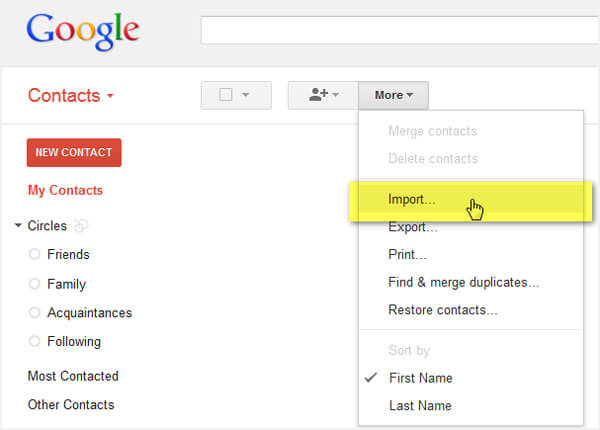
Шаг 3 Нажмите на кнопку «Выбрать файл» и выберите файл VCF.
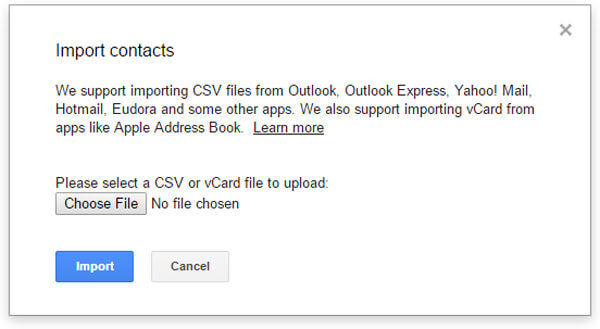
Шаг 4 Нажмите кнопку «Импорт», чтобы загрузить файл VCF в список контактов.
Открыть файл VCF с помощью iCloud
Шаг 1 Откройте официальный сайт iCloud в своем браузере и войдите в свою учетную запись Apple.
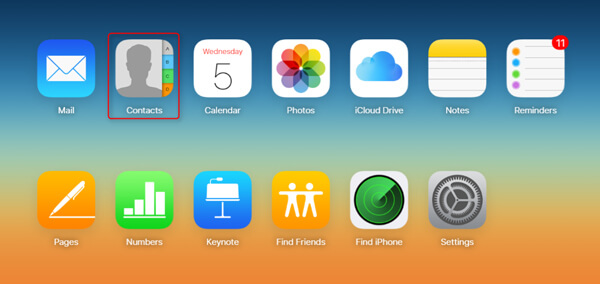
Шаг 2 Выберите «Контакты», а затем нажмите кнопку «Настройки» в левом нижнем углу. Затем нажмите «Импортировать визитку . ».
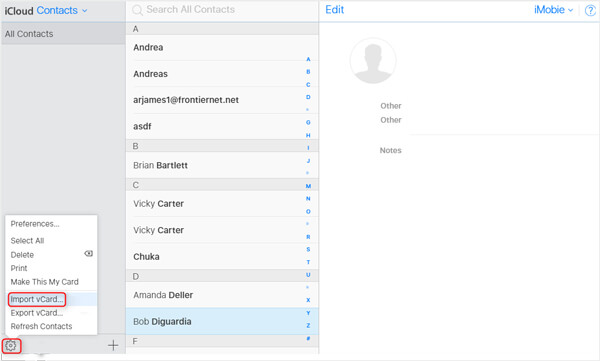
Шаг 3 Найдите файл VCF, который вы хотите импортировать, контакты будут добавлены в ваши контакты iCloud.
Часть 3. Как импортировать VCF на iPhone
Файлы VCF часто используются на iPhone для загрузки контактов непосредственно в мобильное устройство пользователя. Здесь возникает вопрос, как импортировать VCF на iPhone? Для этого iTunes не может быть хорошим выбором. Здесь мы искренне рекомендуем профессиональный перенос iOS, чтобы помочь вам импортировать VCF в iPhone. Во-первых, вы можете бесплатно скачать и установить его на свой компьютер.
- Aiseesoft FoneTrans — это профессиональный инструмент синхронизации iPhone для передачи данных между устройствами iOS, перемещения данных с iPhone на Mac / iTunes и синхронизации данных с Mac на iPhone.
- Синхронизируйте фотографии, музыку, плейлист и т. Д. С iPhone в iTunes напрямую.
- Получайте контакты, календарь, фотографии и т. Д. С iPhone на компьютер (Windows и Mac).
- Перенос данных с компьютера на iPhone.
- Совместим с iPhone, iPad и iPod с iOS.
Шаг 1 Загрузите, установите и запустите этот мощный импортер VCF для iPhone на ПК или Mac. Подключите ваш iPhone к нему с помощью USB-кабеля. Это программное обеспечение автоматически распознает ваше устройство iOS и покажет его основную информацию в интерфейсе.
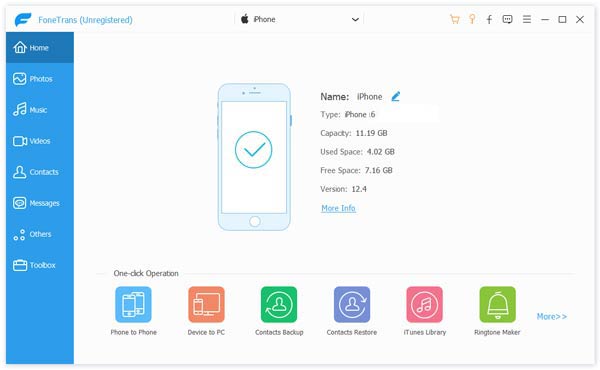
Шаг 2 Нажмите «Контакты» в левом списке, а затем выберите «Импорт / Экспорт»> «Импорт контактов»> «Из файла vCard».
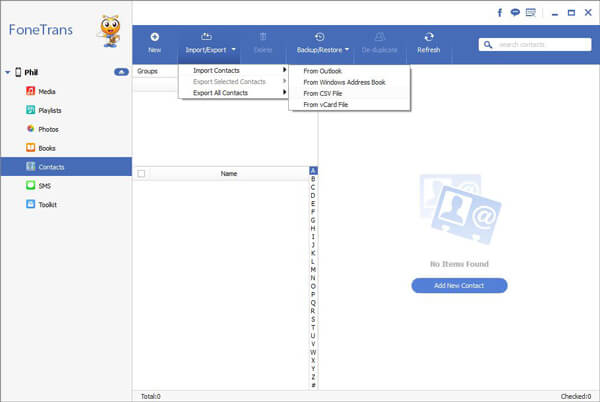
Шаг 3 Найдите файл VCF, который вы хотите импортировать, и нажмите «Открыть», чтобы импортировать VCF на iPhone.
Всего за несколько кликов вы можете легко импортировать VCF на iPhone. Кроме того, вы можете использовать его для экспорта контактов с iPhone на ПК / Mac, Outlook или в адресную книгу Windows. Помимо контактов, эта передача данных iOS также позволяет вам передавать фотографиивидео, сообщения, песни и многое другое между устройством iOS и ПК / Mac.
Часть 4. Как импортировать VCF в Android
vCard используется для резервного копирования и восстановления контактов и других данных на вашем Android. Файл vCard имеет расширение .VCF, которое можно просматривать с помощью стороннего приложения или встроенной функции Android. Вы можете узнать, как импортировать VCF в Android из метода ниже.
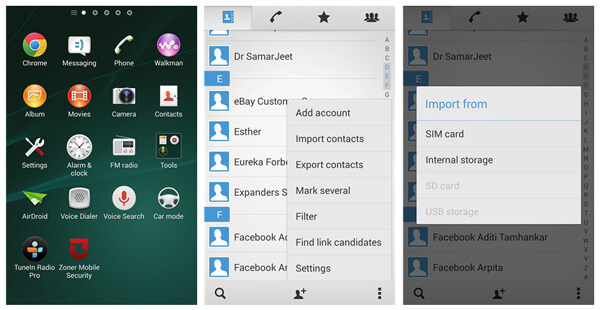
Шаг 1 Разблокируйте свой телефон Android и откройте приложение «Контакт».
Шаг 2 Нажмите «Еще» в правом нижнем углу интерфейса контактов.
Шаг 3 Нажмите «Импортировать контакты»> «Импортировать из», затем выберите правильное место, в котором были сохранены ваши визитные карточки, и загрузите их на свой телефон Android.
Используя этот метод, вы можете легко импортировать VCF в Android. Однако это доступно не на всех устройствах Android. Если вы не можете использовать этот способ для импорта VCF в Android, вы можете попробовать некоторые приложения VCF в Google Play.
Лучший Android Data Recovery вы можете знать:
- FoneLab для Android — это профессиональный менеджер Android, который поможет вам выполнять резервное копирование и восстановление данных приложений с Android на ПК.
- Резервное копирование и восстановление APK файла, данных приложения, фотографий, контактов, сообщений, истории звонков и т. Д. На ПК.
- Сделайте резервную копию данных от Samsung, HTC, LG, Huawei и т. Д.
- Восстановление удаленных данных с устройств Android на ПК.
В этом посте мы в основном говорим о VCF. Вы даете основную информацию о файле VCF. Кроме того, мы покажем вам, как открыть файл VCF. Мы также покажем вам, как импортировать VCF на iPhone и Android. Надеюсь, вы сможете лучше управлять файлом VCF после прочтения этой статьи.
Что вы думаете об этом посте.
Рейтинг: 4.8 / 5 (на основе голосов 99)
24 июля 2018 г. 07:36 / Обновлено Луиза Уайт в Передача данных iOS
Более Чтение

Оставьте свой комментарий и присоединяйтесь к нашему обсуждению

Авторские права © 2024 Aiseesoft Studio. Все права защищены.
Импорт контактов в приложение «Контакты» на Mac

Можно импортировать контакты с других компьютеров или из других приложений в виде файлов в различных форматах — например, карты vCard (с расширением .vcf), архива (.abbu), файла в формате обмена данными LDAP (.ldif) или текстового файла с разделением табуляторами или запятыми (.csv).
Примечание. При импорте карточек контактов приложение «Контакты» указывает найденные дубликаты, и Вы можете их просмотреть. См. раздел Устранение дубликатов при импорте контактов.
Импорт контактов из файла vCard (.vcf)
- Выполните одно из следующих действий на Mac.
- Дважды нажмите файл vCard — например, в электронном письме или на рабочем столе.
- Перетяните файл vCard на значок Контактов в Dock или в список контактов в окне приложения «Контакты».
- В Контактах выберите «Файл» > «Импорт», а затем выберите файл vCard.
- В появившемся сообщении нажмите «Добавить».
Импорт контактов из файла архива (.abbu)
Важно! Импортирование архивного файла заменит Вашу текущую контактную информацию.
- В приложении «Контакты» на Mac выберите пункт меню «Файл» > «Импорт».
- Выберите файл архива и нажмите «Открыть».
Импорт контактов из файлов других типов
Прежде чем импортировать файл с разделением табуляторами или файл CSV, проверьте правильность его форматирования с помощью текстового редактора (например, TextEdit).
- Удалите в контактной информации все переносы строки.
- Убедитесь, что все адреса имеют одинаковое количество полей. При необходимости добавьте пустые поля.
- Убедитесь, что поля разделяются символами табуляции (в файле с разделителями-табуляторами) или запятыми (в файле CSV), а не какими-либо другими символами. Не вставляйте пробелы перед или после символа табуляции или запятой.
Чтобы импортировать файл, выполните приведенные ниже действия.
- В приложении «Контакты» на Mac выберите пункт меню «Файл» > «Импорт», выберите файл, при необходимости смените кодировку и нажмите «Открыть».
- В случае импорта текстового файла просмотрите этикетки полей.
- Если первая карточка содержит заголовки, убедитесь, что они имеют правильную этикетку или помечены флажком «Не импортировать». Любые изменения, внесенные в этой карточке, применяются ко всем карточкам в файле. Чтобы не импортировать заголовки карточки, установите флажок «Пропустить первую карточку».
- Для изменения этикетки нажимайте стрелки рядом с ней и выберите новую этикетку. Для запрета импорта поля выберите «Не импортировать».
При импорте контактов из учетной записи Exchange информация, которая не поддерживается, добавляется в поле «Заметка». Нестандартные поля, созданные пользователем, не импортируются.
Если Вы выполнили вход с одним и тем же Apple ID на всех своих устройствах и включили Контакты в настройках iCloud, Ваши контакты доступны на всех Ваших устройствах, а изменения, внесенные в контакты на одном устройстве, отображаются на остальных.
3 удивительных способа импортировать VCF в iPhone 14/13/12/11

Поскольку не существует прямого способа импорта файлов VCF на iPhone, как я могу импортировать контакты на iPhone из VCF?
Если вы хотите импортировать контакты из Gmail, iCloud, Outlook или других приложений на свое устройство iOS, вам необходимо экспортировать их в VCF, прежде чем окончательно импортировать их на iPhone. Да, но прямого способа импортировать VCF на iPhone не существует. Если вам интересно, как выполнить такую операцию, вы зашли на нужную страницу.
В этом посте мы рассказали о лучших способах импорта VCF в iPhone 11/12/13/14. Итак, не тратя много времени, давайте погрузимся внутрь, чтобы узнать, как сделать эту работу в несколько кликов.

Часть 1: Что такое файл .vcf?
Файл VCF — это стандарт формата для хранения контактной информации различных лиц или предприятий — он включает имена, номера телефонов, адреса, адреса электронной почты и другую контактную информацию.
При этом файл .vcf также известен как vCard, и теперь его можно использовать между различными программами электронной почты для обмена и хранения контактной информации. Кроме того, он поддерживается на устройствах iOS. VCard можно даже отправить через службу мультимедийных сообщений (MMS), QR-код или через Всемирную паутину.
- [4 действенных метода] Импорт VCF в Android в 2022 году
- [100% работает] 4 способа импорта файла VCF в Outlook
Часть 2: Легкий импорт VCF на iPhone [Лучший выбор]
Предположим, вы ищете лучший способ импортировать VCF на iPhone без напряжения. В таком случае MobileTrans — отличный инструмент для управления контактами iPhone, включая импорт файлов vCard в iPhone на компьютере.
С помощью MobileTrans можно выполнять различные операции с контактами iPhone — от импорта файлов vCard на iPhone до переноса контактов между различными мобильными устройствами, резервного копирования контактов на компьютер и их восстановления оттуда. Для этого достаточно сделать несколько кликов. Кроме того, для использования программы MobileTrans не требуется никаких технических знаний.
MobileTrans — Управление контактами
Лучший инструмент для управления контактами!
- — Выполните перенос контактов с одного iPhone на другой или с iPhone на Android.
- — Легко импортируйте контакты из файлов VCF или CSV, как профессионал.
- — Объединение и удаление дубликатов массовых контактов на iPhone.
- — Резервное копирование и восстановление контактов iPhone одним щелчком мыши.
4,085,556люди скачали его
4.5/5 Отличный
Смотрите шаги по использованию MobileTrans для импорта VCF на iPhone
Шаг 1: Установите MobileTrans на свой ПК с Windows и запустите программу > Нажмите «Подробнее» в верхней части главной страницы.

Шаг 2: Подключите iPhone к компьютеру и нажмите «Управление контактами».
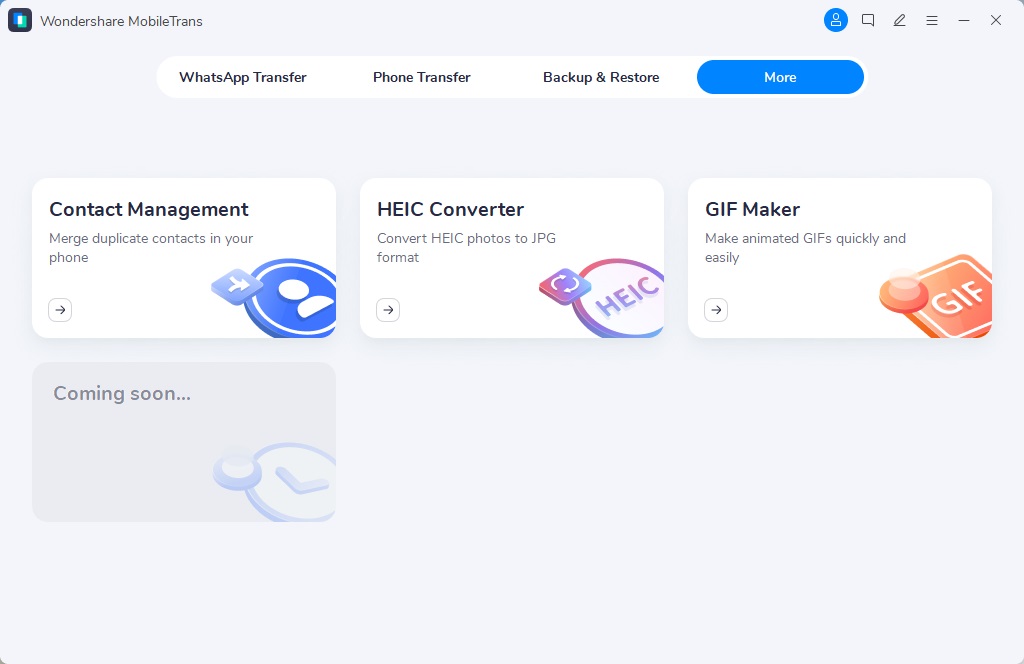
Шаг 3: Контакты iPhone, включая те, которые хранятся в сторонних приложениях, будут отображены на экране компьютера. Сначала нажмите на кнопку «Импорт», затем выберите «Из файла vCard» в появившемся списке меню.

Шаг 4: MobileTrans начнет импортировать VCF в iPhone. Это займет всего несколько минут. После этого вы сможете получить доступ к контактам в телефонной книге iPhone.
Часть 3: Импорт файла VCF на iPhone 14/13/12 с помощью iCloud
Вы хотите импортировать файлы VCF на iPhone 14/13/12 без стороннего программного обеспечения? Затем вы можете использовать веб-сайт iCloud для импорта vCard на iPhone 14/13/12, если вы синхронизируете контакты iPhone с iCloud. Процесс довольно прост, он занимает всего несколько кликов.
Шаги, описанные ниже, объясняют, как импортировать файлы VCF в iCloud.
Шаг 1: Откройте сайт icloud.com на своем компьютере через браузер.
Шаг 2: Войдите в свою учетную запись iCloud, используя свой идентификатор Apple ID и пароль. Затем найдите «Контакты» и нажмите на него.
Шаг 3: Выберите «Настройки» и нажмите «Импорт vCard». Затем выберите файл VCF, который вы хотите загрузить в iCloud.

Шаг 4: Теперь перейдите в Настройки на iPhone > нажмите на свое имя > выберите iCloud и нажмите на переключатель рядом с Контактами, чтобы включить его.

Шаг 5: Наконец, откройте приложение «Контакты» на iPhone и просмотрите контакты, которые вы только что импортировали из VCF на iPhone.
Часть 4: Открытие файла VCF на iPhone через электронную почту
Пользователи, у которых нет доступа к компьютеру, могут легко открыть файл .vcf на iPhone 13. Сначала нужно прикрепить файл .vcf к электронному письму и отправить его самому себе, а затем получить доступ к файлу на iPhone непосредственно в почтовом приложении.
Чтобы открыть файл VCF на iPhone через электронную почту, выполните указанные ниже действия.
Шаг 1: Откройте почтовое приложение и отправьте файл VCF в качестве вложения в электронное письмо на iPhone.
Шаг 2: Откройте приложение Mail на iPhone, чтобы просмотреть только что отправленный файл VCF.
Шаг 3: Нажмите на файл VCF, чтобы открыть его > нажмите на «Поделиться» и выберите «Еще»> Нажмите «Контакты».

Шаг 4: Теперь нажмите кнопку «Создать новые контакты», чтобы импортировать контакты из файла VCF на iPhone.
Это так же просто, как A, B, C!
Заключительные слова
Теперь вы видите, что импортировать VCF на iPhone 14/1312/11 не составляет труда. В этом руководстве рассмотрены все возможные методы, которые вы всегда можете использовать для импорта VCF в iPhone, не требуя технических знаний. Однако настоятельно рекомендуется использовать программу MobileTrans, поскольку она эффективна и не нарушает существующие контакты iPhone при выполнении операции.
Если приложению не удается импортировать карточки vCard в Контакты на Mac
Приложение «Контакты» экспортирует информацию о контактах в виде файлов vCard 3.0, но некоторые приложения не распознают файлы этого формата. Если приложению не удается импортировать карточки vCard, которые Вы экспортировали, попробуйте изменить формат файлов vCard, а затем снова экспортировать карточки vCard.
- В приложении «Контакты» на Mac выберите «Контакты» > «Настройки» и нажмите «vCard».
- Выберите формат vCard 2.1.
- Экспортируйте контакты снова; при необходимости измените кодировку. По завершении снова выберите формат vCard 3.0.
См. такжеИмпорт контактов в приложение «Контакты» на Mac