Как использовать VPN на iPhone или iPad 2023 [2 шага]
Использование VPN на iPhone – хороший способ сохранить конфиденциальность интернет-соединения и получить доступ к заблокированному контенту. Вот как использовать VPN для iPhone в 2 шага.
Jana Обновнено в 10,01,2023
VPN – это виртуальная частная сеть, цель которой – обеспечить безопасность ваших действий в Интернете. Он не позволяет другим людям видеть ваши действия в Интернете благодаря безопасному зашифрованному соединению. В современную эпоху мы проводим большую часть времени с iPhone или iPad. С помощью VPN мы можем получить дополнительный уровень безопасности для наших действий в Интернете. В этой статье рассказывается о лучшем VPN для iPhone и о том, как использовать VPN для iPhone .

Часть 1. Прежде, чем использовать VPN на iPhone, узнайте, как VPN работает
VPN может зашифровать подключение вашего iPhone или iPad к Интернету. Он работает на iPhone, обеспечивая безопасность просмотра из локальной сети интернет-провайдера. В результате он защищает ваши данные в незащищенных общедоступных сетях Wi-Fi, таких как аэропорты или отели. Публичные сети Wi-Fi бесплатны, но вам нужно проявлять к ним особую бдительность. Такие сети могут считывать вашу историю просмотра и другие действия в Интернете. По этой причине люди обзаводятся VPN – чтобы обезопасить себя. Использование VPN на iPhone может дать вам душевное спокойствие, поскольку оно защищает ваши данные от этих сетей и интернет-провайдеров. Все, что вам нужно, это включить VPN при использовании любой из этих сетей на вашем iPhone.
Часть 2. Как использовать VPN на iPhone за 2 шага
Как обсуждалось выше, многие люди задаются вопросом, как использовать VPN на iPhone . Если вам нужно зашифрованное и безопасное соединение на iPhone , лучше всего использовать VPN. Прежде чем рассказывать о том, как его использовать, давайте взглянем на лучший VPN для iPhone – iTop VPN, который предлагает следующие ключевые функции.
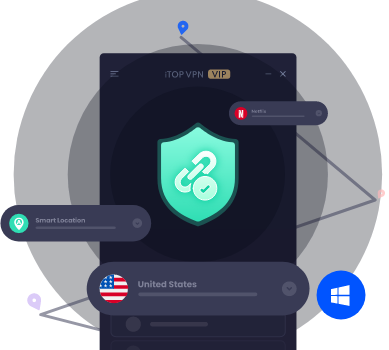
iTop VPN – приватный доступ в Интернет
- Бесплатный доступ к глобальной сети
- Скройте свой IP-адрес и защитите свою конфиденциальность
- Автоматический аварийный выключатель для предотвращения утечки данных
Защита вашего Интернета на iPhone
При включении iTop VPN на iPhone он скроет ваш IP-адрес и зашифрует ваши сетевые данные, чтобы другие не отслеживали ваше местоположение, личность и действия. Этот VPN для iPhone работает как стена, защищая ваш Интернет и предотвращая утечку вашей личной информации и данных.
Kill Switch
Это одна из лучших функций, предлагаемых iTop VPN для iPhone. С помощью Kill Switch вы получите дополнительный уровень конфиденциальности, когда ваш VPN отключается. Он защищает ваши данные от интернет-провайдеров и других онлайн-трекеров.
Стабильная и высокая скорость
Высокоскоростное и стабильное соединение делает iTop VPN одним из лучших VPN на iPhone. Он может подключать ваш iPhone к разным сетям на очень высокой скорости. Самое главное, что для использования iTop VPN нет ограничений пропускной способности.
Разблокировка любого контента на iPhone
iTop VPN имеет специальные VPN-серверы для разблокировки популярных игр, стриминговых сервисов и социальных сетей, таких как PUBG, Roblox, Netflix, Disney +, WhatsApp, Facebook и др. Вы сможете наслаждаться неограниченным доступом к любому контенту на вашем iPhone.
Бесплатная пробная версия
Ищете бесплатный VPN? iTop VPN – идеальный выбор для вас, потому что он предлагает пользователям 7-дневную бесплатную пробную версию. С помощью бесплатной пробной версии вы можете дважды посмотреть, как работает этот VPN. Для тех, кто задается вопросом, как использовать VPN на iPhone, эта бесплатная пробная версия – отличный вариант.
После завершения пробной версии вы сможете выбрать подходящий план, чтобы воспользоваться преимуществами этого VPN. Что касается цен, iTop VPN обходит своих конкурентов. Купить iTop VPN для iPhone можно по доступной цене.
iTop VPN – лучший выбор, если вы ищете VPN на iPhone. Более того, использовать этот VPN максимально просто. Вот два шага по использованию VPN для iPhone.
Шаг 1. Бесплатно загрузите iTop VPN на свой iPhone из App Store.
iTop VPN совместим с iPhone 6, iPhone 7, iPhone 8, iPhone X, iPhone 11, iPhone 12 Pro и т. д. с iOS 12.2 или новее. Кроме того, iTop VPN также доступен для Windows и телефонов Android.
Шаг 2. Откройте приложение iTop VPN на iPhone, нажмите кнопку «Подключиться» и наслаждайтесь серфингом на своем iPhone.
Часть 3. FAQs о iTop VPN
Вопрос 1. Как использовать VPN на iPhone для Netflix?
Многие люди спрашивают, как использовать VPN на iPhone для Netflix. Netflix предоставляет множество фильмов, телешоу и других великолепных видеороликов. Однако он устанавливает границы для некоторых регионов и ограничивает доступ аудитории из разных стран. С помощью этого VPN вы сможете легко разблокировать контент Netflix. Просто нажмите кнопку «Для стриминга», выберите «Netflix», затем нажмите «Подключиться», чтобы посмотреть тот контент, который вам нужен.

Вопрос 2: Как использовать VPN на iPhone, чтобы изменить местоположение?
iTop VPN предоставляет более 1800 серверов со всего мира. Есть много локаций в разных странах, из которых вы можете выбрать. Если хотите узнать, как изменить местоположение на iPhone VPN , просто нажмите «Все серверы» и выберите местоположение, к которому хотите подключиться. Если у вас возникли проблемы с выбором лучшего сервера или местоположения, просто нажмите на «Умное местоположение». iTop VPN для iPhone поможет подобрать для вас самый стабильный и быстрый сервер.
Вопрос 3: Могу ли я использовать iTop VPN на нескольких устройствах с одной учетной записью?
Да, вы можете использовать одну подписку на iTop VPN на 5 устройствах максимум.
Вопрос 4: идет ли запись истории моего браузера при использовании iTop VPN?
iTop VPN обеспечивает частный доступ в Интернет. Таким образом, он не записывает и не просматривает историю вашего браузера.
В 5: Почему я не могу скачать iTop VPN из App Store или Google Play?
iTop нельзя загрузить из App Store или Google Play, потому что он не поддерживается в некоторых странах. Однако его можно использовать свободно, потому что он шифрует ваши сетевые данные для защиты вашего местоположения и личности.
Заключение
Как использовать VPN для iPhone? Все, что вам нужно, это выполнить указанные шаги. iTop VPN обеспечит безопасное зашифрованное соединение для защиты ваших данных и личной информации. Он предлагает множество ключевых функций, таких как крайне высокая безопасность, стабильное соединение, высокая скорость, бесплатная пробная версия и Kill Switch. Если вы ищете надежный VPN, iTop VPN точно вам подойдет.
iTop VPN — бесплатный VPN для Windows и мобильных устройств
- Бесплатный доступ в Интернет с молниеносной скоростью
- Подключите до 5 устройств одновременно
- Будьте в безопасности с первоклассным шифрованием & Без журнал данных
Как на iPhone сделать умный VPN. Он будет включаться сам и только для отдельных сайтов и приложений

В закладки
Любой активный пользователь смартфона сейчас не обойдётся без пары приложений для настройки и установки VPN-соединения. Часть сайтов и сервисов будут просто недоступны без подобных утилит.
При этом в течение дня приходится по несколько раз дёргать тумблер соединения для работы то с отечественными, то с заграничными сервисами.
Есть способ намного удобнее. На iPhone для этого придется немного заморочиться, но результат того стоит. Объясняю.
- ��♂️ Ответ на любой вопрос про Apple вы найдете здесь: https://t.me/iphonesru_forum ��
Как настроить VPN-соединение для некоторых сайтов и приложений

*запрещённая в РФ экстремистская организация
Сейчас расскажем, как можно довольно гибко настроить VPN на iPhone, чтобы соединение работало только для избранных приложений, сервисов или сайтов в браузере.
1. Найдите подходящий VPN-сервис
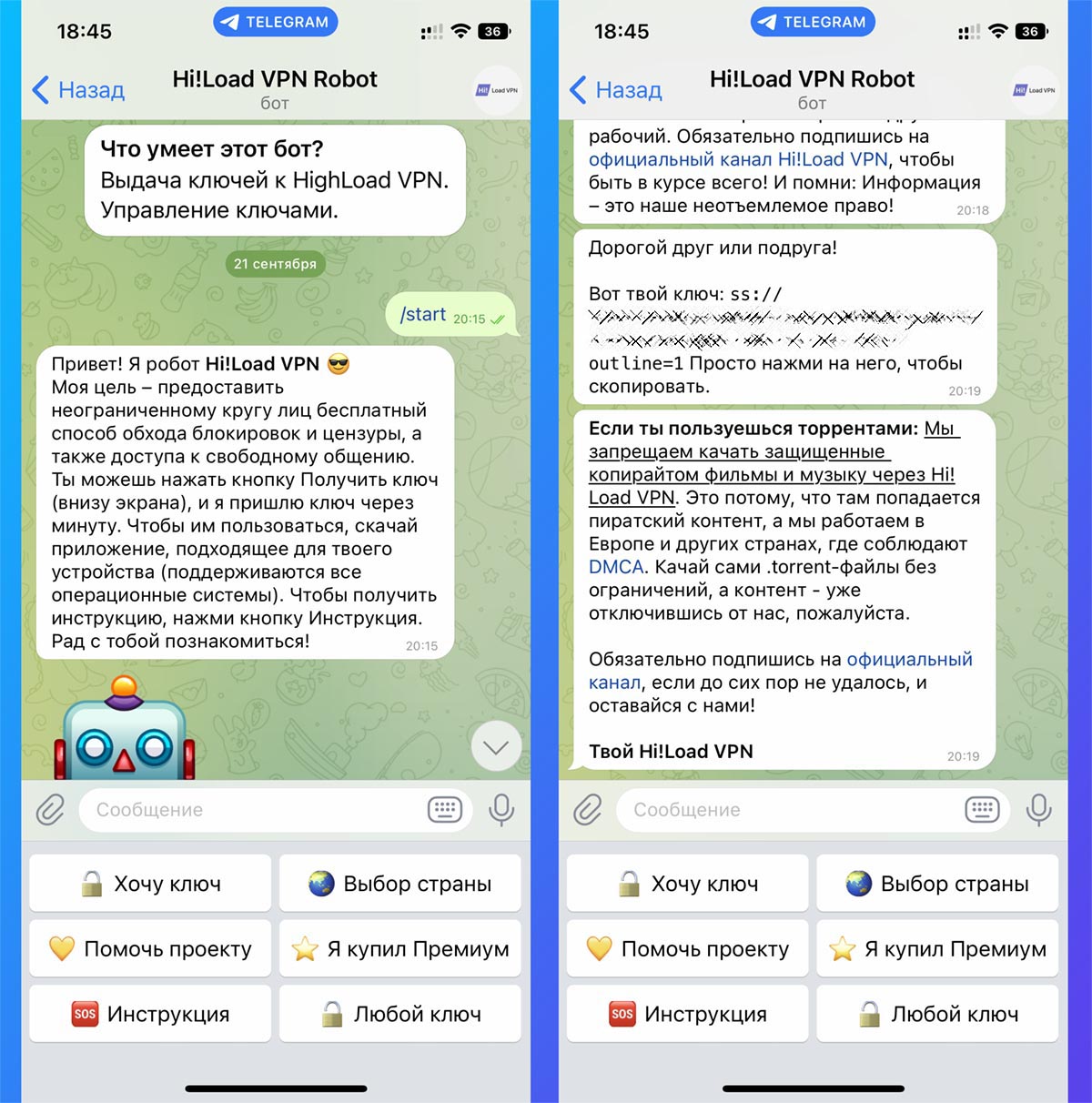
Вы можете воспользоваться услугами любого понравившегося сервиса, настроить собственный VPN или найти публичные ссылки, которых достаточно много на просторах сети.
Если настраивать свой VPN по нашей инструкции, придется подыскать другой скрипт или немного поработать с командной строкой. Потребуется установка модуля Python на сервер и небольшая перенастройка клиентской части.
В данном случае рекомендую запросить бесплатную ссылку через Telegram-бот сервиса Hi!Load VPN – @hlvpnbot.
2. Установите клиентское приложение на iPhone

Нам потребуется, неофициальная утилита того или иного сервиса, а универсальный клиент с расширенными настройками. Рекомендую самое мощное приложение из App Store в данной нише – Shadowrocket.
Утилита платная (279 руб.), но имеет практически безграничные возможности по настройке туннельных соединений.
Кроме этого вам понадобятся параметры используемого VPN-сервиса для подключения через сторонний клиент. Не все бесплатные ресурсы выдают такие данные. Если настраивали VPN самостоятельно или приобретали платный доступ, скорее всего, вы получите все необходимые данные для настройки универсального клиента.
В качестве альтернативы рекомендуем WireGuard или Outline App. Утилиты бесплатные, но, к сожалению, не имеют расширенных настроек и будут работать исключительно в режиме “включить/выключить”.
3. Перенесите настройки VPN соединения в Shadowrocket
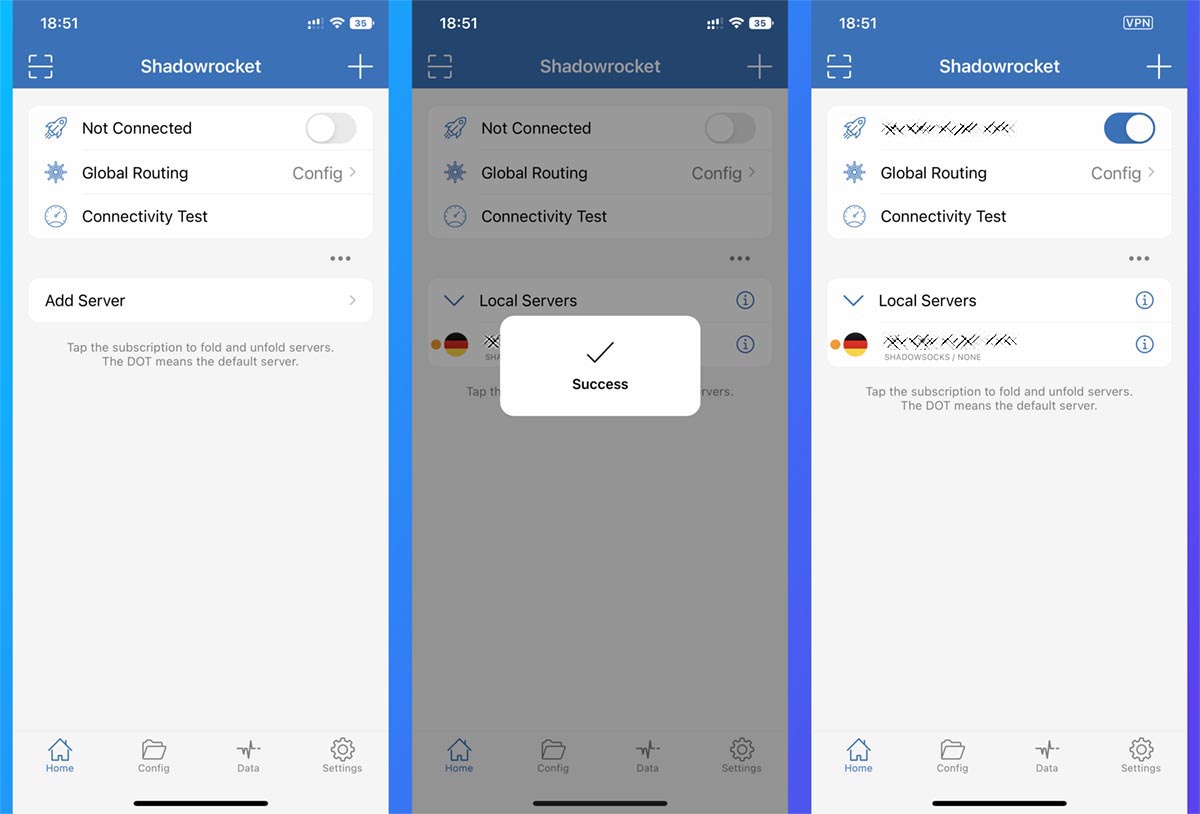
Для этого потребуется открыть Shadowrocket на вкладке Home и нажать кнопку +. Если в буфере обмена уже будет находиться скопированное ссылка на подключение, приложение самостоятельно распознает и предложит настроить его.
Если же вы используете какой-то сторонний сервис, вам потребуется перенести все параметры подключения (адрес, логин, пароль и т.п.) вручную.
Когда все сделано верно, iPhone подключится к VPN и весь трафик будет перенаправлен через него.
4. Настройте работу VPN для отдельных приложений и сервисов
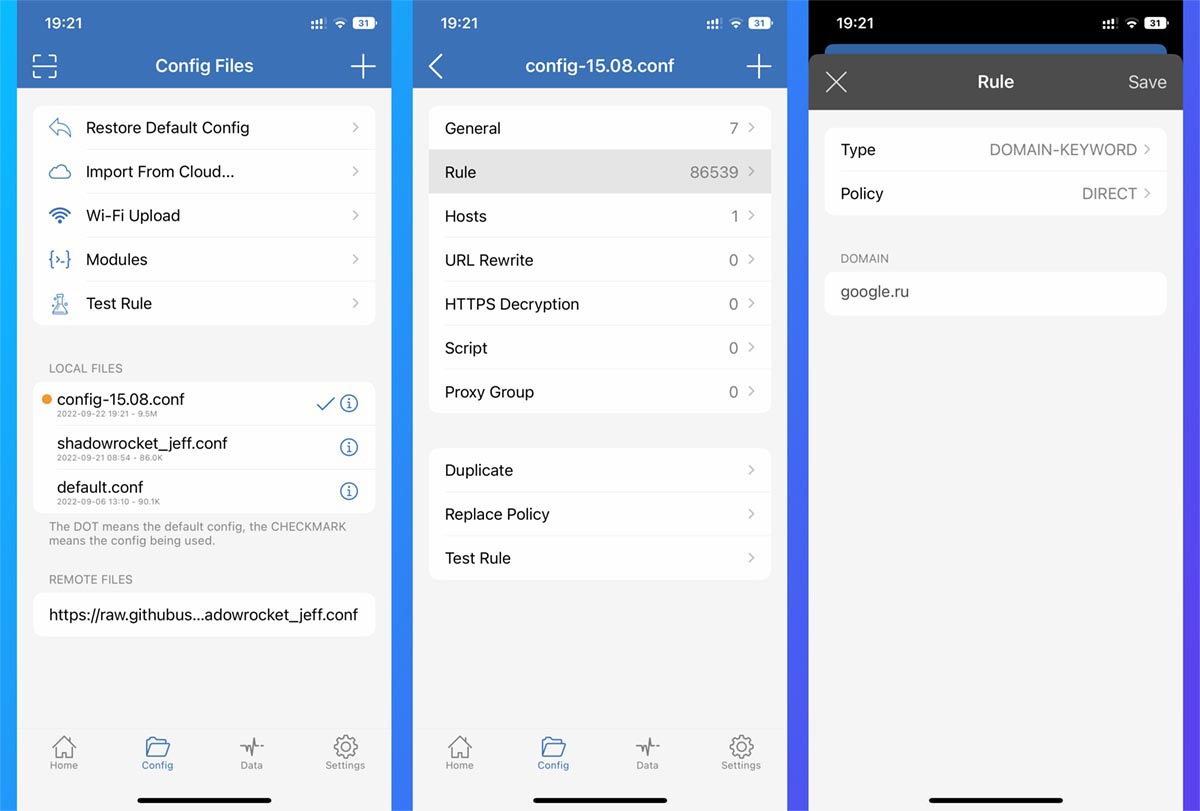
Отключите главный тумблер приложения и перейдите на вкладку Config. Здесь можно добавлять конфигурационные файлы которые будут определять, какие приложения или сайты будут загружаться напрямую, а какие – через установленное VPN соединение.
Конфигурационный файл можно создать и настроить самостоятельно либо скачать уже готовый и внести все необходимые правки.
Нашел ссылку на уже готовый файл конфигурации в Telegram-канале сервиса Hi!Load VPN.
Просто скачайте и импортируйте его в приложении Shadowrocket.
5. Внесите изменения в файл конфигурации

Вы можете отредактировать загруженный файл или по примеру создать собственный. Для этого добавьте все необходимые сайты, которые вы хотите посещать с активированным VPN соединением, в список. В качестве действия выберите прокси соединение.
Добавленные в список сайт или приложение сервиса будет подключаться через установленое VPN соединение.
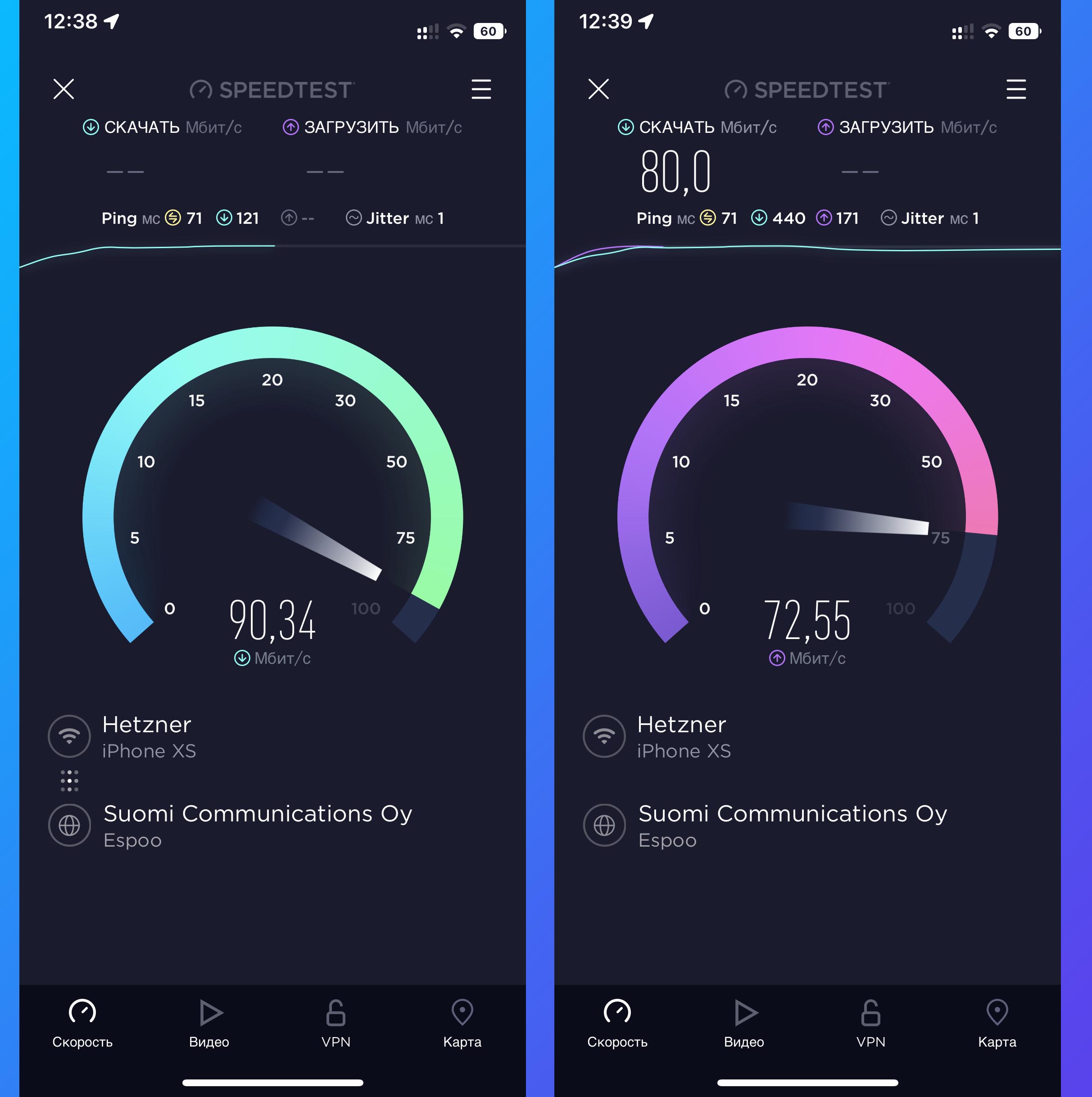
Скорость работы на 100-мегабитном подключении через европейский сервер
Проще всего проверить правильность настройки при помощи утилиты SpeedTest. Добавьте соответствующую строку для подключения на сайт сервиса в конфигурацию и установите для неё подключение через VPN. Теперь проверьте скорость соединения через приложение и в браузере.
Аналогичным образом вы сможете настроить подключение через VPN для нужных вам программ, игр и сервисов. Файл конфигурации сохраняется автоматически, а изменения применяются на лету без необходимости перезапускать соединение.
6. Создайте удобную автоматизацию для включения и отключения VPN
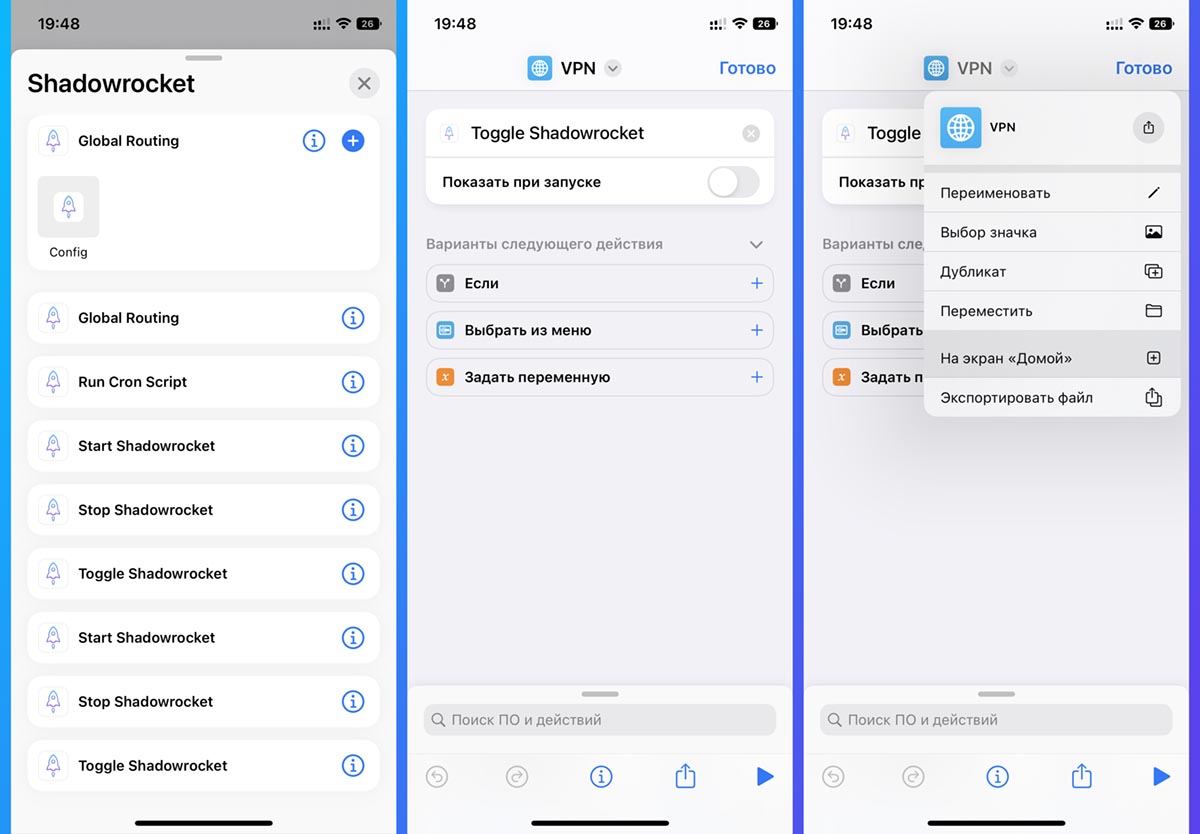
Кроме возможности перенаправлять часть трафика на iPhone утилита Shadowrocket имеет расширенную поддержку команд автоматизации iOS.
Вы сможете настроить включение или отключение VPN соединения по времени, местоположению или любому другому условию.
Кроме этого можно создать кнопку для быстрого переключения соединения на противоположное состояние (включение/отключение). Для этого создайте простейший скрипт в приложении Быстрые команды с настройками как на скриншоте выше.
В параметрах вы сможете изменить название, иконку и разместить ярлык скрипта на рабочем столе iPhone.
Если потратить немного времени на внесение всех необходимых данных в конфигурационный файл приложения, то получите VPN подключение, которое будет действовать только для нужных вам сайтов и приложений. Можно и вовсе не отключать такое соединение на iPhone.
Делитесь своими примерами применения утилиты Shadowrocket в комментариях.
Как настроить VPN на iPhone?

Конфиденциальность и безопасность в интернете – это проблема, которая волнует многих пользователей. В ряде случаев требуется скрыть свою личность при доступе к сайту или к какому-либо мобильному приложению. Для этой цели Apple разработала собственный VPN для гаджетов, которые работают на iOS. Однако не все знают, как правильно настроить этот сервис. В этой статье вы узнаете, как включить ВПН на айфоне, и какие есть особенности процесса.
Что нужно знать о встроенном VPN на iOS
Для шифрования своего подключения вы можете использовать встроенную функцию VPN на своем iPhone или на любом другом устройстве на операционной системе iOS. Существует три протокола, которыми могут пользоваться владельцы гаджетов Apple. Список выглядит следующим образом.
- IKEv2/IPsec – это самый современный тип протокола. Он подходит для любых пользовательских задач. Этот протокол виртуальной частной сети является хорошим вариантом для защиты соединения на современных сайтах, обходах блокировок и т.д. Он надежен, стабилен, используется на устройствах с современными версиями операционной системы.
- LT2P/IPsec – это протокол, который подходит для базовых потребностей. К сожалению, этот способ защиты вашего интернет-подключения медленный и обеспечивает невысокий уровень защиты. Существуют слухи, что протокол взломан Агентством национальной безопасности, поэтому он не обеспечивает необходимой защиты.
- PPTP – это самый старый протокол. Его можно использовать для шифрования трафика на iOS X 10.11 и старше. Это первая версия встроенного VPN Apple, и она имеет очень низкую скорость и уровень шифрования данных. На данный момент ее уже нельзя считать актуальной.
Таким образом, говоря о том, как пользоваться ВПН на айфоне, стоит отметить, что современным задачам соответствует только версия IKEv2/IPsec. Остальные не могут обеспечивать нужный уровень конфиденциальности и доступа к сайтам или приложениям без ограничений.
Как настроить ВПН?
Теперь разберемся, как же выполнить настройку VPN на iPhone и других гаджетах Apple. Приведем краткую инструкцию, как это сделать.
- Откройте настройки на своем iPhone. В блоке настроек есть пункт «Общие». VPN находится именно там.
- После того как вы открыли раздел «Общие», необходимо выбрать в меню «Управление VPN и устройством».
- Далее вам предложат настроить конфигурации ВПН на айфон. В этом поле необходимо выбрать тип VPN и указать все необходимые настройки.
- Начинайте пользоваться VPN.
На конфигурации необходимо остановиться более подробно. Там есть строка «Сервер». Вам нужно найти адрес сервера провайдера из «белого списка» (с его помощью вы будете подключаться) и ввести его. Если адрес поставщика услуг будет находиться в «черном списке», то, разумеется, ВПН работать не будет. Найти серверы можно через поисковик, ввести их нужно вручную. Приводить какой-то конкретный сервер в пример нет смысла, поскольку их периодически блокируют. Поэтому вам придется их менять.
Адреса серверов позволяют подключаться через различные страны. Например, если вы выбрали сервер ОАЭ, сайты будут видеть вас как пользователя из ОАЭ. Также сервера могут иметь принадлежность к определенному городу.
Связанные товары
41 849 грн
69 799 грн
62 249 грн
54 349 грн
62 249 грн
В блоке Remote ID необходимо продублировать адрес VPN, который вы выбрали. Что касается Local ID, этот блок необходимо пропустить. Блок User Authentication также пропускаем. Далее необходимо ввести имя пользователя и пароль. После этого вы можете подключаться к ВПН.
Также есть вкладка «Прокси». Здесь вы можете настроить подключение вручную или автоматически. Если вы хотите включать и отключать VPN вручную, то вы можете делать это одним нажатием на переключатель. Если вы выберете автоматическую активацию и выключение, то система будет самостоятельно включать VPN при переходе на определенные сайты, список которых вы можете настроить. Либо вы можете настроить автоматический запуск ВПН на отдельных сайтах, для остальных он работать не будет.
Сторонние VPN
Владельцы iPhone могут и не пользоваться встроенной технологией. Нередко люди выбирают сторонний VPN. Для iOS таких приложений существует немало. Как установить ВПН на fйфон? Очень просто. Необходимо выполнить следующие шаги.
- Зайти в App Store, прописать в строке поиска VPN и вы увидите основные приложения.
- Кликнуть по приложению, нажать на кнопку «Установить», дождаться загрузки.
- Открыть приложение, ознакомиться с интерфейсом, начать работу.
Возможно, потребуется выполнить дополнительное действие – пройти процедуру регистрации, хотя немало сторонних ВПН позволяют запускать защиту и без регистрации. Однако создание аккаунта, как правило, дает дополнительные преимущества в виде более широкого выбора серверов или более высокой скорости.
Также стоит разделить приложения на платные и условно бесплатные. С платными все понятно – чтобы ими пользоваться, нужно оплатить подписку. Условно бесплатные ВПН позволяют пользоваться услугами бесплатно, но команда таких сервисов зарабатывает на рекламе. Поэтому вам придется ее смотреть. Кроме того, бесплатные версии, как правило, ограничены. У них может быть ограничена скорость, выбор серверов, пропускная способность серверов. Если вы купите подписку, то определенные (или все) ограничения будут с вас сняты (в зависимости от типа ВПН, структуры подписок и т.д).
Перед тем как использовать VPN, важно также помнить про один важный момент – политику государства, в котором вы пребываете, в отношении виртуальных частных сетей. Некоторые страны ограничивают деятельность ВПН. В определенных государствах использование таких сервисов или доступ к определенным сайтам через них карается законом. Тем не менее, во всех цивилизованных странах прямого запрета на использование именно VPN нет, хотя могут быть проблемы с доступом к определенной информации. Виртуальная частная сеть поможет вам их решить и пользоваться необходимыми для вас сайтами, сервисами или приложениями. VPN – это один из важных элементов безопасности в интернете.
Как создать свой собственный VPN-сервер прямо на iPhone за 5 минут
В закладки
В последнее время все чаще возникает необходимость в использовании VPN-сервисов. За 6 месяцев сменил уже более десятка приложений из App Store.
То скорость подключения становится катастрофически медленной, то рекламы появляется слишком много.
Решил не мучиться и создать собственный VPN-сервер с хорошей скоростью подключения. Для начала расскажу, как настраивал быстрое и удобное включение VPN раньше.
- ��♂️ Ответ на любой вопрос про Apple вы найдете здесь: https://t.me/iphonesru_forum ��
Как я использовал автоматическое включение VPN раньше
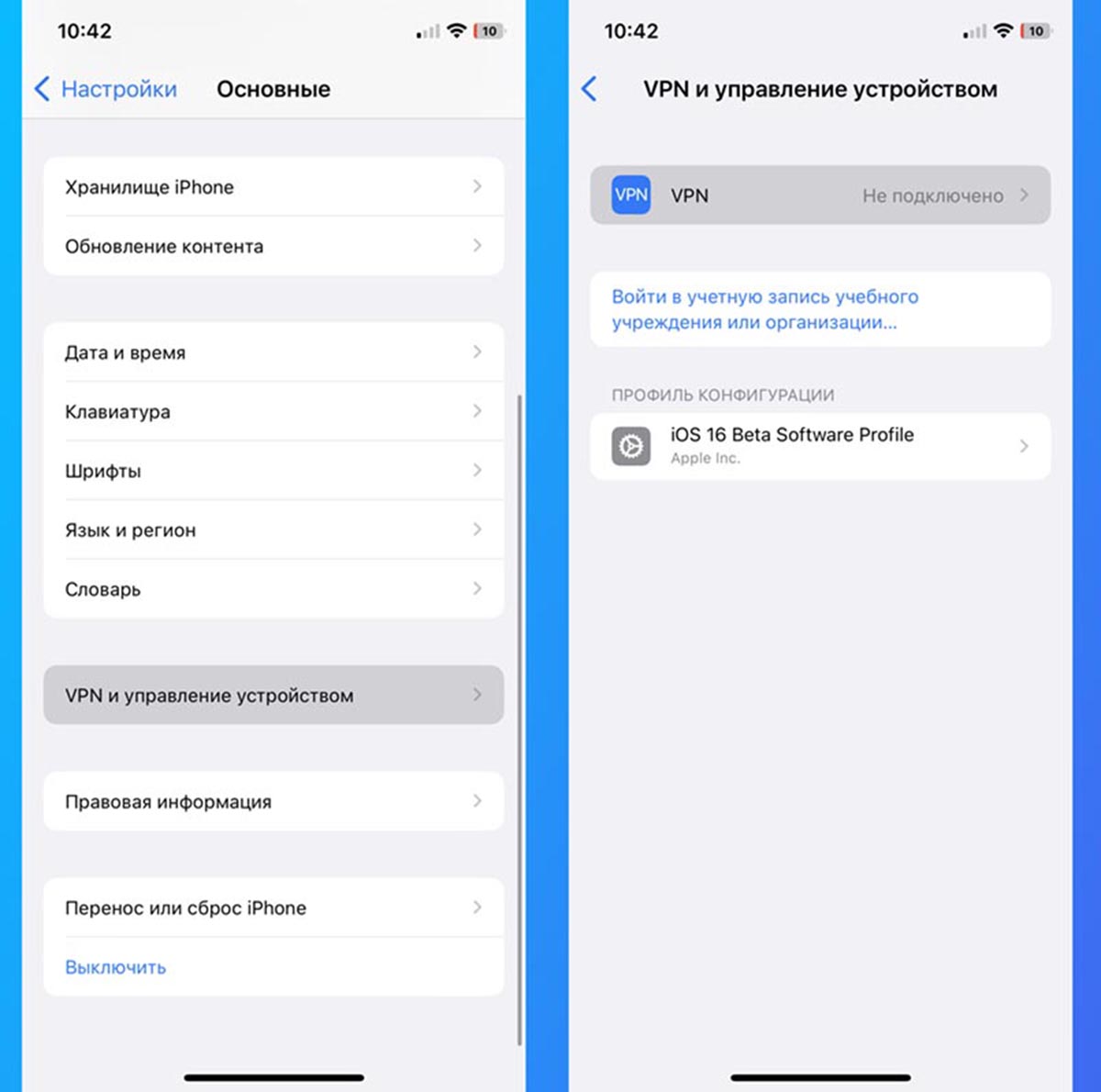
Если кто-то пропустил подобные инструкции или хочет настроить простой способ подключения к стороннему VPN-сервису, напоминаю все пошагово:
▶ Установите приложение VPN-сервиса с поддержкой быстрых команд автоматизации. Например, AdGuard VPN, это годный сервис с хорошей скоростью соединения.
▶ Запустите приложение и установите профиль конфигурации для работы VPN.
▶ Перейдите в приложение Быстрые команды.

▶ Создайте условие для активации VPN-подключения. Например, запуск определенного приложения.
▶ Укажите действие – включение VPN.
▶ Отключите опцию Спрашивать до запуска на последнем шаге настройки.
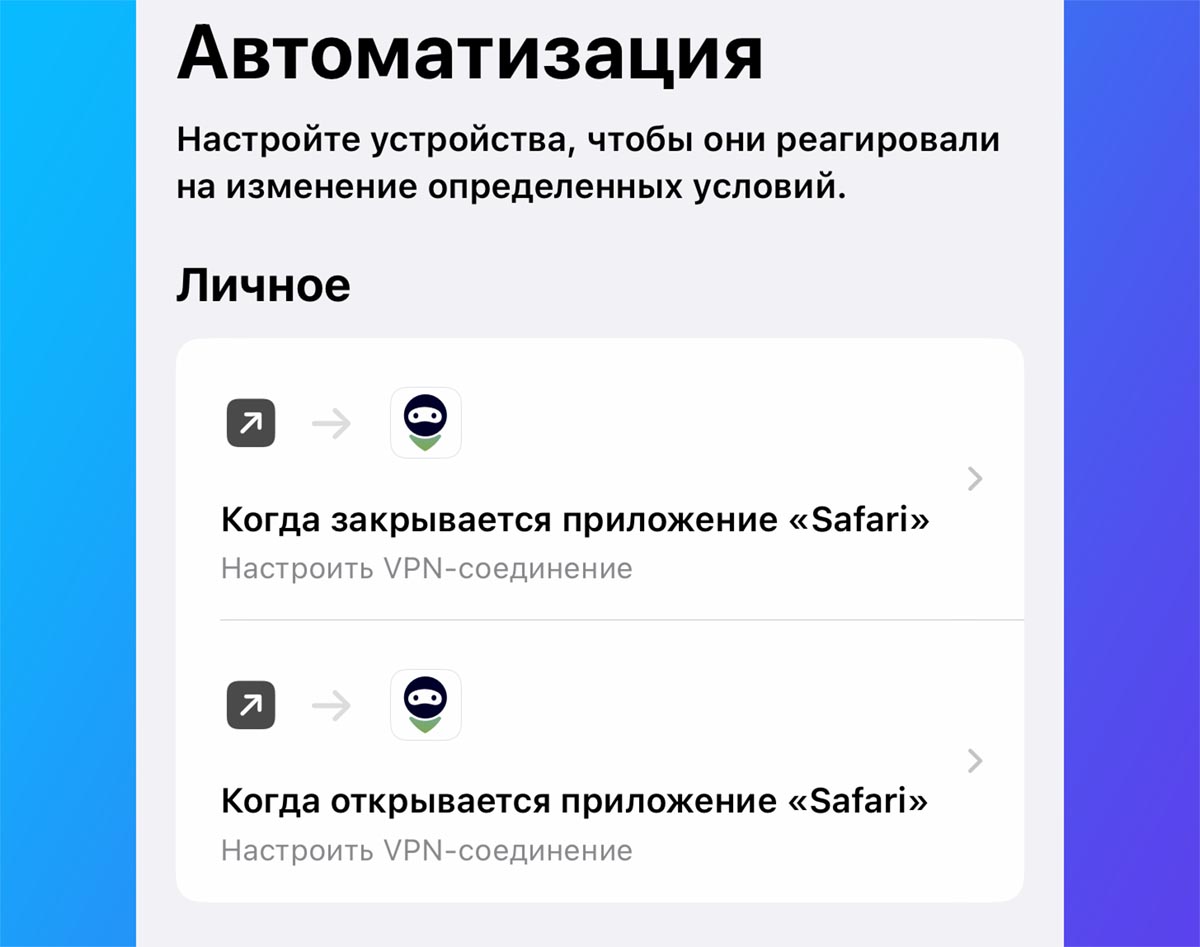
▶ Создайте аналогичную автоматизацию для отключения VPN, которая будет срабатывать при закрытии приложения.
▶ Можете дополнительно вывести ярлык на рабочий стол для переключения состояния VPN и пользоваться им для включения или отключения сервиса.
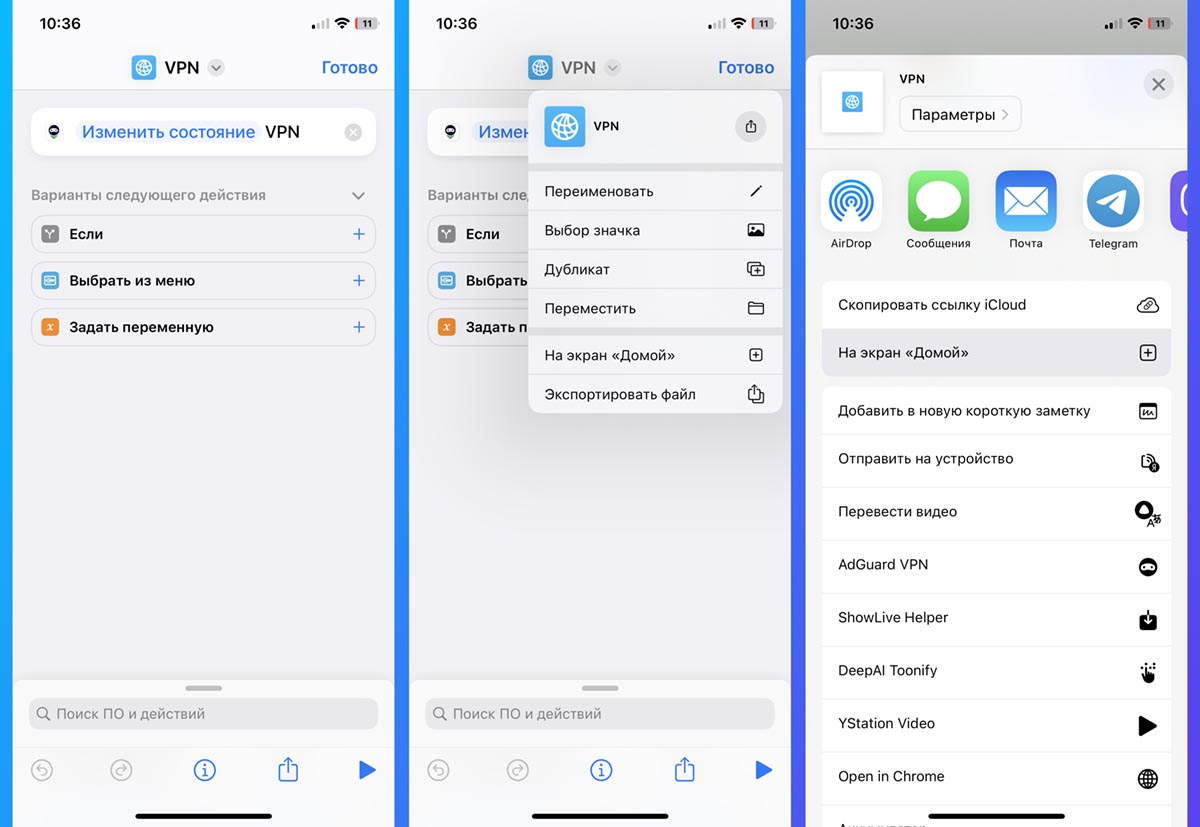
Для этого потребуется создать Быструю команду, выбрать подходящую иконку и через меню Поделиться отправить на экран Домой.
Теперь каждое нажатие новой иконки будет включать или выключать VPN на iPhone.
Вот так я поднял свой VPN-сервер с iPhone за 5 минут
Когда сторонние сервисы надоели, решил создать собственный и подключаться без проблем и танцев с бубном. Предлагаю самую простую и доступную инструкцию, выполнить которую получится прямо со смартфона.
1. Выберите подходящего провайдера для аренды виртуального сервера. В нашем случае он должен отвечать двум требованиям.
Во-первых, должна присутствовать возможность арендовать “железо” на заграничном сервере.
Во-вторых, для оплаты услуг хостинга должна поддерживаться карта Мир.
Перебрал с десяток популярных предложений и нашел такой вариант. Можно оплатить любой отечественной картой, через СБП, WebMoney или QIWI.
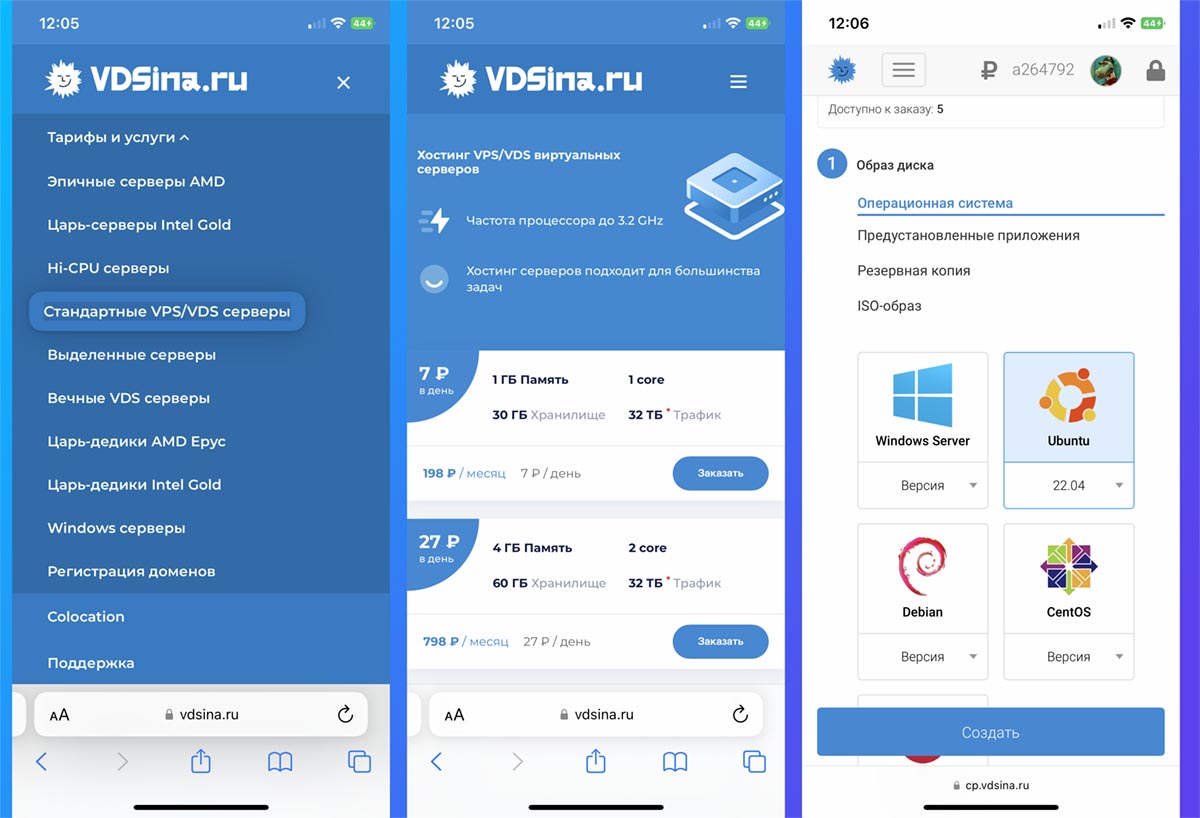
2. Укажите подходящую конфигурацию оборудования и предустановленную ОС Ubuntu 22.04. Нам с головой хватит минимального “железа”:
◆ 1 ГБ ОЗУ
◆ 30 ГБ накопитель
◆ 1-ядерный процессор
◆ 32 ТБ трафика
Если хотите развернуть на данном сервере что-то еще или переживаете за лимит трафика, подбирайте другие параметры. В указанном случае с нас попросят 6.6 руб. в день или около 200 руб. в месяц.
3. Укажите расположение сервера в Амстердаме и отключите автоматическое создание бекапов.
4. Оплатите выбранную конфигурации любым доступным способом.
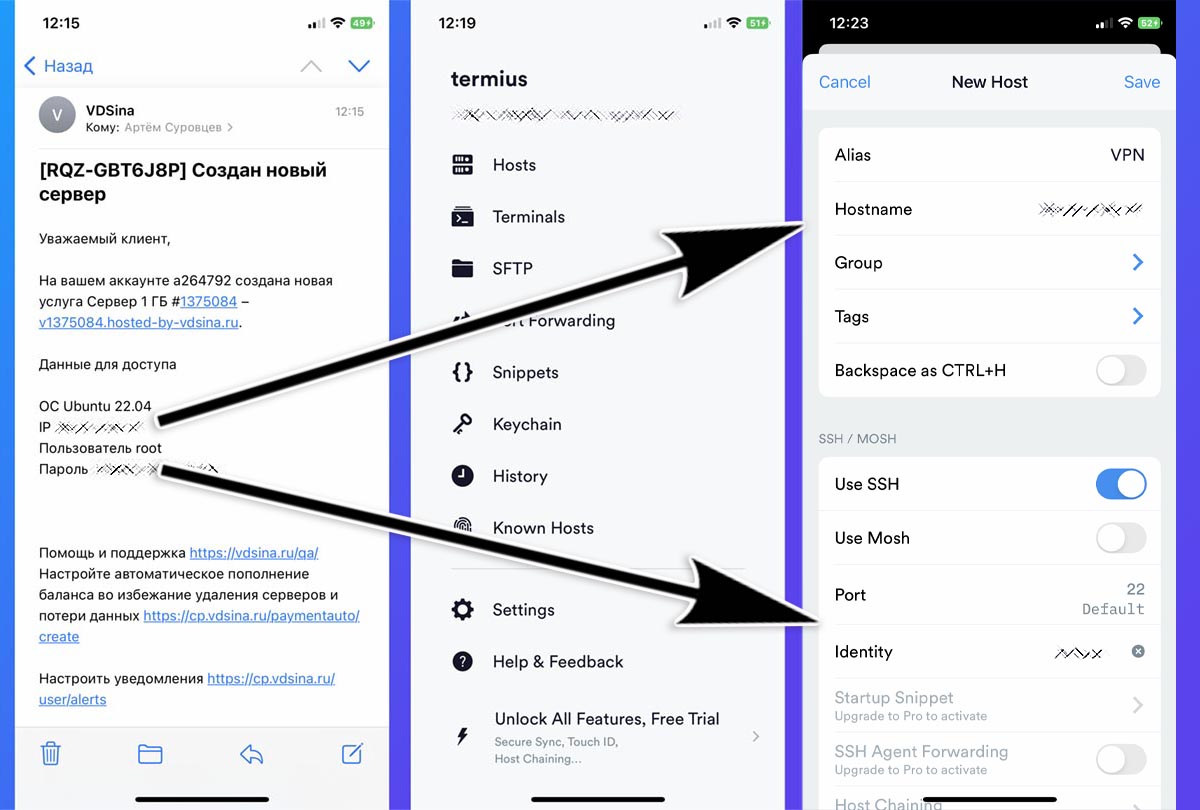
5. На iPhone установите любое приложение для подключения к серверу по SSH. Рекомендую Termius.
6. В приложении создайте новое подключение и укажите параметры из письма, которое придет после оплаты.
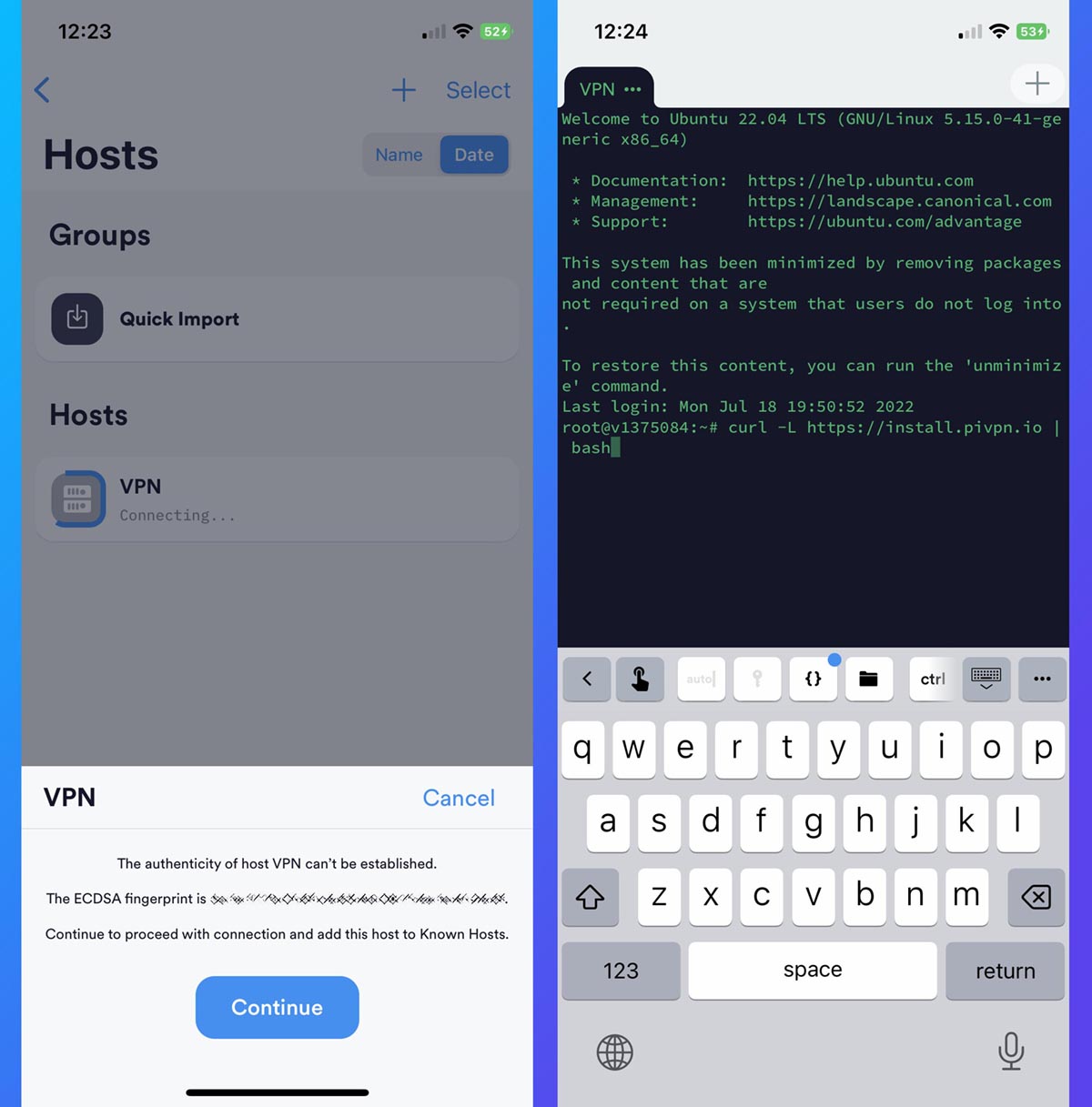
7. Подключитесь к серверу и введите всего одну команду:
curl -L https://install.pivpn.io | bash
Обычно для настройки VPN-сервера придется проделать множество манипуляций и настроек, но энтузиасты с GitHub сильно упростили данный процесс.
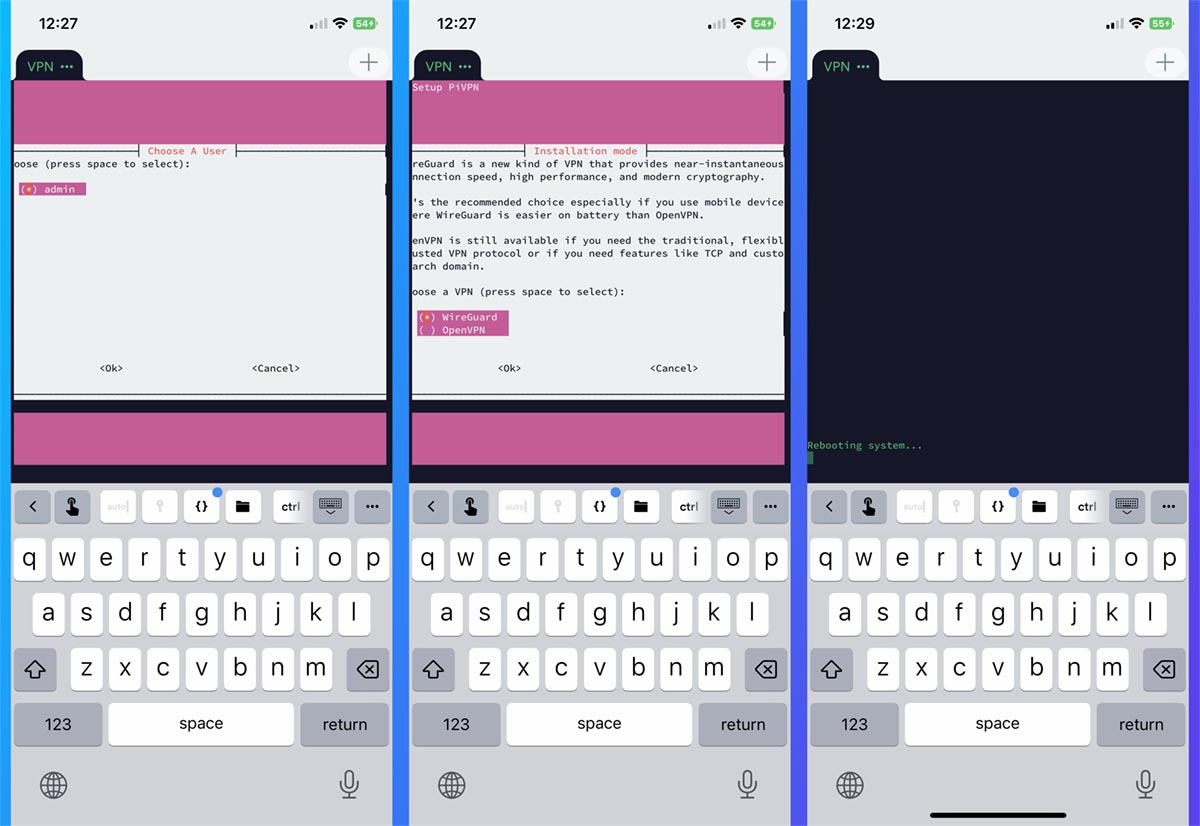
8. Во время выполнения скрипта будет запрошено имя пользователя и пароль для входа на VPN-сервер. Введите и запомните их.
В дальнейшем потребуется утвердительно ответить на несколько вопросов, а в самом конце согласиться на перезагрузку сервера.
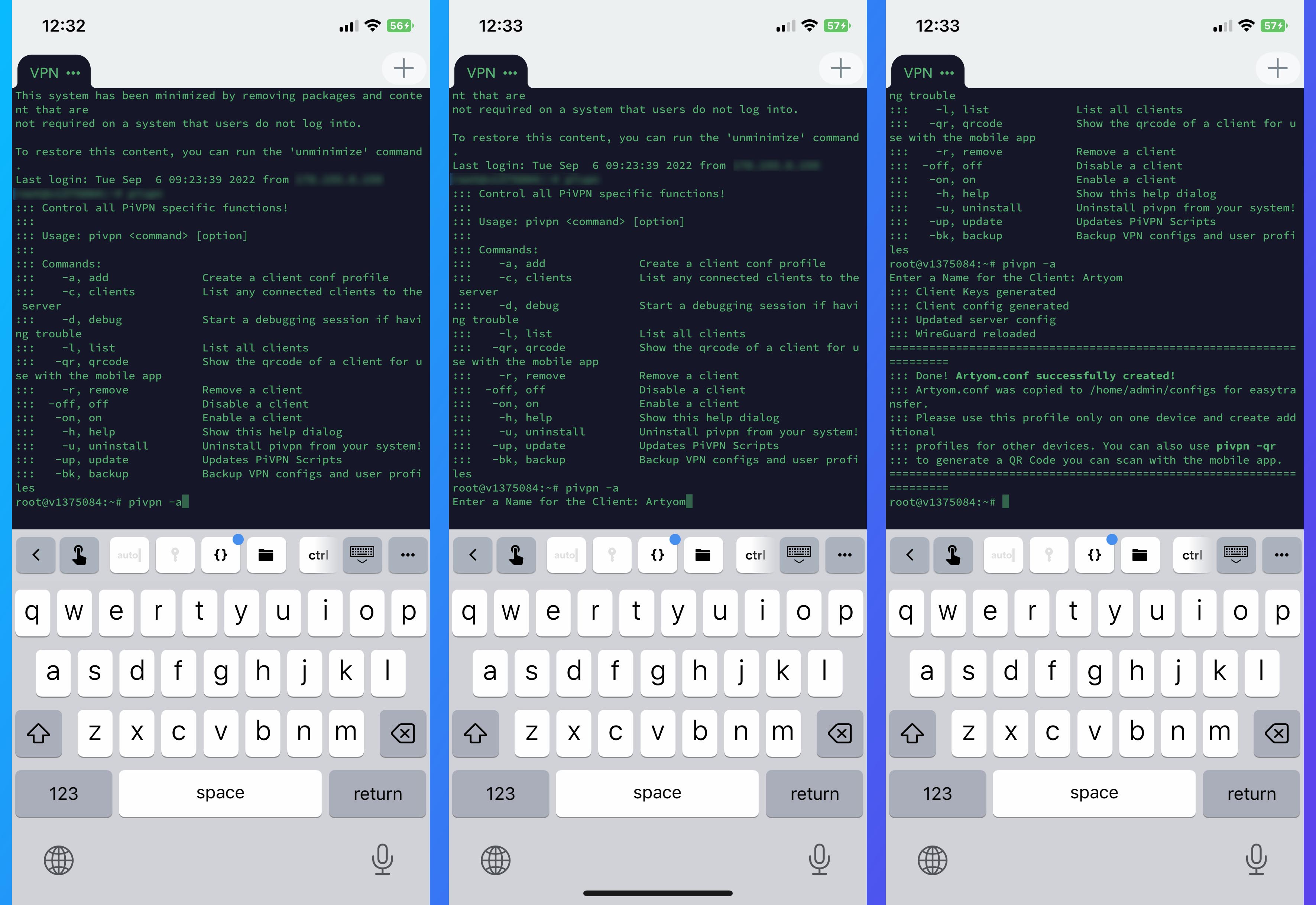
9. Через 2-3 минуты снова подключитесь к серверу в приложении Termius и введите команду:
Увидите список доступных команд для настройки сервера.
10. Для создания нового пользователя введите команду:
После этого укажите имя для подключения. Так вы сможете создать несколько разных пользователей для совместного использования VPN.
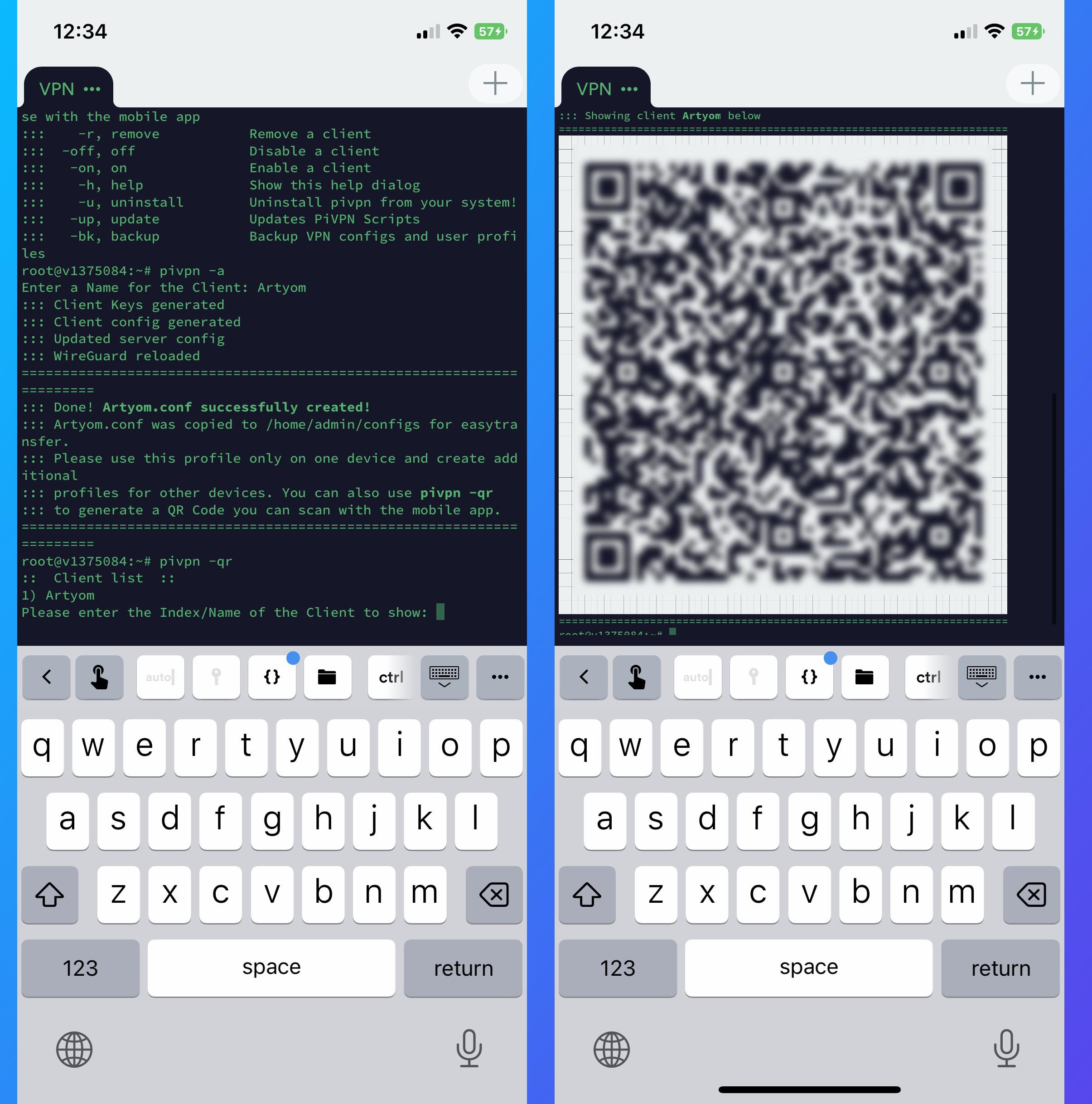
11. Введите следующую команду для отображения QR-кода конфигурации.
Потребуется указать номер пользователя в списке.
12. На экране появится QR-кода, через который получится быстро настроить VPN-соединение. Можете сделать скриншот и передать его на другой гаджет.
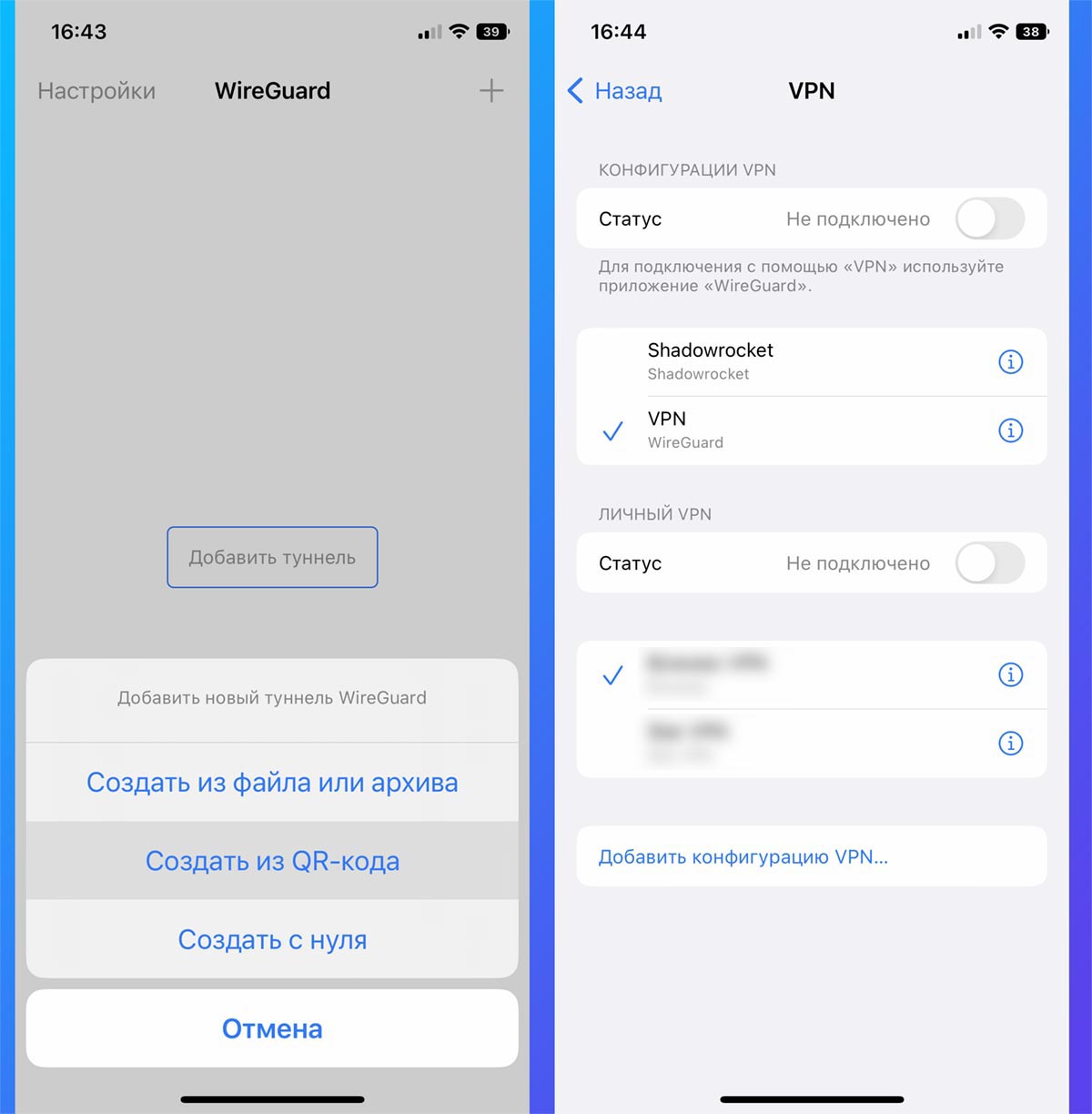
13. Установите клиент для подключения к стороннему VPN, например, WireGuard.
14. Создайте новую конфигурацию и отсканируйте только что сгенерированный QR-код.
15. В процессе настройки подтвердите установку VPN-профиля на iPhone.
Готово! Вы получили собственный VPN-сервер.
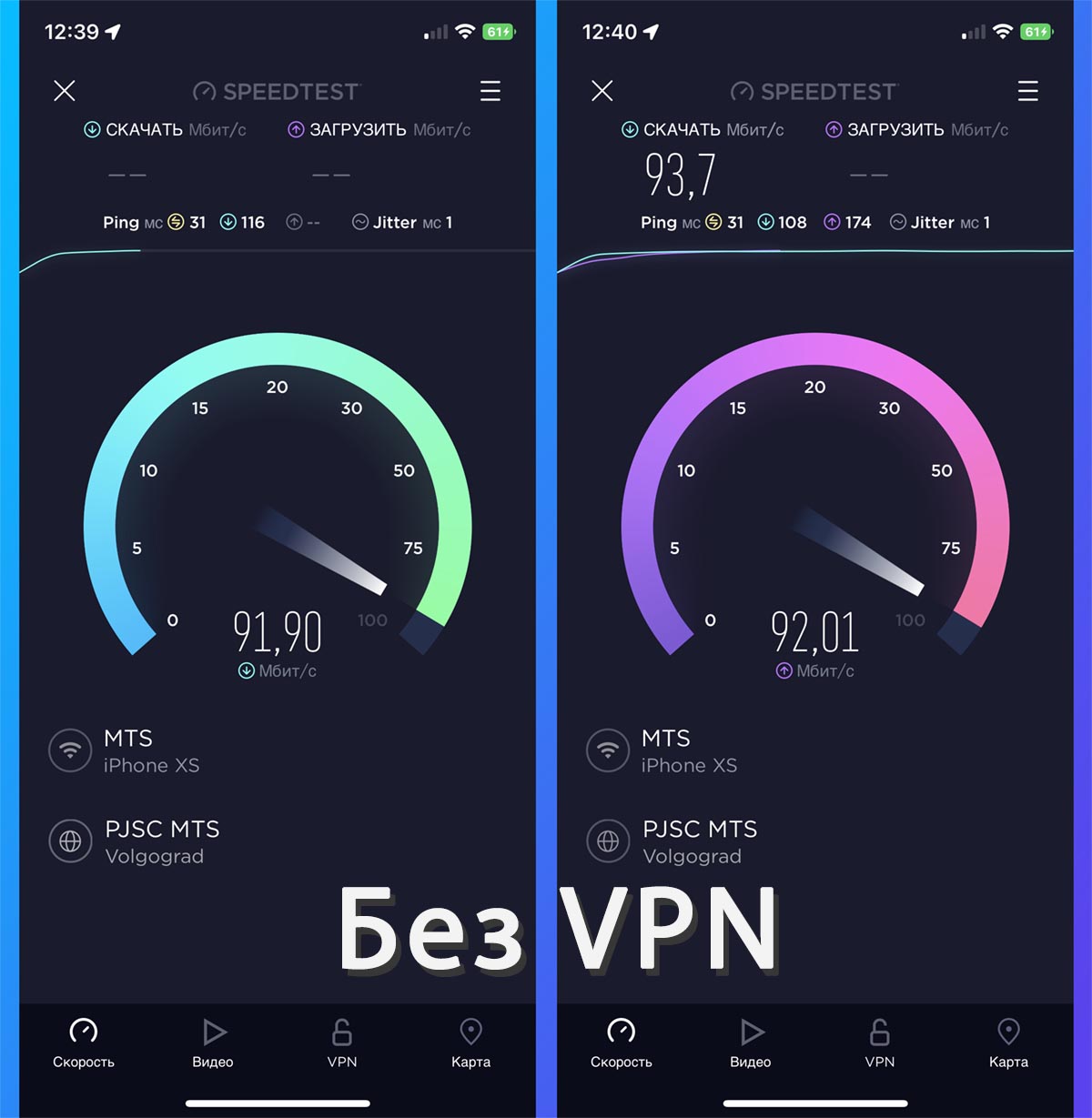
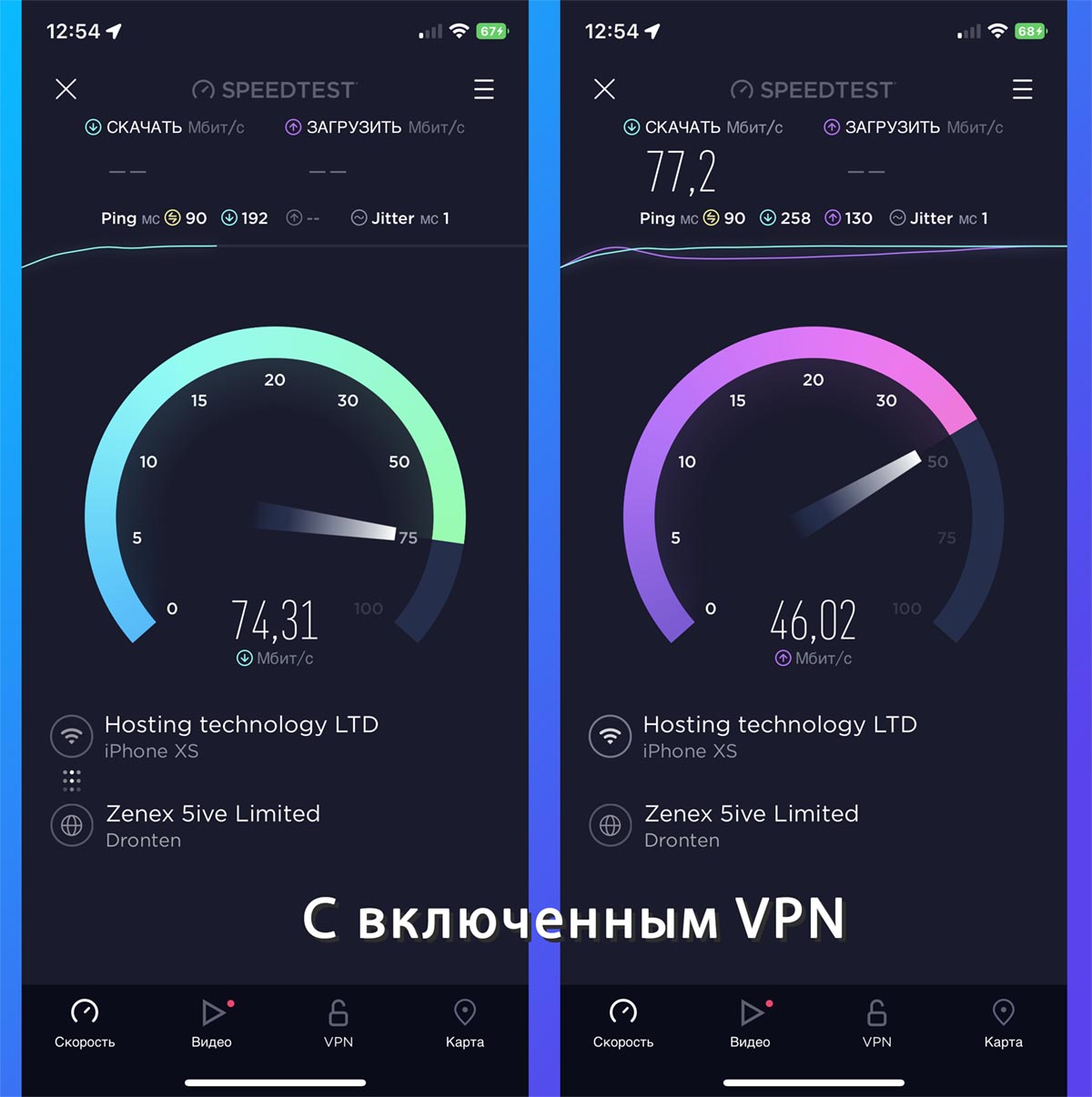
Осталось лишь протестировать скорость соединения при обычном подключении и с включенным VPN. Как видите слегка увеличивается ping и некритично падает скорость соединения.
За время тестирования никаких проблем и трудностей в работе с собственным сервером не возникло. Смело рекомендую подобное решение для всех желающих.