Как проверить поступление накладных в 1с бухгалтерия
Дата публикации 24.11.2020
Использован релиз 3.0.84
Для контроля наличия первичных учетных документов, полученных от поставщика, в программе «1С:Бухгалтерия 8» (ред. 3.0) в документах поступления предусмотрено поле «Оригинал», в котором при получении оригинала документа следует установить флажок «получен». В документах поступления с видом операций «Товары, услуги, комиссия», «Материалы в переработку», «Оборудование» и «Объекты строительства» поле «Оригинал» расположено на закладке «Дополнительно».
В списке документов поступления в колонке «Оригинал» по кнопке «Оригинал» также можно установить или снять отметки о получении документа. Эта функция доступна, даже если закрыт период, в котором проведен документ. При этом после установки отметки не требуется перепроведение документов в закрытом периоде. Подробнее об этом см. здесь.
Для контроля за наличием или отсутствием оригиналов первичных документов (накладные, акты, УПД) можно сформировать отчет в виде «реестра документов» (рис. 1 — 2) или в виде «списка документов» (рис. 3 — 4).
1. Формирование отчета «Реестр документов» (рис. 1 — 2).
- Раздел: Покупки – Поступление (акты, накладные, УПД).
- По кнопке «Печать» выберите «Реестр документов» (рис. 1). В сформированном реестре нажмите кнопку «Показать настройки» и перейдите на закладку «Оформление». По умолчанию в стандартных настройках установлены флажки у основных полей («Дата», «Документ», Номер» и т. д.). Установите флажок у поля «Оригинал», при необходимости установите флажки у других полей. По кнопке «Сформировать» переформируйте отчет для отображения колонки «Оригинал» с информацией о наличии («да») или отсутствии («нет») оригинала первичного документа (рис. 2). Реестр можно сформировать с отбором по значению в этой колонке, чтобы в отчет попали только документы с оригиналами или без них (кнопка «Показать настройки», закладка «Отбор», добавьте поле отбора «Оригинал» и укажите для него вид сравнения «равно» и значение «для отбора»). Чтобы сформировать отчет по определенному контрагенту, установите отбор по значению в поле «Контрагент» (кнопка «Показать настройки», закладка «Отбор», установите флажок у поля «Контрагент», укажите вид сравнения «равно» и значение «для отбора»).


2. Формирование отчета «Список документов» (рис. 3 — 4).
- Раздел: Покупки – Поступление (акты, накладные, УПД).
- По кнопке «Еще» выберите «Вывести список» (рис. 3). В открывшейся форме при необходимости снимите / установите флажки у колонок, которые нужно отобразить в отчете. Проверьте, что флажком отмечена колонка «Оригинал». Флажок «Только выделенные» (под списком колонок) устанавливается, если в отчет нужно вывести только выделенные строки из списка документов. По кнопке «ОК» сформируйте отчет. В колонке «Оригинал» будет отображена информация о наличии («да») или отсутствии («нет») оригинала первичного документа (рис. 4).
- Чтобы сформировать отчет только по определенному контрагенту, перед созданием отчета в списке документов в поле «Контрагент» выберите соответствующего контрагента из справочника (флажок отбора по контрагенту будет установлен автоматически), затем по кнопке «Еще» выберите «Вывести список» и сформируйте отчет, как указано выше в п. 2. Для формирования отчета за определенный период необходимо перед созданием отчета по кнопке «Еще» выбрать «Установить период» и указать соответствующий период.


Подпишитесь на новости
Не пропускайте последние новости — подпишитесь
на бесплатную рассылку сайта:
- десятки экспертов ежедневно мониторят изменения законодательства и судебную практику;
- рассылка бесплатная, независимо от наличия договора 1С:ИТС;
- ваш e-mail не передается третьим лицам;
Как проверить наличие счетов-фактур по документам поступления — профессионал НДС в 1С:Бухгалтерии
Приближается отчетная декларация по НДС за 1й квартал 2015 года, которая будет сдаваться по новым усложненным правилам. В своем кругу — экспертов по НДС мы называем ее «Декларация-монстр», поверьте — не зря. Мы действительно переживаем за то, как пройдет отчетная компания, поэтому начинаем цикл статей посвященных грамотному учету НДС в 1С:Бухгалтерии 3.0.
Самая первая задача проверки входящего НДС при подготовке декларации по НДС — убедиться, что в программе зарегистрированы все счета-фактуры, полученные от поставщиков.
Как легко и быстро проверить наличие счетов-фактур по документам поступления при большом документообороте? Разработчики 1С предоставили нам отличный инструмент — Экспресс-проверка.
Экспресс-проверка счетов-фактур в документах поступления
Это специальный отчет, который содержит множество проверок состояния бухгалтерского учета, кассовой дисциплины и подсистемы НДС.
Сегодня мы остановимся на одной из проверок — «Полнота получения счетов-фактур по документам поступления».
Запустим эту проверку за квартал. Программа проверит все документы поступлений и составит перечень всех документов, по которым не зарегистрированы счета-фактуры.
В нашем случае найдено два таких проблемных документа.
Откроем первый из документов списке (для этого достаточно дважды по нему кликнуть)
Поставщик выделил сумму НДС в накладной и предоставил счет-фактуру, которую мы забыли занести. Вносим номер и дату, нажимаем Зарегистрировать — проблема решена.
Посмотрим на второй документ в списке.
Наш поставщик — упрощенец, счет-фактуру не предоставляет, НДС не выделяет, не понятно зачем программа называет данную ситуацию ошибочной и выводит в отчет.
Секрет прост — мы должны рассказать программе про взаимоотношения с поставщиком, предоставляет ли он нам счета-фактуры. Эту информацию необходимо указать в договоре с поставщиком — флаг Поставщик по договору предъявляет НДС. В данном случае он установлен ошибочно, его необходимо снять.
Если по этому договору есть проведенные документы программа не даст этого сделать надо отменить проведение всех документов. Для того что бы быстро понять какие документы необходимо распровести нажмем на ссылку документы в форме договора.
В этом списке будут все документы по нашему договору, прямо в нем мы можем снять документы с проведения, а также обратно провести после снятия флага. Поставщик по договору предъявляет НДС
Совет: если по текущему договору в программе зарегистрировано много документов, особенно относящихся к предыдущим кварталам, лучшее решение создать новый договор, и перенести остаток расчетов на него документом Корректировка долга на дату начала квартала.
Повторим проверку после всех исправлений.
Поздравляю, ошибок не обнаружено. Но расслабляться ещё рано. Чтобы заполнить декларацию по НДС без ошибок необходимо сделать еще несколько проверок, о которых мы расскажем в следующих статьях.
Понравилась статья?
Автор статьи
Сергей Мордвин
Руководитель отдела корпоративных внедрений, Главный по 1С, преподаватель 1С:УНФ, специалист-консультант
Как проверить наличие счетов-фактур по документам поступления — профессионал НДС в 1С:Бухгалтерии Как легко и быстро проверить наличие счетов-фактур по документам поступления при большом документообороте? Разработчики 1С предоставили нам отличный инструмент — Экспресс-проверка. Экспресс-проверка счетов-фактур в документах поступления Это специальный отчет, который содержит множество проверок состояния бухгалтерского учета, кассовой дисциплины и подсистемы НДС. Сегодня мы остановимся на одной из проверок — «Полнота получения счетов-фактур по документам поступления». Запустим эту проверку за квартал. Программа проверит все документы поступлений и составит перечень всех документов, по которым не зарегистрированы счета-фактуры. В нашем случае найдено два таких проблемных документа. Откроем первый из документов списке (для этого достаточно дважды по нему кликнуть) Поставщик выделил сумму НДС в накладной и предоставил счет-фактуру, которую мы забыли занести. Вносим номер и дату, нажимаем Зарегистрировать — проблема решена. Посмотрим на второй документ в списке. Наш поставщик — упрощенец, счет-фактуру не предоставляет, НДС не выделяет, не понятно зачем программа называет данную ситуацию ошибочной и выводит в отчет. Секрет прост — мы должны рассказать программе про взаимоотношения с поставщиком, предоставляет ли он нам счета-фактуры. Эту информацию необходимо указать в договоре с поставщиком — флаг Поставщик по договору предъявляет НДС. В данном случае он установлен ошибочно, его необходимо снять. Если по этому договору есть проведенные документы программа не даст этого сделать надо отменить проведение всех документов. Для того что бы быстро понять какие документы необходимо распровести нажмем на ссылку документы в форме договора. В этом списке будут все документы по нашему договору, прямо в нем мы можем снять документы с проведения, а также обратно провести после снятия флага. Поставщик по договору предъявляет НДС Совет: если по текущему договору в программе зарегистрировано много документов, особенно относящихся к предыдущим кварталам, лучшее решение создать новый договор, и перенести остаток расчетов на него документом Корректировка долга на дату начала квартала. Повторим проверку после всех исправлений. Поздравляю, ошибок не обнаружено. Но расслабляться ещё рано. Чтобы заполнить декларацию по НДС без ошибок необходимо сделать еще несколько проверок, о которых мы расскажем в следующих статьях.
Как проверить поступление накладных в 1с бухгалтерия
Дата публикации 30.11.2023
Использован релиз 3.0.143
В программе «1С:Бухгалтерия 8» (ред. 3.0) для учета дополнительных расходов на приобретение запасов в их стоимости используется документ «Поступление доп. расходов», который можно создать на основании документа «Поступление (акт, накладная, УПД)» (рис. 1).
- Раздел: Покупки – Поступление (акты, накладные).
- Выделите в списке документ-основание «Поступление (акт, накладная, УПД)», которым отражено поступление запасов.
- По кнопке «Создать на основании» выберите вид документа — «Поступление доп. расходов» (рис. 1). Автоматически будет создан новый документ «Поступление доп. расходов».
- На закладке Главное (рис. 2):
- укажите сумму дополнительных расходов, которая относится ко всей номенклатуре поступивших по накладной запасов (например, транспортно-экспедиционные расходы, страхование);
- в поле «Способ распределения» выберите способ распределения дополнительных расходов по позициям номенклатуры пропорционально сумме («По сумме») или количеству («По количеству»).
- На закладке Товары (рис. 3):
- табличная часть будет заполнена автоматически на основании документа поступления (в документ «Поступление доп. расходов» будут перенесены все позиции номенклатуры из документа-основания);
- в колонке «Доп. расходы» укажите сумму расходов, которые относятся к конкретной номенклатурной позиции (например, стоимость разгрузки для отдельных позиций и т.п.).
- Кнопка «Провести».
В результате проведения документа дополнительные расходы будут распределены по номенклатурным позициям в соответствии с заданными параметрами и включены в их стоимость (рис. 4).
Документ «Поступление доп. расходов» можно создать как новый документ без документа-основания. В этом случае на закладке «Товары» в колонке «Документ партии» по каждой номенклатурной позиции выберите документ «Поступление (акт, накладная)», которым было отражено ее принятие к учету.
Смотрите также
Подпишитесь на новости
Не пропускайте последние новости — подпишитесь
на бесплатную рассылку сайта:
- десятки экспертов ежедневно мониторят изменения законодательства и судебную практику;
- рассылка бесплатная, независимо от наличия договора 1С:ИТС;
- ваш e-mail не передается третьим лицам;
Поступление товаров и услуг в 1С Бухгалтерия 8.3, пошаговая инструкция

Поступление товаров от поставщика (а также услуг, если таковые оказывались) пользователь, работающий в программе 1С:Бухгалтерия, должен отобразить посредством создания нового документа, зайдя в «Покупки/Поступление (акты, накладные)» и далее – в журнал документов поступления.
На командной панели перечня документов расположена кнопка «Поступление». Для инициации нового документа пользователь, нажимая на нее, активирует выпадающий список, посредством которого выбирает вид операции, которую необходимо оформить в системе.
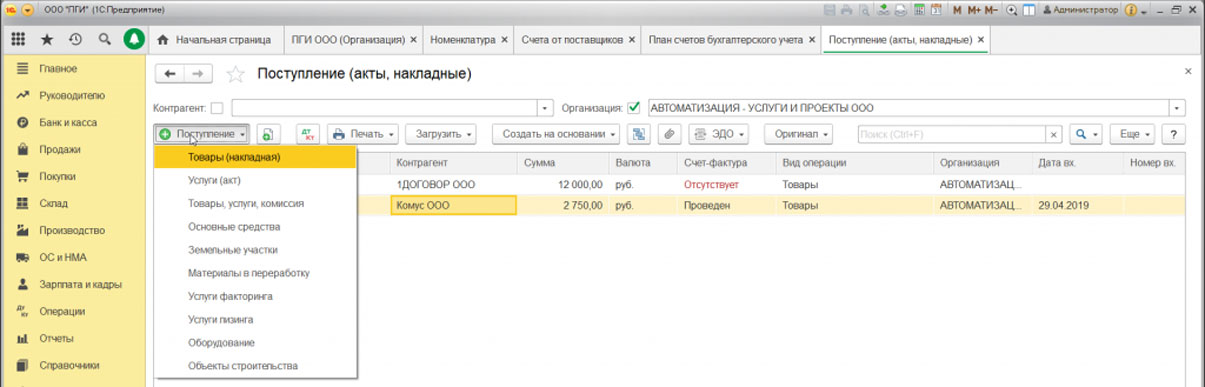
Несмотря на такой широкий спектр операций, в результате выбора любой из них в системе будет создан документ «Поступления товаров и услуг», чей внешний вид – заголовок, состав полей и даже набор доступных для использования в документе счетов бухучета, зависит от выбранного в этом выпадающем списке вида отражаемой операции.
Рассмотрим процедуру оформления поступления на примере оприходования на склад товара от поставщика. Предположим, что ранее этот товар был оплачен (произведена предоплата поставщику), а теперь поставщик передал нам товар.
Из доступного перечня операций пользователь выбирает «Товары/услуги/комиссия».
Здесь обязательными для заполнения являются поля с указанием нашей организации (если в системе ведется учет по одной организации, она автоматически будет выбрана в документе) и реквизиты контрагента, у которого мы закупили товар.
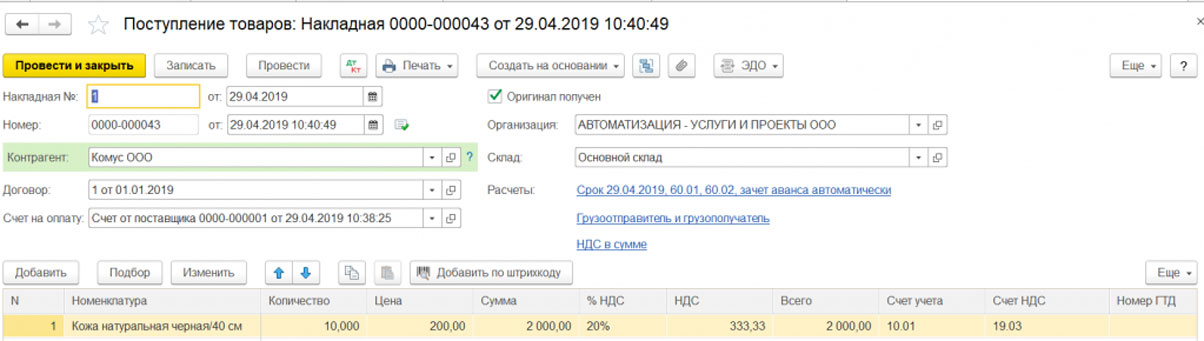
При создании нового документа поле «Склад» становится доступно, если в настройках учета установлена галочка «Использовать несколько складов». Система пока не знает, что мы планируем оформить поступление товара, а выбранная нами операция подразумевает, что мы можем купить не только ТМЦ, но и оформить поступление услуг. Во втором случае указание склада не требуется.
Как только мы заполнили табличную часть «Товары», поле «Склад» тут же стало обязательным для заполнения.
Закончим оформление документа, заполнив минимально необходимые для отражения операции в системе поля.
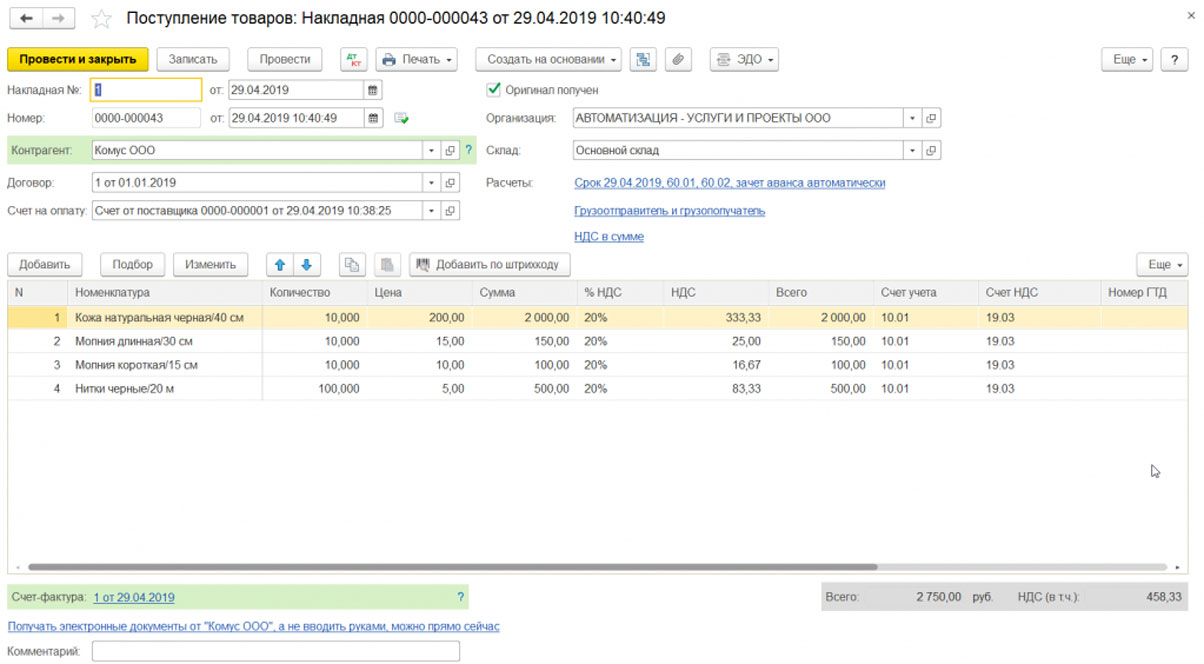
После проведения документа он сразу же формирует проводки по поступлению товара на склад, тем самым отражаясь в системе на счетах бухгалтерского учета.
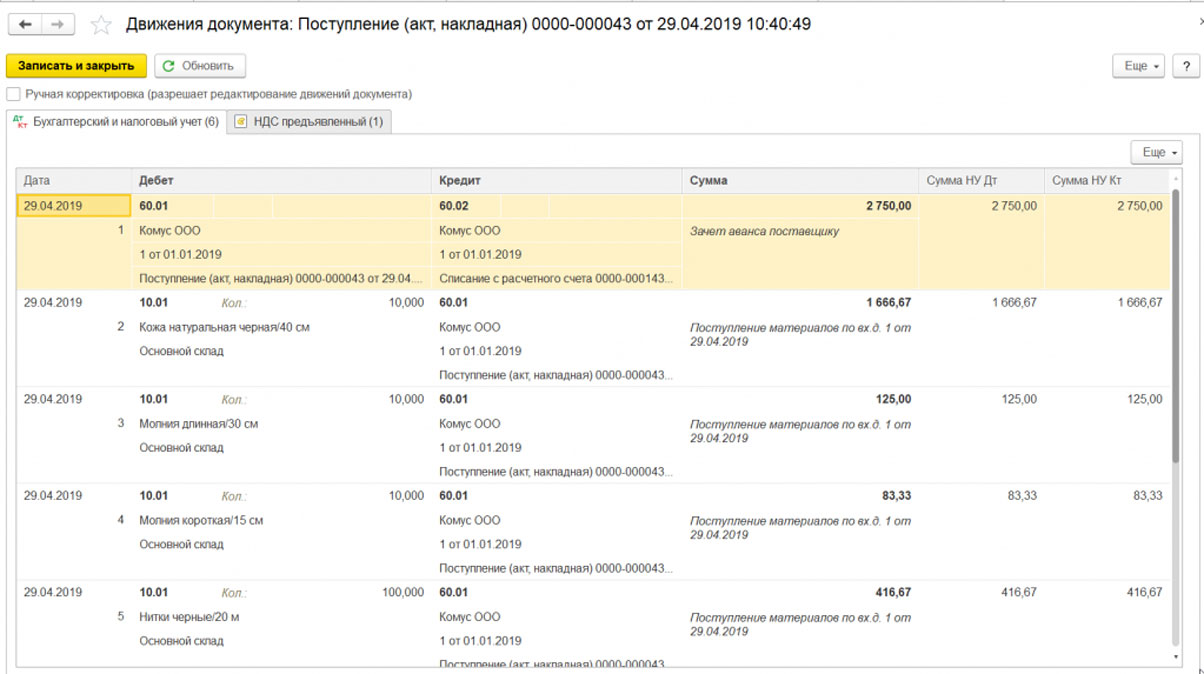
Обратите внимание на проводку зачета аванса: Дт 60.01, Кт 60.02. Дело в том, что ранее этому поставщику была проведена предоплата. Именно этот аванс и был зачтен документом поступления.
Настроить порядок зачета аванса (или даже указать документы зачета вручную), уточнить счета расчета и аванса, а также изменить способ включения НДС в цену, можно щелкнув мышкой на соответствующих ссылках в блоке «Расчеты» документа оприходования товаров.

На этом процесс отражения в системе операции поступления можно считать законченным. Не забудьте позднее отобразить в системе входящую и оприходованную счет-фактуру (это можно сделать как непосредственно из документа, так и из отдельного журнала). Без счет-фактуры поступление не будет отражено в книге покупок.
Оформление поступления услуг другими способами
Помимо документа поступления товаров/услуг в системе присутствует ряд документов для отражения специфических операций поступления:
- Поступление допрасходов
- Расходы предпринимателя
- Отчеты комитентам
- ГТД по импорту
Документ «Поступление допрасходов» необходим для оформления поступления расходов внешнего контрагента, включаемых в себестоимость поступивших товарно-материальных ценностей. Важно подчеркнуть, что к таким расходам относятся только товаро-заготовительные расходы. Коммерческие расходы не могут быть включены в себестоимость ТМЦ.

Тут не только повышается цена пришедшего товара (в табличной части можно распределить сумму расходов по поступившим товарам), но и формируется задолженность перед контрагентом на сумму поступивших услуг. То есть этот документ полностью заменяет собой документ «Поступления товаров и услуг» для целей отражения операций поступления услуг, включенных в себестоимость товаров.
Если в системе ведется учет деятельности индивидуальных предпринимателей, в интерфейсе становится доступен документ «Расходы предпринимателя». Он имеет минимальное количество настроек и предназначен для отражения личных расходов предпринимателя, и сразу корреспондирует по кредиту с 84 счетом.
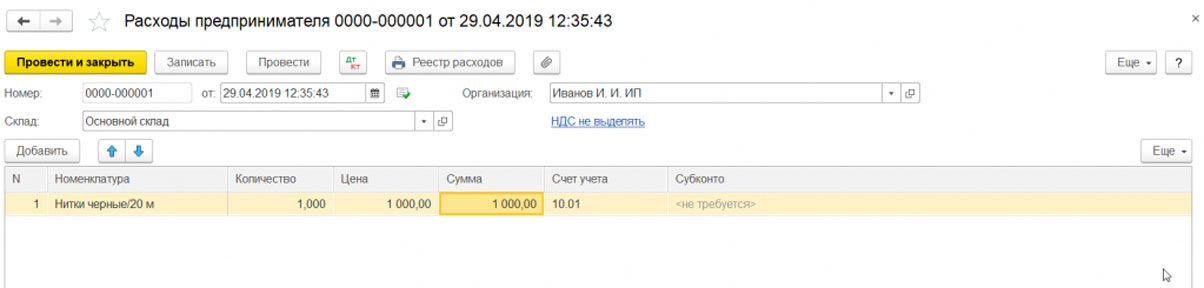
Документом можно отразить как оплату оказанной услуги, так и покупку товара.
«Отчет комитенту» применяется для отображения в системе операций:
- Реализации товаров, полученных на комиссию;
- Оказанных от имени принципала услуг;
- Стоимости вознаграждения агента за оказанные услуги.
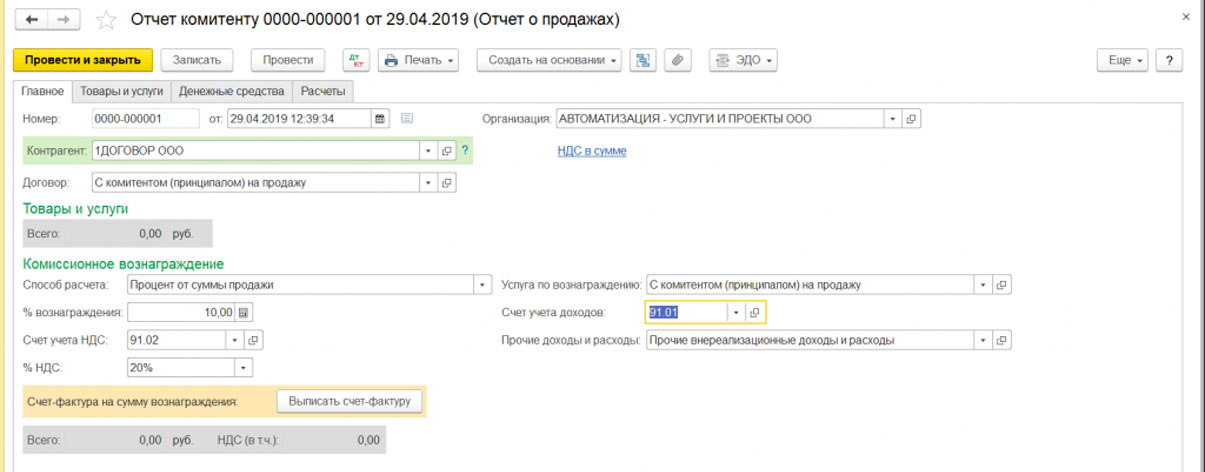
Разумеется, если организация не оказывает услуги агента или не берет товар на реализацию, этот документ в системе не используется.
Итоги
Отображение операций поступления товаров/услуг в программе «1С:Бухгалтерия» предполагает возможность не только добавить товар в 1С или зафиксировать приход товара в 1С, но и вести полноценный учет поступления услуг, делать проводки по поступлению товара на склад и многое другое. Дополнительно реализованы документы для отражения ряда специфических операций.