Имеется Mac OSX, Cubase , не могу понять как установить vst плагины
Батенька, у Макосей вообще свой формат инструментов — AU (Audio Unit).
Если у вас именно компьютер Мак и своя вполне обеспеченная студия — шикарно, Мак тут вполне себе приемлем; а вот если у вас PC, Хакинтош и это все дома — советую вернуться на Винду, ибо вы избавитесь от 90% геморроя, связанного с нахождением плагинов и ОСОБЕННО таблеток к ним, 99% которых написаны, конечно же, под Винду.
Всякий изврат типа кросс-платформенного запуска, конечно же, возможен. Но он так и останется извратом.
И еще — помните, что только инструменты продвинутых контор (Spectrasonics, ReFX, Native Instruments и т. д. ) выпускаются так же в AU формате. А вот мелкие вкусные плагины (есть такие) , коих море — окажутся за бортом.
Как устанавливать vst на mac

| Стать автором |
| Озвучить книгу |
Инструкция: как пользоваться плагинами для обработки звука
Разбираемся, что такое VST плагины и для чего они нужны
Содержание
Во время работы со звуком мы часто задаемся вопросом, можно ли:
• сделать запись лучше, насытить ее;
• убрать лишние звуки и шумы;
• расширить свои возможности;
• добавить необычные эффекты для усиления повествования.
Ответ есть — виртуальные плагины (VST). В этой статье мы рассмотрим, что такое плагины, почему они полезны и как начать их использовать. Цифровые рабочие аудиостанции (DAW = digital audio workstations, например Logic Pro X, Pro Tools, Reaper, Studio One, Ableton и другие) являются важнейшими инструментами для современного звукового производства, а виртуальные плагины являются неотъемлемой частью экосистемы DAW для обработки записанного физического материала.
Что такое плагины для DAW?
Плагины VST (Virtual Studio Technology) в том числе для DAW — это программные модули, которые могут быть добавлены в DAW для расширения ее функциональности. Существует два основных типа плагинов:
• эффекты (VST);
• инструменты (VSTi).
Для нашей работы с речью мы рассмотрим только первый тип плагинов. Плагины эффектов изменяют аудиосигнал, добавляя или удаляя частоты. Плагины эффектов изменяют аудиосигнал, добавляя или удаляя частоты.
С помощью плагинов VST можно:
Добавить гармоники и обертона: производный дополнительный тон, который по частоте всегда выше основного тона, придает характер и узнаваемость тому или иному инструменту/голосу.
Применить задержку. Delay — звуковой эффект, который имитирует затухающие повторы исходного сигнала, другими словами создает эхо.
Применить реверберацию. Reverb — звуковой эффект, который возникает при отражении звуковых волн от поверхностей помещения. С его помощью в запись можно добавить ощущение пространства.
Плагины могут быть разработаны как производителем DAW (встроенные плагины), так и сторонними разработчиками (third party), они могут быть бесплатными или платными. Некоторые плагины являются самостоятельными приложениями (standalone), другие могут использоваться в DAW как плагин (VST), который вешается на дорожку в DAW.
Многие встроенные, нативные плагины в аудиоредакторе закрывают большую часть потребностей в работе со звуком, но для этого стоит с ними как следует разобраться, потестировать. Так вы поймете, хватает ли вам функционала или же необходимо докупать плагины с расширенным функционалом.
Зачем использовать плагины для DAW?
Плагины могут значительно расширить творческие и технические возможности DAW. Вот некоторые причины, по которым использование плагинов является полезным:
Расширенная функциональность: плагины добавляют новые функции, эффекты и инструменты в DAW, что может значительно улучшить процесс аудиопроизводства. Например, плагин компрессора может регулировать динамический диапазон трека.
Качество звука: плагины могут улучшить звучание. Так плагин для мастеринга может добавить полировку и баланс в микс. Например, балансирование по выходной громкости под различные стандарты громкости в LUFS (единицы измерения громкости звука) сделает звучание более профессиональным.
Экономичность: плагины часто более экономичны, чем покупка железных аппаратных аналогов. Как правило, плагины занимают небольшое количество памяти на вашем жестком диске. Как это отразится на кошельке? Плагин компрессора высокого класса может стоить несколько сотен долларов, в то время как аппаратный компрессор будет стоить тысячи.
Как начать использовать плагины для DAW?
Если вы новичок в использовании плагинов для DAW, то для начала изучите различные типы плагинов и их возможности. Первым шагом в их использовании является выбор подходящего плагина для работы. Подумайте, какой тип эффекта или обработки вам нужен, и найдите плагин, который специализируется в этой области. Вот несколько важных плагинов для работы с речью:
Гейт — плагин динамической обработки. Используется для контроля уровня звукового сигнала, который пропускает/глушит сигнал в зависимости от установленного порогового значения. Может подавлять шум в паузах.
Эквалайзер — плагин для регулировки амплитуды частотных составляющих аудиосигнала.
Преамп/Сатуратор — плагины для усиления сигнала и его насыщения гармониками, для более «теплого» звучания.
Компрессор — плагин для сужения динамического диапазона за счет сжатия аудиоданных. Диапазон — разница в громкости между самыми громкими и самыми тихими звуками.
Де-эссер — плагин, который представляет собой особый тип компрессора. Он уменьшает чрезмерное шипение в речи, устраняя звуки с-ц-ш-щ.
Шумоподавитель — плагин, который используется для устранения нежелательного шума.
Плагины для устранения призвуков рта/перегрузов/реверберации. Они используются для чистки фонограммы, например, iZotope, Unveil, Accentize DeRoom.
Важно понимать разницу между различными типами плагинов, чтобы выбрать подходящий для вашего проекта. Также плагины можно использовать одновременно, выстраивая в цепь обработки.
Например: гейт — сатурация — компрессия.
В этой статье мы подробно рассказывали о постобработке звука в программе Audacity. А здесь рассказывали о применении компрессии в той же программе.
Пример установки плагинов
1. Выберите правильный плагин
Первым шагом в использовании VST плагинов для обработки речи является выбор подходящего плагина. Подумайте, какой тип обработки вам нужен, и найдите плагин, который подходит под ваши задачи.
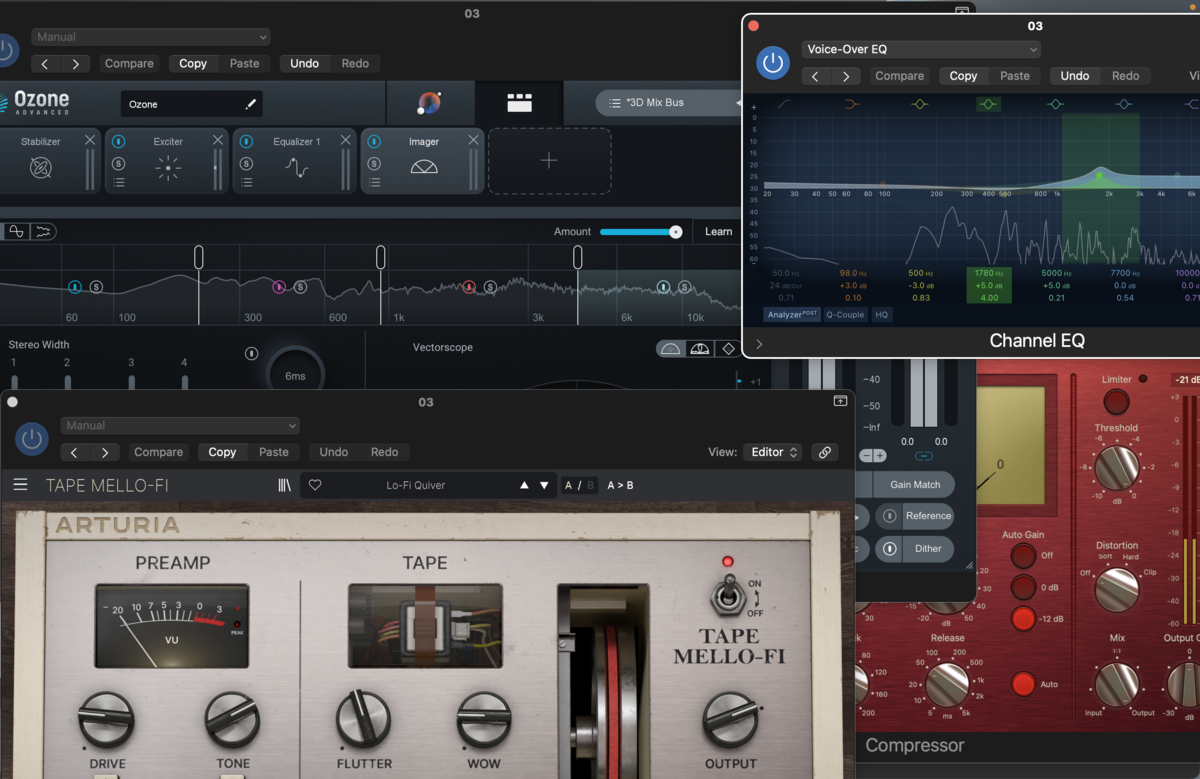
На экране открыто несколько плагинов.
Нажмите на изображение, чтобы увеличить
2. Где искать плагины
На сайтах Plugin Boutique, Plugin Alliance, Splice и KVR Audio предлагают обширные базы данных VST плагинов с возможностью поиска по категориям, производителям и ценовому диапазону. Часто можно выловить плагины, которые отдают со скидками или даже бесплатные.
Также можно посетить сайты производителей VST плагинов. Некоторые производители предлагают бесплатные пробные версии, чтобы вы могли опробовать их перед покупкой. Например, такие производители, как Soundtoys, Waves, iZotope, Fabfilter, UAD.

Один из сайтов, где продаются плагины.
Нажмите на изображение, чтобы увеличить
3. Установите плагин
Большинство плагинов поставляются с программой установки, которая поможет вам пройти весь процесс. После установки плагина он должен быть доступен в меню плагинов вашей DAW.
Совместимость: Убедитесь, что плагины, которые вы хотите использовать, совместимы с вашей DAW. Большинство DAW поддерживают формат плагинов VST или AU (формат плагинов, созданный Apple для компьютеров Mac).
Установка: Установите плагины в соответствии с инструкциями производителя. Обычно это включает в себя копирование файла плагина в соответствующую папку в вашей DAW.
Авторизация: Некоторые платные плагины требуют авторизации, то есть ввода серийного номера или использования ключа iLok (USB ключ для хранения и авторизации лицензий на ПО).
Cubase: Как установить VST плагины на Windows и Mac
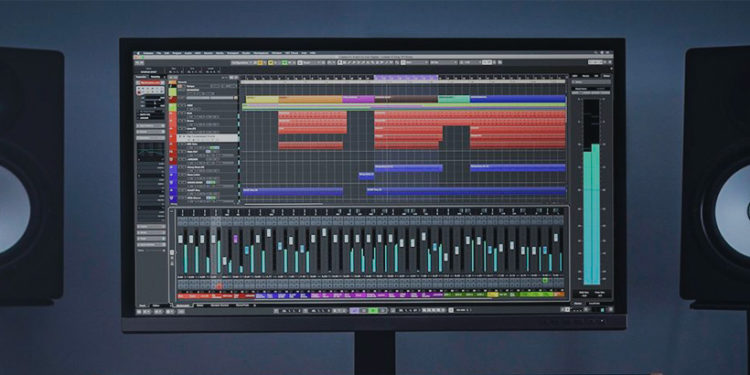
Как правило, у плагинов уже есть папка по умолчанию, в которую они устанавливаются, и большинство DAW автоматически сканируют эти папки и добавляют эти плагины к тем, которые вы можете использовать.
Однако иногда новые плагины по той или иной причине не устанавливаются в эти папки по умолчанию, и вам нужно сообщить Cubase, где он может их найти.
В этой статье я покажу вам, как устанавливать плагины, что это за папки по умолчанию, как сообщить Cubase, где могут быть установлены некоторые дополнительные плагины, и как повторно сканировать эти папки, чтобы обновить список плагинов, доступных для использования в Cubase.
Как установить плагины VST для Cubase в Windows
Прежде всего, важно понимать, что не все плагины VST устанавливаются в одну и ту же папку. Путь установки плагина зависит от нескольких факторов:
- Формат VST: VST2 или VST3?
- Операционная система
- Производитель
- 32-битная или 64-битная архитектура
- Настройка
Чтобы установить новый плагин, вам необходимо:
Чтобы установить новый плагин, вам нужно запустить установочный файл, выбрать путь установки (я бы рекомендовал оставить его как есть, чтобы он устанавливался в папки по умолчанию) и все!
Если Cubase уже был открыт, я бы порекомендовал закрыть и снова открыть его, так как он не обнаружит новые плагины, как только они будут установлены, если вы этого не сделаете (или вы можете повторно сканировать новые плагины, но подробнее об этом). это позже в посте).
Где в Windows устанавливаются подключаемые модули VST3 (путь к подключаемым модулям)?
Формат VST3 имеет специальный путь установки, которому должны соответствовать все плагины VST3. Все ваши плагины VST3 должны быть установлены здесь:
| Формат | Путь | Расширение |
| VST3 | C:\Program Files\Common Files\VST3 32-bit VST3 плагины на 64-bit Windows: C:\Program Files (x86)\Common Files\VST3 |
.vst3 |
Где в Windows устанавливаются подключаемые модули VST2 (путь к подключаемым модулям)?
Поскольку стандарт VST2 не знает специальной папки для установки, установщики плагинов VST2 обычно позволяют пользователю выбрать путь установки. Но плагины VST2 также могут иметь фиксированный путь установки, предопределенный производителем. В этом случае вы можете проверить документацию плагина.
Первоначальный путь установки, который использовался, когда VST был представлен в 1996 году, — это C:Program FilesSteinbergVSTPlugins.
С тех пор многие производители плагинов использовали множество разных папок. В общем, пользователям нелегко отслеживать свои плагины VST2, поэтому плагины VST часто устанавливаются повсюду даже в хорошо обслуживаемых системах Windows.
Чтобы предотвратить беспорядок с плагинами, рекомендуется выбрать единую папку установки для всех плагинов VST2 и придерживаться ее, насколько это возможно.
Поскольку он соответствует определенной папке плагинов VST3, этот путь является хорошим выбором для всех плагинов VST2:
- C:Program FilesCommon FilesVST2
- 32-битные плагины в 64-битной Windows: C:Program Files (x86)Common FilesVST2
Любая другая папка, которую ваше хост-приложение VST сканирует во время запуска по умолчанию, также подходит. Но, чтобы установка плагинов не зависела от конкретной версии хоста VST, никогда не устанавливайте плагины в папку программы хост-приложения VST или любой другой программы, поскольку это может вызвать проблемы в будущем, если это приложение будет удалено!
Следующая таблица включает другие распространенные пути VST2. В зависимости от версии программы эти папки являются папками VST2 по умолчанию в Cubase, а также в Nuendo.
| Формат | Путь | Расширение |
| VST2 | C:\Program Files\VSTPlugins C:\Program Files\Steinberg\VSTPlugins C:\Program Files\Common Files\VST2 C:\Program Files\Common Files\Steinberg\VST2 32-bit plugins on 64-bit Windows: C:\Program Files (x86)\Steinberg\VstPlugins |
.dll |
После того, как вы установили плагины в соответствующие папки, вам понадобится Cubase для повторного сканирования этих папок, чтобы включить все новые, которые вы могли установить.
Обычно закрытие и повторное открытие Cubase уже делает это за вас, однако вот как вы можете сканировать новые плагины:
Плагины повторного сканирования в Cubase (Windows)
- Перейдите в меню «Устройства» и выберите «Диспетчер плагинов».
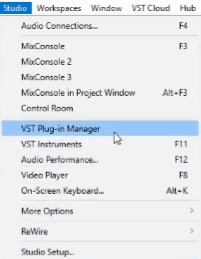
- Нажмите кнопку повторного сканирования (если плагин не отображается в списке, выполните следующие действия).
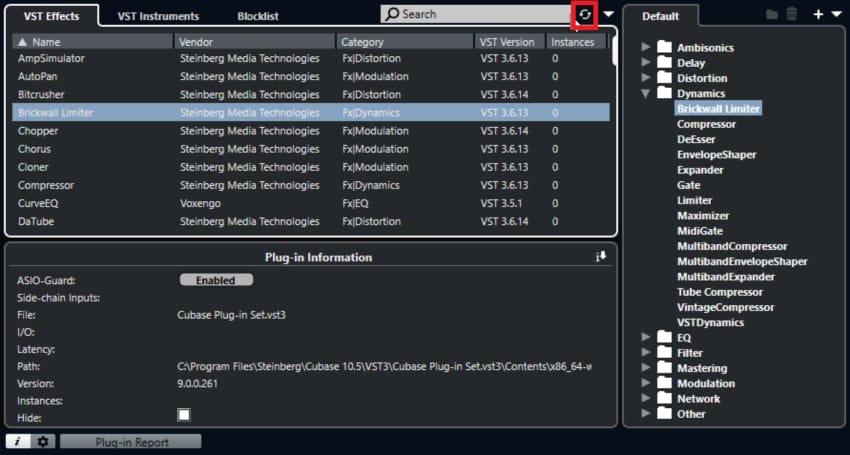
- Нажмите на значок шестеренки в левом нижнем углу окна.
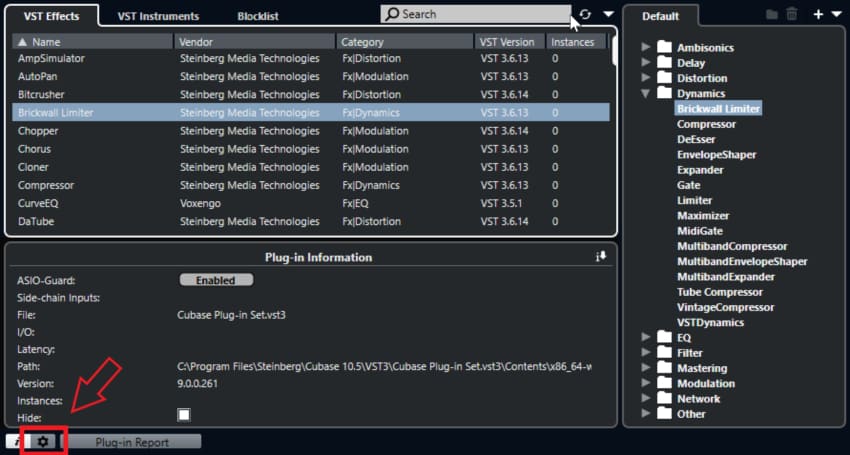
- Если плагин был установлен в месте, которое не отображается в настройках пути к плагину, нажмите значок «Плюс» и добавьте папку (путь), в которую установлен плагин.
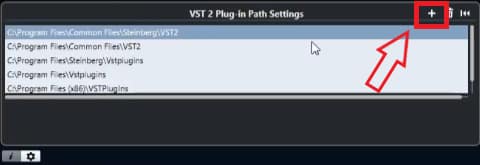
- Нажмите кнопку повторного сканирования еще раз, и плагин должен появиться в списке.
После выполнения всех этих шагов Cubase должен найти недавно установленные плагины, и вы сможете их использовать.
Как установить плагины VST для Cubase на Mac
Как и при установке плагинов в Windows, важно понимать, что не все плагины VST устанавливаются в одну и ту же папку.
Путь установки подключаемого модуля зависит от нескольких факторов, однако в Mac OS X/macOS многие из этих возможностей не применяются, поскольку 32-разрядные и 64-разрядные подключаемые модули находятся в одном и том же месте, а производители обычно придерживаются путей по умолчанию, определенных Apple. и стандарт VST3.
- Формат VST: VST2 или VST3?
- Операционная система
- Производитель
- 32-битная или 64-битная архитектура
- Настройка
Где устанавливаются подключаемые модули в MacOS (путь к подключаемым модулям)?
В то время как новый формат VST3 имеет специальный путь установки, которому должны соответствовать все плагины VST3, стандарт VST2 не имеет обязательной папки.
Однако в системах Apple существует определенная папка плагинов в структуре системных папок, начиная с первой версии Mac OS X. Все установщики плагинов VST для Mac используют эти папки:
| Формат | Путь | Расширение |
| VST2 | Library/Audio/Plugins/VST Rarely used: Users/your username/Library/Audio/Plugins/VST |
.vst |
| VST3 | Library/Audio/Plugins/VST3 Rarely used: Users/your username/Library/Audio/Plugins/VST3 |
.vst3 |
Каталоги «Плагины» содержат папки VST и VST3, а также папки для других форматов плагинов. В большинстве случаев плагины, правильно установленные в эти папки, должны быть доступны в совместимых хост-приложениях. Однако на некоторых хостах VST сканирование папок VST и VST3 должно быть включено в настройках хоста VST.
Пользовательские пути к плагинам в MacOS
Если плагин по какой-либо причине был установлен в другую папку, например, вы указали другую папку, хост-приложению VST, в данном случае Cubase, необходимо указать, где его искать.
В Cubase, как и в Nuendo, списком отслеживаемых папок VST2 можно управлять здесь:
| Cubase 9.5/Nuendo 10 или новее | Studio ▸ VST Plugin Manager ▸ VST 2 Plugin Paths Settings (click on gear symbol) |
| Cubase 8/Nuendo 7 или более поздней версии | Devices ▸ Plugin Manager ▸ Plugin Manager Settings (click on gear symbol) |
| старые версии Cubase/Nuendo | Devices ▸ Plugin Information ▸ VST Plugins ▸ VST 2.x Plugin Paths |
Примечание. Вам также нужно будет выбрать путь к плагину, а затем нажать кнопку повторного сканирования. Вот список, показывающий, как это сделать от начала до конца:
Плагины повторного сканирования в Cubase (Mac)
- Перейдите в меню «Устройства» и выберите «Диспетчер подключаемых модулей».
- Нажмите кнопку повторного сканирования (если плагин не отображается в списке, выполните следующие действия).
- Нажмите на значок шестеренки в левом нижнем углу окна.
- Если плагин был установлен в месте, которое не отображается в настройках пути к плагину, нажмите значок «Плюс» и добавьте папку (путь), в которую установлен плагин.
- Нажмите кнопку повторного сканирования еще раз, и плагин должен появиться в списке.
После выполнения всех этих шагов Cubase должен найти недавно установленные плагины, и вы сможете их использовать.
Вывод
Короче говоря, установить плагин так же просто, как запустить исполняемый файл и выбрать папку, в которую его нужно установить. Затем вам нужно повторно сканировать новые плагины, перейдя в меню «Устройства» и выбрав «Диспетчер плагинов».
Если плагин не отображается в списке после повторного сканирования, щелкните значок «шестеренка», а затем значок «плюс», вставьте путь к папке, в которой установлен плагин, а затем повторите сканирование еще раз.
Надеюсь, эта информация была полезной!
Как устанавливать vst на mac
Powered by phpBB © 2001, 2005 phpBB Group
МЦ Магазин Apple
ООО «МК-Центр», ИНН 7709480342
- +7 (495) 956-6888
- пн-пт 10:00-18:00
- Москва, ул. Школьная, д. 47 (м. Римская)
- схема проезда
- shop@mccentre.ru
- mccentre.ru
- О магазине MacCentre.ru
- Оплата товара
- Доставка товара
- Личный Кабинет
- Политика конфиденциальности
Сервис Apple
ИП Костыгов Ю.В.
- +7 (495) 600-0075
- пн-пт 10:00-20:00
- Москва, ул. Школьная, д. 47 (м. Римская)
- схема проезда
- service@яблочный-сервис.москва
- яблочный-сервис.москва
- Ремонт и сервис MacBook
- Ремонт и сервис iPhone
- Ремонт и сервис iPad
- Ремонт и сервис iMac
МЦ Полиграфия
ООО «Компания МакЦентр», ИНН 7709450468
- +7 (495) 956-3211
- пн-пт 10:00-18:00
- Москва, Холодильный пер., д.3, стр. 1, офис 3247
- схема проезда
- ofset@maccentre.ru
- maccentre.ru
- mcoffset.ru
- Полиграфические материалы
- Офсетные пластины
- Фототехническая пленка
- Химические растворы
Данный интернет-сайт носит исключительно информационный характер и ни при каких условиях не является публичной офертой, определяемой положениями Статьи 437 (2) Гражданского кодекса РФ.
MacCentre.ru © 1991-2017. ООО «Компания МакЦентр», ИНН 7709450468, Холодильный пер., д.3, стр. 1, офис 3247.
Другие проекты компании МакЦентр
- Airwheel: городской экотранспорт — электросамокаты, моноколёса, гироскутеры, электроскейтборды
- PalmStore: интернет-магазин электроники: смартфоны, планшеты, электронные книги, автоэлектроника
- Электронные книги Onyx BOOX
- HPC.ru — все о смартфонах, информационный проект