Как исправить проблемы с Bluetooth на Mac
Хоть Bluetooth и достаточно надежная технология, некоторые владельцы старых Mac всё еще могут сталкиваться с трудностями. Для того чтобы раз и навсегда решить проблемы с сопряжением устройств, у нас есть три эффективных способа.

Сбросить модуль Bluetooth
Перед началом нужно будет закрыть все приложения.
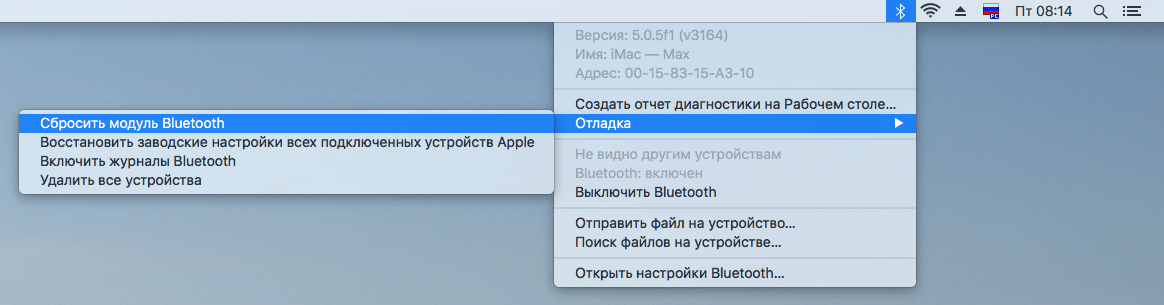
- Зажимаем Shift + Alt и выбираем значок Bluetooth на панели меню
- Выбираем «Отладка» -> «Сбросить модуль Bluetooth»
- После этого обязательно перезагружаем систему
Проверяем работу Bluetooth, всё должно заработать. Правда, стоит учесть, что все устройства нужно будет настроить повторно.
Удалить файл настроек Bluetooth
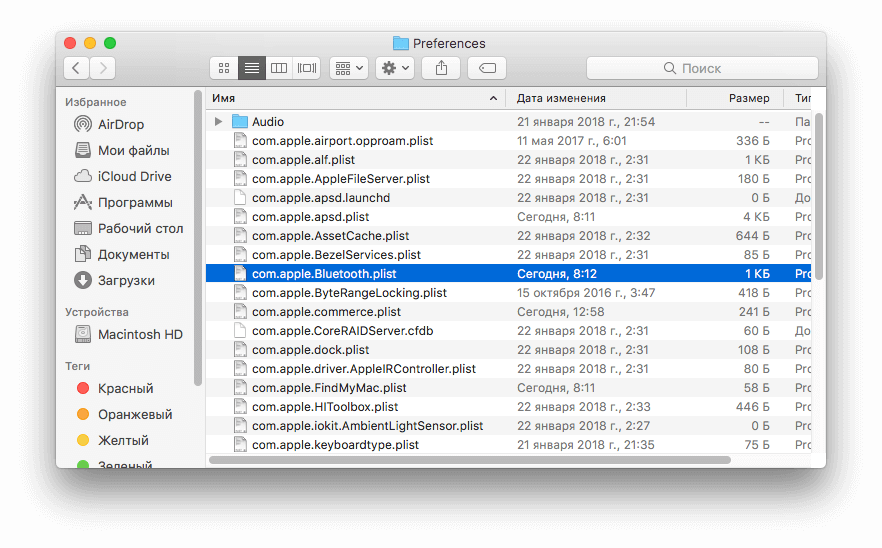
- Запускаем Finder
- Зажимаем комбинацию клавиш Command+Shift+G
- В окне указываем следующий путь: /Library/Preferences/
- Находим файлы настроек Bluetooth. Они могут называться «com.apple.Bluetooth.plist» или «com.apple.Bluetooth.plist.lockfile», удаляем их
- Перегружаемся, заново настраиваем сопряжение с нужными устройствами
В большинстве случаев первых двух способов достаточно. Однако если проблема по-прежнему имеет место быть, в таком случае мы можем попробовать третий метод.
Сброс параметров контроллера управления системой (SMC)
- Выключаем наш Mac
- Зажимаем клавиши Shift-Control-Option одновременно с кнопкой питания в течение 10 секунд и отпускаем
- Включаем наш Mac
SMC сброшен, осталось проверить на работоспособность Bluetooth.
Наши соцсети
Новости, статьи и анонсы публикаций
Свободное общение и обсуждение материалов
Лонгриды для вас

iOS 17 позволяет отключить практически все анимации, которые вы видите в интернете. Новая функция помогает сэкономить трафик и убирает раздражающее движение с экрана смартфона. Рассказываем, как отключить анимацию на iPhone c iOS 17 и как ее запускать при необходимости.

Настройки оформления чатов и ссылок, улучшенное цитирование сообщений и новые функции для сторис — все это появилось в последнее версии Телеграм для Айфона. Смотрите, что еще появилось в мессенджере и как всем этим пользоваться

С помощью Быстрых команд на Айфон можно добавить функции, которых никогда не будет на Андроиде без стороннего софта. В этой статье вы узнаете, как отключить автоповорот экрана в отдельных приложениях, создать кредитный калькулятор, который рассчитает ежемесячный платеж и переплату, и другие прикольные фишки.
5 способов как устранить проблемы с подключением Bluetooth на Mac
Подборка пяти рабочих советов, которые можно использовать при проблемах с подключением Bluetooth на Mac.


Bluetooth — это важная функция для многих устройств и Mac не исключение. Из-за этого может быть не очень приятно, когда эта технология начинает давать сбои в работе. Но существует перечень советов, которые могут помочь решить проблему с работой Bluetooth на Mac, о них и расскажем подробнее.
1. Обновите ПО, проверьте соединение, перезагрузите Mac
- Посмотрите, обновлено ли программное обеспечение на вашем Mac;
- Проверьте хорошо ли работает Bluetooth на подключаемом гаджете и Mac;
- Перезагрузите гаджет с Bluetooth и свой Mac;
- Разорвите пару с Bluetooth-устройством и повторно подключите ее.

2. Удалите помехи
Apple сообщает в своих отчетах, что если с работой Bluetooth наблюдаются периодические проблемы, то очень полезно проверять наличе помех. Это можно сделать так:
- Поднести Mac и Bluetooth-устройство ближе один к одному;
- Удалить другие подключаемые устройства (телефон, камера, кабель питания и т.д);
- Переключите устройства Wi-Fi на частоту 5 ГГц (часто Bluetooth и WiFi используют одинаковую частоту 2,4 ГГц);
- Уберите концентраторы USB/Thunderbolt дальше от Mac и устройств с Bluetooth;
- Отключите USB-устройства;
- Если между устройством Bluetooth и Mac есть предметы с металлического или бетонного материала — уберите их.
3. Сделайте сброс Bluetooth на Mac

Для исправления работы Bluetooth можно выполнить сброс Bluetooth на Mac. Но важно помнить, что подобное действие может отключить все аксессуары Bluetooth (например, мышь или клавиатура).
В macOS Monterey и более поздних версиях это можно сделать так:
- Открыть терминал;
- Ввести команду «sudo pkill bluetoothd»;
- Нажать Ввод, а после этого ввести свой пароль (если это будет необходимо).
В macOS Big Sur или более ранней версии сброс Bluetooth можно сделать так:
- Зажать такие команды на клавиатуре option + shift и щелкнуть на значок Bluetooth в строке меню;
- Нажать Сбросить модуль Bluetooth > Ок;
- Устройства Bluetooth должны отключиться, а когда модуль перезагрузится они должны автоматически подключиться заново.

4. Удалите все подключаемые устройства и сброситье модуль Bluetooth
Если предыдущий вариант не сработал, можно удалить устройства Bluetooth и сбросить модуль. Для этого нужно:
- Зажать кнопки option и shift на клавиатуре и нажать на значок Bluetooth;
- Нажать Удалить все устройства > ОК;
- Далее нажать Сбросить модуль Bluetooth;
- После этого выполните переподключение устройства Bluetooth.
5. Использование ключа
Это вариант подойдет не всем, все зависит от ваших настроек. Все устройства, подключаемые через Bluetooth. поставляются с USB-ключом для прямого подключения. Использование его может устранить проблемы с Bluetooth.
Наиболее распространенными устройствами, которые поставляются с USB-ключами, являются мыши и клавиатуры сторонних производителей.
Как сбросить настройки Bluetooth на Mac [3 способа выполнения]

Обновлено Лиза Оу / 02 ноя, 2023 09:15
Привет, ребята! В последние несколько дней у меня возникли проблемы с подключением Bluetooth на моем Mac. Честно говоря, я не знаю, что делать. Я не разбираюсь в технологиях, чтобы понять, что происходит на моем Mac с Bluetooth. Я уже спрашивала у родственников, но они тоже не знают, что делать, поэтому обращаюсь к вам. Можете ли вы помочь мне с этой проблемой? Спасибо!
Очень неудобно сталкиваться с такой проблемой. Первое, что вам нужно сделать, это сбросить настройки Bluetooth на Mac. Поскольку вы упомянули, что не разбираетесь в технологиях, вам повезло, потому что мы подготовили 3 самых простых метода, которые вы можете выполнить. Посмотрите их ниже.
![Как сбросить настройки Bluetooth на Mac [3 способа выполнения]](https://www.fonelab.com/images/mac-sweep/reset-bluetooth-mac/reset-bluetooth-mac.jpg)
- Часть 1. Как сбросить настройки Bluetooth на Mac встроенным способом
- Часть 2. Как сбросить настройки Bluetooth на Mac через терминал
- Часть 3. Как сбросить настройки Bluetooth на Mac, удалив все подключенные устройства
- Часть 4. Как оптимизировать Mac с помощью FoneLab Mac Sweep
- Часть 5. Часто задаваемые вопросы о том, как сбросить настройки Bluetooth на Mac
Часть 1. Как сбросить настройки Bluetooth на Mac встроенным способом
Поскольку на вашем Mac есть функция Bluetooth, это означает, что существует встроенный способ ее сброса. Однако этот метод будет доступен только на Mac, на котором установлена macOS Big Sur и более ранние версии. Если ваш Mac не соответствует требованиям, перейдите к следующему способу и пропустите этот.
Процесс будет быстрым, поскольку вы будете использовать комбинации клавиш. Вам нужно только быть осторожным с кнопкой, которую вы нажмете. Это может привести к сбросу настроек всех подключенных устройств Apple к Mac Bluetooth.
Узнайте, как сбросить настройки модуля Bluetooth на Mac встроенным способом. Двигаться дальше.
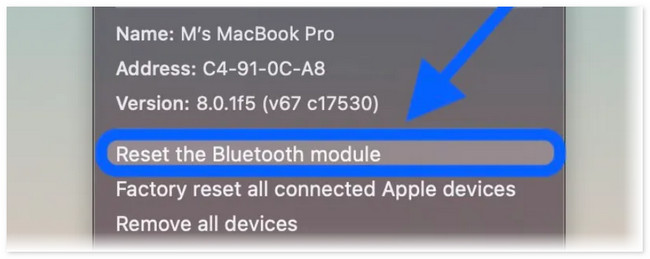
Шаг 1 Пожалуйста, нажмите и удерживайте Опция + Shift клавиши на клавиатуре Mac. После этого нажмите кнопку Блютуз значок в верхней части основного интерфейса. Позже на экране появятся раскрывающиеся варианты. Среди них выберите, пожалуйста, Сбросить модуль Bluetooth кнопку.
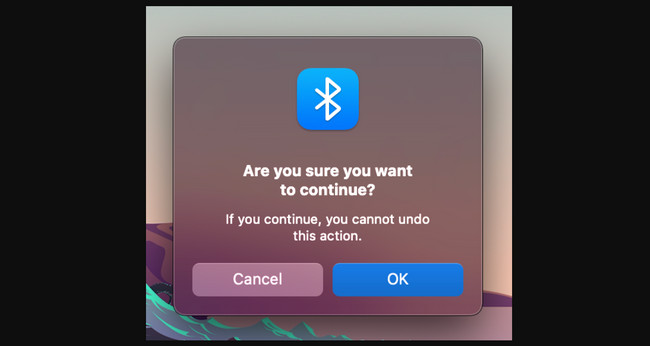
Шаг 2 Mac спросит вас, уверены ли вы в своих действиях. Если да, пожалуйста, нажмите кнопку OK кнопку в окне опции для подтверждения. Блютуз после этого функция будет отключена. Это означает лишь то, что процесс сброса прошел успешно.

С FoneLab Mac Sweep вы очистите систему, электронную почту, фотографии, ненужные файлы iTunes, чтобы освободить место на Mac.
- Управление похожими фотографиями и дубликатами файлов.
- Показать вам подробный статус Mac с легкостью.
- Очистите мусорное ведро, чтобы получить больше места для хранения.
Часть 2. Как сбросить настройки Bluetooth на Mac через терминал
Кроме того, вы можете использовать терминал Mac для сброса настроек Bluetooth Mac Monterey и других версий. Для кодирования с помощью встроенного инструмента вам понадобится определенный кодек. Пожалуйста, будьте внимательны в процессе и правильно введите код ниже. Отсутствие одного пробела или буквы может изменить команду.
Подробные инструкции по сбросу настроек Bluetooth на Mac см. ниже. Пожалуйста, продолжайте.
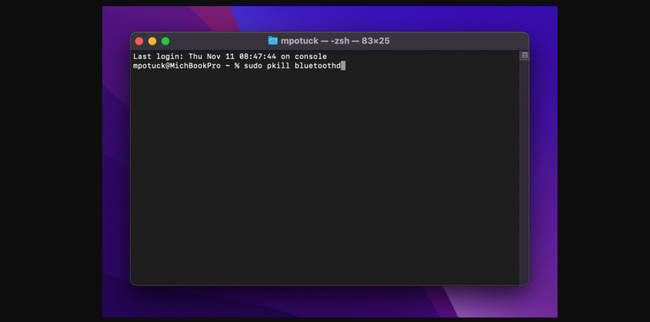
Шаг 1 Пожалуйста, запустите Терминал инструмент на вашем Mac. Для этого нажмите кнопку Launchpad значок в левом нижнем углу Mac. После этого введите имя инструмента и щелкните его значок, чтобы запустить его. После этого вы увидите черный интерфейс.
Шаг 2 Пожалуйста, введите sudo pkill код bluetoothd. Во избежание ошибок убедитесь, что в коде нет пропущенных букв и пробелов. После этого введите ВОЗВРАТ or Enter клавишу на клавиатуре Mac. Если потребуется, введите имя пользователя и пароль администратора. После этого перезагрузите Mac.
Часть 3. Как сбросить настройки Bluetooth на Mac, удалив все подключенные устройства
Вы также можете сбросить настройки Bluetooth на Mac, удалив все подключенные устройства. Это почти тот же процесс, что и в части 1 этого поста. Есть только несколько разных кнопок, на которые можно нажимать. Пожалуйста, посмотрите ниже, как это работает. Двигаться дальше.
Нажмите и удерживайте Опция + Shift кнопку и щелкните значок Bluetooth вверху. После этого нажмите кнопку Сброс настроек всех подключенных устройств Apple к заводским настройкам кнопку в раскрывающемся списке опций. Нажмите кнопку OK кнопку потом. Нажмите на Сбросить модуль Bluetooth кнопка для восстановления Блютуз устройств.

Часть 4. Как оптимизировать Mac с помощью FoneLab Mac Sweep
Если на вашем Mac Bluetooth возникли неизвестные проблемы и ошибки, освободите место для оптимизировать свой Mac может с Очистка FoneLab Mac. Нет ничего плохого в использовании метода проб и ошибок! Кроме того, этот инструмент может помочь вам удалить ненужные данные на вашем Mac. Программное обеспечение имеет 3 функции, которые вы можете использовать в процессе.
С FoneLab Mac Sweep вы очистите систему, электронную почту, фотографии, ненужные файлы iTunes, чтобы освободить место на Mac.
- Управление похожими фотографиями и дубликатами файлов.
- Показать вам подробный статус Mac с легкостью.
- Очистите мусорное ведро, чтобы получить больше места для хранения.
Узнайте больше о программном обеспечении! Пожалуйста, посмотрите ниже, как Очистка FoneLab Mac работает на вашем Mac. Подражайте следующим инструкциям.
Шаг 1 Пожалуйста, сначала загрузите FoneLab Mac Sweep. Пожалуйста, нажмите на Бесплатная загрузка кнопку на официальном сайте, чтобы сделать это. Позже настройте его и запустите, дважды щелкнув его значок.

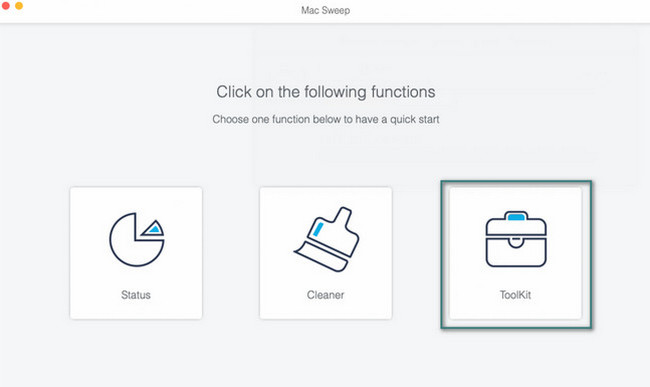
Шаг 2 Вы увидите интерфейс значков «Состояние», «Очистка» и «Инструментарий». Пожалуйста, выберите Инструментарий кнопка среди всех из них. Значок появится в левой части основного интерфейса. Кроме того, справа будут показаны еще 6 функций.
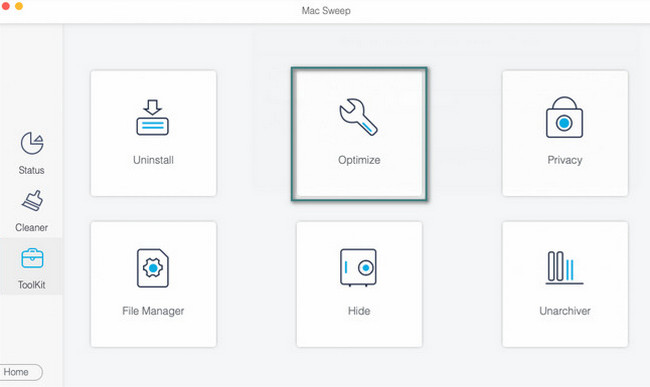
Шаг 3 Пожалуйста, выберите Оптимизировать кнопка вверху по центру. Позже инструмент покажет вам другой интерфейс. Пожалуйста, прочтите краткое описание программного обеспечения справа. Это для того, чтобы дать вам немного информации о процессе. После этого нажмите кнопку Сканировать кнопка слева. Программное обеспечение немедленно найдет данные, включенные в процесс. Подождите, пока размер файла результатов не появится на кнопке «Просмотр».
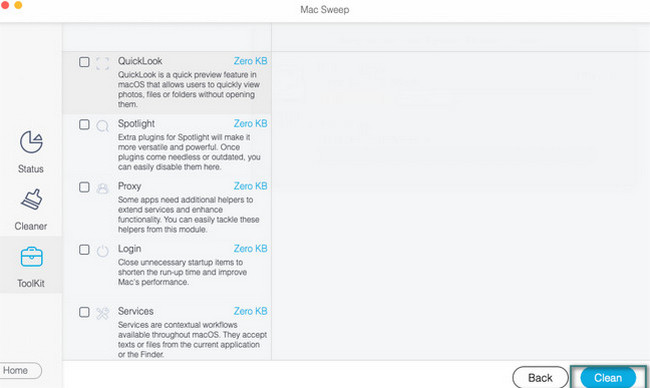
Шаг 4 Нажмите Вид кнопку, чтобы просмотреть файлы, найденные инструментом. Вы будете перенаправлены на новый интерфейс. Пожалуйста, выберите все данные, которые вы хотите удалить. Вы можете выбрать Quicklook, Spotlight и другие классификации. После этого нажмите кнопку Чистка кнопку, чтобы начать удаление этих данных для оптимизации вашего Mac.
С FoneLab Mac Sweep вы очистите систему, электронную почту, фотографии, ненужные файлы iTunes, чтобы освободить место на Mac.
- Управление похожими фотографиями и дубликатами файлов.
- Показать вам подробный статус Mac с легкостью.
- Очистите мусорное ведро, чтобы получить больше места для хранения.
Часть 5. Часто задаваемые вопросы о том, как сбросить настройки Bluetooth на Mac
1. Почему Bluetooth на моем Mac не работает?
Не существует точного объяснения того, почему Bluetooth на Mac не работает, без точных сведений о вашем устройстве. Если он выключен, конечно, работать не будет. Однако, если он включен и не работает, возможно, в инструменте Bluetooth имеются сбои или неизвестные ошибки. Если это так, перезагрузите свой Mac, чтобы перезагрузить его заново. Для этого нажмите и удерживайте кнопку Питания ключ и выберите Restart кнопку.
2. Все ли MacBook Air имеют Bluetooth?
Да, все современные модели Mac имеют встроенный Bluetooth, которым вы можете воспользоваться. Эти модели должны быть выпущены в 2011 году или позже. Вам не нужно покупать аксессуары, чтобы активировать Bluetooth на MacBook Air. Вам нужно только ориентироваться в настройках MacBook Air.
Вот и все! Мы надеемся, что вы успешно выполните сброс Bluetooth Mac. Мы также желаем, чтобы вы без особых усилий выполняли методы, которые мы для вас подготовили. Кроме того, не забудьте изучить наш инструмент, Очистка FoneLab Mac. Это поможет вам оптимизировать Mac и исправить некоторые неизвестные и незначительные ошибки. Есть ли у вас еще вопросы по этой теме? Пожалуйста, перечислите их в разделе комментариев ниже. Спасибо!
С FoneLab Mac Sweep вы очистите систему, электронную почту, фотографии, ненужные файлы iTunes, чтобы освободить место на Mac.
- Управление похожими фотографиями и дубликатами файлов.
- Показать вам подробный статус Mac с легкостью.
- Очистите мусорное ведро, чтобы получить больше места для хранения.
Статьи по теме
- Как легко удалить почтовое приложение на Mac
- Как очистить кэш на Mac с помощью простых методов
- Простые методы Как получить больше памяти на Mac
Как быстро сбросить настройки Bluetooth на Mac
Модуль Bluetooth на моем MacBook начал работать нестабильно. Некоторые устройства, которые нормально подключаются к другому Mac, теряют связь или не подключаются, что делать?
Каждый пользователь Mac сталкивался с проблемой подключения того или иного аксессуара по Bluetooth. Иногда гаджет упорно не хочет сопрягаться с компьютером, а иногда после месяцев стабильной работы начинает вести себя довольно странно.
Если банальная перезагрузка компьютера и проблемного гаджета или повторное сопряжение устройств не помогает, нужно произвести сброс параметров Bluetooth до настроек по умолчанию.
Как сбросить параметры Bluetooth
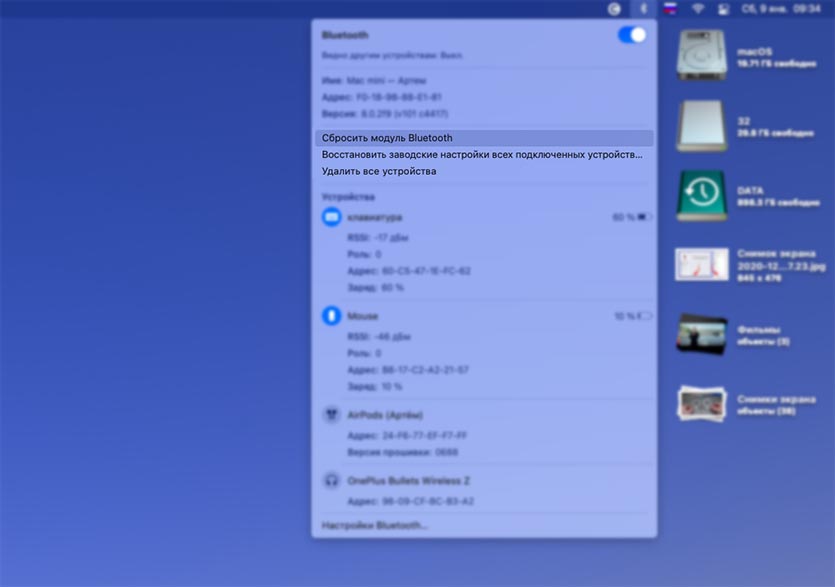
1. Найдите иконку Bluetooth в строке меню macOS. Если вы используете единый центр управления в macOS Big Sur и индикатора Bluetooth в строке нет, просто перетяните его туда из общей панели.
2. Нажмите на индикатор Bluetooth в строке меню с зажатыми клавишами Shift + Option (Alt) на клавиатуре.
Так вы откроете контекстное меню с дополнительными пунктами.
3. Выберите пункт Сбросить настройки Bluetooth в данном меню для сброса параметров модуля к заводским.
4. Перезагрузите Mac для вступления изменений в силу.
Внимание! Для компьютеров Mac с внешними устройствами ввода (iMac, Mac Pro и Mac mini) лучше иметь под рукой проводную мышь или радио-мышь с отдельным USB-приемником. Так вы сможете произвести настройки компьютера, если что-то пойдет не по плану.
После перезагрузки компьютера настройки модуля будут сброшены, придется заново подключить все имеющиеся устройства, а проблемы с подключением должны исчезнуть.
Обратите внимание, что в этом же меню есть пункт Восстановить заводские настройки для всех подключенных устройств. Он позволяет произвести сброс параметров до настроек по умолчанию для всех Bluetooth-гаджетов, которые на данный момент будут подключены к Mac.