инверсия в CorelDraw X5 чёрный вместо белого становится серым, как исправить?
Мне нужно сделать инверсию для вывода плёнки под штамп, но каждый раз когда я использую инверсию в CorelDraw X5, то чёрный вместо белого перекрашивается в серый. Где и как можно настроить цвета инверсии, чтобы задать нужные? Хотелось бы так же, чтобы белый вместо С: 0 M:0 Y:0 K:100 становился С: 100 M:100 Y:100 K:100. Испытываю много неудобств, потому-что постоянно приходится вручную перекрашивать все элементы, а когда работы много, это очень не удобно.

Есть еще макрос по замене цветов с сохранением истории, т. е. не нужно каждый раз указыать какие цвета на что заменить.
Сразу во всем многостраничном документе, к заливке и обводке.
Будет нужен — пишите в личку.
Команды Invert, Grow (Распространить) и Similar (Подобное) в Photo-Paint
Мы уже познакомились с инструментами маски и некоторыми командами из меню Mask (Маска). Теперь продолжим знакомство с командами этого меню и областью их применения.
Как говорилось ранее, часто бывают ситуации, когда для выделения какого-либо объекта, удобней выделять не сам объект, а окружающий его фон. На рис. 1 представлен такой случай. Для выделения револьвера потребуется немало усилий, несмотря на кажущуюся простоту его конструкции. И хотя окружающий его фон не полностью однороден, его выделение займет намного меньше времени и сил. Для выделения фона достаточно воспользоваться инструментом Magic Wand Mask (Маска волшебной палочкой) с низким значением Tolerance (Допуска), в пределах от 4 до 8. Несколько щелчков инструментом на фоне в режиме Additive mode (Аддитивный режим), позволяют выделить практически весь фон. Однако фон под нижней частью ствола пришлось выделять с помощью инструмента Brush Mask (Маска кисти). И тем не менее, выделение фона заняло не больше минуты.
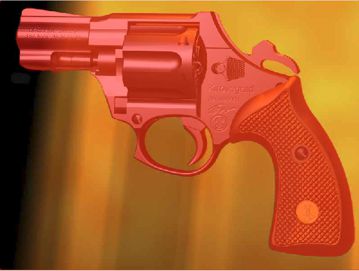
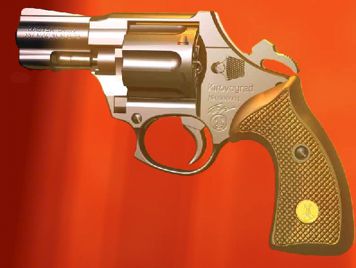
Теперь мы можем познакомиться с нерассмотренной ранее командой, но часто используемой. Это команда Invert (Инвертировать). Как видно на рис. 1, при просмотре в режиме Mask Overlay (Наложение маски), после создания маски, револьвер оказался защищенной областью, а фон – редактируемой. Для того чтобы сделать револьвер редактируемой областью, а фон защищенной, выполните команду Mask > Invert (Маска > Инвертировать) (рис. 2).
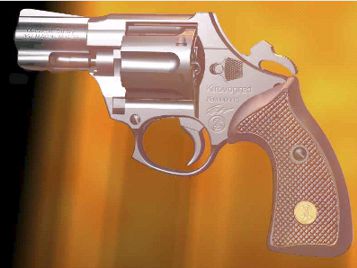
Теперь вы можете при желании изменить оттенок револьвера, например придав ему более «стальной» (т. е. серый) оттенок (рис. 3). Я для этого использовал фильтр Hue/Saturation/Lightness (Оттенок/Насыщенность/Яркость).
Команды Grow (Распространить) и Similar (Подобное)
Эти команды доступны в Mask Outline (Абрис маски) меню Mask (Маска). Их можно применять при создании выделенных областей на основе цвета или цветовых тонов, однако, поскольку они не предоставляют такого количества параметров и вариантов просмотра, как команда Color Mask (Цветовая маска), я их редко использую. У команды Grow (Распространить) и Similar (Подобное) есть два общих свойства: обе требуют начала работы с активной выделенной областью и обе учитывают значение параметра Tolerance (Допуск) инструмента Magic Wand Mask (Маска волшебной палочкой) при определении того, насколько необходимо увеличивать размеры выделенной области.
Команда Grow (Распространить) выделяет только те участки изображения, которые граничат с исходной выделенной областью, в то время как команда Similar (Подобное) анализирует все изображение и выделяет все пиксели, которые соответствуют критериям, определяемым параметром Tolerance (Допуск) инструмента Magic Wand Mask (Маска волшебной палочкой).
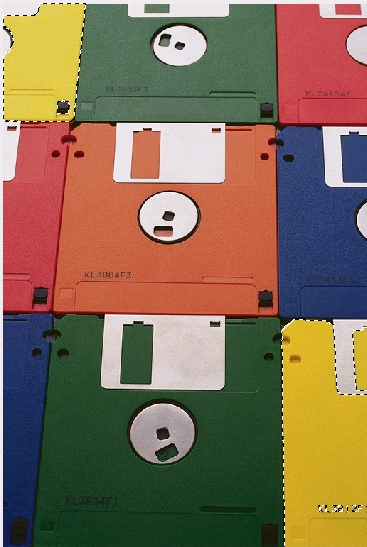
Исходя из вышесказанного следует вполне логичный вывод – обе эти команды целесообразно использовать в сочетании с инструментом Magic Wand Mask (Маска волшебной палочкой). Однако при их использовании следует помнить, что при увеличении выделенной области, могут быть выделены совершенно неожиданные участки изображения, поэтому применять их лучше при выделении однородных цветов и контрастных к остальным участкам изображения. Пример такого изображения и созданная маска приведен на рис. 4. В данном примере была выделена желтая дискета, а после этого применена команда Mask > Mask Outline > Similar (Маска > Абрис маски > Подобное), в результате вторая желтая дискета выделилась автоматически.
results matching » «
No results matching » «
Деформация изображения
В самом CorelDRAW для свободной деформации растровых изображений инструмента не предусмотрено. Есть эффекты 3D Rotate (Трёхмерный поворот) и Perspective (Перспектива), но это всё не то. Но это не означает что нет возможности добиться нужного эффекта. В этой заметке я расскажу о двух способах как применить необходимую деформацию к растровому изображению.
Оба способа используют одну и ту же функцию редактора Corel PHOTO-PAINT — деформацию (Distort), однако в одном случае это делается автоматически так, что вы даже не заметите что использовался PHOTO-PAINT.
Ручной метод
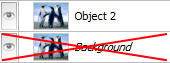
Выделяем изображение в CorelDRAW и нажимаем кнопку Edit Bitmap (Редактировать растровое изображение) для того, что бы открыть его в редакторе Corel PHOTO-PAINT. Если изображение является фоном, переведите его в объект.
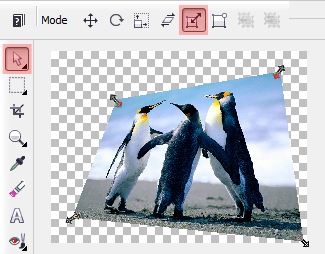
Затем, с помощью инструмента Object Pick (Выбор объекта), в режиме Distort придайте необходимое искажение. После, закройте редактор, и на вопрос сохранить изображение, ответьте ДА. Изображение в CorelDRAW обновится автоматически.
Тут может появиться один вопрос — а как быть если нужно придать точную форму, тесть что бы углы изображения были в определённых местах. Для этого необходимо создать кривую поверх изображения, придать ей необходимую форму, убрать заливку и применить тонкий абрис. Затем перевести кривую в растровое изображение с прозрачным фоном.
Важно что бы это новое изображение имело точно такое же значение dpi как и у того, что мы будем деформировать, а так же что бы оба изображения были с прозрачностью (прозрачные пиксели, а не эффект интерактивной прозрачности).
Выделив два этих изображения, выбираем команду Edit Bitmap в меню Bitmap (Растровые изображения), после чего увидим что они открылись в редакторе Corel PHOTO-PAINT в виде одного документа с двумя объектами (слоями). Подстраиваем наше изображение под «шаблон», который потом удаляем.
Автоматический метод
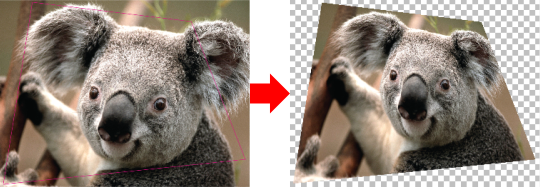
Результат достигается с помощью макроса (выложу код, как будет время). Для деформации, необходимо изображению придать нужную форму с помощью инструмента Shape и запустить макрос, всё остальное он сделает сам.
Согласитесь, этот вариант намного проще! 🙂
Специальное преобразование негатива фотографии в позитив онлайн
Для преобразования негатива фотографии в позитив достаточно указать фото на вашем компьютере или телефоне, нажать кнопку ОК, подождать пару секунд и скачать результат. Остальные настройки уже выставлены по умолчанию.
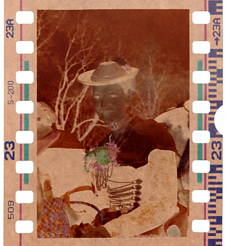
Пример плёночного негатива, преобразованного в позитив обычным способом и с автоматической коррекцией уровней:
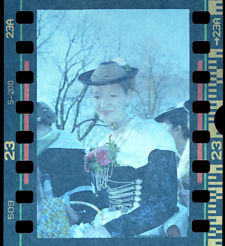
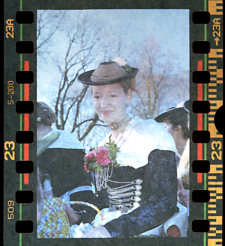
После создания позитива ещё могут пригодиться такие онлайн инструменты как: зеркальное отражение, обрезка, поворот на 360 градусов, затемнение светлых участков фотографии и осветление тёмных.
Исходное изображение никак не изменяется. Вам будет предоставлена другая обработанная картинка.