Измените свои фотографии с помощью функции наложения телефона Redmi.
Измените свои фотографии с помощью функции наложения телефона Redmi.
Вы устали от одних и тех же старых скучных фотографий, которые не выделяются в ваших социальных сетях? Не бойтесь, дорогой читатель, потому что функция Overlay телефона Redmi здесь, чтобы вывести ваши фотографии на новый уровень.
Что такое функция наложения?
Функция наложения позволяет плавно объединить два изображения вместе, чтобы создать эффектное новое творение. Возможности безграничны, так как вы можете смешивать и сочетать фотографии по своему вкусу.
- Добавьте глубины своему пейзажному снимку, наложив звездное ночное небо.
- Превратите обычный снимок головы в достойную обложку журнала, смешав его с потрясающим фоном.
- Создайте забавный и необычный образ, объединив два, казалось бы, не связанных между собой изображения.
Как использовать функцию наложения на телефоне Redmi
Использовать функцию наложения на телефоне Redmi очень просто. Выполните следующие простые шаги:
- Откройте приложение камеры и выберите функцию «Наложение» в режимах камеры.
- Выберите фотографию, которую вы хотите наложить на другую фотографию
- Поместите фотографию поверх другой фотографии и отрегулируйте ее размер и положение по желанию.
- Используйте ползунок, чтобы настроить прозрачность и объединить две фотографии вместе.
- Сохраните свой шедевр и поделитесь им со всем миром!
Преимущества использования функции наложения
Функция «Наложение» может показаться простым и забавным инструментом, но она может вывести ваши фотографии на новый уровень. Вот некоторые преимущества:
- Вам не нужны специальные навыки редактирования, чтобы использовать его
- Это быстрый и простой способ создавать уникальные и привлекательные фотографии.
- Вы можете сопоставлять изображения с похожей темой, чтобы создать художественный коллаж.
Ключевые выводы
Функция Overlay на вашем телефоне Redmi может революционизировать то, как вы фотографируете и делитесь фотографиями. Вот несколько ключевых выводов, которые следует запомнить:
- Функция наложения позволяет объединить две фотографии вместе, чтобы создать совершенно новое и уникальное изображение.
- Он доступен в приложении камеры вашего телефона Redmi и прост в использовании.
- Вы можете настроить прозрачность наложенной фотографии, чтобы добиться идеального сочетания.
- Функция наложения — отличный способ создавать потрясающие фотографии, не требуя навыков редактирования.
Как наложить фото на фото на телефоне: топ-5 способов и мобильных приложений
Илья – главный редактор сайта softdroid.net. Является автором нескольких сотен руководств и статей по настройке Android. Около 15 лет занимается ремонтом техники и решением технических проблем iOS и Android. Имел дело практически со всеми более-менее популярными марками мобильных смартфонов и планшетов Samsung, HTC, Xiaomi и др. Для тестирования используется iPhone 12 и Samsung Galaxy S21 с последней версией прошивки.
Чтобы ваше фото на фоне Эйфелевой башни набрало сотни восхищенных комментариев в Инстаграме, не обязательно ехать в Париж. Достаточно просто научится накладывать одну фотографию на другую.
Мы подготовили подборку из лучших приложений с этой функцией для вашего смартфона. Расскажем про их преимущества и недостатки, стоимость и функционал, а также пошагово опишем в виде инструкций, как наложить фото на фото на телефоне. Для вашего удобства, мы разместили приложения по возрастанию сложности освоения.
Содержание:
PhotoDirector
- Настраиваемые пользовательские пресеты
- Огромная коллекция фильтров разной степени сложности, дополнительные стикеры и украшения для накладывания на фото
- Простой и понятный интерфейс в стиле Фотошоп
- Инструменты для тонкой обработки и редактирования фото
PhotoDirector – это не просто сервис для наложения фото на другую картинку. Это полноценный фоторедактор, в котором присутствуют инструменты редактирования, визуальные эффекты, шаблоны. С любой картинкой можно работать индивидуально, доводя ее до совершенства.
Набор инструментов редактирования достаточно стандартный – это трансформация, комбинирование, наложение фото на фото, создание фотоальбомов. Благодаря тому, что интерфейс PhotoDirector максимально упрощен, все действия по созданию коллажей выполняются на экранчике телефона методом перетаскивания. Все инструменты для монтажа находятся под рукой.
Одна из фишек редактора – шаблоны. Их здесь несколько сотен на любой вкус. Просто выбирайте шаблон, меняйте настройки цвета и размера, добавьте аннотацию, затем нажмите на кнопку Применить. Все, коллаж готов, можете публиковать его в соцсетях, делиться с друзьями.
PhotoDirector станет неплохим выбором, если вам, с одной стороны, не нужен профессиональный фото редактор, с другой стороны, вы хотели бы отретушировать мобильную фотографию или создать фотоколлаж.
Приложение доступно для: iOS и Android
Photo Layers
Самое легкое для освоения приложение в нашей подборке. Но, несмотря на малое количество инструментов, Photo Layers отлично справляется с наложением фото на фото. Если вы никогда не сталкивались с обработкой фотографий, начните с этого приложения. Скачать его можно здесь.
- Приложение бесплатное.
- Можно работать с 11 фотографиями одновременно.
- Есть возможность менять слои (добавленные фотографии) местами, редактировать их отдельно друг от друга или вообще заменить на другие изображения.
- Удобные инструменты для удаления фона.
- К вырезанному фото можно добавить тень нужного цвета и угла наклона.
- В приложении можно менять оттенки изображений, насыщенность цветов и их контрастность, соотношения света и тени.
- Приложение на английском языке.
- Нет возможности добавить текст, смайлы и стикеры.
- Скудный функционал по корректировке качества изображений.
- Есть реклама, которую невозможно отключить.
- Простенький интерфейс.
Как наложить фото в приложении PhotoLayers
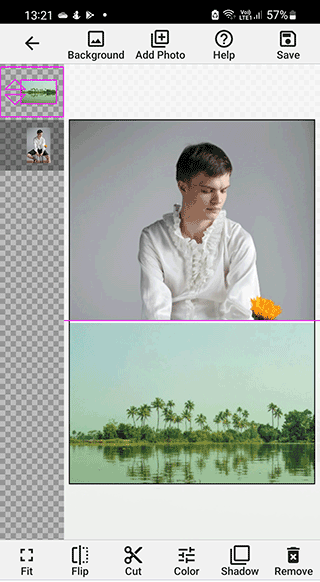
- Откройте первое фото и, если нужно, откорректируйте его размер.
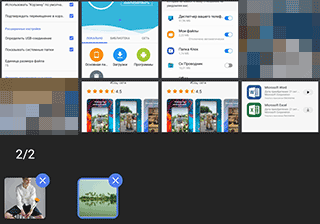
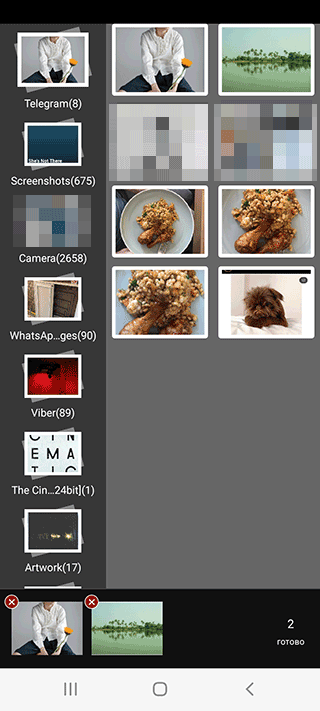
- Кликните Add Photo и выберите вторую фотографию.
- Перейдите в раздел Cut. Здесь есть несколько вариантов удаления фона: manual (ручной) — где провели, там и удалили; magic (волшебный) — обведите объект, который нужно оставить, и приложение само определит его края; Auto — удаляет пиксели похожие на выбранные вами. Если удалили лишнее, воспользуйтесь режимом Repair.
- Кликайте Done в правом верхнем углу. Приложение предложит вам выбрать интенсивность размытия края. Если вам важна реалистичность фотографии, выбирайте значения от 1 до 4.
- Снова жмите Done и любуйтесь результатом. Теперь можно добавить тени, поэкспериментировать с цветами и настройками света.
Photo Collage Maker & Editor
Приложение доступно для: Android
- Более тысячи шаблонов и подложек для фото
- Готовые наборы эмодзи, рамок, шрифтов
- Доступны видео уроки как пользоваться конструктором коллажей
Этот сервис имеет неоспоримое преимущество – разнообразие готовых темплейтов, благодаря которым вы сможете наслоить фотографии друг на друга, сделать отличный коллаж или смонтировать какой угодно сюжет с применением нейронных сетей.
Также разнообразен выбор форматов для экспорта. Помимо сохранение jpg / webp / png, пользователь может отправить коллаж в облако Dropbox или расшарить в Instagram / Facebook / Evernote в любом поддерживаемом формате.
И напоследок отметим, что пользоваться редактором и его функциями коллажирования будет несложно со старта – для этого просто посмотрите видеоуроки, которые идут в комплекте с приложением Photo Collage Maker.
Photo Blender
Простое, интуитивно понятное приложение с минимальным функционалом. Главная его задача – объединение фотографий, с которой он справляется блестяще. Заплатить вам предложат всего 59 рублей за пожизненное отключение рекламы и удаления водяного знака на готовых коллажах. Скачать можно здесь.
- Нелимитированное количество фото для обработки
- Можно менять слои местами (кроме фона) и редактировать параметры наложения каждого изображения.
- Большой выбор красочных фоновых изображений и возможностью бесплатно скачать больше с Pixabay.
- Корректировка параметров изображения.
- Доступно добавление эффектов, рамок, смайлов и текста.
- Нельзя редактировать интенсивность эффектов.
- Удаление фона только вручную, что невозможно сделать аккуратно на небольшом экране смартфона.
- Скудный функционал по корректировке качества изображений. И тот доступен только на итоговом фото.
- Водяный знак на готовом изображении в бесплатной версии.
Как смешать изображения в Photo Blender
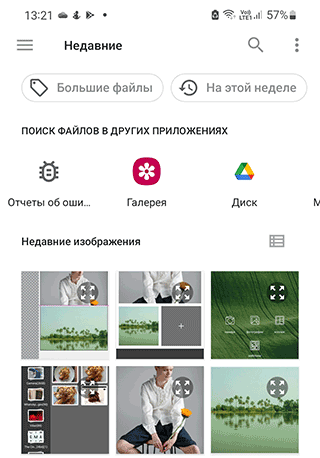
- Для начала, нажав на ярлык в левом нижнем углу, выберите фон. Им может стать ваша фотография, картинка с сайта Pixabay, изображение из приложения или просто цветной прямоугольник.
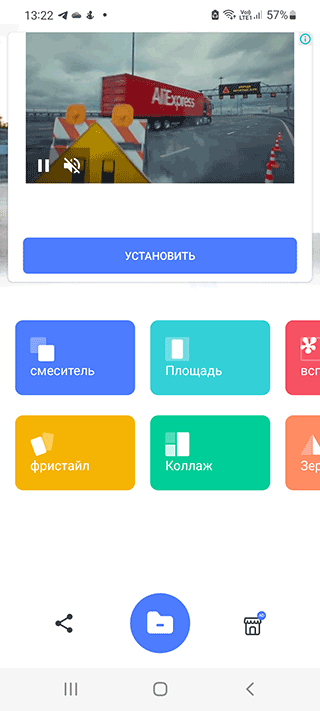
- Кликните на второй значок слева и выберите фото для наложения. Таким образом вы можете добавить любое количество изображений.
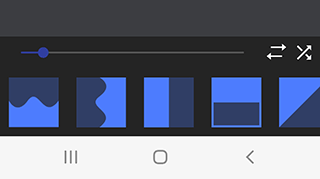
- Для настройки наложения выберите фото, внизу появится два ползунка. Один регулирует прозрачность изображения, второй изменяет видимую область. В последний ярлыке нижнего ряда вы найдет ластик, которым можно стереть лишнее.
- Галочкой в верхнем правом углу подтвердите готовность. После чего вы перейдете в меню редактирования вашего шедевра. Вы можете изменить контрастность, насыщенность, яркость и остроту цветов. Здесь же находятся различные эффекты для украшения, а также рамки, текст и смайлы для наложения.
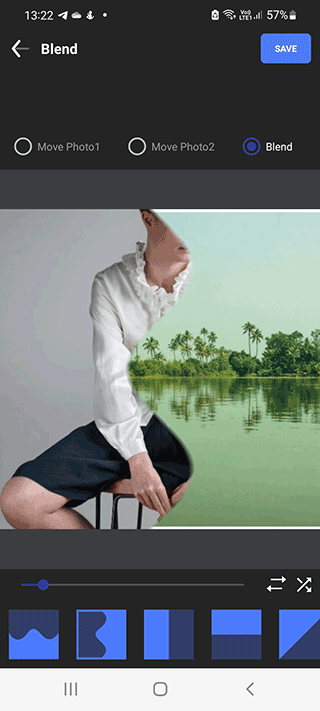
- Сохраняйте и любуйтесь.
PicPlayPost
Приложение доступно для: iOS и Android
- Создание виде, фото- коллажей и анимированных картинок
- Подготовка изображений для публикации в социальных сетях в качестве фона для страницы
- Полноценный видеоредактор, который позволяет создавать ролики с добавлением изображений длиной в несколько десятков минут
Графический редактор PicPlayPost наполнен множеством инструментов для работы как с фотографиями, так и видео. Пользователь может комбинировать с десяток изображений, чтобы получить желаемый результат. А готовый продукт – это коллажи, слайдшоу, презентации. Такие коллажи будет не стыдно выложить в Инстаграм или поделиться через мессенджер.
Приложение PicPlayPost в конечном счете будет интересно фотографам, путешественникам, SMM менеджерам и прочим пользователям, которые хотят сделать из набора фотографий конечный продукт хорошего качества.
Pixlr
Это приложение — младший брат семьи фоторедакторов Pixlr. Мобильный Pixlr создан скорее для обработки фотографий. Он легко исправит красного цвета глаза и отбелит зубы, настроит правильное освещение и даже накидает эскиз красками по фото.
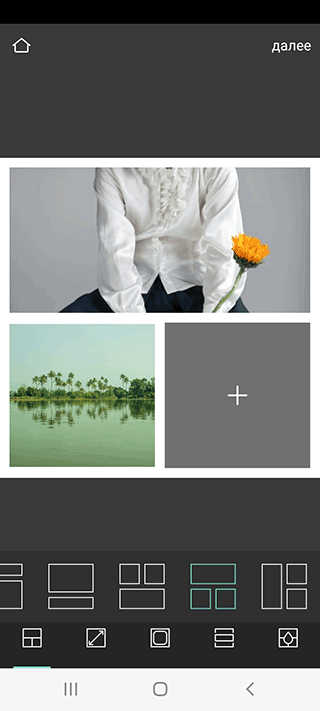
Наложить одно фото на другое Pixlr тоже может, но значительно более сложными путями, чем другие предложения в нашей подборке.
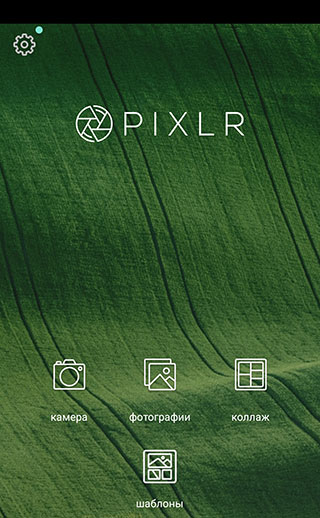
В бесплатной версии приложения достаточно функций для полноценной работы. Подписка премиум даст автономный доступ, 202 наклейки, 182 наложения, 150 границ и шрифтов, отсутствие рекламы. Стоимость ее 149 рублей в месяц или 790 в год. Первые 3 дня годовой подписки предоставляются бесплатно. Скачать Pixlr можно здесь.
Ribbet
Приложение доступно для: iOS, Android
- Наслоение фотографий друг на друга, до 19 штук.
- Около 400 шаблонов для создания коллажей
- Готовые коллекции смайликов и эмодзи
Графический конструктор для создания коллажей подойдет самым начинающим пользователям или тем, кто не хочет заморачиваться экспертными настройками и вникать в тонкости фотоколлажирования.
Ribbet предлагает готовые библиотеки, которых более 400 вариантов, и у каждого стиля изображения свое настроение, своя цветовая палитра. Помимо общих стилей, к коллажам можно добавлять стикеры, красивые надписи, снабжать фотографии анимированными эффектами.
В Ribbet все действия выполняются очень быстро и интуитивно для пользователя. Здесь нет инструментов редактирования, как, например, в PhotoDirector. Так что данный коллаж мейкер не подойдет пользователям, ожидающим базовый сет инструментов в стиле Фотошопа или Канвы. Впрочем, от данного редактора этого и не следует требовать, так как у него иная направленность.
Canva
Canva – онлайн редактор фотографий, в котором есть ряд инструментов, в том числе и наложение фото. Сервис будет полезен как фотографам-новичкам и профессионалам, так любителям. Для удобства использования, у сервиса есть мобильное приложение для Android и IOS.
Изначально Canva создавалась для редактирования графики и документов. Сейчас же в приложении множество различных инструментов для создания любых дизайнов: баннеров, логотипов, визиток, постов и историй для социальных сетей, презентаций и даже страниц сайта. Используя Canva, вы легко поместите картинку в картинку.
Большинство функций доступно в бесплатной версии. Но платная подписка дает доступ к очень полезным инструментам: добавление своих шрифтов, автоматическое удаление фона, планировку публикаций в социальные сети и многое другое. Стоимость подписки 349 рублей за месяц и 3590 за год. На первые 7 дней можно подключить PRO версию бесплатно. Скачать Canva можно здесь.
Пошаговая инструкция по наложению фото
Подробно разберем, как создать оригинальную фотографию с помощью инструмента двойной экспозиции. Для этого необходимо:
- Зайти на сервис или в мобильное приложение Canva
- Нажать на кнопку «Получить эффект наложения». После вы автоматически попадете в редактор сервиса.
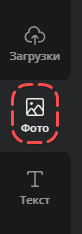
- Перейти в раздел «Фото» в колонке слева, либо загрузить свои фотографии, перенеся их прямо в белое поле редактора.
- Выбрать фотографию, которую вы хотите сделать фоном.
- Добавить к ней вторую фотографию, которую вы планируете наложить на фон.
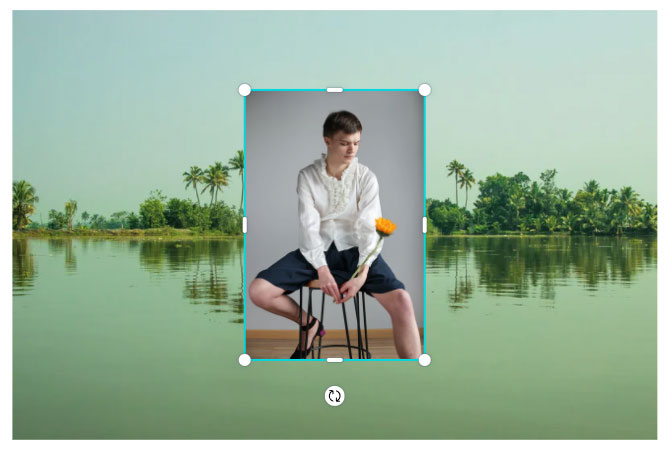
- Кликнув на нужное фото, найти на панели инструментов сверху значок «Прозрачность».
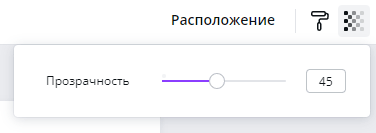
- В открывшейся панели ползунком отрегулировать параметр так, как вам нужно.
- Сохранить изображение любым из понравившихся способов (скачать, выложить в соц. сеть, переслать на электронную почту и т.д.)
Этот простой алгоритм поможет вам наложить одно фото на другое и создать необычные снимки. А с помощью дополнительных инструментов сервиса: яркости, контраста, обрезки фото и т.д., вы сможете превратить свои фотографии в настоящие шедевры!
- Удобное расположение панелей, лаконичный дизайн сайта;
- Широкий спектр готовых шаблонов, инструментов для работы, возможностей редактора. По наполненности и функциональности он не уступает дизайнерским программам;
- Возможность пользоваться сервисом бесплатно, но с некоторыми ограничениями;
- Большое количество шаблонов, стикеров, изображений и рамок.
- Созданные в приложении дизайны можно продолжить редактировать в онлайн версии.
- Действительно полезные инструменты в PRO подписке, в том числе автоматическое удаление фона.
- Постоянные обновления с добавлением новых функций.
- Поиск шаблонов по ключевым словам осуществляется на английском языке;
- Некоторые инструменты недоступны без платной подписки.
- Новичкам может быть сложно разобраться с функционалом самостоятельно.
- Высокая цена.
- Частые сбои в работе приложения.
Теперь вы без проблем можете миксовать свои фотографии друг с другом, делая наложение картинки на картинку. Рекомендуем попробовать все варианты из подборки, чтобы найти наиболее подходящее для вас. И не бойтесь экспериментировать и ошибаться. Ведь именно так и рождаются шедевры.
Для чего нужна боковая панель Xiaomi и как ее отключить
Смартфоны Xiaomi, а также устройства суббрендов Redmi и POCO, работают под управлением фирменной оболочки MIUI, имеющей целый ряд интересных функций. Мы периодически о них рассказываем, и сегодня пришло время поговорить о такой фишке как боковая панель. Свой конечный вид она приобрела в MIUI 13 и сейчас представляет из себя довольно противоречивый элемент, который для одних людей будет очень полезен, а другим покажется совершенно ненужной функцией.
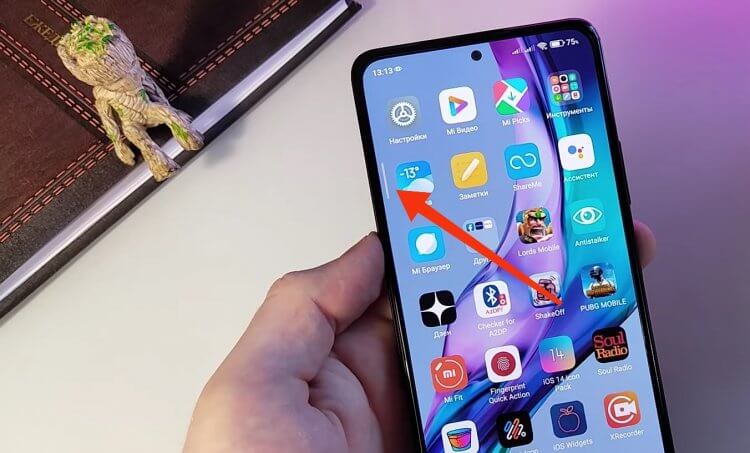
Эта полупрозрачная полоска и есть боковая панель
Зачем нужна боковая панель на Андроид
Стоит признать, что боковая панель — это изобретение отнюдь не Xiaomi. Она присутствует и на устройствах других марок, будь то HONOR или Samsung, однако называется там немного иначе. К примеру, боковая панель Самсунг именуется как Edge. Но принципиальной роли это не играет.
⚡ Подпишись на AndroidInsider в Дзене, чтобы получать новости из мира Андроид первым
Как и на других смартфонах, боковая панель Xiaomi представлена полупрозрачной полосой, которая по умолчанию отображается в левой части экрана. Сделав свайп вправо, вы развернете ее, и перед вами появятся ярлыки часто используемых приложений. Нажмите на один из них, чтобы запустить программу в режиме плавающего окна.
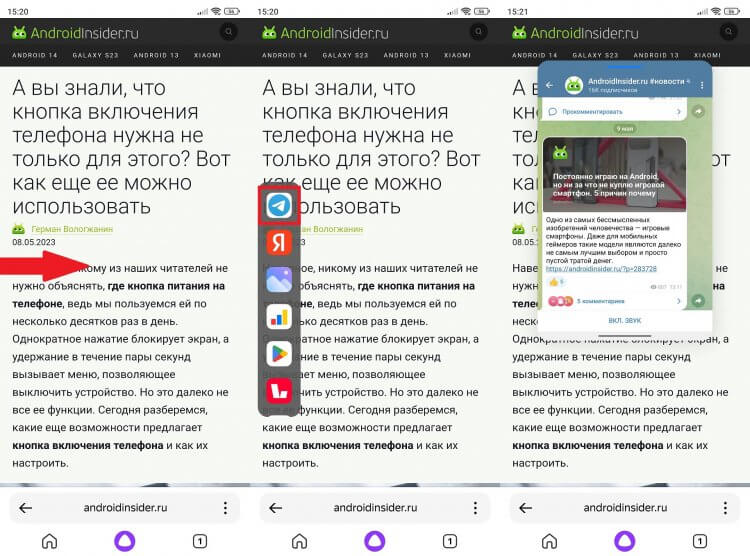
Панель необходима для быстрого запуска плавающих окон
Таким образом, боковая панель Xiaomi — это инструмент многозадачности на Андроид, позволяющий быстро получать доступ к важным приложениям, если хочется работать в нескольких программах одновременно. Вместе с тем на китайских смартфонах функция имеет много дополнительных возможностей, которые вы оцените в софте для просмотра видео и в играх.
Инструменты для видео Xiaomi
Если открыть боковую панель Xiaomi в YouTube или другом приложении для просмотра видео, помимо списка часто используемых программ вы увидите дополнительные инструменты. На всех смартфонах с MIUI 13 и выше по умолчанию доступны: запись экрана, кнопка создания скриншота, трансляция на другое устройство и воспроизведение звука после блокировки экрана. Последняя функция, как вы должны были догадаться, является альтернативой YouTube Premium, ведь только обладатели подписки могут без вспомогательных инструментов слушать Ютуб в фоне.
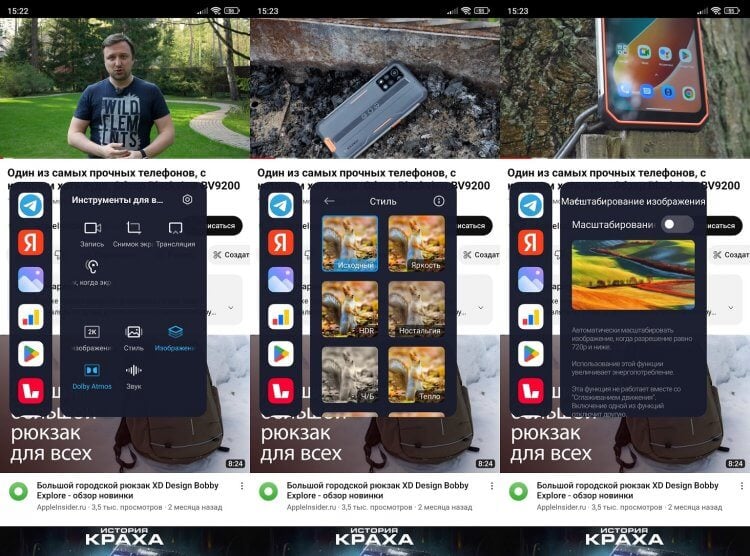
В приложениях для просмотра видео помимо боковой панели вы получаете дополнительные инструменты
На более дорогих устройствах Xiaomi, имеющих под капотом мощный процессор, помимо обозначенных выше функций есть еще несколько очень крутых инструментов:
- Масштабирование изображения. Увеличение разрешения видео за счет нейросетевой обработки.
- Стиль. Наложение одного из предложенных фильтров.
- Изображение. Здесь доступна функция MEMC, увеличивающая частоту кадров видео и делающая картинку более плавной.
- Dolby Atmos. Раздел для активации звуковых эффектов Dolby`, позволяющих сделать голоса героев видео более четкими.
- Звук. Здесь представлено два спецэффекта для просмотра видео в наушниках: виртуальный иммерсивный звук и пространственное аудио.
Получить доступ к этим функциям можно только через боковую панель на телефоне. Никак иначе MEMC или апскейл видео включить не получится. Но опять же замечу, что инструменты улучшения картинки и звука доступны только на флагманских и околофлагманских смартфонах Xiaomi и POCO.
❗ Поделись своим мнением или задай вопрос в нашем телеграм-чате
Game Turbo на Xiaomi
В играх боковая панель телефона сопровождается интерфейсом утилиты Game Turbo. Здесь есть кнопки запуска ускорения Xiaomi, очистки ОЗУ и ПЗУ. Кроме того, представлен быстрый доступ к активации режима «Не беспокоить», функций создания снимка и записи экрана, а также трансляции.
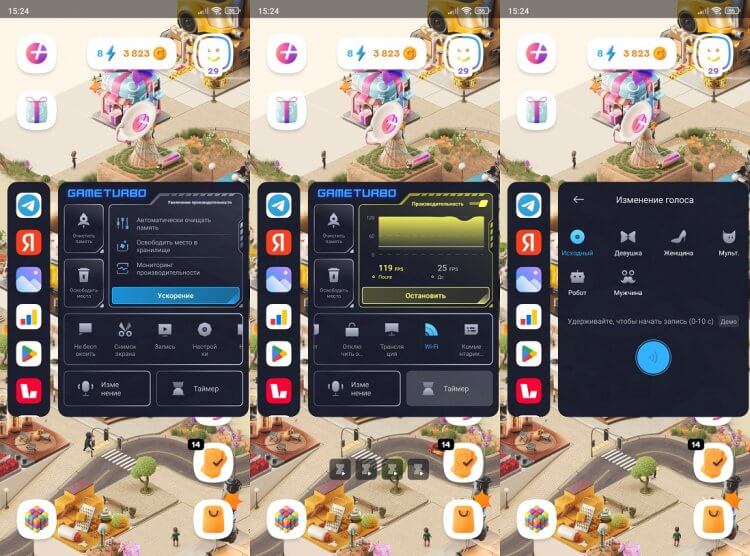
В играх боковая панель тоже предлагает дополнительные функции
На некоторых смартфонах еще присутствует опция изменения голоса на Андроид. Этой теме мы посвящали отдельный материал на нашем сайте, и только Xiaomi позволяет активировать забавную функцию прямо через боковую панель. Что ж, отличный способ устроить розыгрыш по телефону или в игре.
Как убрать боковую панель на Xiaomi
Для меня боковая панель Xiaomi имеет один существенный недостаток — она видимая. Полупрозрачная полоска все время отображается в углу экрана и порой очень сильно раздражает. К сожалению, сделать ее полностью невидимой нельзя, зато можно снять боковую панель:
- Открываем настройки смартфона.
- Через поиск ищем раздел «Боковая панель».
- Выключаем все переключатели.
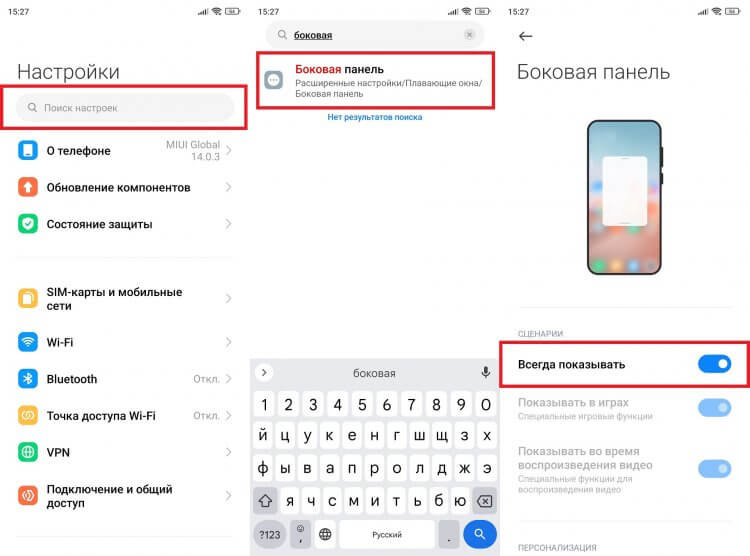
Отключив этот элемент интерфейса, вы лишитесь доступа к дополнительным функциям для игр и видео
При желании вы можете включить боковую панель только в отдельных сценариях. Например, в играх или приложениях для просмотра видео. Впрочем, и это далеко не все настройки боковой панели.
�� Загляни в телеграм-канал Сундук Али-Бабы, где мы собрали лучшие товары с АлиЭкспресс
Настройка боковой панели Xiaomi
Во-первых, вы можете переместить боковую панель. Для этого задержите на ней палец и перетащите полоску вправо, опустите чуть ниже или, напротив, поднимите вверх. Во-вторых, в разделе настроек «Боковая панель» можно самостоятельно отметить игры и приложения, где она будет отображаться.
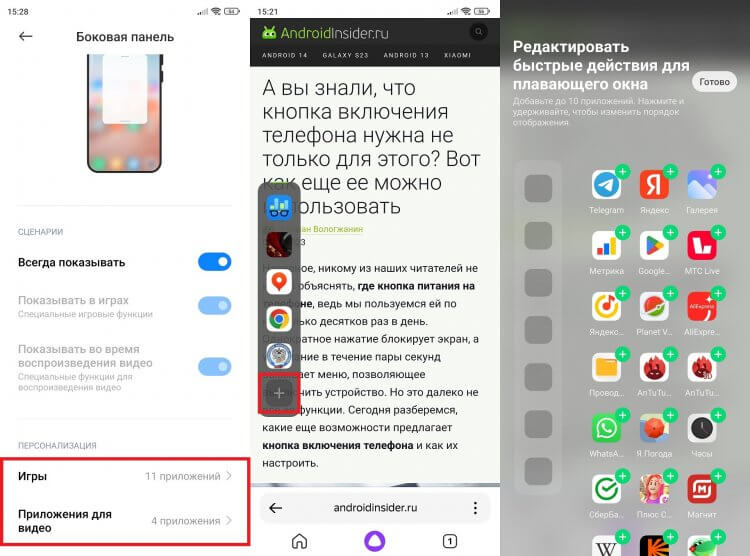
Список приложений, где будет работать боковая панель, а также программы для быстрого доступа можно изменить
Наконец, если открыть боковую панель и пролистать список программ вниз, вы увидите кнопку «+». Нажав ее, вы сможете удалить лишние и добавить нужные приложения, так как по умолчанию их список составляется автоматически, отталкиваясь от того, каким софтом владелец смартфона пользуется чаще всего.

Теги
- Новичкам в Android
- Операционная система MIUI
- Смартфоны Redmi
- Смартфоны Xiaomi
Наши соцсети
Новости, статьи и анонсы публикаций
�� Рабочий стол Xiaomi MIUI: особенности и возможности
Смартфоны Xiaomi под управлением MIUI имеют ряд особенностей, которые вы можете заметить, лишь взглянув на рабочий стол телефона. Здесь нет привычного пользователям Android меню приложений, вместо этого есть множество рабочих столов, на которых находятся все установленные приложения. Это позволяет сортировать программы по папкам и подстраивать рабочую панель под себя.

Давайте разберемся вместе!
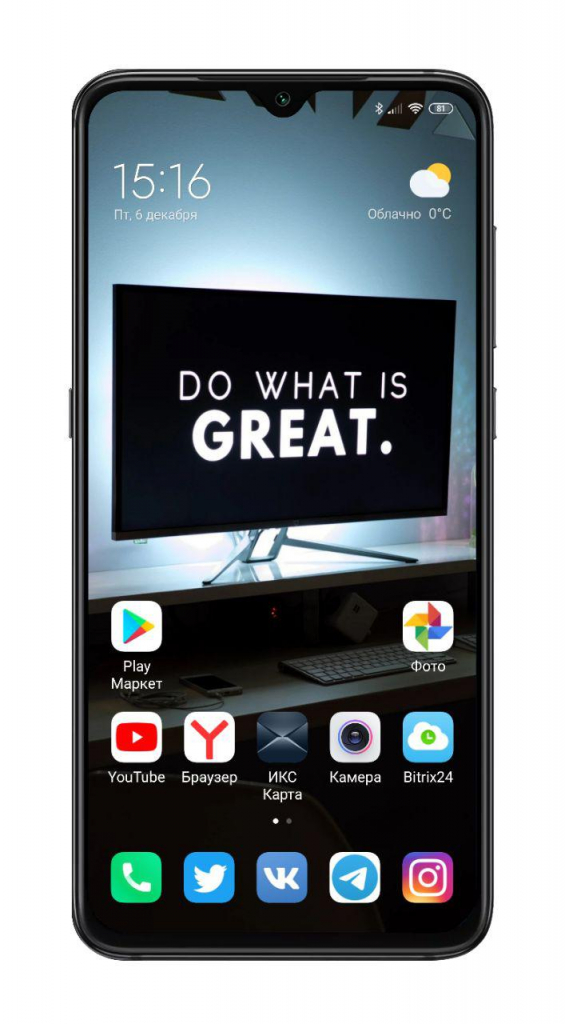
Для того чтобы произвести настройки рабочего стола, необходимо двумя пальцами свести к центру экрана или же удержать пару секунд на свободной области. Откроется меню с тремя ярлыками: «Обои», «Виджеты» и «Настройки».
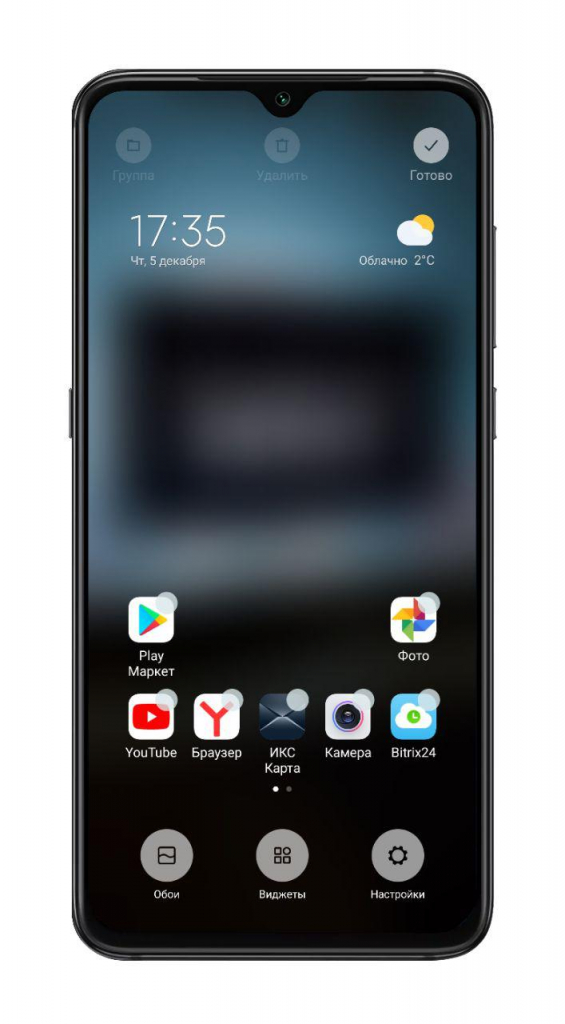
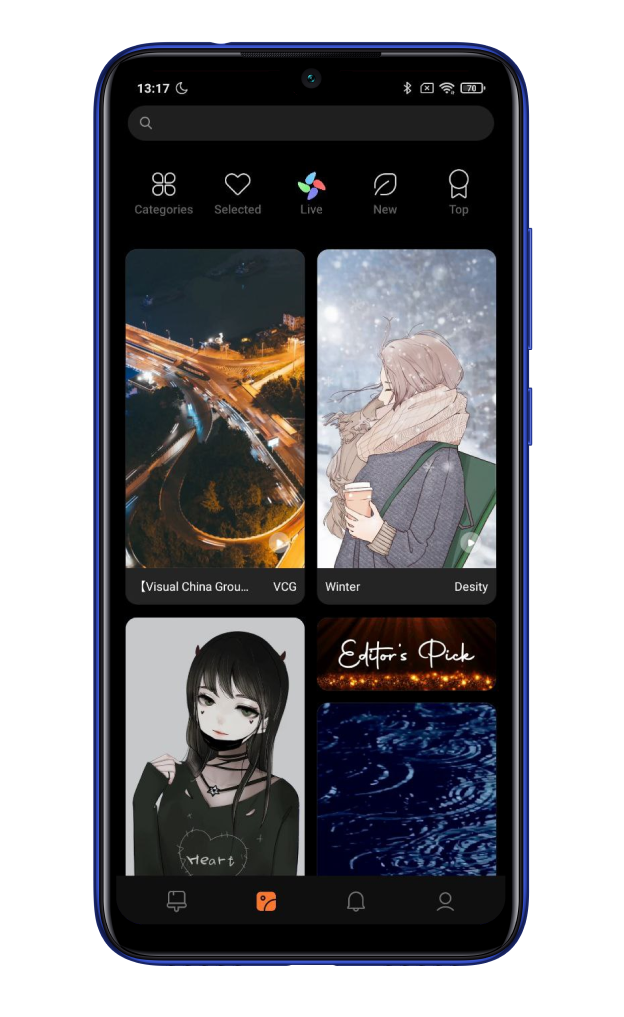
В разделе «Обои» можно установить заставку для рабочего стола: выбрать из уже существующих на смартфоне или же скачать на свой вкус с интернет-ресурсов.
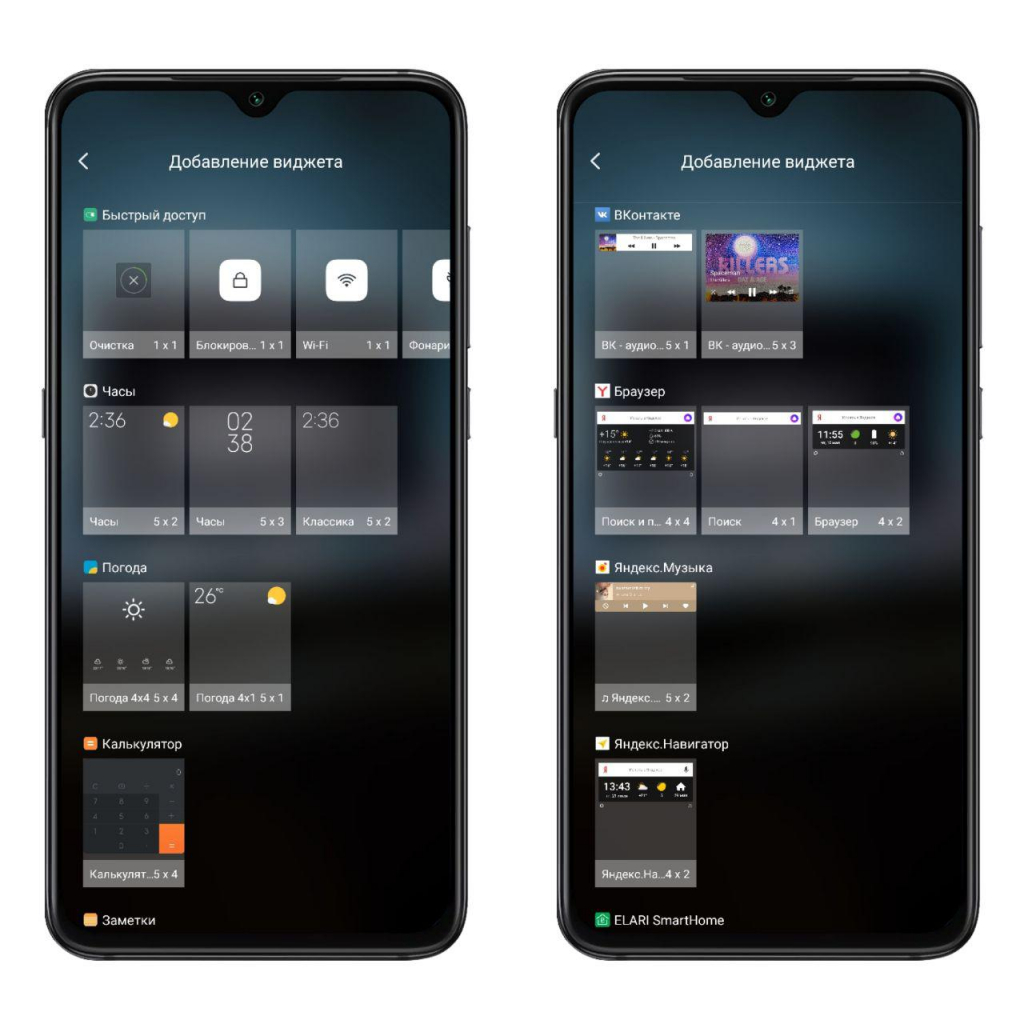
Кликнув на «Виджеты», перед вами оказывается список виджетов (небольшие независимые программные модули), которые можно добавить на рабочий стол смартфона. Доступны как быстрые переключатели, так и виджеты из сторонних приложений.
Зайдя в «Настройки», можно найти следующие параметры:
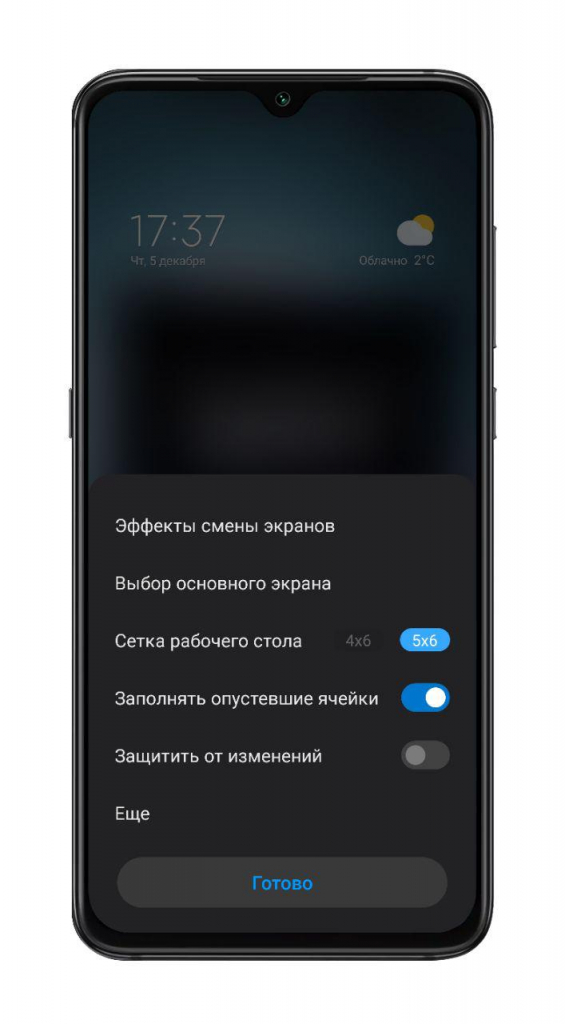
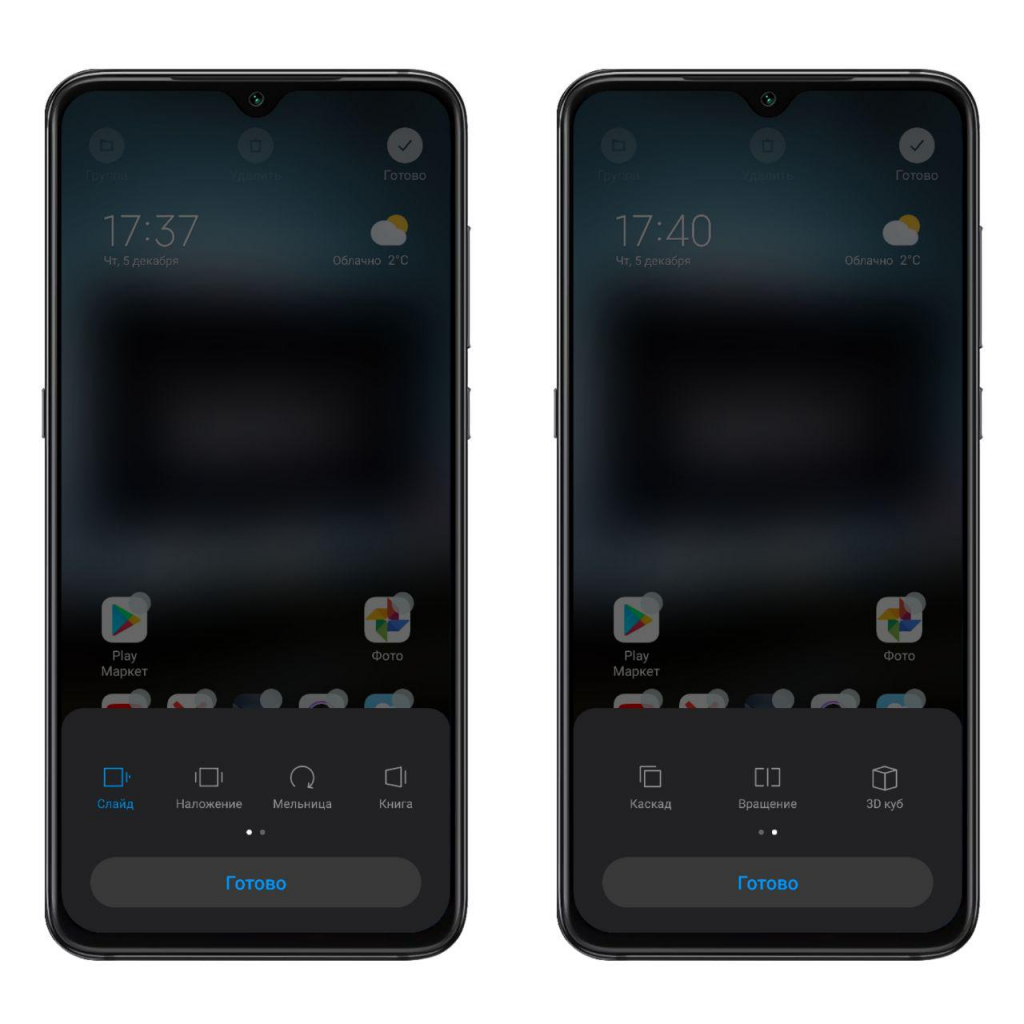
- «Эффект смены экранов» — установка анимации при перелистывании между рабочими столами. Можно выбрать из 7 анимаций ту, которая вам больше всего приглянулась: «Слайд», «Наложение», «Мельница», «Книга», «Каскад», «Вращение», «3D-куб»;
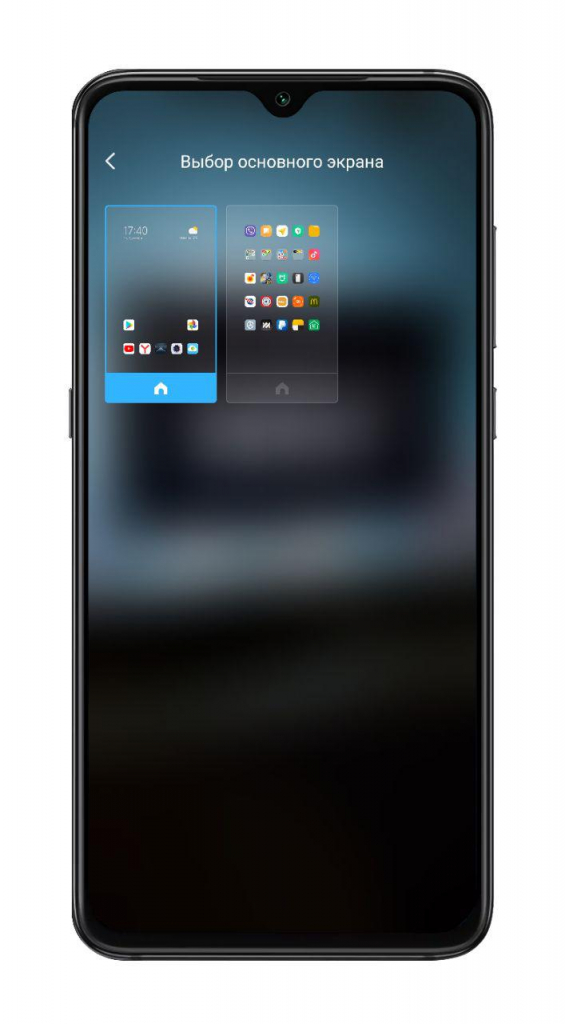
- «Выбор основного экрана» — выбор основного рабочего стола, на который смартфон будет выходить по нажатию на кнопку «Домой»;
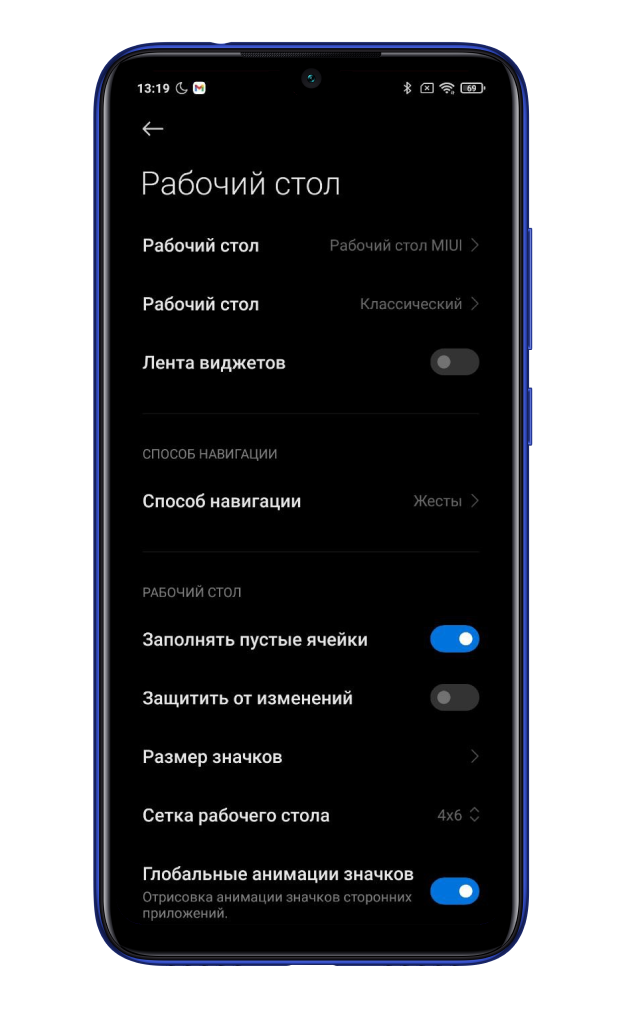
- Во вкладке «Сетка рабочего » можно установить количество ячеек на одном рабочем столе «4 × 6» или «5 × 6».
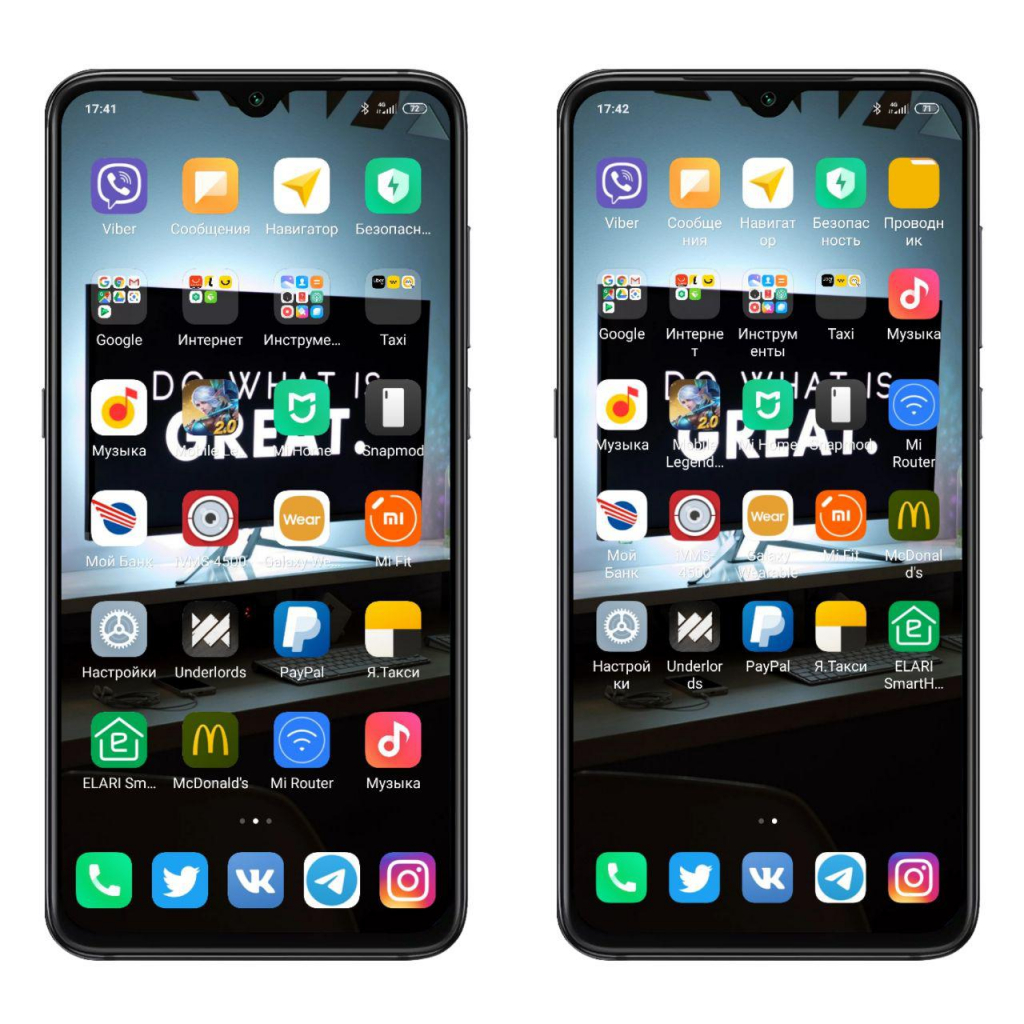
- «Заполнять пустые ячейки» — функция автоматического заполнения пустых ячеек на рабочем столе;
- «Защитить от изменений» — данная функция блокирует какие-либо изменения (удаление/перемещение) на рабочем столе;
- «Еще» — откроет меню в «Настройках» со всеми изменениями, которые можно установить на рабочем столе.
Для объединения иконок в общую папку необходимо выбрать нужные и нажать на кнопку «Группа» в правом верхнем углу. С другими ярлыками, которые вы хотите добавить, поступайте тем же образом.
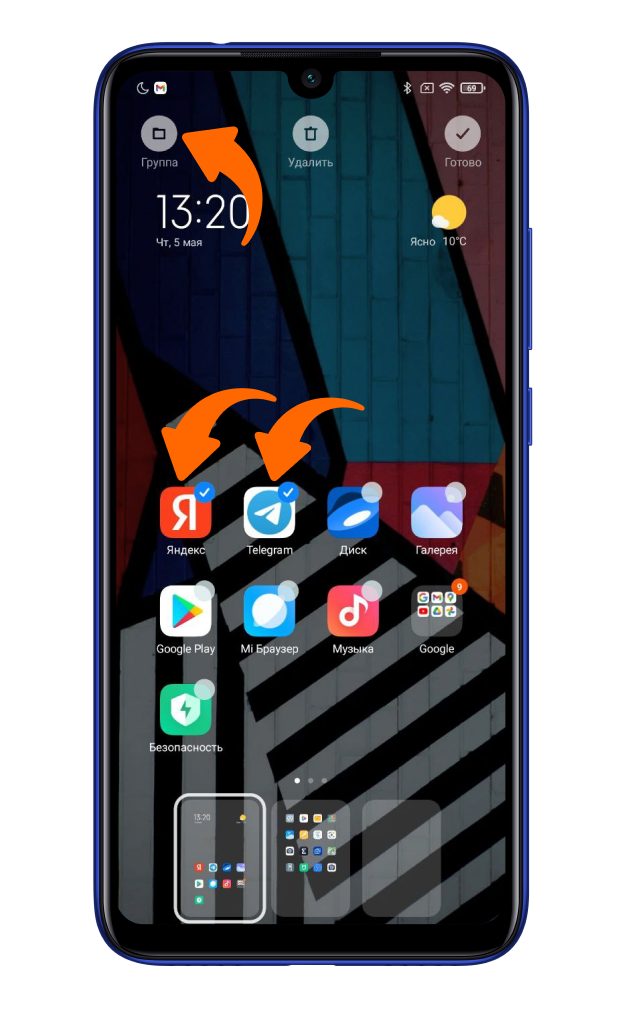
Также вы можете переименовать папку: зайдите в выбранную папку, кликните на ее имя и измените его.
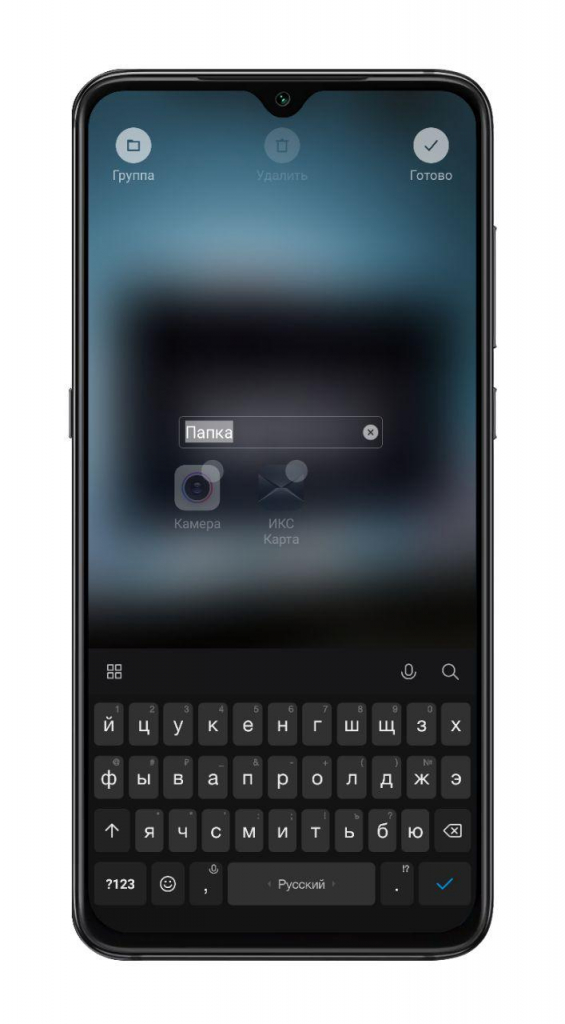
Удалить иконку без удаления самого приложения нельзя, можно объединить малоиспользуемые тем же способом, о котором писалось ранее. Само удаление происходит быстро, достаточно удержать приложение и перетащить его к значку корзины, который отобразится вверху экрана. После подтверждаем удаление, нажав на кнопку «Удалить».
Узнавайте новое вместе с Xistore!
Автор: Андрей Калиновский