Загрузки последних поддерживаемых версий Распространяемого компонента Visual C++
Распространяемый компонент Visual C++ устанавливает библиотеки среды выполнения Microsoft C и C++ (MSVC). Эти библиотеки необходимы многим приложениям, созданным с помощью средств Microsoft C и C++. Если приложение использует эти библиотеки, перед установкой приложения необходимо установить пакет Microsoft Распространяемый компонент Visual C++ в целевой системе. Архитектура распространяемого пакета должна соответствовать целевой архитектуре приложения. Распространяемая версия должна быть не менее последней, чем набор инструментов сборки MSVC, используемый для сборки приложения. Мы рекомендуем использовать последнюю распространяемую версию Visual Studio, за исключением некоторых исключений, указанных далее в этой статье.
Дополнительные сведения об установке и распространении компонентов Visual Studio см. в разделе «Распространение файлов Visual C++».
Visual Studio 2015, 2017, 2019 и 2022
В этой таблице перечислены последние поддерживаемые пакеты Microsoft Распространяемый компонент Visual C++ для Visual Studio 2015, 2017, 2019 и 2022. Последняя поддерживаемая версия имеет последние реализованные функции C++, безопасность, надежность и производительность. Он также включает последние обновления соответствия стандартов языка И библиотекИ C++ . Мы рекомендуем установить эту версию для всех приложений, созданных с помощью Visual Studio 2015, 2017, 2019 или 2022.
В отличие от старых версий Visual Studio, которые имеют редкие обновления redist, номер версии не указан в следующей таблице для Visual Studio 2015-2022, так как редист часто обновляется. Чтобы найти номер версии последнего редиста, скачайте нужный редист, используя одну из следующих ссылок. Затем просмотрите его свойства с помощью Windows проводник. В области сведений версия файла содержит версию redist.
| Архитектура | Ссылка | Примечания. |
|---|---|---|
| ARM64 | https://aka.ms/vs/17/release/vc_redist.arm64.exe | Permalink для последней поддерживаемой версии ARM64 |
| X86 | https://aka.ms/vs/17/release/vc_redist.x86.exe | Permalink для последней поддерживаемой версии x86 |
| X64 | https://aka.ms/vs/17/release/vc_redist.x64.exe | Permalink для последней поддерживаемой версии x64. Распространяемый пакет X64 содержит двоичные файлы ARM64 и X64. Этот пакет упрощает установку необходимых двоичных файлов Visual C++ ARM64 при установке распространяемого компонента X64 на устройстве ARM64. |
Скачайте другие версии, включая долгосрочные версии канала выпуска LTSC, из my.visualstudio.com.
Примечания.
- В Распространяемый компонент Visual C++ для Visual Studio 2015-2022 нет отдельных пакетов для разных языков. Он содержит EULAs для всех поддерживаемых языков.
- Некоторые загрузки, которые упоминание в этой статье, доступны в настоящее время на my.visualstudio.com. Войдите с помощью учетной записи подписки Visual Studio, чтобы получить доступ к ссылкам скачивания. Если вы запрашиваете учетные данные, используйте имеющуюся учетную запись подписки Visual Studio. Или создайте бесплатную учетную запись, выбрав учетную запись «Нет»? Создайте его! Ссылку.
- Версии Visual Studio, начиная с Visual Studio 2015, используют те же распространяемые файлы. Например, любые приложения, созданные наборами инструментов Visual Studio 2015, 2017, 2019 или 2022, могут использовать последние Распространяемый компонент Visual C++ Майкрософт. Однако версия Microsoft Распространяемый компонент Visual C++, установленной на компьютере, должна быть той же или выше, чем версия набора инструментов Visual C++, используемого для создания приложения. Дополнительные сведения о том, какую версию распространяемого компонента необходимо установить, см. в разделе «Определение распространяемых библиотек DLL». Дополнительные сведения о двоичной совместимости см. в статье C++ с двоичной совместимостью между версиями Visual Studio.
- Поддержка Windows XP: корпорация Майкрософт завершила поддержку Windows XP 8 апреля 2014 г. Текущие версии Распространяемый компонент Visual C++ для Visual Studio 2015-2022 поддерживают только Windows Vista, 7, 8.1, 10 и 11. Последняя версия Распространяемый компонент Visual C++, которая работает в Windows XP, поставляется в Visual Studio 2019 версии 16.7 (версии файлов, начиная с версии 14.27). Распространяемый компонент доступен в разделе my.visualstudio.com Загрузки как Распространяемый компонент Visual C++ для Visual Studio 2019 (версия 16.7). Используйте поле поиска, чтобы найти эту версию. Чтобы скачать файлы, выберите нужную платформу и язык, а затем нажмите кнопку «Скачать «.
- Распространяемый компонент Visual C++ поддерживает несколько параметров командной строки. Дополнительные сведения см. в разделе «Параметры командной строки» для распространяемых пакетов.
Visual Studio 2013 (VC++ 12.0)
Эти ссылки загружают последние поддерживаемые пакеты microsoft microsoft en-US Распространяемый компонент Visual C++ для Visual Studio 2013. Другие версии и языки можно скачать из обновления для распространяемого пакета Visual C++ 2013 или из my.visualstudio.com.
| Архитектура | Версия | Ссылка |
|---|---|---|
| X86 | 12.0.40664.0 | vcredist_x86.exe |
| X64 | 12.0.40664.0 | vcredist_x64.exe |
Другие версии
- Многобайтовая библиотека MFC для Visual Studio 2013. Эта надстройка MFC для Visual Studio 2013 содержит многобайтовый набор символов (МБ CS) библиотеки классов Microsoft Foundation (MFC).
- Среда выполнения Visual C++ 2013 для неопубликованных приложений Windows 8.1. Дополнительные сведения см. в разделе «Среда выполнения C++ для неопубликованных приложений Windows 8.1» в блоге команды C++.
Visual Studio 2012 (VC++ 11.0) с обновлением 4 (больше не поддерживается)
Эти ссылки скачивают последние доступные пакеты microsoft en-US Распространяемый компонент Visual C++ для Visual Studio 2012 с обновлением 4. Другие версии и языки можно скачать из пакетов Microsoft Распространяемый компонент Visual C++ для Visual Studio 2012 с обновлением 4 или с my.visualstudio.com.
| Архитектура | Версия | Ссылка |
|---|---|---|
| X86 | 11.0.61030.0 | en_visual_cpp_redistributable_for_visual_studio_2012_update_4_x86_3161523.exe |
| X64 | 11.0.61030.0 | en_visual_cpp_redistributable_for_visual_studio_2012_update_4_x64_3161523.exe |
Visual Studio 2010 (VC++ 10.0) с пакетом обновления 1 (SP1) (больше не поддерживается)
| Архитектура | Версия | Ссылка |
|---|---|---|
| X86 | 10.0.40219.325 | vcredist_x86.exe |
| X64 | 10.0.40219.325 | vcredist_x64.exe |
Скачайте распространяемые файлы для других языков и архитектур:
Visual Studio 2008 (VC++ 9.0) с пакетом обновления 1 (SP1) (больше не поддерживается)
Visual Studio 2008 с пакетом обновления 1 (SP1) достигла конца расширенной поддержки 10 апреля 2018 г.
| Архитектура | Версия | Ссылка |
|---|---|---|
| X86 | 9.0.30729.5677 | vcredist_x86.exe |
| X64 | 9.0.30729.5677 | vcredist_x64.exe |
Скачайте распространяемые файлы для других языков и архитектур:
Visual Studio 2005 (VC++ 8.0) с пакетом обновления 1 (SP1) (больше не поддерживается)
Окончание расширенной поддержки Visual Studio 2005 12 апреля 2016 г.
- Распространяемые файлы для архитектур X86, X64 и IA64 доступны в microsoft Visual C++ 2005 с пакетом обновления 1 для распространяемого пакета MFC.
Как правильно установить C на Windows 10?
Хочу разработать несколько простых программ (калькулятор, текстовый редактор) на C (именно C, а не C++) под Windows 7/10/11. Какой компилятор и как установить? P.S. Разнообразие компиляторов для C меня сбило с толку 🙂
Отслеживать
Дмитрий Краснов
задан 18 сен 2022 в 14:13
Дмитрий Краснов Дмитрий Краснов
88 8 8 бронзовых знаков
Ставьте Visual Studio 2022
18 сен 2022 в 15:21
@user7860670, я в вопросе указал, что мне нужен только компилятор C (хочу писать код в Visual Studio Code, а компилировать в терминале). Профессиональную IDE для создания простого калькулятора скачивать не планирую 🙂 Можно ли установить C, не скачивая Visual Studio 2022?
18 сен 2022 в 15:43
Visual Studio Code выходит тяжелее, чем Visual Studio и сложнее в использовании, особенно для новичков (вопросы по ней тут сыпятся регулярно). Но если интересно, то можно скачать и просто компилятор — Visual Studio Build Tools + Windows SDK.
18 сен 2022 в 16:30
Если нужен именно Си, не связывайтесь с продукцией MS — они не знают, что Си развивается и для него выходят новые стандарты. Смотрите в сторону реализаций gcc (mingw). Как вариант, под Windows можно установить MSYS2, а в нем через пакетный менеджер можно установить не только нужный компилятор, но и огромное количество библиотек из среды юниксов. Ну или, если кроме языка ничего не нужно, то еще можете посмотреть на Pelles C — это компактная среда разработки для одного языка и компилятор Си, который поддерживает стандарты до C17 (если не обманывают).
18 сен 2022 в 17:14
@Vladimir Модификатор z в printf поддерживается. VLA массивов к счастью нет и не будет, благо они теперь относятся к категории необязательных расширений.
Скачать Windows 10
Перед обновлением ознакомьтесь с описанием известных проблем на странице информации о выпуске Windows и убедитесь, что это не повлияет на ваше устройство.
Обновление Windows 10 2022 l Версия 22H2
Средство Update Assistant может помочь вам выполнить обновление до последней версии Windows 10. Чтобы начать, щелкните Обновить сейчас.
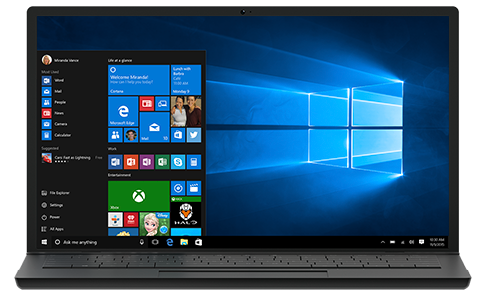
Хотите установить Windows 10 на своем компьютере?
Чтобы приступить к работе, вам потребуется лицензия на установку Windows 10. Затем можно будет установить и запустить средство создания носителя. Подробнее о том, как работать с этим средством, см. в инструкциях, приведенных ниже.
- У вас есть лицензия на установку Windows 10 и вы обновляете операционную систему компьютера с Windows 7 до Windows 8.1.
- Вам нужно переустановить Windows 10 на компьютере, где уже была успешно активирована эта ОС.
Если вы устанавливаете Windows 10 на компьютере с Windows XP или Windows Vista или вам нужно создать установочный носитель с Windows 10 на другом компьютере, ознакомьтесь с разделом Использование средства для создания установочного носителя (USB-устройства флэш-памяти, DVD-диска или ISO-файла) для установки Windows 10 на другом компьютере ниже.
Примечание. Прежде чем устанавливать Windows 10, убедитесь, что ваш компьютер соответствует требованиям к системе для Windows 10. Кроме того, рекомендуем посетить веб-сайт производителя компьютера, чтобы получить дополнительные сведения об обновленных драйверах и совместимости оборудования.
- Нажмите Скачать средство, а затем — Запустить. Для запуска этого средства необходимы права администратора.
- Если вы согласны с условиями лицензионного соглашения на странице Условия лицензии, нажмите Принять.
- На странице Что вы хотите сделать? выберите Обновить этот компьютер сейчас, а затем нажмите Далее.
- После загрузки и установки программное обеспечение предоставит инструкции по настройке Windows 10 на вашем ПК. По ссылке Windows 10 доступны все версии Windows 10, кроме Корпоративная. Дополнительную информацию о версии Корпоративная см. на веб-сайте Volume Licensing Service Center.
- Если у вас нет лицензии для установки Windows 10 и вы еще не выполнили обновление до этой версии, можете приобрести экземпляр здесь: https://www.microsoft.com/ru-ru/windows/get-windows-10.
- Если вы уже обновили операционную систему на этом компьютере до Windows 10 и сейчас переустанавливаете ее, вам не нужно вводить ключ продукта. Ваш экземпляр Windows 10 будет активирован автоматически позже с помощью цифровой лицензии.
- Когда Windows 10 будет готова к установке, вы увидите сведения о выбранных параметрах и о том, какие компоненты будут сохранены при обновлении. Нажмите Изменить выбранные для сохранения компоненты и выберите нужный вариант: Сохранить личные файлы и приложения, Сохранить только мои личные файлы или Ничего.
- Сохраните и закройте все открытые приложения и файлы, а когда вы будете готовы, нажмите кнопку Установить.
- Установка Windows 10 может занять некоторое время, в течение которого компьютер несколько раз перезагрузится. Не отключайте компьютер.
- Подключение к Интернету (интернет-провайдер может взимать плату за услуги).
- Достаточно свободного места на диске компьютера, USB-устройстве или внешнем носителе.
- Пустое устройство флэш-памяти USB объемом не менее 8 ГБ или чистый DVD-диск (а также устройство для записи DVD-дисков), если требуется создать носитель. Рекомендуем использовать чистый носитель USB или чистый DVD-диск, поскольку все его содержимое будет удалено.
- Если при записи ISO-файла на DVD-диск появится сообщение, что файл образа диска имеет слишком большой размер, необходимо использовать двухслойный DVD-диск (DL).
Проверьте характеристики компьютера, на котором требуется установить Windows 10:
- 64-разрядный или 32-разрядный процессор (ЦП). Вы создадите 64-разрядную или 32-разрядную версию Windows 10. Чтобы проверить эту характеристику компьютера, откройте раздел Сведения о компьютере в параметрах компьютера или Система в панели управления и найдите Тип системы.
- Системные требования. Убедитесь, что ваш компьютер соответствует требованиям к системе для Windows 10. Кроме того, рекомендуем посетить веб-сайт производителя компьютера, чтобы получить дополнительные сведения об обновленных драйверах и совместимости оборудования.
- Язык Windows. При установке Windows 10 потребуется выбрать тот же язык. Чтобы узнать, какой язык используется в настоящее время, откройте раздел Время и язык в параметрах компьютера или Регион в панели управления.
- Выпуск Windows. Вам также потребуется выбрать тот же выпуск Windows. Чтобы узнать, какой выпуск используется, откройте раздел Сведения о компьютере в параметрах компьютера или Система в панели управления и найдите выпуск Windows. Windows 10 Корпоративная недоступна в средстве для создания носителя. Больше об этом можно узнать на веб-сайте Volume Licensing Service Center.
- Продукты Microsoft Office. Если вы только что приобрели новое устройство, на котором установлен Office 365, рекомендуем активировать (установить) Office перед обновлением до Windows 10. Сведения об активации копии Office читайте в статье Скачивание и установка Office 365 для дома, Office 365 персональный или Office 365 для студентов. Дополнительные сведения читайте в статье Обновление до Windows 10 на новых устройствах, включающих Office 365.
Если у вас установлен Office 2010 или более ранней версии и вы хотите выполнить чистую установку Windows 10, необходимо найти ключ продукта Office. Советы по поиску ключа продукта читайте в статье Поиск ключа продукта для Office 2010 или Ввод ключа продукта для программы Office 2007.
Создание установочного носителя с помощью средства:
- Нажмите Скачать средство сейчас, а затем — Запустить. Для запуска этого средства необходимы права администратора.
- Если вы согласны с условиями лицензионного соглашения, нажмите Принять.
- На странице Что вы хотите сделать? выберите Создать установочный носитель для другого компьютера, а затем нажмите Далее.
- Выберите для Windows 10 язык, выпуск и архитектуру (32- или 64-разрядная версия). Приведенная ниже таблица поможет вам решить, какой выпуск Windows 10 нужно установить.
| Текущий выпуск Windows | Выпуск Windows 10 |
|---|---|
| Windows 7 Starter Windows 7 Home Basic Windows 7 Home Premium Windows 7 Professional Windows 7 Ultimate Windows 8/8.1 Windows 8.1 with Bing Windows 8 Pro Windows 8.1 Pro Windows 8/8.1 Professional with Media Center Windows 8/8.1 Single Language Windows 8 Single Language with Bing Windows 10 Home Windows 10 Pro |
Windows 10 |
| Windows 8/8.1 Chinese Language Edition Windows 8 Chinese Language Edition with Bing |
Windows 10 Home China |
- USB-устройство флэш-памяти. Подключите пустое USB-устройство флэш-памяти емкостью не менее 8 ГБ. Все содержимое устройства будет удалено.
- ISO-файл. Сохраните ISO-файл на компьютере, чтобы создать DVD-диск. Скачав файл, вы можете открыть папку, в которой он сохранен, или выбрать команду Открыть устройство записи DVD-дисков и следовать указаниям по записи файла на DVD-диск. Дополнительные сведения об использовании ISO-файла читайте в разделе Дополнительные методы использования ISO-файла для установки Windows 10 ниже.
- Подключите USB-устройство флэш-памяти или вставьте DVD-диск в компьютер, на котором требуется установить Windows 10.
- Перезапустите ПК. Если ПК не загрузится автоматически с загрузочного USB-накопителя или DVD-диска, может потребоваться открыть меню загрузки или изменить порядок загрузки в настройках BIOS или UEFI. Чтобы открыть меню загрузки или изменить порядок загрузки, обычно необходимо нажать клавишу (например, F2, F12, Delete или Esc) сразу после включения питания ПК. Инструкции о доступе к меню загрузки или изменении порядка загрузки ПК см. в документации, входящей в комплект ПК, или на веб-сайте производителя. Если в списке вариантов загрузки отсутствует USB-накопитель или DVD-диск, вам может потребоваться обратиться к производителю ПК за инструкциями для временного отключения режима безопасной загрузки в настройках BIOS. Если изменение меню загрузки или порядка загрузки не работает, а ПК сразу загружает операционную систему, которую вы хотите заменить, возможно, что ПК не был полностью выключен. Чтобы обеспечить полное выключение ПК, нажмите кнопку питания на экране входа или в меню «Пуск» и выберите «Завершение работы».
- На странице Установка Windows выберите параметры языка, времени и клавиатуры, а затем нажмите кнопку Далее.
- Выберите Установить Windows.
- Откройте папку, в которой сохранен ISO-файл, щелкните его правой кнопкой мыши и выберите Свойства.
- На вкладке «Общие» нажмите Изменить и выберите проводник Windows в качестве программы для открытия ISO-файлов, а затем нажмите кнопку Применить.
- Щелкните ISO-файл правой кнопкой мыши и выберите команду Подключить.
- Дважды щелкните ISO-файл, чтобы просмотреть включенные в него файлы. Дважды щелкните файл setup.exe, чтобы начать установку Windows 10.
Разработка приложений на C и C++
Установите компоненты, необходимые для создания приложений на C и C++
- Содержит компоненты C/C++ для разработки классических приложений, мобильных приложений, приложений для Linux и игр
- Получите облегченную и упрощенную установку
- Добавляйте другие компоненты во время установки или
Начав скачивание, вы принимаете условия лицензирования для выбранного ниже выпуска Visual Studio. Мы также предлагаем возможность загрузки программного обеспечения с Visual Studio. Это программное обеспечение лицензируется отдельно, как указано в уведомленеиях третьих сторон или в прилагаемой лицензии. Начиная скачивание, вы также принимаете эти лицензии.
Программируете на другом языке?
Скачайте Visual Studio для Windows и выберите необходимые инструменты
Новые возможности
Создание кроссплатформенных приложений с помощью C++ в Visual Studio 2022
Горячая перезагрузка для игр C++ с Visual Studio 2022

Поддержка любой базы кода
CMake, Clang, mingw и другие системы
Открывайте базу кода из любой среды и сразу приступайте к работе. Используйте MSBuild с компилятором Microsoft Visual C++ или сторонний набор средств, например CMake с Clang или mingw, чтобы выполнять сборку и отлаживать код непосредственно в интегрированной среде разработки. Получите первоклассные возможности работы с CMake.
Разработка для Windows
Наиболее эффективный способ разработки для Windows
Проектируйте и создавайте классические программы Windows или универсальные приложения для Windows, предназначенные для HoloLens, Surface Hub, ПК и Xbox, с помощью набора средств Microsoft Visual C++ и Visual Studio 2022.
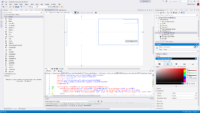
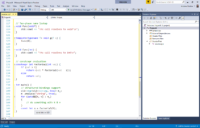
Поддержка современных версий C++
Создавайте приложения на C++11, C++14 и C++17
Пользуйтесь поддержкой C++11, C++14 и многих возможностей C++17 с преимуществами передового в отрасли уровня производительности, ускоренной сборки и высокой безопасности. Пишите код, используя универсальные лямбда-выражения, возобновляемые функции, decltype (auto), расширенные выражения constexpr, атрибуты C++, выражения свертки, noexcept в системе типов, встроенные переменные и другие современные функции.
Разработка для Linux
Создание приложений для Linux и их отладка в режиме реального времени
Используйте эффективные средства написания и отладки кода. С их помощью вы можете управлять кодом для Linux, сборка которого выполняется посредством GCC, Clang или другого компилятора. Производите удаленную отладку приложений для Linux в процессе выполнения с помощью GDB Независимо от того, создаете ли вы приложения для устройств Интернета вещей или высокопроизводительные облачные вычислительные службы для Linux, Visual Studio поможет вам обеспечить производительность.


Разработка мобильных приложений
Разрабатывайте приложения для Android и iOS с высокой производительностью
С помощью среды Visual Studio 2022 и отладчика вы можете создавать высокопроизводительные приложения и игры для Android или iOS на языке C++, предоставлять общий доступ к библиотекам на C++, предназначенным как для мобильных платформ, так и для Windows, а также создавать код, который может выполняться на любых мобильных платформах, используя Xamarin и C++.
Разработка игр
Присоединяйтесь к ведущим производителям компьютерных игр, уже использующим Visual Studio
Создавайте высокопроизводительные игры с DirectX для устройств Windows или кроссплатформенные игры на основе популярных игровых движков, таких как Unity, Unreal и Cocos. Присоединяйтесь к наиболее успешным производителям игр, которые используют среду Visual Studio 2022 и отладчик мирового класса для повышения производительности.


Не имеющие аналогов возможности отладки и диагностики
Создавайте максимально качественный код без ошибок
Производите базовые операции, такие как установка точек останова и пошаговое выполнение кода, а также прибегайте к расширенным возможностям, включая визуализацию переменных, профилирование производительности, отладку любых локальных и удаленных процессов, а также отладку многопоточных приложений. Запускайте код одним щелчком, редактируйте его в режиме реального времени и продолжайте его выполнение без повторной сборки.
Эффективные средства повышения продуктивности
Быстрый просмотр, изменение и оптимизация кода
Делайте код более наглядным с помощью раскраски синтаксических конструкций, рекомендаций, подсказок, представления классов и иерархии вызовов. Вы можете перейти к любому символу в коде по ссылке, определению, объявлению и другими способами. Пользуйтесь автозаполнением в процессе ввода кода, быстро устраняйте проблемы и производите рефакторинг по мере необходимости. Анализируйте код для выявления распространенных ошибок. Экономьте время, которое можно потратить с большей пользой.