Для чего нужна и как работает серийная съемка на Android
Приложение камеры любого смартфона предлагает огромное количество режимов съемки для разных сценариев. Есть отдельные настройки для вечерних фото («Ночь») и портретов с размытием фона, а еще можно снимать замедленное видео. Об этих режимах знает подавляющее большинство пользователей, многие из которых забывают о по-настоящему важной опции — серийной съемке на Андроид. Разберемся, что она из себя представляет, когда ее стоит использовать и как включить.
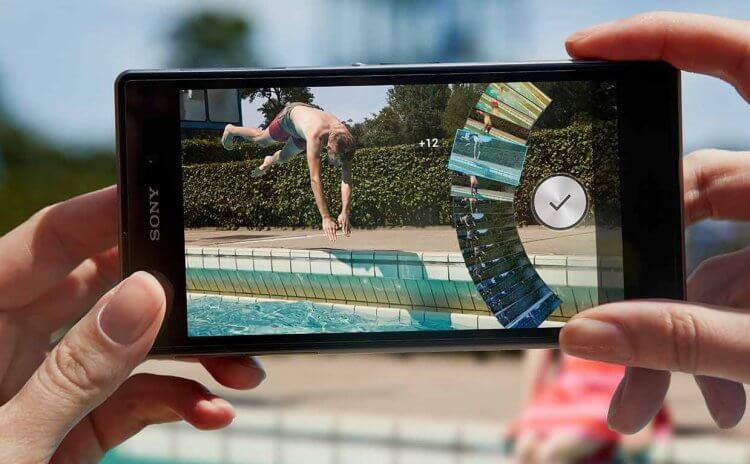
Во многих ситуациях серийная съемка является просто незаменимой
Что такое серийная съемка на Андроид
Этот режим также называют непрерывной съемкой, что максимально доходчиво объясняет его суть. Данная настройка камеры позволяет сделать несколько фото подряд. Вместо того, чтобы каждый раз нажимать кнопку затвора, вы можете включить серийную съемку и получить на выходе до нескольких десятков снимков.
⚡ Подпишись на AndroidInsider в Дзене, чтобы получать новости из мира Андроид первым
Скорость серийной съемки напрямую зависит от возможностей смартфона. К примеру, недорогой Redmi Note 9 Pro делает 15 фото за одну секунду, в то время как Xiaomi 12T Pro на флагманском процессоре Snapdragon 8+ Gen 1 способен выдать 30 снимков в секунду. Словом, чем мощнее смартфон, тем лучше у него реализована серийная съемка.
Когда нужна серийная съемка
Суть серийной съемки на телефоне сводится к тому, что камера делает не одну, а несколько фотографий за раз. Но зачем это нужно? Во-первых, подобный режим бывает полезен, когда вы снимаете людей. Он поможет выбрать хороший кадр, избавивших от неудачных, где у человека закрыты глаза или просто странное выражение лица.

Боитесь получить неудачный кадр? Включите скоростную съемку!
Во-вторых, серийная съемка на Андроид помогает во время съемки движущихся объектов. Видите, как скейтер ловко преодолевает рампу? Чтобы получить такой снимок без смазов, бывает недостаточно возможностей авторежима, выбирающего длинную выдержку. А вот непрерывная съемка априори подразумевает создание фото с минимальным интервалом, благодаря чему вероятность получения неудачного снимка снижается почти до нуля.

Непрерывная съемка идеально подходит для фотографий объектов в движении
Наконец, режим непрерывной съемки — это просто возможность получить уникальный кадр. Так почему бы им не воспользоваться? Тем более, что данная опция есть на всех без исключения смартфонах под управлением операционной системы Android.
❗ Поделись своим мнением или задай вопрос в нашем телеграм-чате
Как сделать серийную съемку
Чтобы включить серийную съемку, достаточно задержать палец на кнопке затвора и сместить ее в сторону. На Xiaomi — влево или вправо, а на Samsung — вниз. Как только будет запущена скоростная съемка, на экране появится счетчик кадров. Отпустив палец, вы закончите процесс создания серии фото.
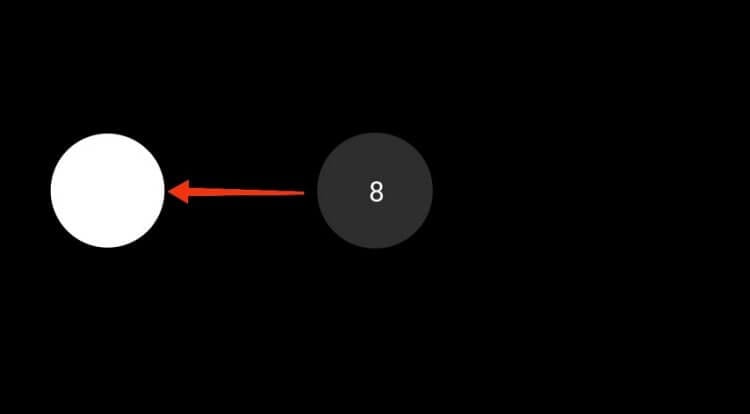
Для создания серии снимков нужно провести пальцем от кнопки затвора в сторону
Владельцам смартфонов Samsung также нужно знать, как настроить серийную съемку, поскольку изначально она может быть отключена. Вам нужно открыть настройки камеры, перейти в раздел «Проведение по кнопке затвора» и выбрать скоростной режим.
Серийная съемка на таймере
Помимо многокадровой съемки на телефоне бывает предусмотрен еще один похожий режим — серийная съемка с таймером. В отличие от обычной, эта не стремится сделать как можно больше фото за секунду, а старается просто непрерывно фотографировать на протяжении определенного отрезка времени (например, 5 минут). Чтобы включить данный режим, нужно:
- Открыть меню приложения «Камера», а затем — настройки серийной съемки с таймером.
- Выбрать количество снимков, которые нужно сделать, а также интервал между ними.
- Нажать кнопку затвора и дождаться, когда завершится съемка.
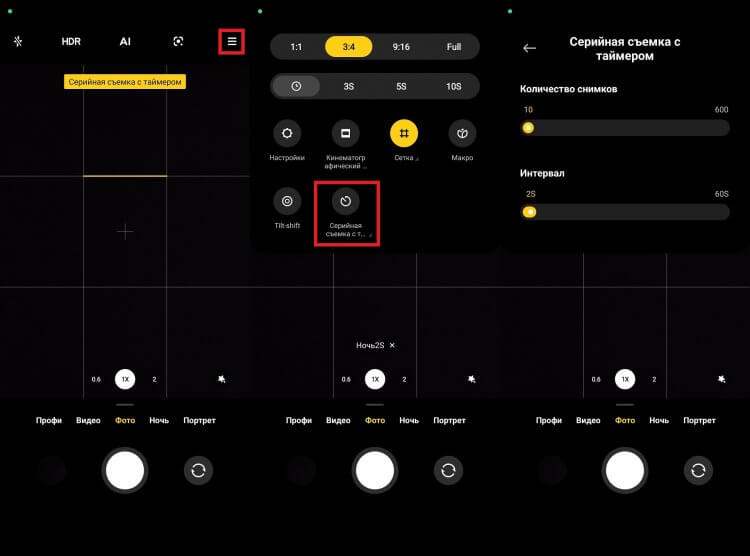
Этот режим работает иначе
Серийная съемка с таймером не преследует цель получения удачного кадра, а подразумевает создание множества фотографий, чтобы, к примеру, в дальнейшем объединить их в таймлапс-видео. В таком режиме рекомендуется использовать штатив.
�� Загляни в телеграм-канал Сундук Али-Бабы, где мы собрали лучшие товары с АлиЭкспресс
Как выбрать фото из серийной съемки
Напоследок вернемся к обычной серийной съемке на Андроид. Многие ошибочно полагают, будто в таком режиме на смартфоне появляется сразу по 20-50 снимков, что может вызвать определенную путаницу, но это не совсем так. В «Галерее» отображаются не все фотографии, а серии снимков, то есть несколько помещенных в один файл картинок. Вам нужно самостоятельно выбрать удачные кадры:
- Откройте приложение «Галерея».
- Выберите серию снимков.
- Нажмите кнопку перехода к выбору фото.
- Поставьте галочки напротив понравившихся снимков.
- Нажмите на галочку и подтвердите сохранение фотографий.
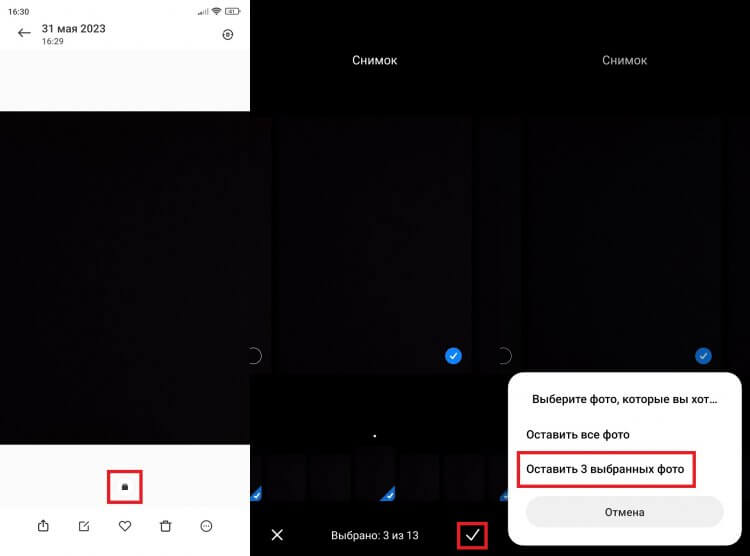
На телефоне сохранится серия фото, среди которых нужно выбрать самые удачные
Все остальные снимки автоматически удалятся с телефона, но будут доступны для восстановления через корзину на Андроид. О том, где ее найти, мы рассказывали в отдельном материале, так что обязательно прочитайте и этот текст.

Теги
- Камера смартфона
- Новичкам в Android
- Операционная система Android
- Приложения для Андроид
Серийная съёмка: как включить и как пользоваться на фотоаппарате и на смартфоне
Серийная съёмка — пожалуй, один из самых полезных приёмов в фотографии, который позволяет «ловить тот самый кадр и те самые эмоции». Кроме того, серийная съёмка может решить проблемы со смазами. Как включить режим серийной съёмки, как пользоваться им и какие могут возникать проблемы по ходу, разбираемся в этом тексте.

Режим серийной съёмки позволяет поймать разные эмоции и разные фазы движения / Иллюстрация: Алиса Смирнова, Фотосклад.Эксперт
Что такое серийная съёмка
Режим серийной съёмки — это когда при нажатии на кнопку спуска камера или телефон делает не один кадр, а несколько. Количество кадров может сильно различаться. Например, у простенького Canon 2000d максимальная скорость серии три кадра в RAW в секунду, а Fujifilm X-T4 может снимать до 30 кадров в секунду в RAW.
Скорость серии — не единственный параметр, который важен, чтобы правильно работать с серийкой. Слишком быстрая серия — не всегда хорошо. Тут есть нюансы, с которыми мы будем разбираться в разделе проблем, которые могут возникать при использовании серийной съёмки.
Но общая тенденция такая: чем быстрее движение, которое вы хотите снимать, тем быстрее должна быть серия. Для съёмки спокойной Love story достаточно скорости в пять кадров в секунду, а если вы снимаете прыжки в воду и важно поймать момент всплеска, нужно уже не меньше 15 кадров в секунду.
Когда применяется серийная съёмка
Во первых, серийная съёмка ваш инструмент номер один, если в кадре что-то хоть мало-мальски динамичное. Моргание и повороты головы людей в кадре — тоже движение. Все наверняка слышали, что настоящий фотограф — это тот, кто «умеет ловить момент и делать одну, ту самую картинку». По крайней мере, если сходить в комментарии какого-нибудь тематического сообщества, обязательно найдётся персонаж, который это напишет. И ещё вспомнит про плёночные времена.
Фразы про «поймать момент» звучат красиво, про проблема в том, что это не совсем правда. Ловля моментов чаще всего — либо везение, либо чистая механика, построенная как раз на использовании серийной съёмки.
Как это работает? Представим, что вы снимаете маму с ребенком, играющих на полу. На одной картинке у вас у мамы неудачно срезана рука, на другой есть рука, но размазался ребенок, на третьей ребенок резкий, рука на месте, но мама моргнула, на четвертой все хорошо, но в кадр сзади вошли папины носки и испортили вашу композицию, на шестой носки ушли, но вы не удержали камеру и размазали снимок.
В итоге у вас шесть картинок, но ни одна не годится. Можно попытаться в фотошопе склеить картинку с резким ребёнком с картинкой с неморгнувшей мамой или грустить. А если будете снимать в серийке, у нас будет не 6 картинок, а 18. Или 60. И шансы, что хоть одна будет нормальной, уже становятся гораздо выше.

Серийная съёмка очень полезна при съёмке групповых портретов — позволяет выбрать оптимальный вариант с более удачными позировками и направлением взглядов / Иллюстрация: Алиса Смирнова, Фотосклад.Эксперт
Второй очень частый вариант применения режима серийной съёмки — с её помощью можно избавиться от смаза движения рук при съёмке статичных композиций.
Представим, что нужно снять группу людей в свете уже гаснущего заката. Камера не очень новая, объектив не очень светлый, и вы все размазываете из-за несильных движений рук. В этом случае съёмка в режиме серии может спасти положение.
Дело в том, что, как правило, камеру потряхивает как раз в момент, когда вы нажимаете кнопку (или тычете пальцем в экран в случае с телефоном), поэтому где-то на втором-третьем кадре в серии смаз гораздо слабее, чем на первом или последнем. Его может даже не быть совсем.
Важный момент: этот фокус помогает, только если вы снимаете натюрморт, пейзаж или неподвижно позирующую группу. Если смаз идёт из-за движения объекта в кадре, а не движения ваших рук, серийка не поможет. Подробнее о разных видах смаза и том, как с ними бороться, читайте здесь.
Как включить серийную съёмку на фотоаппарате и на смартфоне
Режим серийной съёмки есть практически во всех фотоаппаратах (кроме разве что моментальных и совсем простых детских «мыльниц») и в большинстве смартфонов. То, где именно включается серийная съёмка, зависит от системы, с которой вы работаете. И порой от конкретной модели. Самый простой способ узнать — найти инструкцию к своему устройству и посмотреть в ней. Если инструкции под рукой нет, вот самые распространённые места, где обычно прячется серийная съёмка.
На одном из управляющих дисков. Серийная съёмка обычно отмечена пиктограммой с несколькими прямоугольниками. Так, например, это выглядит на Sony a1:

У этой камеры три режима серийной съёмки: медленный (L), средний (M) и быстрый (H) / Фото: cameralabs.com
Таким же образом режим серийной съёмки включается на камерах Fujifilm и на старших моделях Nikon.
На одной из управляющих кнопок. Не самый очевидный вариант, но такое часто встречается. Так, например, режим серийной съёмки включается на многих моделях Canon. У Canon 5D mark IV нужно нажать вот эту кнопку, потом крутить управляющее колесо, пока на экране не появится пиктограмма серийной съёмки.

Серийная съёмка на многих камерах Canon прячется здесь / Фото: fixationuk.com
На младших моделях всё бывает ещё более очевидно. Например, у Nikon D3500 это реализовано так:

Справа внизу, над кнопкой удаления, есть кнопка с пиктограммой серийной съёмки / Фото: kenrockwell.com
В некоторых моделях и системах режим серийной съёмки может быть не выведен на отдельную кнопку или колесо. Чтобы его включить, нужно порыться в меню. На камерах системы OM, например, серийная съёмка прячется в быстром меню. Быстрое меню Olympus E-M1.

Жмём эту пиктограмму и выбриаем серийную съёмку / Фото: uwphotographyguide.com
После того, как режим серийной съёмки включён, нужно нажать и удерживать кнопку спуска — пока она нажата, камера будет снимать серию.
На смартфонах серийная съёмка запускается при помощи жестов. На телефонах на Android чаще всего нужно просто нажать и удерживать кнопку спуска.
Чтобы сделать серийную съёмку на айфон, нужно зажать кнопку спуска и сдвинуть её влево, продолжая удерживать. Чтобы прекратить снимать серию, нужно убрать палец с кнопки.
Проблемы, которые могут возникнуть при серийной съёмке
Не вовремя забилась серия
Пожалуй, это самая неприятная проблема, которую может вызывать серийная съёмка. Как это происходит: предположим, вы снимаете спортивные соревнования и хотите запечатлеть момент старта. Чтобы точно его не пропустить, запускаете серийную съёмку немного раньше. А тут старт почему-то немного задерживают, вы старательно снимаете 30-50 картинок перед стартом, а в момент старта камера печально мигает лампочкой, а снимать отказывается. И в итоге у вас есть 30 ненужных снимков и ни одного нужного.
Чтобы понять, почему так происходит, нужно вникнуть в сам механизм серийной съёмки и записи фото на карту. В режиме серийной съёмки камера обычно снимает не сразу на карту, а во внутреннюю память (в буфер). Это нужно, чтобы серия была более быстрой. В буфере места обычно не слишком много, поэтому в перерыве, когда вы прекращаете нажимать на кнопку спуска, фотки автоматически перекидываются на карту. И когда буфер заполнен, камера снимать отказывается, ей некуда.
Обычно процесс записи на карту может занимать от нескольких секунд до нескольких минут — в зависимости от того, какая камера, какая карта и сколько в буфере кадров. Тут участвует много факторов, поэтому лучше всего провести со своей камерой эксперимент в спокойных условиях: включить быструю серию, снять серию снимков до упора — пока камера не откажется снимать дальше. И с секундомером посчитать, сколько времени у неё уходит на запись. Обычно, пока идёт запись, у камеры будет мигать красным (или зелёным) один из индикаторов.
Поэтому слишком быстрая серия — это не всегда хорошо. Как бороться с подобной проблемой:
- не злоупотреблять быстрой серией (если снимаете что-то спокойное, лучше ставьте медленную);
- снимать быстрыми, но короткими сериями — в 3-5 кадров. Это экономит место в буфере и позволяет камере успевать что-то перекинуть на карту в паузе. Как сердце бьётся: удар — пауза, удар — пауза;
- снимать в JPEG, где условия позволяют. Чем меньше вес файла, который нужно писать на карту, тем быстрее этот процесс. JPEG меньше RAW, поэтому запись будет быстрее. Многие современные камеры способны выдавать буквально бесконечную серию при съёмке JPEG;
- использовать быстрые карты. Об этом подробнее в следующем разделе.
Карта слишком маленькая или слишком медленная
Ещё один важный фактор, который нужно учитывать при серийной съёмке — размер и тип карты памяти. Размер напрямую связан с количеством отснятых кадров: если раньше вы приносили со съёмки 200-300 кадров и вам хватало карты на 16 Гб, то при увлечении серийкой придётся купить карту на 64-128 Гб. Иначе маленькая карта просто может заполниться в самый неподходящий момент.

Лучше иметь несколько карт памяти, ещё лучше — несколько быстрых карт памяти / Фото: unsplash.com
Что касается скорости карт, стоит выбирать максимально быструю карту, которую поддерживает ваша камера. Есть проблема, что карты быстрых стандартов стоят дорого.
Например, SanDisk SDXC Extreme со скоростью записи в 60 Мб/с обойдётся около 3 тысяч рублей, а быстрая аналогичная стандарта CFexpress со скоростью в 800 Мб/с будет стоить 12-15 тысяч. Подробнее о скорости карт можно почитать в этом материале.
Сложный отбор, мало места на жёстком диске
После того, как человек начинает активно пользоваться режимом серийной съёмки, у него кратно возрастает количество отснятого материала. Так, если с часовой съёмки раньше выходило 200-300 кадров, то с серийкой их может оказаться, например, 1500-3000. И раньше съёмка занимала 4 Гб, а теперь весит 30-40 Гб. Чтобы хранить такие объёмы, нужен жёсткий диск подходящего размера. Например, можно использовать и внутренние диски, и внешние. Некоторые фотографы и вовсе предпочитают облачные хранилища.
Также серийная съёмка усложняет и замедляет отбор фотографий. Чтобы выбрать лучший снимок в серии, каждый нужно будет отсмотреть и проверить на наличие технического брака. Это побочный эффект такого подхода к работе, к нему нужно быть готовым, тут ничего не поделаешь. Можно лишь оптимизировать процесс, используя для отбора фото лёгкое и быстрое приложение.
Проблемы с фокусом при съёмке движущихся объектов
Тому, кто хочет работать в режиме серийной съёмки, необходимо подружиться с режимом последовательного фокуса. Это режим, в котором камера фокусируется заново при каждом кадре в серии.
Это очень важно, когда, например, вы снимаете ребёнка, который бежит в направлении камеры. Если использовать режим единичного фокуса, камера фокусируется один раз — на первом кадре в серии. В случае с бегущим ребёнком при съёмки серии вы получите один резкий кадр (когда он в 10 метрах от вас) и 5 нерезких (когда он в 9, 8, 7, 6 и 5 метрах).
При использовании режима последовательного автофокуса (в большинстве систем он обозначается, как AF-C или C-AF) камера будет наводиться на резкость при каждом кадре и этой проблемы не будет. Чаще всего его можно найти в меню настроек, иногда его выносят на один из управляющих дисков.
Обратите внимание, что последовательный автофокус может плохо работать, если вы используете бюджетный светосильный объектив. Такие объективы обычно медленно фокусируются и в целом плохо подходят для съёмки быстрого движения.
Подробнее о таких проблемах с фокусировкой читайте здесь.
Быстрее тратится ресурс затвора
Ещё одна проблема, от которой некуда деться — режим серийной съёмки гораздо быстрее тратит ресурс затвора. Дело в том, что каждый раз, когда вы делаете кадр, в камере смыкаются пластиковые шторки затвора. И от интенсивной работы они могут износиться, и придётся затвор менять. И чем больше вы снимаете, тем быстрее затвор износится.
Если у вас современная беззеркалка, которая поддерживает технологию электронного затвора, в режиме серийной съёмки лучше использовать его. Такой подход позволяет усидеть на двух стульях: и снимать сериями, и не терять ресурс затвора, продлевая камере жизнь. С электронным затвором можно снимать не всё и не всегда, но многое и часто. Подробнее об этом читайте в этом тексте.
Как использовать камеру Galaxy, чтобы добавить и отредактировать водяной знак для фотографий
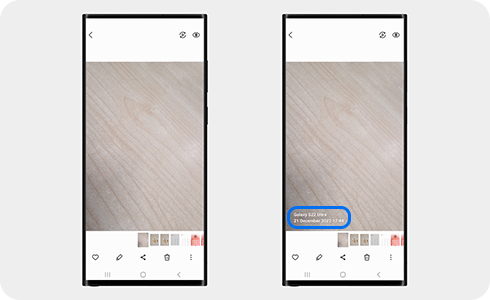
Шаг 1. Откройте приложение Камера на своем телефоне Samsung Galaxy.


Шаг 2. Коснитесь значка настроек.
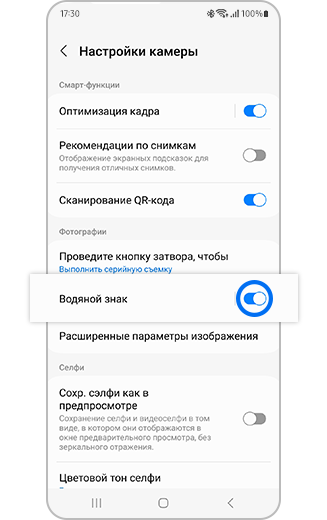
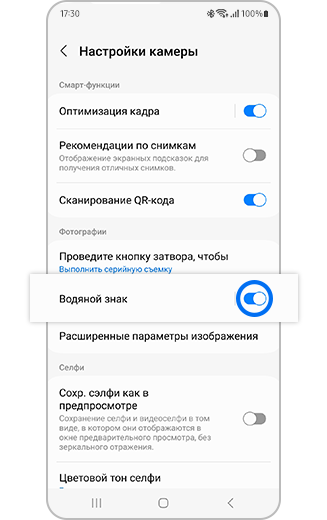
Шаг 3. Коснитесь функции «Водяной знак», чтобы открыть настройки водяного знака, или коснитесь переключателя, чтобы включить функцию водяного знака.


Шаг 4. В настройках водяного знака можно отредактировать отображение названия модели, коснувшись значка редактирования. Также можно коснуться пункта «Дата и время», чтобы включить или выключить отображение этой информации. Коснитесь пункта «Шрифт», чтобы изменить шрифт, и коснитесь значка выравнивания по левому краю, по центру или по правому краю, чтобы изменить выравнивание водяного знака.
Обратите внимание, что водяной знак нельзя убрать после его применения на фотографии.
Как сделать серийную съемку на Самсунг

Серийная съемка — специальный режим съемки, когда вместо одной фотографии делается сразу серия фотографий. Этот режим удобен, когда в кадре происходит какое-то действие. В этом случае удобно сделать сразу большое количество фотографий, чтобы потом выбрать наиболее удачную.
Включить серийную съемку на Самсунг также возможно, но как это сделать иногда не понятно. Отдельного режима для такой съемки нет и может показаться, что такой фишки в телефоне нет, но это не так. В этой статье расскажу, как на Самсунге сделать серийную съемку.
Серийная съемка на Samsung
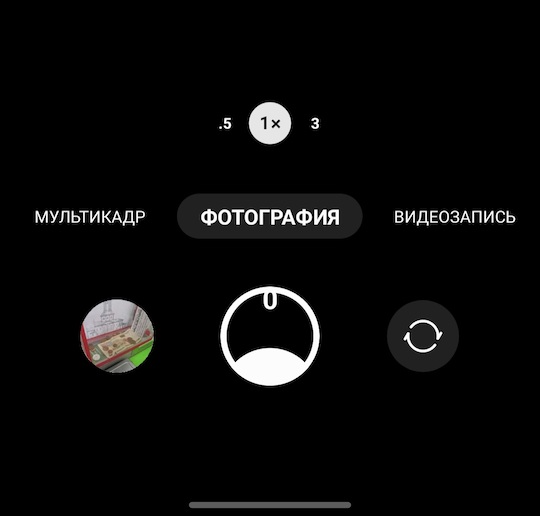
Как было написано выше, отдельного режима для того, чтобы сделать серию фотографий на Самсунге нет. Все дело в том, что получить доступ к серийной съемки можно напрямую с экрана, где вы делаете фотографию. Выбираем режим фотографии внизу. Дальше нужно сделать следующее. Чтобы начать серийную съемку, нужно провести пальцем по кнопке съемки вниз.
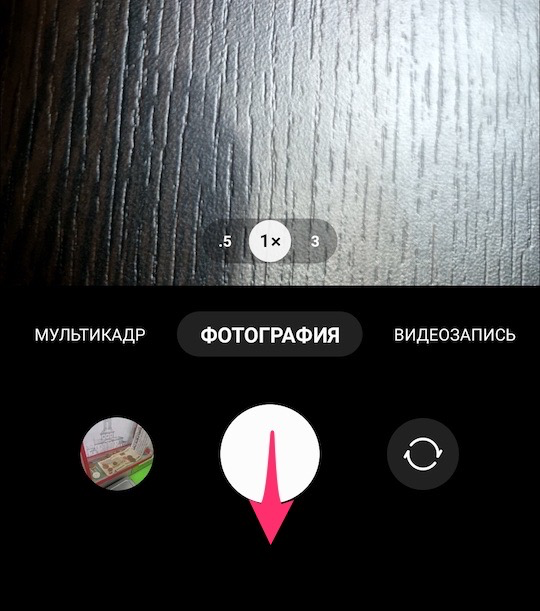
Как только начнете вести пальцем, вы увидите, что кнопка начнет смещаться вниз.
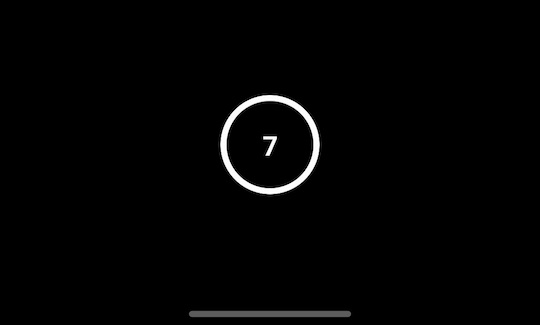
Опустив ее в самый низ начнется серийная съемка, а на кнопке будет отображаться количество снятых кадров.
Отпустив палец — съемка закончится. Открыв через приложение Галерея фотографию с серийной съемки, можно увидеть значок стопки.
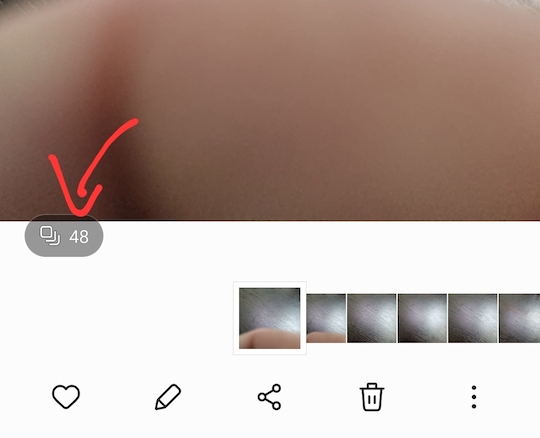
Если кликнуть на нее, можно открыть все фотографии со съемки, где можно удалить ненужные или переместить куда угодно удачные снимки.
Как видите, сделать серийную съемку на телефонах Самсунг может показаться нетривиальной задачей и так оно и есть. Лично мне удобнее всего делать серийную съёмку нажав и удерживая кнопку затвора, но вместо этого запускается режим видео. Изменить эту настройку нельзя и приходится пользоваться методом описанным выше.