Как добавить изображение в подпись Gmail

Последнее обновление 07.11.2019, 00:52 от пользователя Если Вы хотите добавить изображение (фото, например) или логотип в свою подпись в почте Gmail без использования сторонних услуг или приложений, сделать это очень просто.
Вставить фото или логотип в свою подпись Gmail

Вы не можете напрямую загрузить изображение и использовать его в качестве подписи. Gmail принимает только URL-адреса файлов, поэтому изображение должно храниться в Интернете. Выберите фотографию или картинку с Вашего компьютера и отправьте ее себе по электронной почте. Для этого нажмите на Создать новое письмо и перетащите файл изображения в поле тела сообщения. В поле Кому введите свой адрес электронной почты и нажмите Отправить. Как только Вы получите письмо, откройте его и щелкните правой кнопкой мыши по файлу изображения. Выберите Копировать URL изображения. Нажмите на значок настроек, расположенный в правом верхнем углу почтового ящика, и прокрутите вниз до раздела Подпись. Затем нажмите кнопку Вставить изображение и вставьте URL-адрес изображения в соответствующее поле. Вам будет предложен предварительный просмотр изображения, позволяющий отредактировать файл (обрезать, изменить размер и т. д.) перед сохранением:
После внесения всех необходимых изменений нажмите Сохранить, чтобы завершить создание Вашей подписи. Изображение: © Web Hosting — Unsplash.com
Контент нашего сайта создается в сотрудничестве с экспертами в области IT и под руководством основателя CCM.net Жана-Франсуа Пиллу. CCM — ведущий международный сайт о технологиях, доступный на 11 языках.
Похожие запросы
- Как вставить картинку в письмо gmail
- Как сделать подпись в gmail с картинкой — Лучшие ответы
- — Лучшие ответы
- Как переслать письмо в gmail —
- Как вставить картинку в ворд — Полезные советы -Word
- Как поставить в копию письма gmail — Полезные советы -E-mail
- Как в gmail отправить письмо с уведомлением о прочтении — Полезные советы -Gmail
- Как вставить музыку в сторис — Полезные советы -Интернет
Добавление графических объектов в сообщения в Outlook
Если обычный текст кажется слишком скучным, можно превратить сообщение в настоящее произведение искусства, добавив в него различные графические объекты.
Рекомендуется не злоупотреблять графикой в сообщениях электронной почты, так как это может значительно увеличить их размер.
Чтобы вставить графику в сообщения в Outlook для ПК, выполните следующие действия.
- Создайте новое сообщение электронной почты, ответите на существующее сообщение электронной почты или переадресуйте его.
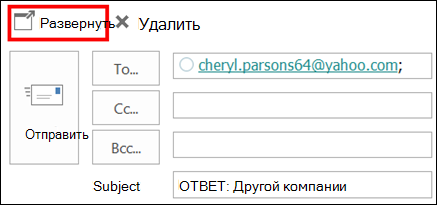
- Если черновик сообщения электронной почты откроется в области чтения, щелкните Всплывающее окно, чтобы открыть сообщение в новом окне.
- Щелкните текст сообщения. Затем в меню Вставка в группе Иллюстрации выберите один из параметров.

- Рисунки. Откройте папку, в которой хранится нужный рисунок, выделите его и нажмите кнопку Вставить. С помощью маркеров по краям рисунка можно изменить его размеры или повернуть. Чтобы изменить параметры рисунка, щелкните его правой кнопкой мыши и выберите нужную команду.
- Изображения из Интернета Выберите изображения из Bing Images. Для поиска коллекций картинок и изображений из Интернета используется Bing. Чтобы не нарушать авторские права пользуйтесь фильтром по лицензии в Bing: он поможет выбрать изображения, которые можно использовать. Новые функции! Если вы используете Outlook в рамках подписки на Microsoft 365, теперь вы можете вставлять анимированные GIF-файлы в сообщения электронной почты с помощью параметра «Изображения в Интернете «.

Дополнительные способы сделать сообщение более интересным
Объекты WordArt
Объекты WordArt объединяют декоративный текст и специальные эффекты.
- Щелкните в сообщении в том месте, где нужно вставить декоративный текст, и нажмите кнопку Вставка >WordArt.
Анимированные GIF-файлы
Вы можете добавить анимированные GIF-файлы в электронную почту, вставив анимированный GIF с помощью команды Вставка рисунка или с помощью надстройки из вашего любимого поставщика GIF, например GIPHY или Gfycat.
Изменение фона сообщения
См. также
Чтобы вставить графику в сообщения в Outlook для ПК, выполните следующие действия.
- Создайте новое сообщение электронной почты, ответите на существующее сообщение электронной почты или переадресуйте его.
- Если черновик сообщения электронной почты откроется в области чтения, щелкните Всплывающее окно, чтобы открыть сообщение в новом окне.
- Щелкните текст сообщения. Затем в меню Вставка в группе Иллюстрации выберите один из параметров.
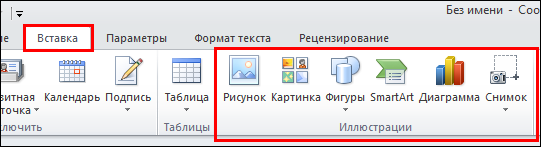
- Рисунки. Откройте папку, в которой хранится нужный рисунок, выделите его и нажмите кнопку Вставить. С помощью маркеров по краям рисунка можно изменить его размеры или повернуть. Чтобы изменить параметры рисунка, щелкните его правой кнопкой мыши и выберите нужную команду.
- Картинки Выберите изображения из Bing Images. Для поиска коллекций картинок и изображений из Интернета используется Bing. Чтобы не нарушать авторские права пользуйтесь фильтром по лицензии в Bing: он поможет выбрать изображения, которые можно использовать.
- Фигуры. Щелкните фигуру. Чтобы изменить параметры фигуры, щелкните ее правой кнопкой мыши и выберите нужную команду.
- SmartArt. Выберите макет для графического элемента SmartArt и нажмите кнопку ОК. Щелкните его, чтобы добавить текст. Чтобы изменить параметры графического элемента SmartArt, щелкните его правой кнопкой мыши и выберите нужную команду.
- Диаграмма. Выберите тип диаграммы и нажмите кнопку ОК. На появившемся листе Excel введите данные для диаграммы. Чтобы закрыть электронную таблицу, нажмите кнопку Excel и выберите команду Закрыть. Чтобы изменить параметры диаграммы, щелкните ее правой кнопкой мыши и выберите нужную команду.
- Снимок экрана. Щелкните одну из миниатюр изображений или выберите пункт Вырезка экрана. Выделите область экрана, снимок которой нужно создать.
Объекты WordArt
Объекты WordArt объединяют декоративный текст и специальные эффекты.
- Щелкните в сообщении в том месте, где нужно вставить декоративный текст, и нажмите кнопку Вставка >WordArt.
Как сделать подпись в электронной почте Яндекс и вставить в неё картинку — инструкция

Инструкция по созданию подписи в Яндекс почте с добавлением изображения в неё (фото или логотипа).
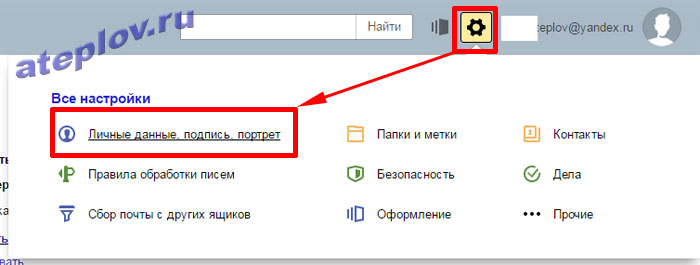
Перейдем в настройки почты в раздел «Личные данные, подпись, портрет»:
Заполняем поле подписи, к примеру:
С уважением,
Александр Теплов
Номер телефона
Ставим флаг привязать к адресу и если будет несколько вариантов подписи — «разрешить выбор подписи на странице письма». Далее, если нужно вставить картинку нажимаем на значок изображения (если не нужно, то просто «Сохранить изменения»):
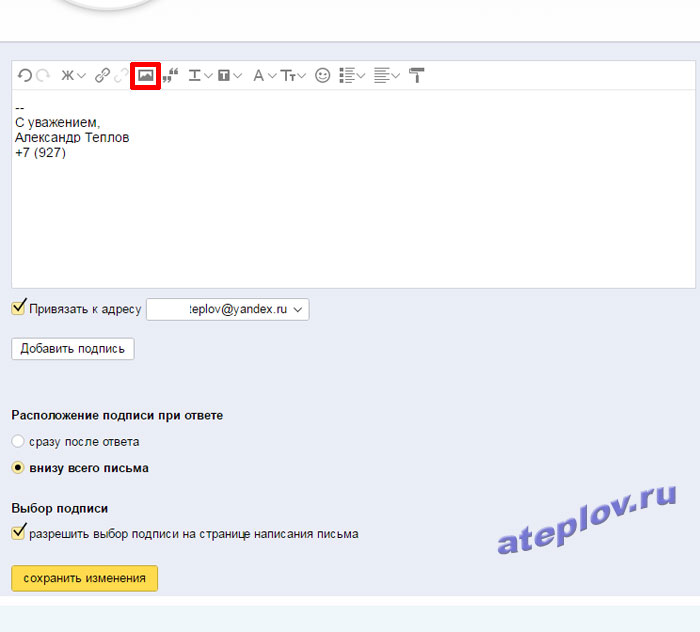
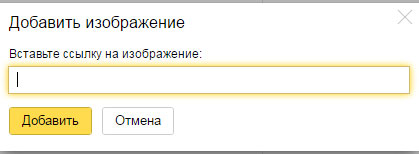
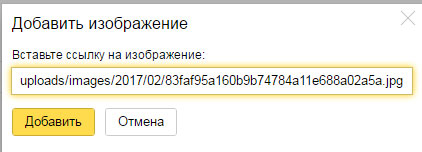
Видим, что Яндекс просит ссылку на изображение и нет кнопки загрузить с компьютера:
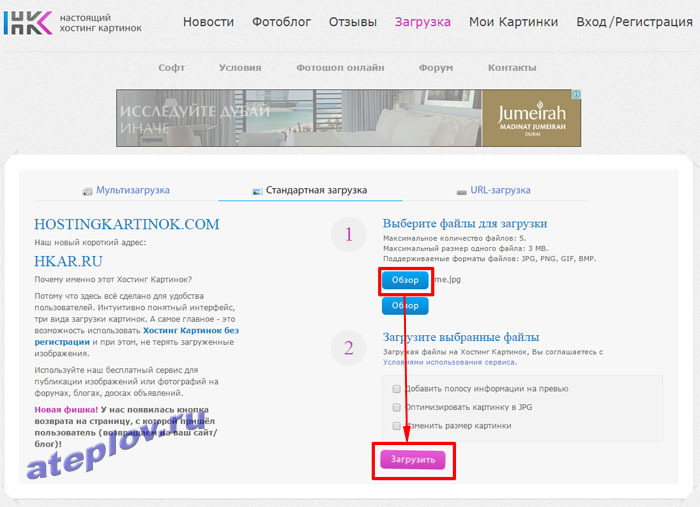
Для начала загрузим картинку на какой нибудь хостинг картинок, я выбрал первый попавшийся http://hostingkartinok.com. Выбираем вашу картинку с компьютера и жмем «Загрузить»:
Дальше видим, что для получения ссылки на картинку необходимо войти или зарегистрироваться. Это совсем не обязательно.
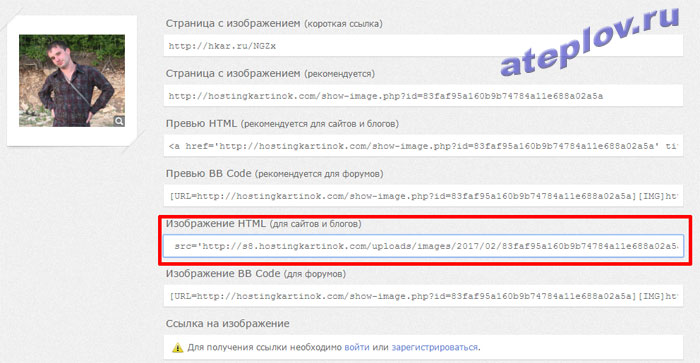
Просто копируем текст из пункта «Изображение HTML (для сайтов и блогов)» и вставляем в любой текстовый редактор:
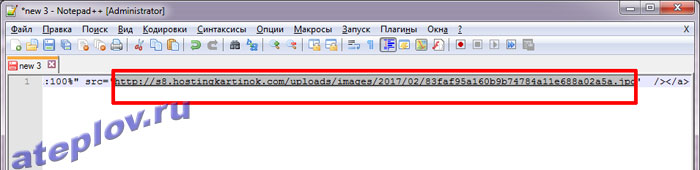
Отсюда возьмем саму ссылку на картинку — она находится после тега src в кавычках, к примеру http://s8.hostingkartinok.com/uploads/images/2017/02/83faf95a160b9b74784a11e688a02a5a.jpg
Теперь вставляем эту ссылку в Яндекс почту и нажимаем «Добавить»:
Настраиваем размер картинки как в ворде и нажимаем «Сохранить изменения»:
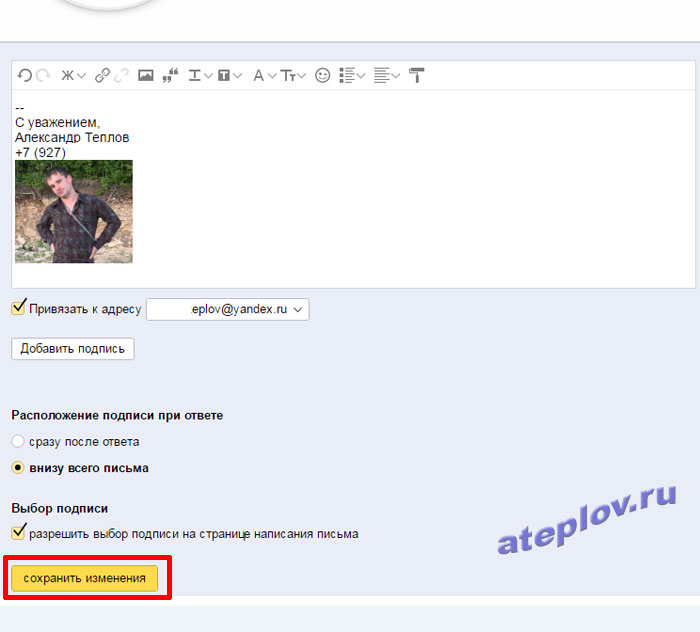
Пробуем создать новое письмо и видим результат. Если картинка не отображается в подписи Яндекс почты, нажмите Ctrl+F5 для очистки кеша. Стрелочкой перед началом подписи можно изменить подпись, если их добавлено несколько.
Добавление картинки/логотипа в подпись исходящего письма Яндекс.Почты
Буквально вчера столкнулся с одной проблемой и решил ее описать, т.к. поисковики результатов не дали.
Яндекс.Почта для домена. Заказчик попросил добавить подпись к исходящему письму. Добавить текстовые контакты с пресловутым “с уважением” не составило труда, но что делать с логотипом? Казалось проблемы нет. Нажимаем “добавить картинку” (1) и она появляется (2). Стоить заметить, что добавить картинку можно только указав URL-адрес, а это значит, что ее предварительно нужно загрузить к себе на хостинг или воспользоваться картинкой с чужого сайта.
Но когда открываешь окошко нового письма логотипа там не оказывается. Только текстовые контакты. Проблема решилась с помощью кнопки “Оформить письмо”.
Нажимаем, обновляем окно браузера (клавиша f5) и картинка на месте. Можно смело дальше писать клиентам письма, радуя свой глаз красивой подписью.