Как (куда) подгрузить шрифты *.shx в Archicad?
Господа помогите! При переводе из Архикада в Автокад при открытии в Автокаде весь архикадовский текст выдается «арабской вязью». Помимо всего для выдачи однообразной по стилю документации хотелось бы использавать одинаковый шрифт (например: SPDSWIN.SHX) в Автокаде и Архикаде, тогда бы ничего не «ломалось» и итоговая документация была бы выполнена в едином стиле.
Подскажите — как можно подгрузить шрифт *.SHX в Архикад?
Просмотров: 24271
Регистрация: 25.12.2005
Сообщений: 13,627
Никак. Для единого стиля надо использовать шрифты TTF.
Начальник службы Заказчика
Регистрация: 16.02.2008
Сообщений: 161
Уважаемый Profan абсолютно прав. Для расширения ответа:
Шрифты с расширением *.shx явяются своего рода «внутренними» шрифтами автокада и не читаются программами, для которых формат DWG не является «родным». Для арчика «родными» будут шрифты, установленные в системе, т.е. с расширением *.ttf. Просмотр списка установленных шрифтов доступен из меню Пуск\Панель управления\Шрифты. Там же можно подгрузить новые шрифты.
Для нормальной передачи данных из автокада в арчик надо изначально ВСЕ шрифты в автокадовском файле заменить на шрифт, установленный в системе. Тогда не будет никаких проблем
Для приведения внешнего вида документации к единообразию рекомендую использовать шрифты по ГОСТ — тип А и тип Б. Скачать можно с кошки — там они выложены изначально. Читаются в автокаде и в арче, также в любой программе, использующей шрифты системы, включая все офисные.
Последний раз редактировалось alakk, 24.11.2010 в 06:48 .
Как подгрузить шрифт в архикад
Параметры Текста — панель Стиль Текста

Эта панель присутствует в следующих диалогах Параметров Инструментов:
• Разрез, Фасад, Развертка (Стиль Текста Маркера, Стиль Текста Уровней Этажей)
• Деталь, Рабочий Лист, Изменение (Стиль Текста Маркера)
• Выносная Надпись, Линейный Размер, Размерный Текст
• Чертеж (Стиль Текста Заголовка)
• Дверь/Окна (Стиль Текста Маркера)
• Зона (Стиль Текста Паспорта)
Элементы управления панели Стиля Текста
Шрифт и Размер Шрифта
Задайте высоту шрифта в миллиметрах (для метрической системы измерения) или в точках (имперская система).
• Единицы измерения определяются параметром Линейных Единиц, настраиваемых при помощи команды меню Параметры > Рабочая Среда Проекта > Рабочие Единицы.
• Количество десятичных знаков зависит от параметра “Чисел без Единиц Измерения”, который также настраивается при помощи команды меню Параметры > Рабочая Среда Проекта > Рабочие Единицы .
Кодировка (только в ОС Windows)
Выберите кодировку шрифта.
Примечание: Для текстовых элементов в ARCHICAD используется кодировка unicode. Все системы кодировки поддерживаются при выводе на принтер, на плоттер, редактировании и отображении текстов, а также при их преобразовании в формат DXF/DWG.
Для каждой из языковых версий ARCHICAD подбирается правильная система кодирования шрифтов, устанавливаемая по умолчанию.
Воспользуйтесь полем ввода или выпадающим меню, чтобы выбрать перо.
Выберите жирный, курсивный, подчеркнутый или зачеркнутый шрифт.
(влево, по центру, вправо, или по ширине).
Изменяет межстрочное расстояние, измеряемое в процентах. Введите значение в процентах или воспользуйтесь кнопками стрелками, меняющими значение с приращением в 25 процентов.
Ширина символов текста, измеряемая в процентах.
Настройте величину межсимвольного расстояния.
Замена Стиля Текста
Параметры форматирования, настраиваемые в панели Стиля Текста любого инструмента, становятся значениями по умолчанию сразу для всех Маркеров и текстовых инструментов.
Однако в большинстве диалогов Параметров общие настройки Стиля Текста можно заменить для отдельных элементов.

Замена Стиля Текста
Недоступные элементы управления Стилем Текста
Некоторые элементы управления панели Стиля Текста могут быть недоступны для отдельных текстов. Подобные элементы отображаются серым цветом. Например, элементы управления Интервалом и Выравниванием данного Заголовка Чертежа:

Недоступные элементы управления Стилем Текста
Элементы управления могут также отображаться серым цветом, если их настройки были заменены, как в случае стиля шрифта, пера и высоты следующего Текста Маркера Разреза:
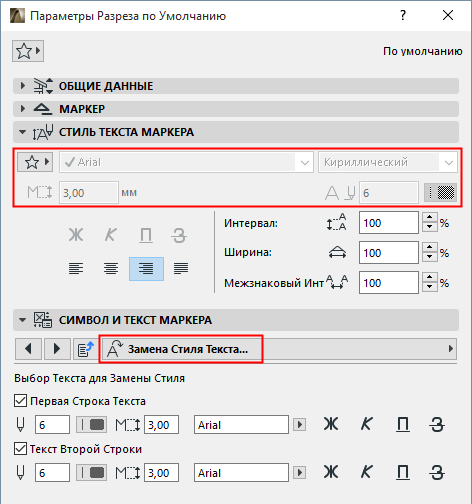
Дополнительные элементы управления Стилем Текста (Размеры, Выносные Надписи, Тестовые Блоки)
ARCHICAD будет автоматически “переворачивать” текст таким образом, чтобы его всегда можно было нормально прочитать при любой ориенитации вида. Автоматический “переворот” происходит том случае, когда текст находится под углом между 90 и 270 градусов.
Отметьте этот маркер, чтобы цвет фона отличался от цвета фона экрана. Воспользуйтесь выпадающим меню выбора цвета.
Примечание: Вы можете заменить Цвет Фона Штриховки при помощи Правил Графической Замены ( Документ > Графическая Замена ).
Тексты или выносные надписи могут отображаться с рамкой или без нее.
Укажите смещение рамки относительно текстового блока.
Этот маркер фиксирует ширину размещенного текста (включая текстовые блоки без разрыва) путем переноса символов на новые строки.
Задайте угол поворота текста. Воспользуйтесь выпадающим меню для выбора способа интерпретации этого значения угла поворота при размещении элемента:
• Относительно ориентации. Угол измеряется относительно Ориентированного вида);
• Абсолютный согласно системе координат. Угол измеряется относительно точки (0,0) проектных координат.
• Фиксация Угла (Текстовые Блоки): активация этого маркера приводит к сохранению угла поворота текста даже при повороте вида.
Восстановить Расположение (Размерные Тексты)
Активируйте этот маркер, чтобы восстановить расположение выбранного Размерного Текста.
Чтобы вернуть автоматическое расположение всех перемещенных размерных текстов, воспользуйтесь меню Документ > Аннотация и активируйте команду Вернуть Все Размерные Тексты в Исходное Положение .
Как подгрузить шрифт в архикад
Изображение Предпросмотра Объекта
Окно Изображение Предпросмотра поддерживает пять форматов отображения объекта.

• Нажмите одну из кнопок, расположенных рядом с окном, чтобы выбрать вариант представления объекта: 2D-символ, 2D-вид, Вид Спереди, 3D и Изображение Предпросмотра.
• Выбрав Вид Спереди и 3D, вы можете щелчками мыши в Окне Предпросмотра поворачивать объект с шагом 45 градусов.
Подтип объекта. Показывается подтип открытого объекта.
• Вы можете изменить подтип объекта, нажав кнопку Выбрать подтип , по которому отрывается диалоговое окно Иерархия подтипов . Изменение подтипа объекта приводит к модификации его поведения и добавлению специфических для подтипа параметров и функциональности. Например, Вы можете изменить обычный объект на источник света, присвоив ему подтип Источник света .
Использовать как подтип. Если Вы отметите этот маркер, объект будет сохранен как шаблон с включением в список имеющихся подтипов. Новый шаблон появится в диалоге Иерархия подтипов и все вновь создаваемые объекты этого типа будут унаследовать его параметры.
Размещаемый маркер является выбранным по умолчанию. При снятии отметки с него объект будет вести себя как макрос. Если этот маркер не отмечен, то это означает, что данный объект:
• не появится ни в одном диалоговом окне установки параметров инструмента;
• нельзя будет непосредственно разместить в проекте;
• нельзя будет включить в архивный файл проекта;
• но Вы можете ссылаться на его скрипт из другого объекта.
Поля с информацией об объекте
Следующие несколько элементов управления играют роль, если вы хотите загрузить библиотечный элемент на BIM Components или сделать его коммерческим. Кроме того, любой введенный в эти поля текст принимается во внимание при поиске в окне параметров библиотечного элемента.
При необходимости отредактируйте следующую информацию.
• Автор. (Если это поле останется не заполнено, то в качестве автора загруженного объекта будет использоваться имя, указанное вами при регистрации на BIM Components.)
• Назначение Лицензии . Для получения подробной информации о выбранном типе лицензии нажмите кнопку Информации, находящуюся справа от выпадающего списка.
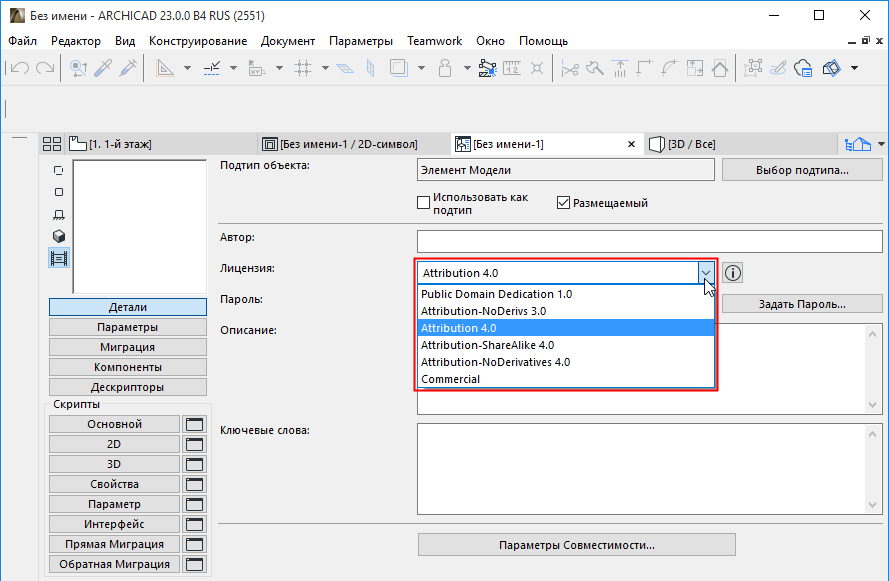
— Коммерческая . Используйте этот вариант лицензии, если Вы предполагаете продавать объект в Интернет. Объект с Коммерческим типом лицензии нельзя загрузить на BIM Components.
Примечание: Эти же типы лицензий (кроме Коммерческой) можно использовать при загрузке собственных объектов на портал BIMcomponents.com.
• Пароль (доступен, если выбрана лицензия Атрибуция — Без производных произведений или Коммерческая). Нажмите кнопку Установить пароль для определения факультативного пароля. Такой объект может свободно просматриваться и закачиваться, но нельзя его открыть для редактирования или копирования скрипта без знания пароля.
• Описание. Введите факультативное описание объекта. Этот текст отображается при нажатии кнопки Инфо в диалоге Параметров Объекта, а также — на BIM Components, если объект загружается на сайт. Кроме того, описание используется при поиске библиотечных элементов в диалоге Параметры объекта .
Параметры совместимости (только для разработчиков)
Для получения дополнительной информации воспользуйтесь сайтом GDL Center.
Чтобы представить в редактируемой области список параметров библиотечного элемента, нажмите эту кнопку.
Поиск параметров. Введите текстовую строку в поле поиска, чтобы найти ее в столбцах Переменная , Имя , Значение . Курсор располагается на первой найденной строке. Используйте кнопки Найти следующий / Найти предыдущий для перехода на другие экземпляры поисковой строки.

Присваивания значения переменным в списке параметров, Вы определяете реквизиты конкретного объекта GDL. Значения, присваиваемые параметрам, становятся значениями по умолчанию, которые появляются в диалогах установки параметров инструмента для данного объекта. Различные скрипты объекта имеют доступ к этим локально определенным параметрам.
Параметры, представленные синим цветом, являются обязательными параметрами (например, размеры А и В), принадлежащими подтипу объекта.
Факультативные параметры доступны для использования в GDL-описании объекта. Присваиваемые им значения становятся значениями по умолчанию в диалоговых окнах параметрической установки соответствующих инструментов.
Факультативные параметры обычно используются для указания, например, количества оконных створок или дверных полотен, одинаковых покрытий и т.п.
Новый параметр создается нажатие кнопки Новый в верхней части главного окна. Чтобы удалить параметр, следует его выбрать и нажать кнопку Удалить .
Каждый параметр в списке можно редактировать самостоятельно. Строка параметра состоит из пиктограммы (обязательная), указывающей его тип, буквенного обозначения параметра или строки обозначения переменной, описательного текста (факультативное, но рекомендуемое), числового значения по умолчанию.
Выберите строку, которую хотите отредактировать. У обязательного параметра нельзя менять имя его переменной и тип. У факультативного параметра можно менять любые его характеристики.
Пиктограммы типа указывают, как параметр интерпретируется ARCHICAD. Щелкнув мышкой на пиктограмме, Вы открываете небольшое диалоговое окно выбора типа параметра, в котором можно выбрать пиктограмму другого типа.

Типы параметров являются одинаковыми для обязательных и факультативных параметров. Далее приводится их описание.

Определяет физические размеры объекта GDL. Они всегда пересчитываются при выборе другой единицы измерения. Должна быть положительным числом.

Определяет угловые размеры в градусах с десятичными знаками. Используются в таких операциях GDL, как поворот системы координат, определение дуг

Определяет десятичные числа. Используются в GDL-скриптах, например, в качестве коэффициента увеличения/уменьшения. Нельзя использовать в качестве размерных чисел.

Определяет целые числа. Используется в GDL-скриптах, например, для указания количества идентичных компонент или количества выполняемых циклов. Нельзя использовать в качестве размерных чисел.

Определяет значение параметра логического типа. Истинностное значение равно 0 или 1. Оно может использоваться, например, для активизации или завершения какого-нибудь действия или элемента в библиотеке. Это значение может быть введено непосредственно в окошко или с помощью отметки (снятия отметки) маркера.

Определяет символьную строку, содержащую не более 255 символов. Может использоваться, например, для определения изменений в объектах GDL или для ввода обычных слов вместо числовых значений в окошках параметров.

определяет покрытие в качестве параметра GDL.

Определяет тип линии в качестве параметра GDL.

Определяет образец штриховки в качестве параметра GDL.

Определяет цвет пера в качестве параметра GDL.
Примечание: При выборе параметра, относящегося к Покрытию, Типу линии, Образцу штриховки или Цвету пера, справа в строке параметра появляется стрелка, позволяющая открыть всплывающее меню с допустимыми значениями параметра. Эти меню содержат все допустимые реквизиты ARCHICAD соответствующего типа.

Примечание: В зависимости от способа написания GDL-скриптов, параметры могут оказывать влияние на 2D- и 3D-представления библиотечного элемента.
Типы параметров включают два дополнительных типа: разделитель и заголовок .


Это виртуальные параметры в том смысле, что они не используются по существу, а задаются для придания списку параметров большей наглядности.
Для дальнейшей структуризации и форматирования списка параметров используйте следующие три пиктограммы , которые появляются только при выборе строки параметра.

• Нажмите кнопку Спрятать параметр , чтобы он не приводился в списке параметров диалогового окна установки параметров объектов.
• Вторая кнопка , Подчиненный параметр , позволяет создавать иерархию среди параметров. Когда имеется иерархия параметров, то подчиненные параметры, то есть параметры нижнего уровня, появляются в виде подсписков в диалоге установки параметров объектов. Подсписок может быть открыт и закрыт с помощью небольшой треугольной кнопки, расположенной рядом с именем параметра верхнего уровня. Параметр верхнего уровня может быть любого типа; однако параметр заголовка не может быть подчиненным.
• Нажатие третьей кнопки, Представить жирным шрифтом , приводит к представлению параметра жирным шрифтом.
• Четвертая пиктограмма Уникальный (если она активна) означает, что текущий параметр НЕ будет передаваться, когда Вы передаете параметры этого объекта другому объекту.
Вы можете ограничить возможные значения параметра, определив массив или матрицу.
При выборе строки с параметром появляется новая пиктограмма рядом с пиктограммой типа.

Она позволяет переключаться с указания единственного значения на массив значений и наоборот. При нажатии этой кнопки открывается диалоговое окно Значения массива .
Примечание: После определения значений массива диалоговое окно Значения массива может быть открыто только при нажатии кнопки Установить в верхней части главного окна.
Для вставки или удаления строки или столбца выберите кнопку с изображением номера
строки или столбца и затем нажмите кнопку Вставить или Удалить . Отредактируйте поля массива щелчком в поле с последующим вводом значения в поле справа. Если тип переменной допускает это, то выбор значения производится из соответствующего всплывающего меню.
Для вставки или удаления строки или столбца выберите кнопку с изображением номера строки или столбца и затем нажмите кнопку Вставить или Удалить .
Нажмите кнопку Миграция , чтобы открыть таблицу, в которой следует определить объекты более старой версии, которые должны быть мигрированы в текущий открытый объект более новой версии.
• Введите основной GUID старого объекта, который может быть мигрирован в данный открытый объект.
• Введите номер версии старого объекта (обычно это версия предыдущего ARCHICAD): когда проект сохраняется в предыдущую версию (и если отмечен маркер Обратная конвертация библиотечных элементов в диалоге Параметры сохранения команды Сохранить как ), этот новый объект будет мигрирован в старый объект в таблице миграции, которая приписана соответствующему номеру версии. Скрипт обратной миграции будет просматривать все такие строки до тех пор, пока не найдет первую успешную.
Примечание: Если Вы введете 0 в качестве номера версии, обратная миграция пропустит этот объект.
Чтобы представить в редактируемой области список компонент библиотечного элемента, нажмите эту кнопку. Компоненты определяют состав объекта с точки зрения его использования в сметах.

Новый. Нажмите кнопку Новый для создания компоненты.
Набор БД. Выберите базу данных из этого всплывающего меню.
Ключ. Выберите один из ключей из этого всплывающего меню.
Примечание: Это всплывающее меню оказывается доступным только в том случае, когда загруженная библиотека содержит описание ключей.
Код. Здесь задается или изменяется код компоненты.
Количество. Здесь определяется или изменяется количество компоненты.
Единицы: Выберите из этого всплывающего меню одну из предварительно определенных единиц измерения.
Примечание: Это всплывающее меню оказывается доступным только в том случае, когда загруженная библиотека содержит описание единиц измерения.
Соотношение. Выберите одно из ранее определенных GDL-выражений из этого всплывающего меню или введите любое GDL-выражение в окошко редактирования выше, выбрав предварительно в меню вариант Специальный .
Для ознакомления с деталями редактирования компонент см. Руководство по проведению расчетов ARCHICAD.
Чтобы представить в редактируемой области список дескрипторов библиотечного элемента, нажмите эту кнопку. Дескрипторы определяют состав объекта с точки зрения его использования в сметах.
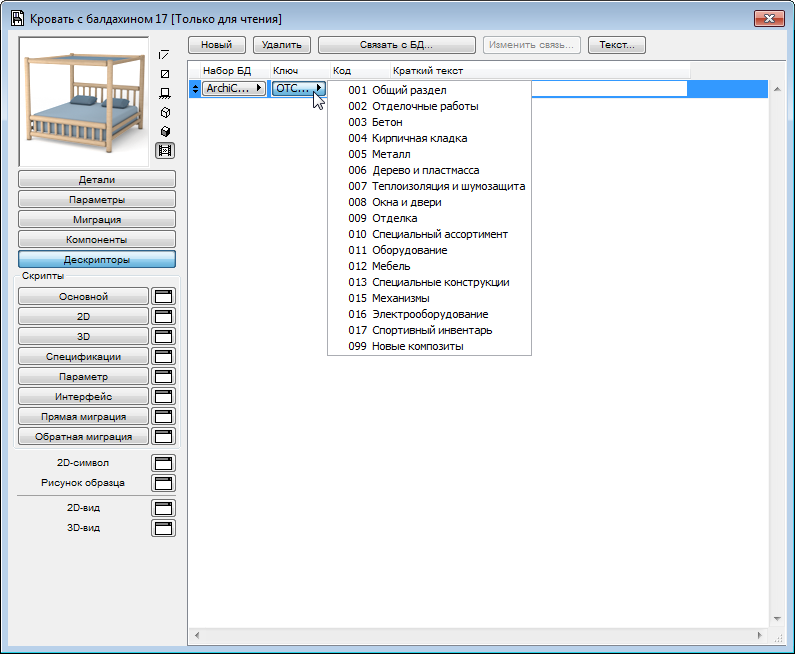
Новый. Нажмите кнопку Новый для создания дескриптора.
Связать с БД. Нажмите эту кнопку, чтобы связать компоненту или дескриптор с внешней базой данных, расположенной в выбранных базах данных загруженной библиотеки. Компонента или дескриптор не могут редактироваться до тех пор, пока они связаны с выбранной базой данных. Для их изменения нажмите кнопку Удалить связь с БД , чтобы разорвать эту связь.
Изменить связь. Щелкните здесь, чтобы переопределить существующую связь на другую внешнюю базу данных.
Текст Чтобы открыть диалоговое окно представления полного текста дескриптора, нажмите эту кнопку.
Краткий текст. Введите здесь короткий текст нового дескриптора.
Для получения дополнительной информации о редактировании дескрипторов см. Руководство по проведению расчетов ARCHICAD.
Эти кнопки позволяют приступить к программированию объекта GDL. Если Вы нажмете саму кнопку, то программирование будет происходить в главном окне, а если нажмете пиктограмму окна рядом с именем кнопки, то откроется самостоятельное окно для ввода и редактирования скрипта.

• Основной скрипт — это тот, который выполняется всякий раз, когда происходит обращение к любому другому скрипту библиотечного элемента. Его основное назначение заключается в том, чтобы расположить в нем глобально определяемые переменные или операции или произвести в нем доступ к внешним данным перед выполнением любого другого скрипта.
• С помощью 2D-скрипта Вы можете определить параметрический 2D-символ с помощью двумерных преобразований и команд GDL, предназначенных для создания плоских фигур. Этот скрипт используется для создания полного 2D-вида объекта.
• 3D-скрипт предназначен для создания и/или редактирования GDL 3D-скриптов библиотечных элементов. Этот скрипт используется для создания 3D-вида объекта.
• С помощью скрипта спецификаций Вы можете связывать с определением библиотечного элемента ряд специальных технических данных с использованием переменных библиотечного элемента, а также соответствующих команд и выражений языка GDL. Характеристики компонент (вес, цена, объем и т.п.) подсчитываются согласно описанным в скрипте спецификаций выражениям и используются при составлении сметы. Для использования специального скрипта спецификаций в качестве скрипта по умолчанию в диалоге установки параметров элемента, нажмите кнопку Установить по умолчанию в верхней части экрана.
Примечание: Если библиотечный элемент имеет скрипт спецификаций, смета будет составляться с учетом именно его. Это означает, что при наличии скрипта спецификаций при составлении сметы будут игнорироваться приписанные элементу компоненты и дескрипторы.
• С помощью скрипта параметров можно определить множество допустимых значений параметра. Например, можно ограничить набор покрытий, доступных для столешницы, только деревянными, или определить множество допустимых типов филенок для двери по их именам.
• Скрипт интерфейса позволяет определить специальный интерфейс пользователя для объекта GDL, включая и графическое представление дополнительных параметров. Если скрипт интерфейса существует, то диалоговое окно установки параметров этого библиотечного элемента будет содержать панель Специальные параметры . Для использования специального скрипта интерфейса в качестве скрипта по умолчанию в диалоге установки параметров элемента, нажмите кнопку Установить по умолчанию в верхней части экрана.
• Скрипты /прямой и обратной миграции. Щелкните на кнопке Прямая миграция или Обратная миграция , чтобы определить, как мигрировать параметры более старого экземпляра вперед — то есть в текущий открытый элемент (или назад — в более старую версию).
Кнопки окна скриптов GDL
В верхней части окон скриптов располагаются пиктографические кнопки доступа к наиболее часто используемым командам редактирования.

• Щелчок на первой кнопке приводит к тому, что выбранные строки преобразуются в комментарии, то есть в строки, которые не выполняются в скрипте. Строки комментариев отмечаются восклицательным знаком в начале.
Примечание: Вы можете выбрать более, чем одну строку.
• Вторая кнопка имеет прямо противоположный эффект: щелчок на ней приводит к преобразованию выбранных строк комментариев в строки исполняемого кода.
• Щелчок на третьей или четвертой кнопке приводит к увеличению или уменьшению отступа для всех выбранных строк.
• Последняя кнопка инициирует проверку GDL-скрипта активного окна.
Примечание: При работе в окне скрипта все эти функции также доступны в виде команд меню Редактор вместе с другими специальными командами работы в окнах скриптов.
Примечание: Окна редактирования скриптов спецификаций, интерфейса и параметров также включают кнопку Просмотр для предварительного просмотра специального скрипта.
Щелчок на кнопке 2D-символ в главном окне приводит к открытию окна редактирования 2D-символа элемента.
Объект GDL представляется на плане этажа своим 2D-символом. Вы можете редактировать существующий символ или создать новый с помощью стандартных 2D-инструментов ARCHICAD: Указатель , Бегущая рамка , Текст , Штриховка , Линия , Дуга/окружность , Сплайн-кривая и Узловая точка . Вы также можете вставлять в это окно элементы из 3D-окна.
Результирующее обозначение, которое используется на плане этажа, формируется на основе символа, представленного в этом окне, а также 2D-скрипта, если он имеется.
Показ 2D-символа (фрагменты)
Чтобы увидеть фрагменты 2D-символа, нажмите кнопку 2D-символ и затем выполните команду Параметры > Реквизиты элементов > Параметры слоев . В открывшемся окне приводится список фрагментов 2D-символа: С их помощью указываются те фрагменты элемента, которые представляются в 2D-символе.
Чтобы переключить видимость слоев 2D-символа объекта, откройте окно 2D-символа и нажмите комбинацию клавишей Ctrl+L (клавишная команда открытия окна Параметры слоев ). Открывается специальное окно Параметры слоев , которое имеет отношение только к текущему окну (окну 2D-символа).
Нажмите на кнопку любого фрагмента, чтобы показать/спрятать его, или используйте для этого кнопки Показать все / Спрятать все .
Примечание: Спрятанный фрагмент не доступен для размещения в нем новых чертежных примитивов. Если в диалоговом окне установки параметров выбранного Вами инструмента указывается такой фрагмент, то выдается сообщение, которое предлагает Вам либо показать выбранный фрагмент, либо выбрать другой.
Фрагменты позволяют самостоятельно обращаться к отдельным частям символа. Вы можете нарисовать в 2D-окне какую-либо плоскую фигуру под определенным номером фрагмента и затем ссылаться на нее по этому номеру в 2D-скрипте. При этом в процессе формирования результирующего изображения символа можно использовать операции перемещения и/или поворота фрагментов.
Для указания фрагмента, к которому должен относиться вычерчиваемый Вами примитив, откройте диалоговое окно нужного инструмента и выберите требуемый номер во всплывающем меню слоев.
Открытие этого окна позволяет добавить к библиотечному элементу графическую информацию. Эта графика никак не влияет на поведение объекта или его внешний вид. Рисунок образца выводится в просмотровых окошках диалоговых окон установки параметров объектов, а также вместе с именами библиотечных объектов при их просмотре в диалогах открытия файлов.
Для получения рисунка образца нового объекта поступите следующим образом:
1. Разместите объект в проекте.
2. Выберите объект и откройте 3D-окно, чтобы посмотреть на него.
3. Активируйте команду меню Вид > Параметры 3D-вида > Параметры 3D-проекции . Выберите тип проекции и угол обзора Объекта. Нажмите кнопку ОК.
4. Откройте диалог Настройки Размеров Окна (при помощи контекстного меню вкладки 3D-окна или контекстного меню 3D-окна). Задайте одинаковые значения размеров окна, чтобы получить квадратное окно.
5. Выполните команду Документ > Визуализация > Параметры Визуализации . В области результирующего изображения установите размер в пикселах, чтобы можно было без искажений вставить изображение в окно образца. Выберите также нейтральный фон изображения объекта (например, белый цвет для земли и неба).
6. При все еще выбранном объекте выполните команду Документ > Визуализация > Начать Визуализацию . Создается рисунок модели (макетное изображение).
7. Выполните последовательно команды Редактор > Выбрать все и Редактор > Копировать .
8. Перейдите на план этажа. При выбранном объекте выполните команду Файл > Библиотеки и объекты > Открыть объект . Откроется главное окно выбранного объекта.
9. Откройте окно рисунка образца и выполните команду Редактор > Вставить .
10. Сохраните этот объект GDL.
Из буфера обмена Вы можете вставить другие данные, например, фотографию реального объекта.
Проверка 2D- и 3D-видов объекта
В нижней части располагаются кнопки, которые позволяют открыть соответствующий вид объекта GDL в отдельном окне:
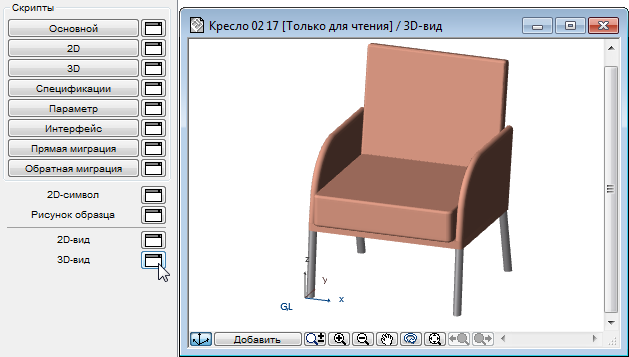
В данном окне Вы можете посмотреть, как будет выглядеть символ на плане этажа.
Если элемент имеет 2D-скрипт, то окно 2D-вида будет представлено согласно этому скрипту, даже если окно 2D-символа что-то содержит. Тем не менее, 2D-скрипт может ссылаться к фрагментам 2D-символа.
Для выхода из режима редактирования (определения) 2D-символа закройте его окно или перейдите в другое окно с помощью соответствующей кнопки главного окна библиотечного элемента или команды меню Окно .
В этом окне воспроизводится трехмерное изображение объекта GDL, построенное согласно его GDL 3D-скрипта. Точка наблюдения и другие характеристики контролируются с помощью диалогового окна команды Вид > Параметры 3D-вида > Стили 3D -или панели 3D-навигации.
Закрытие окна и сохранение изменений
При закрытии главного окна появляется сообщение, предлагающее сохранить произведенные изменения. Все составляющие объекта будут сохранены в одном файле.
Сохранить объект также можно командами Сохранить и Сохранить как , находясь в любом окне библиотечного элемента. (Из 3D-окна сохранить его изображение можно по команде Сохранить как .) После сохранения можно выполнить команду Вид > Обновить > Построить заново для плана этажа или 3D-окна, чтобы посмотреть на обновленный объект GDL.
Если Вы закрываете главное окно объекта GDL (библиотечного элемента), будут также закрыты все другие окна этого объекта. Если были сделаны изменения в объекте, то будет выдано сообщение, предлагающее сохранить их.
Соответствие 2D- и 3D-описаний
2D-символ и 3D-описание элемента автоматически связываются друг с другом в объекте GDL. В ARCHICAD нет механизмов проверки их несогласованности. Наиболее существенные несоответствия между 2D-символом и 3D-фигурой возникают в том случае, если они определяют различное расположение и ориентацию относительно начала координат.
Во избежание этого предлагаем поступить следующим образом.
1. Сделайте текущим окно 3D-вида объекта GDL.
2. В диалоговом окне команды Вид > Параметры 3D-вида > Параметры 3D-проекции > Параллельная проекция выберите Вид сверху и установите угол 270°.
3. Выполните последовательно команды Редактор > Выбрать все и Редактор > Копировать . Войдите в окно 2D-символа и выполните команду Редактор > Вставить . Это приведет к размещению вида сверху (каркасная визуализация или с удалением невидимых линий) библиотечного элемента в окне 2D-символа. Полученная проекция трехмерного изображения должна совпасть по размерам и расположению с 2D-символом.
4. Убедившись в этом, выберите команду Отменить меню Редактор . Это приведет к удалению из окна 2D-символа линий трехмерного изображения.
Этим же способом Вы можете создавать 2D-символы. Вам только придется дополнительно определить узловые точки, типы линий и т.п. Процедура годится также для окон и дверей с учетом следующих особенностей:
• вместо вида сверху выберите вид сбоку (угол должен остаться 270°);
• в окне 2D-символа будет размещено зеркальное отражение. Выберите размещенные линии и произведите их зеркальное отражение относительно линии привязки стены.
Примечание: При размещении каркасного изображения излишние линии будут удалены. Изображение С Удалением Невидимых Линий дает точный вид, но невидимые линии будут скрыты.
Проблемы соответствия между 2D-символом и 3D-моделью библиотечного элемента могут быть решены написанием в GDL параметрического 2D-скрипта.
Как подгрузить шрифт в архикад
- Графический редактор
- Photoshop
- Photoshop CS3
- Photoshop CS4
- Photoshop CS5
- Photoshop CS6
- Photoshop CC
- Photoshop CC 2015
- Photoshop CC 2017
- Photoshop CC 2018
- Photoshop CC 2019
- Photoshop CC 2020
- Photoshop CC 2021
- Photoshop 2022
- Photoshop 2023
- Уроки Adobe Photoshop
- Видео уроки Photoshop
- Интерактивный самоучитель
- Шрифты, кисти, плагины, формы, шаблоны, рамки, эффекты, текстуры
- Дополнения
- CorelDraw x7
- CorelDraw x8
- CorelDraw 2018
- CorelDraw 2019
- CorelDraw 2020
- CorelDraw 2021
- CorelDraw 2022
- CorelDraw 2023
- Уроки CorelDraw
- Видео уроки CorelDraw
- Интерактивный самоучитель
- Шрифты, кисти , формы, шаблоны, форматы, файлы
- Дополнения
- Lightroom 2018
- Lightroom 2019
- Lightroom 2020
- Lightroom 2021
- Lightroom 2022
- Lightroom 2023
- Уроки Lightroom
- Видео уроки Lightroom
- Дополнения для Lightroom
- Illustrator 2017
- Illustrator 2018
- Illustrator 2019
- Illustrator 2020
- Illustrator 2021
- Illustrator 2022
- Illustrator 2023
- Уроки Adobe Illustrator
- Видео уроки Illustrator
- Дополнения для Illustrator
- Уроки Adobe InDesign
- Видео уроки Adobe InDesign
- Уроки Painter
- Видео уроки Painter
- Уроки Gimp
- Видео уроки Gimp
- Уроки ProShow Producer
- Видео уроки Proshow Producer
- Уроки AcdSee
- Видео уроки AcdSee
- Уроки FastStone Image Viewer
- Видео уроки FastStone Image Viewer
- Уроки XnView
- Видео уроки XnView
- Уроки Movavi Photo Editor
- Видео уроки Movavi Photo Editor
- Autocad
- AutoCad 2016
- AutoCad 2017
- AutoCad 2018
- AutoCad 2019
- AutoCad 2020
- AutoCad 2021
- AutoCad 2022
- AutoCad 2023
- Уроки Autocad
- Видео уроки Autocad
- Интерактивный самоучитель
- 3D модели, чертежи, блоки, библиотеки, шрифты
- Дополнения
- Компас 3D v12
- Компас 3D v16
- Компас 3D v17
- Компас 3D v18
- Компас 3D v19
- Компас 3D v20
- Компас 3D v21
- Уроки Компас 3D
- Видео уроки Компас 3D
- Интерактивный самоучитель
- 3D модели и детали, чертежи, библиотеки, файлы
- Дополнения
- Solidworks 2017
- Solidworks 2018
- Solidworks 2019
- Solidworks 2020
- Solidworks 2021
- Solidworks 2022
- Solidworks 2023
- Уроки SolidWorks
- Видео уроки SolidWorks
- MathCad 14
- MathCad 15
- Уроки MathCad
- Видео уроки MathCad
- Интерактивный самоучитель
- Дополнения
- Уроки NanoCad
- Видео уроки NanoCad
- Дополнения
- Уроки Altium Designer
- Видео уроки Altium Designer
- Уроки T-Flex
- Видео уроки T-Flex
- Уроки Inventor
- Видео уроки Inventor
- Уроки Solid Edge
- Видео уроки Solid Edge
- Уроки Civil 3D
- Видео уроки Civil 3D
- Уроки Powermill
- Видео уроки Powermill
- Уроки Creo
- Видео уроки Creo
- Уроки BricsCad
- Видео уроки BricsCad
- ArchiCad
- ArchiCad 19
- ArchiCad 20
- ArchiCad 21
- ArchiCad 22
- ArchiCad 23
- ArchiCad 24
- ArchiCad 25
- ArchiCad 26
- Уроки Archicad
- Видео уроки Archicad
- 3D модели, чертежи, библиотеки, плагины
- Интерактивный самоучитель
- Дополнения
- Уроки Revit
- Видео уроки Revit
- Уроки Cutting
- Видео уроки Cutting
- Уроки FloorPlan 3D
- Видео уроки FloorPlan 3D
- Уроки PRO100
- Видео уроки Pro100
- Уроки Sweet Home 3D
- Видео уроки Sweet Home 3D
- Уроки Dom 3D
- Видео уроки Dom 3D
- 3ds Max
- 3Ds Max 2016
- 3Ds Max 2018
- 3Ds Max 2019
- 3Ds Max 2020
- 3Ds Max 2021
- 3Ds Max 2022
- 3Ds Max 2023
- Уроки 3Ds Max
- Видео уроки 3Ds Max
- Интерактивный самоучитель
- 3D модели, шаблоны, плагины, библиотеки, модели, полигоны
- V-Ray
- Уроки Maya
- Видео уроки Maya
- SketchUp 8
- SketchUp 2018
- SketchUp 2019
- SketchUp 2020
- SketchUp 2021
- SketchUp 2022
- SketchUp 2023
- Уроки SketchUp
- Видео уроки SketchUp
- Дополнения для SketchUp
- Уроки Cinema 4D
- Видео уроки Cinema 4D
- Уроки Blender
- Видео уроки Blender
- Уроки Zbrush
- Видео уроки Zbrush
- Уроки Daz Studio
- Видео уроки Daz Studio
- Dreamweaver
- Уроки Adobe Dreamweaver
- Видео уроки Dreamweaver
- Уроки Adobe Muse
- Видео уроки Adobe Muse
- Уроки Animate
- Видео уроки Animate
- Premiere Pro
- Premiere Pro 2017
- Premiere Pro 2018
- Premiere Pro 2019
- Premiere Pro 2020
- Premiere Pro 2021
- Premiere Pro 2022
- Premiere Pro 2023
- Уроки Premiere Pro
- Видео уроки Premiere Pro
- Плагины и пресеты
- After Effects CC 2017
- After Effects CC 2018
- After Effects CC 2019
- After Effects CC 2020
- After Effects CC 2021
- After Effects 2022
- After Effects 2023
- Уроки Adobe After Effects
- Видео уроки After Effects
- Дополнения для After Effects CC
- Уроки VideoStudio
- Видео уроки VideoStudio
- Pinnacle Studio 14
- Pinnacle Studio 15
- Pinnacle Studio 22
- Pinnacle Studio 23
- Pinnacle Studio 24
- Pinnacle Studio 25
- Pinnacle Studio 26
- Уроки Pinnacle Studio
- Видео уроки Pinnacle Studio
- Vegas 13
- Vegas 15
- Vegas 16
- Vegas 17
- Vegas 18
- Vegas 19
- Vegas 20
- Уроки Sony Vegas
- Видео уроки Sony Vegas
- Дополнения для Vegas Pro
- Уроки ВидеоМОНТАЖ
- Видео уроки Видеомонтаж
- Уроки Camtasia Studio
- Видео уроки Camtasia Studio
- Davinci Resolve 15
- Davinci Resolve 16
- Davinci Resolve 17
- Davinci Resolve 18
- Уроки DaVinci Resolve
- Видео уроки DaVinci Resolve
- Уроки Movavi Video Editor
- Видео уроки Movavi Video Editor
- Уроки Avidemux
- Видео уроки Avidemux
- Audition
- Adobe Audition CC 2017
- Adobe Audition CC 2018
- Adobe Audition CC 2019
- Adobe Audition CC 2020
- Adobe Audition CC 2021
- Adobe Audition 2022
- Adobe Audition 2023
- Уроки Audition
- Видео уроки Audition
- Уроки Sound Forge
- Видео уроки Sound Forge
- Fl Studio 10
- Fl Studio 11
- Fl Studio 12
- Fl Studio 20
- Fl Studio 21
- Уроки Fl Studio
- Видео уроки Fl Studio
- Дополнения для Fl Studio
- Ableton Live 9
- Ableton Live 10
- Ableton Live 11
- Уроки Ableton
- Видео уроки Ableton
- Уроки Audacity
- Видео уроки Audacity
- Уроки Virtual DJ
- Видео уроки Virtual DJ
- Уроки Traktor DJ Studio
- Видео уроки Traktor DJ Studio
- Уроки Cubase
- Видео уроки Cubase
- ArchiCad 19
- ArchiCad 20
- ArchiCad 21
- ArchiCad 22
- ArchiCad 23
- ArchiCad 24
- ArchiCad 25
- ArchiCad 26
- Уроки Archicad
- Видео уроки Archicad
- 3D модели, чертежи, библиотеки, плагины
- Интерактивный самоучитель
- Дополнения
Главная
 Архитектура (BIM) ArchiCad Видео уроки Archicad Как установить шрифты ГОСТ для ArchiCAD 23
- Photoshop