Вышло обновление Ватсап с функцией отправки фото без сжатия. Вот как это работает
Ватсап практически ежемесячно выпускает полезные обновления, постепенно приближаясь по своей функциональности к Телеграм. Последний апдейт, например, сделал мессенджер безопаснее, позволив пользователям заглушать вызовы с неизвестных номеров, а также ставить блокировку на чаты. Однако у WhatsApp, как и любого другого приложения для общения, есть собственные ограничения: так, вы не сможете отправить собеседнику медиафайл, если его размер более 16 Мб. Вдобавок Ватсап портит качество фотографии, из-за чего мессенджер не подходит для обмена оригиналами снимков. Ниже мы перечислим все способы, как отправить изображение без сжатия в WhatsApp.

Рассказываем, как отправить фото в Ватсапе в любом качестве
Как отправить фото в Ватсап без сжатия
В новой версии мессенджера появилась новая функция «Отправка в HD-качестве», которая позволит убрать сжатие фото в Ватсапе перед отправкой. Смотрите, как это работает и какие есть ограничения.
- Зайдите в Ватсап и откройте нужный чат.
- Нажмите на значок камеры и выберите нужное фото из медиатеки.
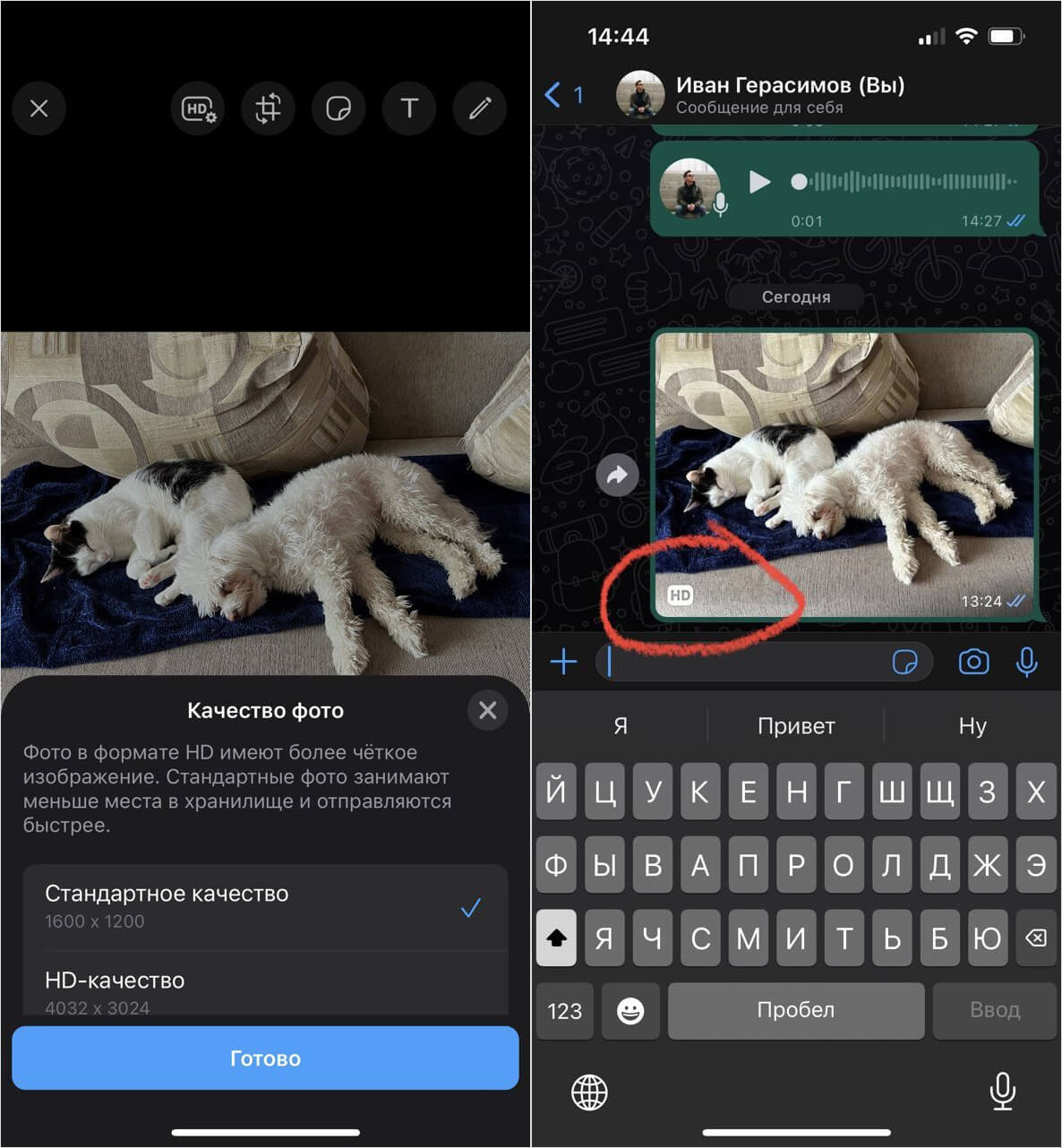
Теперь Ватсап умеет отправлять фото в высоком качестве
На отправленной фотографии будет отображаться значок HD — это значит, что она будет доставлена в высоком разрешении. Обратите внимание, что к снимку все же применится небольшое сжатие, если он весит более 16 Мб, но это все равно лучше, чем стандартное качество изображение Ватсапа. Интересно, что отправить можно сразу несколько снимков, выбрав высокое качество для всех.
- Зайдите в Ватсап, откройте нужный чат.
- Добавьте фотографии из медиатеки и нажмите «Готово».
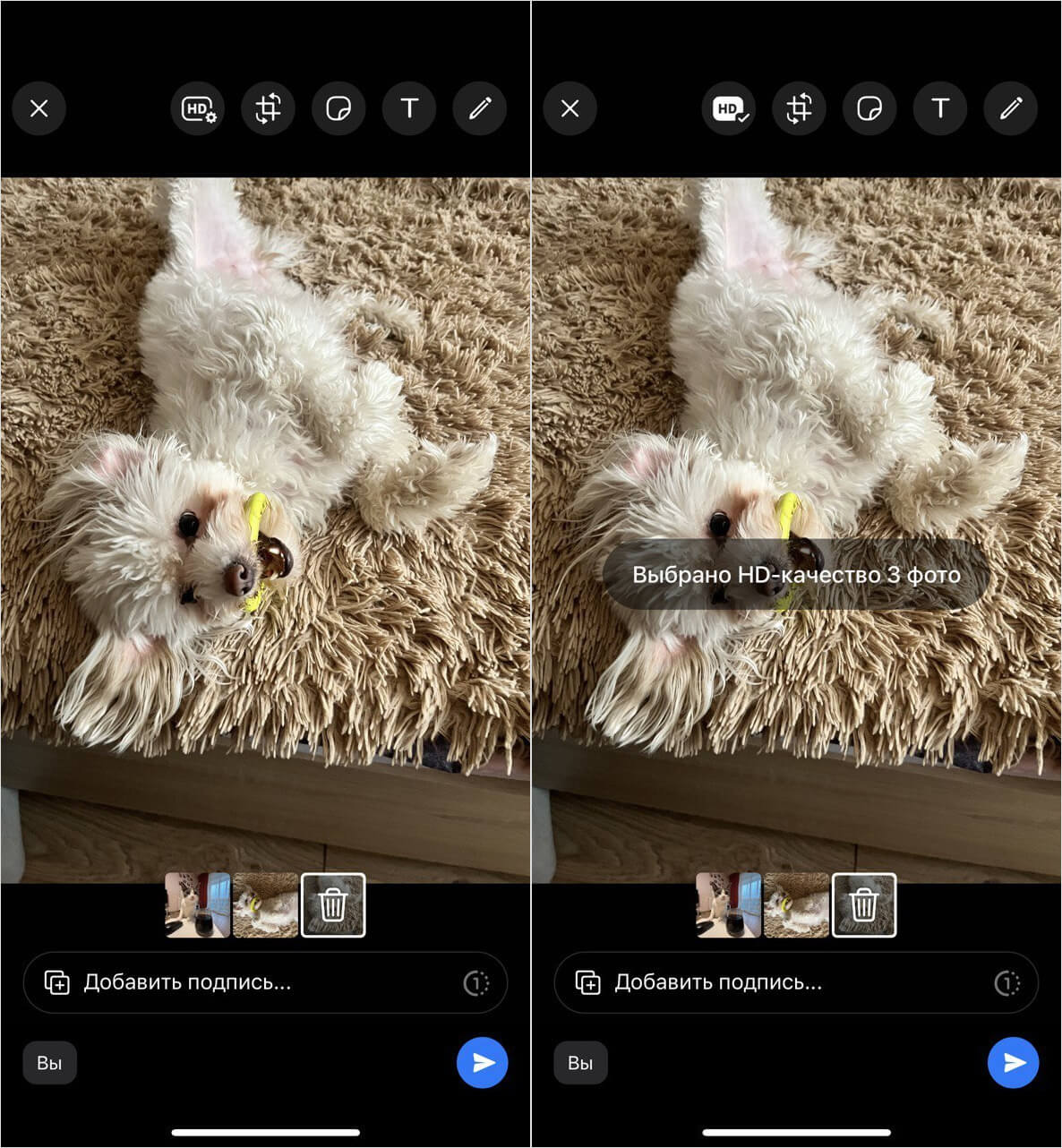
Можно отправить сразу несколько фото в высоком качестве
Имейте в виду, что фото без сжатия в Ватсапе будут отправляться дольше чем обычно, поэтому этот способ лучше использовать в тех случаях, когда у вас достаточно трафика и хороший сигнал сети.
Как отправить фото файлом в Ватсапе
Фишка Телеграм в том, что он позволяет отправить фото файлом: то есть, снимок отправляется в том же качестве, что и был сделан на камеру. Общее ограничение на загрузку составляет 2 Гб, а во вложение можно добавить до 10 файлов. К сожалению, WhatsApp снижает качество фото и видео, параллельно обрезая ролик до полутора минут. Но есть способ обойти этот лимит — достаточно архивировать файл на Айфоне. Сделать это легко прямо в приложении Файлы.
- Зайдите в приложение Фото.
- Откройте нужный снимок и нажмите «Поделиться».
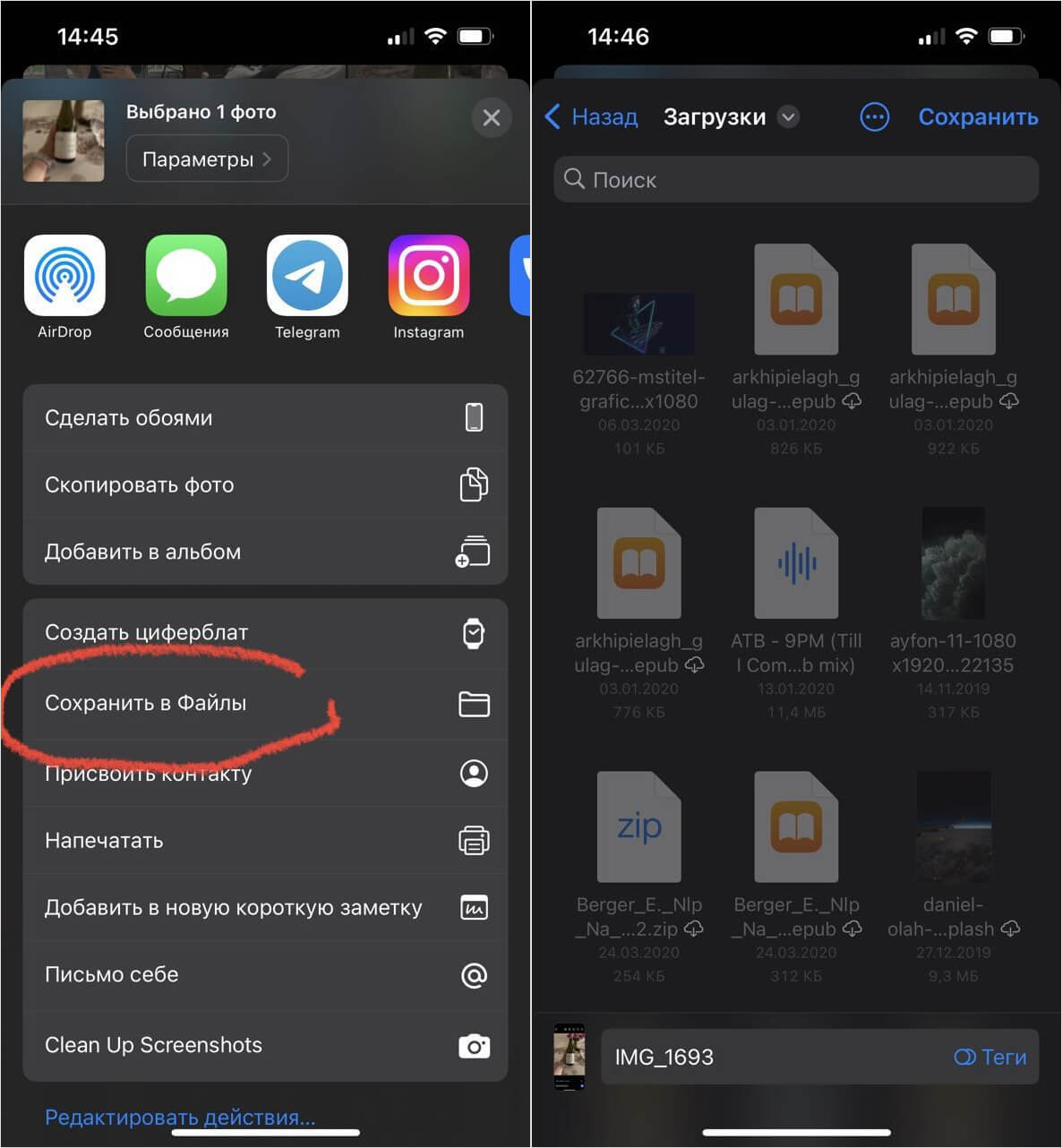
Сохраните фото в Файлы, чтобы сжать его
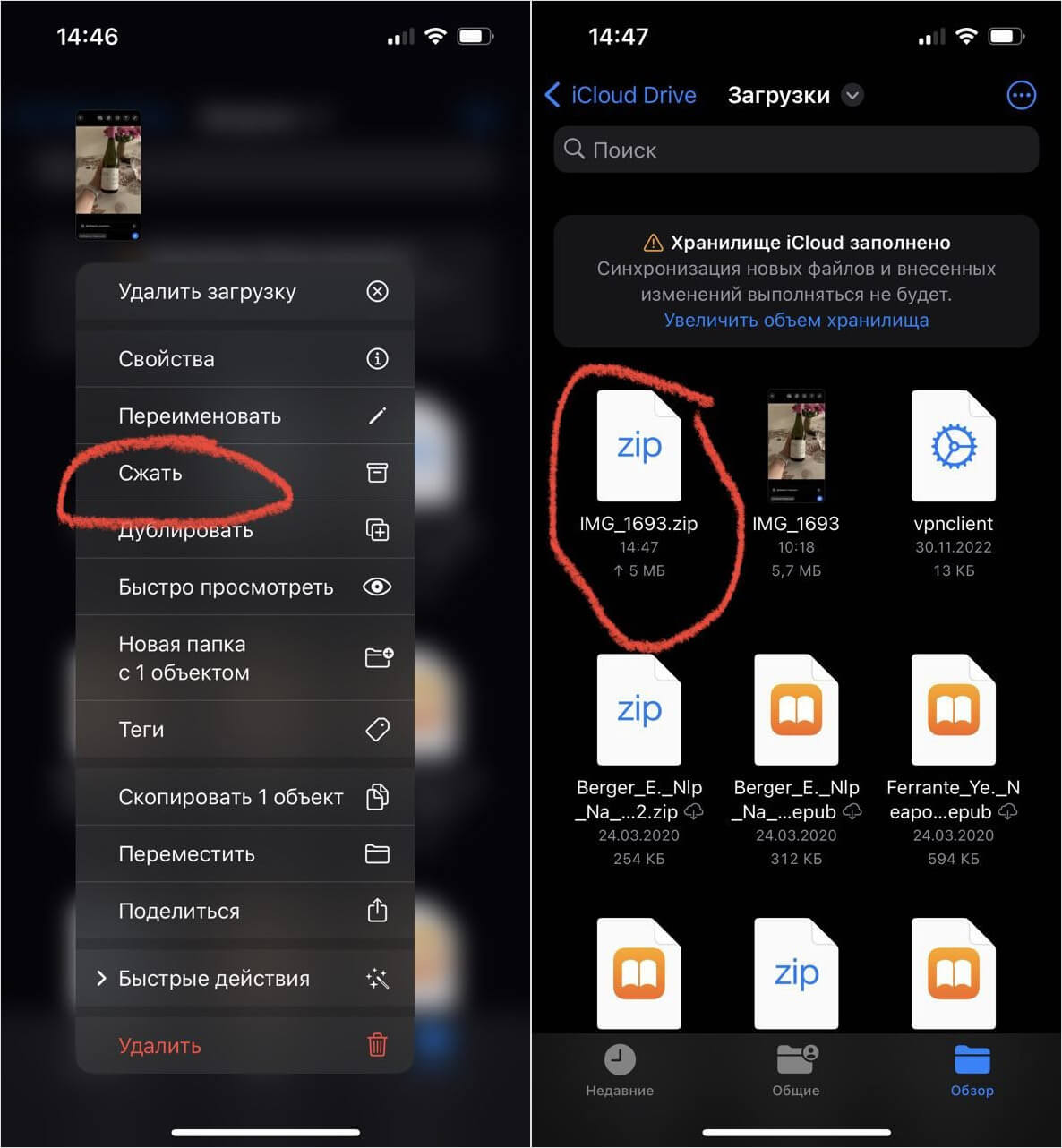
Сожмите файл в архив, чтобы отправить его в высоком качестве
Это удобный способ отправить фото в высоком качестве в Ватсап, который идеально подходит и для других файлов, если они превышают лимит. Но у него есть минус: не все файлы сжимаются сильно, разница может составлять всего 0.1 Мб, поэтому обойти ограничение на отправку в Ватсапе получится не всегда. Однако разработчики мессенджера придумали классную фичу, которая позволит отправлять фото в высоком качестве.
Что делать, если Ватсап не грузит фото
Иногда фото в Ватсапе не отправляются из-за низкой скорости Интернета. Если вы находитесь в дороге или у вас отображается «E» вместо «LTE», то даже со сжатием отправить снимок не выйдет: либо индикатор загрузки будет крутиться бесконечно, либо появится сообщение о сбое загрузки. Как быть?
-
Можно сделать скриншот фотографии и отправить его. Он будет весить меньше оригинала и есть шанс, что отправить его получится быстрее.
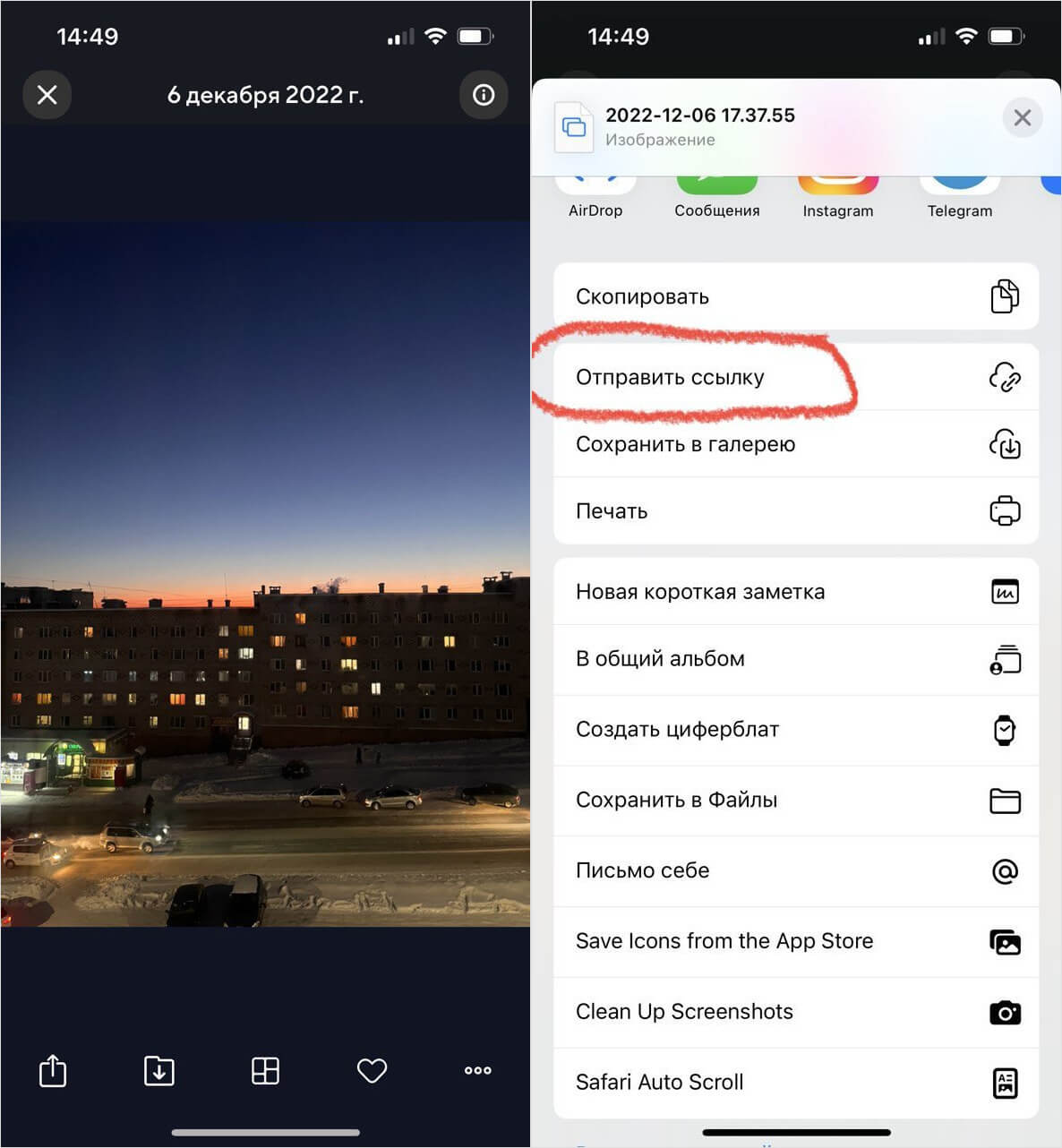
Если фото уже есть в облаке, то проще отправить собеседнику ссылку
Не забудьте о том, что поменять качество фото в Ватсапе можно вручную. При плохом сигнале сети можно включить экономию трафика — тогда есть шанс, что фото загрузится быстрее.
-
Зайдите в Ватсап и нажмите «Настройки» внизу справа.
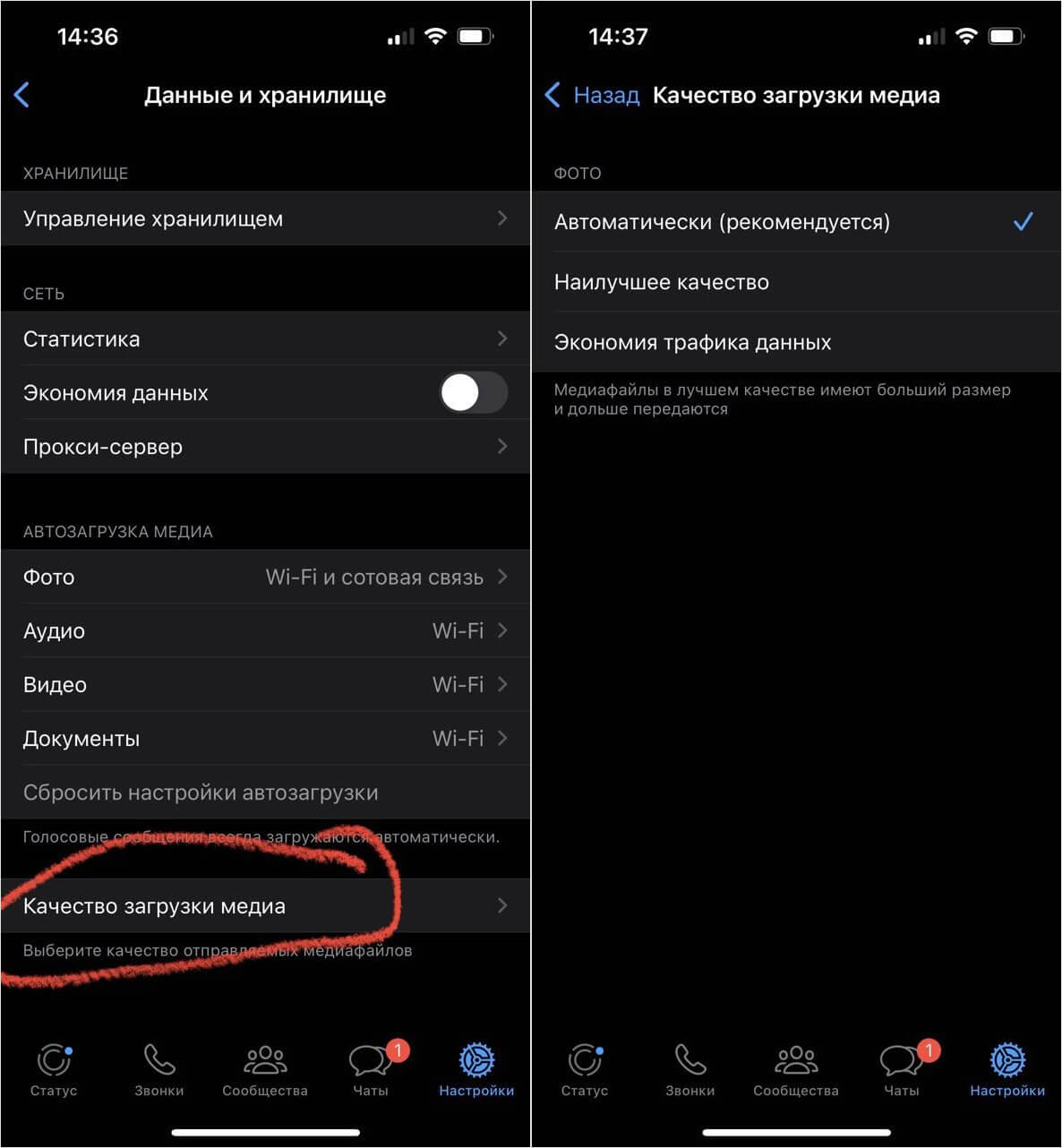
Можно включить экономию трафика, в результате чего контент будет сжиматься и быстрее отправится
Теперь любой Ватсап сожмет фото или другой медиафайл еще сильнее, благодаря чему он отправится быстрее даже при плохом сигнале Wi-Fi или сотовой связи.
Как отправить несколько фотографий в WhatsApp для iPhone и Android

Достаточно сказать, что платформы обмена мгновенными сообщениями, такие как WhatsApp и Messenger, стали предпочтительным способом отправки или получения медиафайлов. WhatsApp планирует добавить поддержку файлов размером до 2 ГБ, и в его текущем состоянии вы можете легко отправлять несколько фотографий в личный чат или группу в приложении. Вот как вы можете отправить несколько фотографий в WhatsApp для iPhone и Android.
Оглавление
Вы можете поделиться до 30 фотографий одновременно. Ограничения должно быть достаточно для большинства пользователей. И если вы хотите поделиться чем-то еще, вы всегда можете повторить шаги и отправить больше фотографий. Следуйте инструкциям ниже и поделитесь своими фотографиями из отпуска или брачной библиотекой в WhatsApp.
Отправить несколько фотографий в WhatsApp для iPhone
Есть два способа отправить несколько фотографий в WhatsApp для iPhone. Вы можете отправлять изображения из приложения «Фотографии» или из разговора в WhatsApp.
Отправить несколько фотографий из разговора в WhatsApp
Скорее всего, вы отправите несколько фотографий из разговора в WhatsApp. В конце концов, не многие предпочитают закрывать WhatsApp и открывать приложение «Фото» для отправки медиафайлов. Следуйте инструкциям ниже.
Шаг 1: Откройте беседу в WhatsApp и коснитесь значка + в левом нижнем углу. Выберите Фото и видеотека.


Шаг 2: В приложении «Фотографии» коснитесь изображения, и откроется предварительный просмотр изображения. Чтобы добавить больше фотографий, нажмите значок + рядом с надписью «Добавить подпись».


Шаг 3: Выберите больше фотографий из следующего меню. Вы можете выбрать до 30 изображений одновременно. Нажмите кнопку «Готово» вверху, и в WhatsApp откроется предварительный просмотр изображения.

Вы можете вращать, добавлять наклейки, текст и даже рисовать на изображениях. Нажмите на синюю кнопку отправки и поделитесь воспоминаниями с другими.
Используйте приложение «Фото» на iPhone
При прокрутке большой медиатеки в приложении «Фотографии» вы можете выбрать и отправить до 30 изображений в чате WhatsApp.
Шаг 1: Откройте приложение «Фотографии» на своем iPhone.
Шаг 2: Нажмите на кнопку «Выбрать» вверху и выберите несколько фотографий. Не выбирайте более 30 фотографий. В противном случае вы не увидите WhatsApp на листе обмена.
Связанный : Обзор SnapPea: инструмент управления Android для Windows

Шаг 3: Нажмите на значок «Поделиться» в нижнем левом углу и выберите WhatsApp из предложений. Выберите один из контактов или групп WhatsApp и нажмите кнопку «Далее».


Шаг 4: Нажмите на кнопку «Поделиться» и отправьте изображения.
WhatsApp не позволит вам делиться или пересылать текст или мультимедиа с более чем пятью разговорами, чтобы уменьшить количество спама и дезинформации на платформе.
Отправить несколько фотографий в WhatsApp для Android
WhatsApp для Android использует совершенно другой пользовательский интерфейс по сравнению с версией для iOS. Действия по отправке нескольких фотографий отличаются на Android. Следуйте инструкциям ниже.
Шаг 1: Перейдите к разговору в WhatsApp на телефоне Android.
Шаг 2: Нажмите на значок маленькой булавки в меню сообщений. Выберите Галерея.


Шаг 3: Выберите изображение и коснитесь значка галереи в следующем меню. Нажмите на несколько изображений и нажмите кнопку ОК вверху.


Шаг 4: Нажмите на значок отправки и поделитесь этими фотографиями в WhatsApp.

Точно так же вы можете использовать приложение Google Photos (приложение галереи по умолчанию на Android) и одновременно обмениваться несколькими фотографиями в WhatsApp.
Шаг 1: Откройте приложение Google Фото на телефоне Android.
Шаг 2: Выберите несколько изображений и нажмите значок «Поделиться» вверху.

Шаг 3: Откроется пользовательский интерфейс общего доступа по умолчанию в Google Фото.
Шаг 4: Нажмите на значок приложения WhatsApp на листе обмена.

Шаг 5: Выберите беседу и нажмите значок отправки.

Здесь также действует тот же лимит обмена WhatsApp. Чтобы бороться с растущей дезинформацией, WhatsApp ограничит обмен только пятью чатами.
Отправить исчезающие медиафайлы в WhatsApp
Иногда вам может понадобиться поделиться личными и конфиденциальными медиафайлами в WhatsApp. Платформа позволяет отправлять исчезающие изображения. Как только получатель откроет изображение, WhatsApp удалит его со стороны сервера. Прочтите наш специальный пост, чтобы узнать, как отправлять исчезающие изображения в WhatsApp.
Поделитесь своими воспоминаниями в WhatsApp
Отправка нескольких фотографий через приложение для обмена сообщениями — стандартная функция, и WhatsApp отлично справляется с этой задачей. UX (пользовательский опыт) может кого-то сбить с толку. Используйте описанные выше шаги и без проблем делитесь несколькими фотографиями в WhatsApp.
Как отправить несколько фотографий с помощью WhatsApp


- Android
- iPhone
- Отсутствует устройство?
WhatsApp – отличный способ одновременно отправлять и получать несколько фотографий. Хотя существуют ограничения, это делает вещи довольно удобными. При необходимости можно отправить несколько изображений в группы или личные чаты. Количество фотографий, которыми вы можете поделиться за один раз, равно 30. Эти шаги можно повторить, если вы собираетесь отправить больше, чем установленное ограничение.

Читайте дальше, чтобы узнать больше об отправке нескольких фотографий через WhatsApp и других способах обмена изображениями.
Отправка нескольких фотографий одновременно
После мероприятий или отпуска у вас может остаться много фотографий, которыми вы хотели бы поделиться со своими близкими. WhatsApp позволяет выбирать фотографии и отправлять их вместе.
Отправка на iPhone
С помощью WhatsApp можно одновременно отправлять на iPhone много фотографий. Эти фотографии можно отправить из переписки в WhatsApp или приложения «Фото».
Через переписку в WhatsApp
Это наиболее вероятный путь для пользователей iPhone, особенно если они уже используют приложение.
- Откройте целевую беседу. В нижней части экрана выберите значок “+” icon.

- Выберите “Библиотека фотографий и видео».

- Выберите изображение, нажав на него, чтобы открыть предварительный просмотр. Добавьте больше фотографий, нажав “+” рядом с “Добавить подпись”

- Выберите дополнительные фотографии в следующем меню. Вы можете добавить 30 изображений, прежде чем выбрать “Готово” (на вершине). Откроется предварительный просмотр изображения WhatsApp.

- Нажмите синюю кнопку “Отправить” кнопку, чтобы поделиться воспоминаниями.

Использование приложения «Фотографии» на iPhone
Некоторым пользователям удобнее заходить в приложение «Фотографии» на iPhone, чтобы выбрать изображения для публикации в WhatsApp, особенно если изображения находятся в специальном альбоме. Выполните следующие действия, чтобы отправить изображения непосредственно из приложения «Фото».
- Откройте приложение «Фото» на iPhone.

- Коснитесь кнопки “Выбрать” вверху и выберите все фотографии, которыми хотите поделиться.

- Нажмите значок «Поделиться» внизу, чтобы отобразить предложения приложений для обмена, включая WhatsApp.

- Выберите “WhatsApp.”

- Выберите, с кем вы хотите поделиться изображениями.

- Нажмите кнопку “Далее”

- Выберите кнопку “Поделиться” кнопку.

WhatsApp не позволяет пересылать или обмениваться мультимедиа или текстом в пяти чатах одновременно. Это сделано для уменьшения дезинформации и спама на платформе.
Отправка нескольких фотографий на устройстве Android
Пользователи Android будут использовать немного другие шаги для отправки нескольких изображений получателям через WhatsApp. Однако принцип остается прежним.
В группе или в беседе в WhatsApp
Если у вас уже есть беседа и вы хотите поделиться своими новейшими изображениями, выполните следующие действия.
- Откройте целевую беседу на своем устройстве.

- Выберите значок скрепки внизу.

- Выберите “Галерея”

- Выберите все изображения, которые нужно отправить, и нажмите “ОК.& rdquo;

- Коснитесь кнопки «Отправить». кнопку, чтобы поделиться фотографиями.

Через Google Фото
Пользователи Android также могут использовать Google Фото для обмена изображениями. Это приложение «Галерея» по умолчанию на большинстве устройств Android.
- Перейдите к приложению «Google Фото» на телефоне.

- Выберите изображения, которые хотите отправить.

- Выберите значок общего доступа вверху.

- Выберите “WhatsApp” в параметрах общего доступа.

- Выберите группу или разговор и нажмите кнопку “Отправить” icon.

Обратите внимание на то, что для iOS и Android ограничение общего доступа одинаково. Вы можете отправить до 30 фотографий в 5 чатов одновременно.
Отправка исчезающих фотографий
Иногда вы можете поделиться фотографиями, которые не хотите сохранять для потомков. Вот почему была создана функция исчезающих изображений. При открытии такого изображения WhatsApp удаляет его с сервера, делая недоступным.
Отправка нескольких фотографий из чата WhatsApp в электронную почту
Вы можете поделиться несколькими изображениями из чата WhatsApp и отправить их напрямую на адрес электронной почты по вашему выбору.
- Откройте приложение WhatsApp и прокрутите вниз, чтобы найти чат с фотографиями, которыми вы хотите поделиться.

- Нажмите, чтобы открыть чат.

- Найдите фотографии в чате.

- Меню выбора позволяет выбрать несколько фотографий, если хотите.

- Нажмите “Поделиться” icon.

- Выберите “Gmail” или “Электронная почта” из этого списка, чтобы добавить все выбранные фотографии в новое электронное письмо в почтовом приложении.

- Добавьте адрес электронной почты получателя.

- Нажмите кнопку “Отправить” и ваши фотографии будут отправлены.

Удобно делиться захваченными воспоминаниями в WhatsApp
Возможность отправлять изображения через приложения для обмена сообщениями можно назвать стандартная функция. WhatsApp выполняет эту функцию еще лучше, позволяя отправлять несколько сообщений одновременно. Это повышает пользовательский опыт. Если следовать правильным шагам, обмен изображениями может стать легкой задачей.
Каков ваш опыт обмена несколькими изображениями через WhatsApp? Дайте нам знать в разделе комментариев ниже.
Как скачать несколько фотографий или видео из WhatsApp
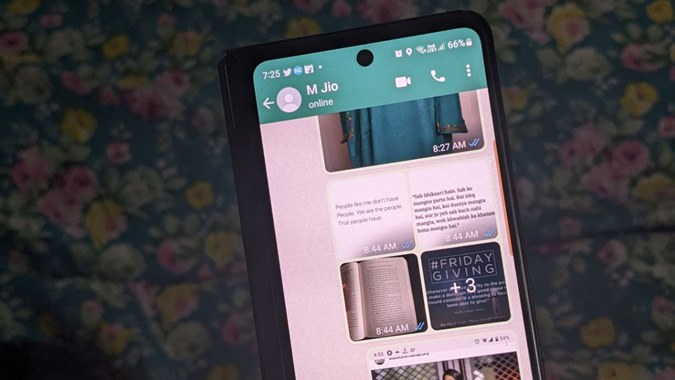
Вы получили много фотографий и видео от друга в WhatsApp? И теперь вы задаетесь вопросом, как сохранить их на свой смартфон. К счастью, довольно легко сохранить несколько мультимедийных файлов, таких как фотографии и видео, из WhatsApp. Хотя у вас есть возможность загружать несколько фотографий в веб-версии WhatsApp и на iPhone, вам необходимо включить автоматическую загрузку на Android. Не волнуйся. Мы подробно рассмотрели шаги. Давайте проверим различные способы загрузки нескольких фотографий и видео из WhatsApp на ПК, iPhone и Android.
Как загрузить несколько фотографий и видео из WhatsApp Web на ПК
Есть три способа загрузить более одной фотографии или видео из WhatsApp на компьютер.
Метод 1: использование функции выбора сообщений
1. Запустите приложение WhatsApp или веб-сайт WhatsApp на своем компьютере.
2. Откройте чат, откуда вы хотите загрузить несколько фото или видео.
3. Щелкните значок с тремя точками в правом верхнем углу и выберите в меню Выбрать сообщения.
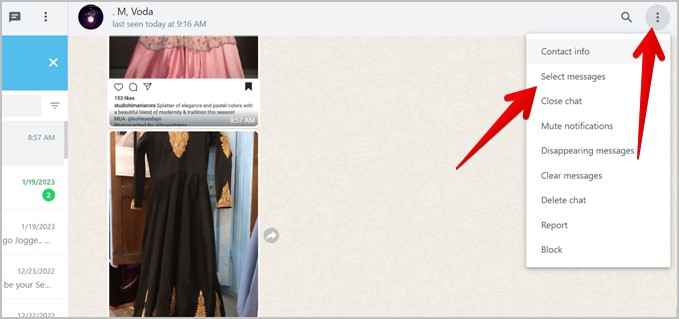
4. Поля выбора будут отображаться рядом со всеми сообщениями. Нажмите на поля выбора рядом с фотографиями или видео, которые вы хотите загрузить. Затем нажмите значок «Загрузить» внизу.
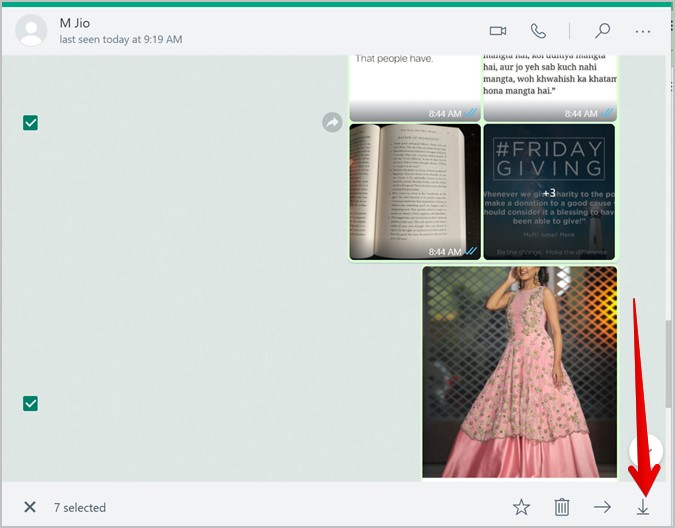
5. Появится диалоговое окно «Сохранить как». Нажмите «Сохранить», чтобы загрузить выбранные файлы на свой компьютер. Обратите внимание, что файлы будут загружены в папку ZIP, которую необходимо распаковать для просмотра загруженных фотографий и видео.
Способ 2: использование раздела «Медиа»
1. Запустите веб-приложение или веб-приложение WhatsApp на своем ПК.
2. Откройте чат, из которого вы хотите сохранить более одного фото или видео.
3. Нажмите на имя контакта или группы вверху.
4. Откроется правая боковая панель. Нажмите «Медиа, ссылки и документы».
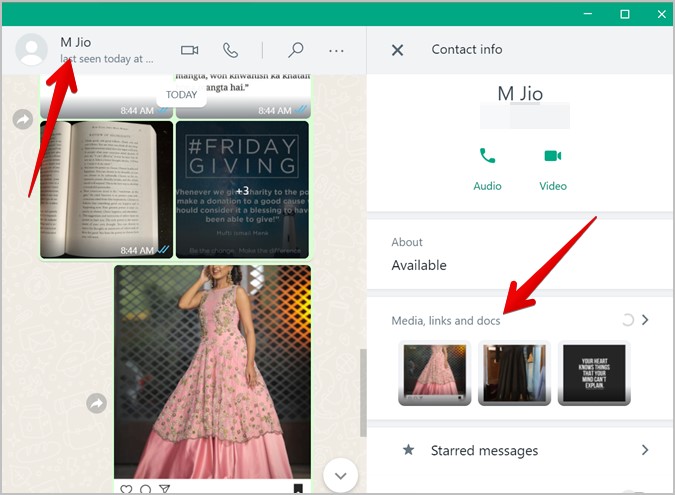
5. Наведите указатель мыши на любую фотографию или видео, и вы увидите окно выбора. Нажмите на поле выбора, чтобы выбрать первую фотографию. Затем нажмите на другие фотографии или видео, которые вы хотите выбрать.
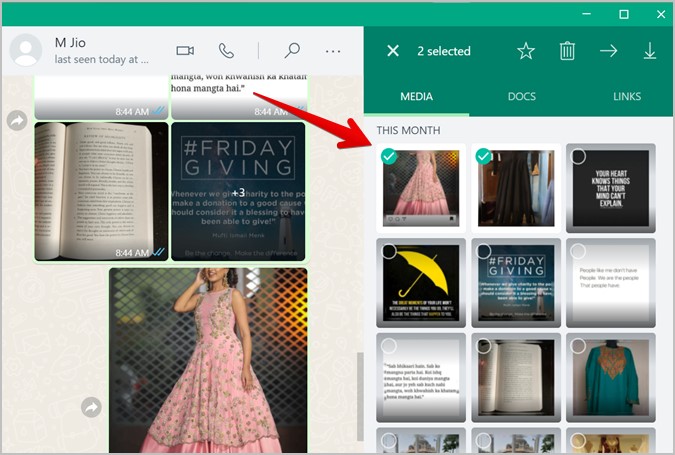
6. После того, как вы выбрали все нужные фотографии, нажмите на значок «Загрузить» вверху.
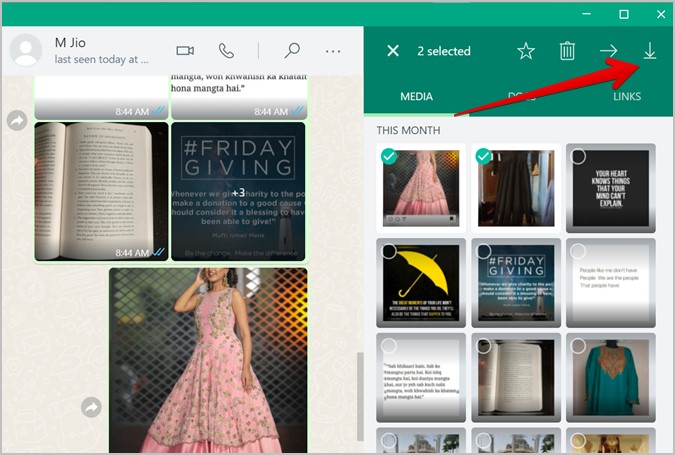
7. В этом методе также появится диалоговое окно «Сохранить как». Нажмите кнопку «Сохранить», чтобы загрузить ZIP-файл с фотографиями и видео.
Способ 3: использование расширения для загрузки изображений (WhatsApp Web)
Если вы хотите загрузить все фото и видео из определенного чата, выбор их с помощью вышеуказанных методов может оказаться трудоемкой задачей. Вы можете воспользоваться помощью расширения Chrome для загрузки изображений, известного как Imageye. Давайте проверим шаги подробно.
Примечание. Этот метод работает только в веб-версии WhatsApp.
1. Установите расширение Imageye в Chrome на свой компьютер. Вы также можете использовать расширение Image Downloader.
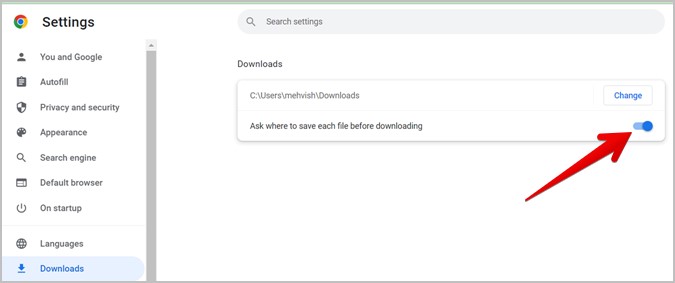
2. Прежде чем использовать расширение, вам нужно изменить настройку Chrome, иначе вы увидите множество всплывающих окон. Перейдите в «Настройки Chrome» > «Загрузки». Отключите переключатель рядом с Спрашивать, где сохранить каждый файл перед загрузкой.
3. Запустите WhatsApp web на своем компьютере и откройте чат.
4. Нажмите на любую фотографию или видео, чтобы просмотреть средство просмотра мультимедиа и прокрутить фотографии. Этот шаг очень важен, поскольку он синхронизирует фотографии с вашего телефона, что необходимо для расширения для загрузки фотографий.
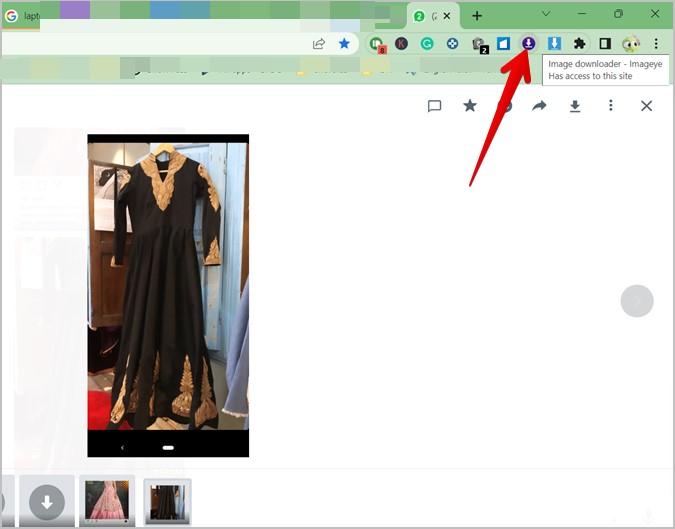
5. Теперь нажмите на расширение Imageye на панели инструментов Chrome.
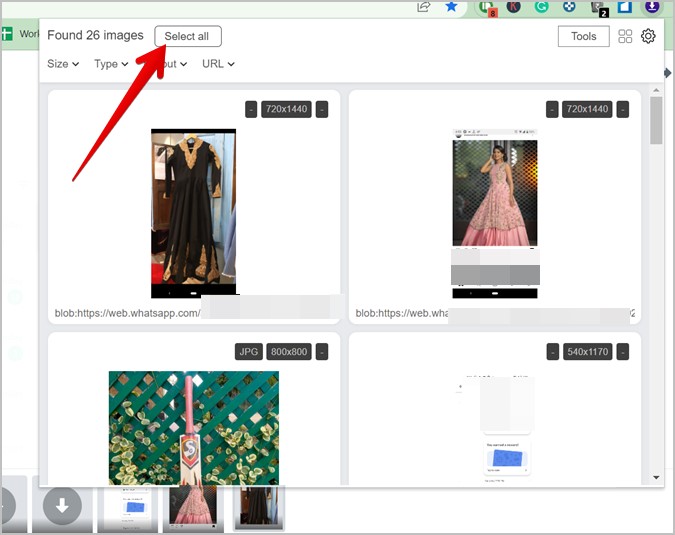
6. Все синхронизированные фото и видео в чате будут отображаться в расширении. Вы можете либо вручную выбрать изображения или видео, которые хотите загрузить, щелкнув поля выбора, либо нажать кнопку «Выбрать все», чтобы выбрать все файлы. Вы даже можете настроить выбор, используя инструменты вверху, такие как размер, тип, макет и т.д.
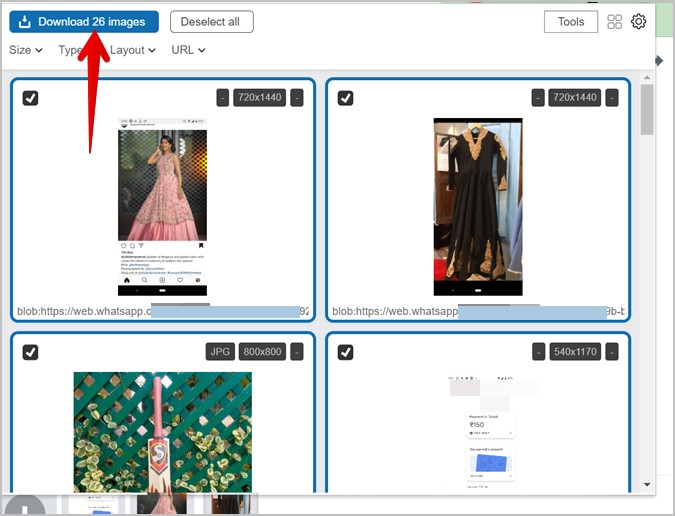
7. Наконец, нажмите «Загрузить X изображений», чтобы загрузить несколько фотографий и видео из сети WhatsApp.
Как загрузить несколько фотографий и видео из WhatsApp на iPhone
В отличие от ПК, фотографии и видео будут автоматически загружаться и сохраняться на ваш ПК, если включены определенные настройки.
1. Запустите WhatsApp на своем iPhone.
2. Откройте чат с фотографиями и видео, которые вы хотите загрузить.
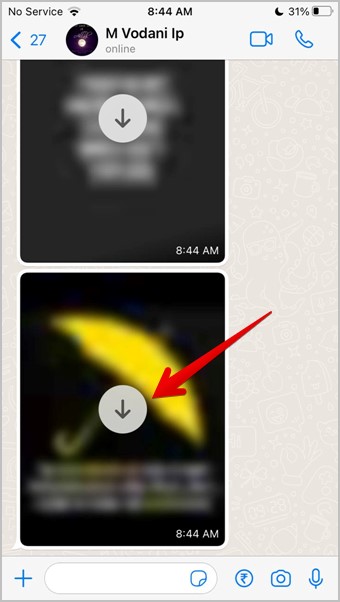
3. Если вы видите значок «Загрузить» на фото или видео, нажмите на него, чтобы загрузить его. Точно так же сделайте это для других фотографий и видео, которые вы хотите загрузить. Однако, если вы откроете приложение «Фотографии» на этом этапе, вы не увидите загруженные фотографии.
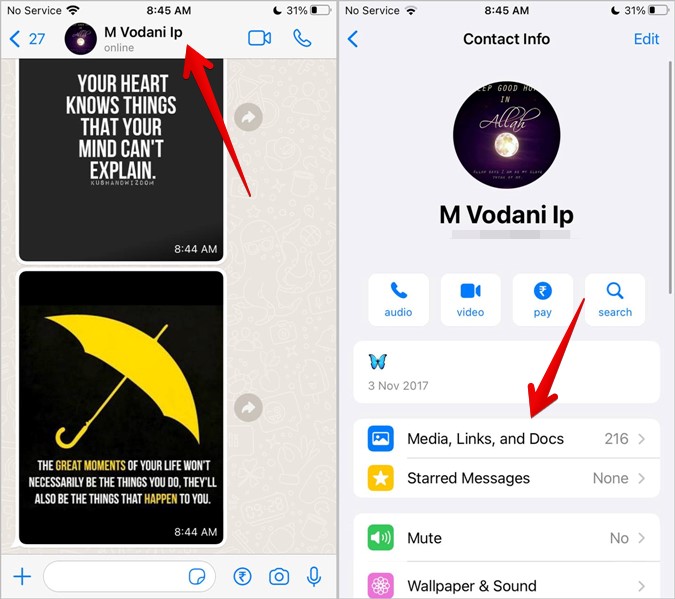
4. Чтобы сохранить несколько фотографий на телефон, коснитесь имени контакта или группы в верхней части чата WhatsApp.
5. Перейдите в раздел Мультимедиа, ссылки и документы.
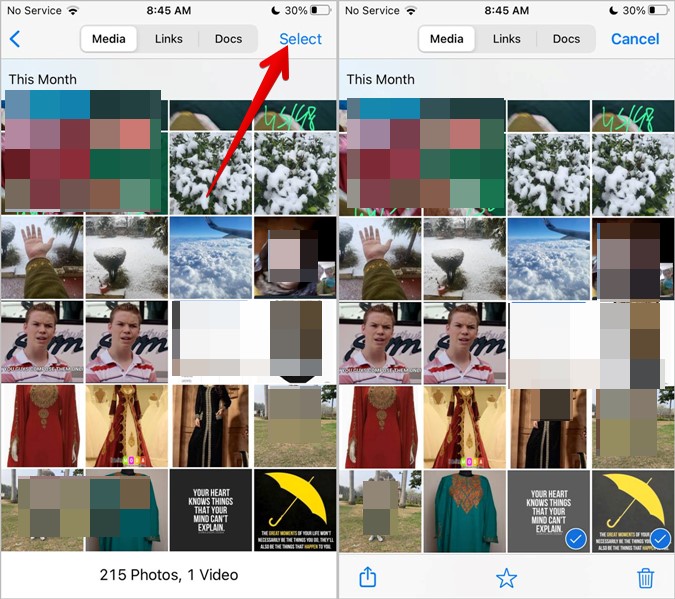
6. Нажмите кнопку «Выбрать», чтобы включить множественный выбор. Затем нажмите на фотографии и видео, чтобы выбрать их.
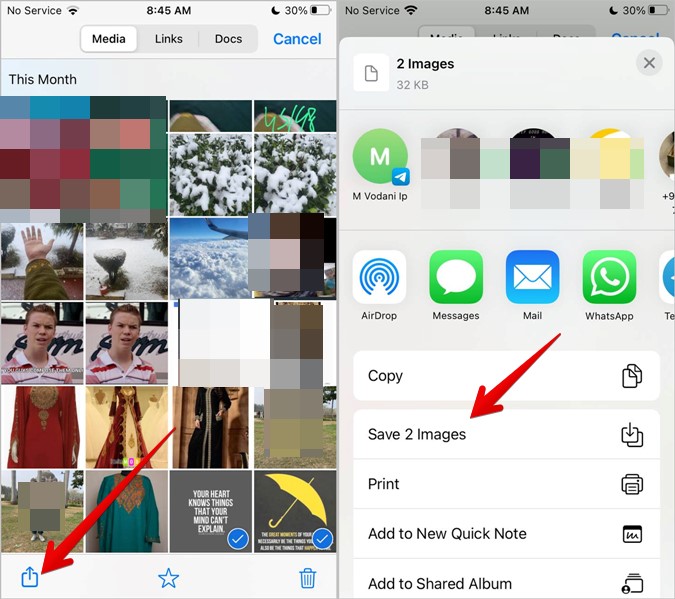
7. После выбора нажмите значок «Поделиться» и выберите «Сохранить X изображений» на листе общего доступа.
8. Лучше включить функцию «Сохранить в фотопленке». Это автоматически сохранит загруженные фотографии и видео в приложении «Фотографии». Перейдите в «Настройки WhatsApp» > «Чаты». Включите переключатель рядом с Сохранить в фотопленку.
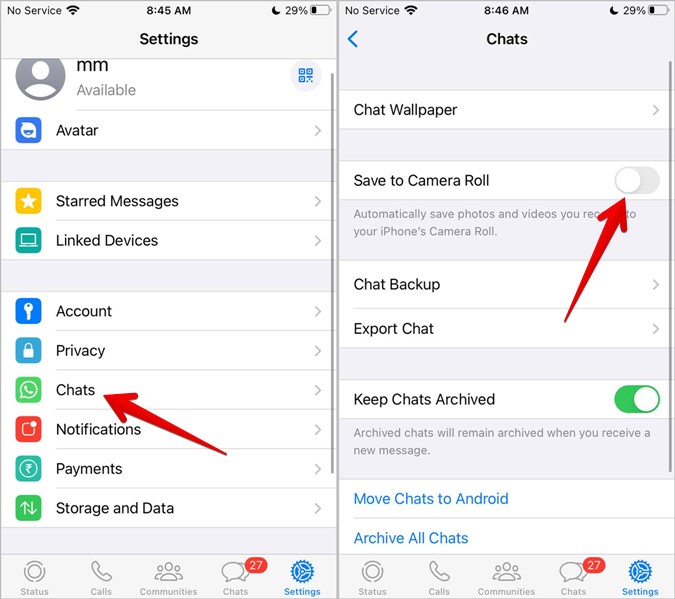
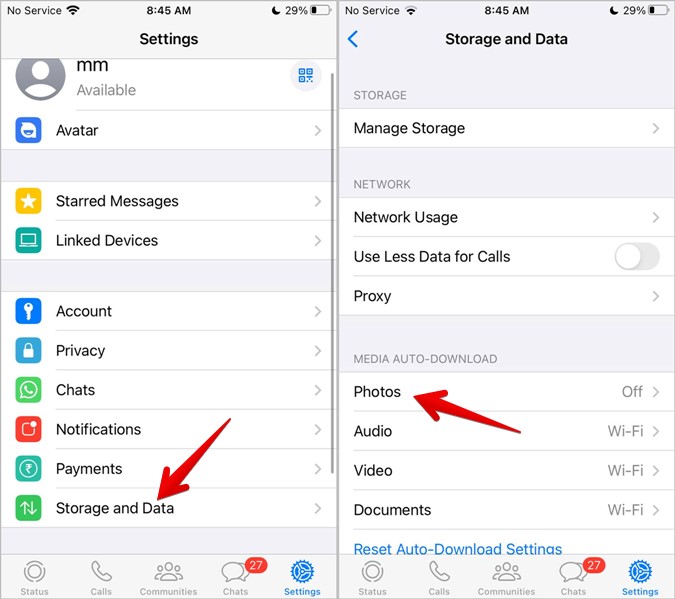
В качестве альтернативы, если на вашем iPhone достаточно места для хранения, вы можете включить автоматическую загрузку фотографий и видео. Таким образом, вам не нужно сохранять несколько изображений вручную. Перейдите в Настройки WhatsApp > Хранилище и данные. Нажмите «Фотографии» в разделе «Автозагрузка мультимедиа» и выберите «Wi-Fi». Вы также можете выбрать Wi-Fi и Сотовая связь, если у вас есть неограниченные сотовые данные.
Как загрузить несколько фотографий и видео из WhatsApp на Android
На Android нельзя вручную сохранить несколько фото и видео из WhatsApp в галерее. Вы должны включить функцию «Сохранить в галерее», чтобы автоматически отображать загруженные медиафайлы в галерее. Для этого выполните следующие действия:
1. Откройте WhatsApp на своем телефоне.
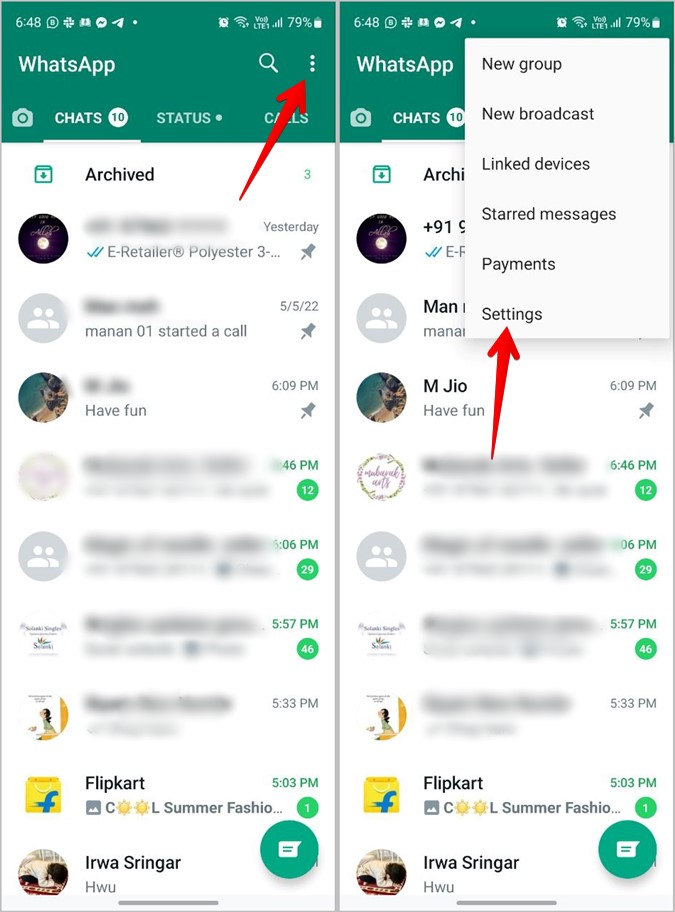
2. Нажмите на значок с тремя точками вверху и перейдите в «Настройки».
3. Перейдите в «Чаты» и включите переключатель рядом с «Видимость мультимедиа».
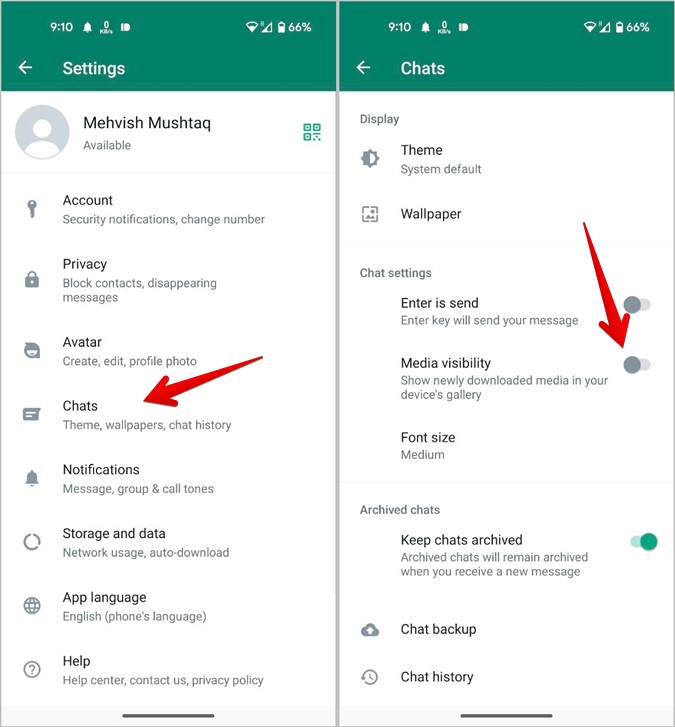
4. Теперь всякий раз, когда вы получаете фотографии или видео в чате, нажмите на них, чтобы загрузить их, и они автоматически появятся в галерее.
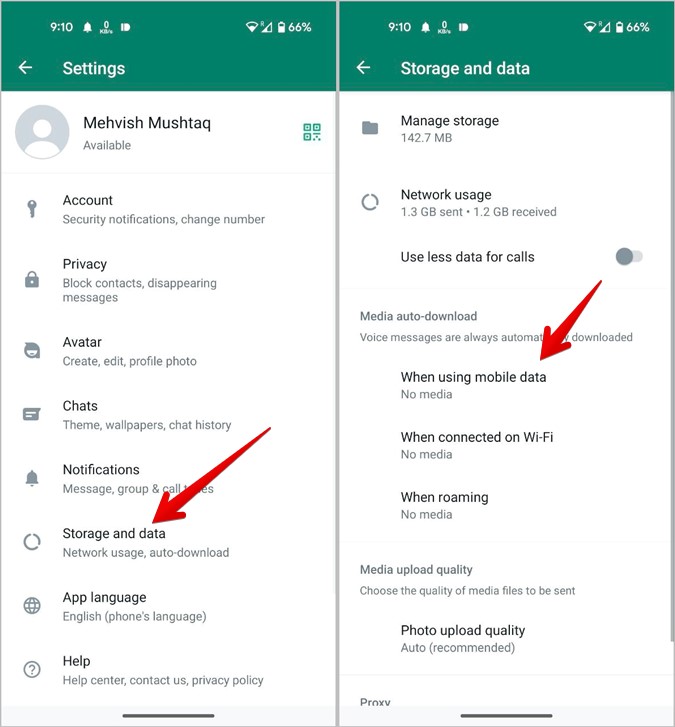
В качестве альтернативы, если вы хотите, чтобы фотографии и видео загружались автоматически без нажатия какой-либо кнопки, перейдите в «Настройки WhatsApp»> «Хранилище и данные» и нажмите «При подключении через Wi-Fi». Выберите Фото и видео. Вы можете сделать то же самое для мобильных данных.
Изучите возможности WhatsApp
Вот как вы можете загрузить несколько фотографий и видео из WhatsApp. Кроме того, узнайте, как сделать групповой вызов WhatsApp с помощью функции ссылок на вызовы. И знайте разницу между группами WhatsApp и сообществами.
Насколько публикация полезна?
Нажмите на звезду, чтобы оценить!
Средняя оценка / 5. Количество оценок:
Оценок пока нет. Поставьте оценку первым.