Сведения о формате Dolby Atmos с пространственным аудио в Apple Music
Прослушивание музыки в формате Dolby Atmos на iPhone или iPad
- Обновите iPhone или iPad до последней версии iOS или iPadOS.
- Перейдите в меню «Настройки».
- Нажмите кнопку «Музыка».
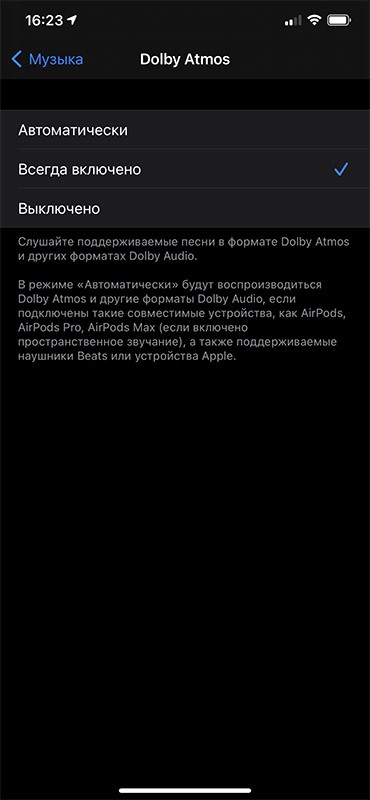
- Нажмите «Dolby Atmos» в разделе «Звук».
- Выберите «Автоматически», «Всегда включено» или «Выключено».
При выборе варианта «Автоматически» вам потребуется следующее
Поддерживаемые песни автоматически воспроизводятся в формате Dolby Atmos при использовании следующих устройств:
- Любые наушники Apple или Beats с поддержкой Bluetooth
- Если вы используете наушники, поддерживающие пространственное аудио с динамическим отслеживанием движений головы, необходимо включить параметр «Пространственное аудио» в Пункте управления.
При выборе варианта «Всегда включено» вам потребуется следующее
Если вы хотите использовать проводные наушники, выберите «Всегда включено».
Прослушивание музыки в формате Dolby Atmos на компьютере Mac
- Обновите компьютер Mac до последней версии macOS.
- Откройте приложение Apple Music.
- В строке меню выберите «Музыка» > «Настройки».
- Откройте вкладку «Воспроизведение».
- Выберите «Автоматически», «Всегда включено» или «Выключено».
При выборе варианта «Автоматически» вам потребуется следующее
Поддерживаемые песни автоматически воспроизводятся в формате Dolby Atmos при использовании следующих устройств:
- Любые наушники Apple или Beats с поддержкой Bluetooth
- Если вы используете наушники, поддерживающие пространственное аудио с динамическим отслеживанием движений головы, необходимо включить параметр «Пространственное аудио» в Пункте управления.
При выборе варианта «Всегда включено» вам потребуется следующее
Если вы хотите использовать другие наушники, которые не поддерживают автоматическое воспроизведение, выберите «Всегда включено».
Прослушивание музыки в формате Dolby Atmos на колонке HomePod
- Обновите колонку HomePod до последней версии программного обеспечения.
- Вам потребуется приложение «Дом» на устройстве iPhone или iPad, которое использовалось для настройки HomePod.
Включение и выключение режима Dolby Atmos
- На iPhone или iPad откройте приложение «Дом».
- Нажмите кнопку «Дом» .
- Нажмите «Настройки дома».
- Нажмите свое имя в разделе «Пользователи».
- Нажмите значок Apple Music.
- Включите или выключите режим Dolby Atmos.
Прослушивание музыки в формате Dolby Atmos на Apple TV 4K
Обновите Apple TV 4K до последней версии tvOS. Затем убедитесь, что подключено одно из следующих устройств:
- Колонки HomePod, настроенные для использования по умолчанию
- Звуковая панель, совместимая с Dolby Atmos, AV-приемник или телевизор с поддержкой формата Dolby Atmos
- Любые наушники Apple или Beats с поддержкой Bluetooth
Включение и выключение режима Dolby Atmos
- На Apple TV перейдите в меню «Настройки» > «Приложения».
- Выберите «Музыка».
- Выберите Dolby Atmos, чтобы изменить режим на «Автоматически» или «Выключено».
Прослушивание музыки в формате Dolby Atmos на устройстве Android
- Вам потребуется устройство Android, поддерживающее режим Dolby Atmos. Чтобы узнать, поддерживается ли этот режим на вашем устройстве Android, обратитесь к производителю устройства.
- Обновите приложение Apple Music до последней версии.
Включение и выключение режима Dolby Atmos
- Откройте приложение Apple Music.
- Нажмите кнопку «Еще» .
- Выберите Settings (Настройки).
- Нажмите Dolby Atmos для включения или выключения этого формата.
Часто задаваемые вопросы
Можно ли слушать музыку в режиме пространственного аудио с динамическим отслеживанием движений головы?
Что делать, если композиции в формате Dolby Atmos звучат тише, чем композиции в формате стерео?
Включите функцию «Коррекция громкости». Вот как это сделать:
- На iPhone или iPad перейдите в меню «Настройки» > «Музыка» и включите функцию «Коррекция громкости».
- На компьютере Mac откройте приложение Apple Music. В строке меню выберите «Музыка» > «Настройки». Перейдите на вкладку «Воспроизведение», затем выберите «Коррекция громкости», чтобы включить эту функцию.
- На Apple TV перейдите в меню «Настройки» > «Приложения» > «Музыка» и включите функцию «Коррекция громкости».
Как узнать, доступна ли песня в формате Dolby Atmos?
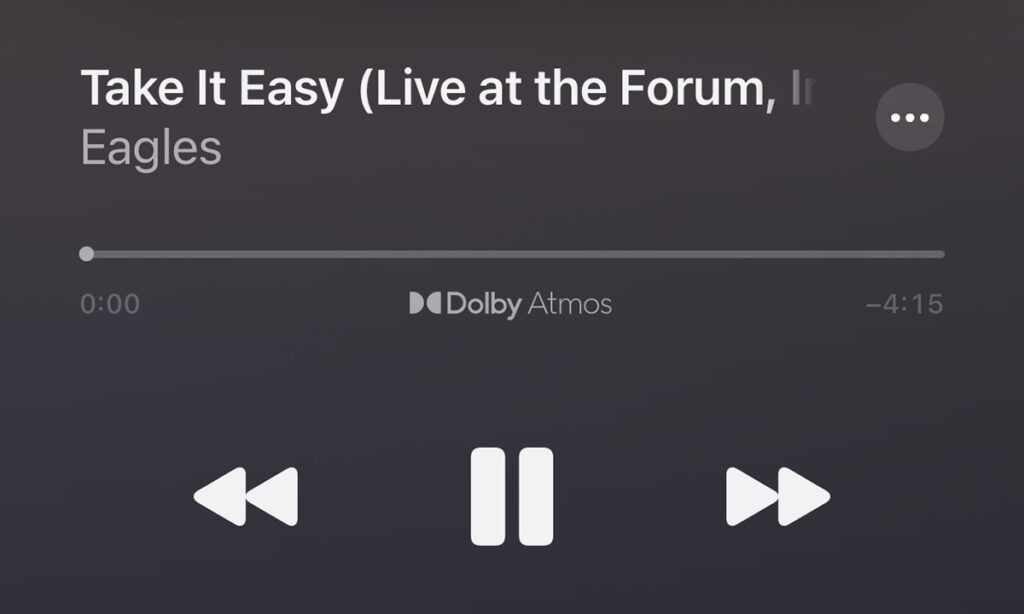
Включите воспроизведение и проверьте, отображается ли значок Dolby Atmos на экране «Исполняется». Если все песни альбома доступны в формате Dolby Atmos, на странице сведений об альбоме будет отображаться значок Dolby Atmos. Некоторые песни доступны в формате Dolby Atmos только в определенной версии альбома.
Как получить версию песни, уже загруженной в мою медиатеку, в формате Dolby Atmos?
Чтобы получить версию песни, уже загруженной из Apple Music, в формате Dolby Atmos, просто удалите ее и загрузите повторно из каталога Apple Music.
Убедитесь, что в настройках iPhone, iPad, компьютера Mac или устройства Android включен параметр «Загрузки в Dolby Atmos». Вот как это сделать.
- На iPhone или iPad перейдите в меню «Настройки» > «Музыка» и включите параметр «Загрузки в Dolby Atmos».
- На компьютере Mac откройте приложение Apple Music. В строке меню выберите «Музыка» > «Настройки». Перейдите на вкладку «Основные» и выберите вариант «Загрузки в Dolby Atmos».
- На устройстве Android откройте приложение Apple Music. Нажмите кнопку «Еще» , затем «Настройки» и включите параметр «Загрузить Dolby Atmos».
Как прослушать стереоверсию песни, загруженной в формате Dolby Atmos?
При загрузке версии песни в формате Dolby Atmos также загружается ее стереоверсия. Чтобы прослушать стереоверсию песни, просто выключите режим Dolby Atmos в меню «Настройки» и включите воспроизведение песни.
Доступность Apple Music может отличаться в зависимости от страны или региона. Узнайте, что доступно в вашей стране или регионе.
Информация о продуктах, произведенных не компанией Apple, или о независимых веб-сайтах, неподконтрольных и не тестируемых компанией Apple, не носит рекомендательного или одобрительного характера. Компания Apple не несет никакой ответственности за выбор, функциональность и использование веб-сайтов или продукции сторонних производителей. Компания Apple также не несет ответственности за точность или достоверность данных, размещенных на веб-сайтах сторонних производителей. Обратитесь к поставщику за дополнительной информацией.
Настройка режима Dolby Atmos или объемного звука на устройстве Apple TV со звуковой панелью или AV-приемником
Узнайте, как воспроизводить контент в режиме Dolby Atmos или объемного звука на устройстве Apple TV со звуковой панелью или AV-приемником.
Настройка режима Dolby Atmos или объемного звука
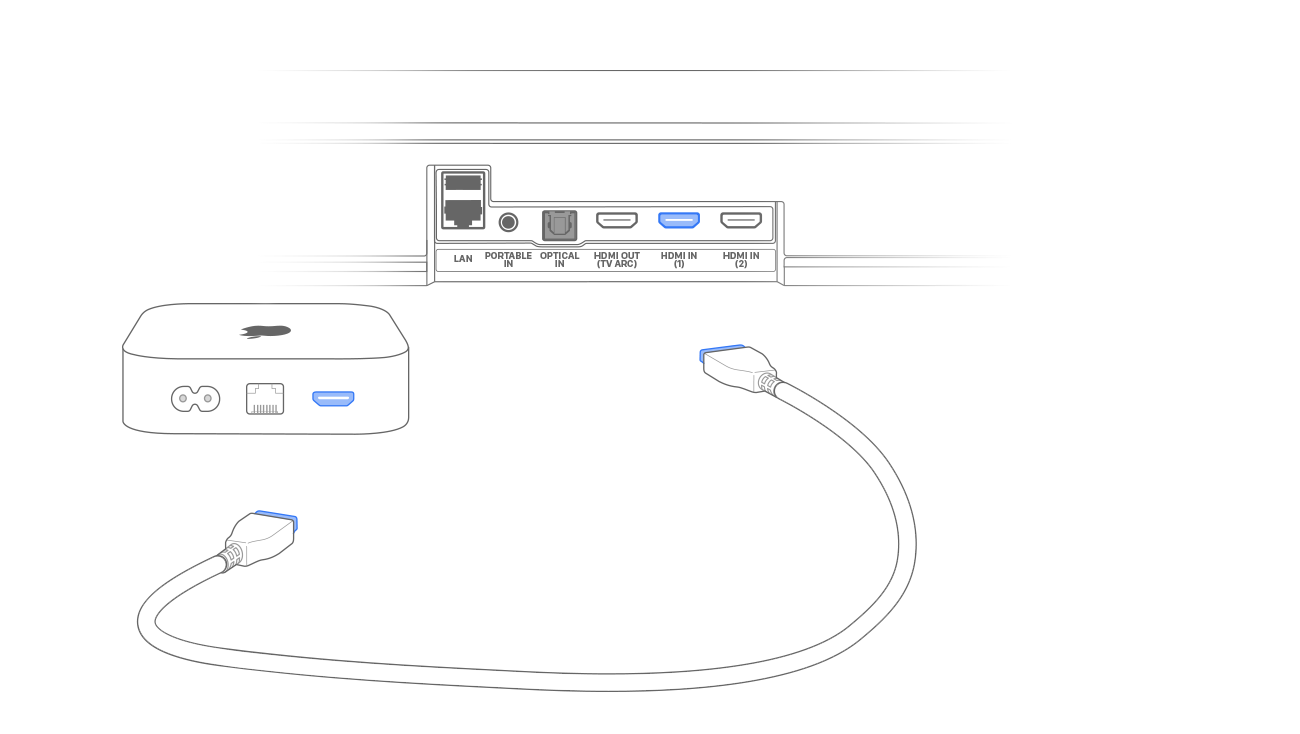
- Убедитесь, что устройство Apple TV 4K напрямую подключено напрямую ко входу HDMI на звуковой панели или AV-приемнике с помощью кабеля HDMI. Большинство телевизоров не поддерживают передачу сигнала Dolby Atmos на звуковые панели и приемники*.
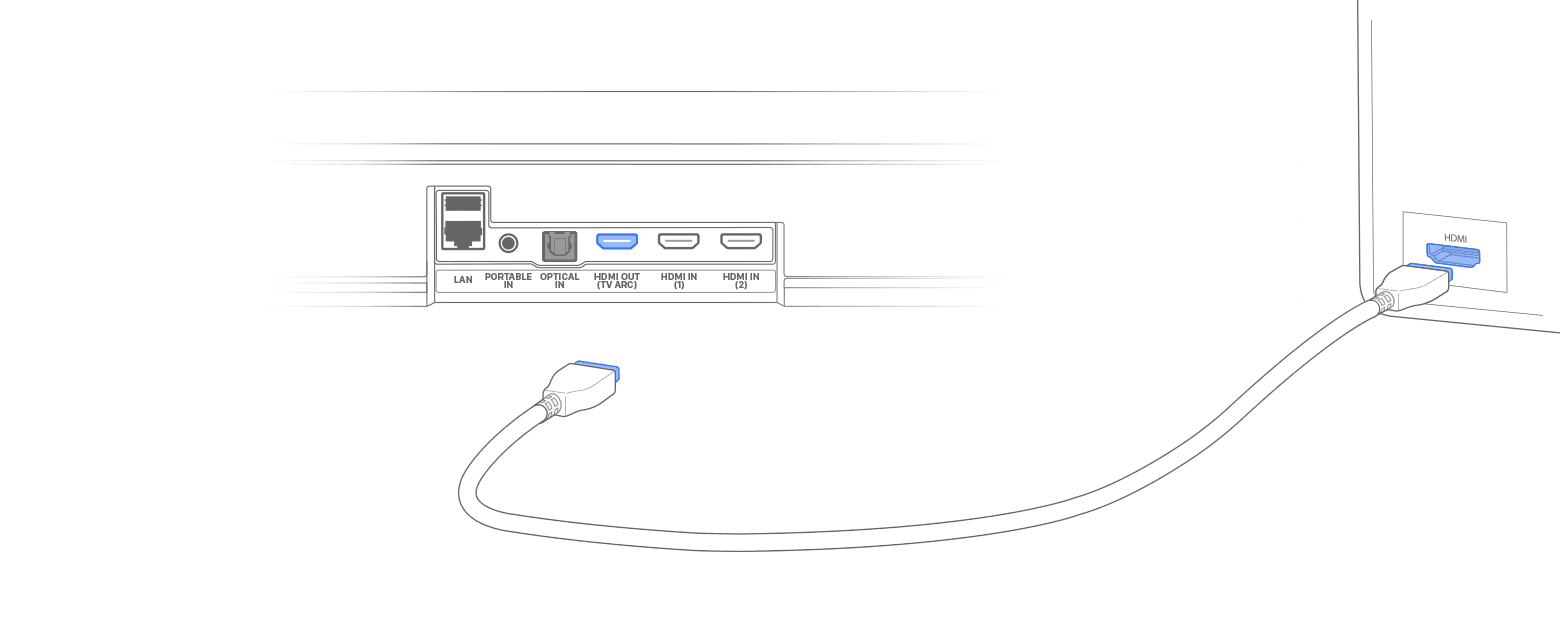
- Подключите один конец кабеля HDMI к выходу HDMI на звуковой панели или AV-приемнике. Затем подключите другой конец кабеля HDMI ко входу HDMI на телевизоре.
* Некоторые звуковые панели и AV-приемники поддерживают режим Dolby Atmos, но не поддерживают такие форматы изображения, как HDR10 и Dolby Vision. В этом случае вы можете подключить Apple TV 4K к звуковой панели или AV-приемнику, чтобы воспроизводить звук в режиме Dolby Atmos. Можно также подключить Apple TV 4K к телевизору, чтобы смотреть видео в формате HDR и Dolby Vision. Чтобы были доступны оба варианта, требуются AV-приемник или звуковая панель с поддержкой как режима Dolby Atmos, так и форматов изображения высокого качества. В Apple TV 4K используется высокая пропускная способность Dolby Atmos, которая недоступна через подключения ARC.
Проверка настройки режима Dolby Atmos
На Apple TV 4K перейдите в меню «Настройки» > «Видео и аудио» и выберите параметр «Аудиоформат». Проверьте, включен ли режим Dolby Atmos в разделе «Иммерсивный звук». Если «Иммерсивный звук» и режим Dolby Atmos не отображаются в качестве доступных вариантов, возможно, необходимо изменить настройки домашней мультимедийной системы.
Для некоторого контента, поддерживающего Dolby Atmos, может отображаться значок Dolby Atmos в информации о звуке.
- При просмотре контента в Apple TV+: нажмите кнопку «Меню» на пульте Apple TV Remote и найдите значок Dolby Atmos .
- При просмотре контента в разделе «Фильмы» iTunes или стороннем приложении: смахните вниз по сенсорной панели Touch пульта Apple TV. В разделе информации найдите значок Dolby Atmos .
Если в настройках отключена функция «Быстрое начало», воспроизвести звук в режиме Dolby Atmos не удастся. Чтобы проверить, перейдите в меню «Настройки» > «Приложения» > «Фильмы и телешоу iTunes» > «Быстрое начало».
Прослушивание пространственного аудио в формате Dolby Atmos в приложении «Музыка» на Mac

Если у Вас есть подписка на Apple Music, Вы можете слушать доступные треки в формате Dolby Atmos, который позволяет получить трехмерное (пространственное) звучание с эффектом присутствия на стереонаушниках и встроенных динамиках.

Рядом с альбомами и песнями, которые доступны в формате Dolby Atmos, отображается кнопка Dolby .
На Mac с чипом Apple и macOS 12 и новее можно использовать наушники AirPods (3-го поколения), AirPods Pro или AirPods Max для прослушивания музыки с эффектом пространственного аудио и отслеживания движения головы (звук продолжает звучать с правильных направлений, даже когда Вы поворачиваете голову). См. раздел Использование наушников AirPods с компьютером Mac.
Примечание. Apple Music и Dolby Atmos доступны не во всех странах и регионах. См. статью службы поддержки Apple Доступность мультимедийных сервисов Apple.
Выбор настроек качества пространственного аудио Dolby Atmos
- В приложении «Музыка» на Mac выберите «Музыка» > «Настройки».
- Выполните любое из указанных действий.
- Воспроизведение поддерживаемых песен в аудиоформате Dolby Atmos. Нажмите «Воспроизвести», затем выберите один из вариантов во всплывающем меню «Dolby Atmos».
- Выбор качества аудио Dolby Atmos при загрузке песен. Нажмите «Основные», затем установите флажок «Загрузить Dolby Atmos». См. раздел Добавление и загрузка музыки.
Изменение качества пространственного аудио Dolby Atmos для песни
- В приложении «Музыка» на Mac запустите трансляцию песни из Apple Music.
Примечание. Качество аудио песни можно изменить, только если она уже воспроизводится.
- Нажмите кнопку Dolby в элементах управления воспроизведением, чтобы включить или выключить пространственное аудио.
- без потерь
- высокое разрешение, без потерь (есть нюансы)
- Не обзор Apple AirPods Max [18+]
- Почему я перестал пользоваться Apple Music
Как включить пространственное аудио с Dolby Atmos и Lossless Audio на iPhone
Apple добавила возможность слушать музыку на своих устройствах в формате без сжатия (Lossless Audio) и пространственного аудио с поддержкой Dolby Atmos. Рассказываю, как включить эти настройки и в чём их преимущество.
Что нужно?
Для воспроизведения музыки в формате Dolby Atmos потребуется iPhone, активная подписка Apple Music и совместимые наушники: AirPods 1 и 2-го поколения, AirPods Pro, AirPods Max или Beats — в общем, все модели с чипом H1 или W1.
Как включить Dolby Atmos на iPhone?
Заходим в «Настройки», пролистываем до раздела «Музыка», проваливаемся в него и находим пункт Dolby Atmos. Переключаем настройку на «Всегда включено».

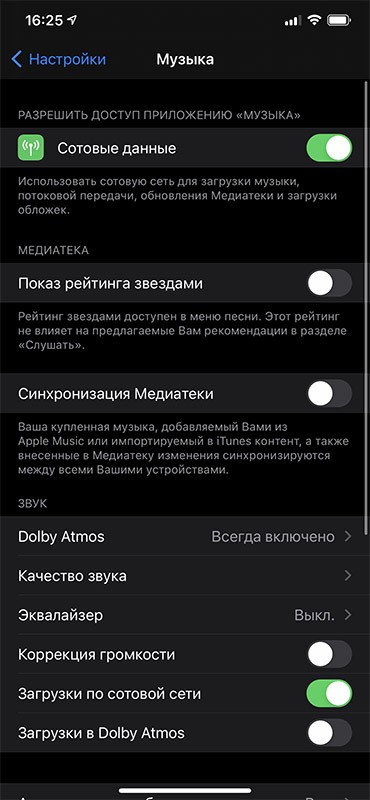
Треки с поддержкой Dolby Atmos будут отмечаться соответствующим значком.
Как включить Lossless Audio на iPhone?
Идём в «Настройки», листаем до пункта «Музыка», внутри ищем раздел «Качество звука» и для каждого сценария прослушивания музыки (по сотовой связи, через Wi-Fi или для уже загруженных файлов) выбираем одну из настроек:
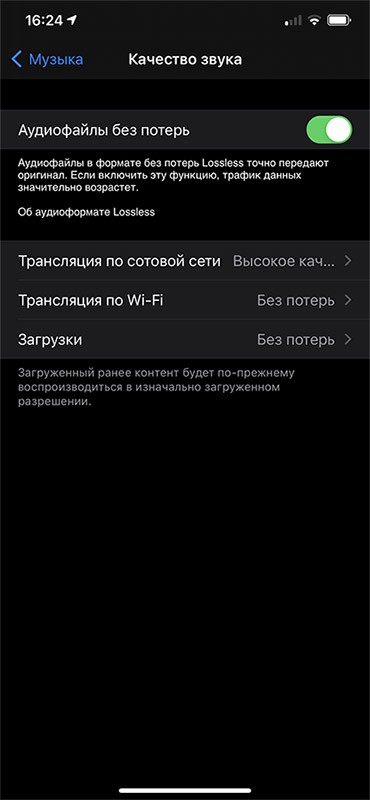

Далеко не весь контент в Apple Music доступен в формате без сжатия, однако Apple будет активно работать над этим вопросом с исполнителями. Совместимые треки опять же маркируются соответствующим значком.
Зачем нужно Lossless Audio?
Не очень понятно, зачем Lossless Audio вообще нужен на том же iPhone. Apple не поддерживает ни один кодек высокого разрешения для передачи звука «по воздуху», в смысле по Bluetooth.
На Android-смартфонах (и то не на всех) есть aptX HD, LDAC и так далее. Эти аудиокодеки, предназначенные для прослушивания музыки без потерь по Bluetooth. Алгоритмы хитро сжимают контент на устройстве, отправляют его по Bluetooth на наушники, а те в свою очередь при обязательной поддержке этих кодеков разворачивают звук обратно до формата без сжатия.
У Apple таких кодеков нет.
Фирменный ALAC (Apple Lossless Audio Codec) раскрывается на полную только при подключении внешнего цифро-аналогового преобразователя, о чём iPhone сам предупреждает.
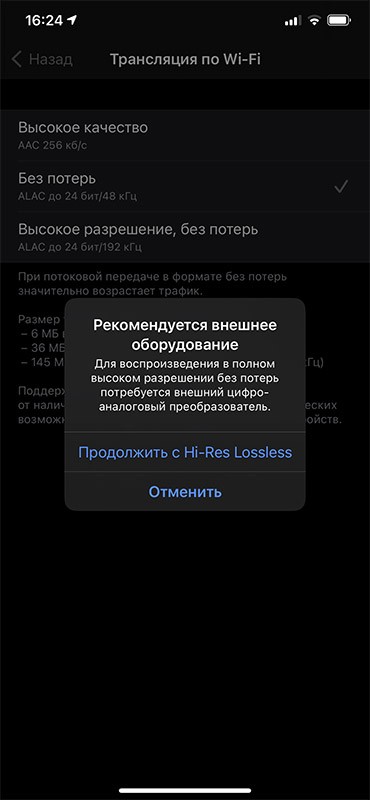
Попутно нужно проводное соединение и весьма качественные, аудиофильские наушники, которых в ассортименте Apple тоже нет. Как и невозможно подключить кабель — в iPhone нет аудиовыхода, а переходник, который изъяли из коробок пару лет назад, всё равно не поддерживает передачу звука без сжатия.
В общем, странный какой-то Lossless Audio получился у Apple. Возможно, на компьютерах Mac и при подключении ЦАП всё заведётся, но на смартфонах точно нет.
Немного про Dolby Atmos
Я послушал трек The Weeknd — Blinding Lights в наушниках AirPods Max в формате Dolby Atmos и без. И мне больше понравился второй вариант.
В формате Dolby Atmos звук тише, не такой яркий и насыщенный. К тому же источник звука статичен — ничего никуда не перемещается, а пространственное аудио не работает. Как бы я не вертел головой, солист поёт отовсюду, а не со стороны моего телефона или ещё откуда. Собственно, а для этого и задумывалось пространственное аудио. Смотришь фильм на iPhone в наушниках, идёт диалог главных героев. Где-то слева загудело авто, ты повернул голову — авто гудит уже перед тобой, а разговор идёт сбоку. Это было справедливо для контента из Apple TV, но не работает в Apple Music.
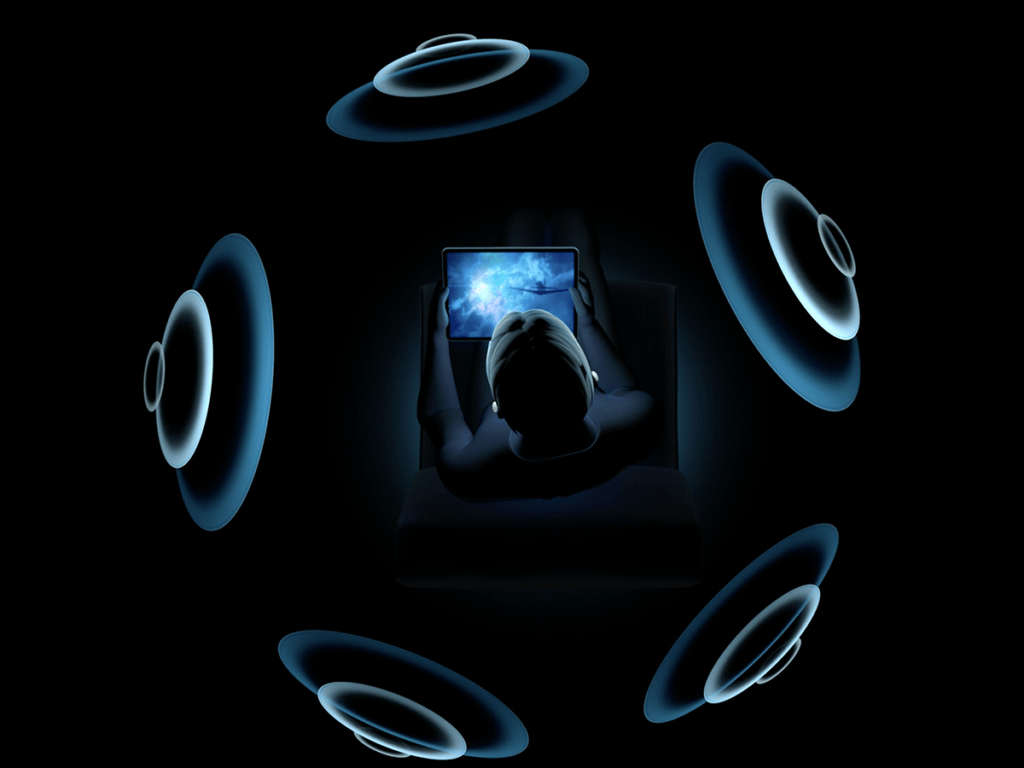
Так работает пространственное аудио
Коротко за то, что есть Dolby Atmos. Помните, как работают старые системы многоканального звука 5.1 или 7.1?. В те времена звукорежиссер раскладывал звук на несколько дорожек, у каждой колонки своя. Источником звука был конкретный динамик. Голоса раздаются из переднего спикера, машины гудят по бокам, вертолёты шумят сзади. И так весь фильм, объекты не перемещаются между колонками.
Dolby Atmos предполагает, что источником звука является аудио объект, который постоянно перемещается по виртуальной сфере.
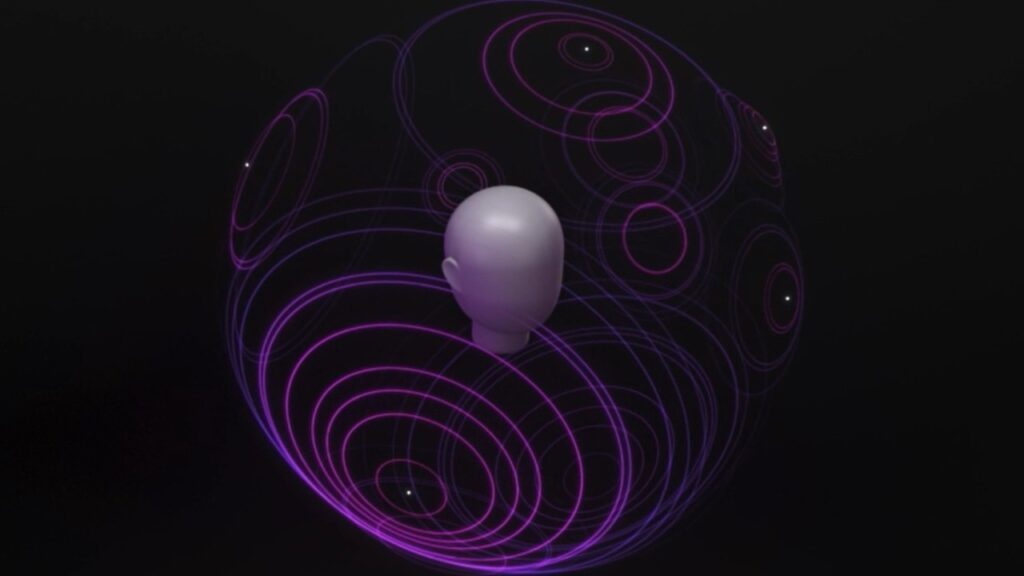
Чем больше динамиков, тем реалистичнее этот аудио объект перемещается по виртуальной сфере, в центре которой сидит зритель. Сидит и кайфует.

В музыке же инструменты стоят на месте, никуда не двигаются, а музыкальное действо не сопровождается визуальным экшеном. А потому, зачем нужен Dolby Atmos — не очень понятно.