1с как установить цену номенклатуры
Дата публикации 29.10.2018
Использован релиз 2.4.5
В программе можно создать документ установки цен из документа приобретения.
Для того чтобы сформировать цены по номенклатуре из последнего прихода, необходимо выполнить следующие действия:
- Открыть документ прихода.
- Нажать кнопку «Создать на основании» (рис. 1).
- Выбрать пункт меню «Установка цен номенклатуры».

- В обработке по установке цен номенклатуры будут отображены только позиции из накладной.
- Вы можете изменить состав видов цен, позиции номенклатуры и цены как при обычном формировании цен.
- По окончании редактирования нажмите кнопку «Провести и закрыть» (рис. 2).

Подпишитесь на новости
Не пропускайте последние новости — подпишитесь
на бесплатную рассылку сайта:
- десятки экспертов ежедневно мониторят изменения законодательства и судебную практику;
- рассылка бесплатная, независимо от наличия договора 1С:ИТС;
- ваш e-mail не передается третьим лицам;
1с как установить цену номенклатуры
Дата публикации 23.06.2021
Использован релиз 3.0.95
В программе «1С:Бухгалтерии 8» (ред. 3.0) для быстрого оформления документов реализации товаров (работ, услуг) есть возможность создавать и хранить для одной и той же номенклатурной позиции несколько различных по смыслу и назначению цен одновременно (оптовая, мелкооптовая, розничная, закупочная и др.).
Цена для номенклатурной позиции подставляется в документе автоматически в соответствии с выбранным типом цен при условии, что она задана для этой номенклатурной позиции по этому типу цен документом «Установка цен номенклатуры».
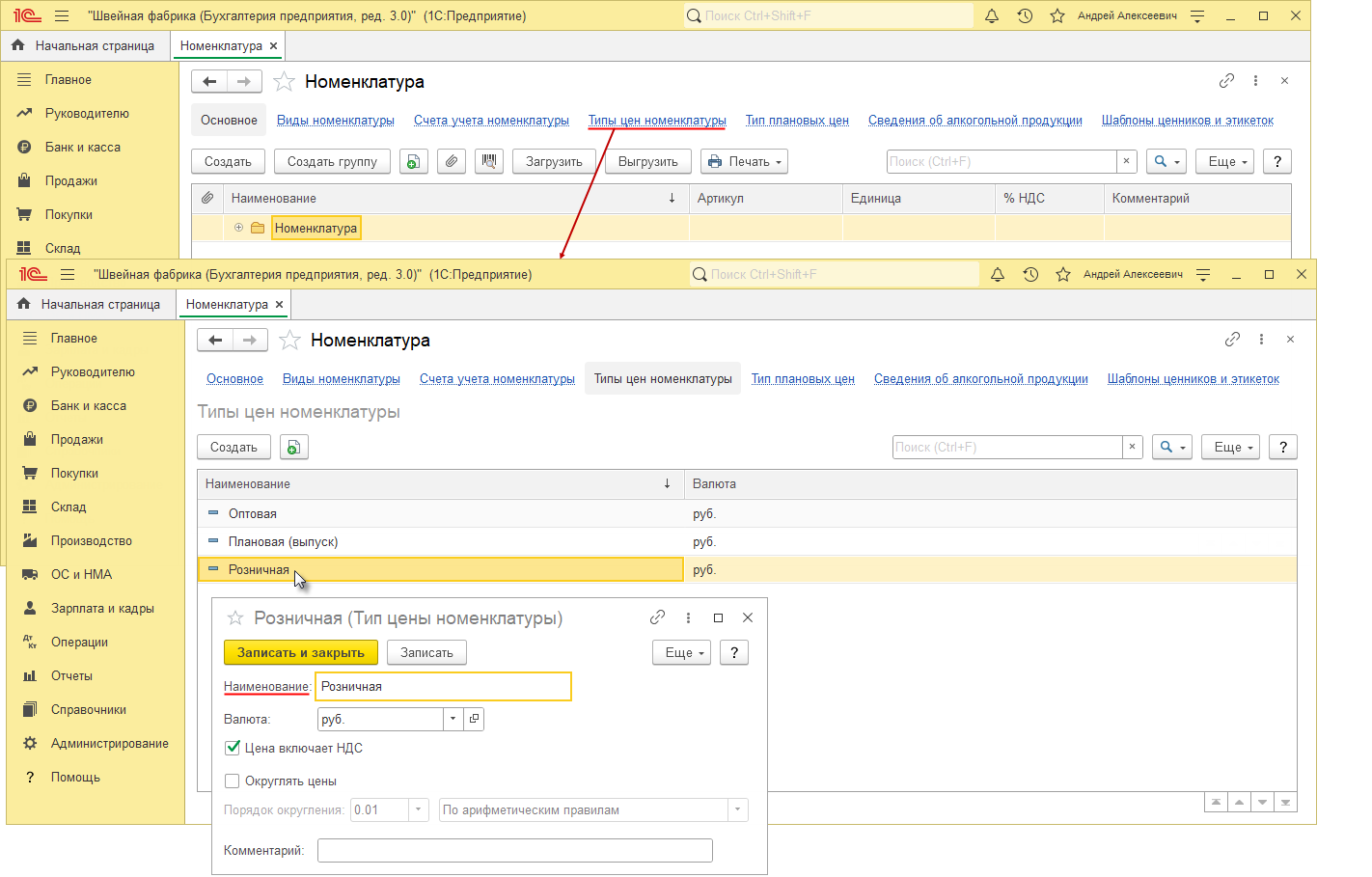
Для хранения типов цен используется справочник «Типы цен номенклатуры»:
- Раздел: Справочники – Типы цен номенклатуры.
- Кнопка «Создать».
- В поле «Наименование» укажите наименование создаваемого типа цен, например, «Розничная».
- В поле «Валюта» задайте валюту цены, которая будет подставляться в документы по умолчанию.
- В поле «Цена включает НДС» установите флажок, если необходимо, чтобы цена по умолчанию включала НДС.
- При установке флажка «Округлять цены» становятся доступны поля «Порядок округления» и «По арифметическим правилам», где выбираются значения для округления цены и метод округления.
- Кнопка «Записать и закрыть».
Смотрите также
- Как в «1С:Бухгалтерии 8» (ред. 3.0) установить цену по элементу номенклатуры (для автоматической подстановки в документы)?
- Как в «1С:Бухгалтерии 8» (ред. 3.0) установить цены продажи товаров?
Подпишитесь на новости
Не пропускайте последние новости — подпишитесь
на бесплатную рассылку сайта:
- десятки экспертов ежедневно мониторят изменения законодательства и судебную практику;
- рассылка бесплатная, независимо от наличия договора 1С:ИТС;
- ваш e-mail не передается третьим лицам;
Как установить цены номенклатуры в 1С Розница
Беспорядочное и хаотичное ведение справочника в 1С 8.3 Розница влечет за собой массу проблем: неразбериху в группах товаров одного типа, повторение некоторых позиций, ложные сведения, ошибки в ценообразовании. Прежде, чем приступить к заполнению ассортимента магазина, нужно настроить справочник для его дальнейшей корректной работы. Все процессы создания номенклатуры в версии 2.3 программы 1С Розница происходят аналогично версии 1С Розница 2.2.
Из этой статьи вы узнаете:
- Как настроить справочник в 1С
- Как создать номенклатуру в 1С версии 2.3
- Как установить цены в 1С
- Как загрузить ассортимент товара из Excel
Настройка справочника в 1С Розница 2.3
Прежде, чем приступить к занесению перечня ассортимента товаров, первым важным шагом должна стать настройка «Виды номенклатуры». Это справочник, в котором собраны строки из ассортимента товаров компании и объединены по типу, сериям, характеристикам.
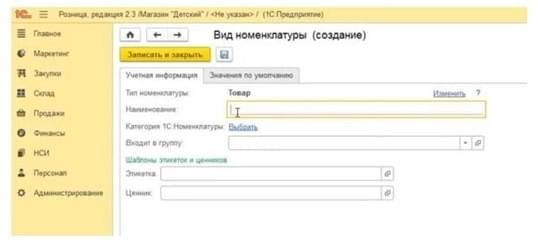
При заведении новой товарной карточки потребуется выбрать группу, которая была создана заблаговременно. Такая манипуляция значительно сэкономит время. Чтобы сформировать новый тип товара, найдите в меню с левой стороны кнопку «НСИ» и перейдите по ней. В разделе «Номенклатура» зайдите в «Виды номенклатуры», затем «Создать» и начинайте заполнять таблицу по следующим параметрам:
-
Тип номенклатуры. В этой строке требуется указать нужное вам значение. Выбирайте, что это будет: товар, или услуга, или работа, а может быть, тара. Приведем пример: если указать под типом «товар», то все строки ассортимента из данной группы, которые планируете добавлять в будущем, будут присоединяться к статусу товара.
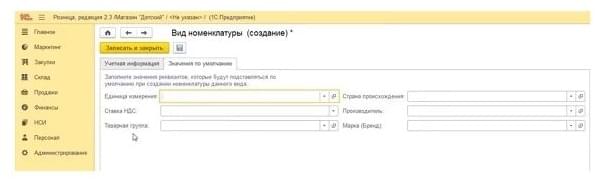
После заполнения всех строчек таблицы, перейдите в соседнюю группу «Значения по умолчанию» и внесите необходимую информацию, которую просит программа. После завершения манипуляций пройдите по ссылке «Записать и закрыть».
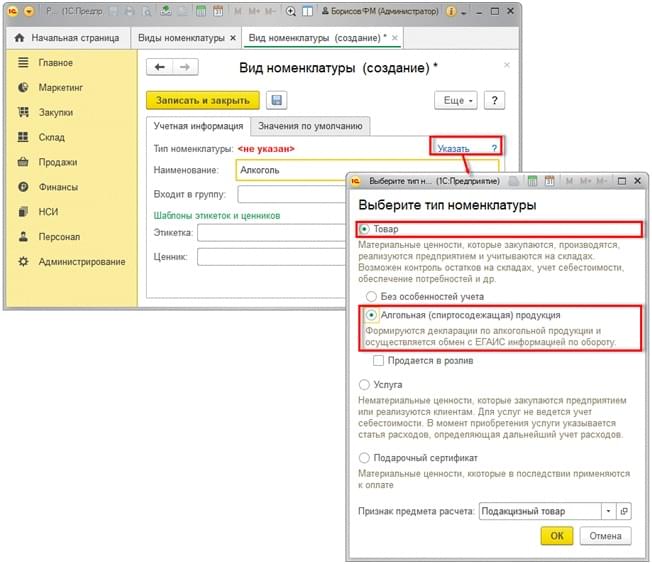
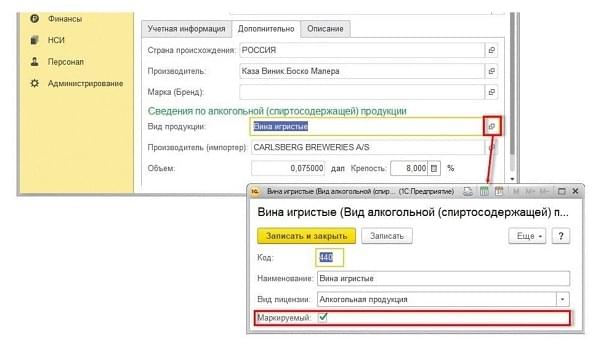
Может такое быть, что вы добавляете ассортимент из ЕГАИС. Обратите внимание, что процесс операции будет немного иным. В момент, когда вы указываете тип продукции, нужно обозначить маркером, что вы добавляете алкогольную продукцию.
Создание номенклатуры в 1С розница 2.3
Не имеет значения, в какой версии 1С Розница вы работаете, 2.2 или 2.3, алгоритм выполнения действий будет одинаковым. Слева в меню зайдите через «НСИ» в «Номенклатуру» и начинайте ее создавать.
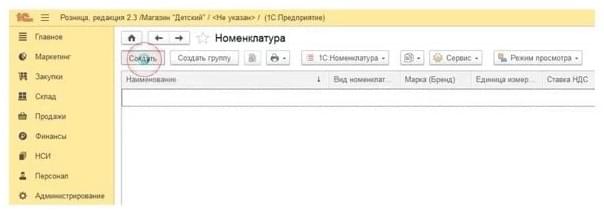
Вам откроется пустая табличная часть, которую программа попросит заполнить.
- Введите наименование товарной позиции ассортимента.
- Кликните по строке «Вид номенклатуры», вам откроется пустое поле, в которое потребуется внести группу, созданную ранее.
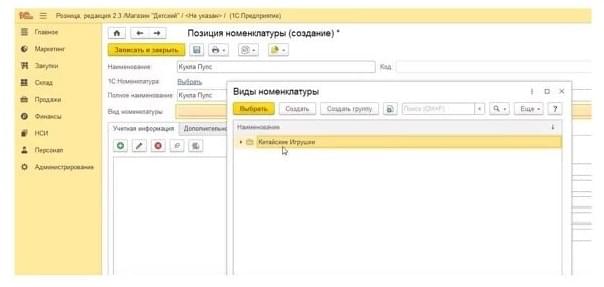
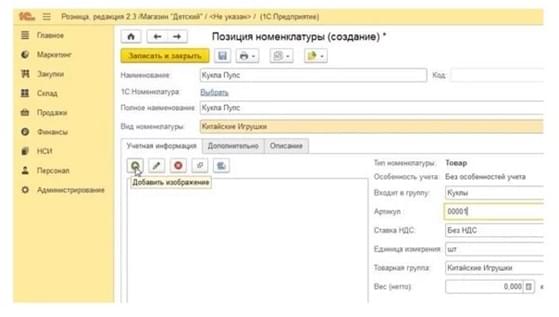
Чтобы не потерять внесенные изменения, не забудьте сохранить информацию, и отправьте на печать, как показано на изображении ниже.
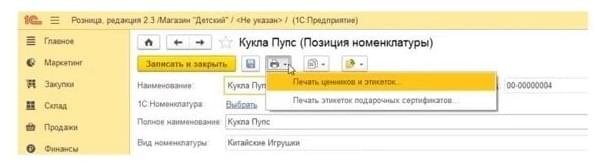
На этикетку необходимо добавить штрих-код. Нажмите на зеленую папку, на которой изображена стрелка, в меню кликните на «штрих-коды» и далее «Создать». Перед вами откроется небольшая форма, в которую потребуется внести код.
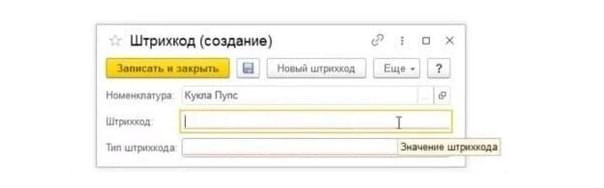
Далее внесите цифры кода вручную, используя кнопки клавиатуры, или отсканируйте его. Чтобы система 1С распознала внесенный код, сканер должен быть заранее настроен. Бывают случаи, что на товаре отсутствует этикетка. Тогда создайте «Новый штрих-код», в программе автоматически сформируется набор цифр. И последний шаг — «Записать и закрыть».
Установка цен в 1С розница
В процессе регистрации ассортиментного списка в 1С, цены на товар в системе не указываются, требуется внести только его наименование и характеристики. Установка цен в 1С розница в программу происходит позднее, когда товар приняли на складе, на основании документации, которые сопровождали прибытие партии. Наглядно покажем, как добавлять цены в систему.
-
На главном экране открытой программы выберите по очереди пункты «Закупки» и «Поступление». Перед вами откроется список, в котором нужно выбрать строку «Установка цен номенклатуры».
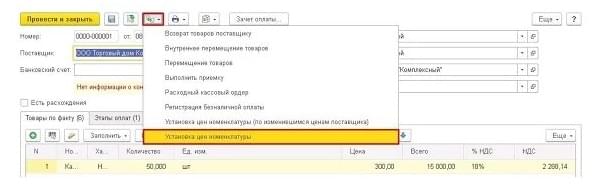
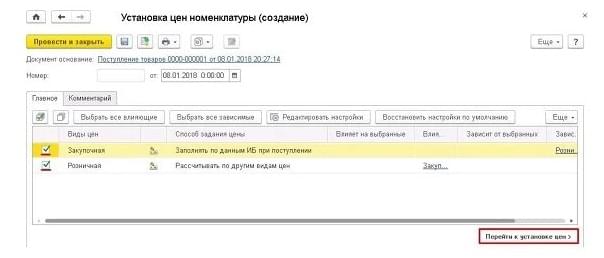
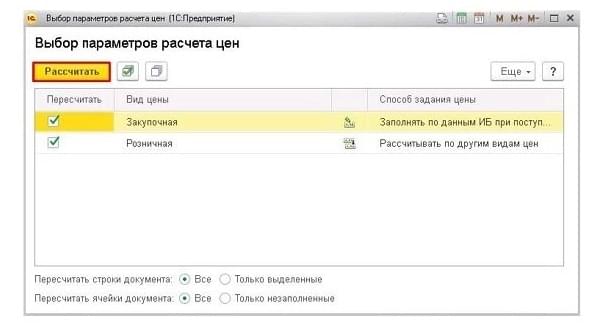
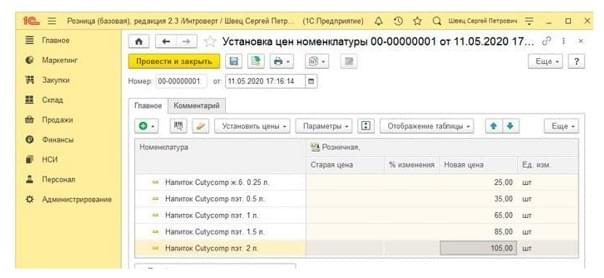
Результаты, которые вы получите в процессе расчета, можно увидеть в столбике «Новая цена».
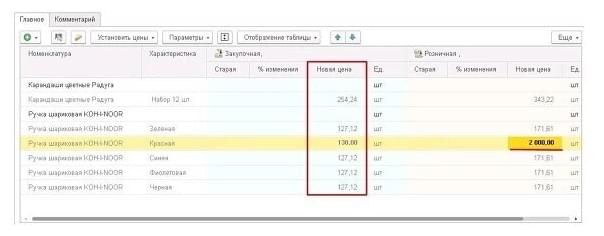
В будущем именно здесь вы будете отслеживать поправки цен и корректировать их вручную. Они будут выделены жирным шрифтом.
Выгрузка номенклатуры в 1С из Excel
Чтобы облегчить себе задачу по заполнению справочника номенклатуры, необязательно вносить все вручную. Можно воспользоваться удобным способом и загрузить список товаров с помощью файла Excel.
Чтобы загрузка стала возможной, необходимо скачать через портал its.1c.ru специальную утилиту «ЗагрузкаДанныхИзТабличногоДокумента.epf». Сохраните скачанный документ на своем носителе, разархивируйте его и далее следуйте предложенному алгоритму.
-
Зайдите в систему 1С, в главном меню через «Файл» пройдите по строке «Открыть» и найдите файл, который вы предварительно скачали.
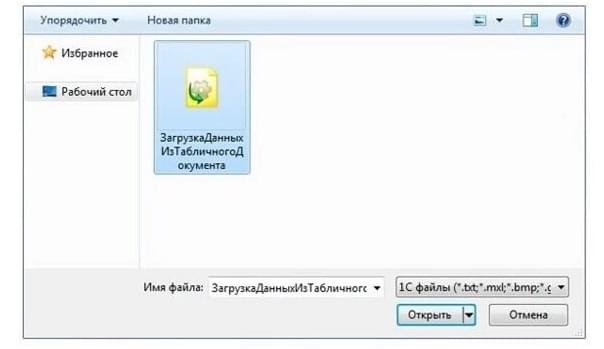
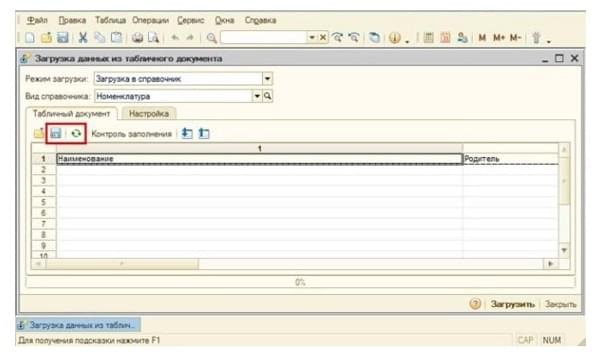
Система 1С автоматически создаст таблицу со всеми полями и строками, которые встроены в справочник. Это своего рода шаблон, который предложила система. Сохраните его себе на рабочий стол компьютера и заполните все, что вам необходимо.
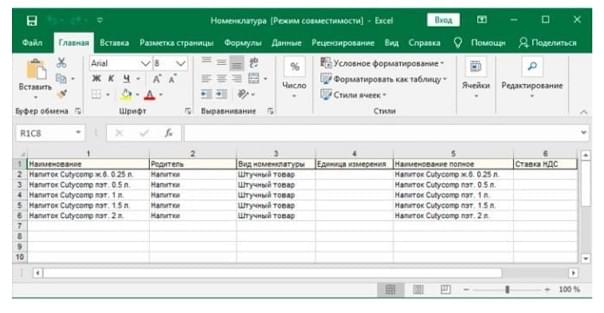
Когда все будет готово, снова зайдите в программу и нажмите на зеленую кнопку со стрелкой.

Найдите сохраненный документ, далее кнопка «Открыть». Подождите, когда все данные прогрузятся, еще раз проверьте содержимое таблицы и начинайте сохранять.
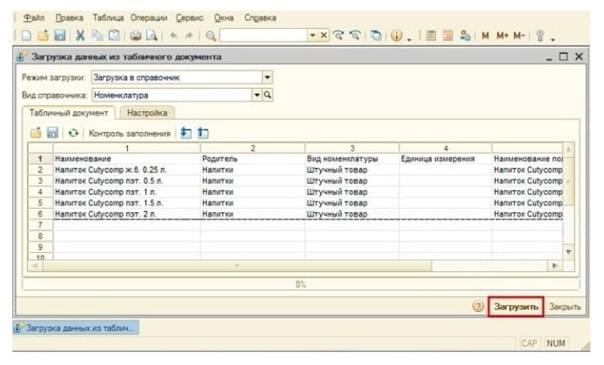
На последнем этапе дайте системе разрешение на добавление всех данных в справочник.
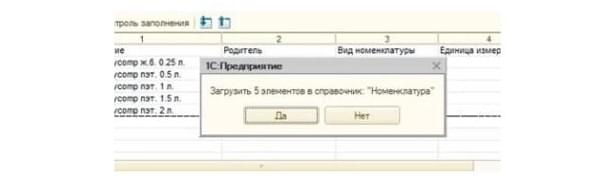
В случае, когда все данные загрузились корректно, вы увидите соответствующее уведомление в 1С.

Чтобы убедиться, что все добавленные вами строки в шаблон, появились в программе 1С, пройдите в раздел «НСИ» — «Номенклатура».
Точно таким же способом есть возможность выгрузить в номенклатуру цены. Особенно это удобно, если поставщиком уже сформирован прайс на товары. В случаях, когда названия из прайса уже содержаться в номенклатуре системы, просто обновите его. Для этого следуйте предложенному алгоритму:
- Откройте в программе 1С «Маркетинг», зайдите в «Ценообразование» и найдите строку «Цены номенклатуры».
- Далее вам нужно выделить маркером позицию «Розничная».
- Не забудьте записать информацию и закройте окно.
Далее требуется вернуться назад в обработку, в которой были ранее. В открывшейся табличной части вместо номенклатуры откройте строку «Установка цен», как показано на изображении ниже.
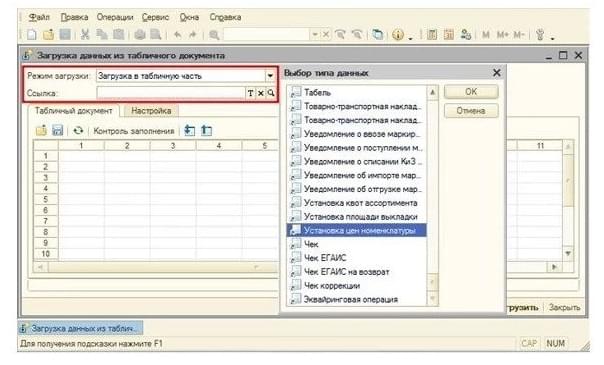
Корректируйте настройки, проставляя маркеры в строках, где указана номенклатура, цена и ее вид.
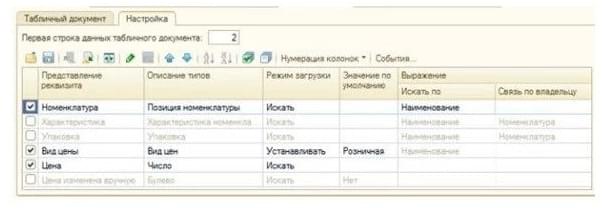
Дальше вам нужно зайти во вкладку программы «Табличный документ» и скачать созданный образец на рабочий стол вашего компьютера. После того, как занесете все данные в сохраненный файл, вновь зайдите в систему 1С. А дальше ваши действия будут аналогичны тем, которые вы совершали в процессе загрузки номенклатуры в систему 1С: зайдите в таблицу, загрузите данные и сохраните.
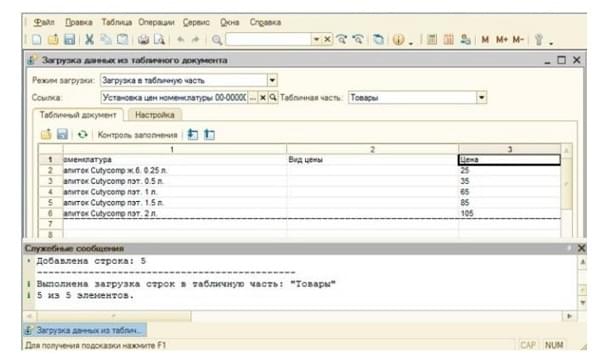
После проведения всех необходимых манипуляций вернитесь в раздел «Ценообразование» и откройте документ «Установка цен», который сформировали ранее. В списке программы вы должны увидеть необходимые вам строки. Все готово, осталось только сохранить и закрыть.
Если необходима помощь в настройке, доработке, обновлению, обслуживанию, сопровождению программ «1С» то обращайтесь к нашим специалистам!
- Печать этикеток и ценников в 1С Розница
- Больничный в отпуске в 1С 8.3 ЗУП
- Расчет больничного в 1С 8.3 ЗУП
- Как проиндексировать зарплату в 1С 8.3 ЗУП?
- Сравнение версий 1С документооборот Проф и Корп
ТОП ПРОДАЖ
- 1С:Бухгалтерия 8
- 1С:Управление нашей фирмой 8
- 1С:Управление торговлей 8
- 1С:Управление предприятием 2
- 1С:ЗУП 8
- 1C:Учет путевых листов и ГСМ
- 1С:Учет в управляющих компаниях
- Электронные поставки 1С
Облачные сервисы
- 1С:Фреш
- 1С:Готовое рабочее место
- 1С:ЭДО
- Маркировка товаров
- 1С:Отчетность
- 1C:Товары
- 1C-Ритейл Чекер
Установка цен номенклатуры 1С: Розница 2.2.
Ранее мы разобрали, как оформляется поступление товаров от поставщика, на основании поступления товаров можно сделать документ Установка цен номенклатуры, чтобы назначить розничную цену товару для дальнейшей его продажи.

Заходим в документ Поступления товаров и в нем нажимаем Создать на основании в списке выбираем Установка цен номенклатуры. Это позволит нам сразу добавить в документ Установки цен те позиции которые поступили на склад, без дополнительных затрат времени на добавление их в документ.

После того как документ открылся нажимаем кнопку Перейти к изменению состава видов цен.

В нашем магазине будет использовать два вида цен:
1. Закупочная — цена будет назначаться и автоматически заполняться из документа Поступление товаров.
2. Розничная — будет автоматически рассчитываться по формуле Закупочная * 1.5, то есть к Закупочной цене добавляем 50%
Выбираем галочками оба вида цен и переходи к заполнению по кнопке Перейти к установке цен.
Поскольку наши цены будет автоматически рассчитываться (плюс немного корректироваться вручную), то нам необходимо произвести Расчет цены.


Выбираем состав рассчитываемых цен и нажимаем кнопку Рассчитать.

Документ заполнится ценами. Закупочная цена заполнилась из документа Поступление товаров. Розничная цена заполнилась по формуле Закупочная + 50%. У нас до создания этого документа были уже назначены цены, по этому в колонке Старая цена вы видите цены. Для того что бы вручную корректировать цены, в колонке Новая цена изменяем цену. Для удобства программа выделит их жирным шрифтом. Нажимаем Провести и Закрыть.Формирование документа Установка цен номенклатуры закончена, наши цены назначены и можно осуществлять продажу.