Что нужно для показа презентации
Для проведения успешной презентации, способной завоевать внимание слушателей и произвести на них должное впечатление, необходимо в полной мере владеть темой презентации, обладать грамотной речью, а также уделить время оформлению презентации. Рекомендации к оформлению презентаций рассмотрены здесь. В оформлении презентаций выделяют два аспекта: оформление слайдов и представление информации на них.
Оформление слайдов
- Соблюдайте единый стиль оформления.
- Избегайте стилей, которые будут отвлекать от самой презентации.
Фон:
- Должен быть значительный контраст между цветом подложки и текстом, графиками, рисунками, представленными на нем.
- При выборе цветовой гаммы для своей презентации, сразу определите, будете ли вы ее только показывать на экране или еще и распечатывать на бумаге, так как при распечатке лучше всего отображаются слайды со светлой подложкой и темным шрифтом.
- Не увлекайтесь яркими броскими подложками, так как они сильно поглощают внимание вашей аудитории и снижают качество восприятия информации.
| Правильный выбор фонового изображения | Неправильный выбор |
Использование цвета:
- На одном слайде рекомендуется использовать не более трех цветов: один для фона, один для заголовка, один для текста (не считая, картинок и фотографий). Лучшие цвета для деловых презентаций: синий, зеленый, бежевый. Белый – для подложки, черный, красный – для шрифта.
- Обратите внимание на цвет гиперссылок (до и после использования).
- Будьте осторожны в использовании светлых цветов на белом фоне, особенно зеленого. То, что хорошо выглядит у вас на мониторе, плохо выглядит при докладе, поскольку мониторы, проекторы и принтеры по-разному представляют цвета. Используйте темные, насыщенные цвета, если у вас светлый фон.
- Тени уменьшают четкость без увеличения информативности. Не используйте тени только потому, что это выглядит «более красиво».
| Из использованных на этом слайде цветовых решений допустимо только одно — выделение слова «стационарными» |
Таблицы и графики:
- Таблицы можно показывать в презентации, если точек сравнения (ячеек) до 10. Если точек сравнения больше, лучше представить на графике или диаграмме, так как таблица будет громоздкой, и ваши слушатели вряд ли будут вчитываться в мелкие «циферки», которыми испещрено поле экрана.
- Для упрощения восприятия цифры в таблицах желательно округлять, убирая сотые и десятые доли, если это не меняет смысла информации.
- Для быстроты восприятия аудиторией также желательно располагать строчки таблицы по самой показательной колонке в порядке убывания или возрастания.
- Если все же вам нужно показать довольно большую таблицу, то в этом случае для повышения качества восприятия стоит строчки выделять цветом через одну. Тогда глаз «цепляется» за цвет и быстрее находит значение, которое соответствует нужному объекту.
- Линейный график — наилучший способ визуализации данных во временном периоде. Для качественного восприятия линий на графике их должно быть не более четырех.
- Столбчатая диаграмма — используется в случае, когда надо сравнить данные в двух плоскостях.
- Круговая диаграмма — наилучшим образом подходит для данных в процентах.
- Если требуются более объемные таблицы и диаграммы, лучше подготовить их для раздаточных материалов с помощью других программ.
Графика:
- Если есть возможность — вставляйте картинки в каждый слайд. Визуализация значительно облегчает восприятие информации.
- Рекомендуем размещать картинки левее текста: мы читаем слева направо, так что смотрим вначале на левую сторону слайда.
- Графические изображения должны сочетаться по стилю с текстом.
- Фотографии вполне могут быть полноцветными, а векторная графика (диаграммы, схемы, графики) должны соответствовать основной цветовой схеме (например, черный — обычные линии, красный — выделенные части, зеленый — примеры, синий — структура).
- Вы должны объяснять все элементы графики и каждый блок текста.
Анимационные эффекты, флеш:
- Не стоит злоупотреблять анимацией и флеш-эффектами, они не должны отвлекать внимание от содержания информации на слайде.
- Анимацию стоит использовать там, где очень важно, чтобы информация появлялась частями.
- Флеш-эффект применим в исключительных случаях, если необходимо максимально привлечь внимание аудитории.
| «Собирание» слова по буквам раздражает всех, кроме автора презентации |
Представление информации
Содержание информации:
- Для обеспечения разнообразия следует использовать разные виды слайдов: с текстом; с таблицами; с диаграммами.
- На первом слайде обязательно размещение темы доклада, ФИО и должности автора презентации и даты выступления, логотипа компании и/или названия компании, названия мероприятия.
- Используйте короткие слова и предложения.
- Минимизируйте количество предлогов, наречий, прилагательных.
- Заголовки должны привлекать внимание аудитории.
- Информация, которая плохо воспринимается на слух, — даты, имена, новые термины, названия, — должна быть обязательно представлена на слайдах.
- Стоит обратить особое внимание на проверку правильности написания текстов. Используйте функцию автоматической проверки орфографии.
- Завершать презентацию следует кратким резюме, содержащим ее основные положения и выводы.
| Недопустимое количество текста на одном слайде; такой объем невозможно прочитать в режиме просмотра слайда |
Расположение информации на странице:
- Предпочтительно горизонтальное расположение информации.
- Наиболее важная информация должна помещаться в центр экрана.
- Если на слайде располагается картинка, надпись должна быть под ней.
| Удачное расположение иллюстрации и подписи |
Шрифты:
- Для заголовков — не менее 24, для информации — не менее 18. Текст меньшего размера воспринимается с трудом.
- Шрифты без засечек легче читать с большого расстояния (к примеру – Helvetica, Tahoma, Verdana и Arial).
- Не рекомендуется смешивать разные типы шрифтов в одной презентации.
- Для выделения информации следует использовать жирный шрифт, курсив или подчеркивание.
- Не рекомендуется злоупотреблять прописными буквами (они читаются хуже строчных).
- Шрифт в схемах и диаграммах должен совпадать с основным шрифтом текста.
- Размер шрифта стоит выбирать так, чтобы на слайде умещалось около 10—15 строк, не более.
| Некорректный выбор шрифтов | Корректный выбор шрифтов |
Способы выделения информации:
- рамки, границы, заливку;
- штриховку, стрелки;
- рисунки, диаграммы, схемы для иллюстрации наиболее важных фактов.
- Не стоит заполнять один слайд слишком большим объемом информации: люди могут единовременно запомнить не более трех фактов, выводов, определений. Обычно в слайде должно быть от 20 до 40 слов. Разумный максимум — 80 слов.
- Наибольшая эффективность достигается тогда, когда ключевые пункты отображаются по одному на каждом отдельном слайде.
- Оптимальная скорость переключения: один слайд за 1–2 минуты. Слушатели должны успеть воспринять информацию и со слайда, и на слух.
Еще до начала презентации стоит побеспокоиться о том, чтобы со всех мест в зале было хорошо видно все визуальное поле и где лучше вам находиться во время выступления, чтобы не закрывать его собой. Во время презентации не становитесь в луч проектора, так как буквы и картинки, проецируемые на лицо и фигуру выступающего, могут сделать его смешным.
Для показа файл презентации необходимо сохранить в формате «Демонстрация PowerPоint» (Файл — Сохранить как — Тип файла — Демонстрация PowerPоint). В этом случае презентация автоматически открывается в режиме полноэкранного показа (slideshow) и слушатели избавлены как от вида рабочего окна программы PowerPoint, так и от потерь времени в начале показа презентации. Для надежности желательно, чтобы ваши доклады были записаны на двух стандартных носителях информации (дискета, CD/R, Flash-drive).
Презентация – это в первую очередь общение с аудиторией. Поэтому не читайте то, что написано на слайдах, а описывайте, дополняйте, рассказывайте.
Демонстрация презентации
Примечание: Эта статья выполнила свою задачу, и в скором времени ее использование будет прекращено. Чтобы избежать появления ошибок «Страница не найдена», мы удаляем известные нам ссылки. Если вы создали ссылки на эту страницу, удалите их, и вместе мы обеспечим согласованность данных в Интернете.
Чтобы показать презентацию, вы можете просмотреть слайд-шоу в полноэкранный режим или использовать режим докладчика. При показе слайд-шоу с двумя подключенными дисплеями зрители по умолчанию видят на одном из них полноэкранный режим. Если вы хотите, чтобы слайд-шоу отображалось в полноэкранном режиме на обоих экранах, необходимо изменить этот параметр перед началом слайд-шоу, чтобы слайд-шоу было зеркальным.
Примечание: В этом представлении можно управлять слайдами во время презентации, отслеживая, сколько времени прошло, какой слайд находится на следующем этапе, а также отображая заметки, которые только вы можете видеть (при этом вы также можете делать заметки к собранию во время презентации). Дополнительные сведения об использовании в этом представлении см. в документе Запуск презентации и просмотр заметок в этом представлении.
Показ слайдов
- Откройте презентацию, которую вы хотите просмотреть как слайд-шоу.
- Выполните одно из следующих действий:
| Задача | Действие |
|---|---|
| Запуск слайд-шоу с первого слайда | На вкладке Слайд-шоу нажмите кнопку Начать с начала. 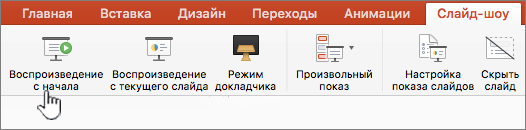 |
| Запуск слайд-шоу с выбранного слайда | Выберите слайд, с который вы хотите начать слайд-шоу. На вкладке Слайд-шоу нажмите кнопку Воспроизведения. 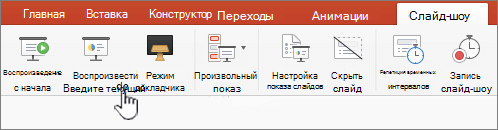 |
| Запуск произвольного слайд-шоу с первого слайда | На вкладке Слайд-шоу щелкните стрелку рядом с кнопкой Показ слайдов и выберите в меню пункт Настраиваемые слайд-шоу. На экране Настраиваемые показы щелкните слайд-шоу, который вы хотите показать. 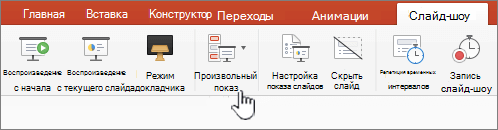 |
Примечание: Если произвольные слайд-шоу отсутствуют, выберите пункт Изменить произвольные показы, чтобы создать произвольное слайд-шоу.
Примечание: Кроме того, запустить слайд-шоу можно с помощью тех же элементов на вкладке Показ слайдов.
Перемещение по слайд-шоу
| Чтобы перейти в | Действие |
|---|---|
| Следующий слайд | Щелкните стрелку вправо, щелкните слайд или нажмите клавишу N. |
| Предыдущий слайд | Щелкните стрелку влево или нажмите клавишу P. |
Настройка прогноза слайд-шоу на двух дисплеях
При показе слайд-шоу с двумя подключенными дисплеями зрители по умолчанию видят на одном из них полноэкранный режим. Если вы хотите, чтобы слайд-шоу отображалось в полноэкранном режиме на обоих экранах, необходимо изменить этот параметр перед началом слайд-шоу, чтобы слайд-шоу было зеркальным.
-
Выполните одно из указанных ниже действий.
| Проецируемый как слайд-шоу | Действие |
|---|---|
| Полноэкранный режим на обоих дисплеях | На вкладке Слайд-шоу нажмите кнопку Зеркальное показ. |
| Режим в режиме просмотра и полноэкранный режим на другом |
Примечание: В этом представлении вы можете изменить, на котором будет отображаться этот вид, — просто нажмите кнопку Поменять дисплеи.
Показ слайдов
- Откройте презентацию, которую вы хотите просмотреть как слайд-шоу.
- Выполните одно из следующих действий:
| Задача | Действие |
|---|---|
| Запуск слайд-шоу с первого слайда | На вкладке Главная в области Слайд-шоущелкните стрелку рядом с кнопкой Воспроизведенияи выберите играть с начала. |
| Запуск слайд-шоу с выбранного слайда | Выберите слайд, с который вы хотите начать слайд-шоу. На вкладке Главная в области Слайд-шоунажмите кнопку Воспроизведения. |
| Запуск произвольного слайд-шоу с первого слайда | На вкладке Главная в области Слайд-шоущелкните стрелку рядом с кнопкой Воспроизведения ,найдите пункт Показ слайдов ,а затем выберите нужное слайд-шоу. |
Примечание: Если произвольные слайд-шоу отсутствуют, выберите пункт Изменить произвольные показы, чтобы создать произвольное слайд-шоу.
Примечание: Кроме того, запустить слайд-шоу можно с помощью тех же элементов на вкладке Показ слайдов.
Перемещение по слайд-шоу
| Чтобы перейти в | Действие |
|---|---|
| Следующий слайд | Щелкните стрелку вправо, щелкните слайд или нажмите клавишу N. |
| Предыдущий слайд | Щелкните стрелку влево или нажмите клавишу P. |
Настройка прогноза слайд-шоу на двух дисплеях
При показе слайд-шоу с двумя подключенными дисплеями зрители по умолчанию видят на одном из них полноэкранный режим. Если вы хотите, чтобы слайд-шоу отображалось в полноэкранном режиме на обоих экранах, необходимо изменить этот параметр перед началом слайд-шоу, чтобы слайд-шоу было зеркальным.
-
Выполните одно из указанных ниже действий.
| Проецируемый как слайд-шоу | Действие |
|---|---|
| Полноэкранный режим на обоих дисплеях | На вкладке Слайд-шоу в области Настройка для двух дисплеевнажмите кнопку Зеркальное показ. |
| Режим в режиме просмотра и полноэкранный режим на другом |
Примечание: В этом представлении вы можете изменить, на котором будет отображаться этот вид, — просто нажмите кнопку Поменять дисплеи.
Показ презентации в PowerPoint с помощью средства чтения с экрана
PowerPoint для Microsoft 365 PowerPoint для Microsoft 365 для Mac PowerPoint для Интернета PowerPoint 2021 PowerPoint 2021 для Mac PowerPoint 2019 PowerPoint 2019 для Mac PowerPoint 2016 PowerPoint 2016 для Mac PowerPoint для iPhone PowerPoint для телефонов с Android PowerPoint Mobile Еще. Меньше
Эта статья предназначена для людей с нарушениями зрения или с когнитивными нарушениями, использующих программы чтения с экрана, например Экранный диктор корпорации Microsoft, JAWS или NVDA с продуктами Microsoft 365. Эта статья входит в набор содержимого поддержки средства чтения с экрана Microsoft 365, где содержатся дополнительные сведения о специальных возможностях в наших приложениях. Общие справочные сведения доступны на главной странице службы поддержки Майкрософт или в статье Исправления и обходные пути для недавних проблем в Office.
Используйте PowerPoint с клавиатурой и средством чтения с экрана, чтобы доставить презентацию аудитории в режиме докладчика или в режиме слайд-шоу . Чтобы использовать все возможности своей презентации, мы рекомендуем использовать Режим докладчика. Мы проверили эту функцию с использованием экранного диктора, JAWS и NVDA, но она может работать и с другими средствами чтения с экрана, если они соответствуют общепринятым стандартам и методам для специальных возможностей.
В режиме Слайд-шоу при подключении второго дисплея автоматически запускается Режим докладчика. В Режиме докладчика вы можете работать с заметками во время показа, а зрителям будут видны только слайды.

Нужны инструкции по показу презентации PowerPoint аудитории, но не с помощью средства чтения с экрана? См . раздел Презентации слайд-шоу.
- Новые возможности Microsoft 365 становятся доступны подписчикам Microsoft 365 по мере выхода, поэтому в вашем приложении эти возможности пока могут отсутствовать. Чтобы узнать о том, как можно быстрее получать новые возможности, станьте участником программы предварительной оценки Office.
- Дополнительные сведения о средствах чтения с экрана см. в статье О работе средств чтения с экрана в Microsoft 365.
В этом разделе
- Показ слайд-шоу
- Отображение черного экрана
Показ слайд-шоу
- Откройте презентацию в PowerPoint.
- Чтобы начать слайд-шоу, нажмите F5. Если вы подключили второй дисплей, Режим докладчика запускается автоматически. Если вы работаете на одном мониторе, чтобы переключиться в режим докладчика во время презентации, нажмите клавиши SHIFT+F10, R или меню, а затем — R.
- Чтобы перемещаться по слайдам, сделайте следующее:
- Чтобы перейти к следующему слайду, нажмите кнопку Страница вниз.
- Чтобы перейти к предыдущему слайду, нажмите кнопку Вверх.
- Чтобы перейти к определенному слайду, введите его номер и нажмите клавишу ВВОД.
- Чтобы открыть контекстное меню, нажмите клавиши SHIFT+F10 или клавиши Меню. Чтобы перейти по параметрам в меню, нажмите клавишу СТРЕЛКА ВНИЗ. При перемещении между пунктами средство чтения с экрана будет озвучивать их имена.
- Чтобы выйти из режима слайд-шоу, нажмите клавишу ESC.
Использование сочетаний клавиш для презентации в режиме докладчика
В режиме докладчика можно использовать следующие сочетания клавиш, которые помогут вам доставить презентацию PowerPoint:
Прочитайте следующую строку примечаний.
Прочитайте предыдущую строку примечаний.
Чтение затраченного времени (таймер запускается сразу после запуска представления докладчика).
Прочтите следующий шаг (например, следующий слайд, следующая анимация или конец шоу).
Закройте режим докладчика.
Отображение черного экрана
- Чтобы приостановить презентацию и отобразить пустой черный экран, нажмите клавишу B.
- Чтобы вернуться к презентации и снова отобразить слайды, нажмите клавишу ESC.
Совет: Чтобы отобразить пустой белый экран вместо черного экрана, нажмите клавишу W. Чтобы отобразить слайды, нажмите клавишу W еще раз.
Дополнительные сведения
Используйте PowerPoint с помощью клавиатуры и VoiceOver, встроенного в macOS средства чтения с экрана, чтобы доставить презентацию аудитории в режиме слайд-шоу или режиме докладчика. В режиме Слайд-шоу презентация отображается на экране вашего компьютера точно так же, как для аудитории. В режиме докладчика на экране компьютера отображаются как презентация, так и заметки докладчика, а зрители видят на другом экране только слайды без заметок.
Нужны инструкции по показу презентации PowerPoint аудитории, но не с помощью средства чтения с экрана? См . раздел Доставка презентации.
- Новые возможности Microsoft 365 становятся доступны подписчикам Microsoft 365 по мере выхода, поэтому в вашем приложении эти возможности пока могут отсутствовать. Чтобы узнать о том, как можно быстрее получать новые возможности, станьте участником программы предварительной оценки Office.
- В этой статье предполагается, что вы используете VoiceOver — средство чтения с экрана, встроенное в macOS. Дополнительные сведения об использовании VoiceOver см. в кратком руководстве по началу работы с VoiceOver.
В этом разделе
- Показ слайд-шоу
- Презентация на двух экранах с помощью режима докладчика
- Отображение черного экрана
Показ слайд-шоу
- Откройте презентацию в PowerPoint.
- Чтобы начать слайд-шоу, выполните одно из следующих действий:
- Чтобы начать слайд-шоу с первого слайда, нажмите клавиши COMMAND+SHIFT+RETURN.
- Чтобы начать слайд-шоу с текущего слайда, нажмите клавиши COMMAND+RETURN.
- Чтобы перемещаться по слайдам, сделайте следующее:
- Чтобы перейти к следующему слайду, нажмите клавишу СТРЕЛКА ВПРАВО или СТРЕЛКА ВНИЗ или ПРОБЕЛ.
- Чтобы перейти к предыдущему слайду, нажмите клавишу СТРЕЛКА ВЛЕВО или СТРЕЛКА ВВЕРХ или Удалить.
- Чтобы выйти из режима слайд-шоу, нажмите клавишу ESC.
Презентация на двух экранах с помощью режима докладчика
Используя два экрана и режим докладчика, вы можете запускать другие программы и получать доступ к заметкам докладчика на одном экране, пока аудитория видит слайды на другом экране.
- Убедитесь, что компьютер поддерживает несколько мониторов, а второй монитор или компьютер подключен к компьютеру.
- Откройте презентацию в PowerPoint.
- Если вы еще не предоставили доступ к своему экрану, нажмите клавиши COMMAND+F2 на компьютере, на котором хотите показать презентацию.
- На компьютере нажмите клавиши OPTION+RETURN, чтобы начать презентацию в режиме докладчика. На вашем экране будут выводиться заметки докладчика и слайды, а на втором экране — только презентация.
Совет: Если заметки докладчика отображаются не на том экране, вы можете переключить экраны. Нажмите клавиши CONTROL+OPTION+I, чтобы открыть средство выбора элементов, и введите кнопку Переключить дисплеи . Нажмите клавиши CONTROL+OPTION+ПРОБЕЛ, чтобы выбрать кнопку, а затем нажмите то же сочетание еще раз, чтобы переключить экран. Фокус останется на кнопке. Чтобы уйти с кнопки, нажмите клавишу со стрелкой вправо.
Отображение черного экрана
- Чтобы приостановить презентацию и отобразить пустой черный экран во время презентации, нажмите клавишу B.
- Чтобы вернуться к презентации и отобразить слайды, нажмите клавишу B еще раз.
Совет: Чтобы отобразить пустой белый экран вместо черного экрана, нажмите клавишу W. Чтобы отобразить слайды, нажмите клавишу W еще раз.
Дополнительные сведения
Используйте PowerPoint с VoiceOver, встроенным средством чтения с экрана iOS, для навигации по слайдам презентации. Узнайте, как запускать, проводить и останавливать слайд-шоу и как скрыть презентацию с помощью черного слайда.
- Новые возможности Microsoft 365 становятся доступны подписчикам Microsoft 365 по мере выхода, поэтому в вашем приложении эти возможности пока могут отсутствовать. Чтобы узнать о том, как можно быстрее получать новые возможности, станьте участником программы предварительной оценки Office.
- В этой статье предполагается, что вы используете VoiceOver — средство чтения с экрана, встроенное в iOS. Дополнительные сведения об использовании VoiceOver см. на странице Универсальный доступ в продуктах Apple.
В этом разделе
- Показ слайд-шоу
- Смена слайдов
- Скрытие презентации
Показ слайд-шоу
- Откройте презентацию в PowerPoint.
- Выполните одно из следующих действий:
- Чтобы запустить слайд-шоу с текущего слайда, проводите пальцем вправо, пока не услышите фразу «Начать слайд-шоу с этого слайда, кнопка», и дважды коснитесь экрана.
- Чтобы начать слайд-шоу с первого слайда презентации, коснитесь верхней части экрана четырьмя пальцами, проводите пальцем вправо, пока не услышите сообщение «Показать ленту», а затем дважды коснитесь экрана. Вы услышите имя выбранной вкладки. Дважды коснитесь экрана, проводите пальцем вправо или влево, пока не услышите фразу «Слайд-шоу, вкладка» и дважды коснитесь экрана. Проводите пальцем вправо, пока не услышите фразу «Воспроизведение слайд-шоу с начала», а затем дважды коснитесь экрана.
Смена слайдов
- В презентации слайд-шоу выполните одно из следующих действий.
- Для перехода к следующему слайду проведите тремя пальцами влево.
- Для перехода к предыдущему слайду проведите тремя пальцами вправо.
- VoiceOver считывает номер и название слайда при посадке на слайд. Чтобы прочитать остальное содержимое слайда, проведите пальцем вправо. Фокус переместится на следующее текстовое поле, а средство VoiceOver прочитает его содержимое.
- Когда вы услышите фразу «Конец слайд-шоу», слайды больше не будут отображаться. Чтобы выйти из слайд-шоу, проведите пальцем влево. Если вы хотите выйти из слайд-шоу сразу до конца презентации, проведите вниз тремя пальцами, чтобы отобразить панель инструментов. Затем проводите пальцем влево или вправо, пока не услышите фразу «Завершить слайд-шоу, кнопка», и дважды коснитесь экрана.
Скрытие презентации
- В презентации слайд-шоу проведите тремя пальцами вниз, чтобы отобразить панель инструментов.
- Проводите пальцем влево или вправо, пока не услышите фразу «Слайд-шоу черное, кнопка», и дважды коснитесь экрана, чтобы скрыть презентацию. Фокус останется на кнопке.
- Чтобы вновь отобразить слайды, дважды коснитесь экрана. Если вы переместили фокус с кнопки, проводите пальцем влево или вправо, пока не услышите фразу «Слайд-шоу нормально, кнопка», а затем дважды коснитесь экрана.
См. также
Для навигации по слайдам презентации PowerPoint для Android можно использовать TalkBack — средство чтения с экрана, встроенное в Android. Узнайте, как запускать, проводить и останавливать слайд-шоу и как скрыть презентацию с помощью черного слайда.
- Новые возможности Microsoft 365 становятся доступны подписчикам Microsoft 365 по мере выхода, поэтому в вашем приложении эти возможности пока могут отсутствовать. Чтобы узнать о том, как можно быстрее получать новые возможности, станьте участником программы предварительной оценки Office.
- В этой статье предполагается, что вы используете TalkBack — средство чтения с экрана, встроенное в Android. Дополнительные сведения об использовании TalkBack см. на странице Специальные возможности в Android.
В этом разделе
- Показ слайд-шоу
- Смена слайдов
- Скрытие презентации
Показ слайд-шоу
Слайд-шоу можно начать из режима редактирования или чтения.
- Откройте презентацию в PowerPoint.
- Проводите пальцем вправо или влево, пока не услышите сообщение «Показать, кнопка». Дважды коснитесь экрана, чтобы начать показ слайдов.
Смена слайдов
- Во время показа слайд-шоу выполните одно из указанных ниже действий.
- Чтобы перейти к следующему слайду, проведите пальцем влево.
- Чтобы вернуться к предыдущему слайду, проведите двумя пальцами вправо.
- TalkBack считывает номер и название слайда при посадке на слайд. Чтобы озвучить остальное содержимое слайда, проведите вправо одним пальцем. Фокус переместится на следующий элемент, и Talkback прочитает его содержимое. TalkBack объявляет текстовый элемент как «Заполнитель содержимого», за которым следует текст внутри заполнителя.
- Услышав фразу «Кнопка «Конец показа», вы достигли последнего слайда в презентации. Чтобы выйти из слайд-шоу, проведите двумя пальцами влево.
Скрытие презентации
Приостановите презентацию и отобразите пустой черный экран.
- При показе слайд-шоу проведите вверх тремя пальцами вверх, чтобы отобразить панель инструментов слайд-шоу.
- Проводите пальцем влево или вправо, пока не услышите фразу «Выкл., пустой экран, переключитесь», а затем дважды коснитесь экрана. Вы услышите фразу «Включено».
- Чтобы вновь отобразить слайды, дважды коснитесь экрана. Вы услышите фразу «Выключено». Если вы переместили фокус с пустой кнопки экрана, проводите пальцем влево или вправо, пока не услышите фразу «Включено, пустой экран, переключитесь» и дважды коснитесь экрана.
См. также
Используйте PowerPoint в Интернете с клавиатурой и экраном, чтобы доставить презентацию аудитории. Мы протестировали его с помощью экранного диктора в Microsoft Edge и JAWS и NVDA в Chrome, но он может работать с другими средствами чтения с экрана и веб-браузерами, если они соответствуют общим стандартам и методам специальных возможностей. Вы узнаете, как начать, перемещаться и завершать слайд-шоу.
Нужны инструкции по показу презентации PowerPoint аудитории, но не с помощью средства чтения с экрана? См . статью Демонстрация слайд-шоу.
- Новые возможности Microsoft 365 становятся доступны подписчикам Microsoft 365 по мере выхода, поэтому в вашем приложении эти возможности пока могут отсутствовать. Чтобы узнать о том, как можно быстрее получать новые возможности, станьте участником программы предварительной оценки Office.
- Дополнительные сведения о средствах чтения с экрана см. в статье О работе средств чтения с экрана в Microsoft 365.
- Если вы используете экранный диктор, отключите режим сканирования экранного диктора. Нажмите клавишу SR+ПРОБЕЛ, чтобы отключить или включить режим сканирования.
- При использованииPowerPoint в Интернете со средством чтения с экрана используйте полноэкранный режим. Нажмите клавишу F11, чтобы включить или отключить полноэкранный режим.
- Рекомендуем использовать PowerPoint в Интернете в веб-браузере Microsoft Edge. PowerPoint в Интернете работает в веб-браузере, поэтому в сочетаниях клавиш есть некоторые отличия от классической программы. Например, для перехода в область команд и выхода из нее вместо клавиши F6 используются клавиши CTRL+F6. Кроме того, такие распространенные сочетания клавиш, как F1 (справка) и CTRL+O (открыть), относятся к командам веб-браузера, а не PowerPoint в Интернете.
Показ слайд-шоу
- Чтобы переместить фокус на вкладку Слайд-шоу, нажмите клавиши ALT+Windows S.
- Выполните одно из указанных ниже действий.
- Чтобы начать слайд-шоу с первого слайда, нажмите клавишу B.
- Чтобы начать слайд-шоу с текущего слайда, нажмите клавишу C.
- Начнется показ слайд-шоу. Чтобы перейти к следующему слайду, используйте клавишу N, а чтобы вернуться к предыдущему — P.
- Чтобы завершить показ слайдов, нажмите клавишу ESC.
Дополнительные сведения
Техническая поддержка пользователей с ограниченными возможностями
Корпорация Майкрософт стремится к тому, чтобы все наши клиенты получали наилучшие продукты и обслуживание. Если у вас ограниченные возможности или вас интересуют вопросы, связанные со специальными возможностями, обратитесь в службу Microsoft Disability Answer Desk для получения технической поддержки. Специалисты Microsoft Disability Answer Desk знакомы со многими популярными специальными возможностями и могут оказывать поддержку на английском, испанском, французском языках, а также на американском жестовом языке. Перейдите на сайт Microsoft Disability Answer Desk, чтобы узнать контактные сведения для вашего региона.
Если вы представитель государственного учреждения или коммерческой организации, обратитесь в службу Disability Answer Desk для предприятий.
Что нужно для показа презентации
Демонстрировать презентацию можно на проекторе, на большом экране, на собственном компьютере или планшете, а также в напечатанном виде. Для большого зрительного зала лучше использовать проектор или экран. А если вы выступаете для нескольких человек, сидящих близко, можно показывать слайды со своих девайсов. Напечатать презентацию целесообразно, если информация в ней пригодится зрителям в дальнейшем – они смогут забрать с собой листы с графиками и цифрами, чтобы спокойно обдумать ваше предложение.
Какие есть способы показа слайдов?
Лучше заранее приехать в аудиторию, чтобы спокойно подключить ноутбук к проектору. Нужно убедиться, что вам подходит шнур, или найти переходник. Следует проверить четкость изображения: иногда слайды получаются размытыми, если у проектора сбит фокус или он пыльный. И даже если все хорошо, просмотрите презентацию от начала до конца: по сравнению с монитором проектор дает менее яркие цвета, а иногда и разрешение картинки ухудшается. Есть риск, что мелкие объекты или надписи будут плохо видны.
Что нужно учесть для демонстрации слайдов на проекторе?

Собираясь показывать презентацию на большом телевизионном экране, убедитесь, что вы без проблем можете подключить его к своему ноутбуку. Если же вы хотите демонстрировать слайды на экране своего компьютера или планшета, нужно проверить, на каком расстоянии смогут находиться от вас слушатели, чтобы без проблем читать текст на слайдах.
Хорошо. Какие есть нюансы при работе с экранами?
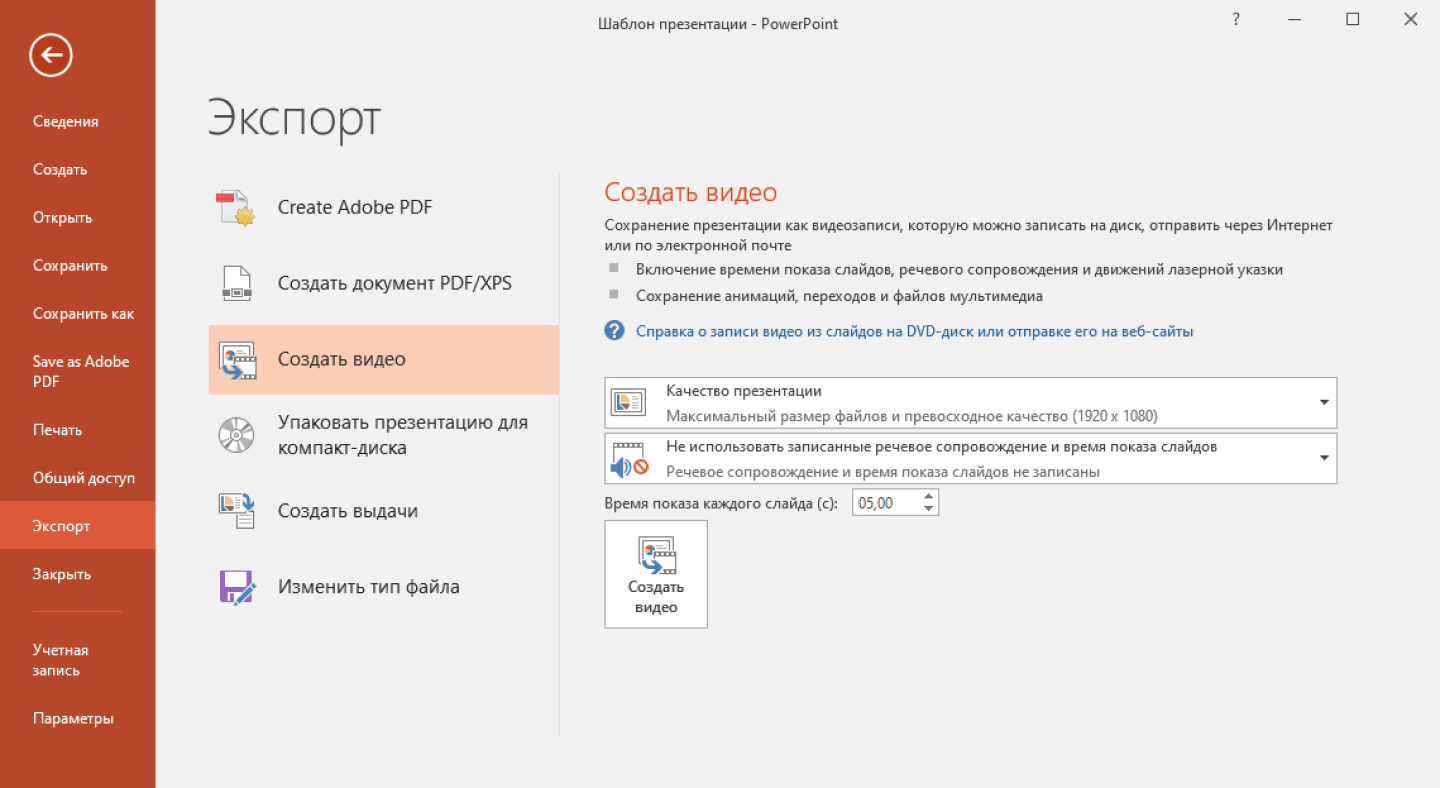
Если вы планируете показывать презентацию PowerPoint на айпаде, нужно заранее преобразовать ее в формат HTML5, в видеоформат (M4V, MP4 или MOV), в JPEG или PDF. Формат PPT, в котором по умолчанию сохраняются презентации в PowerPoint, не поддерживаются айпадами.
В аудиториях с несколькими компьютерами или планшетами можно настроить трансляцию: тогда слайды будут у людей прямо перед глазами. Точно так же вы можете организовать презентацию и для дистанционного просмотра в любой точки мира. В PowerPoint есть специальный режим для трансляции презентации через интернет.
Если вы пользуетесь корпоративными мессенджерами и приложениями для видеоконференций, в большинстве из них можно включить демонстрацию своего экрана для других участников и проводить презентацию. Например, такая функция есть в Teams, Slack или Zoom.
Еще один важный момент для всех видов электронных презентаций – это отключение уведомлений на вашем устройстве. По умолчанию на компьютерах не показываются уведомления при подключении к проектору или при работе в полноэкранном режиме программ. Но если вы когда-либо меняли настройки, возможно, эта опция у вас отключена. Лучше еще раз проверьте настройки уведомлений в меню параметров.
Яркость красок для печати существенно уступает яркости экрана, поэтому картинки будут более бледными. Это может стать проблемой, например, если в графиках вы использовали близкие оттенки – люди могут их попросту перепутать. Поэтому сначала нужно напечатать один экземпляр и проверить, хорошо ли на бумаге видны все цвета. А перед выступлением лучше сделать несколько запасных копий: они пригодятся, если чьи-то листы потеряются или помнутся.
А как подготовиться к показу напечатанной презентации?
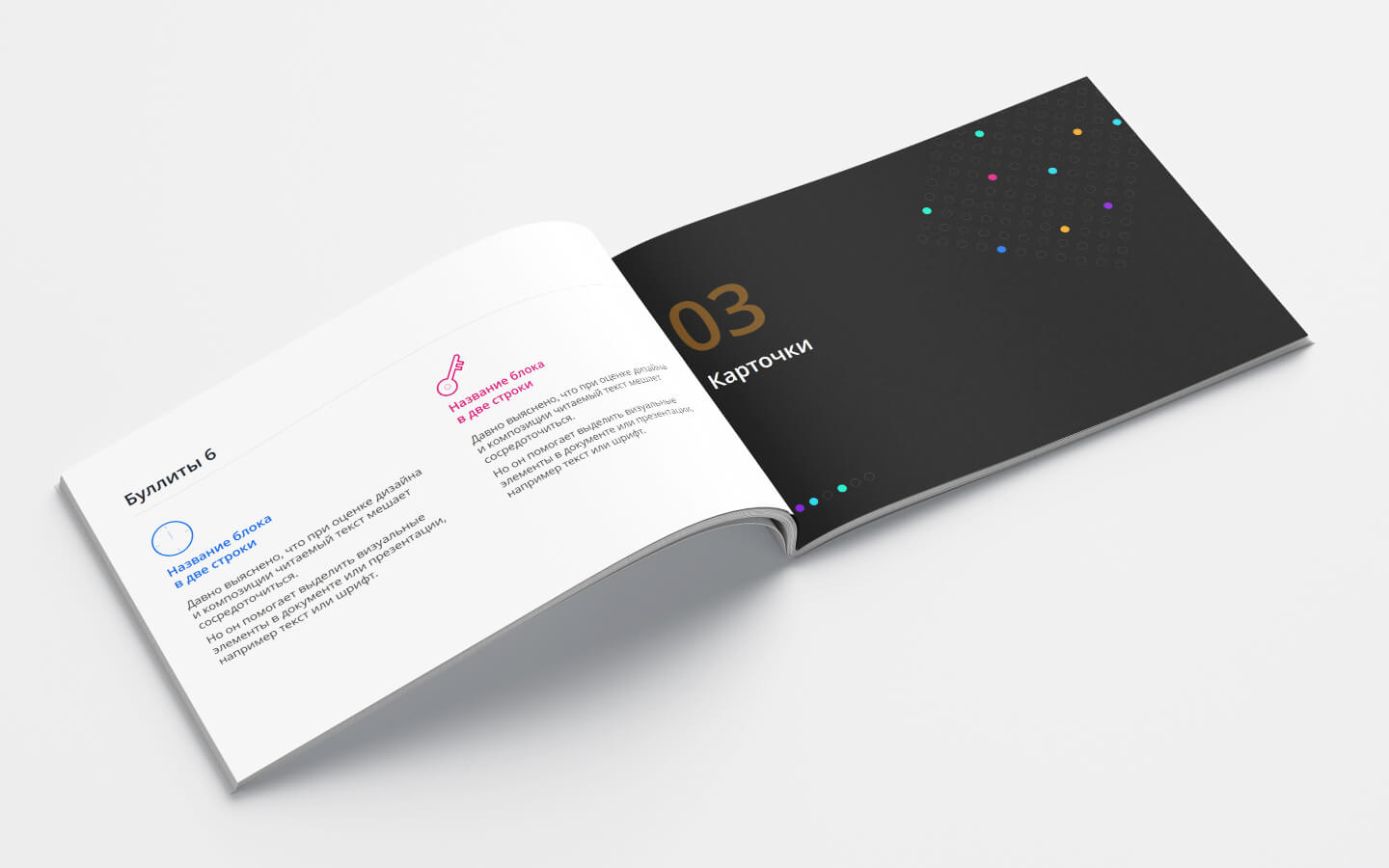
В идеале дизайн слайдов для печати и для экранов должен быть разным. На бумаге критически важна контрастность цветов, но при этом допустимо больше деталей и более мелкий шрифт. На экране разница цвета видна более отчетливо, но мелкие картинки и буквы воспринимать сложно – особенно, издалека. Если вам нужен профессиональный дизайн слайдов на любой случай, обращайтесь в PRESIUM.