【2024】Как Восстановить Удаленные Сообщения Telegram?
Domicile > Советы и хитрости > 【2024】Как Восстановить Удаленные Сообщения Telegram?
Cody Walsh
Mis à jour: July 25, 2023
Вы ищете способ восстановить удаленные сообщения Telegram? Telegram — это онлайн-платформа, которая позволяет людям взаимодействовать с друзьями, родственниками и коллегами, отправляя им сообщения Telegram, звонки и т. д. Кроме того, это приложение позволяет обмениваться медиафайлами, такими как видео, изображения, файлы, аудио и т.д.
Иногда по ошибке пользователи Telegram удаляют важные сообщения, но потом хотят их восстановить. Но вернуть удаленные сообщения Telegram не так просто, тем не менее, вернуть сообщения Telegram возможно. Если вам интересно узнать, продолжайте читать, потому что в этой статье мы упомянули различные способы восстановления удаленных сообщений Telegram.

- Часть 1: Почему вам нужно восстановить удаленные сообщения Telegram?
- Часть 2: Как восстановить удаленные сообщения Telegram? — 6 способов
- Часть 3: [Бонус] Как посмотреть чьи-то удаленные сообщения Telegram? — KidsGuard Pro
- Часто задаваемые вопросы о восстановлении удаленных сообщений в Telegram
Часть 1: Почему вам нужно восстановить удаленные сообщения Telegram?
В разных ситуациях восстановление удаленных сообщений Telegram становится важным. Большинство людей хотят восстановить свои собственные удаленные сообщения Telegram, потому что во время уборки в телефоне, чтобы освободить место, они удаляют предыдущие сообщения Telegram, но после этого хотят вернуть важные удаленные сообщения. Поэтому они пробуют различные способы восстановления удаленных сообщений.
Кроме того, некоторые люди хотят восстановить сообщения Telegram других людей, например, своих детей или партнеров.
Дети могут легко общаться с сотнями людей в Telegram, что не очень хорошо для детей, поэтому родители хотят видеть все удаленные сообщения Telegram.
Некоторые люди сомневаются, что их партнер изменяет им, слишком часто пользуется Telegram, и после разговора он или она удаляет сообщения Telegram. Поэтому они хотят восстановить все сообщения Telegram.
Часть 2: Как восстановить удаленные сообщения Telegram? — 6 способов
Чтобы восстановить сообщения, не обязательно взламывать Telegram. Существует множество способов восстановления сообщений Telegram, например.
1. Восстановление Удаленных Сообщений Telegram После Экспорта Данных
Самый простой способ восстановления удаленных сообщений Telegram — это восстановление через экспорт данных. На самом деле, Telegram сохраняет все данные, такие как отправленные или полученные сообщения и любые медиафайлы на своих серверах, и эти данные можно восстановить.
Вот простые шаги, которые помогут вам восстановить удаленные сообщения.
- Прежде всего, установите приложение Telegram на свое устройство и запустите его.
- После запуска приложения войдите в свой аккаунт, перейдите на панель инструментов.
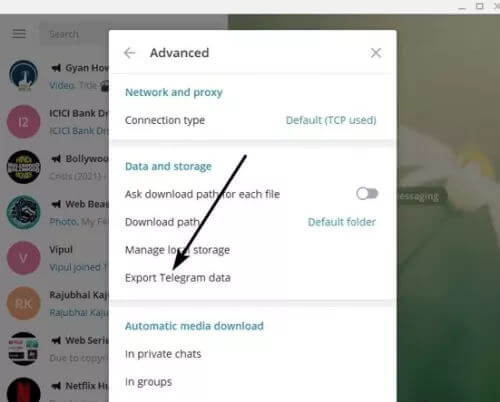
- Нажмите на иконку с тремя линиями, перейдите к Настройкам, а затем нажмите на опцию Дополнительно.
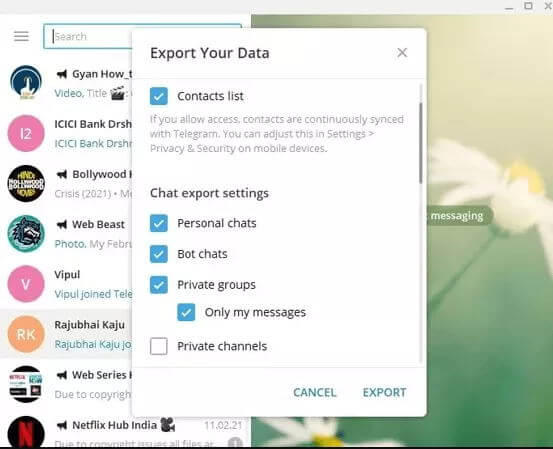
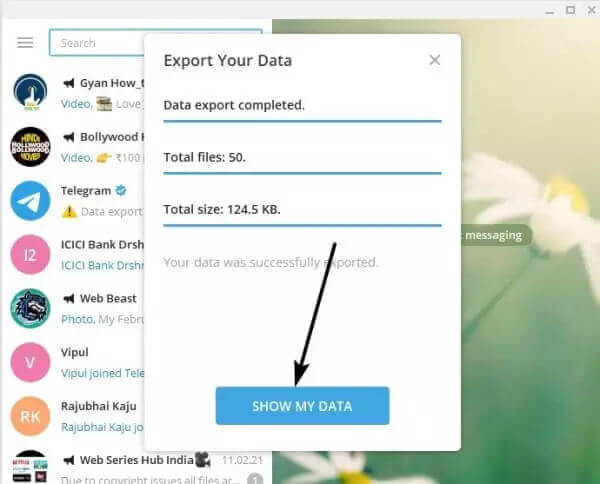
- Прокрутите вниз и нажмите на опции Экспорт данных Telegram.
2. Восстановление Удаленных Сообщение Telegram с Помощью Функции Отмены Удаления
Это правда, что удаленные сообщения Telegram можно восстановить с помощью новейшей функции Telegram «Undo» удаленных сообщений. Вы можете восстановить сообщение в течение 5 секунд после удаления сообщения Telegram.
Чтобы восстановить удаленные сообщения с помощью функции «Отменить», выполните следующие действия.
- Во-первых, скачайте и установите приложение на свое устройство.
- Нажмите на чат и удерживайте его, чтобы появилась опция «Удалить».
- Выберите опцию удаления; здесь вы увидите опцию отмены, нажмите на нее, и ваше сообщение будет записано.

3. Восстановление Удаленных Сообщений Telegram Через Папку Изображений
Если вы удалили сообщения Telegram, содержащие изображения, вы можете восстановить эти изображения, содержащие сообщения Telegram, через папку изображений.
Вот простые шаги.
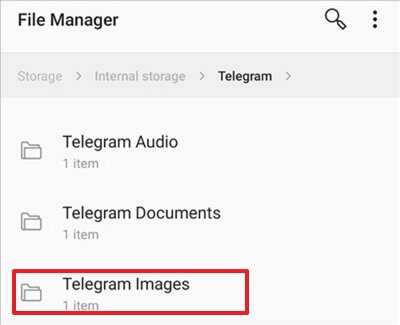
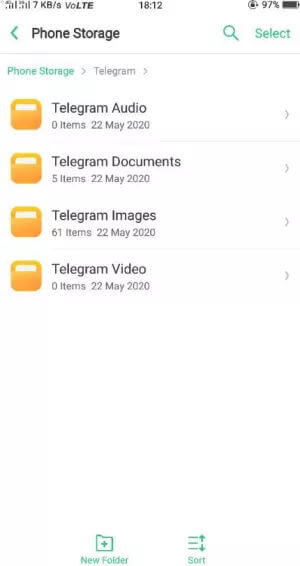
- Возьмите устройство, перейдите в файловый менеджер, выберите внутреннее хранилище.
- Здесь вы увидите опцию Telegram images; нажмите на нее.
- После нажатия вы увидите Telegram удаленных изображений.
4. Восстановление Удаленные Сообщения Telegram по Папке Кэша
Это самый простой способ восстановить сообщения Telegram. Приложения типа Telegram на Android кэшируют содержимое папок, например, медиафайлы, сообщения и т.д. Если вы удалили что-то в Telegram, например, любое сообщение, фото, видео и т.д., вы можете вернуть все это из папки кэша. Вам не нужно устанавливать никакой другой инструмент, чтобы использовать этот метод для восстановления сообщений Telegram.
- Зайдите в свой мобильный телефон, откройте приложение «Файловый менеджер» для Android.
- Нажмите на папку Android, затем выберите data, org.telegram.messenger и, наконец, нажмите на cache (кэш)
- Здесь вы можете копировать файлы и сохранять их на своем устройстве.
5.Восстановление Удаленных Сообщений Telegram с Помощью Резервной копии iCloud
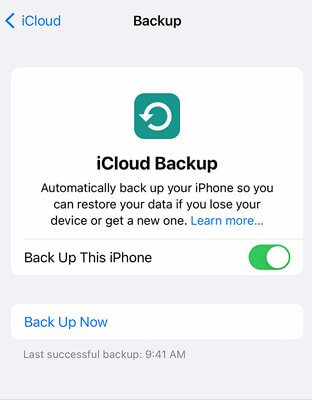
Пользователи iPhone могут легко восстановить удаленные сообщения Telegram через iCloud. Это самый быстрый и простой способ восстановить важные удаленные сообщения Telegram. Для этого способа требуется сторонний инструмент.
Вот простые шаги для восстановления удаленных сообщений
- Зайдите в настройки iPhone, нажмите на пункт «Общие».
- Нажмите кнопку сброса и выберите опцию «Стереть все содержимое и настройки».
- Ваше устройство начнет восстанавливаться; затем нажмите на восстановление из резервной копии iCloud, и ваши сообщения Telegram будут восстановлены.
6. Восстановить Удаленные Сообщения Telegram, Обратившись в Службу Поддержки Telegram
Еще один замечательный способ восстановить удаленные сообщения Telegram — обратиться в службу поддержки Telegram. Если другие методы не помогают вам должным образом, вы можете обратиться в службу поддержки и вернуть свои удаленные сообщения.
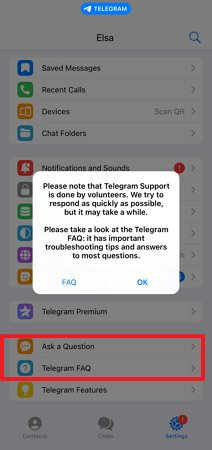
- Для восстановления удаленных сообщений Telegram вам необходимо воспользоваться функцией «Попросить волонтера».
- Скачайте приложение Telegram на устройствах Android и войдите в свой аккаунт.
- Зайдите в настройки, прокрутите вниз и выберите пункт «Задать вопрос».
- Далее нажмите на ask volunteer и найдите решение здесь.
Часть 3: [Бонус] Как посмотреть чьи-то удаленные сообщения Telegram? — KidsGuard Pro
Если вы ищете способ посмотреть чьи-то удаленные сообщения Telegram, то KidsGuard Pro — лучшее решение для вас. KidsGuard Pro — это первоклассное приложение для мониторинга Telegram, которое информирует вас об онлайн-активности вашего ребенка или партнера, не уведомляя их.
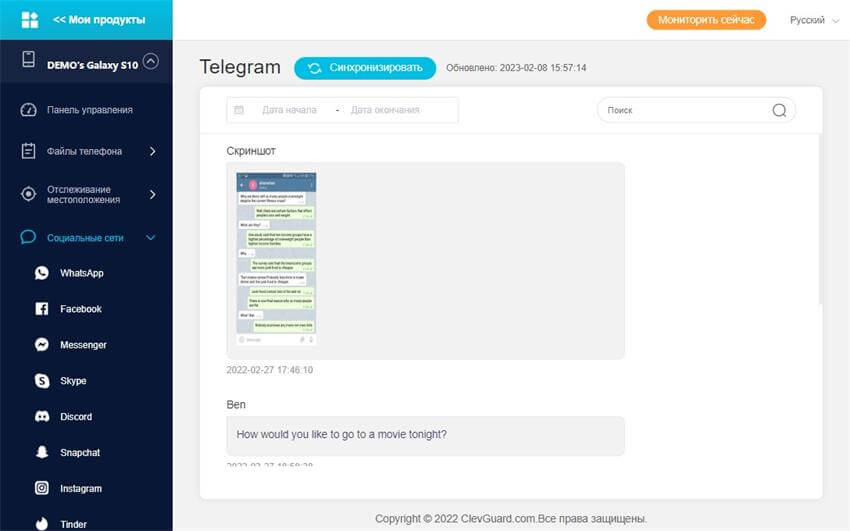
Этот инструмент предоставляет вам исчерпывающие отчеты о мониторинге, например, какие сообщения отправлял или получал ваш собеседник в Telegram, какими видео и фотографиями делится с незнакомцем. Самое приятное, что все детали отображаются с указанием времени и даты.
Кроме того, это первоклассное приложение для мониторинга позволяет удаленно делать скриншоты, когда ваш собеседник пользуется Telegram. Вы даже можете видеть все удаленные сообщения и получать сообщения в режиме реального времени на своей онлайн-панели.
1. Следите за чьим-то Telegram с помощью KidsGuard Pro
Следить за чьим-то Telegram с помощью KidsGuard Pro очень просто; вам нужно лишь выполнить следующие шаги.
Шаг1: Создайте учетную запись
Чтобы следить за Telegram, вы должны создать аккаунт на KidsGuard Pro, перейдите на официальный сайт, нажмите кнопку регистрации, добавьте свой адрес электронной почты и создайте аккаунт. после создания аккаунта, купите подписку.
Шаг2: Установите KidsGuard Pro
После создания учетной записи вы получите ссылку для загрузки приложения на телефон Android целевого лица. Нажмите на ссылку и следуйте инструкциям на экране. этот процесс займет несколько минут.
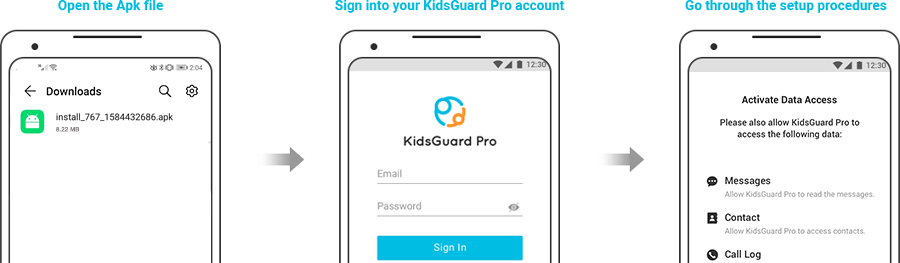
Шаг3: Начать мониторинг
После установки KidsGuard Pro на целевом устройстве перейдите в онлайн-панель на вашем устройстве. Нажмите на опцию социального приложения, прокрутите вниз и нажмите Telegram, чтобы увидеть активность в Telegram целевого лица.
2. Удивительные возможности KidsGuard Pro
KidsGuard Pro — это многофункциональное приложение, цель которого — помочь пользователям следить за онлайн-активностью своих близких.
Вот некоторые впечатляющие возможности KidsGuard Pro
Мониторинг социальных приложений
Основная функция KidsGuard Pro — мониторинг социальных приложений, таких как Facebook, WhatsApp, Telegram, Instagram, Snapchat, Tinder и т. д. Этот инструмент показывает деятельность целевого человека в его социальных приложениях, например, сколько времени он проводит и кому он отправляет или получает сообщения и звонки. Он показывает все совместно используемые медиафайлы на этих социальных платформах.
Журнал вызовов и мониторинг SMS
KidsGuard Pro следит за входящими и исходящими звонками и смс на устройстве объекта слежки. Вы можете увидеть, кем кто-то переписывается, с точной датой и временем.
Мониторинг просмотра веб-страниц
Этот инструмент позволяет отслеживать, что ваш ребенок или партнер просматривает в Интернете. Он показывает всю историю поиска, и вы даже можете просмотреть удаленную историю просмотра.。
Впечатляющая функция для детей — отслеживание местоположения в реальном времени и геозонирование, что позволяет вам легко видеть местоположение вашего ребенка в реальном времени.
Часто задаваемые вопросы о восстановлении удаленных сообщений в Telegram
1. Можно ли увидеть удаленные сообщения в группе Telegram?
Да, приложение Telegram позволяет своим пользователям легко просматривать удаленные сообщения в группе. Вам просто нужно выполнить несколько простых и понятных шагов.
- Зайдите в мобильное приложение Telegram, нажмите на логотип группы, нажмите на надпись «редактировать». ,
- Теперь нажмите на недавние действия и проверьте удаленные группы Telegram.
2. Как восстановить удаленные сообщения Telegram на рабочем столе?
Восстановление сообщений Telegram на рабочем столе — это простой, но немного трудоемкий процесс.
- Откройте рабочий стол, зайдите в Google и найдите Telegram support.
- Откройте официальную ссылку поддержки Telegram, нажмите на нее.
- Напишите запрос на восстановление сообщений и укажите, что вы ошибочно удалили сообщения.
- Перейдите вниз, добавьте свой адрес электронной почты, и добавьте свой зарегистрированный номер.
3. Можно ли восстановить удаленные чаты Telegram, если я потерял телефон?
Есть несколько способов восстановить удаленные чаты Telegram, если вы потеряли телефон. Первый способ — восстановить все Telegram-чаты путем резервного копирования через iCloud, если у вас iPhone. Если вы являетесь пользователем Android, вы можете обратиться в службу поддержки Telegram с просьбой предоставить вам удаленные данные Telegram. Здесь вам необходимо предоставить данные о вашем аккаунте Telegram.
Заключение
Telegram — это приложение для общения, и люди также используют его для профессионального использования. Если вы являетесь пользователем Telegram и по ошибке удалили какое-либо важное сообщение в Telegram, вы можете восстановить его различными способами. Но если вы хотите просмотреть удаленное сообщение другого человека, вам следует использовать KidsGuard Pro, чтобы отслеживать активность других людей в Telegram.
вам также может понравиться:

Posté sur February 27, 2023 ( Mis à jour: July 25, 2023 )
Сертифицированный специалист по контент-маркетингу с большой страстью к интернету и онлайн-безопасности. Она стремится просвещать аудиторию о советах и хитростях кибербезопасности.
(Cliquez pour évaluer ce message)
Généralement évalué 5 ( 170 participé)
Évalué avec succès!
Vous avez déjà noté cet article!
Как восстановить удаленный чат в Telegram

Если вы хотите восстановить удаленный чат или видео и фотографии в Telegram, то вариантов у вас будет не особо много – но они все же есть. Рассказываем, как сохранить удаленные беседы, видео, изображения и другие файлы.


Восстановление чата в Telegram: спасительные 5 секунд
Все чаты, кроме секретных, Telegram сохраняет в облаке — как и другие мессенджеры. Если вы удалите беседу из приложения, она также будет удалена с серверов Telegram. Вы можете восстановить удаленные чаты только в течение очень короткого промежутка времени.
- Если вы удалили чат в Telegram, в нижней части экрана появится кнопка «Отмена».
- Чтобы восстановить свою беседу, нажмите на нее в течение пяти секунд. После этого вы можете снова получить доступ ко всей переписке, файлам, изображениям, видео и голосовым сообщениям соответствующего чата.
- К сожалению, если вы не уложились в пять секунд, больше способов восстановить вашу переписку нет.

Чат не восстанавливается: как сохранить файлы
Если вы не успели ничего предпринять в те самые пять секунд, то ваши сообщения, к сожалению, будут удалены безвозвратно. Однако еще не всё потеряно — вы все еще можете восстановить документы, изображения, видео и голосовые сообщения, которыми вы обменивались в удаленном чате.
Это возможно сделать с помощью файлового менеджера, например, Total Commander. На большинстве смартфонов сразу предустановлено приложение «Файловый менеджер». Например, если у вас Android-гаджет, на нем можно найти предустановленную программу «Мои файлы».
В зависимости от настроек, которые вы задали в Telegram, мессенджер автоматически удалит мультимедиа из памяти устройства через некоторое время. Так что и здесь следует действовать быстро.
- Откройте файловый менеджер на своем устройстве.
- Нажмите «Внутренняя память» («Память телефона»), а затем «Telegram».
- В подпапках «Audio», «Documents», «Images» и «Video» выберите удаленные документы, изображения, видео и голосовые сообщения, которые вы хотите восстановить.
- Затем скопируйте файлы в другую папку, например, в папку загрузки. Таким образом вы не позволите Telegram автоматически удалить эти данные через некоторое время после удаления чата.
Важно: Если вы перенесли свои изображения, видео и иные файлы в другую папку, вы можете получить к ним доступ в любое время — но только в соответствующей папке. Загрузить их обратно в как данные Telegram нельзя.

Как настроить хранение данных в Telegram
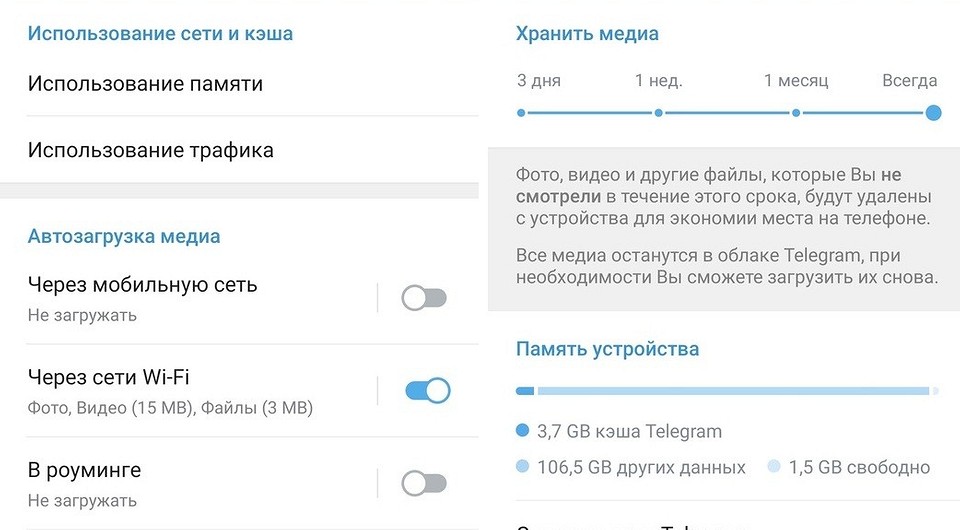
В приложении Telegram вы можете указать, как долго файлы (документы, видео, фотографии) будут храниться на вашем устройстве. Таким образом, даже если вы случайно удалите историю чата, после этого вы всё равно сможете получить доступ к файлам.
- Откройте приложение Telegram.
- Нажмите значок с тремя штрихами в левом верхнем углу, чтобы открыть меню.
- Нажмите «Настройки».
- Сначала выберите «Данные и память», а затем «Использование памяти».
- В разделе «Хранить медиа» укажите, сколько Telegram будет держать файлы на устройстве. Можно выбрать время три дня, одну неделю, месяц или сохранение навсегда.
Читайте также:
Как восстановить удаленные фото, видео и чаты в Telegram

Telegram является одним из популярных мессенджеров для быстрого обмена сообщениями. Он позволяет отправлять сообщения разного формата (фото, видео, документы (zip, RAR)). Но бывает, что по ошибке были удалены переписки или сообщения. Возможно ли восстановить удаленные сообщения и чаты в Telegram, расскажем далее. Ранее в Telegram была доступна возможность восстановления сообщений в течение 48 часов с момента отправки. Сейчас же действуют другие правила и при удалении сообщений, они остаются бесследными в переписке. Важно знать, что если чаты не были архивированы в мессенджере, то после их удаления – риск восстановления очень мал. В этой статье собраны несколько возможных способа восстановления удаленных фотографий, сообщений и чатов в приложении Telegram.
Файловый менеджер
- Зайдите в «Настройки» на своем устройстве;
- Затем перейдите в «Хранилище»;
- Нажмите «Внутренняя память» или «Память телефона», далее папка «Telegram»;
- В подпапках «Audio», «Documents», «Images» и «Video» выберите удаленные документы, изображения, видео и голосовые сообщения, которые вы хотите восстановить;
- Затем необходимо скопировать выбранные файлы в другую папку. Таким образом, Telegram не тронет эти данные при удалении переписки.
Кэш
Необходимо учитывать то, на какой срок хранения кэша заданы настройки (3 дня, 1 неделя, 1 месяц или всегда). И также не проводилась ли после удаления очистка кэша.
Восстановить удаленные мультимедиа Telegram из папки кэша можно следующим образом:
- Зайдите в «Настройки» на своем устройстве;
- Перейдите в «Хранилище»;
- Далее нужно перейти на внешний накопитель (SD-карта);
- Выберите папку «Android», затем папку «Данные», папку «org.telegram», папку «Кэш»;
- Открыв папку «Кэш», там найдете все медиафайлы удаленные из чата в Telegram.
Архив
В Telegram есть вариант для сохранения важной информации — архивирование чатов, что позволяет в любой момент восстановить чат без всякой потери данных. Чтобы проверить необходимо следующее:
- Зайти в Telegram;
- И в самом верху списка чатов находится раздел «Архив»;
- Зайдя в данный раздел, мы можем просмотреть есть ли в ряде чатов нужная нам переписка;
- Для извлечения переписки:
— после долгого нажатия на чат появятся три точки в правом верхнем углу;
— нажимаем на три точки и выбираем пункт «Извлечь».
Программное обеспечение
С помощью сторонних приложений и программ возможно восстановление утерянных данных Telegram на Android. Это подойдет для тех, у кого отсутствует папка «Кэш» на устройстве.
Существует большое количество программ и приложений по восстановлению мультимедии. Сегодня покажем на примере DiskDigger решение проблемы по возобновлению файлов. Для этого необходимо:
- Откройте «Google PlayStore»;
- Введите в поиск «DiskDigger»;
- Установите «DiskDigger»;
- Потом, откройте «DiskDigger»;
- Следующий шаг, нажмите «Начать базовое сканирование фотографий»;
- И наконец, нажмите «Восстановить».
Важно, что бесплатно восстановить можно только фотографии (формат jpg) и видео, но если есть другие файлы, то за них необходимо внести плату.
Можно ли восстановить удаленые файлы с телеграма? видео, фото, и т.д
Знаете ли вы, что даже если вы удалите приложение Telegram со своего устройства Android, вы все равно можете получить обратно все фотографии и видео в «Диспетчере файлов» вашего устройства? Ниже приведены пошаговые инструкции по восстановлению фотографий и видео Telegram на устройствах Android четырьмя различными способами:
Откройте «Файловый менеджер»
Перейдите во «Внутреннее хранилище»
Потом, нажмите на Папка «Telegram»
Наконец, перейдите в «Изображения Telegram» а также «Видео в Telegram»
Вот и все! Вы можете получить каждую фотографию и видео, которыми вы поделились и получили в Telegram, после того, как нажмете «Изображения Telegram» и «Видео Telegram».
Восстановить фотографии и видео Telegram из папки «кеш»
Как часто мы ненавидим файлы кеша на наших устройствах? Мы считаем их ненужными и стараемся удалить с них все. Если вы еще не удалили файлы «кеша» Telegram, вы всегда можете вернуться в папку «кеш» Telegram. Вот как это сделать:
Перейдите в «Диспетчер файлов»
Открыть внешнее хранилище
Нажмите на «Android»
Потом, открыть «данные»
Далее прокрутите вниз и перейдите в «org.telegram.messenger»
Наконец-то, нажмите на папку «кеш»
После того, как вы нажмете на папку «кеш», вы увидите множество изображений, видео и файлов, которые у вас были ранее в Telegram.
Восстановите удаленные фотографии и видео Telegram с помощью программного обеспечения для восстановления данных Android
Теперь это кажется сложной идеей. Если у вас больше нет папки «кеш» на вашем устройстве Android, вы можете загрузить любое программное обеспечение для восстановления данных Android.
Мы рекомендуем вам загрузить DiskDigger из вашего PlayStore, так как вы можете бесплатно восстанавливать фотографии (в формате jpg) и видео (однако, если у вас есть другие файлы, кроме фотографий и видео, вы должны за них заплатить). Вы можете выполнить следующие шаги, чтобы восстановить фотографии и видео Telegram с помощью программного обеспечения для восстановления данных Android:
Откройте «Google PlayStore»
Введите «DiskDigger» на значке поиска
Потом, откройте «DiskDigger»
Следующий, нажмите «Начать базовое сканирование фотографий»
Наконец-то, нажмите «Восстановить»
Вот так! Теперь вы можете легко получить доступ к удаленным фотографиям и видео Telegram на своем устройстве Android.
Восстановить удаленные Telegram фотографии и видео из папки «Telegram»
Прежде чем удалить Telegram, подумайте в первую очередь. Вы случайно не сохранили фото и видео вручную? Если да, то не волнуйтесь! Вы всегда можете найти удаленные фотографии и видео Telegram из папки «Telegram» в «Фото» или «Галерее» вашего Android-устройства.
Здесь я показал вам, как вы можете вручную сохранять изображения и видео из Android-версии Telegram:
Открыть сообщение чата Telegram
Нажмите на картинку что вы получаете
Следующий, нажмите «Три вертикальные точки» в правом верхнем углу
Потом, перейдите в «Сохранить в галерею» из списка
Теперь, откройте «Фото» или «Галерею»
Перейти к «Телеграмма» папка
В папке «Telegram» вы получите все изображения и видео, которые вы удалили из Telegram.