Для чего нужна доменная почта геткурс
Здравствуйте, Марина! От имени поддомена можно настроить почту в том случае, если вы используете способ перенаправления поддомена по NS — https://getcourse.ru/blog/275994#2 .
Сохранить или отменить редактирование
Пн 13 Мар 2023 Нравится
А в 50 писем входят также уведомления об оплате или создании закаказа?
Сохранить или отменить редактирование
Ср 15 Дек 2021 Нравится • Ответить
Анна, здравствуйте.
Верно, в данное число ограничения отправляемых писем также входят и уведомления об оплате или создании заказов.
Сохранить или отменить редактирование
Чт 16 Дек 2021 Нравится

ОБЬЯСНИТЕ КАК ПРИВЯЗАТЬ ДОМЕН И СНЯТЬ ОГРАНИЧЕНИЯ 50 РАССЫЛОК
Сохранить или отменить редактирование
Пн 29 Ноя 2021 Нравится • Ответить
Руфина, здравствуйте.
В нашей базе знаний есть инструкция по подготовке аккаунта к ведению рассылок: https://getcourse.ru/blog/509622. Она будет полезна вам для решения вашего вопроса.
А о том как подключить домен к аккаунту вы можете узнать в следующей статье: https://getcourse.ru/blog/275993
Сохранить или отменить редактирование
Пн 29 Ноя 2021 Нравится
Инна Аргель 
 удалить
дать ребятам 6000р и спокойно наблюдать, как все происходит)))
Сохранить или отменить редактирование
Пт 05 Авг 2022 Нравится
Здравствйте, а если перейти на тариф без подключения домена, тоже будет ограничение?
Сохранить или отменить редактирование
Пт 19 Ноя 2021 Нравится • Ответить
Здравствуйте!
Если в аккаунте не привязан собственный домен для почты, действует ограничение: не более 50 писем по одной рассылке https://getcourse.ru/blog/275801 .
Снять данное ограничение можно, настроив домен для исходящей почты. Как настроить исходящую почту смотрите в статьях https://getcourse.ru/blog/275810 , https://getcourse.ru/blog/509622
Сохранить или отменить редактирование
Пт 19 Ноя 2021 1 Нравится

Анна Ладутько удалить
Здравствуйте, а на бесплатном тестовом периоде, если привязать домен, всё равно можно только 50 сообщений пользователям отправлять? И эти сообщения — это подразумевается оплата курса/доступ к курсу/доступ к уроку и т.д.?
Сохранить или отменить редактирование
Чт 30 Сен 2021 Нравится • Ответить
Здравствуйте.
Да, ограничение будет снято только после перехода на любой платный тариф. Под данными сообщениями подразумевается любая рассылка/уведомления в аккаунте.
Как настроить доменную почту на Геткурс
Настройка доменной почты на Геткурсе — это одна из базовых вещей. Ведь ваши ученики должны же получать письма о заказе, об оплате и прочие. Смысла в базе нет, если не можете с ней контактировать.
Весь процесс сводится к 3 этапам:
- Подключение домена к платформе (разбирается в отдельной статье)
- Настройка
- Анти-спам защита
Порядок настройки почты зависит от того, где и как был сперва подключен домен к проекту. И в связи с этим рассмотрим оба варианта.
Домен делегирован на Геткурс
Если вы просто по инструкции прописали домен, и теперь по нему открывается проект — вас можно только поздравить) Это самый простой и быстрый путь.
На кириллических доменах формата «нарусском.рф» почту нельзя настроить!
Переходим в «настройки аккаунта -> почта». Здесь необходимо выбрать подключенный домен и выбрать имя электронного ящика. Именно от него будут уходить письма вашим ученикам. А сообщения, адресованные на него, попадут в раздел «входящие». На этом всё.

Домен занят другим сервисом
Например, по вашему основному «proekt.ru» открывается Тильда. Первый упрощенный вариант уже не прокатит. Настройки придется прописывать вручную.
Добавление домена
Сперва надо «сообщить» платформе, какой домен мы хотим использовать для почты. Спокойно его добавляйте. Это не сломает ничего (в нашем примере сайт на Тильде), просто он появится в списке.

Заходим в этот домен и выставляем «на своем NS-сервере». Тем самым говорим «эй, Геткурс! вот имей ввиду, что у меня есть домен, но управляется он в другом месте. Я сам внесу туда настройки.»

Теперь в разделе «почта» сможете выбрать свое имя.
Вносим ресурсные записи
В первом примере это все прописывалось автоматически, так как домен уходил в управление Getcourse. А вот во втором случае он этого сделать не может. Поэтому все берем в свои руки. Если возникнут сложности, можете всегда обратиться в техническую поддержку регистратора, обязательно помогут.
- Запись, которая говорит о том, на каком почтовом сервисе будет происходить обработка. Она должна быть только одна. Если присутствуют еще MX, их необходимо удалить. Только сперва удостоверьтесь, что почта ранее не настраивалась. Бывает сам регистратор по умолчанию добавляет туда записи для настройки — смело можно удалять. А бывает, что ваш сотрудник/программист или еще кто уже настроил где-то в другом месте — в таком случае удалять нельзя, в том самом другом месте сломается.
Тип — MX
Имя — @
Значение — mx.getcourse.ru.
Приоритет — 10 - Обязательные записи для защиты от спама. Без них ваши письма просто не будут доходить до ящиков пользователей, в лучшем случае попадут в раздел «спам». Первая — SPF. Значение у каждого свое, поэтому на скриншотах ниже найдете, откуда копировать.

SPF также может быть только одна. Если присутствует другая, её нужно убрать. Только здесь все проще — значения можно и нужно объединять.
Допустим у вас две:
v=spf1 include:ххххххх.gca.to ~all
v=spf1 include:_spf.mail.ru ~all
Мы просто берем и перечисляем include в одной — v=spf1 include:ххххххх.gca.to include:_spf.mail.ru ~all
- Вторая запись DKIM. Тоже индивидуальная. Здесь обратите внимание на имя — «getcourse._domainkey«. Именно так и вписывается (без кавычек). Количество самих значений не играет роли. Ничего удалять и «скрещивать» не требуется.

Максимум через 72 часа, но как правило это 24, данные обновятся. И если сделали все верно, то у каждой записи, где сейчас написано «не настроено», обновится статус на «настроено». Это говорит о том, что настройка завершена.
Настройка FBL
Последний пункт — настроить обработку fbl-отчетов. У многих сервисов это происходит автоматически, а вот «mail.ru» пока не умеет это делать. А так как среди ру-аудитории этот ящик очень распространен, поэтому обходить эту настройку не желательно (хотя можно ��).
Зачем это нужно? Когда ученик пожалуется на письмо и нажмет «это спам», в Геткурс прилетит отчет от «мейл.ру», и система сама отпишет пользователя ото всех рассылок. Если же вы проигнорируете данную настройку, то таким «жалобщикам» будут дальше идти рассылки. На эти письма повторно будут отправляться жалобы. В следствии чего повышается риск просто улететь под фильтры почтового сервиса. И придется долго переписываться с поддержкой «mail.ru», чтобы очистить «карму домена» и восстановить отправку.
- Регистрируемся в сервисе https://postmaster.mail.ru/ , если не создавали еще там аккаунт ранее.
- Добавляем туда наш домен и подтверждаем его
- Вписываем в настройки адрес для отчетов fbl@proekt.ru

Его необходимо будет подтвердить, перейдя по специальной ссылке. Эту ссылку вы найдете в сообщении, которое придет во «входящие» Геткурса. И на этом настройка почты полностью завершена.
Если вы для почты использовали записи MX не геткурсовские (то есть управление ящиками находится в другом сервисе). То сперва там необходимо создать ящик fbl@, а далее в нем настроить переадресацию на системный от ГК.
Создание доменной почты на G Suite
В этой статье рассмотрим, как настроить доменную почту на сервисе G Suite. Услуга доменной почты предоставляется компанией Google на платной основе .
Сначала потребуется создать аккаунт в G Suite:
- Укажите данные вашей организации, ваши личные данные и личный email — он будет использован как ящик суперадминистратора для восстановления доступа к профилю администратора в G Suite.
- Укажите домен, для которого настраиваете доменную почту.
- Создайте доменный ящик администратора, от имени которого вы будете в дальнейшем управлять аккаунтом в G Suite и добавлять остальные доменные ящики.
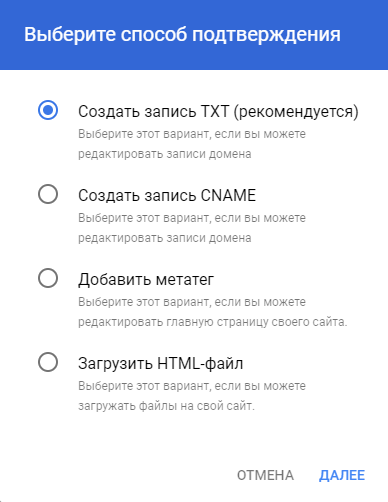
Следующим шагом нужно подтвердить право владения доменом одним из предложенных способов.
Порядок действий для подтверждения зависит от того, на каком ресурсе размещен ваш домен. Если ваш домен делегирован на NS-серверы Getcourse, порядок действий описан здесь.
Ссылка на это место страницы: #create
Далее нужно создать доменный ящик, который вы будете использовать в Getcourse для отправки исходящей почты.
После этого необходимо настроить получение писем в доменный ящик на сервисе Gmail.com. Для этого в DNS-зону домена нужно добавить все MX-записи, которые предлагает Gmail.
Если домен делегирован на наши NS-серверы Getcourse, то добавлять запись необходимо в аккаунте на Getcourse:
- тип записи — MX;
- имя — @ или пустое поле;
- значение — как в интерфейсе G Suite;
- приоритет — как в интерфейсе G Suite.
Если вы будете отправлять письма не только из интерфейса Getcourse, но также и из интерфейса Gmail.com, необходимо проверить значение SPF-записи для домена.
Если домен делегирован на NS-серверы Getcourse, то проверить запись нужно в настройках домена в аккаунте Getcourse. Если значение SPF-записи, например: v=spf1 include:ххххххххххх.gca.to (вместо «ххххххххххх» для каждого аккаунта автоматически генерируется уникальное значение), т о дополнительно следует добавить в нее данные от Gmail. То есть значение SPF-записи будет следующим:
Тип записи — TXT
Значение — v=spf1 include:ххххххххххх.gca.to include:_spf.google.com ~all .
Добавлять отдельную DKIM от Gmail для вашего домена нет необходимости. Gmail по умолчанию подписывает письма, отправленные из его интерфейса, своей DKIM-подписью.
Настройка домена для ведения рассылок и создание доменной почты на Beget
Beget — российский хостинг-провайдер, предоставляющий услуги на платной основе. В статье мы покажем, как настроить домен для отправки рассылок и создать почтовый ящик с помощью данного сервиса.
Инструкция подходит, если:
- ваш домен размещен на хостинге Beget,
- по имени домена открывается сторонний сайт,
- вы настраиваете отправку рассылок от этого домена в аккаунте Getcourse.
Содержание статьи:
- Настройки на стороне Getcourse
- Настройки на стороне Beget
- Создание доменного почтового ящика на Beget
Ссылка на это место страницы: #settings-getcourse
Настройки на стороне Getcourse
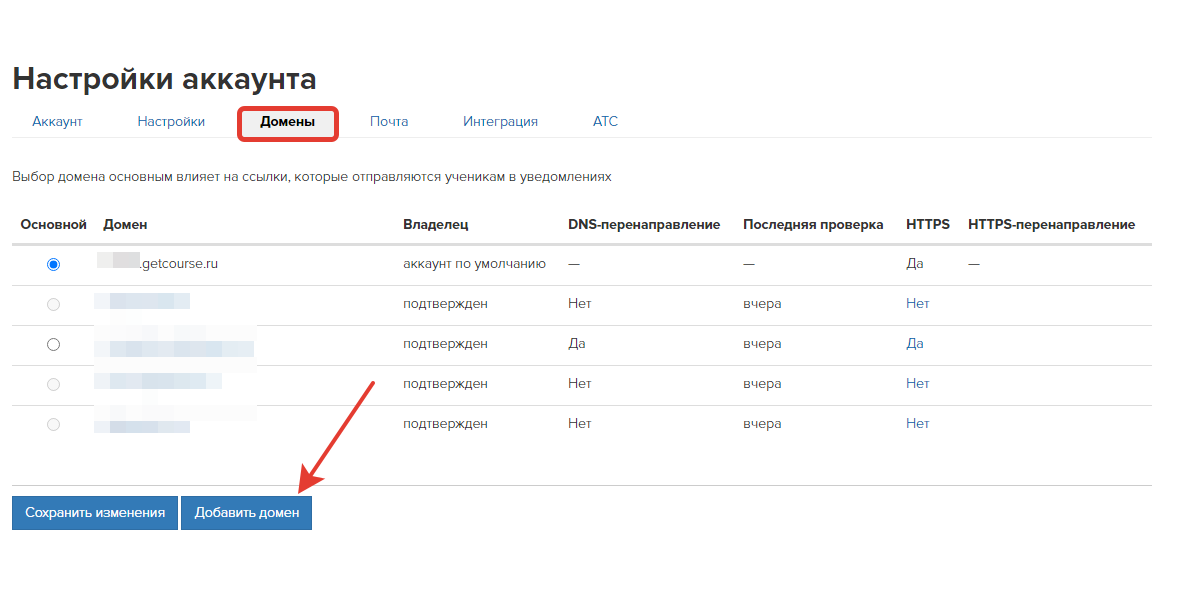
Перейдите в раздел «Настройки аккаунта — Домены» и добавьте домен.
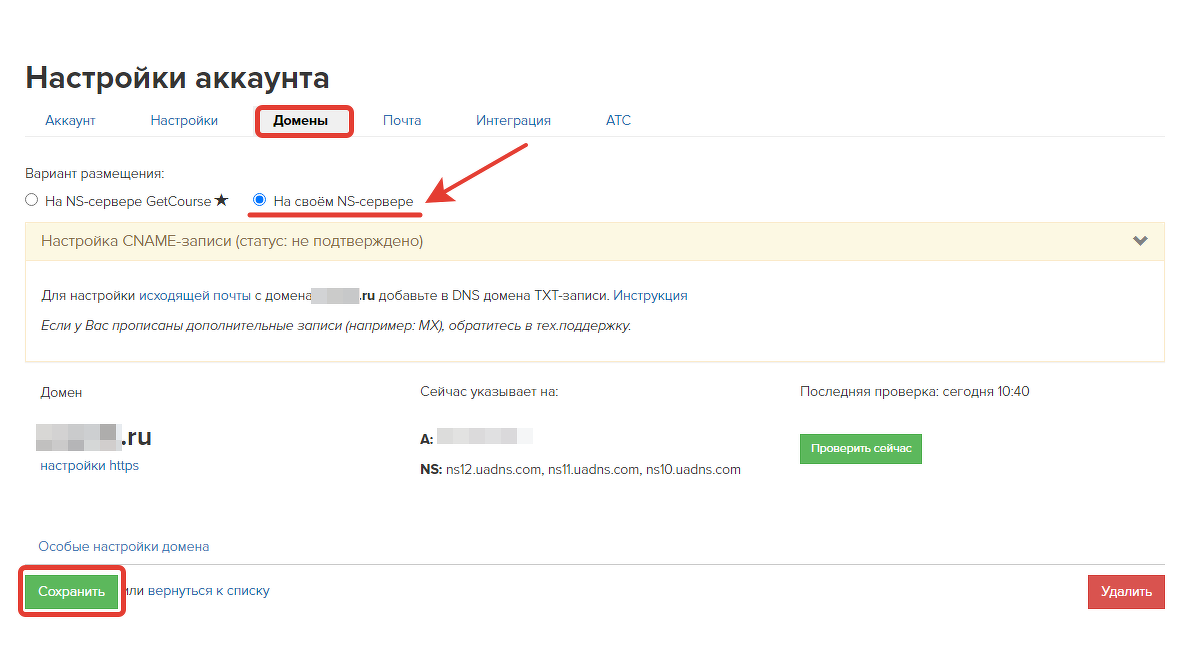
В настройках домена укажите вариант размещения «На своем NS-сервере». Сохраните.
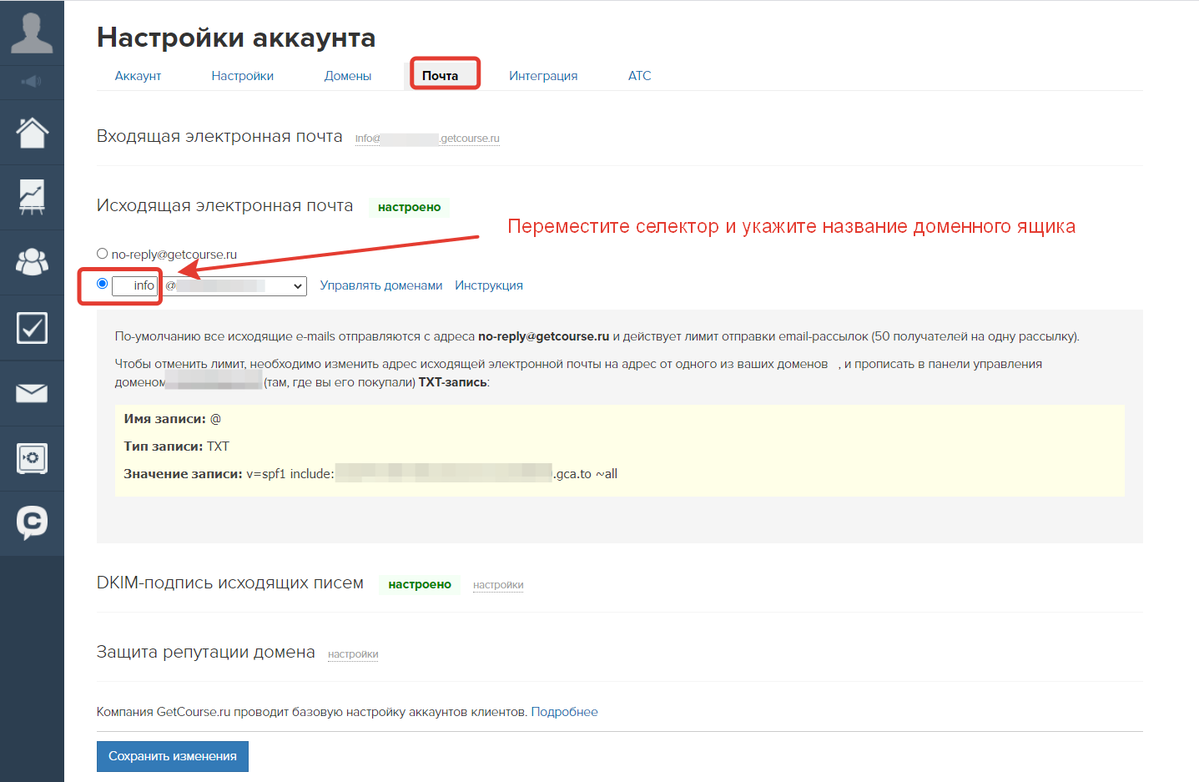
Перейдите в раздел «Почта» и переместите селектор напротив домена. Придумайте и укажите имя для доменного ящика — с этого адреса будут отправляться письма из аккаунта Getcourse.
Ссылка на это место страницы: #settings-beget
Настройки на стороне Beget
Теперь можно приступать к настройкам на стороне Beget.
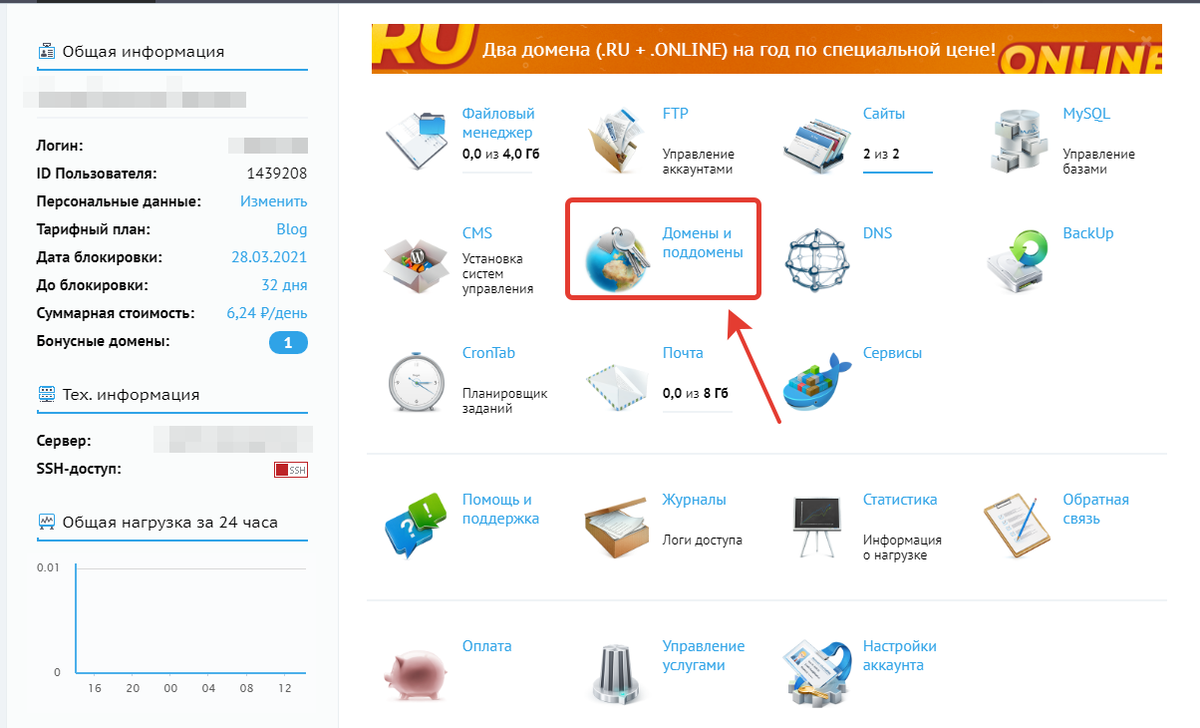
Перейдите в раздел «Домены и поддомены» и откройте зону «Редактирования DNS» домена.
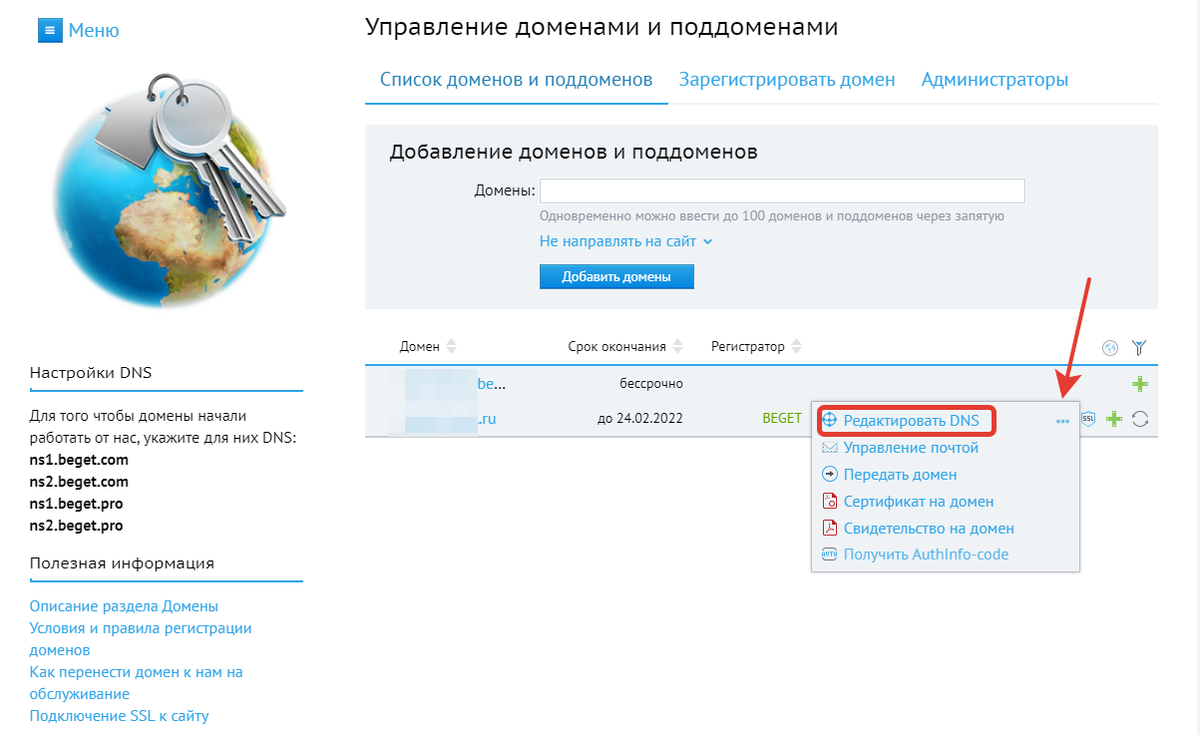
Внесите SPF-запись Getcourse.
Обратите внимание: для каждого аккаунта автоматически генерируется уникальная SPF-запись. Значение записи необходимо скопировать из раздела «Настройки аккаунта — Почта».
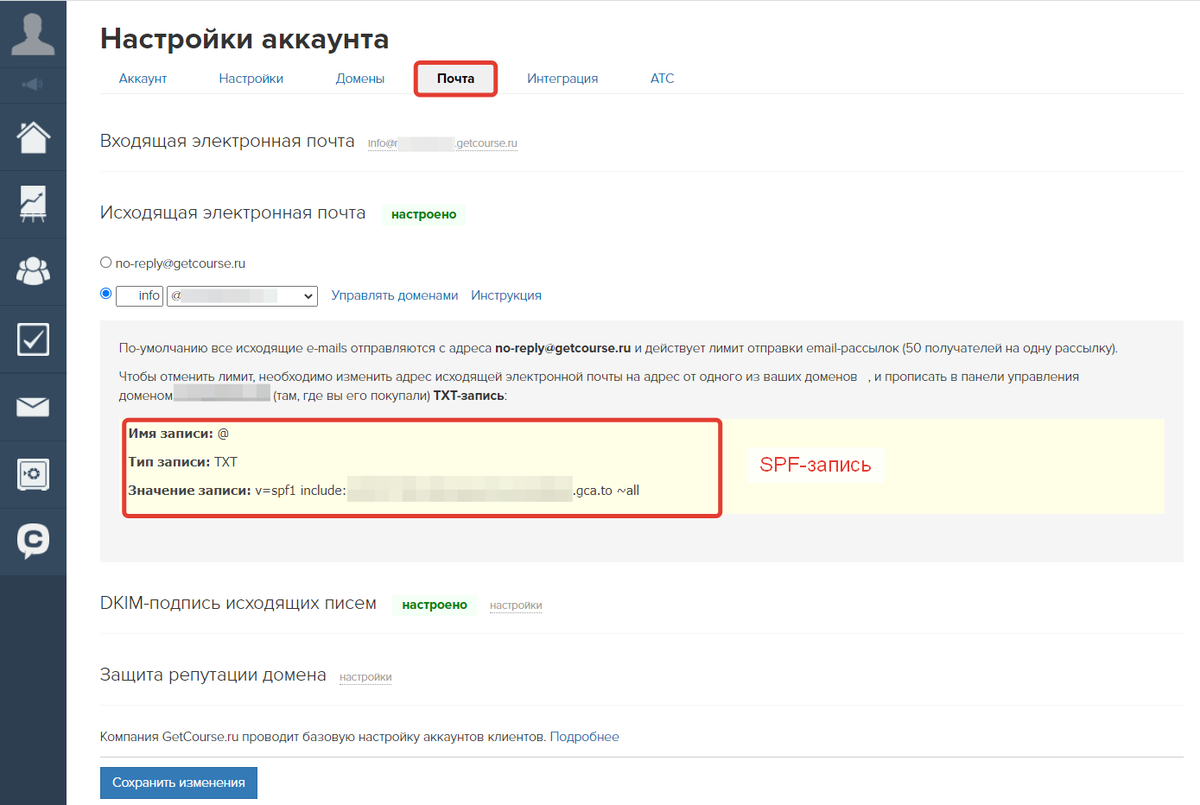
Важно: SPF должна быть одна. Если для домена уже присутствует SPF-запись, ее необходимо удалить или объединить с записью Getcourse (если хотите сохранить возможность вести рассылки с других сервисов).
Пример: для домена задана SPF-запись Beget. Чтобы объединить ее с записью Getcourse, замените значение текущей SPF-записи (1) v=spf1 redirect=beget.com на (2) v=spf1 include:ххххххххххх.gca.to include: beget.com ~all (вместо «ххххххххххх» в разделе «Настройки аккаунта — Почта» отображается автоматически сгенерированное уникальное значение).
Внесите DKIM-подпись, где:
- getcourse._domainkey.домен.ru. — имя записи;
- TXT — тип записи;
- v=DKIM1; k=rsa; p=MIG. — значение записи (необходимо скопировать из аккаунта Getcourse в разделе «Настройки аккаунта — Почта»).
Добавленная DKIM-подпись отобразится в зоне управления доменом внизу.
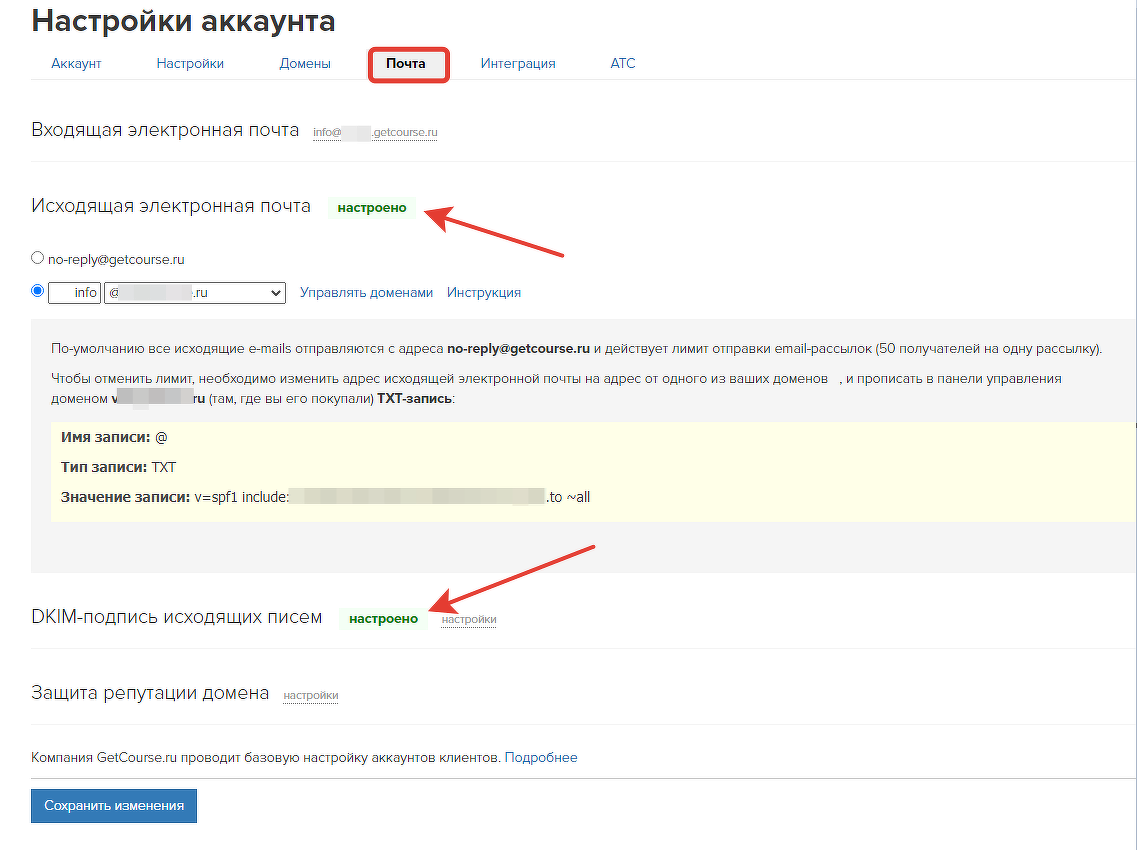
Если все настройки внесены корректно, то через некоторое время оба индикатора в разделе «Настройки аккаунта — Почта» станут зелёными.
*В браузере Safari данные индикаторы настройки почты и DKIM-подпись не отображаются. При осуществлении настроек желательно воспользоваться другим браузером, например, Google Chrome, Mozilla Firefox и т.п.
Ссылка на это место страницы: #mail
Создание доменного почтового ящика на Beget
Для создания доменного ящика, перейдите в раздел «Почта» и нажмите на имя домена.