Где взять qr код для яндекс ключа
Будь в курсе последних новостей из мира гаджетов и технологий
iGuides для смартфонов Apple

«Яндекс.Ключ» — приложение для входа в учетную запись «Яндекса» без пароля

Александр Кузнецов — 3 февраля 2015, 14:12
«Яндекс» запустил систему двухфакторной авторизации и выпустил приложение «Яндекс.Ключ» для входа в аккаунт без необходимости запоминать и вводить сложный пароль. Приложение уже доступно на Android и iOS, а вход в него на новых моделях iPhone можно защитить сканером отпечатков пальцев.
Авторизоваться в учетной записи через «Яндекс.Ключ» можно несколькими способами, но для начала нужно зайти на страницу настроек yandex.ru/promo/2fa и включить двухфакторную авторизацию.
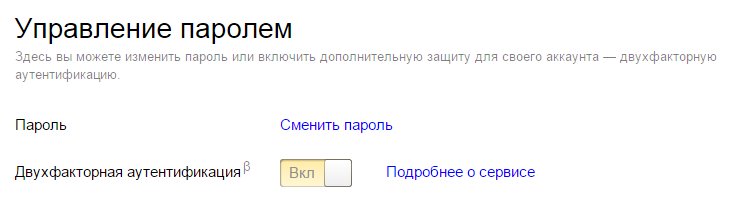
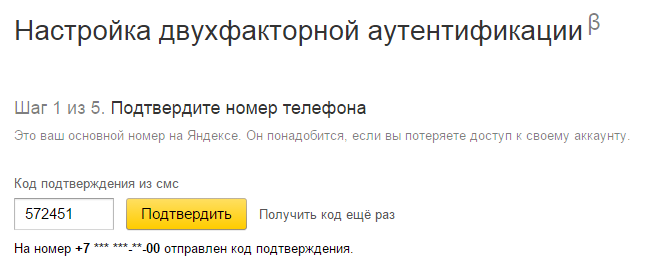
Подтвердите свой номер телефона кодом, полученным по SMS.
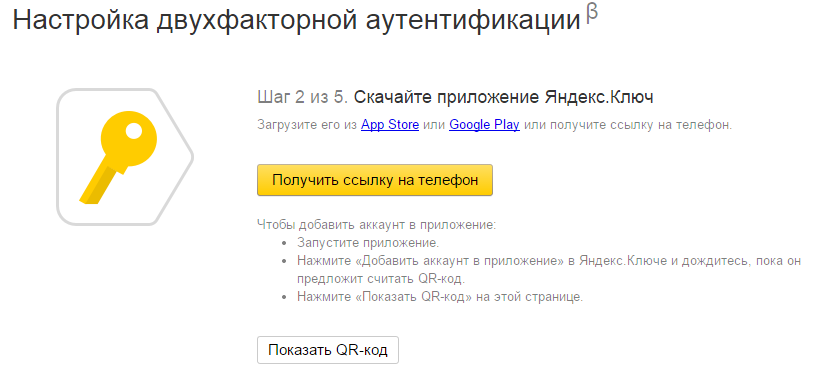
Установите на смартфон или планшет приложение «Яндекс.Ключ».
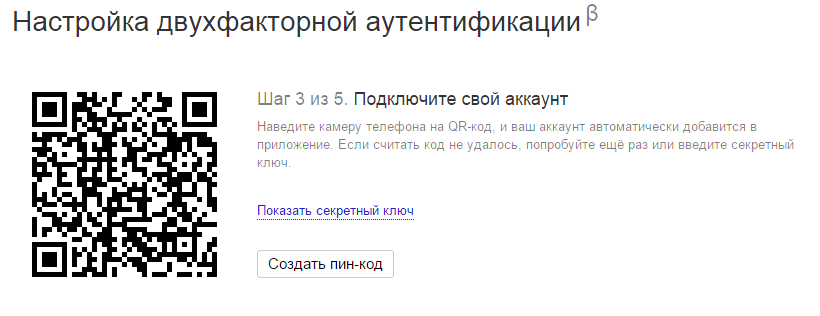
Запустите приложение и отсканируйте QR-код на сайте «Яндекса». Если у мобильного устройства нет камеры, нажмите «Показать секретный ключ» и введите в приложении отображенные символы.
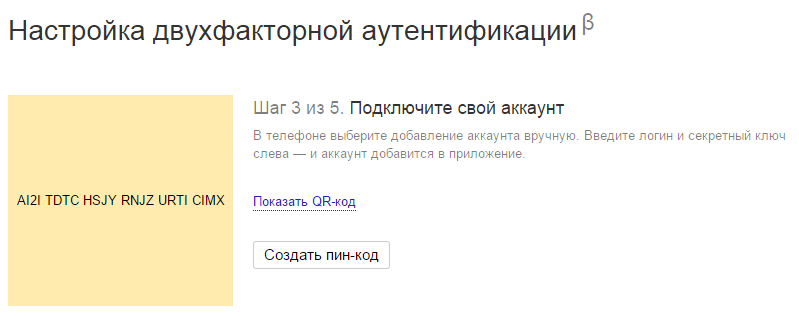
Придумайте PIN-код и введите его на сайте или в приложении.
Введите на сайте сгенерированный приложением одноразовый пароль. Этот пароль действует только 30 секунд, а затем появляется новый. В завершение настройки потребуется еще раз ввести постоянный пароль от учетной записи.
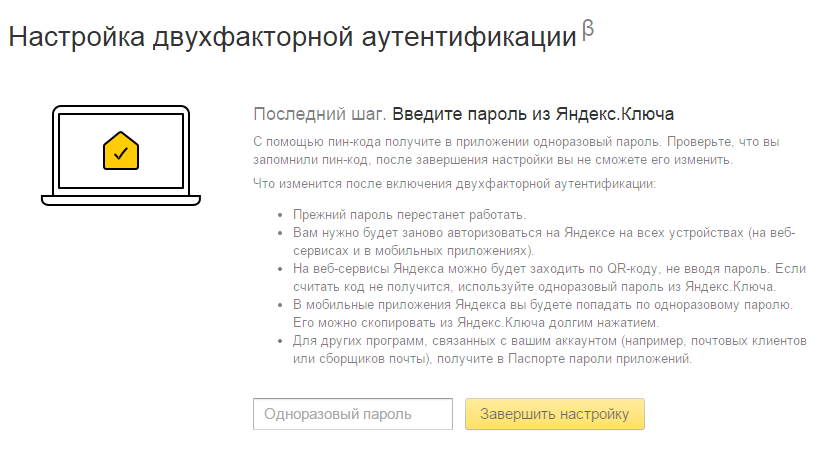
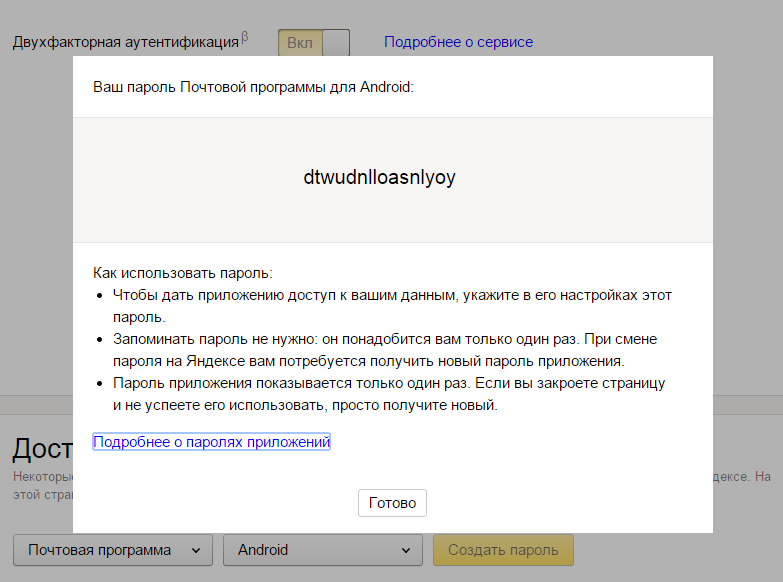
Эти действия нужно выполнить только один раз. После активации двухфакторной авторизации потребуется повторно авторизовываться в сайтах «Яндекса» на всех устройствах. Для доступа к приложениям можно создать отдельные пароли.
Теперь на странице входа в аккаунт «Яндекса» появится кнопка со значком QR-кода.
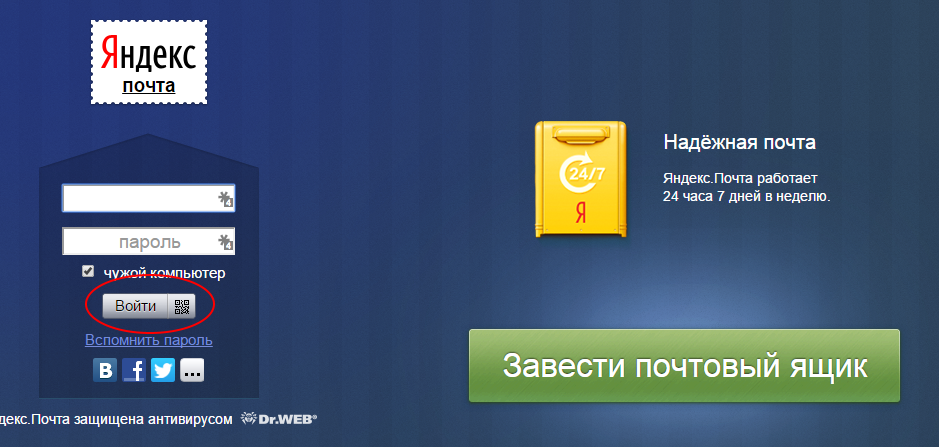
Нажмите на нее — откроется страница для входа через приложение «Яндекс.Ключ». Войти можно двумя способами: отсканировав QR-код через приложение или по одноразовому паролю, который показывается в приложении в течение 30 секунд.
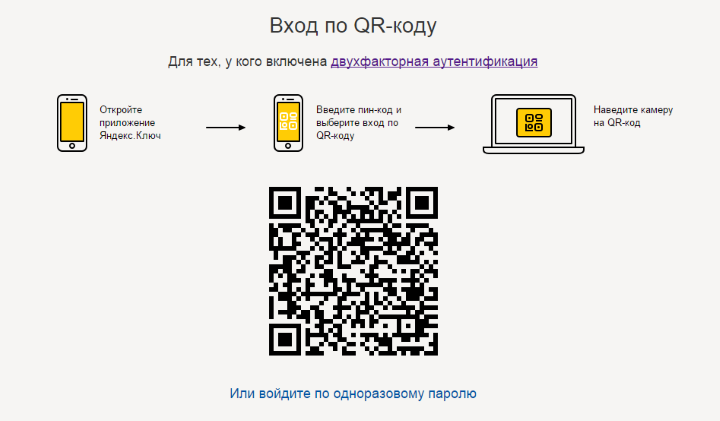
Вход в приложение «Яндекс.Ключ» защищен четырехзначным PIN-кодом, который вы ввели в процессе настройки двухфакторной авторизации. Если вы забыли PIN-код, его можно задать заново, пройдя заново все шаги настройки.
«Яндекс.Ключ» — не уникальное приложение. Аналогичным способом можно входить в аккаунты Google и «ВКонтакте» через приложение Google Authentificator.
Приложение с паролями
Вы можете получать одноразовые пароли внутри приложения — Яндекс.Ключ или Google Authenticator.
Всё бесплатно. Каждый пароль действует 30 секунд, потом приложение показывает новый код. Это работает даже без интернета.
Как перейти на пароли в приложении
Приложение можно скачать на смартфон или планшет:
- Яндекс.Ключ есть для iOS и Android,
- Google Authenticator есть для iOS, Android, Windows Phone, BlackBerry.
- В приложении нажмите «Добавить аккаунт» (или значок плюса).
- На сайте ЮMoney — «Получить QR-код».
- Наведите на этот QR-код камеру в приложении.
Сразу после этого приложение начнет генерировать одноразовые пароли.
Если QR-код не сработал, вручную укажите в приложении секретный ключ — он спрятан под QR-кодом на сайте ЮMoney.

Получить QR-код
Что делать, если телефон с приложением потерялся
Придётся перейти на смс-коды. Подключить новое приложение к кошельку не получится — мы отказались от таких паролей.
Если у вас есть аварийные коды и вы можете получить смс на привязанный телефон, новые пароли можно подключить самостоятельно — в настройках кошелька.
В остальных случаях напишите нам через форму (возможно, придётся подать бумажное заявление).
Что делать, если нужна помощь
Если телефон потерялся или приложение не работает как нужно — напишите нам:
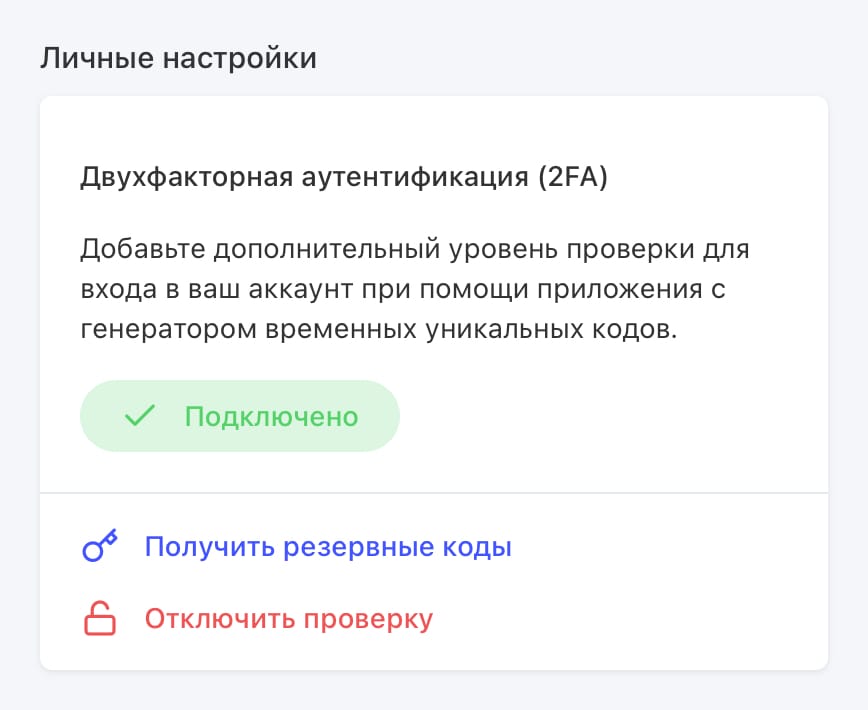
Двухфакторная аутентификация (2FA)
Механизм двухфакторной аутентификации позволяет вам добавить дополнительный уровень защиты вашего аккаунта путем использования специальных временных кодов доступа.
Подключить двухфакторную аутентификацию к вашему аккаунту вы можете только если регистрировались в Пачке через электронную почту.
Приложения для создания кодов двухфакторной аутентификации
Для создания временных кодов вам необходимо установить специальное приложение на ваше устройство. Вы можете выбрать приложение из предлагаемого нами списка ниже.
Подключение двухфакторной аутентификации
Для подключения вам необходимо перейти в профиль и нажать кнопку «Настроить генерацию кодов» в блоке «Двухфакторная аутентификация (2FA)».
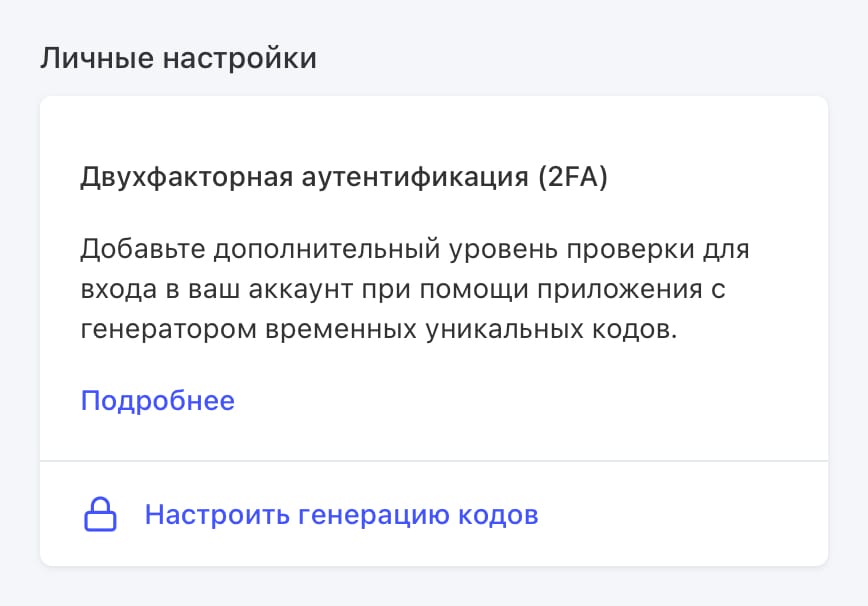
Для начала вам необходимо ввести пароль от вашего аккаунта и скачать приложение для генерации кодов.
Затем открыть установленное приложение и добавить туда аккаунт Пачки. Это можно сделать при помощи сканирования QR-кода или ручным вводом ключа настройки.
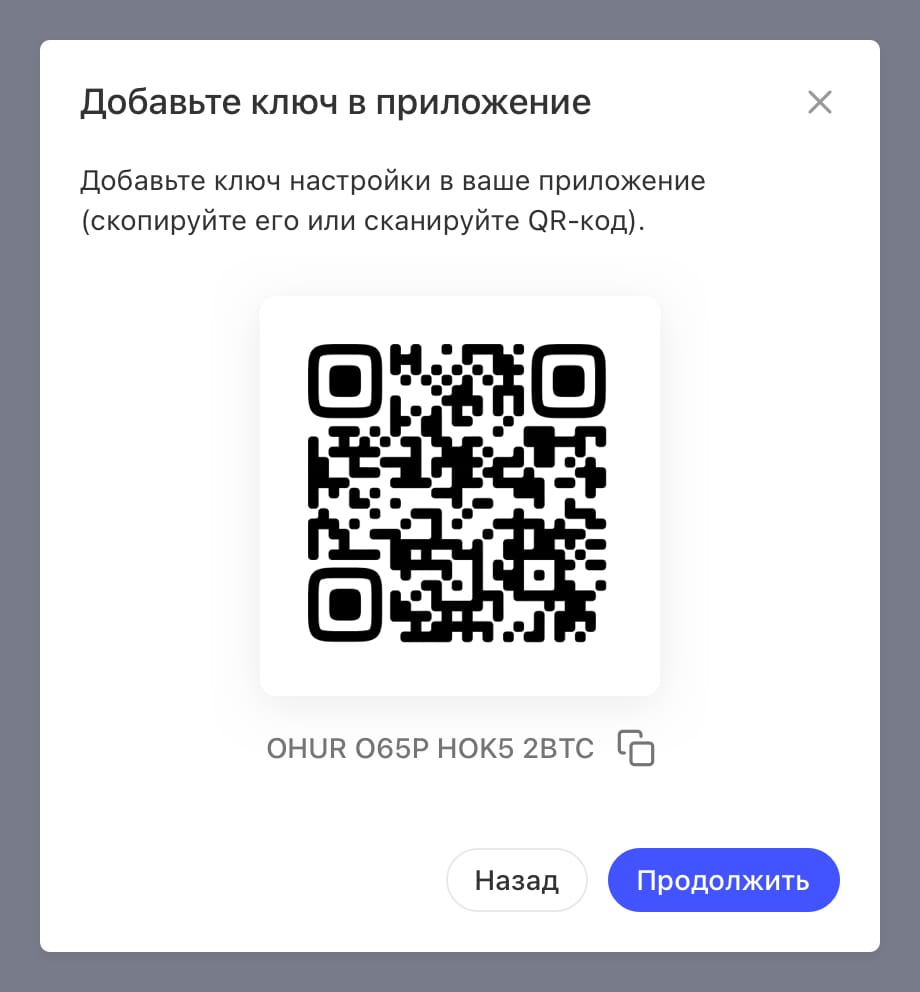
После этого в приложении вы сразу же увидите сгенерированный код. Нажмите кнопку «Продолжить» в Пачке и введите этот код.
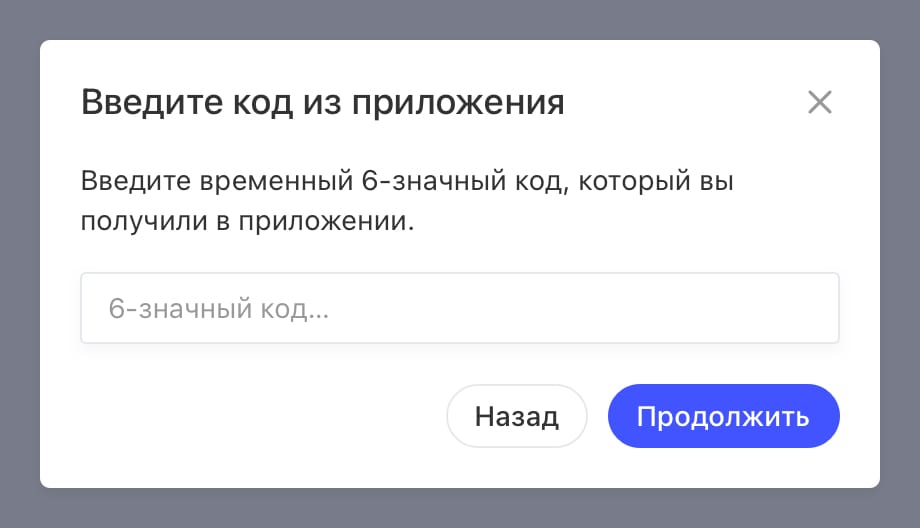
На этом настройка двухфакторной аутентификации завершена.
Резервные коды
Резервные коды будут вам полезны, если при очередном входе в Пачку вы окажитесь без доступа к настроенному приложению генерации кодов.
Получить такие коды вы можете всё в том же блоке «Двухфакторная аутентификация (2FA)», нажав кнопку «Получить резервные коды». Вам снова нужно будет ввести пароль от вашего аккаунта и вы увидите список резервных кодов.

Все резервные коды — одноразовые и уникальные. Если у вас закончатся резервные коды, вы можете запросить новый список.
Каждый раз, когда вы запрашиваете новый список резервных кодов — предыдущие выданные резервные коды становятся недействительными.
Отключение двухфакторной аутентификации
Чтобы отключить механизм двухфакторной аутентификации вам необходимо нажать кнопку «Отключить проверку» в блоке «Двухфакторная аутентификация (2FA)». Затем ввести пароль от вашего аккаунта и подтвердить отключение.
Вход с двухфакторной аутентификацией
После ввода электронной почты и пароля вы увидите экран с запросом кода. Вам необходимо открыть настроенное приложения генерации кодов и ввести полученный код в Пачку (или ввести резервный код).
Настройка приложения для двухфакторной аутентификации
Для двухфакторной аутентификации необходимо установить и настроить одно из приложений для генерации одноразовых кодов. Например, вы можете использовать Яндекс Ключ, Google Authenticator или Microsoft Authenticator.
- Перейдите по адресу console.cloud.ru. Предварительно выйдите из личного кабинета, если были авторизованы.
- Введите свой email, пароль и нажмите Войти . Откроется форма для настройки второго этапа аутентификации c QR-кодом.
Подсказка Если на странице есть только поле для ввода кода и нет QR-кода, возможно, у вас уже была настроена двухфакторная аутентификация. Сбросить ее можно через поддержку .
Яндекс Ключ Google и Microsoft Authenticator Расширение для Chrome
- Установите приложение Яндекс Ключ на мобильное устройство. Приложение доступно для устройств на iOS и Android.
- В приложении выберите Добавить новый аккаунт → Другого сервиса .
- Нажмите Сканировать QR и отсканируйте QR-код на странице авторизации. Если не получается отсканировать изображение, нажмите на ссылку рядом с QR-кодом, чтобы получить символьный код для ручного добавления.
- Установите Google Authenticator или Microsoft Authenticator. Приложения доступны для устройств на iOS и Android.
- В приложении нажмите на иконку добавления новой записи и отсканируйте QR-код на странице авторизации. Если не получается отсканировать QR-код, нажмите на ссылку рядом с QR-кодом, чтобы получить символьный код для ручного добавления.
- Перейдите в интернет-магазин Google Chrome и установите расширение Authenticator (Аутентификатор). Дождитесь окончания установки. При необходимости предоставьте расширению требуемые доступы.
- Вернитесь на страницу настройки с QR-кодом.
- Нажмите на иконку расширения в верхней панели меню браузера. Откроется окно расширения.
- Нажмите на иконку сканирования QR-кода и выделите область кода на странице. Если не получается отсканировать QR-код, нажмите на ссылку рядом с ним, чтобы получить символьный код для ручного добавления.
При каждом входе в личный кабинет используйте одноразовый код из приложения.
Повторная двухфакторная аутентификация запрашивается после 24 часов бездействия в текущей сессии. Максимально возможное время действия сессии двухфакторной аутентификации — 336 часов.