Автоматическое получение рекомендуемых драйверов и обновлений для оборудования
Чтобы продолжить получать обновления системы безопасности от Майкрософт, мы рекомендуем перейти на Windows 11.
Windows может автоматически скачивать рекомендуемые драйверы и подробные сведения для имеющихся оборудования и устройств. Это хороший способ убедиться, что все ваше оборудование и устройства работают должным образом.
Драйверы и сведения
Windows может находить и скачивать два вида обновлений для устройств, подключенных к компьютеру.
-
Драйверы. Драйвер — это программа, которая позволяет компьютеру обмениваться данными с устройствами оборудования. Без драйверов устройства, подключенные к компьютеру, например мышь или внешний жесткий диск, не будут правильно работать. Windows может автоматически проверить наличие драйверов для новых устройств, которые вы подключаете к компьютеру.
Чтобы Windows автоматически загружала рекомендуемые драйверы и значки
В любое время можно проверить Центр обновления Windows, чтобы увидеть, найдены ли обновленные драйверы и значки для имеющегося оборудования, особенно если недавно было установлено новое устройство. Если вы хотите, чтобы Центр обновления Windows автоматически проверял наличие последних версий драйверов и значков:
- Откройте «Устройства и принтеры», нажав
 «Пуск», а затем в меню «Пуск» выберите пункт «Устройства и принтеры».
 - Щелкните правой кнопкой мыши имя компьютера и выберите «Параметры установки устройства».
- Выберите пункт Да, делать это автоматически (рекомендуется) и нажмите кнопку Сохранить изменения.
 Если вам будет предложено ввести пароль администратора или подтверждение, введите его или подскакийте.
Если уже выбрано Да, нажмите кнопку Отмена,чтобы закрыть диалоговое окно.
Чтобы включить и настроить Центр обновления Windows
Чтобы получить все важные и рекомендуемые обновления для вашего компьютера и ваших устройств, убедитесь, что Центр обновления Windows включен и правильно настроен.
Чтобы установить драйверы и другие дополнительные обновления из Центра обновления Windows
Даже если у вас установлен Центр обновления Windows для автоматической загрузки и установки всех важных и рекомендуемых обновлений, вы все равно не сможете получить все обновленные драйверы, доступные для ваших устройств. Например, необязательные обновления могут включать в себя обновленные драйверы, которые стали доступны для уже установленного оборудования или устройств. Windows не выполняет автоматическое скачивание и установку необязательных обновлений, но отображает уведомления об их наличии.
Чтобы получать все доступные обновления для своих устройств, периодически просматривайте Центр обновления Windows для поиска всех доступных обновлений, включая необязательные. Вы можете просматривать доступные обновления и затем выбирать нужные из списка обновлений, найденных Windows для вашего компьютера. Для этого выполните следующие действия:
- Откройте Обновление Windows, нажав кнопку «Начните «. В поле поиска введите Центр обновления, а затем в списке результатов выберите Центр обновления Windows.
- На левой панели нажмите пункт Поиск обновлений и подождите, пока Windows выполнит поиск последних обновлений для вашего компьютера.
- Если доступны обновления, щелкните ссылку в поле под заголовком Центр обновления Windows, чтобы получить дополнительные сведения о каждом обновлении. Каждый тип обновления может включать драйверы.
- На странице Выберите обновления для установки проверьте наличие обновлений для устройств, установите флажок для драйвера, который нужно установить, а затем нажмите кнопку OK. Доступных обновлений для драйверов может не быть.
- На странице Центра обновления Windows нажмите Установка обновлений. Если вам будет предложено ввести пароль администратора или подтверждение, введите его или подскакийте.
- Центр обновления Windows сообщает, является ли обновление важным, рекомендуемым или необязательным.
- После установки некоторых обновлений необходимо перезапустить компьютер.
- При успешной установке обновлений Центр обновления Windows сообщит вам об этом.
Если Windows не может найти драйвер для имеющегося устройства
Мы рекомендуем разрешить Windows устанавливать драйверы автоматически. Но иногда Windows не может найти драйвер для вашего устройства. Если это произойдет, вы можете проверить веб-сайт производителя на наличие драйвера или обновления для устройства, или попробовать установить любое программное обеспечение, поставляемое с устройством.
Если Windows не может найти сведения об устройстве в окне Device Stage
Окно Device Stage — это новое средство в данной версии Windows, которое отображает сведения об устройстве и задачах, которые можно выполнять с помощью этого устройства. При подключении к компьютеру устройства, совместимого с Device Stage, автоматически открывается окно Device Stage. Иногда окно Device Stage может открыться, но не отображать какие-либо из задач и сведений об устройстве (или никакие из них). Вот некоторые причины, по которым это может произойти, и действия, которые следует предпринять:
Примечание: Если к компьютеру подключается устройство, которое по имеющимся сведениям поддерживает Device Stage, но открывает только автозапуск, обратитесь к изготовителю этого устройства. Попробуйте узнать, доступны ли какие-либо обновления программного обеспечения или микропрограммы, которые позволят вашему устройству работать с Device Stage, и убедитесь, что устройство действительно поддерживает Device Stage.
- Возможно, Device Stage нужно разрешение на скачивание сведений о вашем устройстве. Проверьте, есть ли в Device Stage сообщение о обновленных сведениях, и следуйте приведенным инструкциям.
- Возможно, компьютер не подключен к Интернету. Device Stage не может скачивать сведения об устройстве, если компьютер не подключен к Интернету. Попробуйте подключить устройство позднее, когда компьютер будет подключен к Интернету.
- Возможно, Device Stage пытается скачать сведения об имеющемся устройстве. Подождите несколько минут и посмотрите, может ли Device Stage найти нужные сведения, особенно если это первая попытка подключения данного устройства к компьютеру. Device Stage будет продолжать пытаться скачать сведения об устройстве, даже если местонахождение этих сведений занято. Если вы не хотите ждать, можно попытаться подключить это устройство позднее.
Windows 10 в S-режиме требования к драйверу
В этом разделе описываются требования к установке драйверов и заблокированные компоненты в Windows 10 S.
Требования к драйверу
Для установки на Windows 10 в S-режиме пакеты драйверов должны соответствовать следующим требованиям:
- Пакеты драйверов должны быть подписаны цифровой подписью с помощью сертификата Windows, WHQL, ELAM или Store на информационной панели Центра разработчиков оборудования Windows.
- Программное обеспечение-компаньон должно быть подписано сертификатом Microsoft Store.
- Не включает *.exe, *.zip, *.msi или *.cab в пакет драйвера, который извлекает неподписанные двоичные файлы.
- Драйвер устанавливается только с помощью директив INF.
- Драйвер не вызывает заблокированные компоненты папки «Входящие».
- Драйверы не включают компоненты пользовательского интерфейса, приложения или параметры. Вместо этого используйте универсальные приложения из Microsoft Store, например:
- Приложения поддержки оборудования
- Приложения для устройств UWP
Наконец, мы рекомендуем использовать универсальный драйвер Windows, где это возможно. См. также:
- начало работы с универсальными драйверами
- Проверка универсальных драйверов
Установка
- Если при отправке драйвера на панели мониторинга проверка флажки соответствия S, драйвер будет доставлен как в Windows 10 в S-режиме, так и в классические версии Windows 10 с одинаковым идентификатором HW. Дополнительные сведения об этих параметрах панели мониторинга см. в статье Публикация драйвера в клиентский компонент Центра обновления Windows.
- Если для Windows 10 в S-режиме и классических версиях Windows 10, предназначенных для одного И того же HWID, требуются разные пакеты драйверов, задайте в разделе INF Version большее значение DriverVer для пакета, предназначенного для классических версий Windows 10. Например, можно задать DriverVer для пакета, предназначенного 05/24/2019,10.0.1.0 для Windows 10 в S-режиме, и 05/24/2019,10.1.1.0 для пакета, предназначенного для классических версий Windows 10.
Устранение неполадок установки
Если вы нацеливаетесь на Windows 10 в S-режиме как для базового INF, так и для расширения INF, но только расширение INF устанавливается в классических версиях Windows 10, то либо установленный драйвер имеет более высокую степень, либо базовый драйвер не был опубликован с правильным нацеливанием. (CHID может отличаться). Проверьте и сравните этикетку доставки драйвера BASE и драйвера расширения.
Заблокированные компоненты папки «Входящие»
Следующие компоненты не могут выполняться в Windows 10 S:
- bash.exe
- cdb.exe
- cmd.exe
- cscript.exe
- csi.exe
- dnx.exe
- fsi.exe
- hh.exe
- infdefaultinstall.exe (новое дополнение для Windows 10, версия 1709)
- kd.exe
- lxssmanager.exe
- msbuild.exe
- mshta.exe
- ntsd.exe
- powershell.exe
- powershell_ise.exe
- rcsi.exe
- reg.exe
- regedit.exe
- regedt32.exe
- regini.exe
- syskey.exe
- wbemtest.exe
- windbg.exe
- wmic.exe
- wscript.exe
- wsl.exe
Чтобы убедиться, что приложение Windows будет правильно работать на устройствах, работающих Windows 10 в S-режиме, ознакомьтесь с руководством по тестированию приложений.
Совместная работа с нами на GitHub
Источник этого содержимого можно найти на GitHub, где также можно создавать и просматривать проблемы и запросы на вытягивание. Дополнительные сведения см. в нашем руководстве для участников.
Windows driver documentation
Установка драйвера запуска загрузки
Драйвер запуска загрузки — это драйвер для устройства, который должен быть установлен для запуска операционной системы Microsoft Windows. Большинство драйверов запуска загрузки входят в пакеты драйверов , которые являются «встроенными» в Windows, и Windows автоматически устанавливает эти драйверы запуска при первой загрузке системы. Если драйвер запуска загрузки для устройства не включен в пакет драйверов, который является «встроенным» в Windows, пользователь может установить дополнительный пакет драйверов, предоставленный поставщиком для устройства.
По возможности пакеты драйверов, содержащие драйверы запуска загрузки, следует добавлять в образ в автономном режиме перед развертыванием образа в системе. Дополнительные сведения см. в статье Добавление и удаление драйверов в автономном образе Windows.
Если при запуске программы установки Windows в системе не удается найти диск или раздел, на который вы хотите установить Windows, это может быть вызвано тем, что на установочном носителе и образе Windows отсутствует драйвер для этого диска. Вы можете обновить установочный носитель, включив в него пакет драйверов, который предоставляет драйвер для этого диска. Дополнительные сведения см. в статье Добавление драйверов устройств в Windows во время установки Windows . Если программа установки запускается вручную, во время интерфейса выбора диска можно также нажать кнопку «Наличие диска», чтобы выбрать расположение диска или файла, содержащего пакет драйверов для дисков в этой системе.
Если Windows не запускается, некоторые сообщения об ошибках могут указывать на отсутствие драйвера запуска загрузки. В следующей таблице описано несколько сообщений об ошибках и их возможные причины.
Сообщение об ошибке Возможные причины Недоступное загрузочное устройство Загрузочный диск — это стороннее запоминающее устройство, которому требуется драйвер, который не входит в состав Windows. Программе установки не удалось определить тип компьютера Требуется новый драйвер HAL. Эта ошибка не возникает на большинстве компьютеров, но может возникнуть на сервере высокого класса. Программе установки не удалось найти жесткие диски на компьютере Необходимые драйверы загрузочных устройств для жестких дисков не загружаются. Совместная работа с нами на GitHub
Источник этого содержимого можно найти на GitHub, где также можно создавать и просматривать проблемы и запросы на вытягивание. Дополнительные сведения см. в нашем руководстве для участников.
Windows driver documentation
Какие драйвера нужны после установки Windows 10
Операционная система автоматически устанавливает нужные драйвера для Windows 10. Она самостоятельно скачивает приложения производителя и настраиваемые значки доступные для Ваших устройств. Бывает установка драйверов с каталога Microsoft проходит не совсем удачно.
Давайте на примере моего ПК разберёмся, какие драйвера нужны после установки Windows 10. Множество сторонних приложений позволяют определить, какие драйвера отсутствуют или нуждаются в обновлении. Опытные пользователи это делают с помощью диспетчера устройств.
Какие драйвера нужны для Windows 10
Функция автоматической установки драйверов — это просто победа. Теперь не нужно выслушивать комнатных мастеров, которые как бы Вам установили драйвер. Сколько же пользователей они развели на деньги. Система самостоятельно подтягивает нужные драйвера.
Возможно, некоторые драйвера установятся неправильно. Это можно отследить средствами операционной системы. Вы просто увидите неизвестное устройство в диспетчере устройств. Отображается знак восклицания? Значит, этот драйвер нужно установить для ОС Windows 10.
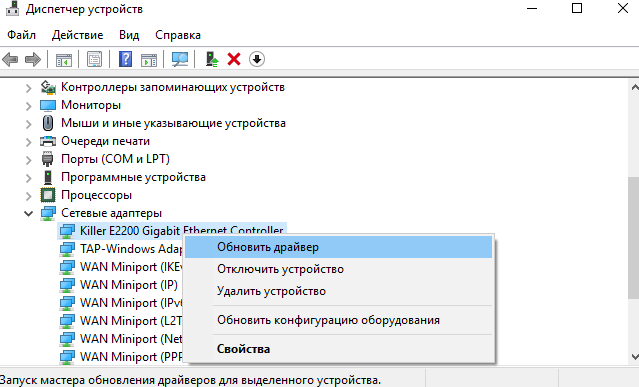
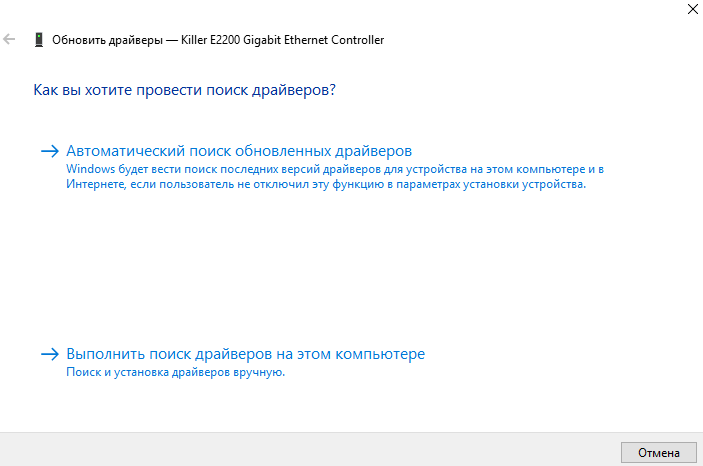
Теперь в контекстном меню неизвестного устройства (или любого другого) нажимайте Обновить драйвер. И в новом окне выберите Автоматический поиск обновлённых драйверов. Вам остаётся дождаться завершения установки обновления.
Можете воспользоваться сторонними программами: DriverPack Solution, Driver Booster 7 или Slimware DriverUpdate. Смотрите подробнее: Как автоматически установить все драйвера на Windows 10. По сути, они точно так же работают, как и диспетчер устройств.
Какие драйвера нужно устанавливать после установки Windows 10
Недавно немного обновил свои комплектующие (перешёл с платформы AM3+ на AM4). Теперь использую процессор AMD Ryzen 5 3600 на материнской плате MSI B450 Gaming Plus MAX с модулями памяти V-color 8 Гб х2 3000 МГц. Установлена графическая карта ASUS Strix Rog RX580.
Список необходимых драйверов
Драйвера нужны для правильной работы установленных устройств. Мне же после установки системы нужно установить следующие драйвера. Всё зависит от конкретных комплектующих. Например, на ноутбуках список нужных драйверов значительно больше.
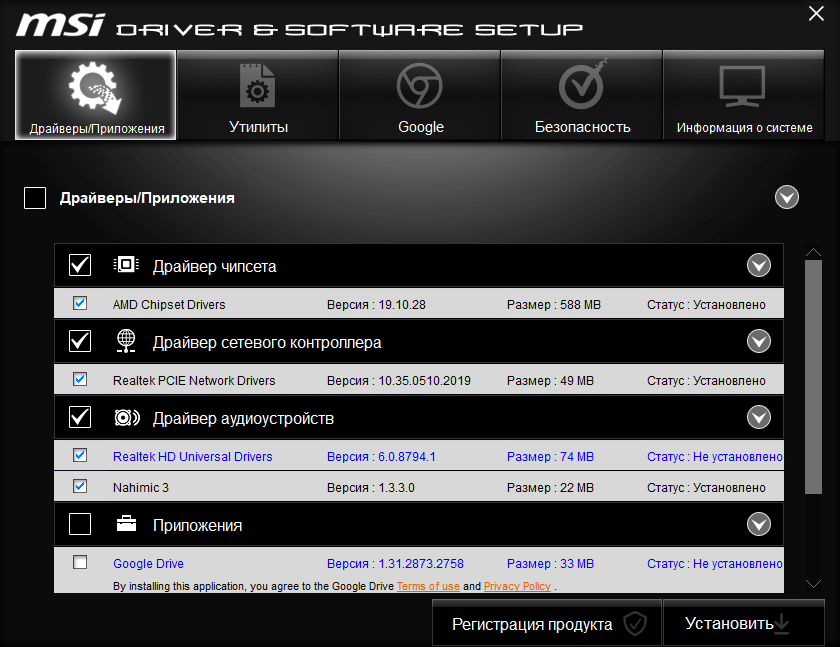
Драйвер чипсета
AMD Chipset DriversОтвечает за связь компонентов между собой: процессора, оперативной памяти, видеокарты и других. Его нужно ставить для получения максимальной производительности. Драйвер сетевого контроллера
Realtek PCIE Network DriversЕго ещё называют сетевой картой или адаптером. Отвечает за установку множества важных соединений, в том же числе и подключение к локальной сети или Интернету. Драйвер аудиоустройств
Realtek HD Universal DriversНужен для правильной работы всех звуковых устройств. И неважно то внешние динамики, наушники или микрофон. Без этого драйвера не гарантируется их работа. Драйвер видеокарты
AMD Graphics DriversВыводится изображение на монитор и с универсальным драйвером Майкрософт. Для использования всех возможностей видеоадаптера нужно установить драйвер производителя. Загрузка и установка драйверов
На диске к материнской плате собственно и можно найти нужные драйвера. Ну кроме драйвера дискретного графического адаптера (производитель мат. платы не мог знать, какую графику будет использовать пользователь). Эти драйвера отображаются в MSI Driver & Software Setup.
Никто не отменял загрузку драйверов с официального сайта производителя материнской платы. Компания MSI рекомендует использовать операционную систему Windows 10. В разделе Поддержка > Драйвера выбираем ОС Windows 10 х64.
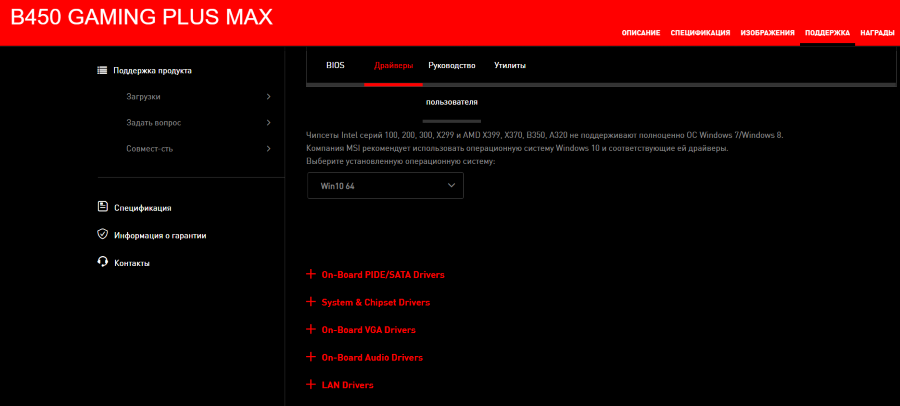
Хотя последний драйвер графики AMD присутствует на сайте производителя материнки. А что делать если же используется с процессором Ryzen видеокарту NVIDIA? Нужно загружать последний драйвер непосредственно на сайте производителя видеокарты.
- Что нужно понимать в первую очередь? Драйвера обеспечивают связь операционной системы с аппаратной начинкой компьютера. После установки ОС для вывода изображения используется универсальный драйвер Майкрософт (низко производительный).
- Сразу же после подключения к Интернету система пытается подтянуть все недостающие драйвера с каталога центра обновлений. Эта функция появилась не так давно. С её помощью можно не переустанавливать систему после замены материнской платы и ЦП.
- Для нормальной работы компьютера нужно установить драйвера чипсета, видеокарты, звуковые и сетевые. Это как минимум. Некоторые производители работают над своим ПО. В компании MSI разработали своё универсальное приложение Dragon Center.