Публикация видеороликов, созданных в приложениях Apple для работы с видео, на YouTube, Facebook или Vimeo
Публикация видеороликов, созданных в приложении Clips, на YouTube, Facebook или Vimeo
Для публикации из приложения Clips версии 3.0.1 или более поздней выполните следующие действия.
- Если видеоролик, который вы хотите опубликовать, не открыт, нажмите кнопку «Проекты» в левом верхнем углу.
- Нажмите кнопку «Поделиться» . Если требуется изменить соотношение сторон, ориентацию или другие расширенные параметры проекта, в верхней части экрана нажмите «Параметры». Чтобы применить новые параметры, нажмите «Готово».
- Нажмите «Сохранить видео», чтобы сохранить окончательную версию видеоролика в медиатеке приложения «Фото» на устройстве. Если вы активировали службу Фото iCloud, то сможете получить доступ к видеоролику с других своих устройств Apple.
- Откройте приложение YouTube, Facebook или Vimeo, войдите в свою учетную запись и выгрузите видеоролик.
Публикация видеороликов, созданных в приложении iMovie, на YouTube, Facebook или Vimeo
Чтобы опубликовать на YouTube, Facebook или Vimeo видеоролики, созданные в приложении iMovie на устройствах iPhone, iPad или компьютере Mac, выполните следующие действия.
Публикация видеороликов из приложения iMovie на iPhone или iPad
Для публикации из приложения iMovie версии 2.3.2 или более поздней выполните следующие действия.
- В браузере проектов iMovie выберите проект, который необходимо опубликовать, затем нажмите кнопку «Поделиться» . Если требуется изменить соотношение сторон, ориентацию или другие расширенные параметры проекта, в верхней части экрана нажмите «Параметры». Чтобы применить новые параметры, нажмите «Готово».
- Нажмите «Сохранить видео», чтобы сохранить окончательную версию видеоролика в медиатеке приложения «Фото» на устройстве. Если вы активировали службу Фото iCloud, то сможете получить доступ к видеоролику с других своих устройств Apple.
- Откройте приложение YouTube, Facebook или Vimeo, войдите в свою учетную запись и выгрузите видеоролик.
Публикация видеороликов из приложения iMovie на компьютере Mac
Для публикации из приложения iMovie версии 10.2.2 или более поздней выполните следующие действия.
- Откройте проект в iMovie и нажмите кнопку «Поделиться» .
- Нажмите «YouTube и Facebook».
- Щелкните раскрывающееся меню «Разрешение» и выберите нужные размеры видео.
- Выберите папку для сохранения видеофайла, затем нажмите «Сохранить».
- В Safari или другом веб-браузере войдите в свою учетную запись YouTube, Facebook или Vimeo и выгрузите видеофайл.
Публикация видеороликов, созданных в приложении Final Cut Pro для Mac, на YouTube, Facebook или Vimeo
Для публикации из приложения Final Cut Pro для Mac версии 10.5.1 или более поздней выполните следующие действия.
- Выберите свой проект в приложении Final Cut Pro, нажмите кнопку «Поделиться» , затем выберите вариант «YouTube и Facebook». Или нажмите «Файл» > «Поделиться» > «YouTube и Facebook».*
- В окне Share (Поделиться) выберите вариант Info (Сведения), чтобы изменить название клипа, описание и т. д. Нажмите «Настройки», чтобы выбрать разрешение, степень сжатия и настройки субтитров.
- Нажмите «Далее», выберите папку для сохранения видеофайла, затем нажмите «Сохранить».
- В Safari или другом веб-браузере войдите в свою учетную запись YouTube, Facebook или Vimeo и выгрузите видеофайл. Вы также можете скачать приложение Vimeo для macOS из магазина Mac App Store, чтобы выгрузить видеоролик на веб-сайт Vimeo.
* Вы можете добавить целевую папку «YouTube и Facebook», если не видите её. Выберите «Файл» > «Поделиться» > «Добавить место назначения», затем перетащите вариант «YouTube и Facebook» из правой части списка «Места назначения» в левую (или дважды нажмите целевую папку справа). Дополнительные сведения о создании целевых папок.
Публикация видеороликов, созданных в приложении Final Cut Pro для iPad, на YouTube, Facebook или Vimeo
Для проекта SDR, созданного в Final Cut Pro для iPad, или другого проекта, который необходимо выгрузить на платформы социальных сетей, например Facebook, Instagram и TikTok, во время публикации видео выберите во всплывающем меню «Наборы настроек» вариант «Платформы социальных сетей». Вариант «Платформы социальных сетей» экспортирует видео с использованием кодека H.264, что обеспечивает меньший размер файлов и совместимость с большим количеством устройств.
Для проекта HDR, который необходимо выгрузить на YouTube или Vimeo, выберите во всплывающем меню «Наборы настроек» вариант «По умолчанию».
Публикация видеороликов, созданных в приложении Compressor, на YouTube, Facebook или Vimeo
Для публикации из приложения Compressor версии 4.5.1 или более поздней выполните следующие действия.
- В области пакетов программы Compressor нажмите Add File (Добавить файл), выберите необходимый файл и нажмите Add (Добавить).
- В открывшемся окне настроек выберите «YouTube и Facebook», укажите папку для перекодированного файла и нажмите «OK».
- Если исходный файл уже находится в области пакетов, вариант «YouTube и Facebook» можно перетащить из раздела «Встроенное» панели настроек на исходный файл в области пакетов.
- Щелкните Start Batch (Создать пакет).
- В Safari или другом веб-браузере войдите в свою учетную запись YouTube, Facebook или Vimeo и выгрузите видеофайл.
Информация о продуктах, произведенных не компанией Apple, или о независимых веб-сайтах, неподконтрольных и не тестируемых компанией Apple, не носит рекомендательного или одобрительного характера. Компания Apple не несет никакой ответственности за выбор, функциональность и использование веб-сайтов или продукции сторонних производителей. Компания Apple также не несет ответственности за точность или достоверность данных, размещенных на веб-сайтах сторонних производителей. Обратитесь к поставщику за дополнительной информацией.
Как добавить видео на ютуб с айфона
Предоставляя свои персональные данные, вы соглашаетесь на их обработку в соответствии с нашей Политикой конфиденциальности Movavi.
Как сохранить видео на iPhone из Интернета?
Хотите сконвертировать видео для iPhone? Воспользуйтесь Movavi Video Converter:
- Скачайте и установите Movavi Video Converter.
- Импортируйте файл в программу.
- Выберите один из готовых пресетов для устройств Apple.
- Запустите процесс конвертации.
- Познавательный портал
- Как скачать видео на iPhone с YouTube и ВК
6 декабря 2023 г.
Если вам очень понравился новый ролик, и вы хотите навсегда сохранить его в памяти телефона, но не знаете, как скачать видео с «Ютуб»а на Айфон – держите обзор лучших инструментов. Все намного проще, чем кажется: иногда достаточно встроенного в браузер загрузчика. В других случаях не обойтись без конвертера видео. Но у нас есть инструкции на все случаи жизни. Расскажем, как скачать видео на Айфон с YouTube, с развлекательных сайтов и страниц социальных сетей.
Если программа для скачивания видео уже установлена на других устройствах – можно использовать ее и переносить ролики на iPhone через iTunes. Опция доступна для смартфонов с версией iOS от 4 и старше.
Для переноса скачанных на компьютер файлов установите iTunes с официального сайта Apple, предварительно указав тип операционной системы на вашем компьютере, и запустите программу. Далее настройте автоматическую синхронизацию и убедитесь, что в числе доступных устройств есть ваш смартфон. Если все пройдет удачно, то вы сможете легко перенести на iPhone видео, предварительно загруженное на ПК.
Нажмите на значок телефона в левом верхнем углу приложения iTunes и выберите в выпадающем меню пункт Общие файлы. Теперь выберите свой смартфон в перечне синхронизированных устройств, затем нажмите на кнопку Добавить, выберите нужные файлы и нажмите на кнопку Добавить еще раз. Дождитесь завершения операции и просмотрите видео. Если оно не открывается – преобразуйте его в подходящий формат через конвертер видео и повторите перенос еще раз.
C помощью браузера Safari
Удобная опция появилась в стандартном браузере Safari в iOS 13 – с ее помощью можно скачивать файлы всех типов, в том числе и видео. Они будут сохраняться в приложении Файлы автоматически.
Чтобы скачать ролик, необходимо найти ссылку на него в Интернете. Если вы пользуетесь смартфоном с опцией 3D-Touch (это модели от iPhone 6s и старше), то нужно сильно нажать на ссылку, после чего выбрать опцию Загрузить файл по ссылке. Если опции 3D-Touch на смартфоне нет, то необходимо удерживать ссылку на протяжении 2-3 секунд, а после выполнить аналогичные операции.
Этот способ позволяет сохранять видео с тысяч сайтов в Интернете. Но не с YouTube – политика компании Apple в отношении соблюдения авторских прав. Чтобы загружать ролики с видеохостинга, стоит использовать специальные приложения и сервисы.
Приложения для скачивания видео с «Ютуба» и ВКонтакте
Программа для скачивания видео, музыки и других файлов из Интернета, с помощью которой можно загрузить ролики в разных форматах. Приложение также позволяет импортировать файлы с устройств или из облака, хранить вложения электронной почты и сохранять веб-страницы, чтобы просматривать их позднее в автономном режиме даже без доступа к сети.
Помимо этого, софт обеспечивает эффективное управление файлами. Среди доступных пользователю возможностей создание папок, архивация, переименование и проставление цветных тегов для облегченного поиска документов. Доступна и опция перетаскивания файлом между приложениями в режиме Split View.
А еще приложение помогает делиться загруженными роликами с друзьями, отправляя ссылки по электронной почте или выгружая файлы напрямую в социальные сети – в Одноклассники, ВКонтакте и Pinterest. С помощью приложения также легко поделиться роликом в мессенджере – например, отправив любое загруженное видео собеседнику в WhatsApp или Телеграм.
По мнению пользователей, приложение обладает широким функционалом и справляется с задачей по загрузке видео из Интернета и управлению файлами, а также позволяет быстро делиться ими в социальных сетях и мессенджерах. Основной недостаток программы – отсутствие русскоязычной версии.
Обратите внимание: вам не придется беспокоиться о конфиденциальности. Все сохраненные файлы можно защитить паролем. Причем как одним, так и несколькими комбинациями. С помощью приложения можно установить индивидуальные пароли для каждого файла.
Загрузчик видео с десятков сайтов, который в базовой версии работает бесплатно и без регистрации, позволяет смотреть любой скачанный клип в iTunes. С его помощью можно сохранить клипы из «Ютуб», из ВК или другой социальной сети. Программа также позволяет загрузить собственные файлы в облако, в том числе и на Яндекс Диск. Софт характеризует удобный пользовательский интерфейс, однако он представлен только на английском языке, что может осложнить использование программы для русскоязычной аудитории.
Разработчики также позиционируют Saver PRO как универсальный набор инструментов для управления мультимедийными файлами. Программа поддерживает одновременное скачивание и выгрузку видео, работает с облачными хранилищами Dropbox и Google Диск. Среди возможностей программы создание прямых ссылок для загрузки файлов, Wi-Fi-трансфер, архивирование и сжатие папок в формате ZIP, а также работа с Share, AirDrop, AirPlay и Google Cast.
К дополнительным возможностям программы относятся публикации и репосты видео, воспроизведение контента в фоновом режиме и создание плейлистов. Софт можно отнести к числу универсальных – он поддерживает разные медиаплееры и может быть установлен на любом устройстве. Соответственно это классный способ отправить файлы с телефона на компьютер и обратно. Среди поддерживаемых форматов MP4, MOV, MKV, FLV, WMV, AVI и многие другие. Все файлы можно защитить – добавить индивидуальный пароль.
iLax
Простое и бесплатное приложение для загрузки видео из Интернета на iPhone и iPad. Также позволяет записывать звук и сохранять его в аудиофайлах. Программа обладает интуитивно понятным пользовательским интерфейсом на русском языке. Однако некоторые эксперты отмечают длительное отсутствие обновлений приложения, в результате чего его дизайн и функциональные возможности заметно устарели.
Также по отзывам пользователей не совсем ясно, как скачать видео с «Ютуба» на Айфон и добавить его в нужную папку в файловом менеджере, так как размещенная на видеохостинге инструкция от разработчиков более недоступна. Зато есть реклама и, по мнению юзеров, ее слишком много. Отключение платное. Отзывы также говорят о том, что в некоторых случаях кнопка загрузки не срабатывает и приложение отключается, не выполнив заданные действия.
Тем не менее, значительная часть пользователей считает, что приложение по-прежнему работает и с его помощью легко загрузить контент с YouTube и ролики из социальных сетей. Чтобы понять, как скачать видео на Айфон, достаточно потратить 10-15 минут на изучение функционала приложения. А вот для дальнейшей отправки роликов друзьям лучше использовать другой софт – через iLax сформировать прямую ссылку и сделать репост в ходе тестирования не удалось.
Ultra Downloader Plus
Приложение с широким функционалом, которое позволяет скачивать видео из Интернета, проводить их структурирование в файловой системе, управлять роликами и быстро отправлять их на другие устройства. В частности, обеспечена возможность потоковой передачи контента на SmartTV и Xbox. Что же касается просмотра скачанных роликов, то их легко открыть на iPhone, iPad и iPod, вне зависимости от разрешения и размера экрана.
Ultra Downloader Plus поддерживает загрузку нескольких видео одновременно. Помимо этого, приложение располагает опцией интеграции диспетчера загрузки в браузер с возможностью ее активации, прерывания или установки. Встроенный сервис DLNA/uPNP помогает настраивать качественную потоковую передачу данных, а совместимость программы со всеми устройствами на базе iOS позволяет отправлять видео с телефона на компьютер, ноутбук или планшет.
Приложение также поддерживает Retina и AirPlay, помогает просматривать скачанные ролики в полноэкранном режиме без потери качества. С его помощью можно генерировать прямые ссылки на загруженное видео и делиться ими с друзьями. Все файлы и папки легко защитить индивидуальными паролями и ограничить доступ к ним.
Основными недостатками платной программы, по мнению некоторых пользователей, остается отсутствие русскоязычной версии и невозможность скачать загрузчик видео с официальных сервисов Apple. В результате он часто распространяется через сайты, администрация которых не несет ответственности за качество и безопасность софта. Это значит, что при загрузке и установке софта необходимо дополнительно проверить его при помощи обновленного антивируса.
Как конвертировать видео для iPhone на ПК
Лучшая альтернатива загрузки видео из интернета на iPhone при помощи приложений – это загрузка контента на компьютер, его конвертация в подходящий формат и дальнейшее сохранение на смартфон с возможностью воспроизведения в предустановленном плеере, отправки в социальные сети или в облачное хранилище. Все это занимает всего несколько минут, не требует долгого изучения программ и позволяет избежать проблем с некорректным отображением файлов и системными конфликтами.
Загрузить ролик на ПК можно при помощи десятков программ и встроенных в браузер расширений. Для преобразования файлов в форматы вашего телефона используйте Movavi Video Converter. Программа обладает интуитивно понятным пользовательским интерфейсом на русском языке, позволяет проводить преобразование роликов без потери качества и быстро отправлять их на ваш iPhone. С помощью конвертера также можно провести базовую обработку видео, сжать его или сохранить в исходном формате, обрезать или склеить фрагменты, улучшить качество воспроизведения и даже добавить субтитры к видео.
Как конвертировать видео для iPhone на ПК с помощью Movavi Video Converter:
Как загрузить видео с YouTube на iPhone или iPad. Часть 2

В закладки
Обходим грабли, расставленные Apple.
Крупнейший видеохостинг YouTube содержит миллионы видеоматериалов, но их доступность всегда определяется наличием под рукой стабильного интернет-подключения. О том, как загружать видео с YouTube на iPhone, часть 1 с возможность офлайн-просмотра, мы уже писали, но наличие специализированных приложений-загрузчиков с недавних пор перечит политике Apple. Такие утилиты беспощадно удаляются из магазина приложений App Store в большом количестве, а пользователю остается смотреть видео лишь в онлайн-режиме…
Мириться с таким положением вещей мы не будем и воспользуемся еще одним вариантом загрузки видео с хостинга YouTube, используя два сервиса.
Загружаем видео
Итак, забудем о возможности использования универсальных загрузчиков, поскольку рано или поздно они становятся недоступными в App Store, а воспользуемся способом, который Apple прикрыть никак не сможет.
Нам понадобится учетная запись популярного облачного сервиса Dropbox и соответствующее мобильное приложение из App Store Dropbox. Почему Dropbox? Все потому, что операционная система iOS допускает установку расширения данного сервиса в меню «Поделиться» браузера Safari.
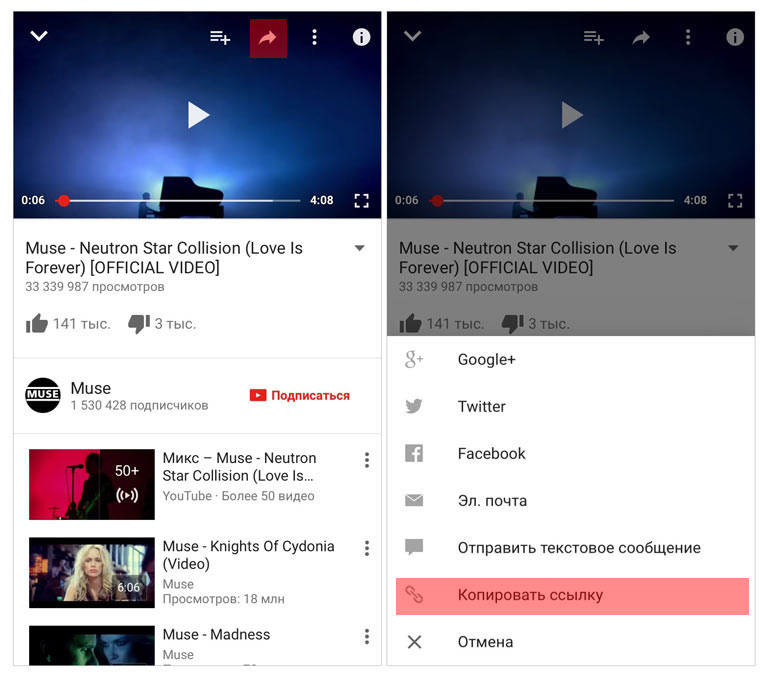
1. Открываем клиент YouTube и находим требуемое видео.
2. Тапнув по стрелке Share, выберите пункт «Скопировать ссылку».
3. Откройте браузер Safari и введите адрес сервиса Savefrom.net. Данный сервис является проверенным способом загрузки видео и безотказно работает более 5 лет.
4. В открывшемся окне вставьте ссылку и тапните по синей стрелке.
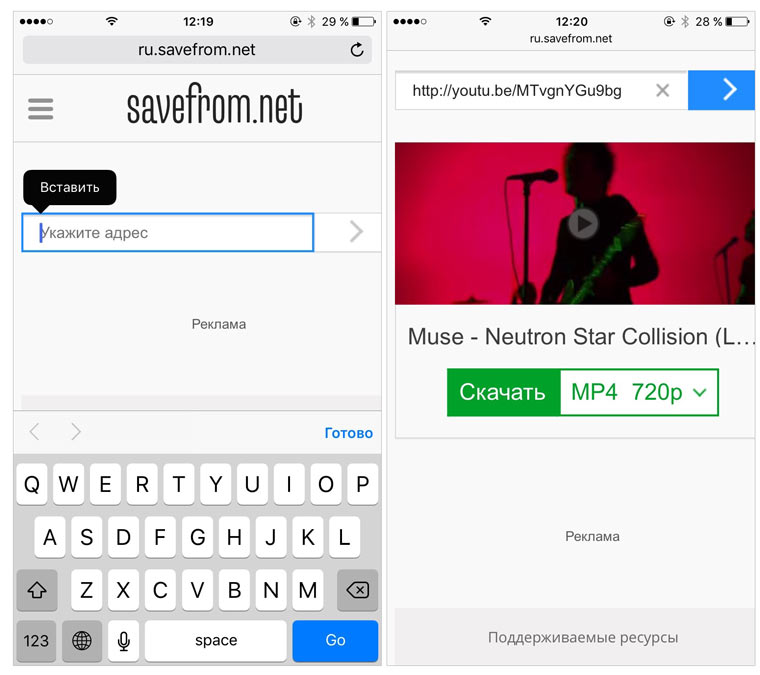
5. Как только сгенерируется ссылка на видео, нажмите Скачать (при желании, можно выбрать качество).
6. Safari тут же откроет страницу с интересующем вас видео в отдельном окне. Вызовите меню Поделиться (стрелка на прямоугольнике по центру браузера) и выберите пункт Сохранить в Dropbox.
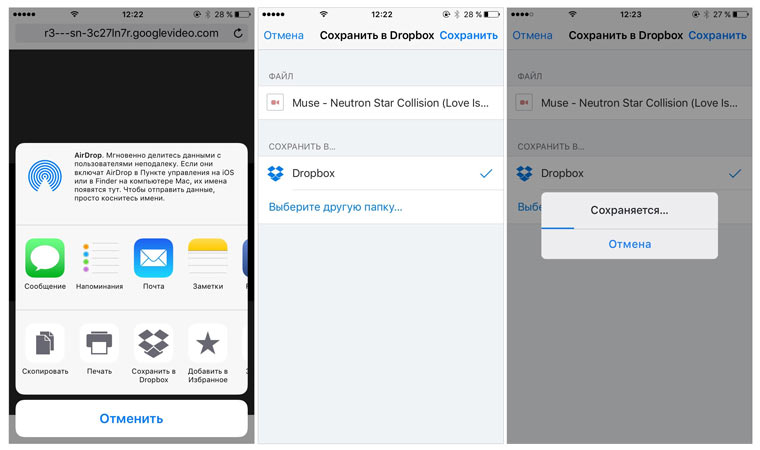
7. При необходимости, укажите имя файла (особенно актуально для видео, заголовок которых выполнен на русском языке) и нажмите Сохранить.
8. Дождитесь окончания процесса сохранения и загрузки, после чего откройте приложение Dropbox.
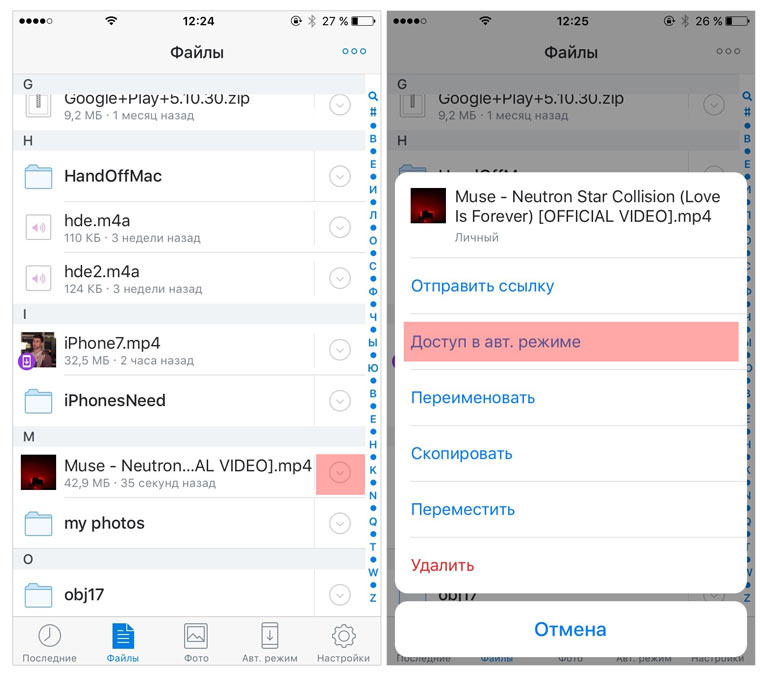
9. Загрузка из браузера Safari осуществляется в корень вашего облачного каталога Dropbox. Найдите загруженное видео, тапните по стрелке, указывающий на дополнительное меню и выберите пункт Доступ в авт. режиме.
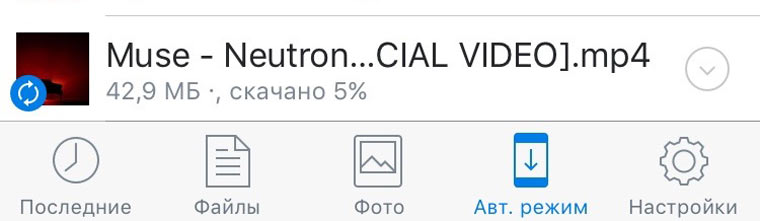
10. На вкладке Авт. режим вы можете наблюдать за прогрессом загрузки видео на iPhone. После окончания процесса видео будет доступно при отсутствии подключения к интернету из приложения Dropbox.
Данный способ загрузки видео с YouTube удобен сразу по нескольким пунктам. Во-первых, Apple не запретит загрузку видео, поскольку все операции выполняются в приложении, которое, по сути, не имеет отношения к видеохостингу, Во-вторых, все загруженные видео будут доступны в вашем личном облачном пространстве с любых устройств. Наконец, все это абсолютно бесплатно.
(2 голосов, общий рейтинг: 4.50 из 5)
�� Хочешь ещё? Читай больше в Telegram
�� Ищешь ответ на вопрос? Приходи на Форум
Обходим грабли, расставленные Apple. Крупнейший видеохостинг YouTube содержит миллионы видеоматериалов, но их доступность всегда определяется наличием под рукой стабильного интернет-подключения. О том, как загружать видео с YouTube на iPhone, часть 1 с возможность офлайн-просмотра, мы уже писали, но наличие специализированных приложений-загрузчиков с недавних пор перечит политике Apple. Такие утилиты беспощадно удаляются из магазина приложений App.
Как загрузить видео с YouTube в галерею iOS
В закладки
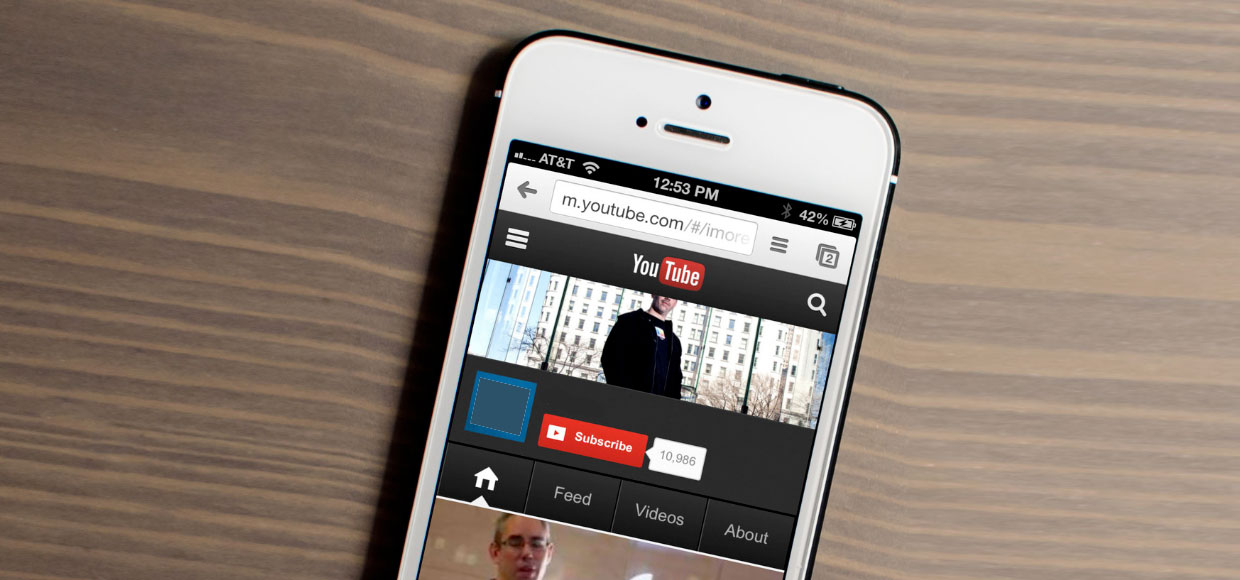
Количество опубликованных на крупнейшем мировом хостинге YouTube видео растет в геометрической прогрессии. У Google есть собственный клиент YouTube, который прекрасно справляется с просмотром на мобильных устройствах. Но функцию загрузки видео разработчики умышленно не предусмотрели.
Интернет есть не всегда, да и палить трафик в стриминге не очень хочется. Выход есть — загружать ролики в обход клиента YouTube. Сейчас расскажем как.
Примечание: Ранее уже публиковались две инструкции (раз, два), которые помогают загружать видео с YouTube на iPhone или iPad, но Google постоянно меняет что-то в политике распространения контента и актуальность описанных способов сегодня под вопросом.
Загружаем видео с YouTube на iPhone и iPad
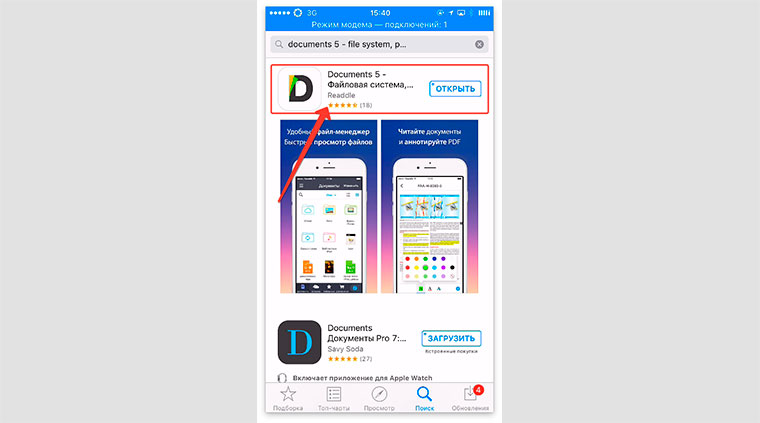
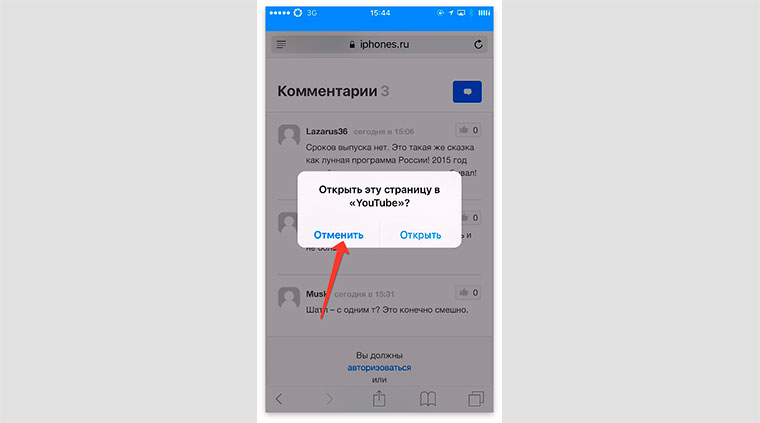
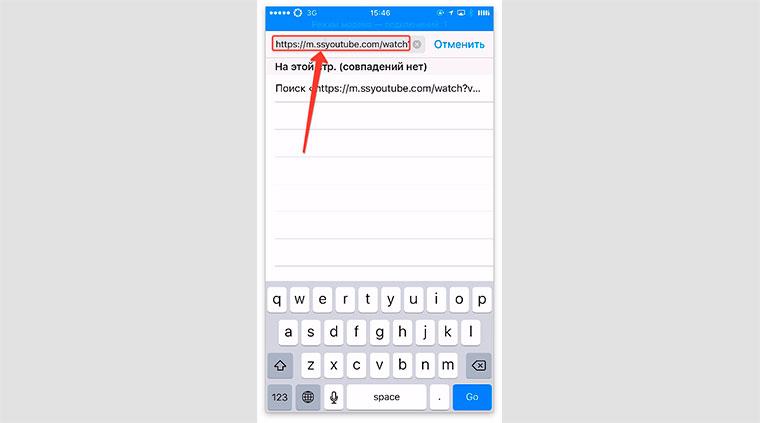
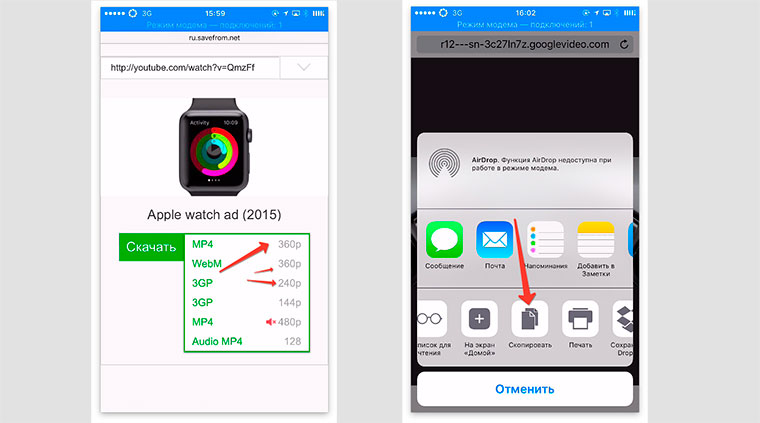
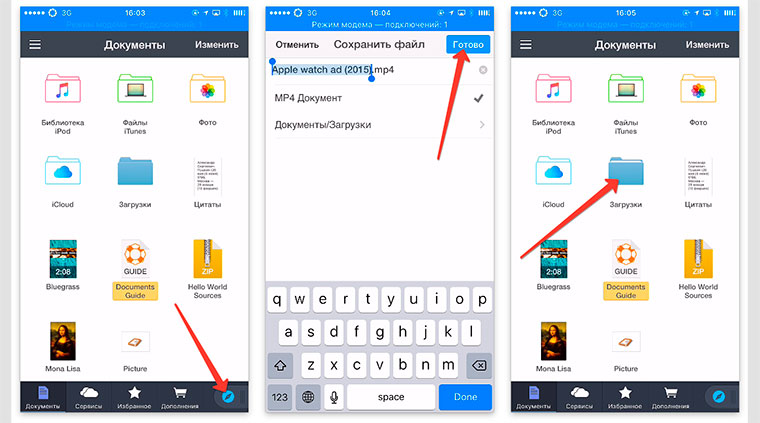
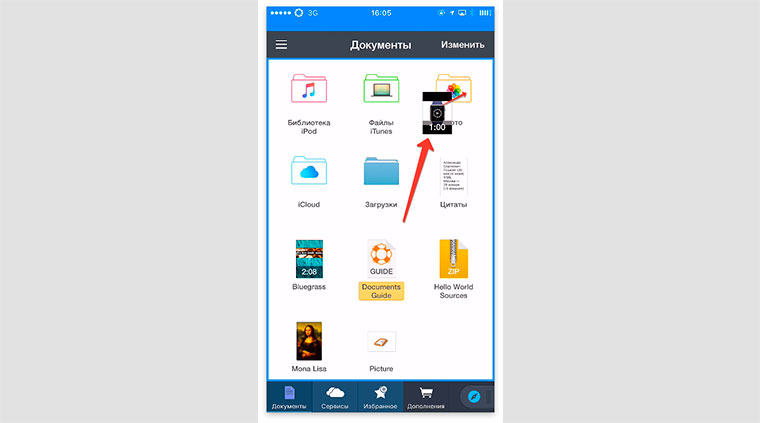
1. Первым дело загрузите бесплатную утилиту Documents 5 [Скачать из App Store]. Это удобный менеджер файлов и просмотрщик документов, картинок, да и вообще всеядный инструмент.
2. Итак, у вас есть ссылка на ролик, размещенный в YouTube, или вы самостоятельно решили его найти — делаем все строго в браузере Safari.
При попытке открыть YouTube-ссылку, iOS выдаст предложение воспроизвести видео через фирменное приложение. Нажмите Отмена и повторно введу ссылку.
3. После того, как видео начнет воспроизводиться, нажмите паузу и откройте адресную строку. Перед youtube.com допишите две английских буквы «SS». В результате, адрес будет иметь следующий вид: m.ssyoutube.com/. Нажмите Enter.
4. Откроется страница сервиса SaveFrom.net. Выберите желаемое качество видео (максимально — 720p). Ваше видео откроется на новой странице.
5. В браузере Safari тапните по меню Поделиться (прямоугольник со стрелкой) и выберите Скопировать. Ссылка отправлена в буфер обмена.
6. Откройте Documets 5 и перейдите в режим браузера. Добавьте скопированную ссылку в адресную строку. Выберите имя и нажмите Save.
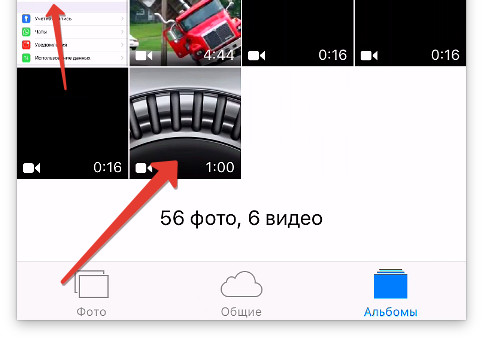
Загруженное видео попадет в папку Загрузки. В Documents 5, в режиме файлового менеджера, откройте эту папку, тапните на видео с удержанием и переместите в папку Фото.
Отправляйтесь в Галерею iOS (приложение Фото), ваш ролик будет там.