Можно ли сделать роутер из компьютера: 2 варианта

Маршрутизатор – это устройство, выполняющее задачи локальной сети. Можно даже использовать домашний компьютер в качестве маршрутизатора и также подключать другие устройства в сеть.
Конфигурация ПК
Чтобы компьютер обеспечил доступ к интернету для других устройств ему нужен Wi-Fi адаптер или дополнительная сетевая карта. Первый можно настроить на раздачу интернета для мобильных устройств, второй – для подключения еще одного компьютера, ноутбука, NAS-хранилища и даже роутера (если того требует схема нахождения в локальной сети).
Главный Ethernet-кабель провайдера от модема должен быть подключен в LAN-порт сетевой карты или материнской платы. На компьютере должна быть установлена операционная система. Можно установить любую, но в качестве примера используется Windows 10.
Подключение через дополнительную сетевую карту
Чтобы компьютер как роутер работал, требования следующие:
- ПК подключен к интернету через кабель провайдера в LAN-порт материнской платы.
- Вторая сетевая карта определяется в диспетчере устройств и для нее установлен драйвер.
Соединение происходит по схеме:
- Подключите второй компьютер с помощью патч-корда к первому.
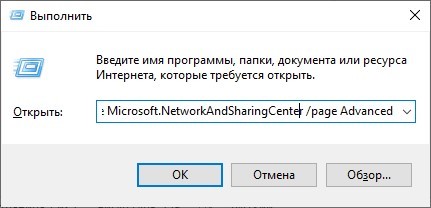
- Вызовите комбинацией + R строку ввода быстрых команд и перейдите в раздел параметров общего доступа по команде %windir%\system32\control.exe /name Microsoft.NetworkAndSharingCenter /page Advanced.
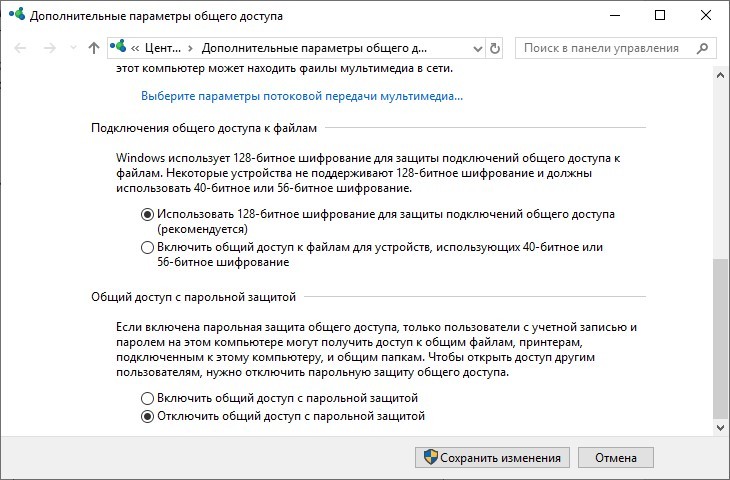
- Включите общий доступ во всех сетях. Но пункт «Общий доступ с парольной защитой» выключите и примените изменения.
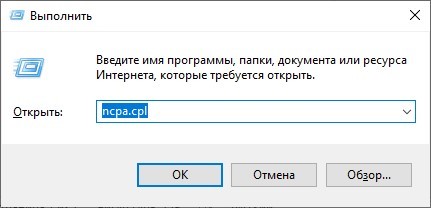
- Зайдите в раздел адаптеров командой ncpa.cplчерез строку «Выполнить».
- Нажмите ПКМ по второму адаптеру и выберите «Свойства».
- Перейдите в раздел «Доступ».
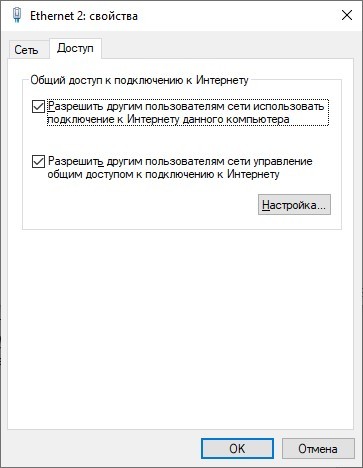
- Выставите птичку напротив «Разрешать другим пользователям сети использовать интернет-подключение…».
- Жмите «ОК» и перезапустите адаптер.
- Проверяйте интернет-соединение на втором подключенном устройстве.
Раздача Wi-Fi
Если к компьютеру подключен Wi-Fi модуль, то можно создать точку доступа и раздавать беспроводную сеть в радиусе действия адаптера. Способов существует много: от одного нажатия мышки до установки дополнительного софта или прописывания специальных команд.
Хот-спот
О том, как раздать Wi-Fi с ноутбука на «десятке», очень подробно написал Бородач тут.
В Windows 10 роутер из компьютера делается так:
- На панели «Пуск» откройте «Центр уведомлений», что находится справа снизу в углу.
- Нажмите на функцию «Мобильный хот-спот».
- Готово, точка доступа создана и к Wi-Fi от компьютера может подключиться любое устройство.
- Нажмите ПКМ по иконке и перейдите к «Параметрам».
- Снизу надписи сетевой пароль нажмите «Изменить»
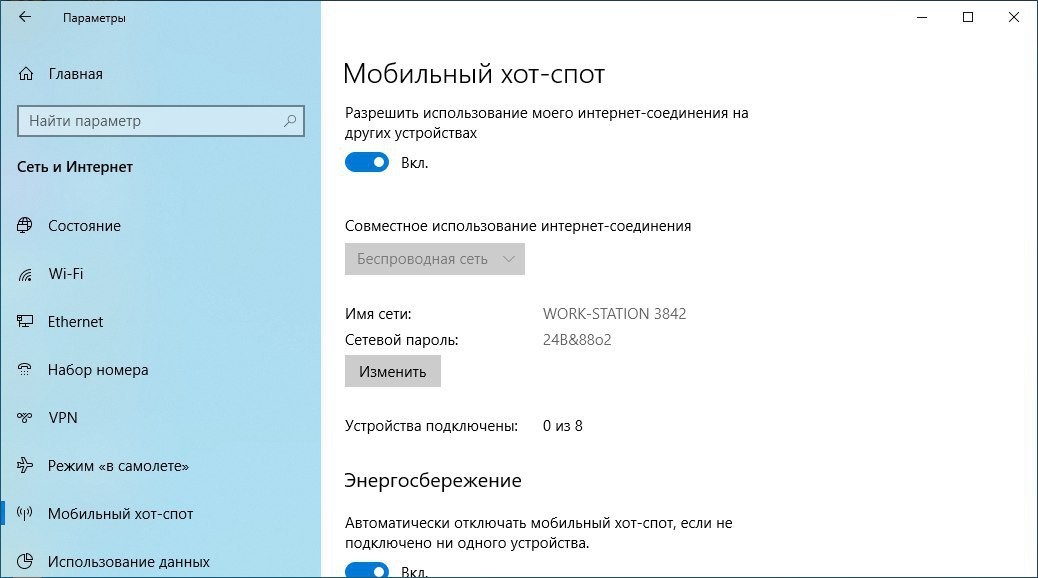
- Смените имя пользователя и пароль по желанию.
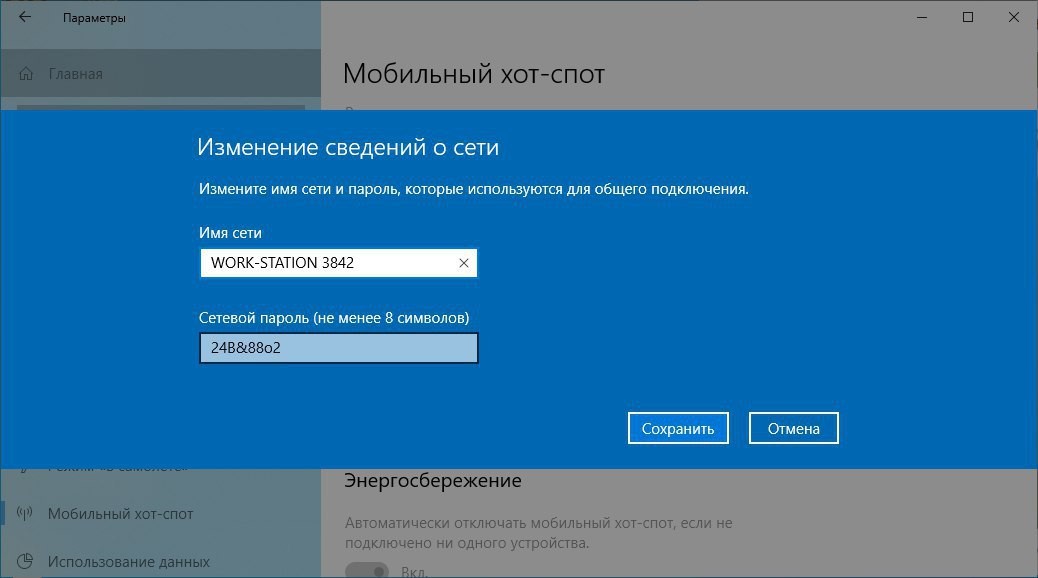
- Жмите «Сохранить» и пользуйтесь.
CMD
Сделать роутер из компьютера с Windows 7, 8, 10 можно альтернативным способом – через текстовый интерфейс:
- Через cmd введите команду netsh wlan set hostednetwork mode=allow ssid=Moy_hot_spot key = Moy_parol keyUsage=persistent.
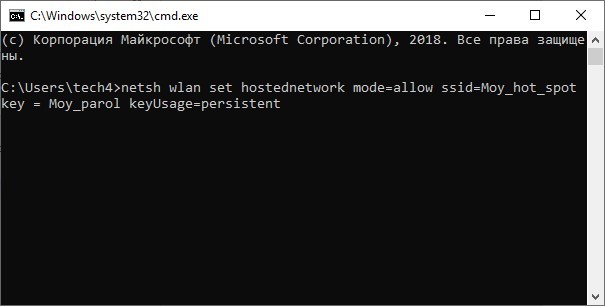
- Имя и ключ (параметры после знака равно) впишите свои собственные (можно писать только на латинице).
- Точка создана. Чтобы она стала активной, ее нужно запустить командой: netsh wlan start hostednetwork.

- Готово. Wi-Fi раздается и к нему можно подключиться.
- Теперь нужно пустить по нему интернет.
- Нажмите Win+R и запустите окно с сетевыми адаптерами командой ncpa.cpl.
- Клацните ПКМ по беспроводному сетевому адаптеру и вызовите «Свойства».
- Перейдите в раздел «Доступ».
- Активируйте функцию доступа в интернет другим устройствам.
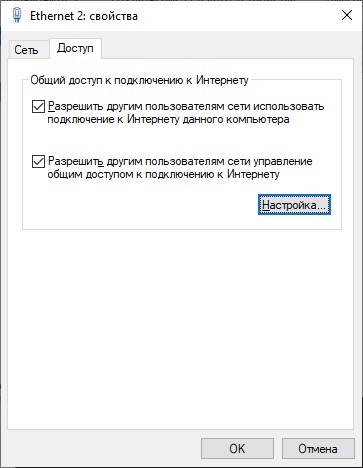
- Жмите «ОК» и проверьте доступ к глобальной сети с другого устройства.
О способах раздачи интернета на Windows 7 – следующее видео:
Данный способ плох тем, что созданная точка доступа находится в памяти системы до первой перезагрузки. То есть создавать хот-споты нужно будет снова и снова. Некоторые для этих целей делают специальный bat-файл или просто записывают команды в текстовый документ и выполняют каждый раз. Чтобы этого избежать можно отдать задачу на аутсорсинг программному обеспечению.
О том, как создать bat-файл, мы писали тут.
Программы
На самом деле существует много аналогов. Их отличает только визуальная составляющая, а концепция у всех едина – создание точки доступа для раздачи Wi-Fi с компьютера.
Виртуальный Wi-Fi поддерживают такие программы:
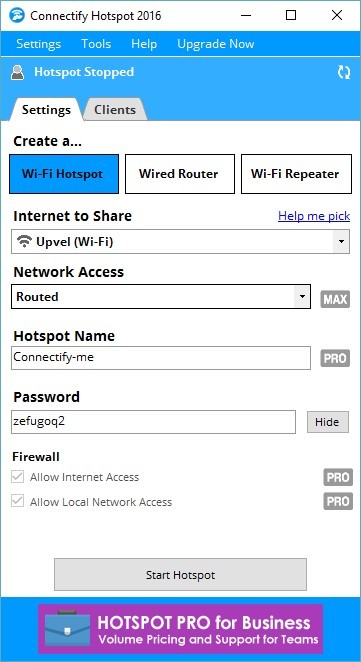
- Connectify – простая и понятная утилита на русском языке. Есть реклама.
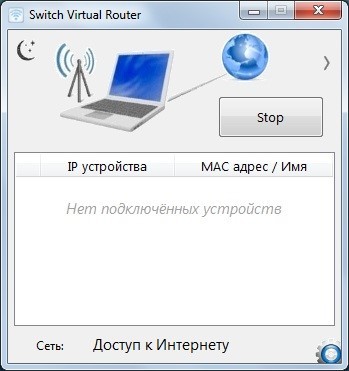
- Switch Virtual Router – простой интерфейс, русский язык, есть дополнительные функции.
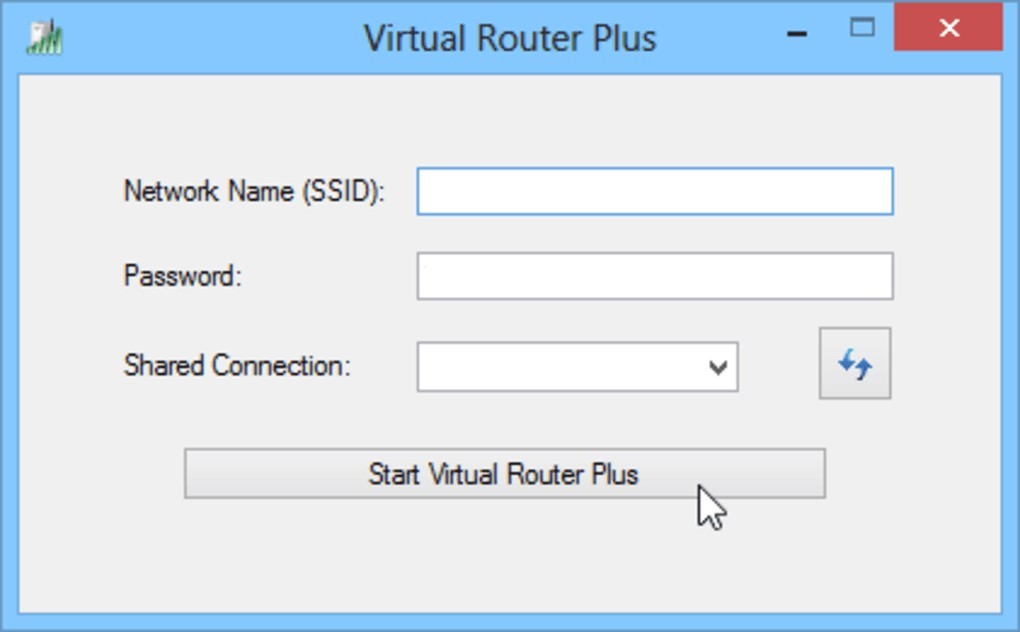
- Virtual Router Plus – максимально заточенный под Windows интерфейс с основными функциями. Систему не нагружает, рекламу не содержит, сетевые настройки не сбивает.
- MaryFi – русскоязычный интерфейс с дополнительными статусами, выведенными в основное поле.
Заключение
Если в вашем распоряжении есть компьютер с дополнительной сетевой картой или подключенным Wi-Fi адаптером, можно отчасти заменить им роутер. Замена будет ощущаться неполноценной из-за единственного LAN-порта, по которому подключается второе устройство. Хотя никто не запрещает использовать более 1 дополнительной сетевой карты. С хот-спотом все проще, настройка и включение в Windows 10 занимает считанные секунды.
Linux-маршрутизатор из старого ПК и лишних деталей. Тогда и сейчас
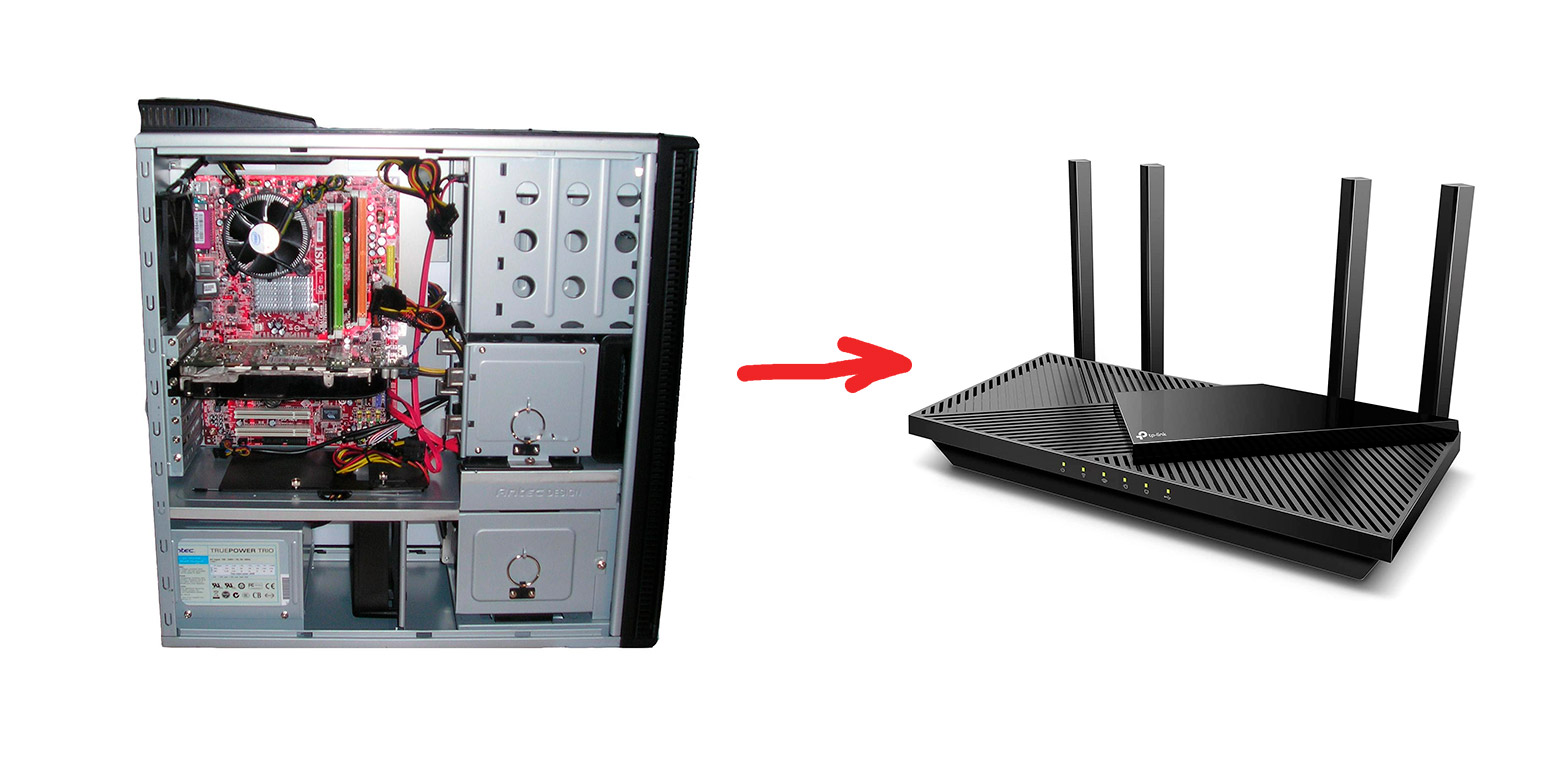
Какой маршрутизатор лучше подойдёт для домашнего офиса? Ответ зависит от множества факторов. Для одних самое важное — поддержка Wi-Fi 6 (802.11ax), для других — качественный корпус и антенны, энергопотребление, кто-то выбирает по надёжности и отзывам коллег. Но есть особая категория пользователей, которым на всё это наплевать. Потому что они смотрят на маршрутизатор совершенно под другим углом. Для них маршрутизация — это программная функция. А саму «железку» можно собрать из чего угодно. Главное, чтобы она работала на свободной прошивке, а ещё лучше — на полноценном Линуксе для удобства управления устройством.
И если подумать, то лучший маршрутизатор — это обычный компьютер. Только слегка допиленный до кондиции.
В этом смысле история развивается по спирали, напоминая причудливые адаптеры Wi-Fi начала 2000-х годов — практически единственный способ подключить «мобильный интернет» к какому-нибудь ноутбуку или КПК. А сейчас мы делаем примерно то же самое с персональным компьютером, чтобы сделать из него сервер/маршрутизатор.
Первая версия протокола Wi-Fi (802.11) была представлена в 1997 году. И все сразу поняли, что это революция. Даже первые версии обеспечивали скорости на порядок выше, чем GPRS (мобильный интернет того времени), который к тому же тарифицировался по килобайтам и требовал совершенно безумных трат. Например, просто посмотреть почту в текстовом виде стоило примерно доллар. А открывать на своих КПК какие-то сайты с графикой могли только миллионеры.
Поэтому Wi-Fi сразу пошёл в народ. В конце 90-х на рынке появились специальные адаптеры Wi-Fi, которые можно было вставить в ноутбук и получить настоящий большой интернет практически бесплатно, через какую-нибудь публичную точку доступа Wi-Fi, которые постепенно начали появляться в городах (сначала в ресторанах и интернет-кафе). Парольная защита хотспотов в те времена (WEP) взламывалась за секунды.
▍ Точка доступа Wi-Fi из ноутбука
Раньше мы апгрейдили ноутбук, чтобы получить мобильный интернет, а сейчас — чтобы сделать маршрутизатор или точку доступа Wi-Fi. В принципе, в такой роли можно использовать любой старый компьютер, даже 80486. Ноутбук в силу портативности выглядит более концептуально. Вспомним, как это делалось двадцать лет назад.
- старый ноутбук;
- беспроводная карта;
- разъём типа pigtail (пигтейл);
- антенна.
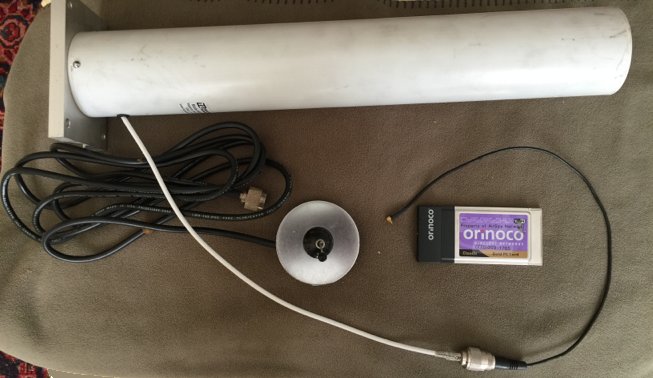
ORiNOCO Gold с подключением внешней антенны через pigtail-коннектор
Карты ORiNOCO Gold были популярным выбором для хакерских экспериментов с Wi-Fi в публичных местах, например, организации фальшивых точек доступа или скана/брутфорса окружающих хотспотов.
В корпорациях чаще использовались PCMCIA-карты Cisco, более дорогие и престижные. Тогда был целый зоопарк разнообразных форм-факторов для Wi-Fi-адаптеров, включая Compact Flash (CF), Secure Digital (SD), ExpressCard и USB. Были карты в форматах ISA и PCI, чтобы нативно подключить десктопы к Wi-Fi.

Ноутбук с таким адаптером можно было настроить для работы в качестве нормальной публичной точки доступа. Например, в каком-нибудь кафе.
Сейчас кажется, что от этого многообразия не так много осталось. Зоопарк стал гораздо пореже. В большинстве смартфонов, ноутбуков и планшетов чипсет Wi-Fi изначально встроен в материнскую плату, так что нет нужды в дополнительных аксессуарах. Широкой нишей остались беспроводные USB-адаптеры Wi-Fi для подключения настольных ПК.
▍ Маршрутизаторы из одноплатников
Сейчас среди продвинутых пользователей принято покупать маршрутизатор на свободной прошивке типа OpenWRT, DD-WRT, Tomato (с интерфейсом AdvancedTomato) или самому настраивать какой-нибудь одноплатник типа Raspberry Pi. Продаются даже специализированные одноплатники, которые рассчитаны на использование в роли маршрутизаторов. Кажется, у них это главное целевое предназначение. Вот некоторые из списка:
-
Orange Pi (последняя версия Orange Pi 5 c 8-ядерным SoC Rockchip RK3588S и 32 ГБ RAM гораздо производительнее, чем Raspberry Pi 4 — на ней можно даже построить бюджетный Linux-десктоп);


Orange Pi 5

Интерфейс AdvancedTomato
Но когда покупаешь новую партию одноплатников для домашних поделок, невольно закрадывается мысль: а почему не использовать старое железо, которое пылится в подвале? Иногда старенький 80486 вполне может справляться с работой того же маршрутизатора.
▍ Linux-маршрутизатор из старого ПК
Ещё в конце 90-х появилась идея, что в роли маршрутизатора можно использовать обычный Linux-компьютер. Нужно только доукомплектовать его соответствующим образом. Если вспомнить, какие детали мы использовали раньше для этих целей, то сейчас многие из них уже отсутствуют в продаже. Но в принципе, их можно найти на барахолках, если есть такой интерес.
В те времена маршрутизаторы частенько устанавливали для организации совместного доступа в интернет, например, по ADSL. Интернет был дорогим удовольствием, так что имело смысл сброситься на подключение всем пользователям локальной сети (например, из одного или нескольких многоквартирных домов).
Мосты между домами прокладывали кабелем или по Wi-Fi (адаптеры в ПК + антенны). В качестве адаптеров были популярные устройства Aironet (позже эту фирму купила Cisco):

С обеих сторон роль маршрутизатора выполняли обычные «пентиумы». Сборка собственного Linux-маршрутизатора имела экономический смысл, потому что коммерческие модели c такой функциональностью стоили тысячи долларов. А средние зарплаты у инженеров (и программистов) тогда были в районе 150 долларов, что говорить о студенческих стипендиях, так что приходилось экономить.
В общем, типичный комплект 1998 года выглядел примерно так, с теми ценами:
| Деталь | Модель | Продавец | Примерная цена |
|---|---|---|---|
| Беспроводная карта | Aironet 655 (также известна как PC2300) | Network Access Solutions | $800 |
| Антенны | Network Access Solutions | ~$200 | |
| Кабель | LMR-400 | Network Access Solutions | ~$100 (кабель+коннектор) |
| Коннекторы/разъёмы | радиорынок/магазин | ~$23 | |
| ПК | Pentium75 с 16 МБ RAM, без HDD | можно купить по объявлению | ~$200 |
| Сетевая карта | NE2000 | с рук или новая | ~$6 |
Пару советов по кабелям:
- Не экономить на качестве кабеля.
- Не прижимать, не сгибать и не подвергать кабель другим пыткам.
- Использовать короткие кабели (чем короче — тем лучше, потому что сигнал реально затухает с каждым метром).
В наше время можно взять практически любой компьютер, поставить туда хорошую сетевую карту с поддержкой Wi-Fi и специализированный Linux-дистрибутив — и маршрутизатор готов. Специалисты рекомендуют брать серверную карту на чипсете Intel i350.
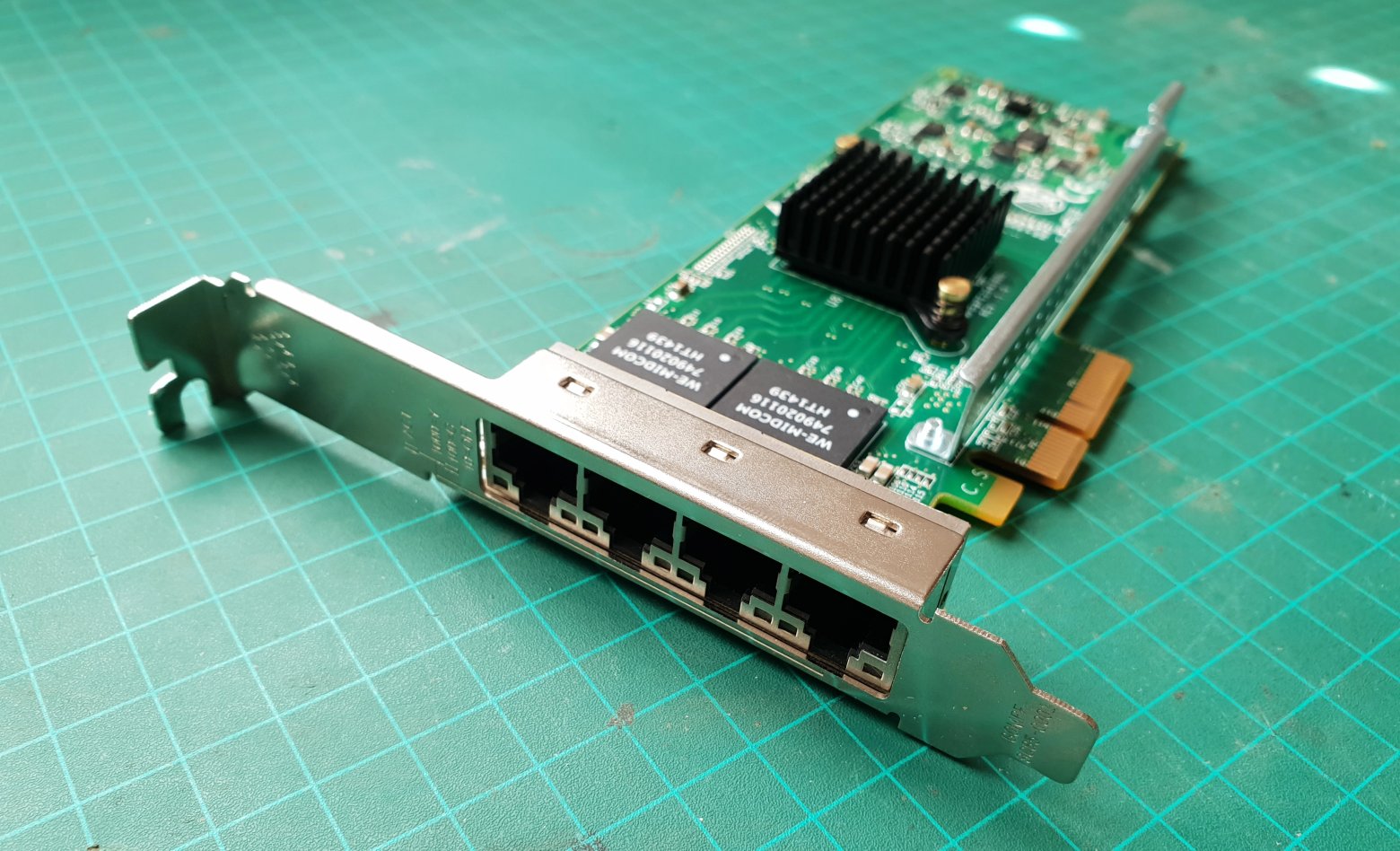
В прошлом веке использовали дистрибутив Linux Router, а сегодня на выбор — десяток специализированных альтернатив. Некоторые перечислены выше в разделе про одноплатники. К ним можно добавить OPNsense, pfSense и IPFire, причём первые две — наилучший выбор (вместе с OpenWRT). Нужно только оговориться, что pfSense основан на ядре BSD, а не Linux, а OPNsense — форк pfSense.

Как вариант, можно запустить скрипт linux-router, который настроит любую Linux-систему на раздачу трафика по одному из следующих сценариев:
Internet----(eth0/wlan0)-Linux-(wlanX)AP |--client |--client">Internet----(eth0/wlan0)-Linux-(wlanX)AP |--client |--clientInternet WiFi AP(no DHCP) | |----(wlan1)-Linux-(eth0/wlan0)------ | (DHCP) |--client |--clientInternet WiFi AP(no DHCP) | |----(wlan1)-Linux-(eth0/wlan0)------ | (DHCP) |--client |--clientInternet Switch | |---(eth1)-Linux-(eth0/wlan0)-------- |--client |--clientInternet Switch | |---(eth1)-Linux-(eth0/wlan0)-------- |--client |--clientСобственный компьютер-маршрутизатор полностью программируемый и под своим контролем — это отличная идея. На рынке есть специализированные мини-ПК, например, на чипсете Pentium N6005.
Intel Pentium N6005
Но то же самое и даже лучше можно собрать своими руками из старого ПК и лишних комплектующих. Преимущество мини-ПК — низкое энергопотребление (около 10 Вт) в режиме ожидания, в котором устройство проводит 99% времени. Показатель почти как у обычного маршрутизатора (3–5 Вт).
В начале 2000-х маршрутизаторы с большими антеннами «добывали» интернет в удалённых районах, передавали его на точку распределения трафика для раздачи голодным до интернета местным пользователям. В принципе, сегодня большинство типичных ситуаций в доме и офисе примерно такие же. Маршрутизатор должен «добыть» интернет — и раздать его местным пользователям, хотя в роли юзеров уже не столько люди, сколько всяческие устройства: телевизоры, колонки, холодильники. Что тут говорить, даже офисный чайник последней модели стучится в интернет, а управлять им можно через приложение, чтобы вскипятить воду перед приходом в офис.
В общем, старые компьютеры всегда можно переиспользовать, в том числе в роли маршрутизатора. Наверное, жители Германии или Испании на барахолках могут найти кучу интересных гаджетов 2000-х годов, и те же PCMCIA-карты Wi-Fi и карты Aironet. Если повезёт, можно даже найти Wi-Fi-адаптер для десктопа PCI или даже ISA. Наверное, тысячи таких адаптеров лежат без дела где-то по чердакам и шкафам у компьютерных энтузиастов.
Почему бы не взять их для хорошего дела? Пусть потрудятся ещё пару лет, пока не сгорят. Хотя старая техника зачастую оказывается надёжнее самых новых моделей, так что ожидание может затянуться… ��
Как подключить ПК к Wi-Fi-сети: пошаговая инструкция
Если у вас в доме впервые появилась необходимость связать компьютер и роутер, совершенно нормально не знать, как это сделать. Выход в интернет на ПК через Wi-Fi избавляет от лишних проводов, а иногда и вовсе нет альтернативы. Для стационарного компьютера вам потребуется специальный адаптер, а у ноутбука он встроен. Рассказываем про детали.
Развернуть
Как подключиться без проводов
Для раздачи интернета у вас должна быть точка доступа к Wi-Fi. Создать её можно с помощью обычного или мобильного роутера с SIM-картой. Ещё один вариант — раздать интернет со смартфона.
Подключить ПК к этой точке доступа немного сложнее, чем ноутбук. Дело в том, что если вы пользуетесь ноутбуком, то адаптеры для Wi-Fi приобретать не нужно — в портативных устройствах они всегда встроены. Но адаптер для ПК недорог, его просто найти, купить и установить.
Адаптеры для подключения ПК к Wi-Fi
Адаптеры бывают внешними и внутренними. Разберём, в чём их отличия.
Внешние адаптеры
Внешние адаптеры подключаются к ПК через USB-порт. Главное преимущество таких модулей — вам не нужно разбирать корпус системного блока и искать порты для подключения на материнской плате.
Самый простой, компактный и доступный вариант такого устройства — в виде флешки. Как правило, такие адаптеры не отличаются высокой мощностью сигнала. Однако для раздачи интернета в пределах одной комнаты их хватает.
Более габаритные и мощные адаптеры выпускают в виде антенн, которые тоже подключают к ПК через USB-кабель. Чтобы внешний адаптер раздавал на персональный компьютер быстрый интернет, обращайте внимание на модели с разъёмом USB 3.0. Такие устройства поддерживают довольно высокую для внешних адаптеров скорость — до 430 Мбит/с. Но в USB 3.0 нет смысла, если этот стандарт не поддерживает ваш ПК.
Однако в самом общем смысле о совместимости внешнего адаптера с ПК можно не переживать. Современные устройства содержат все необходимые драйвера, которые автоматически устанавливаются в операционную систему при первом подключении. Кроме того, адаптер с поддержкой USB 3.0 будет работать и в гнезде USB 2.0, просто не сможет выдать максимальную скорость.
Материал по теме
Внутренние адаптеры
Это адаптеры в виде небольшой сетевой карты с микросхемами и антеннами. Чтобы подключить Wi-Fi к компьютеру с помощью такого устройства, придётся немного повозиться — вскрыть корпус ПК и подключить адаптер к материнской плате. Однако не делайте этого, если не имели никогда дела со сборкой ПК — лучше позвать знающего человека и для начала один раз посмотреть. Следующий абзац — тоже для людей знающих.
Самый распространённый тип встроенных адаптеров оснащают интерфейсом для разъёма PCI-E. Сам интерфейс может быть коротким или длинным — на это указывает маркировка PCI-E х 1 или PCI-E х 16. Если вы приобрели адаптер с коротким интерфейсом, а на материнской плате вашего ПК установлен длинный разъём PCI-E, это не проблема — передатчик Wi-Fi всё равно получится установить.
Главные преимущества встроенных адаптеров — высокая мощность и скорость трафика. Устройство после подключения способно обеспечить интернет на приличном расстоянии от роутера в пределах квартиры на скорости до 4 Гбит/с. Если скорость в сотни мегабит в секунду важна, то ваш выбор — только внутренний адаптер.
Какую частоту выбрать для адаптера Wi-Fi
Сегодня все современные Wi-Fi-роутеры и адаптеры работают с частотами 2,4 ГГц или 5 ГГц. Первый вариант обеспечивает больший радиус охвата сигнала, второй — более быстрое подключение. В идеале адаптер должен поддерживать оба диапазона и автоматически переключаться между ними.
Подключение и настройка в Windows
Итак, вы подключили адаптер. У вас есть точка доступа Wi-Fi, логин и пароль от неё. Что дальше?
Ваша задача — «поймать» Wi-Fi-сигнал адаптером. Для этого:
- Включите компьютер, который вы подключаете к интернету.
- Нажмите на меню «Сеть» — оно обозначается иконкой в виде глобуса на панели задач в правом нижнем углу.
- Выберите пункт «Параметры сети и Интернет».
- Найдите вашу домашнюю Wi-Fi-сеть и нажмите «Подключиться».
- Если вы задавали логин и пароль в настройках роутера или точки доступа на смартфоне, их нужно будет ввести при подключении.
Подобрать подходящий роутер, подключающийся к проводному интернету или мобильной сети МТС, вы можете в нашем интернет-магазине.
Как сделать роутер из компьютера — 2 способа создания Wi-Fi маршрутизатора на базе ПК
Тратиться на роутер нет никакого желания, тем более что точек для подключения немного? Можно этого и не делать, а создать роутер из ПК, к которому подведен проводной интернет. О том, как сделать компьютер Wi-Fi роутером, как использовать компьютер в качестве вай-фай раздатчика, рассказывается в этой статье. Есть два варианта, которые помогут превратить комп в маршрутизатор.
Подготовка компьютера
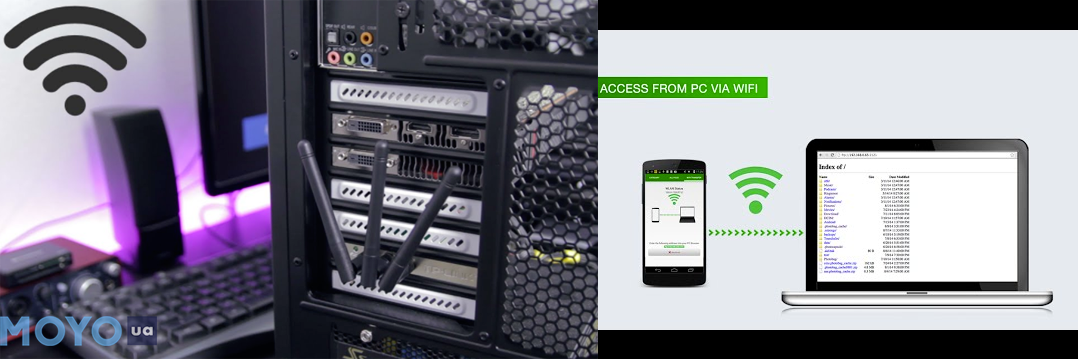
Первое, что необходимо знать: использовать компьютер как роутер можно, только если уже установлен нужный адаптер. С превращением в маршрутизатор ноутбука — та же история, разве что в современных моделях Wi-Fi модуль интегрирован производителем.
Совет: если адаптера еще нет, то USB-модель от TENDA подойдет. Это недорогой вариант со съемной антенной и приличной скоростью.
Прежде, чем сделать роутер из ПК, нужно подготовить последний для раздачи. Об этом — в таблице.
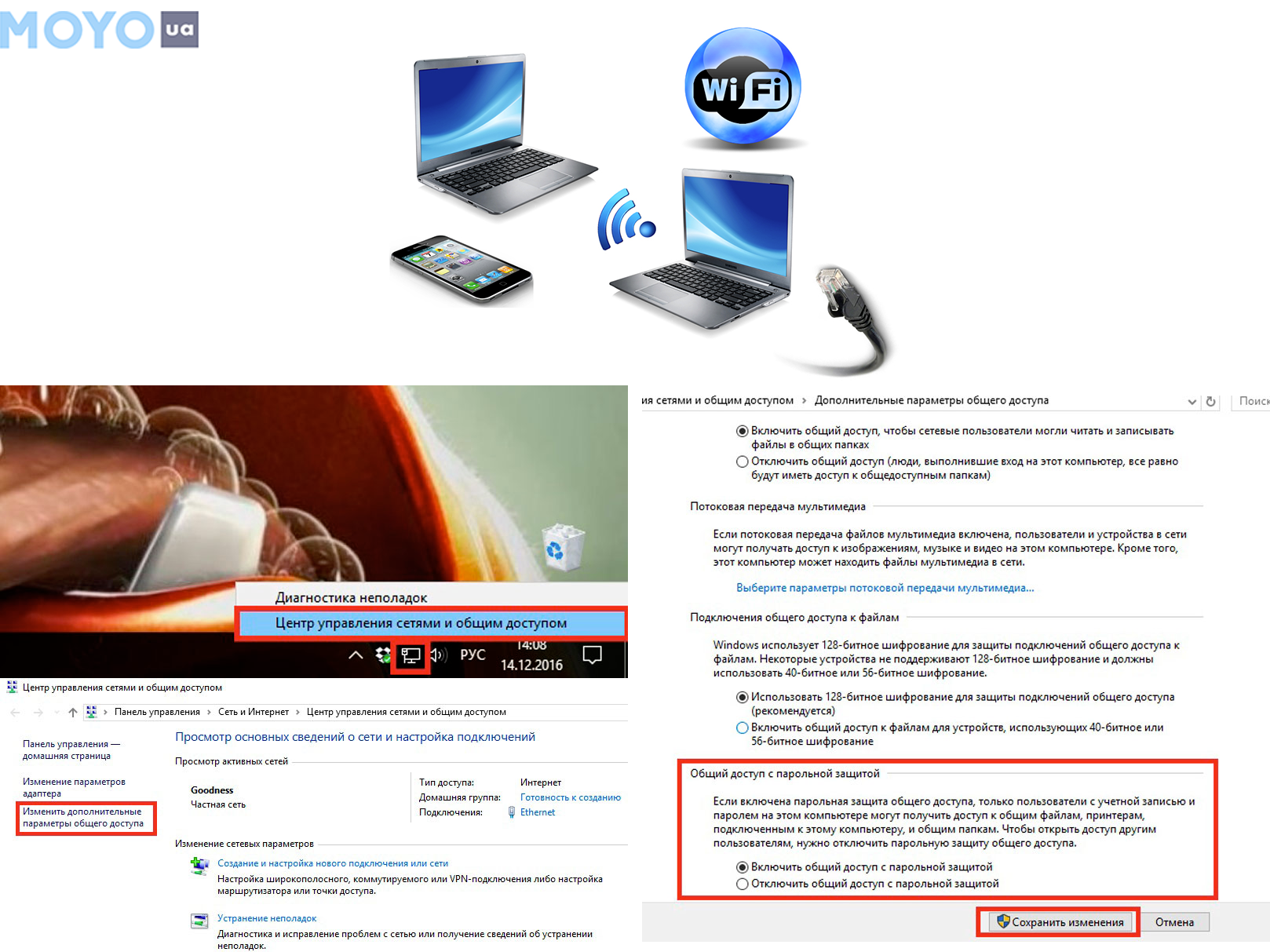
1. После подключения Wi-Fi адаптера к ПК нужно установить драйвера последней версии.
2. После — войти через «Панель управления» в раздел «Управление сетями и общим доступом».
3. Выбрать раздел «Изменить параметры общего доступа».
4. В открывшемся окне необходимо активировать все пункты доступа за исключением «Общий доступ с парольной защитой». Он должен быть деактивирован.Интересно: классный высокоскоростной роутер — то, что надо для офиса. RT-AC58U — как раз такой. Модель способна обеспечить передачу 867 мегабит данных в одно мгновение по вай-фай, а через LANы — и того больше.
5. После выполнения активации/деактивации необходимых пунктов важно не забыть сохранить внесенные изменения, нажав на соответствующую клавишу на экране.
Командой для создания виртуальной сети служит: netsh wlan set hostednetwork mode=allow ssid=My_virtual_Wi-Fi key = 12345678 keyUsage=persistent
При необходимости пользователь может назначить имя сети и установить пароль. Для этого в команду необходимо внести изменения. =My_virtual_ заменить на нужное имя сети, а вместо цифр в части команды key = 12345678 нужно вписать пароль состоящий из цифр, букв или их комбинации (буквенные символы при создании пароля прописываются только латиницей).
Для запуска созданной виртуальной сети и начала раздачи соответственно необходимо ввести команду :netsh wlan start hostednetwork. Для прекращения раздачи используется аналогичная команда, но в этом случае «start» нужно заменить на «stop».
На данном этапе выполнена лишь половина работы — локальная беспроводная сеть создана и запущена, однако, компьютер пока что нельзя использовать в качестве роутера.
Важно: командная строка запускается только от имени администратора ПК. Для Windows десятой версии действие выполняется комбинацией клавиш «Windows» + «X». В открывшемся меню необходимо выбрать соответствующий пункт («командная строка» — администратор).

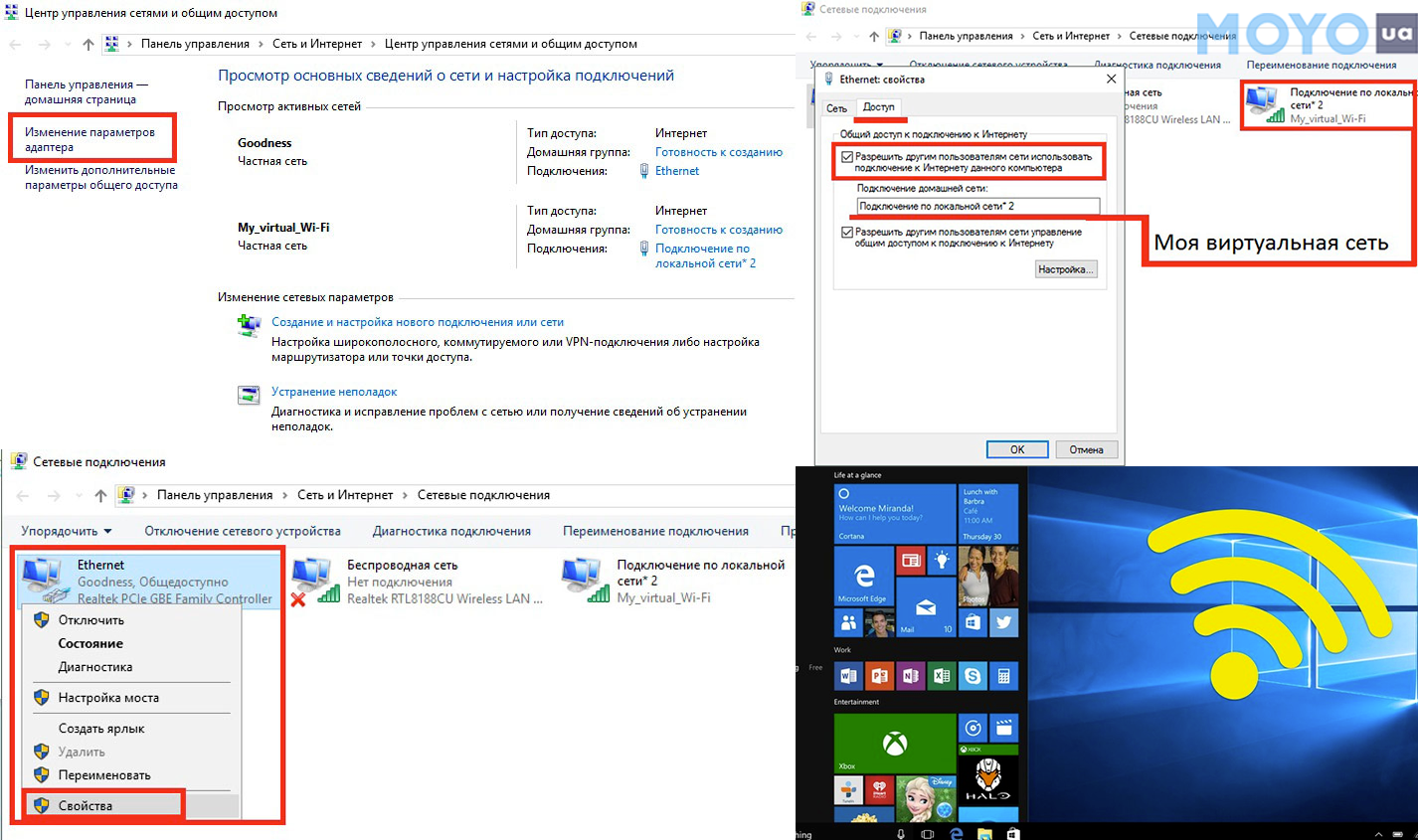
- Вернуться в уже знакомый «Центр управления сетями» для изменения параметров адаптера. Для этого стоит выбрать соответствующий раздел.
- Примечание: после введения описанной выше команды в разделе появится новое подключение: «беспроводная сеть 2» или «подключение по локальной сети 2» — это одно и тоже.
- Необходимо обнаружить соединение, благодаря которому осуществляется связь ПК с интернетом, как правило, кабельное. Навести на него и нажать правую кнопку мыши, затем выбрать пункт «Свойства».
- Перейти во вкладку «Доступ».
Совет: если нужен недорогой роутер, DIR-615S подойдет. Модель с двумя антеннами обеспечивает отличное покрытие небольшой квартиры или офиса.
- Отметить пункт «Разрешить другим пользователям использовать подключение к интернету данного компьютера».
- В строке «Подключение домашней группы», которая расположена ниже, нужно выбрать созданную пользователем сеть с соответствующим названием.
- После выполнения всех действий важно не забыть сохранить изменения, нажав на соответствующую кнопку на экране.
Важно запомнить: при перезагрузке, отключении компьютера или адаптера сеть придется запускать заново. Упростить процесс можно, создав ярлык на
Для некоторых пользователей этот способ может показаться непростым, но есть и альтернативные варианты решения задачи.
Раздача интернета с помощью сторонних программ
Программное обеспечение сделает использование ПК как роутера Wi-Fi проще. В вебе подобного софта пруд пруди, причем платить за многое не придется. Ниже — несколько удобных вариантов, которые дают возможность сделать роутер из ПК в два счета.
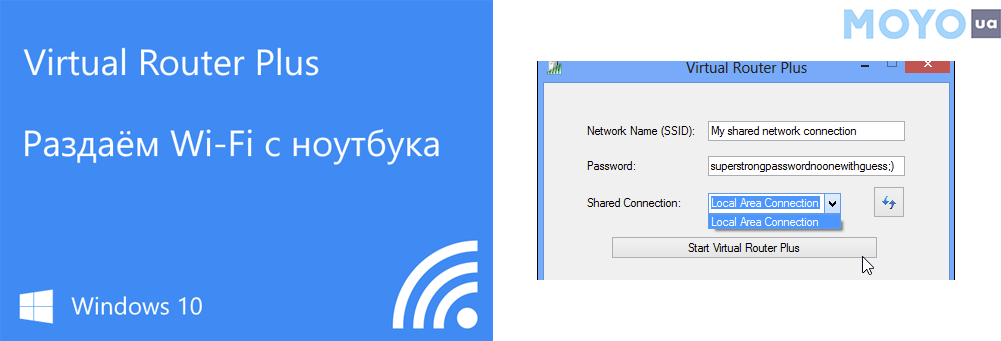
Virtual Router Plus — один из них. Софт имеет приятный и понятный интерфейс, отличается стабильной работой. Сетевые параметры устройства при установке этого ПО не нарушаются, требовательной к ресурсам системой ее тоже не назовешь.
После установки программки и ее запуска необходимо ввести имя сети (SSID) и пароль, а также выбрать способ получения доступа к интернету родительским компьютером. Когда все эти поля будут заполнены, нужно кликнуть на клавишу, которая позволит запустить виртуальный маршрутизатор. Она примерно так и называется. Все остальное программа возьмет на себя.
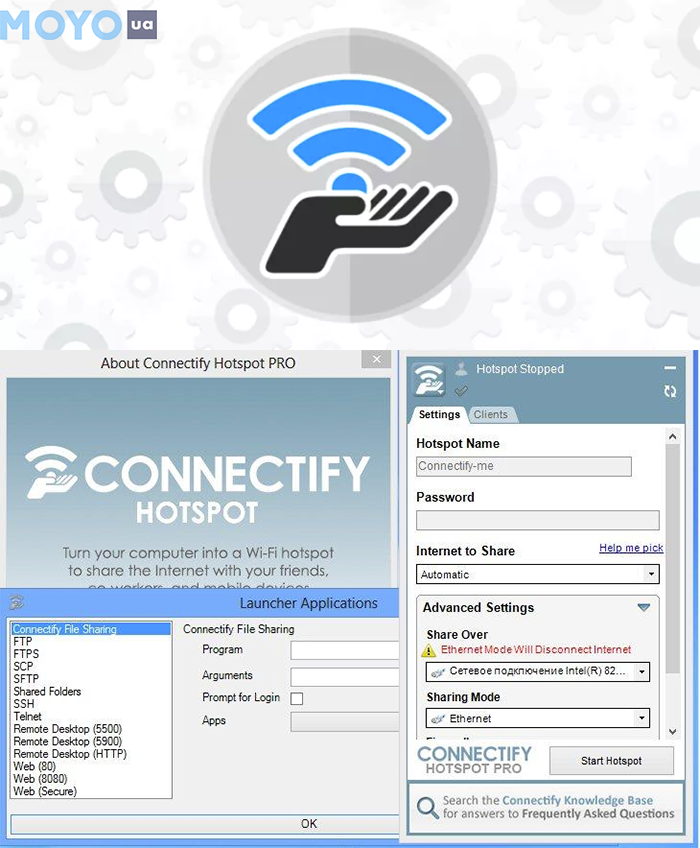
К достойным внимания аналогам также относится Connectify HotSpot, которая позволит быстро и просто раздать Wi-Fi с любого лэптопа или стационарника.
- Autorun —автозапуск при включении.
- Возможность быстро подключиться к сети по Wi-Fi.
- Поддержка WPA2-PSK, WEP шифрования: создана, чтобы работать с сетью было безопасно.
- Поддержка возможности обмена файлами внутри сети.
- Возможность удобно управлять софтом в режиме трея.
В «тройку лидеров» также входит Magic Wi-Fi. Легкий и непривередливый софт обеспечивает комфортную работу в сети и заботится о безопасности.
4 особенности «волшебного Wi-Fi»:
1. Защищает трафик от нежелательных подключений.
2. Простое меню (интерфейс полностью русифицирован).
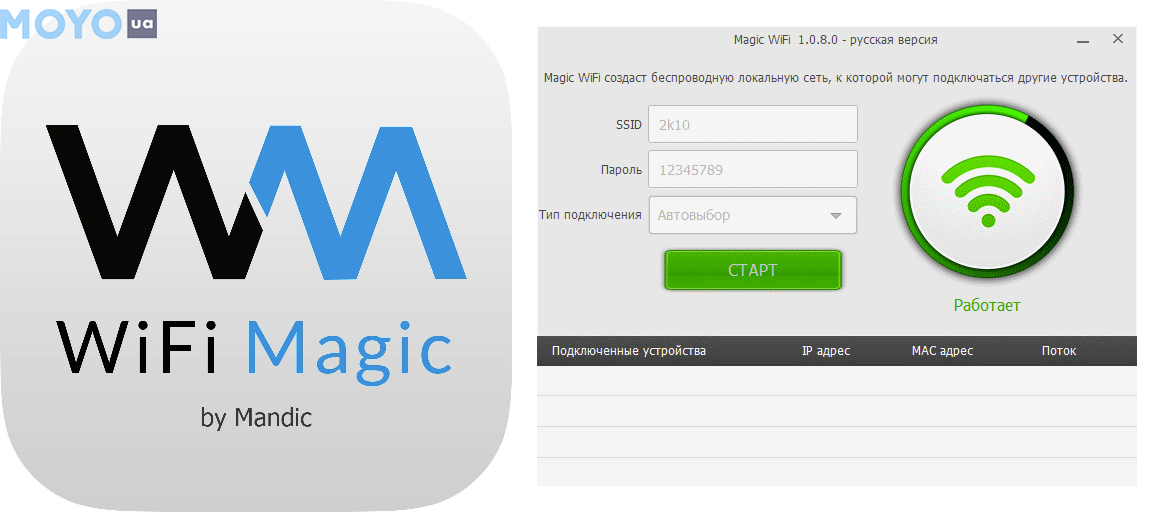
3. Гибкая настройка в ручном режиме.
4. Возможность установки пароля не только на сеть, но и на ПО для ограничения доступа.
Возможные проблемы и их решение
Используя компьютер в качестве маршрутизатора, вряд ли получится избежать проблем. Различные ошибки или сбои в сети — нередкое явление. В этой части статьи рассказывается о проблемах, которые встречаются довольно часто, и о том, как найти путь их устранения.
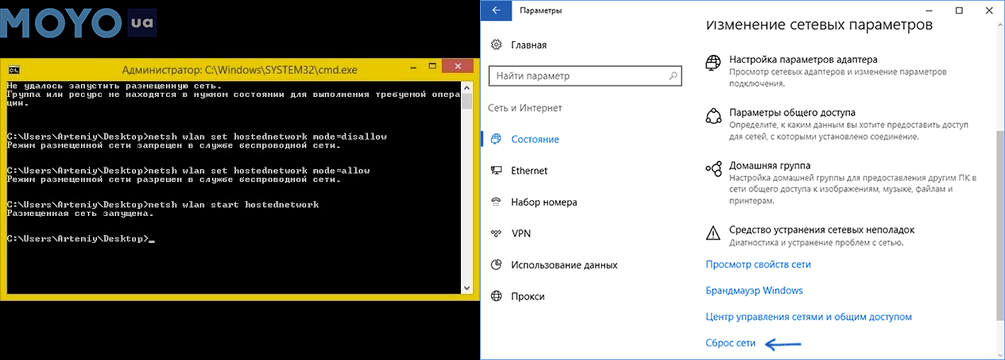
«Размещенная сеть или адаптер не находятся в нужном состоянии» — это сообщение знакомо пользователям, которые задавали интернет через строку команд. Оповещает ошибка о том, что Wi-Fi модуль занят другой задачей и не может быть задействован в данный момент по каким-то причинам. Решить проблему можно, удалив задачу и сбросив настройки, используя соответствующий пункт.
Совет: хочется мощный адаптер для вай-фай — PCE-AC88 идеален. Порог его скорости — 3100 Мб/с.
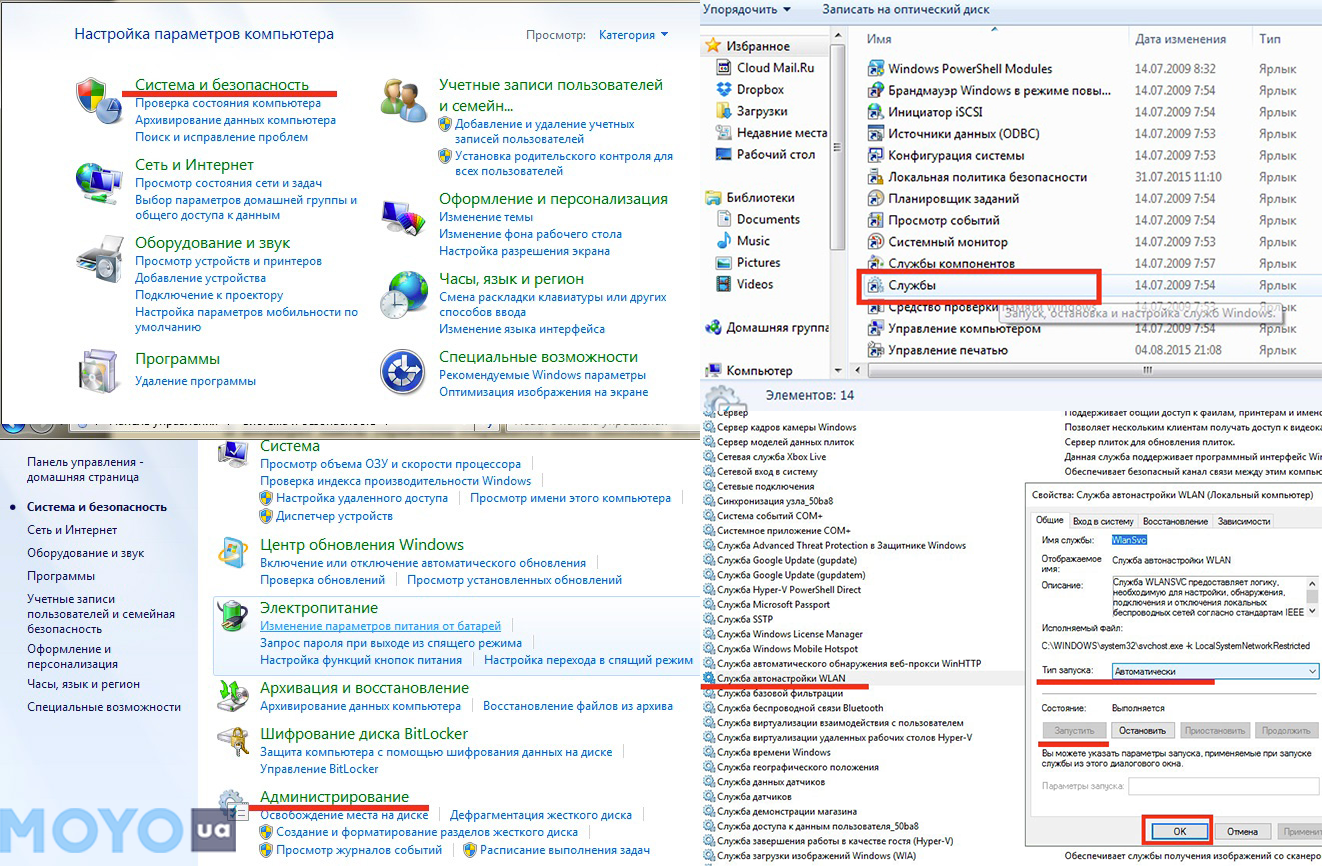
«Служба автонастройки WLAN отключена» — еще одна знакомая многим пользователям ошибка. Чтобы ее исправить, достаточно открыть вкладку «Службы» и активировать автоматический режим запуска сети.
При использовании некоторого также могут возникнуть трудности. Случается, что софт изменяет свойства модуля Wi-Fi, чтобы оптимизировать работу. Иногда это приводит к снижению уровня качества соединения и скорости приема/раздачи интернета.
После применения небезопасного для ПК софта может потребоваться сброс настроек сети, а иногда и вовсе переустановка операционной системы, что может привести к потере данных. Использовать для раздачи Wi-Fi непроверенные программы нежелательно еще и потому, что существует риск сторонних подключений, а это не только снижает продуктивность, но и может стать страданий системы от вирусов.
Совет: чтобы вирусы не испортили всю малину, нужно себя обезопасить. В этом поможет годный лицензионный антивирусник.
Качать ПО с сомнительных ресурсов также небезопасно. При установке подобного софта высока вероятность подхватить один из вирусов «майнеров» — маленький и практически незаметный файл, который начинает работу при запуске системы и позволяет майнерам без ведома владельца использовать часть мощности ПК для добычи цифровой валюты.
Создать Wi-Fi роутер из домашнего ПК — можно запросто как с помощью специальных программ, так и системными средствами. Нужен только адаптер. Нужно учитывать, что качество соединения и покрытие будет значительно хуже, чем с маршрутизатором. Впрочем, для тех, кто еще не решил, какой роутер надо брать, или редко зависает в вебе, такой подход — очень даже экономная альтернатива.