Настройка роутера Keenetic City (первая версия интерфейса)
Откройте браузер, введите в адресную строку адрес my.keenetic.net и нажмите клавишу «Enter» на клавиатуре. При первой настройке роутера появится окно быстрой настройки.
Настройка интернета
 Для настройки интернет соединеия на роутере Keenetic City необходимо проделать следующую последовательность действий:
- Выберите Быстрая настройка
- В открывшемся окне выберите MAC-адрес интернет-центра и нажмите Далее

- Выберите Настройка IP-адреса: Автоматическая и нажмите Далее

- Выберите Тип подключения: IPoE (Без авторизации) и нажмите Далее

- Дождитесь окончания проверки подключения к сети Интернет

- Далее, если имеется обновление ПО — обновите его.
 После окончания обновления роутер автоматически перезагрузится
- По окончанию настройки роутер предложит включить интернет-фильтр Яндекс-DNS для безопасности ваших устройств, но мы рекомендуем отключить его так как он может блокировать вам доступ к разным ресурсам в том числе и нашим

- Настройка роутера завершена нажмите Выйти в Интернет если хотите начать пользоваться сетью или нажмите Веб-конфигуратор, чтобы настроить другие функции интернет-центра, например Wi-Fi соединение.

Настройка Wi-Fi
Для настройки Wi-Fi соединения на роутере Keenetic City необходимо проделать следующую последовательность действий:

- Находясь в веб-конфигураторе, в левом меню выберите Домашняя сеть. Здесь вы можете настроить сеть Wi-Fi 2,4 ГГц и 5 ГГц
- Установите Имя сети (SSID) в произвольном формате
- Защита сети — WPA2-PSK
- Пароль установите в произвольном формате (минимум 8 символов)
Настройка IP TV
По умолчанию IP TV работает на данном роутере, но если вдруг настройки сбились нужно проделать следующее:
.png)
- Находясь в веб-конфигураторе, в левом меню выберите Домашняя сеть
- Спуститесь вниз до раздела IGMP-прокси
- Установите галочку в пункте Включить IGMP-прокси
- Для подключения выберите Провайдер
- Протокол к провайдеру выберите Авто
Как поменять название сети на любом роутере
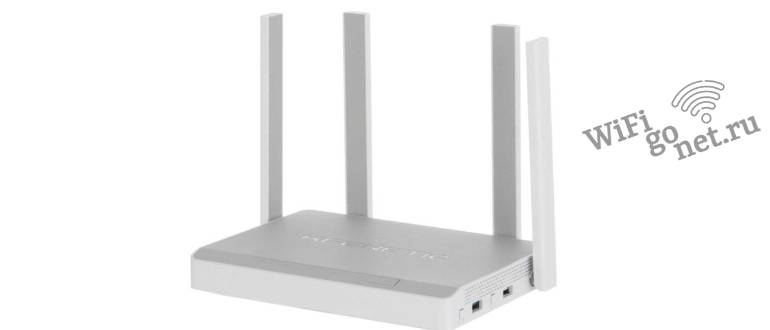
Приобретенный покупателем или выданный провайдером роутер имеет свой уникальный SSID. Он отображается в списке беспроводных подключений на компьютере. Так как поменять название сети несложно, большинство пользователей предпочитают присвоить ей уникальное наименование.
Смена названия SSID на маршрутизаторах Asus
Смена настроек имени производится при посещении веб интерфейса оборудования. Чтобы войти в панель управления Asus, в адресную строку браузера вводят IP адрес 192.168.1.1. Если параметры безопасности не менялись при первичной настройке маршрутизатора, стандартными логином и паролем будут admin/admin.
В меню панели управления выбирают пункт «Беспроводная сеть». В открывшемся окне будет предложено создать новое подключение или, если устройство настраивали ранее, появится список параметров существующей конфигурации.
В маршрутизаторах Asus поле со значением SSID стоит на первом месте. Поле ввода — пункт для указания желаемого отображения. Также стоит обратить внимание на следующее поле — «Скрыть SSID». Должно быть выбрано «Нет», иначе компьютер будет видеть стандартные значения, указанное на устройстве.
После введения всех нужных параметров, следует нажать применить. Оборудование автоматически перезагрузится — это необходимо для вступления изменений. Теперь при выборе подключения в меню выбора беспроводного соединения будет виден параметр, указанный на странице веб интерфейса.
Смена SSID на роутере D link
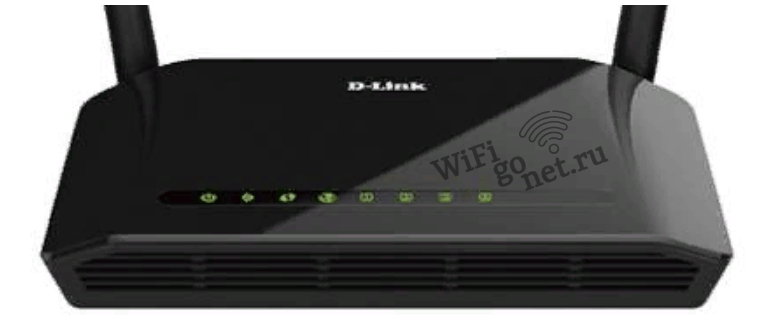
Панель управления маршрутизаторами D link по умолчанию открывается по адресу 192.168.0.1. Если логин с паролем не менялись, в поле пароль вводят admin, поле «password» оставляют пустым.
Смену имени Wi-Fi на устройствах D link производят в пункте «Wi-Fi», подменю «Основные настройки». Пункт SSID содержит информацию о текущем параметре, соответствующем указанному на стикере маршрутизатора. В это поле вводят желаемое наименование Wi-Fi.
Важно! Некоторые старые модели нелокализованных маршрутизаторов требуют смены SSID через отдельный пункт в поле «Network information».
Других настроек не потребуется. Достаточно лишь нажать кнопку применить. Если изменения вступили в силу, стоит перезагрузить оборудование.
Инструкция по изменению для роутеров Zyxel
Универсальный адрес 192.168.1.1 переведет до панели управления маршрутизатора. Здесь выдается общая информация о подключении — MAC-адрес, IP адрес устройства и информация о DHCP сервисе.
Необходимые манипуляции производят в подразделе “Соединение». Пункт «Имя сети» — вводят желаемое название будущего подключения и применяют изменения. Так как поменять название сети в панели управления на лету не получится, роутеру Zyxel требуется обязательная перезагрузка для внесения данных.
Меняем SSID на маршрутизаторе Tenda
Основной сложностью настройки оборудования этой марки является нежелание производителя производить локализацию веб интерфейса. Именно недостаточное знание английского языка чаще всего приводит к проблеме смены имени. На самом деле это происходит также быстро, как и на устройствах других моделей. Следует воспользоваться простым алгоритмом действий:
- Открытие веб панели. В адресной строке браузера вводят 168.0.1. Для самых популярных моделей — N3, W316R, W368R, логином и паролем будет admin.
- Настройка беспроводного соединения. Верхнее меню — «Wireless settings». В первой же вкладке «Wireless Basic Settings” находится желаемое поле.
- Смена имени беспроводного подключения. В поле “Primary SSID” вводят желаемое обозначение. После внесенных уточнений нажимают «Ок».
Маршутизаторы Tenda подхватывают смену параметров автоматически, поэтому перезагрузка устройства не потребуется. Новое подключение сразу же отобразится среди доступных сетей.
Задаем имя беспроводной сети на роутере Netis
Отличительная особенность этого производителя — отсутствие необходимости ручной настройки оборудования. Все устройства, как правило, уже настроены автоматически как на локальное соединение с поддержкой DHCP, так и на передачу беспроводного сигнала.
Для доступа к меню оборудования в адресной строке вводят 192.168.1.1. Новые модели чаще всего потребуют IP 192.168.1.245. На самом деле, проще всего добраться до веб интерфейса по адресу, указанному на стикере маршрутизатора — netis.cc. Логин — admin, пароль — password.
Важно! Для удобства пользователя вверху сайта можно поменять локализацию с английского на русский язык.
На главной странице будет лишь 2 пункта — выбор типа интернет соединения и установки беспроводного соединения. Информацию о том, как поменять название сети Wi-Fi, следует искать во втором. Убедившись, что установлена галочка на вкладке «Безопасность», следует сменить пароль подключения Wi-Fi и лишь после этого изменять наименование подключения. Параметры подхватываются моментально, поэтому перезагрузка маршрутизатора не нужна.
Меняем имя SSID на роутере Zyxel Keenetic
Для доступа к веб панели маршрутизатора тайваньского производителя необходимо написать в адресную строку my.keenetic.net. Zyxel не пишет на информационном стикере IP адреса, но чаще всего веб интерфейс доступен по адресу 192.168.1.1. Логин и пароль стандартные — admin и admin.
Меню веб интерфейса находится внизу страницы. Кликнув по иконке «Сеть Wi-FI» откроется панель, в верхней части которой необходимо выбрать «Точка доступа 2.4 ГГц». Стоит удостовериться, что выбраны правильные параметры подключения — безопасность WPA2-PSK и стандарт 802.11bgn.
В поле «Имя сети (SSID)» вводят желаемое название будущего подключения. Новые данные вносятся моментально после нажатия кнопки «применить». Перезагрузки устройства не требуется.
Как изменить имя сети на Mercusys

Оборудование этой фирмы редко имеет заводской идентификатор. Перед пользователями новой техники не стоит вопроса как поменять название сети — оно задается при первичной настройке маршрутизатора. После соединения устройства с компьютером, пользователь переходит по адресу mwlogin.net и попадает в панель управления.
Важно! Устройства фирмы Mercusys не требуют ввода логина. При первом заходе панель управления предложит пользователю создание нового пароля.
После ввода всех требуемых параметров, роутер автоматически создаст два беспроводных соединения с частотами 2.4 и 5 ГГц. Перед пользователем останется лишь необходимость смены обоих имен конфигураций и паролей к ним. Меню выбора подключения к интернету сразу же отобразит оба беспроводных соединения с ранее выбранными для них именами.
Сделать оригинальный нейминг для Wi-Fi несложно. Несмотря на большое количество производителей оборудования, чаще всего компании заинтересованы в понятном и удобном дизайне своих интерфейсов, чтобы неопытные пользователи без проблем могли внести желаемые параметры.
Регистрация устройств в домашней сети
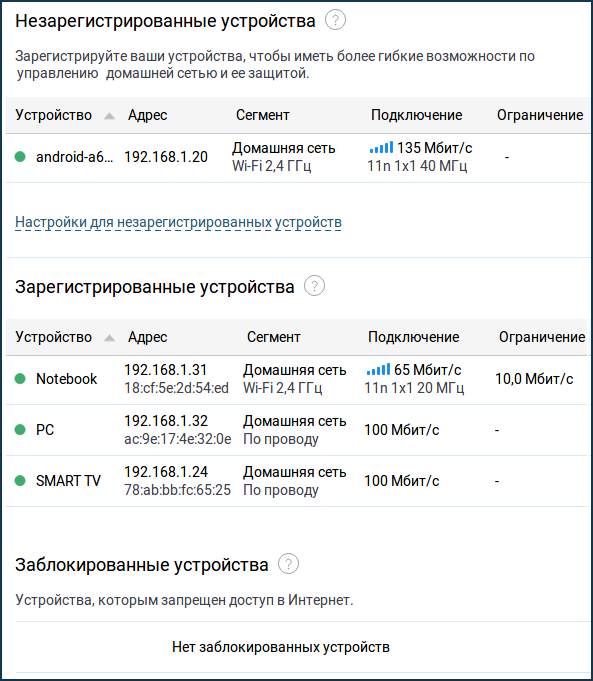
В интернет-центрах Keenetic реализована возможность регистрации устройств домашней сети. Зарегистрируйте ваши устройства, чтобы иметь более гибкие возможности по управлению домашней сетью и ее защитой.
Регистрация позволяет идентифицировать устройство в системе по сделанному вами описанию, при необходимости назначить ему постоянный IP-адрес, ограничить скорость, создать расписание работы, установить сетевые правила переадресации портов или запретить доступ в Интернет.
По умолчанию все устройства, подключенные к интернет-центру появляются на странице «Список устройств» в разделе «Незарегистрированные устройства». Для регистрации нажмите по записи устройства.
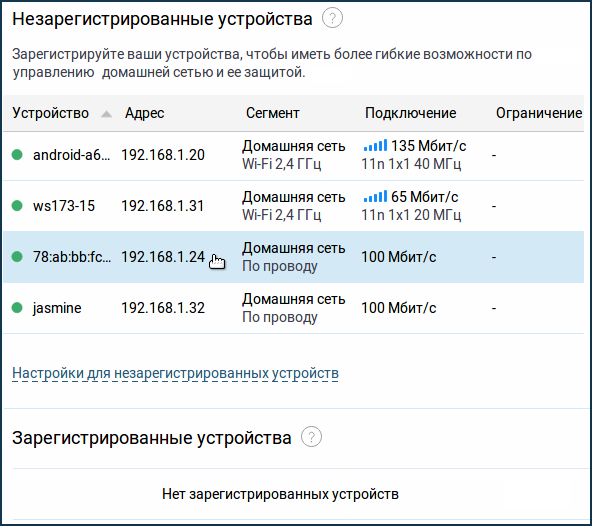
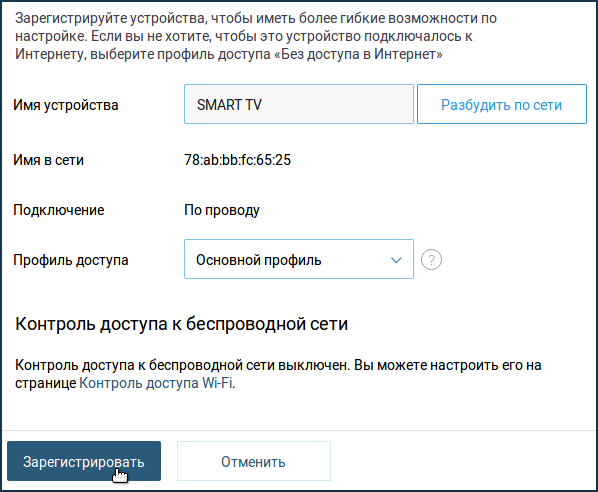
В появившемся окне в поле «Имя устройства» вы можете изменить имя устройства (для удобства идентификации) или оставить его неизменным. Для регистрации устройства нажмите «Зарегистрировать».
Устройство появится в списке «Зарегистрированные устройства».
Нажав по записи зарегистрированного устройства вы увидите окно с настройками. Здесь можно указать профиль доступа (например, запретить доступ в Интернет), расписание рабочего времени, ограничение скорости, закрепить постоянный IP-адрес, добавить правило переадресации портов, посмотреть дополнительные сведения о подключении.
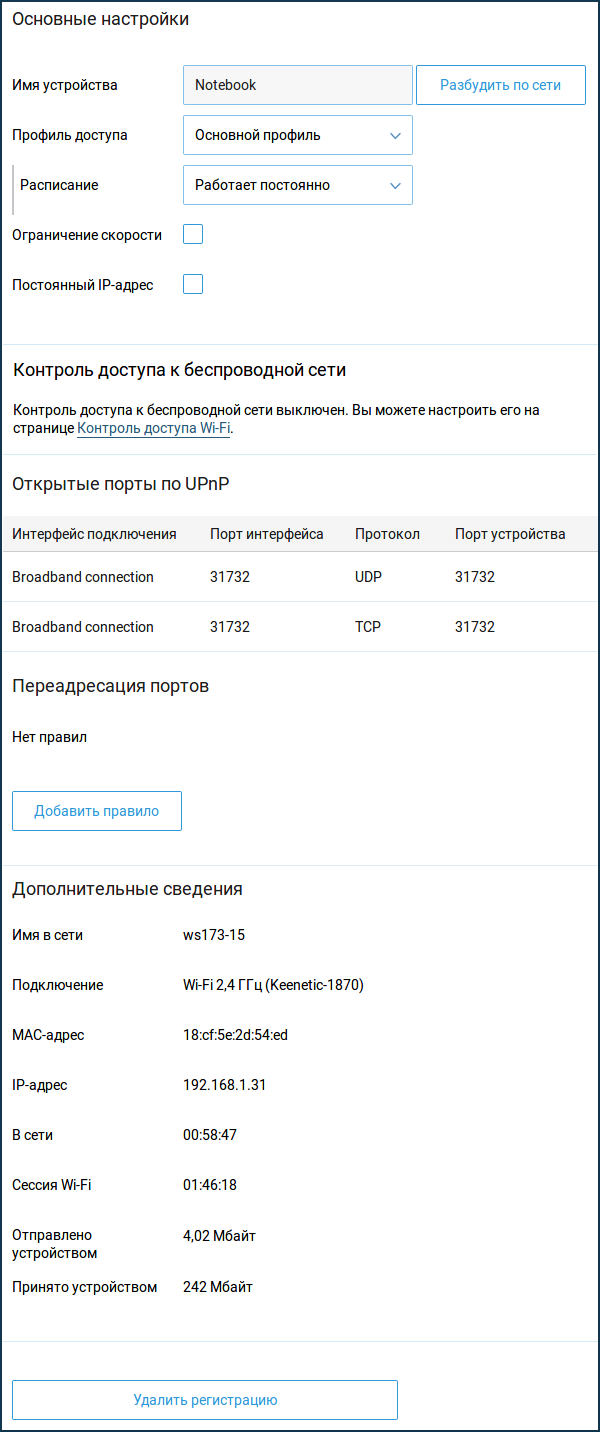
Для ограничения скорости включите соответствующую опцию, укажите необходимую скорость в кбит/с или Мбит/с.
Важно! Указанный предел скорости будет установлен как для входящего, так и исходящего трафика.
При необходимости можно использовать ограничение скорости для устройства по определенному расписанию.
Чтобы устройство каждый раз при включении получало от интернет-центра постоянный IP-адрес, включите соответствующую опцию и укажите IP-адрес.
Как настроить роутер Zyxel Keenetic Lite III
Прежде чем настраивать роутер, нужно подготовить компьютер. Откройте эту страницу, чтобы она была у вас под рукой, потому как пока вы не настроите роутер у вас не будет интернета.
В нашем примере операционная система Windows 8.1. Windows 7 и windows 10 настраиваются таким же образом.
Есть два способа настроить ваше интернет соединение, они немного различаются вначале. Давайте посмотрим:
Первый способ
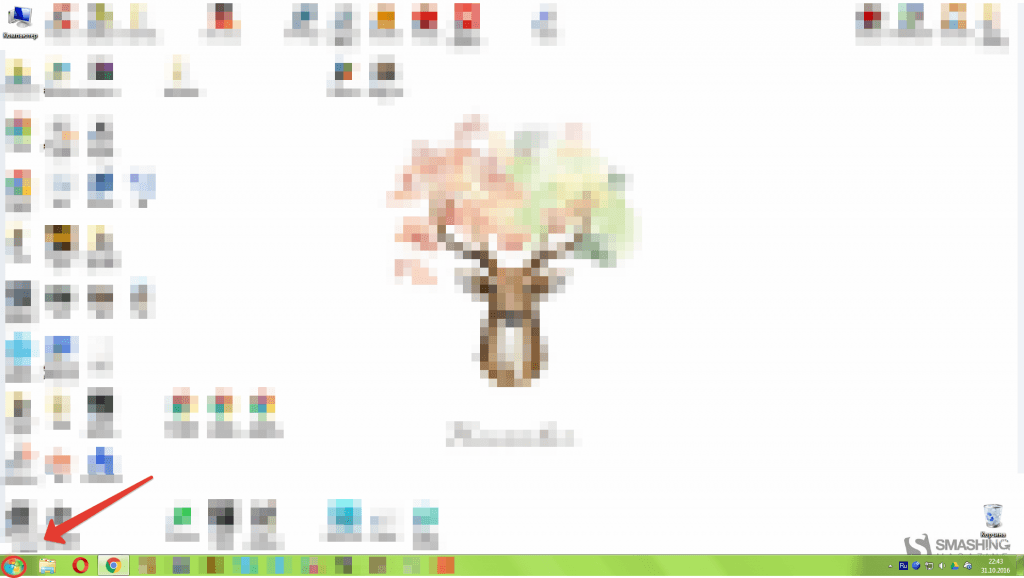
1. Зайдите в меню «Пуск». Оно находится слева внизу на вашем компьютере.
2. Зайдите в «Панель управления»

3. Выберите «Сеть и Интернет»

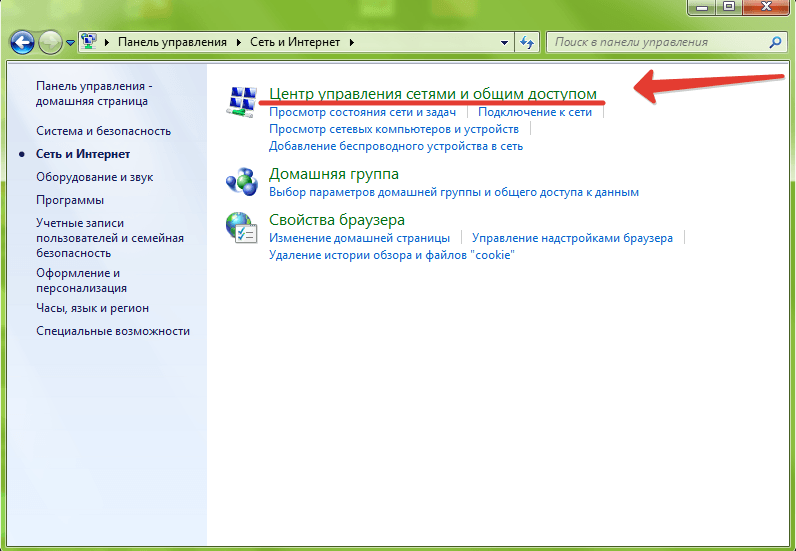
4. Зайдите в «Центр управления сетями и общим доступом»
Второй способ
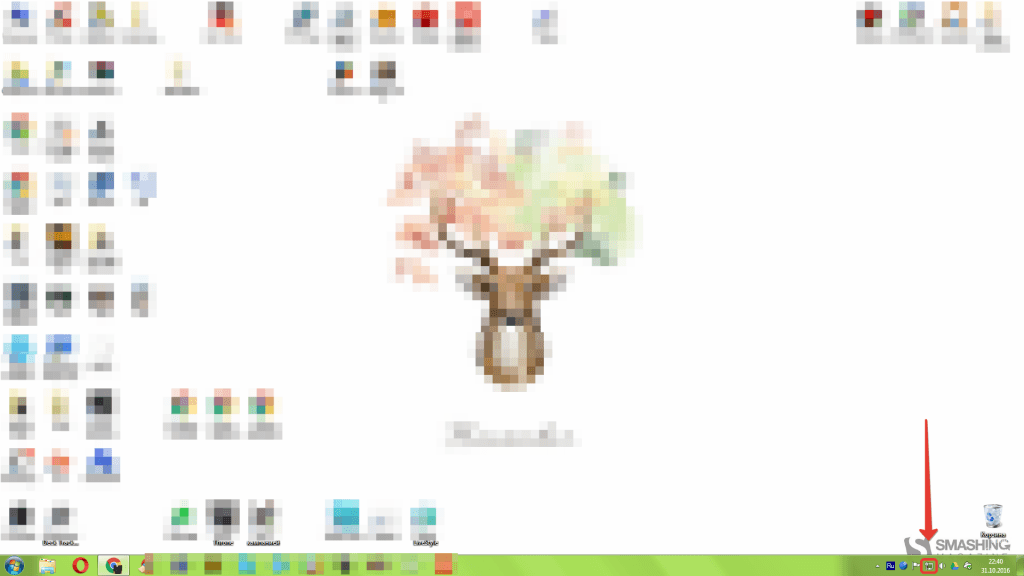
1. Найдите иконку компьютера рядом с вашими часами, как на картинке
2. Нажмите на иконку левой кнопкой и выберите «Центр управления сетями и общим доступом»
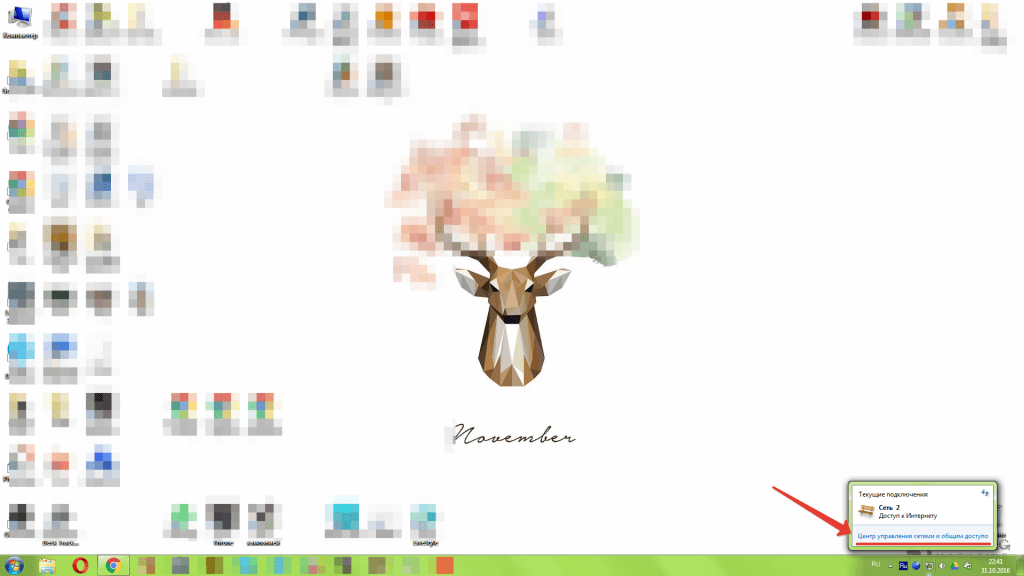
Далее настройка двух способов идентична
1. Далее нажмите «Изменения параметров адаптера»
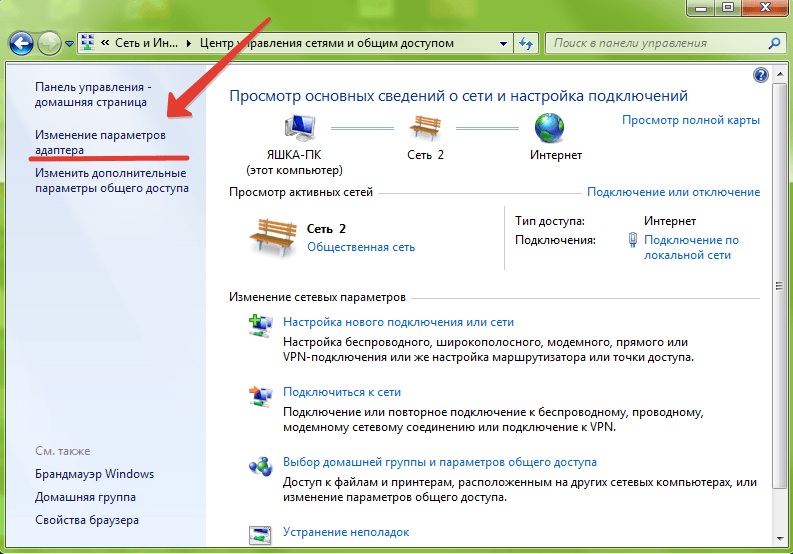
2. Правой кнопкой мыши нажмите на иконку «Подключение по локальной сети»
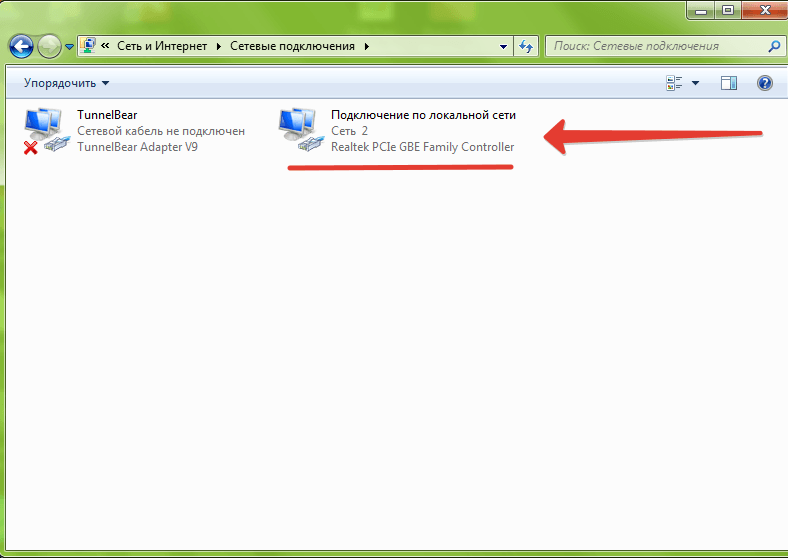
3. В появившемся контекстном меню, в самом низу найдите «Свойства» и нажмите на них
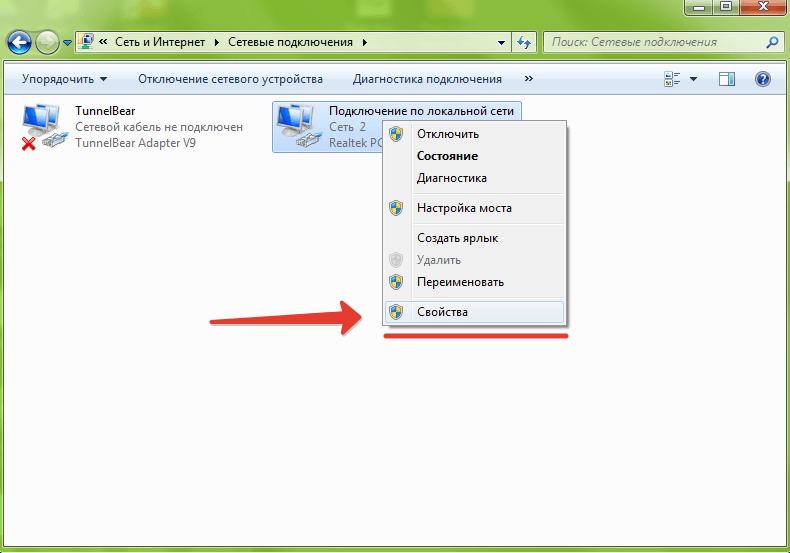
4. Перед вами откроется окно «Подключение по локальной сети — свойства». В этом окне в компонентах найдите «Протокол Интернета версии 4» и откройте его двойным нажатием мыши

5. В открывшемся окне «Свойства — Протокол Интернета версии 4» вам нужно поставить точки в верхнее положение «Получить IP-адрес автоматически» и «Получить адрес DNS-сервера автоматически» после чего нажмите «ОК». Если точки уже стоят в верхнем положении, ничего не делайте.
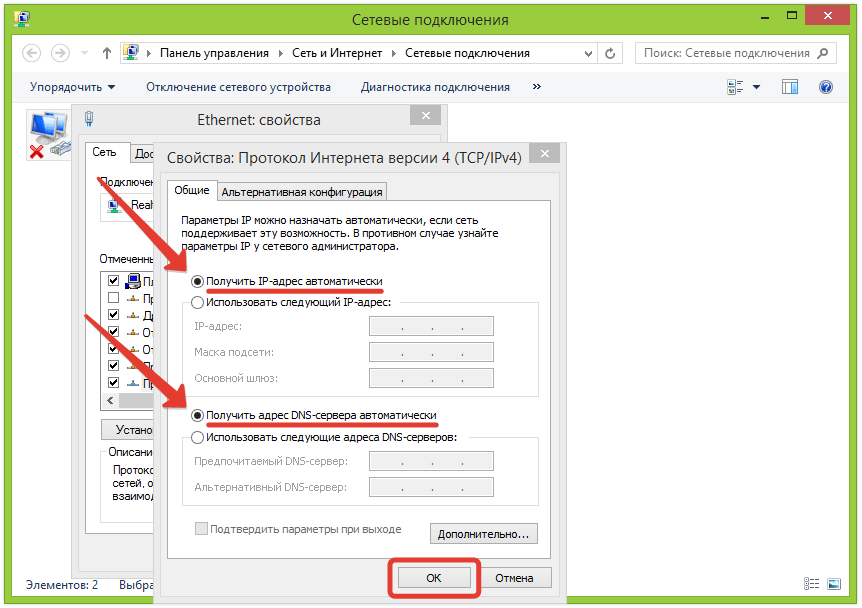
Мы подготовили компьютер для настройки роутера. Теперь перейдем непосредственно к настройке роутера.
Настройка роутера через компьютер или ноутбук
После того, как вы закончили подготовку компьютера, нужно подключить роутер к компьютеру.
Подключите сетевой кабель в любой желтый порт, другой конец кабеля подключите в компьютер или ноутбук. Кабель для подключения есть в коробке с роутером. Посмотрите в коробке: он серого цвета, 1-1.5 метра длинной со штекерами на обоих концах. Блок питания подключите в розетку.
Пока нам не нужно подключать Интернет-кабель, который приходит к вам в квартиру в синий порт роутера. Сделаем это позже.

Мы будем настраивать роутер Zyxel Keenetic Light III через веб-интерфейс.
1. Запустите ваш браузер. Браузер — это программа через которую вы открываете сайты. Самые распространенные браузеры смотрите на рисунке ниже. Поищите похожую иконку на вашем рабочем столе, возможно их несколько. Выберите любой.
Переверните роутер и посмотрите какой адрес нужно ввести для входа в настройки роутера:
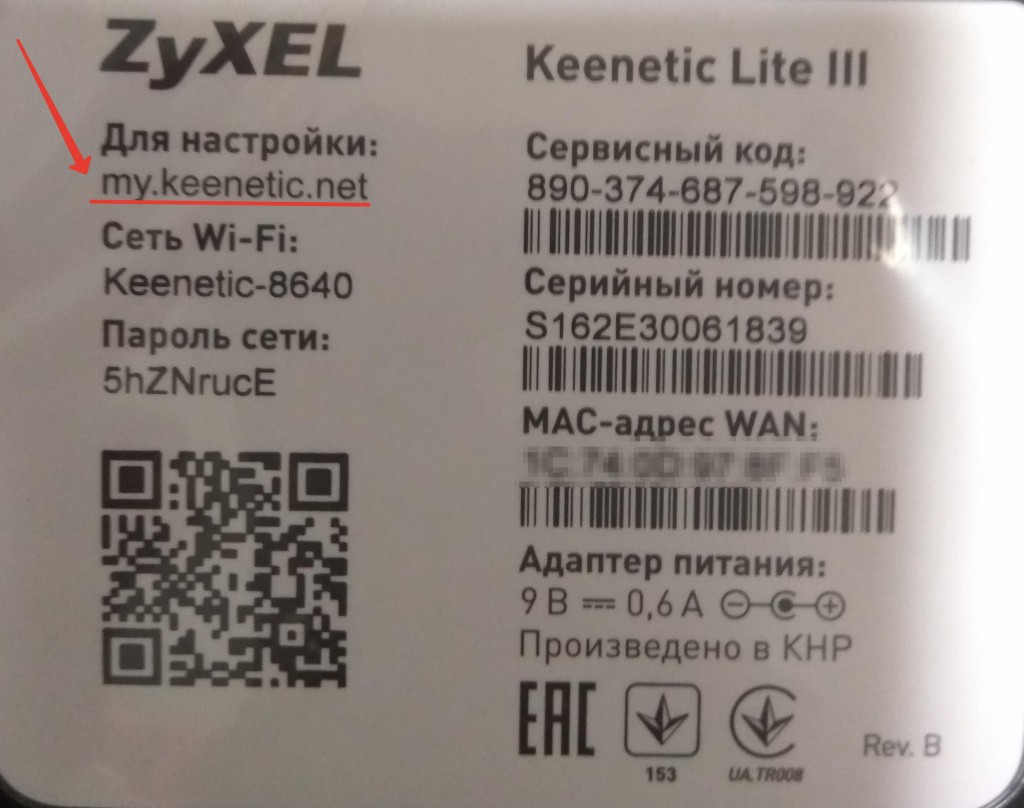
Теперь в адресную строку браузера введите: http://my.keenetic net и нажмите «ENTER» на клавиатуре. Нажмите «Веб-конфигуратор»

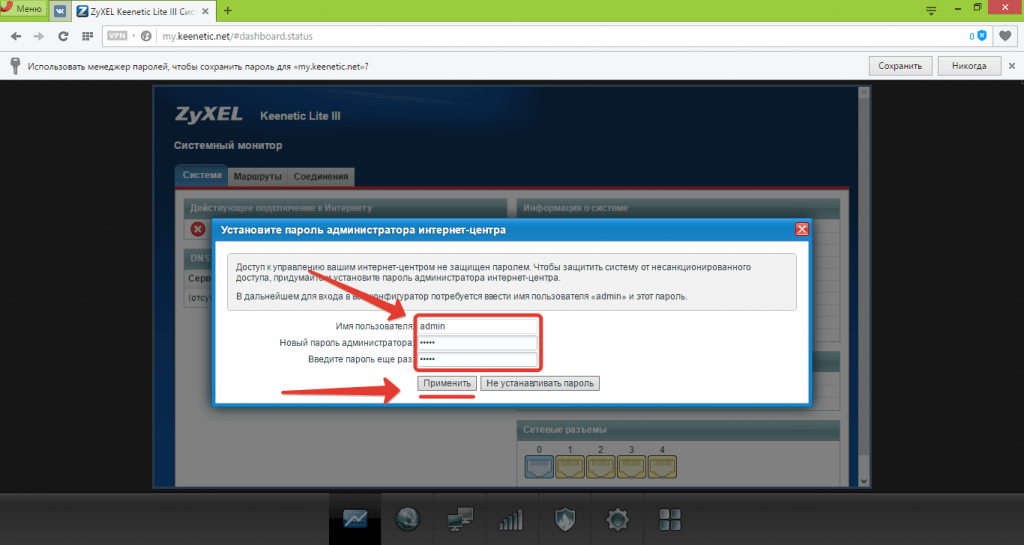
Роутер предложит задать вам «Имя пользователя» и «Пароль». Вы можете написать любое имя пользователя и пароль, главное запомните и запишите их. Также вы можете не устанавливать пароль, но мы не советует так делать, так как это не безопасно.
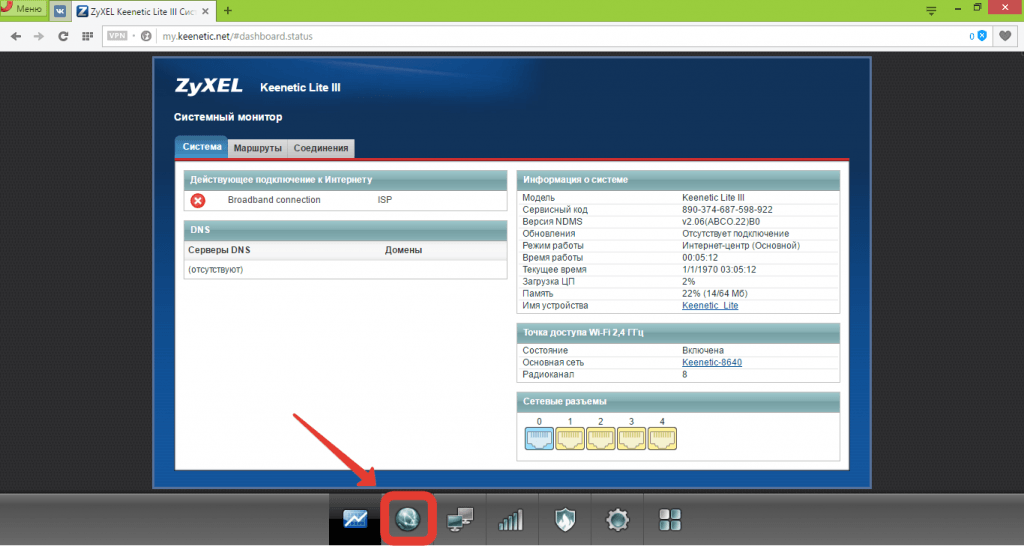
2. Вы внутри роутера. Приступим к настройке. В меню внизу, нажмите на иконку «Интернет», как показано на картинке.
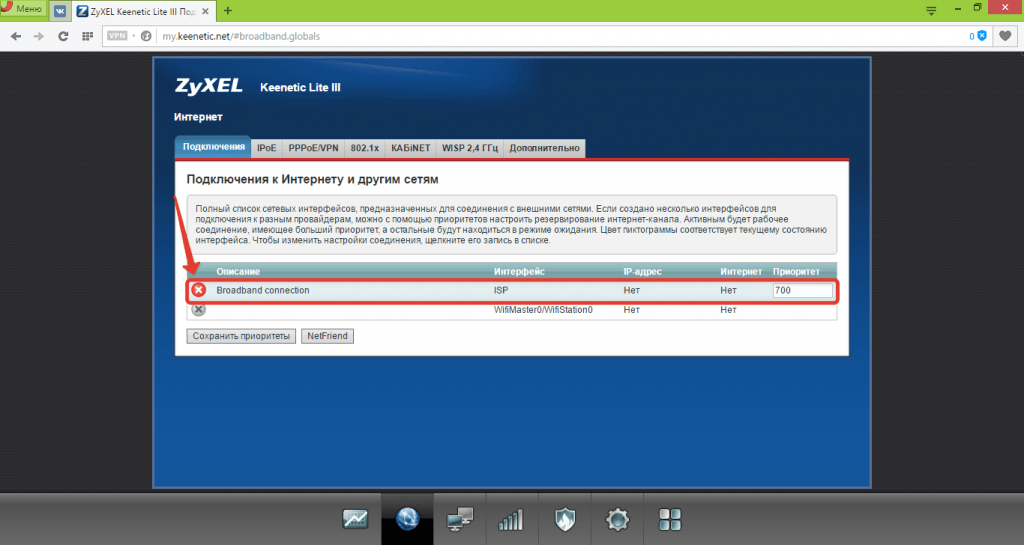
Нажмите на «Broadband connection» как показано на рисунке.
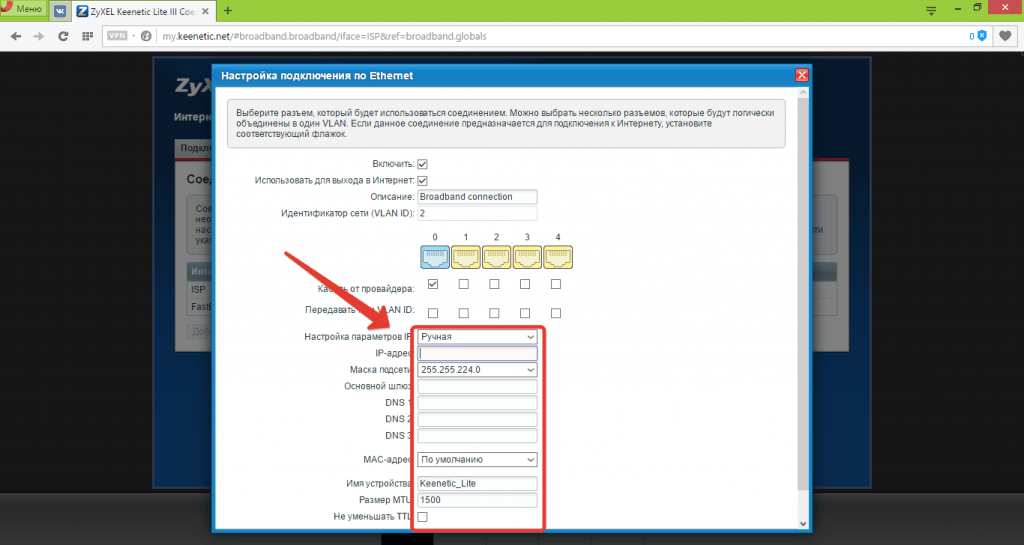
3. В «Настройке параметров IP» выберите «Ручная». Заполните 5 полей сетевых реквизитов:
— IP-адрес
— Маску подсети
— Основной шлюз
— Два DNS-сервера.
Сетевые реквизиты есть в вашем договоре на первой странице в Приложении А к договору, смотрите таблицу. Также вы можете позвонить в техническую поддержку и узнать сетевые реквизиты у наших сотрудников. После внесения настроек, прокрутите страницу вниз и нажмите «Применить».
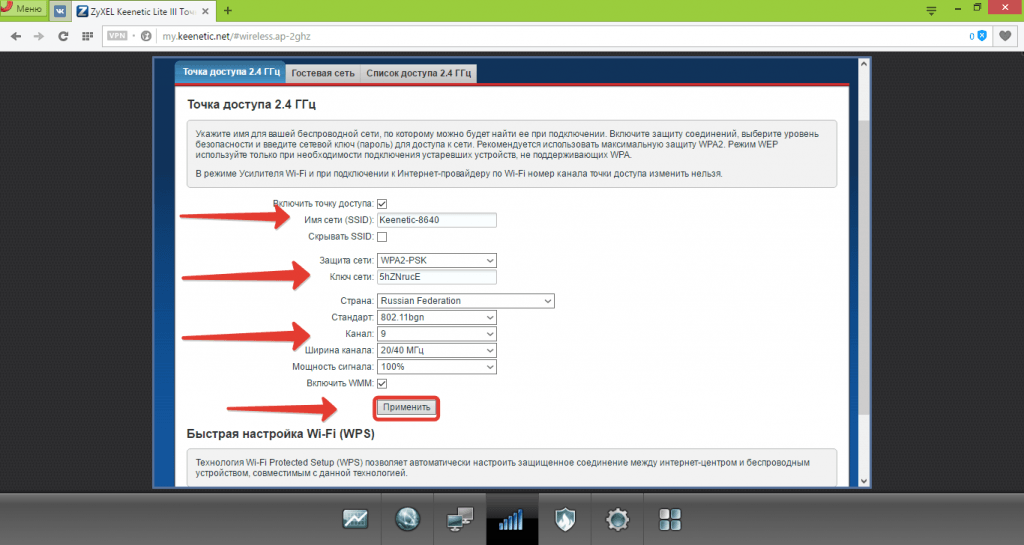
4.Теперь настроим беспроводное соединение, чтобы вы могли пользоваться Интернетом через телефон, планшет или ноутбук.
В меню внизу нажмите на иконку «Беспроводной режим», смотрите рисунок.
В поле «Имя сети (SSID)» напишите название вашего WIFI. Оно может быть любое: Anton_wifi, TP-link12414, fawgwagag. Главное, чтобы вы знали имя вашей сети.
«Защита сети» оставьте без изменений.
В поле «Ключ сети» напишите пароль. В пароле используйте строчные и заглавные буквы, цифры и знаки, так безопасней. Например: FahqyAR245. Если забудете пароль, сможете всегда посмотреть его в настройках роутера.
Далее в поле «Стандарт» поставьте «802.11 bgn смешанный» — это наиболее оптимальный режим работы беспроводной сети, который поддерживает разные устройства.
В поле «Канал» выставите авто режим. Обычно это оптимальный режим. В некоторых ситуациях ваши устройства будут отключаться от WIFI в авторежиме, в таком случае придется выставить канал WIFI принудительно. Попробуйте выставить любой канал от 8 до 11, обычно они наименее загружены.
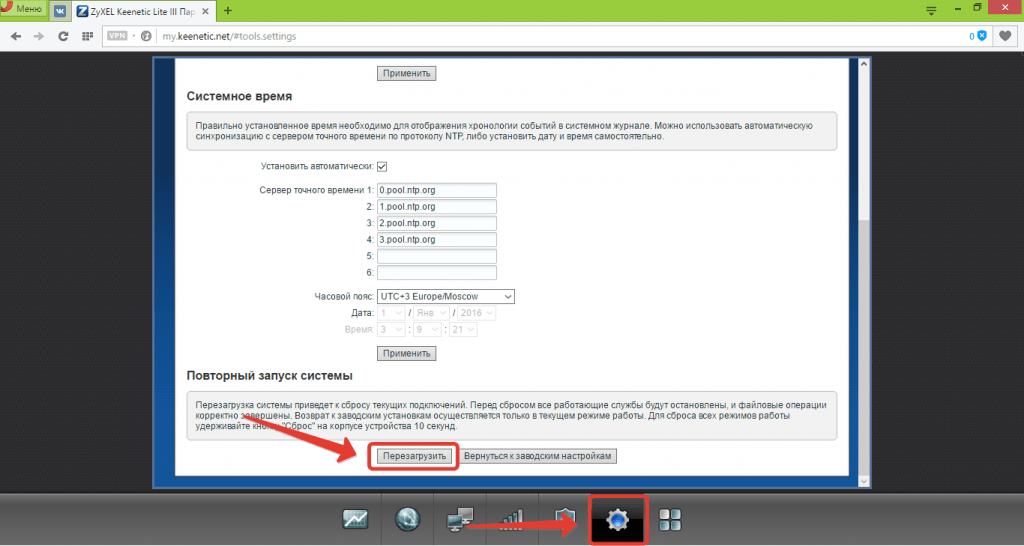
5. Чтобы завершить настройку, зайдите в «Системные настройки». Нажмите на кнопку «Перезагрузка», подождите завершения процесса.
Для проверки зайдите на роутер снова. В адресной строке браузера введите: http://my.keenetic.net и нажмите «ENTER».
После чего введите «Имя пользователя » и «Пароль», которовые вы задали в начале настройки.
Сверьте настройки с вашим договором.
6. Теперь подключите кабель Интернета, который заходит к вам в квартиру, в синий порт роутера. Подождите пока роутер проверит подключение. Готово.