Как изменить логин в Яндекс Почте

Логин — комбинация из букв, цифр и символов, которая используется для входа в сервис. В случае с Яндекс Почтой, эта комбинация используется для входа в почтовый клиент, который открывает доступ к полученным и отправленным письмам. Если злоумышленники завладели данными почтового ящика, необходимо сменить пароль или, что еще надежнее, настроить двухфакторную аутентификацию. У некоторых пользователей возникает желание изменить логин в Яндекс Почте, и в этой статье мы рассмотрим данный вопрос.
Что понимается под логином в Яндекс Почте
В Яндекс Почте логин — это не единая комбинация букв и символов. В качестве логина может использоваться почтовый ящик целиком или его адрес без почтового идентификатора.
Например, в качестве логина в Яндекс Почте может использоваться сочетанием букв geekhelpru или geekhelpru@yandex.ru.
При вводе любого из существующих логинов, почтовый сервис потребует подтвердить владение им при помощи пароля.
Как изменить логин в Яндекс Почте
Сервис Яндекс Почта запрещает смену логина, как и смену адреса электронной почты. Однако, как мы отмечали выше, в качестве логина в сервисе Яндекс Почта может использоваться сочетание букв, цифр и символов без почтового идентификатора или с ним. Во втором случае — вариантов таких логинов несколько, то есть пользователь может использовать любой из доступных. По факту, он меняет логин в Яндекс Почте таким образом, используя нестандартное сочетание.
Обратите внимание
Если у недоброжелателей оказался ваш логин, который они хотят использовать для подбора пароля, в любом случае этот логин остается актуальным, и они смогут его использовать. Полностью сменить логин в Яндекс Почте невозможно.
Чтобы посмотреть полный список логинов, которые могут использоваться для входа в сервис Яндекс Почта, нужно войти в аккаунт на главной странице Яндекс и нажать в правом верхнем углу на свой аватар.
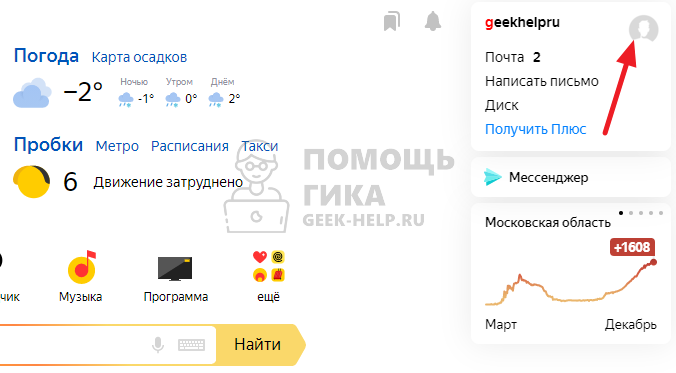
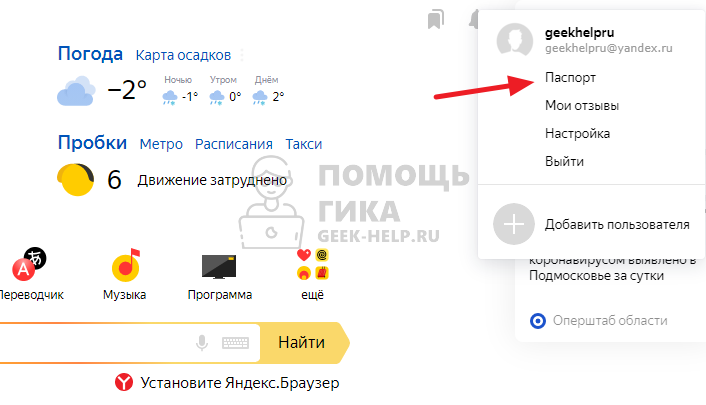
В открывшемся меню выберите пункт “Паспорт”.
Оказавшись на странице с личными сведения об аккаунте пользователя Яндекс, пролистайте ее чуть вниз до раздела “Почтовые ящики и номера телефонов”. Здесь нажмите “Еще … адреса”, чтобы показать полный список почтовый адресов, которые актуальны для данного аккаунта. Любой из этих адресов может быть использован в качестве логина к Яндекс Почте.
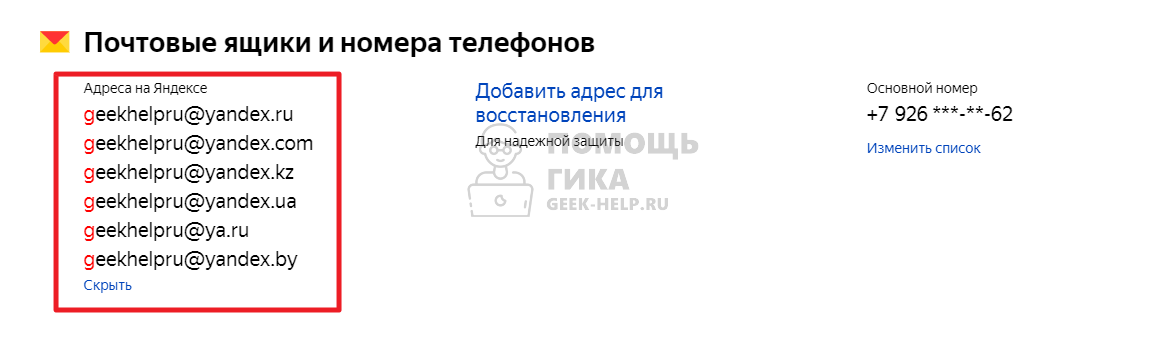
Кроме того, в качестве логина к Яндекс Почте может использоваться телефон, который привязан к данному почтовому аккаунту.
Как можно видеть, у каждого почтового аккаунта Яндекс есть несколько логинов. Но, если вы все же хотите изменить основной логин для входа, придется регистрировать новый аккаунт, другие способов это сделать нет. В том числе, обращение в службу поддержки не позволит заменить логин.
Как изменить логин и адрес электронной почты на Яндекс Почте


Не всегда нам удается использовать одни и те же данные всю жизнь. Яндекс.Почта тоже не является исключением, при первичном заполнении данных можно допустить ошибку. В зависимости от проблем, проблему нужно решать, но к сожалению данный сервис не предоставляет возможности изменить вышеуказанные данные. Ниже мы рассмотрим возможные для нас варианты.
Способ 1. Личные данные
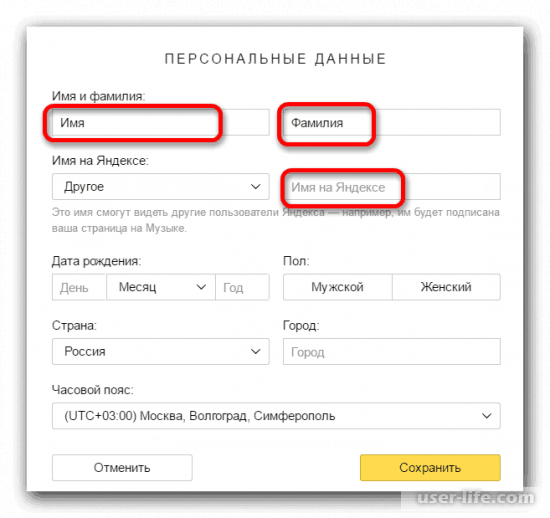
Вы можете изменить свое имя и фамилию с помощью инструментов сервиса. Для этого:
1. Зайдите на Яндекс.Паспорт.
2. Воспользуйтесь кнопкой «Изменить персональные данные».
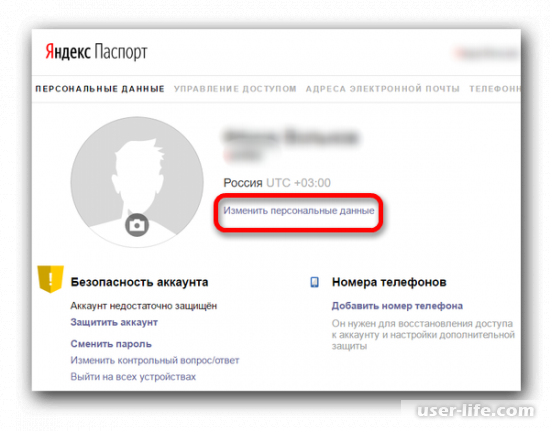
3. В следующем окне вы увидите все данные, которые есть возможность отредактировать. После указанных изменений сохраните их соответствующей кнопкой.
Способ 2. Доменное имя
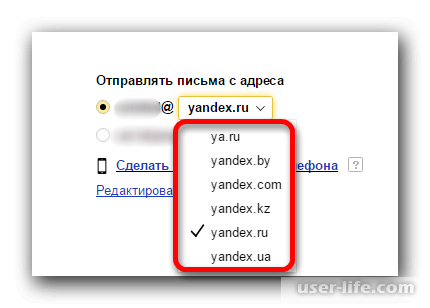
Вы можете изменить доменное имя на одно из предложенных сервисом. Для этого:
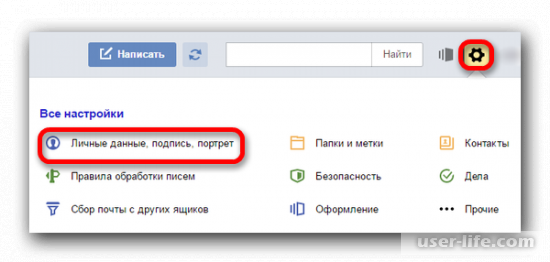
1. Перейдите в настройки.
2. Перейдите в раздел «Личные данные, подпись, портрет».
3. В пункте «Отправлять письма с адреса» укажите понравившейся домен, затем нажмите кнопку «Сохранить изменения».
Способ 3. Новая почта
К сожалению, самым действенным вариантом в данной ситуации является создание нового аккаунта.
Сегодня мы предложили вам несколько возможных вариантов, с помощью которых вы сможете изменить свои персональные данные. К сожалению, на сегодняшний день изменить непосредственно адрес и логин электронной почты не предоставляется возможности. Надеемся, вам помогла наша статья.
Не пропустите похожие инструкции:

Яндекс Директ что это такое как работает контекстная реклама

Как обновить Яндекс Браузер до последней версии бесплатно для Windows
Настройка Яндекс Почты в The Bat!
Настройки Яндекс браузера
Яндекс Диск как пользоваться инструкция по работе как сделать скачать

Как избавиться от спама в почте

Расширения для Яндекс Браузера

Яндекс браузер как пользоваться скачать установить настроить (включить отключить убрать удалить)

Как отключить Яндекс директ в Яндекс браузере (убрать рекламу)
Как выйти из Яндекс почты на всех устройствах компьютере телефоне

Как искать в Яндексе
Как пользоваться картой Яндекс деньги: перевод вывести можно какая комиссия кошелек заказать банковская кредитная онлайн займы (отзывы пополнить снять сколько банкомат номер банки Сбербанк получить пластиковая виртуальная)
Как завести электронную почту на Яндексе бесплатно регистрация
Как сделать поиск по картинке Яндекс Гугл: изображение загрузить с мобильного телефона Андроид Айфон Ios онлайн сервис фото полная версия
Как перевести деньги на Яндекс счет кошелек (деньги с карты Сбербанка Киви Qiwi мобильного онлайн Билайна Tеле2 Мегафон)
Как вывести Яндекс деньги без комиссии с кошелька счета наличными можно вывод

Как настроить рекламу в Яндекс Директ самостоятельно правильно 2018: РСЯ контекстную бесплатно можно (официальный сайт объявления личный кабинет)

Яндекс Транспорт онлайн для компьютера без скачивания

Как добавить изображение в Яндекс почте (Yandex)

Как удалить Яндекс кошелек без удаления почты навсегда
Комментариев пока еще нет. Вы можете стать первым!
Добавить комментарий!
Популярное

3 способа получения пассивного дохода в криптовалюте
Авторизация
Последние статьи

Как включить автообновление в Виндовс 10

«Расположение недоступно. Отказано в доступе» в Windows 10

Ошибка Центра обновления в Windows 11

Как обновить Windows 11 Home до Pro

Как отключить брандмауэр в Виндовс 10

Как открыть дисковод на компьютере без кнопки

Чем открыть HEIC в Windows 7

Пробная страница печати напечатана неправильно в Windows 10
Как поменять пароль на Яндекс.Почте

Своевременнная смена пароля, правильная настройка авторизации и аутентификации в профиле почты — залог её безопасности и сохранности конфиденциальных данных (переписки, фото, документов).
Данная статья поможет вам поменять пароль на e-mail от Яндекс, а также расскажет, что нужно делать, если требуется сменить логин почты.
Можно ли изменить адрес e-mail?
Полностью изменить логин в Яндекс.Почте нельзя. Чтобы использовать другой адрес, соответственно, нужно зарегистрировать новый аккаунт.
Но можно изменить доменное имя профиля (например, с .ru на .by). Делается это так:
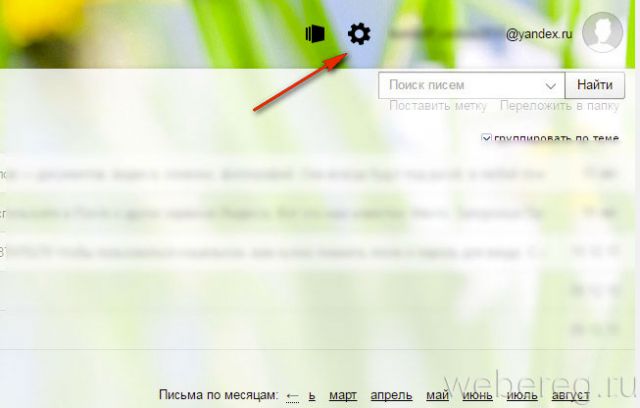
1. Щёлкните вверху справа иконку «шестерёнка» (расположена по левую сторону от логина).
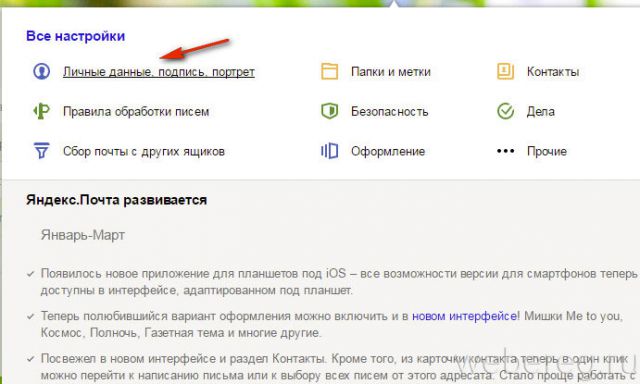
2. В настроечной панели перейдите в раздел «Личные данные… ».
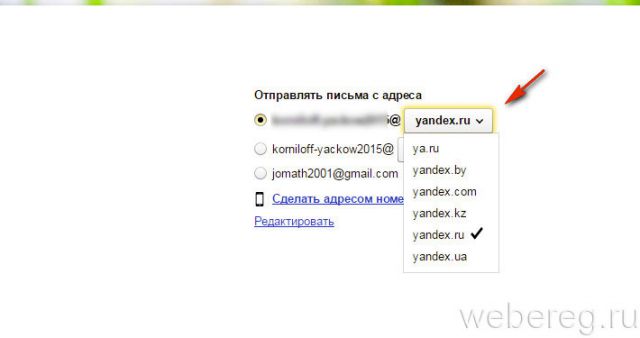
3. Чтобы сменить доменное имя почты Яндекс, в блоке «Отправлять письма с адреса» откройте ниспадающий перечень и выберите альтернативный адрес (например, ya.ru).
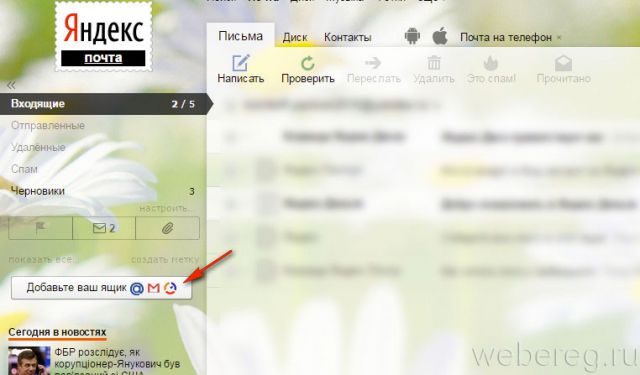
Ещё один способ выйти из положения (обойтись без изменения адреса) — создать новый e-mail и подключить к нему старый. Таким образом вы будете получать письма, которые приходят на оба аккаунта. Активируется опция следующим образом:
1. В учётной записи, под разделами корреспонденции (Входящие, Отправленные…), щёлкните кнопку «Добавьте ваш ящик».
2. Введите логин и пароль ящика, которые необходимо подключить к аккаунту.
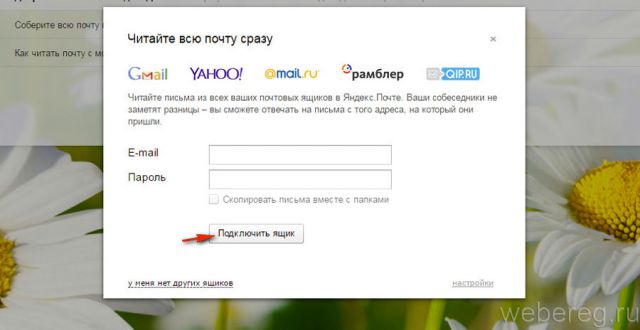
3. Нажмите кнопку «Подключить… ».
Как выполняется смена пароля?
1. Щёлкните по своему логину (он расположен возле аватарки вверху справа).
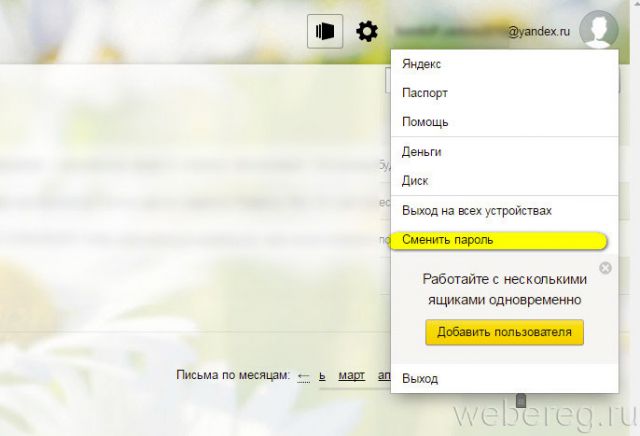
2. В меню клацните «Сменить пароль».
3. Чтобы изменить ключ для входа, введите используемую символьную комбинацию и два раза новую (в двух следующих полях).
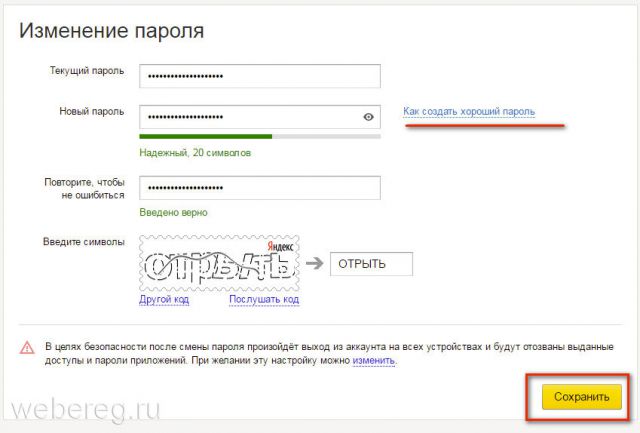
4. Введите капчу (слово с картинки).
5. Кликните «Сохранить».
Безопасного и комфортного вам использования почты Яндекс!
Как войти в почту Яндекса, настроить её и поменять язык
Сначала убедитесь, что у вас есть есть Яндекс ID, поскольку с помощью него можно войти в почту и прочитать все входящие сообщения.
Наберите в адресной строке браузера mail.yandex.ru, введите ваш логин и пароль на Яндексе и нажмите кнопку Войти.
Если вы используете двухфакторную аутентификацию (а я советую её подключить для безопасности), для авторизации нужен одноразовый пароль, который генерируется в приложении Яндекс Ключ.
Если же вы заходите через главную Яндекса, то для этого надо сначала открыть стартовую страницу ya.ru. Именно этот сайт с сентября 2022 года основной, а не yandex.ru.
Значок почты вы увидите вверху справа:

Значок почты есть также на главной Яндекс.Браузера (на скриншоте обведён красным прямоугольником):

Кроме того, для быстрого входа в почтовый ящик Яндекс рекомендует добавить страницу Почты в закладки или сделать её стартовой в браузере.
Таким образом, можно создать отдельную закладку для почты, плитку на экспресс-панели или вовсе сделать почту своей новой стартовой страницей. Сама почта на месте, с ней ничего не произошло.
Как настроить внешний вид Яндекс.Почты
Для этого кликните на шестерёночку вверху справка, нажмите на «Все настройки», перейдите во вкладку «Другое». Там довольно много функций, которые могут пригодиться.

Обратите внимание, что там же можно поменять язык интерфейса (слева внизу) и часовой пояс. По умолчанию выставлен московский часовой пояс (UTC+3) и русский язык. На выбор предлагается шесть языков: английский, украинский, турецкий, белорусский, казахский и узбецкий:

Как войти в почту Яндекса, если забыли пароль
Необязательно открывать почтовый ящик только при помощи логина и пароля. Есть ещё три способа это сделать.
- Предоставить доступ к вашему профилю в социальной сети. Никаких действий с профилем без вашего ведома Яндекс выполнять не будет.
- При помощи QR-кода. Если у вас подключена двухфакторная аутентификация, потребуется одноразовый пароль, сгенерированный в приложении Яндекс Ключ. Если не подключена, то нужно будет установить приложение Яндекс.
- Принять и ввести код из SMS. Для этого заранее потребуется привязать номер телефона к вашему Яндекс ID.
Если у вас есть вопросы по поводу пользования Яндекс.Почтой, пишите в комментариях.