Изменение настроек времени на ваших часах Apple Watch
Узнайте, как настроить на часах 24-часовой формат отображения времени и как настроить циферблат так, чтобы он показывал время позже фактического.
Как настроить на часах 24-часовой формат отображения времени
- Откройте приложение Apple Watch на iPhone.
- Нажмите «Часы».
- Включите параметр «24-часовой формат».
Как установить настроить циферблат так, чтобы он показывал время позже фактического
Вы можете настроить циферблат так, чтобы он показывал время позже фактического. Все будильники, уведомления, мировые и другие часы будут работать в соответствии с фактическим временем.
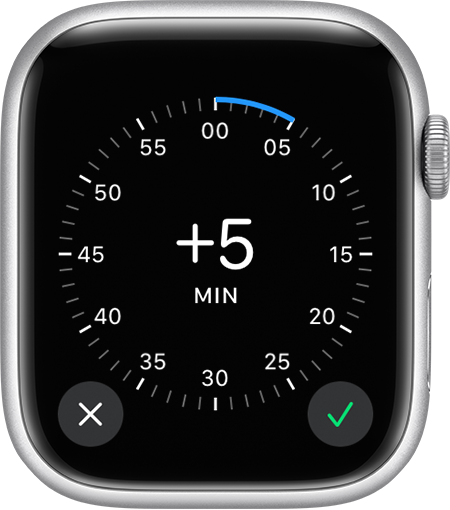
- Откройте на часах приложение «Настройки» и выберите «Часы».
- Нажмите «+0 мин».
- Поверните колесико Digital Crown и выберите, на сколько минут вперед следует перевести часы.
- Нажмите кнопку «Готово» .
Дата публикации: 04 января 2024 г.
Эта страница полезна?
Благодарим вас за отзыв.
Часы Apple Watch следует использовать при допустимых рабочих температурах
Узнайте о подходящих условиях эксплуатации Apple Watch и получите советы по поддержанию этих температур и бережному обращению с устройством. Ниже приведены рекомендуемые значения температуры и условия для большинства моделей Apple Watch или для Apple Watch Ultra. Apple Watch Ultra и более поздние модели спроектированы для использования в условиях и ситуациях, которые не рекомендованы для других моделей Apple Watch.
Рекомендуемые условия использования и хранения большинства моделей Apple Watch
Apple Watch спроектированы для оптимальной работы при температуре окружающей среды от 0 °C до 35 °C (от 32 °F до 95 °F). Хранение Apple Watch допускается при температуре окружающей среды от -20 °C до 45 °C (от -4 °F до 113 °F).
Рекомендуемые условия использования и хранения Apple Watch Ultra
- Температура окружающей среды при ношении Apple Watch Ultra: от -20 °C до 55 °C (от -4 °F до 130 °F)
- Температура окружающей среды при зарядке Apple Watch Ultra: от 0 °C до 35 °C (от 32 °F до 95 °F).
- Температура окружающей среды при хранении Apple Watch Ultra: от -20 °C до 45 °C (от -4 °F до 113 °F)
- Температура воды при подводной активности с Apple Watch Ultra: от 0 °C до 40 °C (от 32 °F до 104 °F).
- Относительная влажность: от 5% до 90%, без конденсации
Температура окружающей среды и другие условия могут повлиять на некоторые функции Apple Watch Ultra и более поздних моделей, а также других моделей Apple Watch. Например, время работы от аккумулятора может сокращаться при низких температурах. Приложение «ЭКГ» выдает точные результаты только при использовании при температуре окружающей среды от 0 °C до 35 °C (от 32 °F до 95 °F). Точность измерения частоты сердечных сокращений может снижаться при низких температурах. При очень низких значениях температуры окружающей среды или при ее быстром изменении сенсорный экран Apple Watch может реагировать не так, как ожидается.
Контроль температуры Apple Watch
Часы Apple Watch не следует оставлять под прямыми солнечными лучами на долгое время или держать в автомобиле в жаркие дни. Хранение и эксплуатация устройства вне рекомендованного диапазона температур могут сократить время работы от аккумулятора или привести к другим повреждениям.
При необходимости часы Apple Watch могут регулировать свою внутреннюю температуру. В этом случае могут наблюдаться следующие симптомы:
- Увеличение времени зарядки или прекращение зарядки.
- Потускнение дисплея.
- Приостановка или замедление передачи данных.
- Завершение работы программ.
- На моделях Apple Watch с поддержкой сотовой связи может пропасть подключение к сотовой сети или возможность совершать или принимать вызовы. Если это произойдет, кнопка сотовой связи в приложении «Пункт управления» станет красной. Стандартные функции сотовой связи восстанавливаются после понижения температуры часов Apple Watch. Однако вы по-прежнему сможете совершать экстренные вызовы.
Если Apple Watch слишком нагрелись

Если часы Apple Watch перегреваются, на экране будут отображаться только красный термометр и время. Выполните следующие действия:
- Если часы находятся на вашем запястье, снимите их. Если часы Apple Watch находятся в процессе зарядки, снимите их с зарядного устройства. Часы выключаются через несколько секунд после отображения термометра. Если оставить часы на зарядном устройстве, они не выключатся. Если попробовать снова включить часы, опять появится красный термометр.
- Поместите часы Apple Watch в более прохладное место и дайте им остыть, прежде чем надевать их или продолжать зарядку. После остывания часы включатся.
- Если вы совершаете сотовые вызовы с использованием модели Apple Watch с поддержкой сотовой связи в области со слабым сигналом сотовой сети, найдите место с более высокой мощностью сигнала.
Бережно обращайтесь с часами Apple Watch и их аксессуарами
Устройства Apple Watch, адаптеры питания к ним и кабели для зарядки Apple Watch с магнитным креплением разработаны с учетом применимых стандартов и ограничений температур поверхности. Продолжительный и непрерывный контакт с нагретыми поверхностями даже в пределах этих ограничений может причинить неудобство и даже травму.
Перечисленные ниже советы помогут вам обеспечить безопасность.
- Помните, что часы Apple Watch, адаптеры питания к ним и зарядные кабели Apple Watch с магнитным креплением нагреваются при подключении к источнику питания.
- Подключенные к сети часы Apple Watch, адаптеры питания и зарядные кабели Apple Watch с магнитным креплением не должны находиться в продолжительном контакте с кожей.
- Во время зарядки часы Apple Watch, адаптеры питания и зарядные кабели Apple Watch с магнитным креплением должны находиться в хорошо проветриваемом месте. Например, не следует накрывать эти устройства, когда они заряжаются или подключены к источнику питания.
- При использовании сотовых данных на моделях Apple Watch с поддержкой сотовой связи устройство может нагреваться.
- Снимите часы Apple Watch с руки, если они чрезмерно нагрелись и причиняют неудобство. Если ваши кожные рецепторы плохо ощущают тепло, будьте особенно осторожны.
Часы Apple Watch, адаптеры питания к ним и зарядные кабели Apple Watch с магнитным креплением соответствуют стандарту безопасности оборудования информационных технологий, IEC 60950-1:2005+A1:2009+A2:2013. Этот стандарт безопасности принят во многих странах и регионах. Он также известен под следующими названиями.
- UL 60950-1 (США);
- CSA 60950-01 (Канада);
- EN 60950- (Европа)
- AS/NZS 60950:1 (Австралия и Новая Зеландия)
Изменение циферблата на Apple Watch
Настройте циферблат Apple Watch, чтобы он выглядел так, как Вы хотите, и отображал нужные Вам функции. Выберите оформление, настройте цвета и функции, а затем добавьте в свою коллекцию. Меняйте циферблаты в любое время, чтобы отображать нужные инструменты или просто для разнообразия.
Раздел «Циферблаты» в приложении Apple Watch — самый легкий способ просмотреть все доступные циферблаты, настроить циферблат и добавить его в Вашу коллекцию. Но если Вам неудобно настраивать циферблат на iPhone, Вы можете сделать это прямо на Apple Watch. Подробнее см. в разделе Циферблаты Apple Watch и их функции.
Как выбрать другой циферблат
Коснитесь циферблата и удерживайте его, затем смахивайте до нужного Вам варианта и коснитесь его.
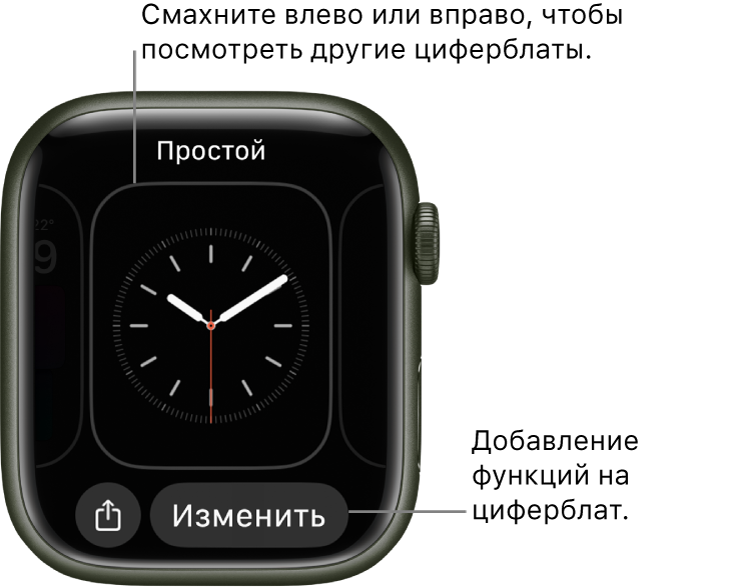
Как добавить расширения на циферблат
Вы можете добавить на циферблат определенные функции (они называются расширения), чтобы мгновенно видеть, например, котировки акций, прогноз погоды или информацию из других установленных приложений.
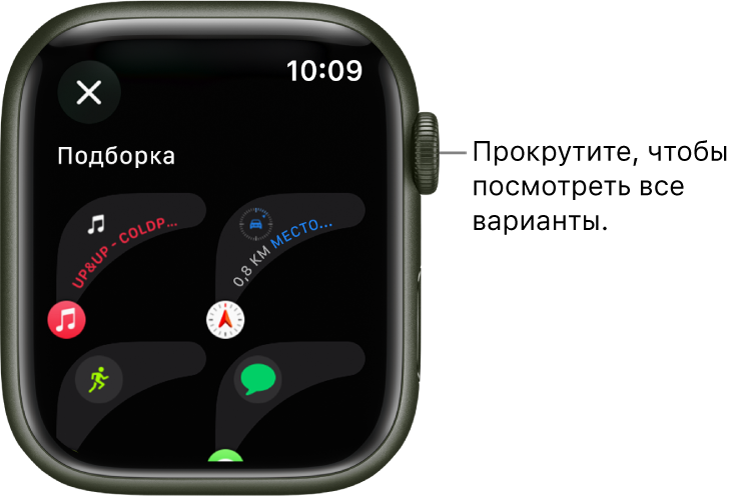
- Когда отображается циферблат, коснитесь дисплея и удерживайте палец, затем выберите «Изменить».
- Смахните влево до конца. Если на циферблат можно добавить расширения, они будут перечислены на последнем экране.
- Коснитесь расширения, чтобы выбрать его, затем покрутите колесико Digital Crown, чтобы выбрать новое расширение, например «Активность» или «Пульс».
- Завершив работу, нажмите колесико Digital Crown, чтобы сохранить изменения, затем коснитесь циферблата, чтобы к нему перейти.
Некоторые приложения из App Store также включают расширения.
Варианты расширений на Apple Watch
Многие приложения можно открывать касанием расширения на циферблате. Некоторые расширения отображают только определенную информацию из приложения, чтобы Вы могли быстро просмотреть нужные данные. Например, для приложения «Погода» доступны расширения с информацией о качестве воздуха, погодных условиях, температуре и других данных.
Ниже перечислены приложения, для которых доступно более одного расширения.
Активность
Как включить рукописный ввод на Apple Watch. Пока только английский

В закладки
Еще в рамках конференции WWDC 2016 Apple анонсировала новую версию операционной системы для смарт-часов Apple Watch. По словам разработчиков, watchOS 3.0 способна преобразить часы, значительно расширив их функциональность.
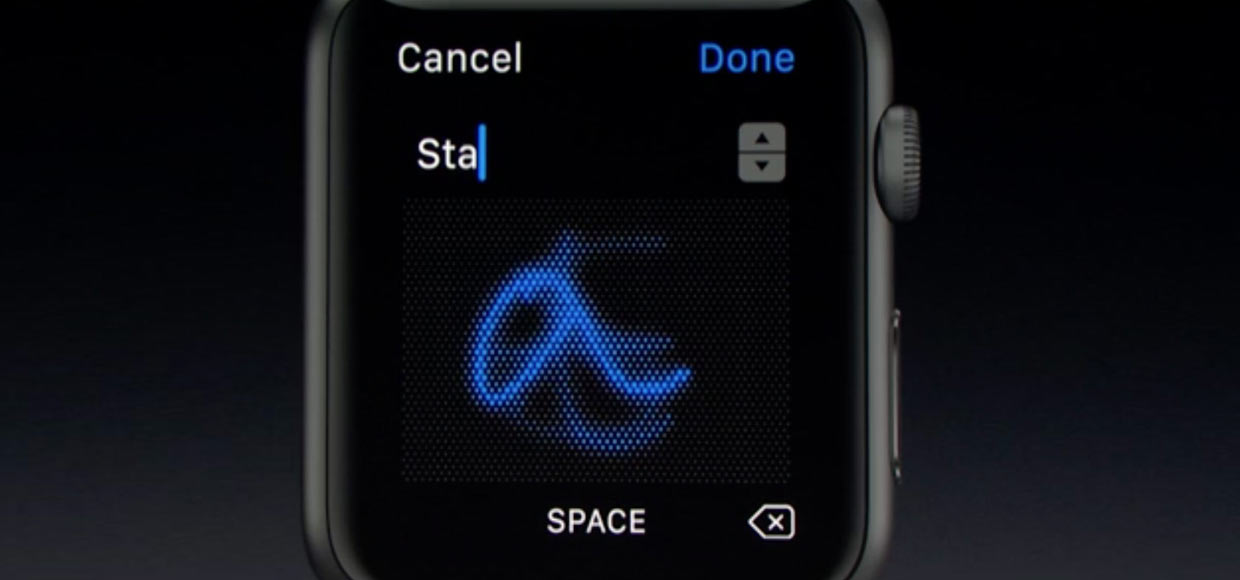
Среди ряда нововведений особенно интересным для пользователя стала функция рукописного ввода, которую Apple назвала “Scribble”.
Ассистент Siri и функция диктовки на Apple Watch работают отменно, но отвечать таким образом удобно далеко не всегда. Предустановленных быстрых ответов под все жизненные ситуации не напасешься, а одними смайлами и анимированными рисунками сыт не будешь.
От идеи экранной клавиатуры Apple отказалась сознательно: попасть по клавишам на крошечном экране непросто, а на 38 миллиметровой модели и вовсе невозможно.
Проблему решил Scribble — посимвольный ввод, который работает пока только на двух языках: английском и китайском. Вот только включается он не слишком интуитивно.
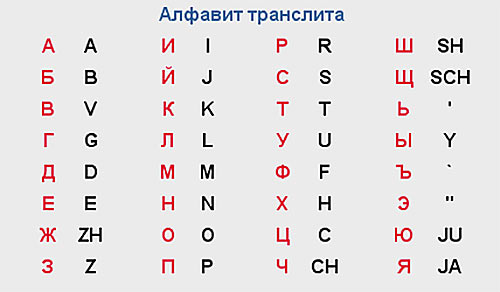
Русского пока нет, но в экстренной ситуации можно прекрасно обойтись транслитом. В конце-концов, именно так мы переписывались с появлением первых мобильных телефонов и прекрасно понимали друг-друга.
Как включить рукописный ввод Scribble
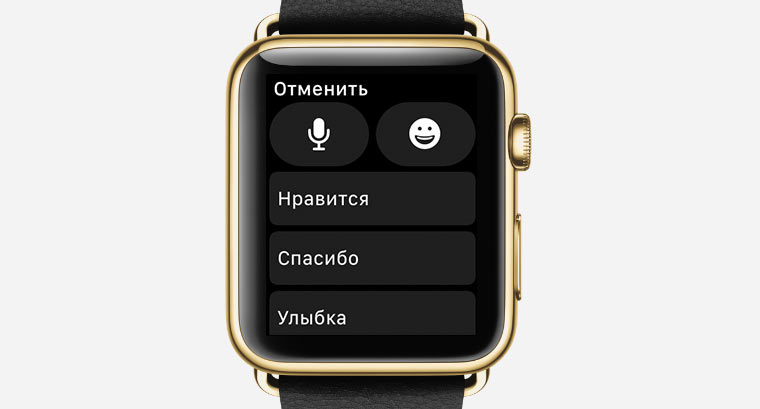
1. Откройте приложение или сообщение, в котором хотите сделать заметку или написать ответ. Обратите внимание, что нужно открыть именно экран, на котором есть быстрые ответы, иконка смайлов и микрофона.
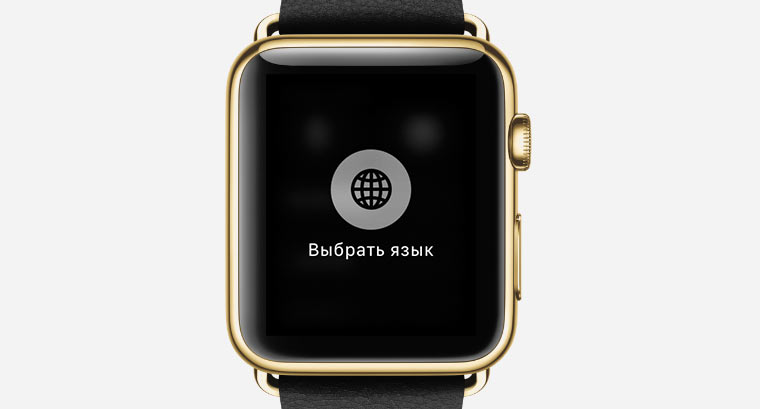
2. Сильно нажмите на экран Apple Watch вызвав меню 3D Touch. Появится иконка глобуса — меню выбора языка.
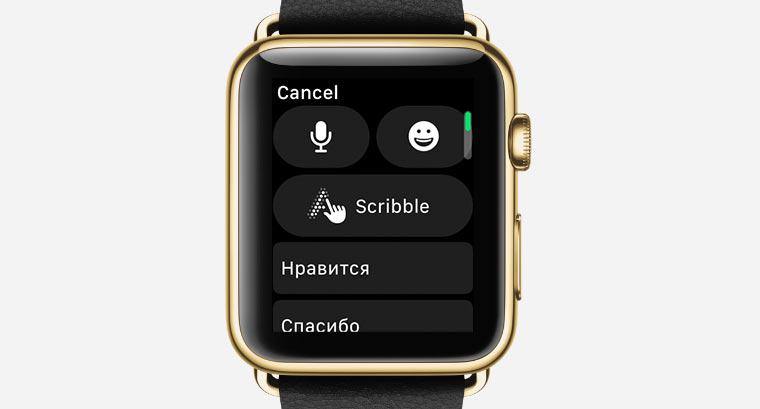
3. Выберите английский язык. Откроется привычное меню ответа, но уже с дополнительной функцией Scribble.
Нажмите на кнопку Scribble и начните вводить текст, используя транслит: английскими буквами вы вводите русские. Просто пишите посимвольно слово и оно тут же будет превращаться в букву.
Окончив ввод нажмите Done и сообщение тут же будет отправлено адресату.