Как называется нижняя панель
Полоса прокрутки — элемент (виджет) графического интерфейса пользователя, использующийся для отображения информации и элементов интерфейса, больших по размеру, чем используемый для их отображения контейнер (окно просмотра, область прокрутки).
Как называется нижняя панель приложения
TabBar — панель вкладок в нижней части экрана, позволяющая быстро переключаться между разделами приложения.
Как называются значки внизу экрана компьютера
Длинный ответ: официальное название штуковины снизу экрана — «панель задач» (taskbar). Она состоит из нескольких элементов — кнопка «Пуск», кнопки переключения между задачами, часы, и «область уведомлений» (taskbar notification area).
Как называется длинная полоса в нижней части рабочего стола
Это область, откуда запускаются приложения, где находятся окна документов, списки файлов (папок) и так далее. Длинная полоса в нижней части экрана называется панелью. На панели находятся кнопки запуска приложений и индикаторы состояния, например текущее время, свернутые запущенные приложения, и многое другое.
Как называется полоса на экране
Панель задач — один из основных элементов управления, обычно располагается в нижней части экрана. Панель задач представляет собой длинную горизонтальную полосу в нижней части экрана.
Что за полоска на экране
Белые полосы на экране — это признак попадания влаги и механических повреждений. Желтые, зеленые или синие полосы свидетельствуют о программных сбоях. Черные полосы могут быть результатом активности вирусов или неисправности контроллера. Красные полосы в основном свидетельствуют о заводском браке.
Как называется нижнее меню
Нижнее меню (меню вкладок) — набор кнопок внизу экрана, каждая кнопка соответствует вкладке (режиму просмотра). Максимально возможное количество вкладок — 6 штук. Нижнее меню присутствует на экране всегда. По умолчанию не содержит ни одной вкладки.
Что такое панель навигации
Панель навигации представляет собой элемент пользовательского интерфейса, с помощью которого можно обращаться как к унифицированным, так и к зависящим от продукта инструментам навигации.
Как показать нижнюю панель
Перемещение панели задач Windows или восстановление ее расположения по умолчанию:
- Щелкните в пустом месте на панели задач.
- Удерживая нажатой левую кнопку мыши, перетащите указатель в то место экрана, где необходимо расположить панель задач.
- После перемещения указателя в нужное место экрана отпустите кнопку мыши.
Как называются значки на экране
Значок, также иконка (от англ. icon) — элемент графического интерфейса, небольшая картинка, обозначающая приложение, файл, каталог, окно, компонент операционной системы, устройство и т. п.
Что на панели задач отображается
Основное назначение панели задач — отображение запущенных программ в виде кнопок и значков, а также быстрое переключение с одной на другую. Кроме того, с помощью панели задач можно запускать некоторые полезные программы. Панель задач содержит кнопку Пуск, кнопки со значками активных приложений и индикаторы.
Как называется процесс панели задач
Диспетчер задач Windows — Википедия
Как убрать полоску внизу экрана андроид
Заходим в общие Настройки системы и прокручиваем до пункта «Расширенные настройки». Заходим в него и ищем подпункт «Безграничный экран». Внутри данного раздела нас ждет, очевидно, глубокие настройки управления жестами. Также мы можем обнаружить интересную позицию под названием «Скрыть полноэкранный индикатор».
Как переместить полоску внизу экрана
Перемещение панели задач Windows или восстановление ее расположения по умолчанию:
- Щелкните в пустом месте на панели задач.
- Удерживая нажатой левую кнопку мыши, перетащите указатель в то место экрана, где необходимо расположить панель задач.
- После перемещения указателя в нужное место экрана отпустите кнопку мыши.
Как убрать полоску внизу экрана на компе
1. Щелкните правой кнопкой мыши панель задач и выберите Параметры панели задач в нижней части списка. 2. Включите Автоматически скрывать панель задач в режиме рабочего стола.
Как убрать шторку внизу экрана
Если она вам не нравится, вы можете отключить это полосу следующим образом:
- Настройки—>Расширенные настройки—>Безграничный экран
- Здесь нужно будет отключить пункт, который может называться по разному, в зависимости от версии прошивки. Например, «Hide full screen indicator» или «Отключить полноэкранный индикатор».
26.05.2023 Как называется нижняя панель
На экранах электронных устройств, таких как компьютеры, смартфоны и телевизоры, мы всегда можем увидеть различные элементы интерфейса, которые помогают нам быстро найти нужные функции и контент. Один из таких элементов — панель задач, которая располагается в нижней части экрана и содержит кнопку «Пуск», кнопки переключения между задачами, часы и область уведомлений.
Также на нижней части экрана мы можем увидеть полосу прокрутки, которая используется для отображения информации и элементов интерфейса, больших по размеру, чем доступный контейнер или окно просмотра. На этой полосе мы можем перемещаться вверх и вниз, чтобы посмотреть весь контент.
TabBar — это еще один элемент интерфейса, который располагается в нижней части экрана. Он представляет собой панель вкладок, которая позволяет быстро переключаться между разделами приложения. Это очень удобно, когда мы хотим быстро перейти к нужному разделу и не тратить время на поиск его в меню или других элементах интерфейса.
Еще один элемент интерфейса, располагающийся в нижней части экрана, — это нижнее меню или меню вкладок. Оно представляет собой набор кнопок, каждая из которых соответствует вкладке или режиму просмотра. Максимальное количество вкладок на нижнем меню — 6 штук, но оно всегда присутствует на экране и может содержать любое количество вкладок.
И, наконец, панель навигации — это элемент пользовательского интерфейса, который помогает нам перемещаться между разными разделами и функциями в приложении или на сайте. Это может быть как унифицированный набор инструментов навигации, так и индивидуальные элементы, зависящие от конкретного продукта или приложения.
Важно отметить, что на экране могут появляться различные полосы и линии, которые могут свидетельствовать о различных проблемах с устройством. Например, белые полосы могут быть признаком попадания влаги, а черные — результатом активности вирусов или неисправности контроллера. Поэтому, если вы заметили какие-либо изменения на экране, вам следует обратиться к специалистам, чтобы быстро решить проблему.
Где находится панель управления?
С помощью панели управления можно менять параметры в Windows. Используя эти параметры, можно управлять внешним видом и работой Windows, а также настраивать Windows в соответствии со своими потребностями.
Открытие панели управления
Чтобы получить доступ к дополнительным параметрам, введите панель управления в поле поиска на панели задач, а затем в списке результатов выберите Панель управления.
В Windows 8.1 и Windows RT 8.1
Проведите пальцем от правого края экрана и нажмите Поиск (если используется мышь, переместите указатель в правый верхний угол экрана, затем вниз и выберите Поиск), в поле поиска введите панель управления, а затем в списке результатов выберите Панель управления.
Нажмите кнопку «Пуск» и выберите пункт Панель управления.
Поиск элементов панели управления
Работа на панели управления:
- Использование поиска. Чтобы найти необходимую настройку или задачу, введите слово или фразу в поле поиска. Например, введите «звук», чтобы найти настройки для звуковой карты, системных сигналов, а также значок громкости на панели задач.
- Обзор. На панели управления можно выбирать различные категории (например, «Система и безопасность», «Программы» или «Специальные возможности») и просматривать часто используемые задачи для каждой категории. В разделе Просмотр можно выбрать категорию Крупные значки или Мелкие значки для просмотра списка всех элементов панели управления.
- Если вы просматриваете панель управления в виде значков, можно быстро найти элемент из списка, введя первую букву названия этого элемента. Например, чтобы найти элемент «Клавиатура», введите К, и первым в списке элементов на панели управления, название которого начинается с буквы «К», будет «Клавиатура».
- Кроме того, для прокрутки списка значков панели управления можно использовать клавиши со стрелками (СТРЕЛКА ВВЕРХ, ВНИЗ, ВЛЕВО и ВПРАВО).
- Если вы не можете найти параметр на панели управления, нажмите кнопку Пуск , >Параметры . Многие возможности панели управления теперь доступны в настройках .
Использование панели задач в Windows 11
Используйте панель задач, чтобы не только видеть приложения и проверять время. Вы можете персонализировать его по-разному: изменить цвет, закрепить избранные приложения, переместить или переустановить кнопки на панели задач. Вы также можете проверить состояние заряда батареи и свести к минимуму все открытые программы, чтобы можно было посмотреть на рабочий стол.
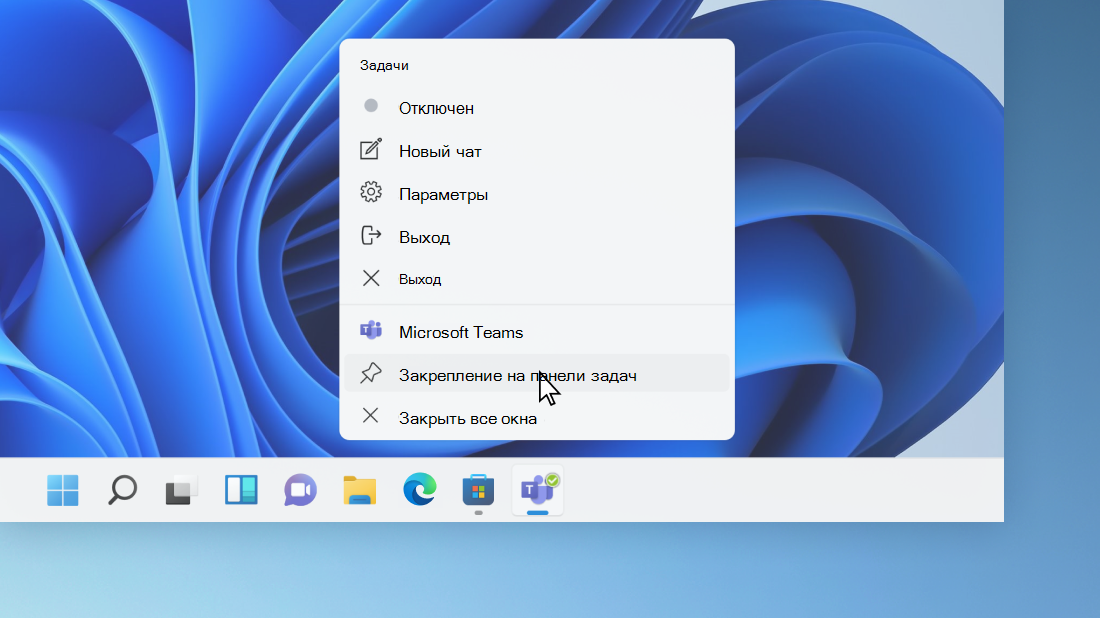
Закрепление приложения на панели задач
Закрепить приложение непосредственно на панели задач для быстрого доступа на рабочем столе. (Или при желании открепить.) Это можно сделать на начальном экране или из списка переходов, который представляет собой список ярлыков недавно открытых файлов, папок и веб-сайтов.
Закрепление приложения из начального экрана
В поле поиска на панели задач введите название приложения, которое требуется закрепить на панели задач. Щелкните приложение правой кнопкой мыши и выберите закрепить на панели задач. Если вы не закреплены, выполните те же действия и выберите открепить от панели задач.
Закрепление приложения из списка приложений
Если приложение уже открыто, найдите кнопку значка приложения на панели задач, нажмите и удерживайте кнопку, а затем проводите пальцем вверх, пока не появится список приложений. Если вы используете мышь, найдите кнопку со значком приложения на панели задач, щелкните эту кнопку правой кнопкой мыши и выберите Закрепить на панели задач. Чтобы открепить приложение, выполните те же действия и выберите Открепить от панели задач.
Изменение параметров панели задач
Настройте панель задач на самой панели задач. Если вы хотите изменить одновременно несколько аспектов панели задач, используйте меню Параметры панели задач. Нажмите и удерживайте или щелкните правой кнопкой мыши пустое место на панели задач, а затем выберите Параметры панели задач.
В параметрах панели задачпрокрутите список параметров настройки, настройки, настройки размеров, выбора значков и многое другое.
Выберите любую из следующих ссылок для просмотра дополнительных сведений.
Изменение цвета панели задач
Чтобы изменить цвет панели задач, выберите Начните > Параметры > Персонализация > Цвета > Цвет акцента. Включив «Показывать цвет акцентов» на панели задач «Начните». При этом панель задач примет цвет общей темы.
Изменение расположения панели задач
Как правило, панель задач находится в центре рабочего стола, но ее также можно переместить в правую часть рабочего стола. Нажмите и удерживайте или щелкните правой кнопкой мыши пустое место на панели задач. Выберите Параметры панели задач, > параметры панели задач > выравнивание панели задач, а затем выберите По центру илислева.
Изменение расположения кнопок панели задач
Если необходимо изменить порядок кнопок приложений на панели задач, просто перетащите кнопку из текущего положения в другое расположение на панели задач.
Показать эмблемы на кнопках панели задач
Индикатор событий на кнопке панели задач — это оповещение, которое сообщает о том, что произошло или должно произойти некоторое действие с использованием данного приложения.
Например, индикатор звонка на кнопке приложения «Будильники и часы» сообщает о том, что у вас имеется активный будильник, который сработает в заданное время. Эта функция включена по умолчанию, но если вы хотите убедиться, что она включена (или отключить ее), нажмите и удерживайте или щелкните правой кнопкой мыши пустое место на панели задач, выберите Параметры панели задач ,перейдите в параметры панели задач ивыберите Показать эмблемы на панели задач .
Использование панели задач для просмотра рабочего стола
Используйте функцию обзора, чтобы взглянуть на то, что находится на рабочем столе за всеми открытыми окнами.
- Посмотрите на то, что есть на рабочем столе за всеми открытыми окнами. Нажмите и удерживайте или щелкните правой кнопкой мыши пустое место на панели задач, выберите Параметры панели задач ,а затем выберите Щелкните правый угол панели задач, чтобы отобрать рабочий стол в области Поведение панели задач для предварительного просмотра рабочего стола.
Открытие параметров панели задач - Нажмите правый край панели задач, чтобы увидеть рабочий стол.
- Чтобы восстановить представление всех открытых окон, нажмите край еще раз.
Автоматически скрывать панель задач
Вы можете скрыть панель задач в зависимости от того, в каком режиме вы работаете: в режиме настольного компьютера или в режиме планшета. Нажмите и удерживайте или щелкните правой кнопкой мыши пустое место на панели задач, выберите Параметры панели задач ивыберите Автоматически скрывать taskbar в области Поведение панели задач.
Используйте панель задач, чтобы не только видеть приложения и проверять время. Вы можете персонализировать его по-разному: изменить цвет и размер, закрепить избранные приложения, переместить их на экране, а также изменить ранг кнопок на панели задач или изменить их размер. Вы также можете заблокировать панель задач, чтобы сохранить параметры, проверить состояние заряда батареи и свести к минимуму все открытые программы, чтобы можно было посмотреть на свой рабочий стол.
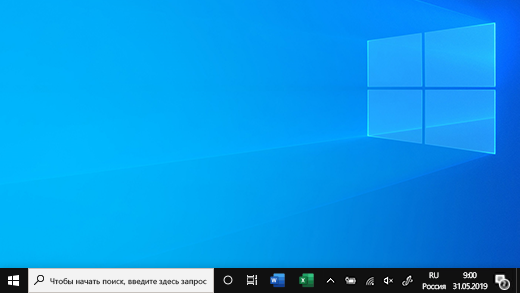
Закрепление приложения на панели задач
Закрепить приложение непосредственно на панели задач для быстрого доступа на рабочем столе. (Или при желании открепить.) Это можно сделать на начальном экране или из списка переходов, который представляет собой список ярлыков недавно открытых файлов, папок и веб-сайтов.
Закрепление приложения из начального экрана
В поле поиска на панели задач введите название приложения, которое требуется закрепить на панели задач. Выберите Дополнительные >Закрепить на панели задач . Чтобы открепить приложение, выполните те же действия и выберите Открепить от панели задач .
Закрепление приложения из списка приложений
Если приложение уже открыто, найдите кнопку значка приложения на панели задач, нажмите и удерживайте кнопку, а затем проводите пальцем вверх, пока не появится список приложений. Если вы используете мышь, найдите кнопку значка приложения на панели задач, щелкните ее правой кнопкой мыши и выберите закрепить на панели задач . Если вы не закреплены, выполните те же действия и выберите открепить от панели задач .
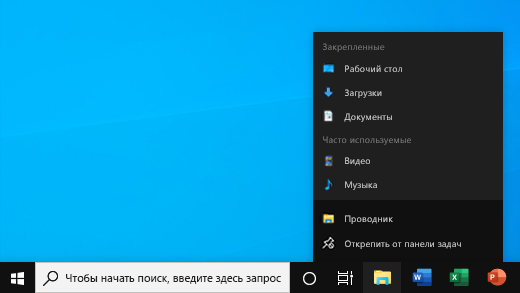
Изменение параметров панели задач
Настройте панель задач на самой панели задач. Если вы хотите изменить одновременно несколько аспектов панели задач, используйте меню Параметры панели задач. Нажмите и удерживайте или щелкните правой кнопкой мыши пустое место на панели задач, а затем выберите в областизадач ettings .
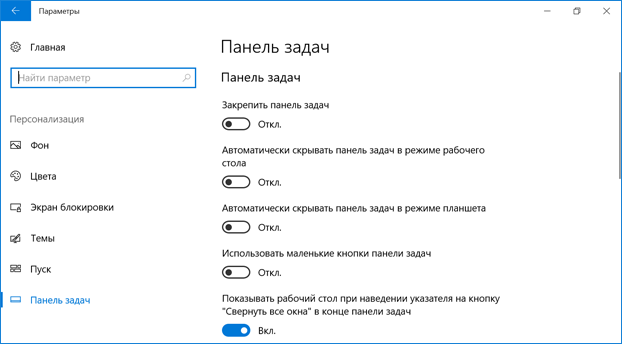
Прокрутите список параметров панели задач, чтобы просмотреть параметры настройки, изменения размера, выбора значков, сведений о батарее и многие другие.
Выберите любую из следующих ссылок для просмотра дополнительных сведений.
Изменение цвета панели задач
Чтобы изменить цвет панели задач, выберите Начните> Параметры > Персонализация > Цвета > Показывать цвет акцентов на следующих поверхностях. Выберите Меню «Пуск», панель задач и центр уведомлений. При этом панель задач примет цвет общей темы.
Закрепление и открепление панели задач
Закреплять панель задач бывает удобно, чтобы гарантировать, что она останется в указанном вами месте. Открепите панель задач позже, если вы захотите внести изменения или изменить ее расположение на рабочем столе. Нажмите и удерживайте свободный участок панели задач или щелкните его правой кнопкой мыши, а затем выберите пункт Параметры панели задач и включите параметр Закрепить панель задач.
Если возле пункта Закрепить панель задач установлен флажок, она уже закреплена. Чтобы отменить закрепление, выберите Закрепить панель задач или перейдите в раздел Параметры панели задач и отмените закрепление.
Если вы используете несколько мониторов, на которых отображается панель задач, вы увидите параметр Закрепить все панели задач.
Изменение расположения панели задач
Панель задач обычно располагается снизу на рабочем столе, но ее можно переместить к боковым сторонам или к верхнему краю рабочего стола. Когда панель задач разблокирована, можно изменить ее расположение. См. блокировку и разблокировку панели задач, чтобы узнать, заблокирована ли ваша. Когда вы подтвердите разблокирование панели задач, нажмите и удерживайте или щелкните правой кнопкой мыши любое пустое место на панели задач. Выберите Параметры панели задач > Расположение панели задач на экране, а затем выберите Слева, Вверху, Справа или Внизу.
Изменение высоты панели задач
Как и для изменения многих других параметров панели задач, вам нужно сначала разблокировать панель задач. Затем наведите указатель мыши на границу панели, чтобы он превратился в двойную стрелку. Перетащите границу до нужного размера и отпустите.
Просмотр состояния аккумулятора на панели задач
Чтобы добавить значок аккумулятора на панель задач, выберите Начните> Параметры > Персонализация > панели задач и посмотрите на область уведомлений. Перейдите в раздел Выберите значки, отображаемые в панели задач и переведите переключатель Питание в положение Вкл.
Чтобы проверить состояние заряда аккумулятора, выберите значок аккумулятора на панели задач.

Примечание: Вам может потребоваться щелкнуть стрелку «Показать скрытые значки» на панели задач, чтобы увидеть и выбрать значок аккумулятора. Переключатель «Питание» отсутствует на компьютерах, не оснащенных аккумулятором.
Изменение расположения кнопок панели задач
Если необходимо изменить порядок кнопок приложений на панели задач, просто перетащите кнопку из текущего положения в другое расположение на панели задач.
Можно выбрать способ группирования кнопок на панели задач, особенно если у вас открыты несколько окон. По умолчанию все файлы, открытые одним приложением, всегда группируются вместе, даже если они открывались не последовательно.
Если вы хотите изменить группу кнопок на панели задач, нажмите и удерживайте или щелкните правой кнопкой мыши пустое место на панели задач, выберите Параметры панели задач > Объединить кнопки панели задач и выберите один из списков:
- Всегда, скрывать метки. Это параметр по умолчанию. Каждое приложение отображается как одна кнопка без метки, даже если для приложения открыто несколько окон.
- При заполнении панели задач. Этот параметр определяет отображение каждого окна в виде отдельной кнопки с меткой. По мере заполнения панели задач приложение с несколькими открытыми окнами сворачивается в одну кнопку приложения. Нажмите кнопку, чтобы увидеть список открытых окон.
- Никогда. Этот параметр определяет отображение каждого окна в виде отдельной кнопки с меткой и отсутствие их группировки, вне зависимости от того, сколько окон открыто. По мере открытия всё большего числа приложений и окон кнопки уменьшаются в размере и в конце концов будут прокручиваться.
Если вы используете несколько мониторов, вы можете выбрать другой вариант для дополнительных дисплеев. Выберите Параметры панели задач > отображение нескольких> Кнопкапанели задач на другихпанели задач. Для этих мониторов выберите из Всегда, скрыть метки, Когда панель задач заполнена, и Никогда.

Использование более мелких или крупных кнопок панели задач
Если вы хотите отобразить больше приложений на панели задач, можно отобразить кнопки меньшего размера. Нажмите и удерживайте или щелкните правой кнопкой мыши пустое место на панели задач, выберите Параметры панели задач , а затем выберите В для параметра Использовать небольшие кнопки на панели задач.Чтобы вернуться к большим кнопкам на панели задач, выберите Отключено.
Примечание: Индикаторы событий не отображаются на маленьких кнопках панели задач.
Показать эмблемы на кнопках панели задач
Индикатор событий на кнопке панели задач — это оповещение, которое сообщает о том, что произошло или должно произойти некоторое действие с использованием данного приложения.
Например, индикатор звонка на кнопке приложения «Будильники и часы» сообщает о том, что у вас имеется активный будильник, который сработает в заданное время. Эта функция включена по умолчанию, но если вы хотите проверить, что она включена или отключить ее, нажмите и удерживайте свободный участок панели задач или щелкните его правой кнопкой мыши, выберите пункт Параметры панели задач и перейдите к пункту Отображение индикаторов событий на кнопках панели задач.
Использование панели задач для просмотра рабочего стола
Используйте функцию обзора, чтобы взглянуть на то, что находится на рабочем столе за всеми открытыми окнами.
- Нажмите и удерживайте или щелкните правой кнопкой мыши пустое место на панели задач, выберите Параметры панели задач , а затем включите режим Просмотр рабочего стола при нажатии мыши на кнопку Показать рабочий стол в конце панели задач.
Открытие параметров панели задач - Наведите указатель мыши на дальний правый край панели задач или нажмите и удерживайте его, и вы увидите рабочий стол.
- Чтобы восстановить представление всех открытых окон, просто переместите указатель или нажмите и удерживайте край панели задач еще раз.
Автоматически скрывать панель задач
Вы можете скрыть панель задач в зависимости от того, в каком режиме вы работаете: в режиме настольного компьютера или в режиме планшета. Нажмите и удерживайте или щелкните правой кнопкой мыши пустое место на панели задач, выберите Параметры панели задач , а затем включайте параметр Автоматически скрывать панель задач в режиме рабочего стола или Автоматически скрывать панель задач в режиме планшета (или и то, и другое).
6.3 Рабочий стол Windows. Панель задач и главное меню
Основной экран WINDOWS называется Рабочим столом. На нем отображаются объекты WINDOWS и элементы управления. Обычно на Рабочем столе размещают системные папки и ярлыки тех объектов, к которым чаще всего обращаются.
Системная папка Мой компьютер предназначена для описания всех локальных ресурсов ПК и позволяет получить доступ к этим ресурсам: дискам, созданным на них файловым структурам, а также устройствам (принтер, модем и проч.).
Системная папка Корзина содержит удаленные файлы, папки и ярлыки и позволяет их восстановить.
При работе в сети создается папка Сетевое окружение, которая содержит характеристики всех ПК в рабочей группе и обеспечивает быстрый доступ к ресурсам сети.
В ОС WINDOWS Рабочий стол также является системной папкой, т.е. с ним можно работать как с другими папками: помещать нужные объекты, перемещать их, открывать объекты и т.д.
Внешний вид Рабочего стола можно изменить с помощью его контекстного меню. Оно вызывается правым щелчком в любом свободном месте Рабочего стола. С помощью команды Упорядочить значки можно расположить объекты в нужном порядке (в алфавитном порядке имен, расширений, в порядке уменьшения размера или по дате). Команды Вставить и Вставить ярлык позволяют вставить объект или его ярлык из буфера обмена. С помощью команды Создать можно создать папку на рабочем столе или ярлык. На Рабочем столе появится значок нового объекта с курсором в подписи. Нужно набрать новое имя и нажать [Enter].
Команда Свойства позволяет изменить оформление Рабочего стола. При выборе этой команды открывается диалоговое окно Свойства:Экран с несколькими вкладками, каждая из которых также является диалоговым окном. Доступ к вкладке осуществляется щелчком на ее названии. Вкладка Фон позволяет выбрать рисунок Рабочего стола и, если он маленький, поместить его по центру экрана или размножить. На вкладке Заставка можно задать время бездействия ПК, после которого появится заставка (для сохранения энергии), и изменить ее параметры. Вкладка Оформление позволяет настроить цвета и шрифты для изображения элементов интерфейса. После установки нужных характеристик надо нажать кнопку ОК.
Таким же образом можно просмотреть и изменить свойства любого объекта на Рабочем столе. Контекстное меню для каждого объекта свое и может изменяться в зависимости от ситуации. Но в нем всегда присутствует пункт Свойства.
Панель задач — горизонтальная строка, расположенная по умолчанию внизу экрана. Ее не могут перекрывать окна открытых папок и приложений. Слева на ней находится кнопка Пуск, открывающая Главное меню WINDOWS. Справа расположена Панель индикации, содержащая мелкие значки некоторых индикаторов, которыми приходится пользоваться чаще всего (индикаторы системных часов, раскладки клавиатуры, громкоговорителя и т.д.). Основную часть Панели задач занимают кнопки открытых окон и приложений. Если запущено несколько задач, то это отразится на Панели задач. Каждая запущенная программа и открытое окно создает на ней свою кнопку. Щелчком мыши на этих кнопках можно быстро и удобно переключаться между приложениями и переходить из одного окна в другое.
Панель задач можно переместить в другое место экрана перетаскиванием мышью. Перетащив границу, можно изменить ее размеры. Панель задач может постоянно находиться на экране или быть «всплывающей», что задается в окне Свойства контекстного меню Панели задач (нужно снять или установить флажок Автоматически убирать с экрана) . Контекстное меню Панели задач позволяет располагать открытые окна каскадом, сверху вниз, слева направо.
Кнопка Пуск активизирует Главное меню WINDOWS – мощный элемент управления, работая с которым можно сделать абсолютно все, что только можно сделать в ОС WINDOWS. Оно содержит пункты:
- Справка – справочная информация об ОС и работе пользователя в ней.
- Программы – список установленных на ПК программ. Щелчок по названию программы запустит ее. Среди этих программ есть раздел Стандартные, содержащий приложения ОС для выполнения часто используемых действий: Калькулятор, графический редактор Paint, программы подготовки текстов Блокнот и WordPad и др. Пункт Служебные содержит программы диагностики и обслуживания ПК.
- Документы – список 15 последних открывавшихся пользователем документов. Щелчок на любом из них откроет соответствующее приложение и загрузит в него документ.
- Настройка – установка удобных параметров и режимов работы с компьютером.
Одним из основных средств настройки ОС является специальная папка Панель управления. Сосредоточенные в ней значки вызывают открытие диалоговых окон, с помощью которых производится настройка компьютера, ОС в целом и ее отдельных компонентов. Например:
- Дата и время – позволяет установить точное время и дату;
- Звук – позволяет назначить звуковые клипы системным событиям (открытие или закрытие окна, удаление объекта и т.п.);
- Клавиатура – настройка клавиатуры;
- Мультимедиа – настройка воспроизведения файлов звукозаписи, видеозаписи, синтезированного звука и т.п.;
- Мышь – настройка мыши;
- Пароли – если с ПК работает несколько пользователей, позволяет каждому ввести собственный пароль, чтобы настройки ОС одного пользователя не мешали работе других;
- Питание – настройка режима энергосбережения;
- Сеть – настройка параметров локальной сети;
- Шрифты – установка, просмотр и удаление новых шрифтов;
- Языки и стандарты – настройка средств поддержки национальных языков, а также национальных форматов представления символов денежных единиц, даты и времени, форматов записи десятичных чисел и т. п.;
- Установка и удаление программ – основное средство для установки новых приложений WINDOWS;
- Установка оборудования – основное средство для установки в ПК новых компонентов аппаратного обеспечения.
- Найти – поиск папки или документа на любом диске своего ПК либо любого ПК, входящего в локальную сеть (пункт Файлы и папки), а также поиск в Интернете.
- Выполнить – запуск программы из исполняемого файла. В открывшемся диалоговом окне в командной строке надо набрать полное имя файла или воспользоваться кнопкой Обзор.
- Завершение работы – позволяет завершить работу с последующим выключением компьютера, перезагрузить WINDOWS, перезагрузить ПК в режиме эмуляции MS DOS (возврат в WINDOWS осуществляется набором команд EXIT или WIN). В отличие от MS DOS нажатие комбинации клавиш [Alt]-[Ctrl]-[Del] в WINDOWS снимает задачу, вызвавшую сбой. Повторное нажатие этих клавиш приведет к обычной перезагрузке ПК.
В Главном меню устанавливается стандартный набор пунктов, который изменяется при установке нового программного обеспечения. Однако пользователь имеет возможность добавлять в Главное меню файлы и программы по своему усмотрению. С помощью мыши ярлык или пиктограмма перетаскивается на кнопку Пуск, и в Главном меню появляется строка с пиктограммою и названием нужного объекта.
Кнопка Пуск имеет свое контекстное меню, содержащее такие пункты как Открыть (открытие окна Главного меню), Проводник (запуск программы Проводник), Найти (быстрый способ открытия диалогового окна для поиска файлов и папок).